最後更新時間: 2026 年 07 月 31 日
你有多久沒有真正「清空」收件匣了?
每天早上打開 Email,迎面而來幾十封未讀通知、幾封客戶信、幾封訂閱的電子報,還有一大堆你根本不記得什麼時候訂的促銷信,光是判斷哪封要先看就已經消耗了不少精神,而且說不定你還掌管了三個以上不同的電子信箱!
如果你有以上困擾,那 Spark Mail 可能是你值得試試看的工具。Spark Mail 是一款以提升 Email 生產力為核心訴求的數位工具,和你現在在用的 Gmail 或 Outlook 不同,它不只有收發信的功能,而是主動幫你整理、分類、優先排序的智能助理。最棒的是,它現在也有加入 AI 功能,讓你連撰寫信件都可以交給它幫忙。
這篇文章會帶你完整了解 Spark Mail 是什麼、有哪些功能、誰適合使用、價格怎麼算,還有透過 Setapp 使用有什麼優勢。
小劇透:如果你看完文章也愛上 Spark Mail,這篇文章會告訴你如何透過 Setapp( Mac 專用的軟體訂閱平台),用最值回票價的方式,就能使用 Spark Mail 和其他 260+ Mac 軟體哦!
Spark Mail 是什麼?
Spark Mail 是由烏克蘭軟體公司 Readdle 所開發的第三方郵件應用程式,支援 macOS、iOS、Android 和 Windows 平台,可以跨裝置同步使用。
Spark 的核心理念很簡單:讓重要的信排在最前面,其他不重要的信不要干擾你的注意力。
它本身不是 Email 服務商,你不能用它申請一個 @spark 的信箱,而是一個可以連接你現有 Email 帳號的平台,讓你把 Gmail、Outlook、iCloud 甚至是公司的企業郵件全部放在同個地方,再由 Spark 統一管理。
除了個人使用之外,Spark Mail 也提供團隊協作功能,例如共同撰寫郵件、共享收件匣、內部留言討論等,因此也被不少公司或團隊當作工作上使用的郵件工具。
Spark Mail 的功能特色
Smart Inbox 智能收件匣
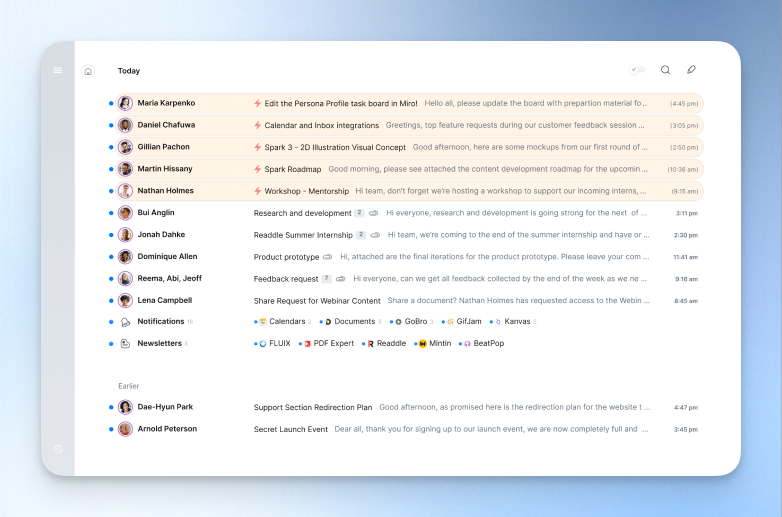
Smart Inbox(智能收件匣)可說是 Spark Mail 最核心的功能,也是它和一般 Email App 最大的不同。Spark 的智能收件匣會自動將你的信件分成幾大類別:
- Personal(一般人的來信):真實聯絡人傳來的郵件,會優先顯示
- Notifications(動向類):社群媒體通知、訂單出貨、帳單提醒等
- Newsletters(電子報類):你訂閱的行銷信件、電子報
- Invitations(邀請類):同事、朋友客戶寄送的會議邀請
這樣一來,你一打開 App,最先看到的就是「需要你回應的真人來信」,其他雜訊被自動歸類到旁邊。如果有分類錯誤你可以先人工校正,之後系統會記住並調整。
另外還有幾個以下蠻實用的功能我也很推薦:
- Gatekeeper(守門人):陌生人寄給你的信不會直接進收件匣,而是先進入「待審核」列表,由你決定要不要放行。這對公開電子信箱特別方便,可以大幅減少垃圾信和騷擾郵件的干擾。
- Priority Senders(優先寄件人):讓重要聯絡人的信件一定排在最上面,不會被埋沒。
- Snooze(暫時擱置):某封信現在不想處理,可以先讓它消失,到你指定的時間再跳出來提醒你。
多帳號整合
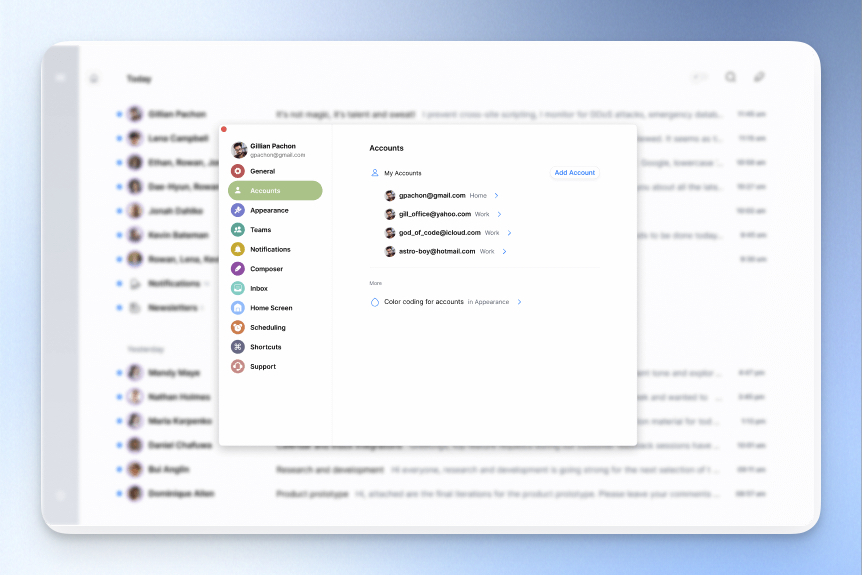
Spark Mail 免費版就有支援將多個不同的 Email 帳號整合到同一界面,不論是個人的 Gmail、工作的企業信箱、iCloud 郵件,甚至是自訂網域的 IMAP 帳號,都可以一起加進來。
這樣的好處是你不用開好幾個分頁或 App 來回切換,一個地方就能看到所有帳號的新信。你可以選擇啟用「統一收件匣(Unified Inbox)」讓所有帳號的信合在一起看,也可以在左側欄位分開切換不同帳號。
AI Email 助理
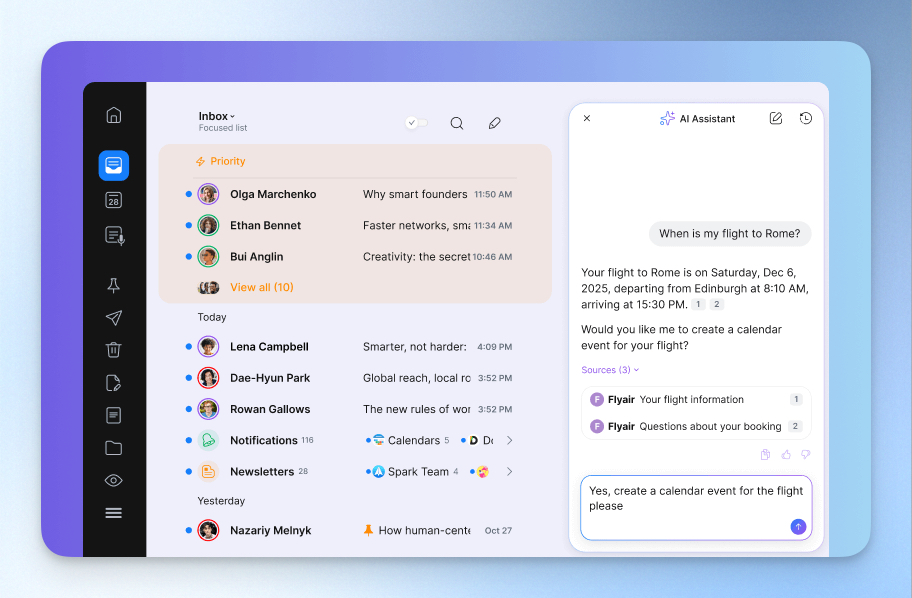
Spark Mail 近幾年加入了 AI 功能( Spark +AI),主要功能包括:
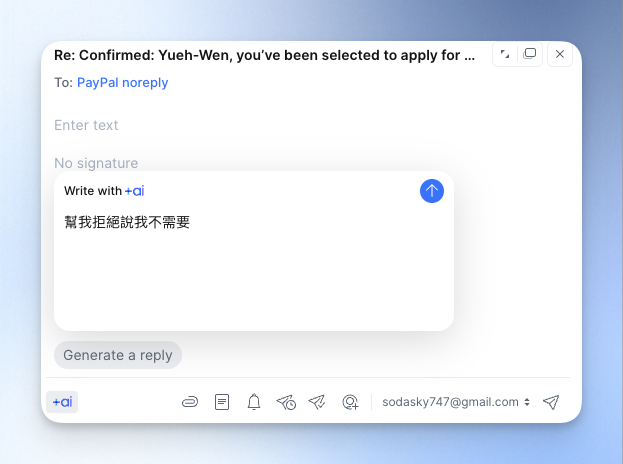
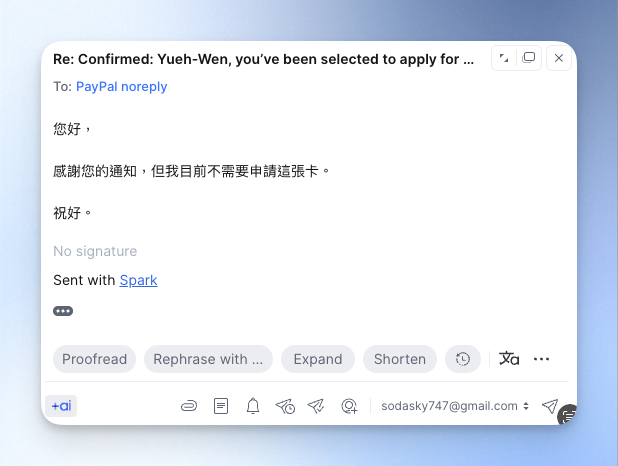
- AI Compose(AI 起草):給 AI 一個簡單的指令,例如「幫我寫一封婉拒對方提案的信,語氣要委婉但明確」,AI 就會幫你生成草稿。
- AI Reply(AI 快速回覆):針對收到的信件,AI 會建議幾個不同方向的快速回覆草稿供你選擇或微調。
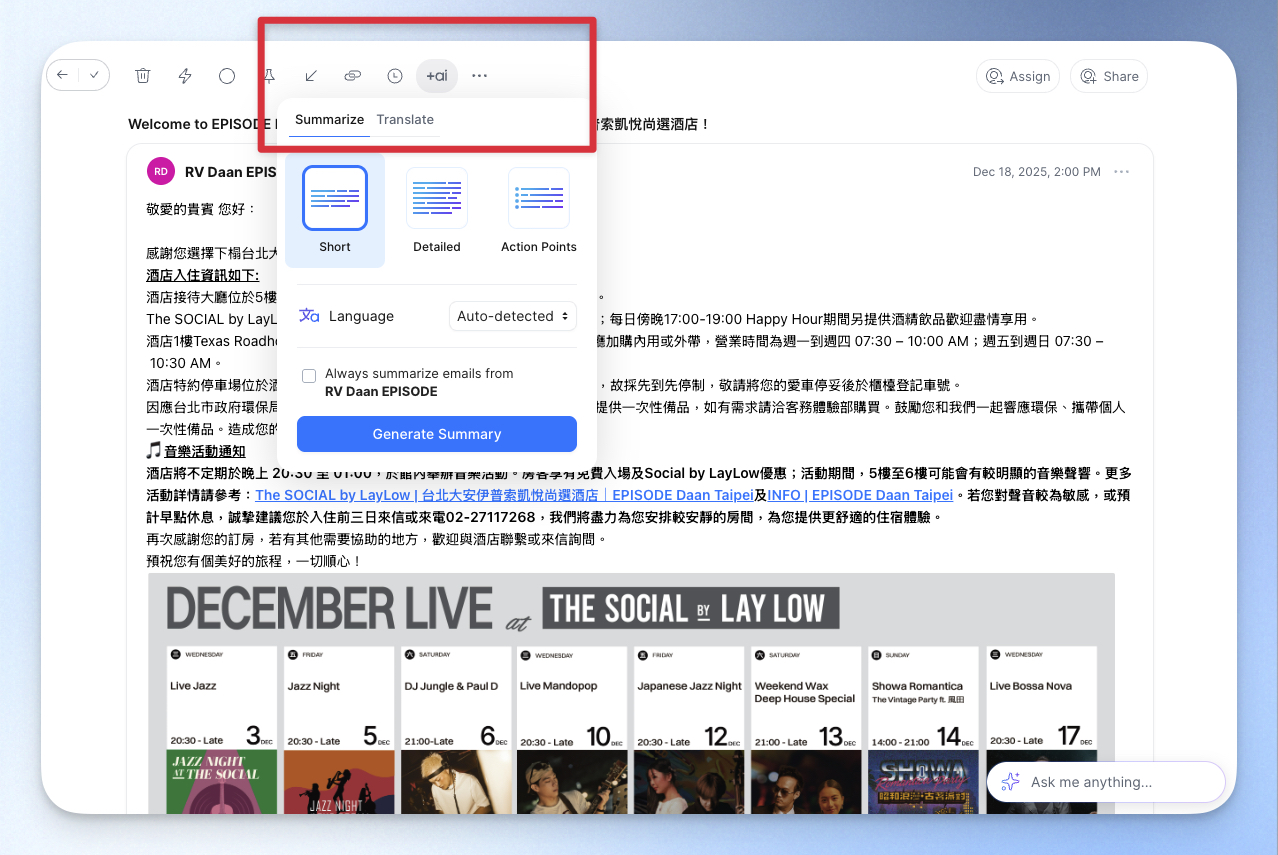
- Summary(摘要):看到一封很長的信或討論串時,一鍵讓 AI 幫你整理出重點摘要。
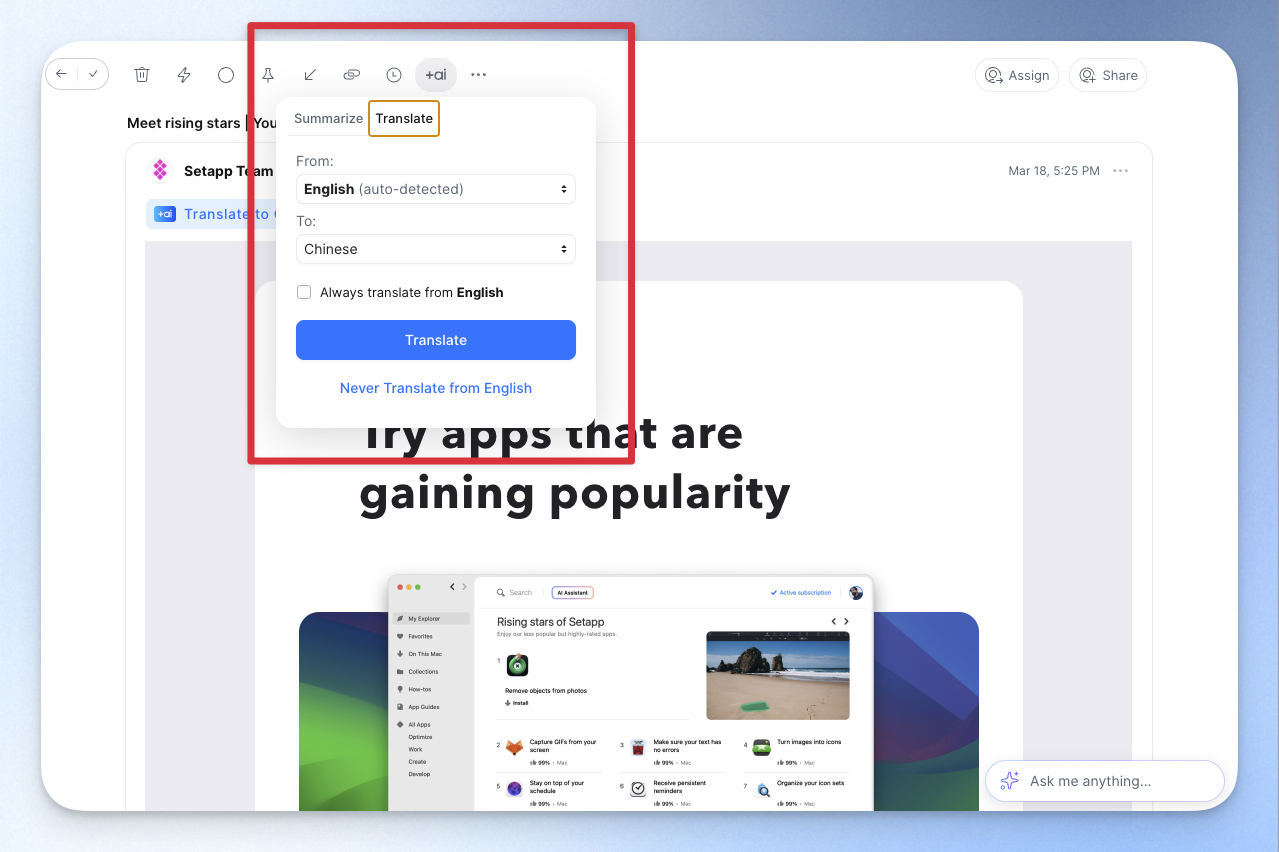
- AI Translate(翻譯):直接翻譯 Email 的內容,或將你要寄出的內容翻成其他語言。
- AI Assistant:可以對 Spark 問問題,例如「我七月要去清邁的機票在哪裡?」AI 會幫你搜尋信件並回答。
不過要特別注意,AI 功能有月度使用額度限制,不同方案有不同的額度。免費版只有非常有限的免費試用量;付費的 Plus 和 Pro 方案才有更為充裕的使用額度。
設定模板與不同簽名檔
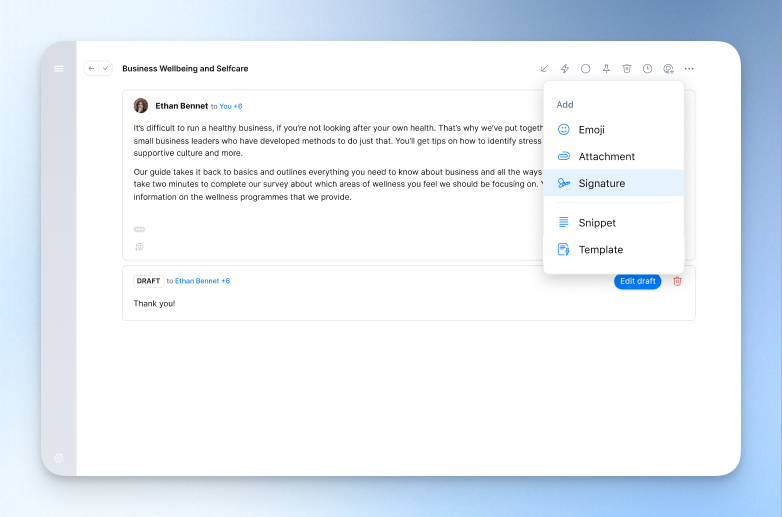
Spark 的付費方案支援自訂 Email 模板(Templates)功能。你可以事先建立幾個常用的回覆格式,例如「確認會議時間」、「感謝來信,我們三個工作天內回覆」之類的固定範本,下次遇到類似情況直接套用,大幅節省重複打字的時間。
另外在行動裝置上,Spark 也提供可自訂的「快速回覆(Quick Replies)」,幾個點擊就能送出預設好的短回覆,對需要在手機上快速處理信件的人來說相當方便。
Email 簽名檔(Signatures)也是 Spark 的一個小亮點,你可以為不同帳號設定不同的簽名,切換帳號時自動套用,不需要每次手動調整。
團隊協作功能
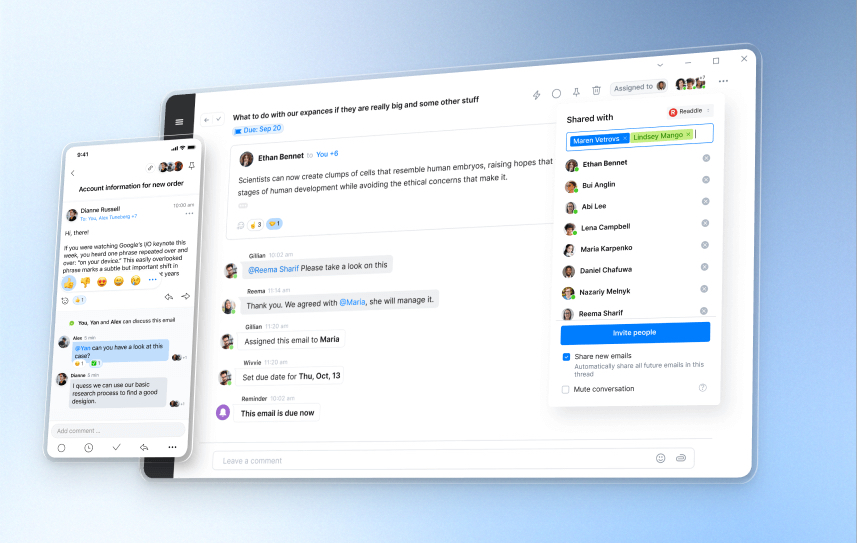
Spark Mail 在團隊使用上也有許多讓人驚艷的功能,很適合小型團隊協作使用:
- Shared Drafts(共同編輯草稿):像編輯 Google 文件一樣,多人同時編輯一封信件草稿,適合在送出重要信件前讓同事審核或補充。
- Team Comments(合作留言):在信件旁邊加上只有團隊看得見的內部討論留言,不用擔心不小心把備註也寄出去。
- Assign Emails(指派信件):將特定信件指派給某個團隊成員負責回覆,非常適合客服團隊。
- Shared Inboxes(共用信箱):像 su*****@*********ny.com 或 in**@*********ny.com 這類需要多人共同管理的信箱,可以在 Spark Mail 裡統一處理。
與第三方工具整合
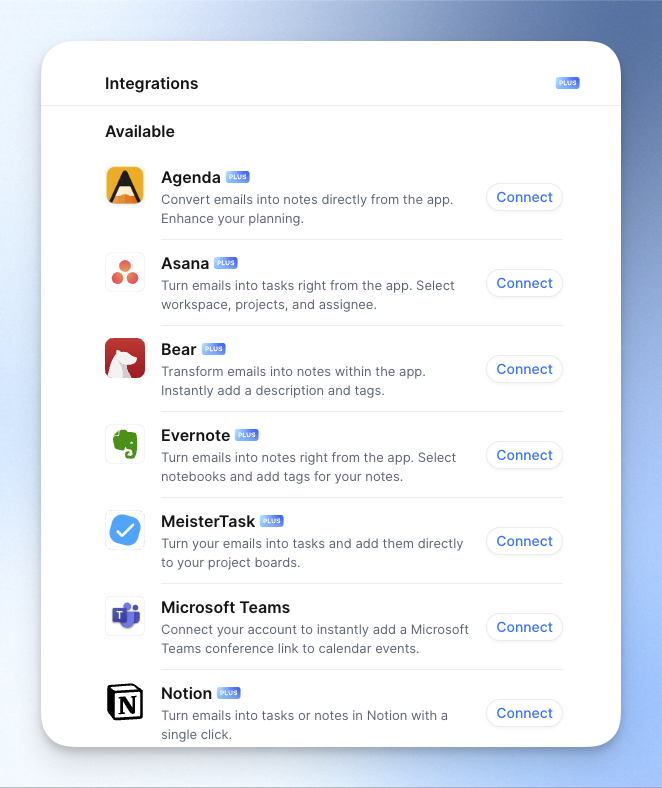
Spark 的 Plus 以上方案支援與多種第三方工具整合,讓你可以把信件內容直接轉成其他平台的任務或備份:
- 任務專案管理:Todoist、TickTick、Asana、Trello
- 筆記工具:Notion、Evernote、Bear
- 雲端儲存:Google Drive、Dropbox、OneDrive、Box
- 行事曆:支援 Google Calendar、Outlook Calendar 等多個行事曆服務
- CRM 系統(Pro 方案):HubSpot、Salesforce、Pipedrive(即將推出)
其他常見的第三方工具還有 Instapaper、MicrosoftTeams、Slack、Zoom 等等,這些整合讓你不需要在不同 App 間複製貼上,可以直接從信件出發,建立任務或儲存附件。
Spark Mail 誰適合使用 ?
每天需要大量處理 Email 的上班族
如果你每天早上打開收件匣,面對的是超過 50 封未讀信件,Spark Mail 的 Smart Inbox 和 Gatekeeper 功能可以有效幫你「預先過濾」,讓你的注意力集中在真正重要的信件上,其中 AI 的快速回覆和起草功能,也可以節省你撰寫例行性回覆的時間。
需要管理多個 Email 帳號的人
如果你有個人 Gmail、工作信箱、接案用信箱,每次要切換三個不同的 App 或分頁非常麻煩。Spark Mail 的多帳號整合讓你可以在一個地方管理全部,同時又能清楚分辨每封信是從哪個帳號來的。
需要團隊協作的公司或團隊
對於兩個人以上需要共同處理 Email 的情境,Spark Mail 的 Shared Drafts、私下留言和信件指派功能非常實用。你不需要另外開一個 Slack 頻道討論「這封信要怎麼回」,也不用擔心草稿被不同人重複編輯搞混,一切都可以在 Spark 的介面裡完成。對於客服、業務或行政團隊來說,這類功能可以大幅減少內部溝通的時間。
想提高生產力的使用者
如果你覺得現有的 Email 工具用起來少了些效率,Spark Mail 值得來評估看看。它的設計哲學很清楚:讓重要的信排在前面、讓不重要的信不打擾你、讓常見的操作盡可能快速完成。功能不多不少,介面不複雜,對於想讓 Email 習慣升級的使用者來說,是一個進入門檻低、效益明顯的數位工具。
Spark Mail 的優缺點
Spark Mail 優點
- Smart Inbox 功能:自動分類超方便,許多用戶使用後都覺得收件匣變乾淨了,處理信件的效率能確實提升。
- 跨平台支援完整:iOS、Android、macOS、Windows 都有原生 App,跨裝置同步順暢,不論你習慣用手機還是電腦處理信件,體驗都能保持一致。
- 免費版功能齊全:免費版已包含 Smart Inbox、無限 Email 帳號連結、基本生產力功能(Snooze、Send Later、Reminders),對個人用戶來說已相當足夠。
- 團隊協作功能完善:Shared Drafts、Team Comments 和 Email 指派等功能,對小型團隊很有幫助。
- 學習曲線低:介面設計直覺,上手容易,不需要長時間摸索就能開始使用。
- 定價合理:個人升級 Plus 方案的年費為 $99 美元(且有 7 天試用期),若是 Setapp 用戶更可直接透過訂閱取得 Plus 版本,不需額外付費。
Spark Mail 缺點
- 信件需經由 Spark 伺服器處理: Spark 的同步與 AI 功能需要在其伺服器上運作,因此你的 Email 登入憑證會儲存在 Readdle 的伺服器上,對於隱私要求較高的用戶來說,需自行評估。
- AI 功能有月度使用額度: AI 功能並非無限制使用,免費版額度相當有限,就算是付費的 Plus 方案也有每月上限,額度用完後需等到下個月重置。
- 進階整合需付費才能解鎖: 與 Notion、Asana、Todoist 等第三方工具的整合,都屬於付費方案功能。
- 沒有繁體中文:目前 Spark Mail 僅支援簡體中文。
Spark Mail 的價格方案
Spark Mail 總共有四種價格方案,免費版、Plus、Pro 和 Enterprise,以下會一一說明每個方案的價格和特色。
另外會推薦訂閱 Setapp 使用 Spark Mail 的方式,比官網訂閱更划算喔!
Spark Mail 免費版
其實 Spark Mail 免費版包含的功能已相當完整,適合一般個人使用:
- Smart Inbox 智能收件匣
- 無限 Email 帳號連結
- 跨裝置同步
- 行事曆整合
- 基本生產力工具(Snooze、Send Later、Reminders 等)
- 有限的 AI 試用額度(每月僅 1 個月歷史紀錄的 AI Assistant)
- 團隊協作(有限制):可建立團隊、使用 Private Comments、Shared Threads、Shared Drafts,但最多只能有 2 位免費協作成員,且信件指派上限為每團隊 10 則,共享儲存空間為 5GB(全團隊共用)
Spark Mail 付費版
Plus 方案
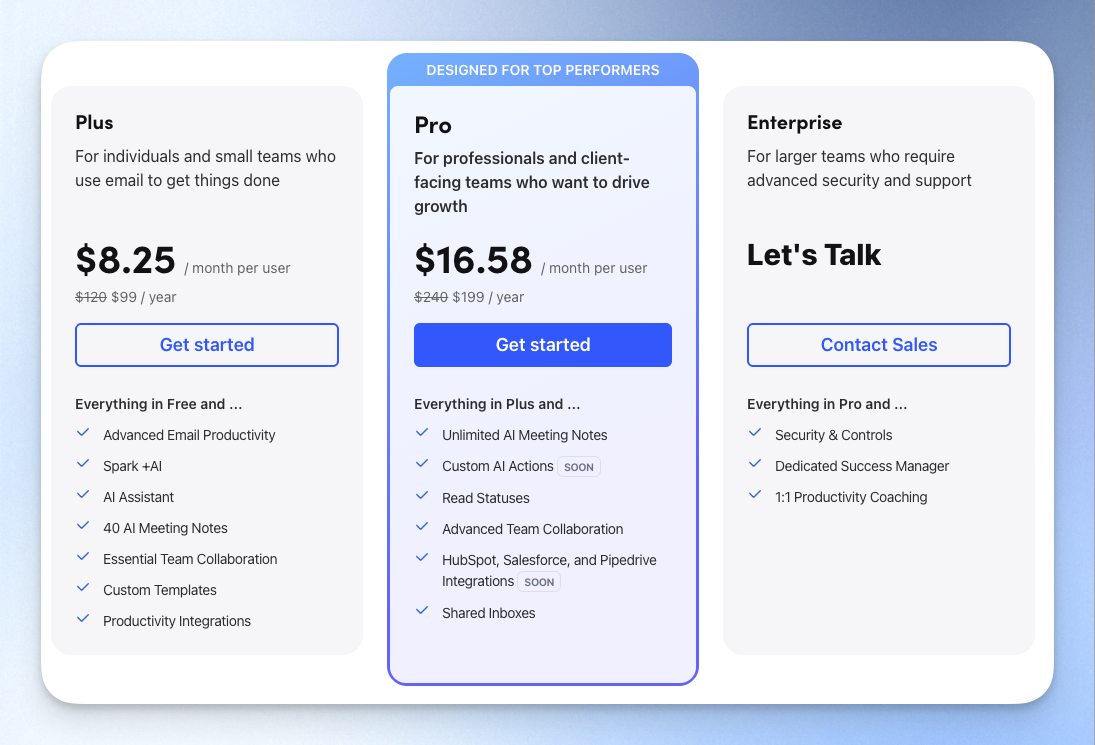
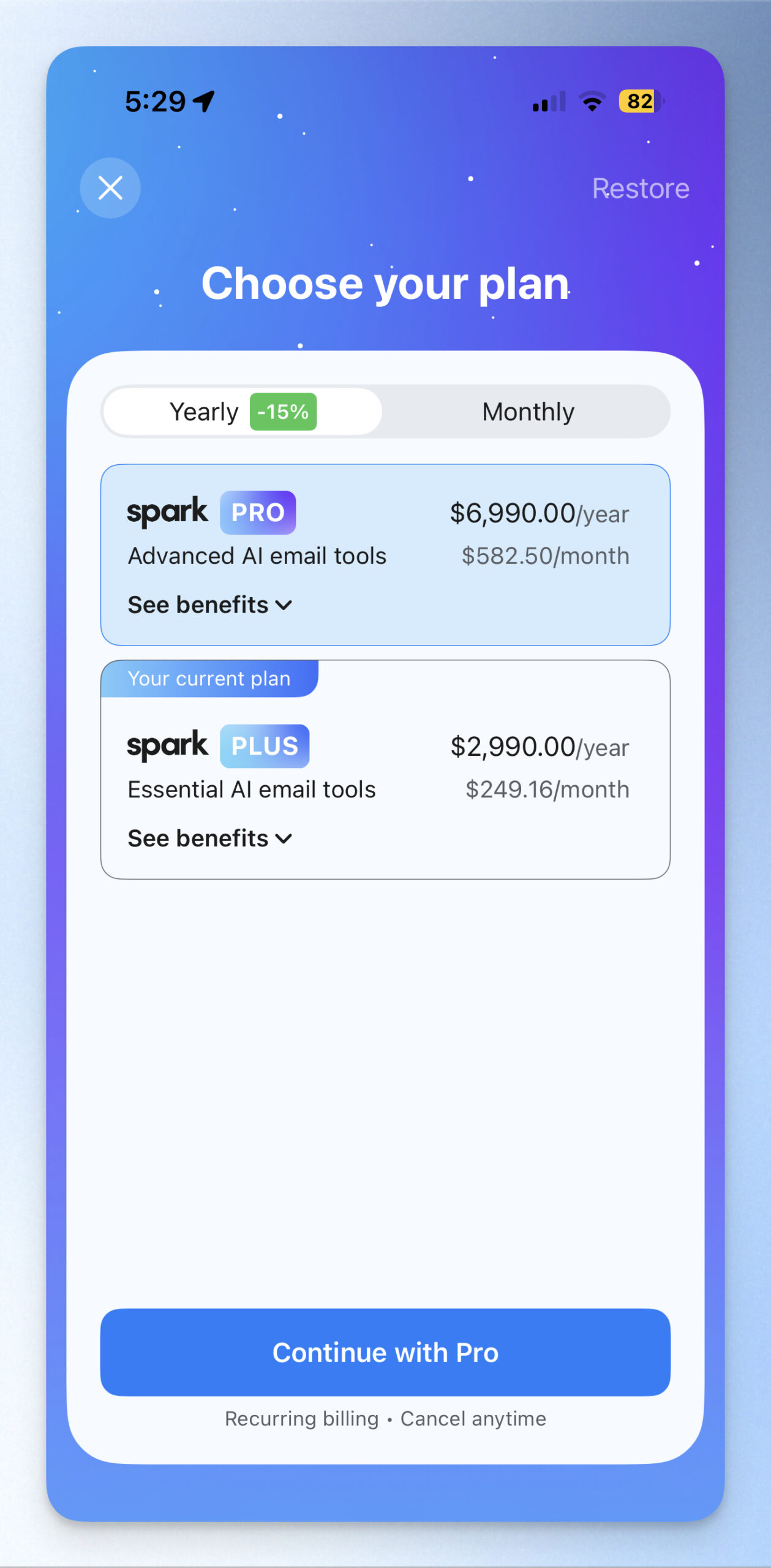
Spark Mail Plus 方案月付為每人每月 $10 美元,年付價格是每人每年 $99 美元(折合為每月 $8.25 美元)。
功能上則是在免費版的基礎上,增加:
- 進階 Email 生產力工具(Gatekeeper、Smart Folders、Home Screen 等)
- 完整 Spark +AI 功能(更多額度)、AI Assistant(1 年歷史紀錄)
- 每月 40 次 AI 會議記錄
- 自訂 Email 模板
- 第三方工具整合(Todoist、Notion、Asana 等)
- 團隊協作升級為無限協作成員、無限信件指派
Pro 方案
Spark Mail Pro 方案月付為每人每月 $20 美元,年付價格是每人每年 $199 美元(折合為每月 $16.58 美元)。
功能上則是在 Plus 的基礎上,增加:
- 無限 AI 會議記錄
- Read Statuses(查看對方是否已讀信件)
- Shared Inboxes(共用信箱,如 support@ 或 sales@)
- 進階團隊協作功能
- HubSpot、Salesforce、Pipedrive CRM 整合(即將推出)
- AI Assistant 可搜尋完整信件歷史
- 每人 10GB 團隊儲存空間
Enterprise 方案
如果是企業用戶,定價需要依照需求跟 Spark Mail 洽談,除了包含以上所有功能外,還增加安全與合規控管(SOC II)、專屬客戶成功經理、1 對 1 效率培訓等。
用 Setapp 訂閱使用 Spark Mail 更划算!
如果你已經是 Setapp 訂閱用戶,Spark Mail 就有包含在訂閱方案內,透過 Setapp 可以直接使用 Spark Plus 版本,不需要額外付費。
Setapp 是什麼呢?你可以想成是 Mac 電腦的 Netflix,一個月只要約 $17 美元,就能取得包含 Spark Mail 在內的 260+ 款 Mac/iOS App,整體 CP 值超級高。
如果你沒用過 Setapp,領先時代有獨家免費 30 天的試用方案(官網只有提供免費 7 天試用),你可以在這 30 天內盡情嘗試想用的數位工具,如果覺得適合再訂閱!
✓ 330 款以上 Mac、iOS 與網頁 App 一鍵下載使用
✓ 涵蓋清理優化、VPN、安全截圖、排程寫作等各式工具
✓ 官方嚴選、高評價 App,更新快又無廣告干擾
從本頁前往,自動套用專屬優惠,免費試用 30 天(官網一般只有 7 天)
Spark Mail 免費版下載、註冊與購買教學
Spark Mail 下載與註冊
iOS / Android: 直接在 App Store 或 Google Play 搜尋「Spark Mail」,下載並安裝 App。
Mac: 前往官方網站下載 Mac 版本,或到 Mac App Store 搜尋「Spark Email 」。
Windows: 前往官方網站下載 Windows 版本。
安裝完成後,第一次開啟 Spark Mail 會引導你進行帳號設定,只要按照步驟就能完成基本設定,像是選擇你想要的 Smart Inbox 呈現方式、是否開啟特定功能等等,且這些設定也可以之後再到帳號設定區更改。
Spark Mail 升級成付費版
電腦版升級:
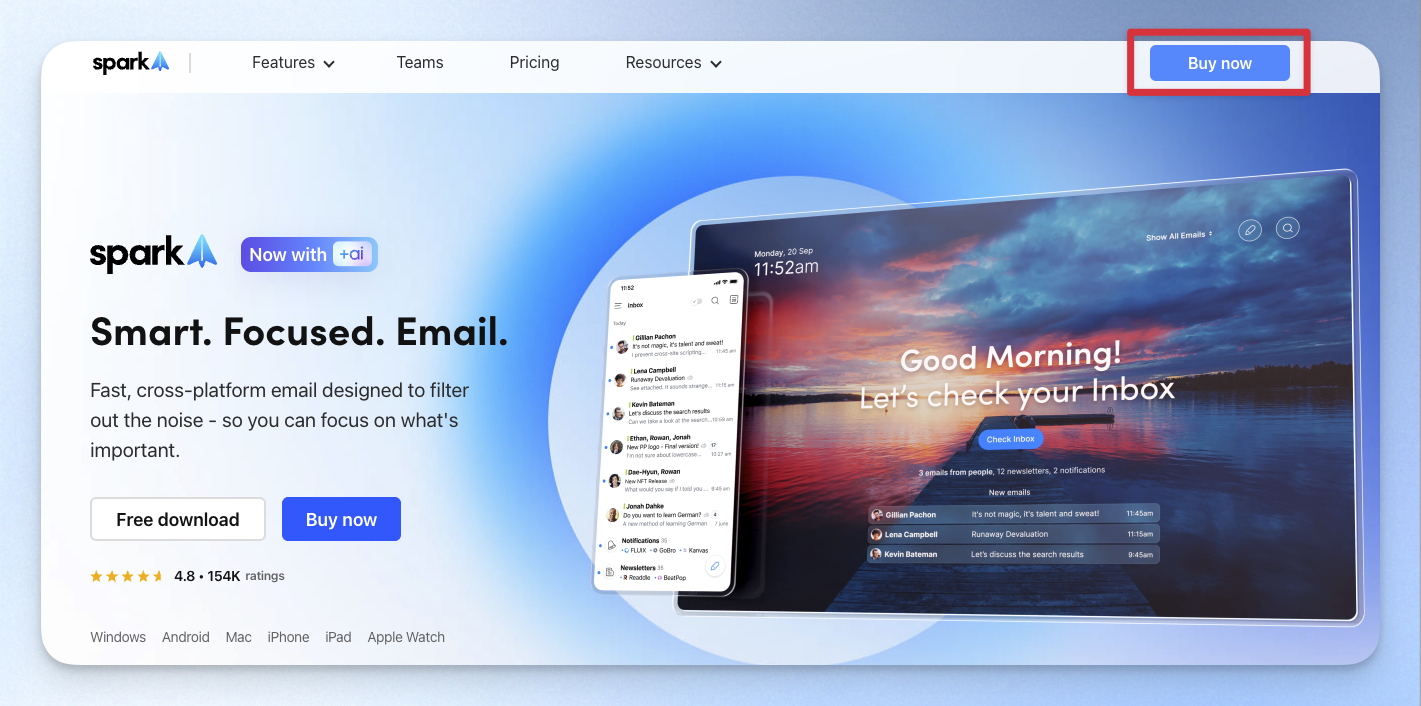
可以直接在 Spark Mail 官網上點選「Buy now」,選取想升級的方案後,照著流程填上信用卡資訊即可完成訂閱。
App 升級:
在 App 中,進入「Settings」→「Spark Account」→「Manage」,即可看到各方案的定價並選擇升級。Spark 提供 7 天免費試用(Plus 和 Pro 皆有),不需要輸入信用卡也可以啟動試用(依平台規定可能略有不同)。
付費訂閱是跨平台的:如果你在 iOS 上購買訂閱,同一個帳號在 Mac、Android、Windows 上也同步解鎖付費功能。
Setapp 用戶如何使用 Spark Mail
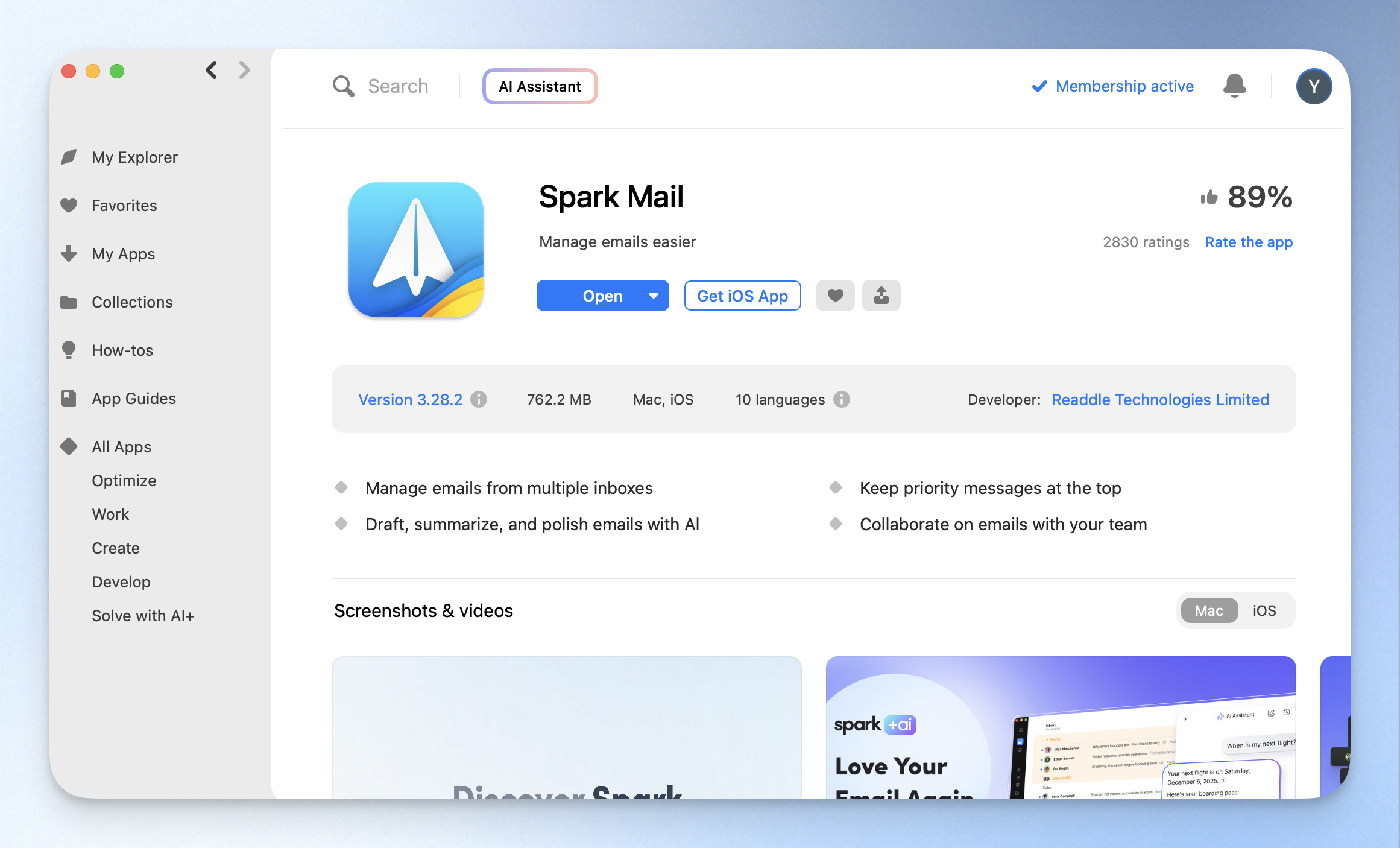
如果你已經有 Setapp 帳號:
- 開啟 Setapp App,搜尋「Spark Mail」
- 點擊安裝
- 開啟 Spark Mail 後,使用你的 Setapp 帳號登入或驗證
- 系統會自動辨識你的 Setapp 訂閱並解鎖 Plus 版功能
Spark Mail 使用教學
Spark Mail 介面介紹
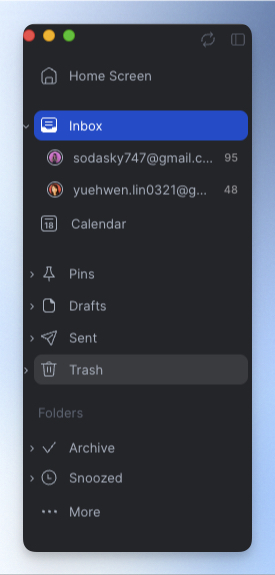
左側欄位(Left Sidebar):這邊是 Spark Mail 主要的導航列,包含主頁、主要收件匣(Inbox),若你連結了多個帳號,會在 Inbox 下方分別列出每個帳號、行事曆(Calendar)、重要郵件(Pins)、草稿(Drafts)、寄件備份(Sent)、封存信件(Archive)、暫時擱置的信件(Snoozed)等等。
中間欄位(Inbox List):這邊就是顯示目前選取的信件清單。Smart Inbox 模式下,信件會依照 Personal、Notifications、Newsletters 等分類顯示。
信件閱讀頁面上方工具列:
開啟一封信件後,畫面上方會出現一排操作工具,從左到右依序為:
- 垃圾桶(Delete):刪除這封信
- ⚡(Priority):將這封信標記為重要信件,方便優先處理
- ○(Mark as Read/Unread):標記已讀或未讀
- 📌(Pin):釘選這封信,方便之後快速找到
- ↙(Set Aside):將信件暫時移出收件匣,提醒自己稍後再回來回覆
- 🔗(Share Link):產生這封信的分享連結,可以與團隊成員共享,不需要轉寄
- ⏰(Snooze):暫時隱藏這封信,設定一個時間讓它再次出現提醒你
- +AI:開啟 AI 功能,包含摘要、翻譯、起草回覆等
- ⋯(More):更多操作選項
- Assign(右側):將這封信指派給團隊成員負責處理
- Share(右側):與團隊其他成員分享這封信,開啟討論

如何設定 Smart Inbox
Smart Inbox 預設就會直接開啟,但你可以根據自己的習慣進一步調整分類顯示方式,或手動修正被分錯類別的信件。
開啟/關閉 Smart Inbox:
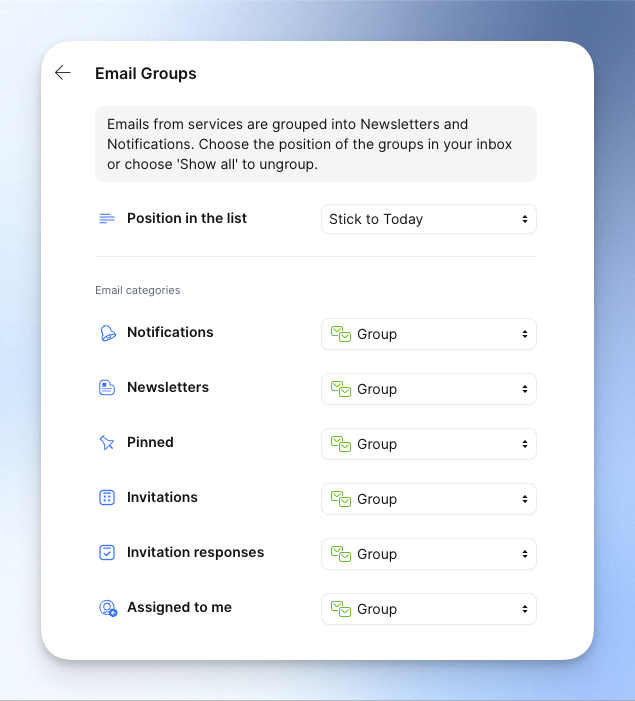
點擊 Settings → Inbox,可以選擇要顯示哪些類別(Personal / Notifications / Newsletters 等)。
手動修正分類錯誤的信件:
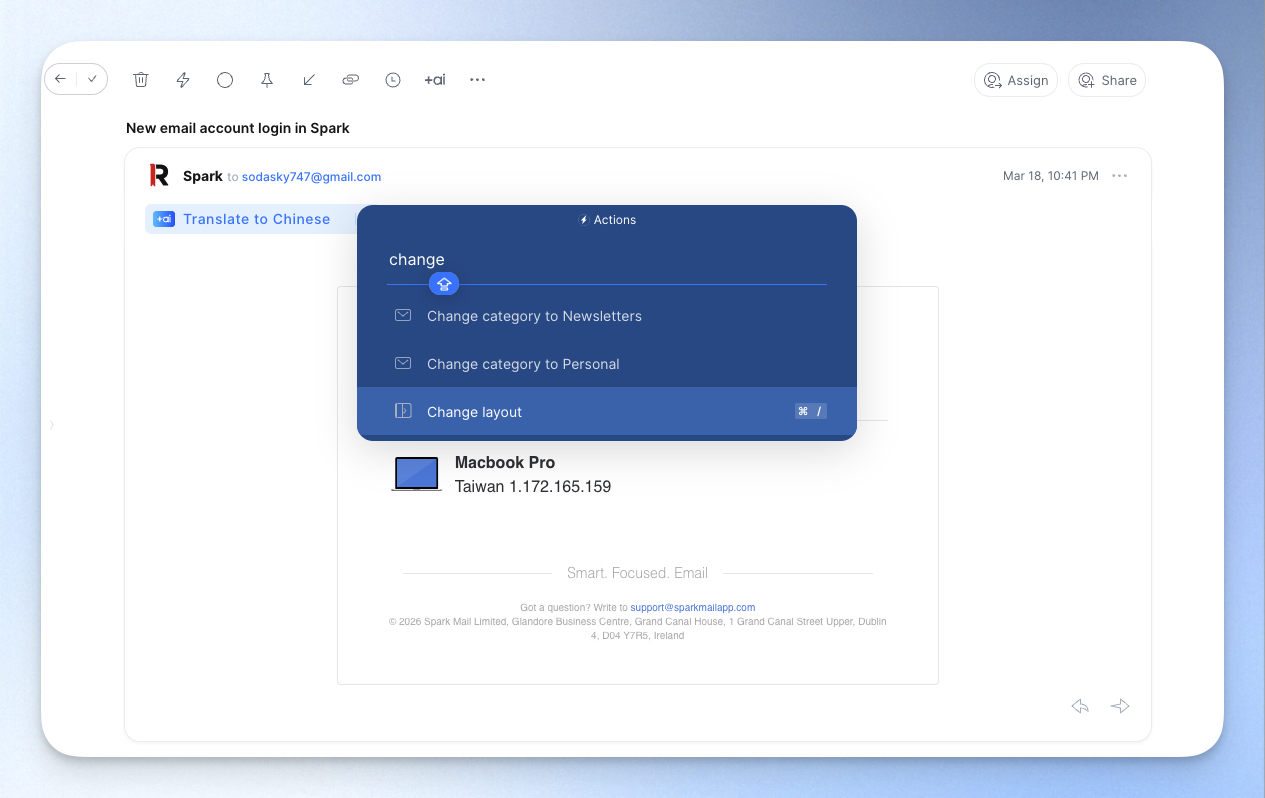
如果某封信被分到錯誤的類別,可以在信件上「Actions」 → 「All Actions」選擇「Change Category to」→ 選取正確的類別。
修正後系統會記住你的偏好,同一個寄件人的後續信件通常會自動歸到正確類別,不需要每次手動調整。
設定 Priority Senders(優先寄件人):
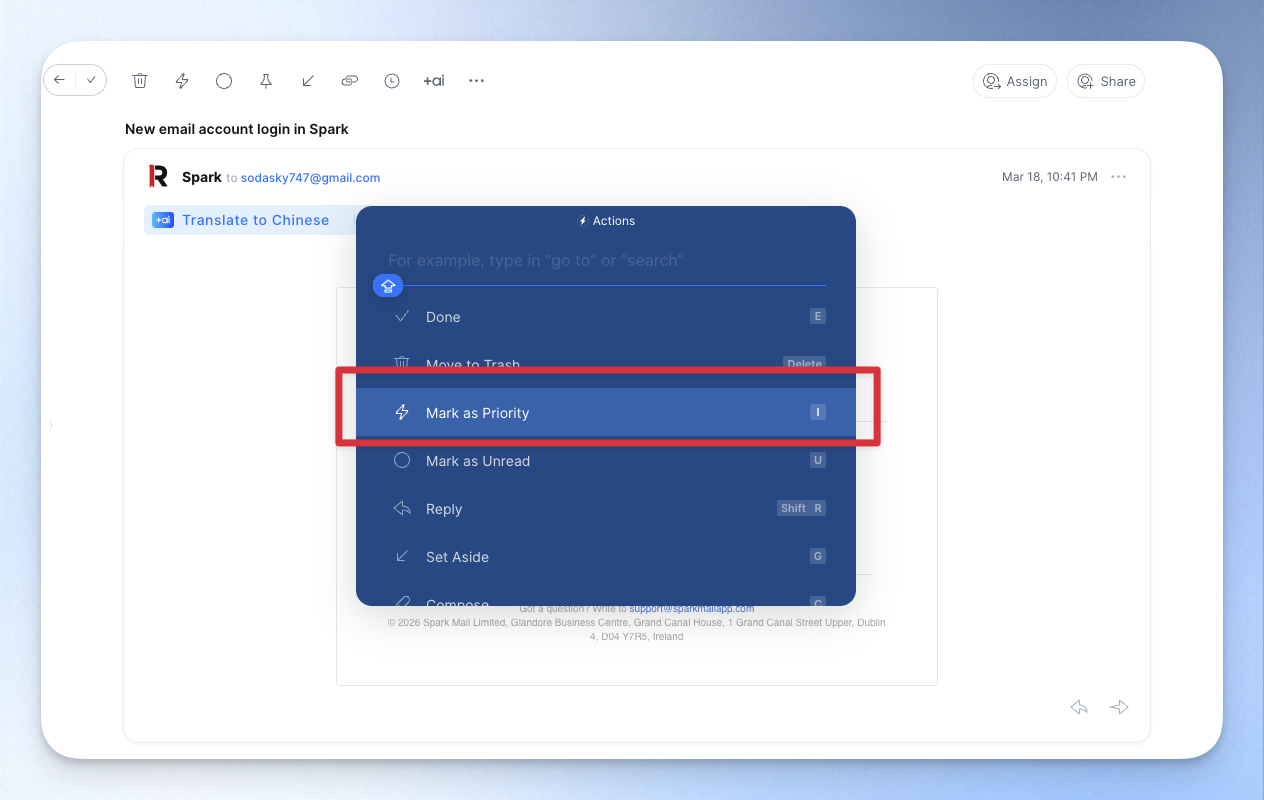
如果有特定聯絡人的信件你希望永遠優先顯示,可以將他們加入 Priority Senders。一樣是在信件上點擊「Actions」 → 「All Actions」,選擇「Mark as Priority」,往後來自這位聯絡人的信件會固定排在收件匣頂端,不會被其他信件埋沒。
如何設定 Email 模板和簽名檔
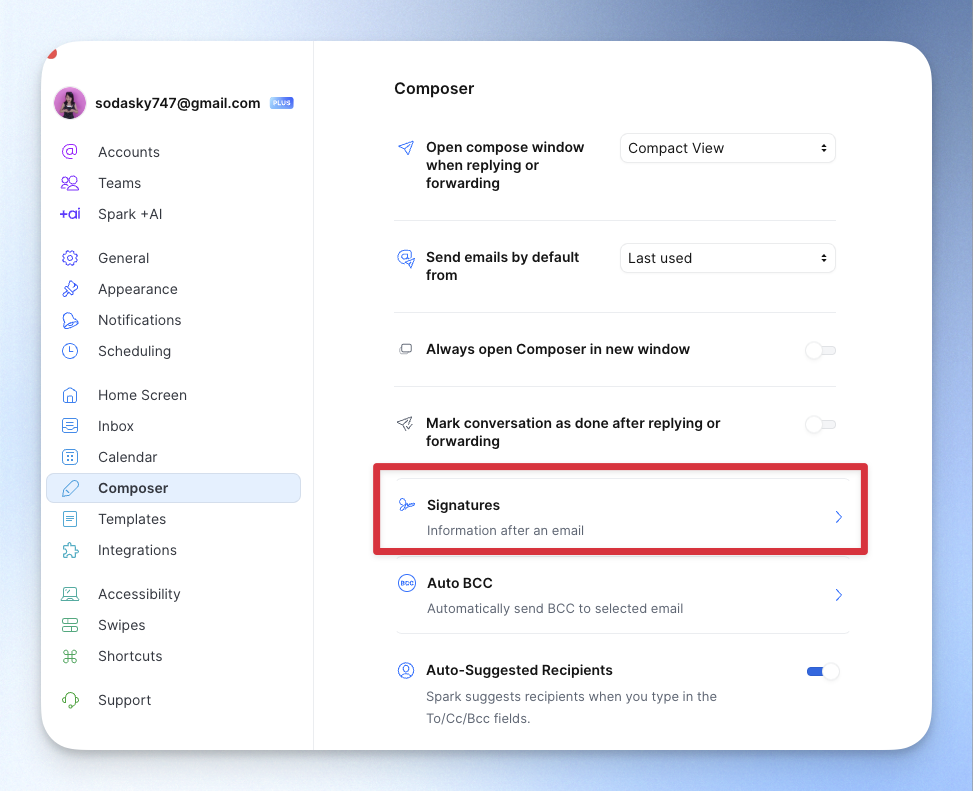
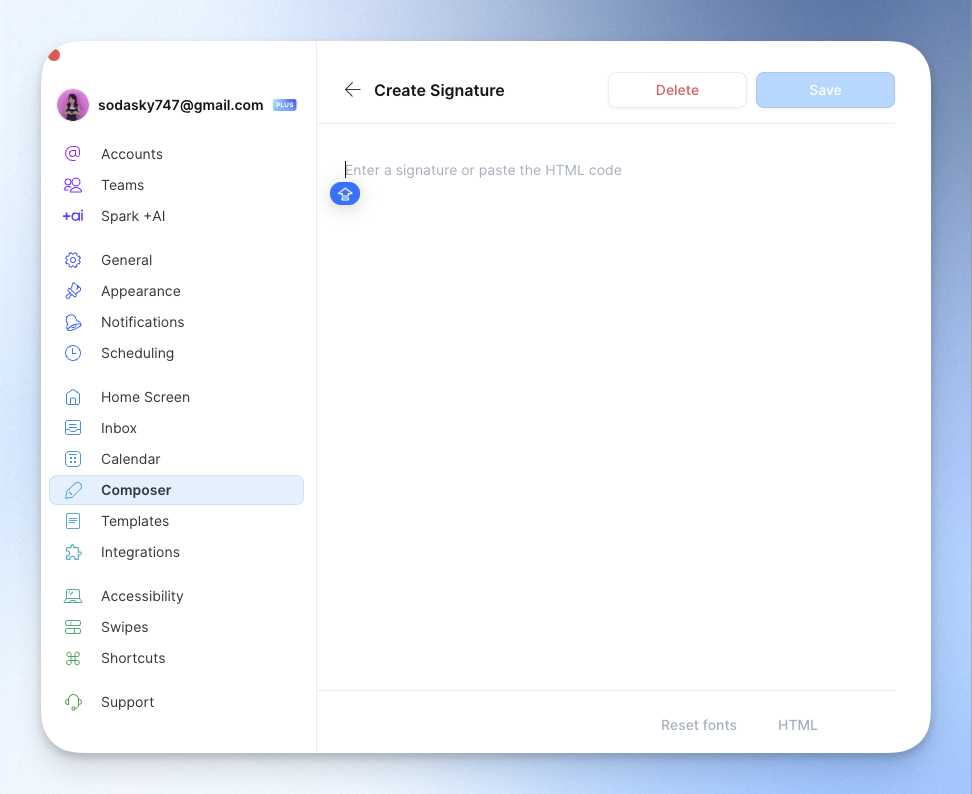
設定簽名檔(Signatures): 進入「Settings」→「Composer」→「Signatures」→「Create Signature」,就可以為每個 Email 帳號設定不同的簽名,支援文字或直接貼上簽名檔的 HTML。
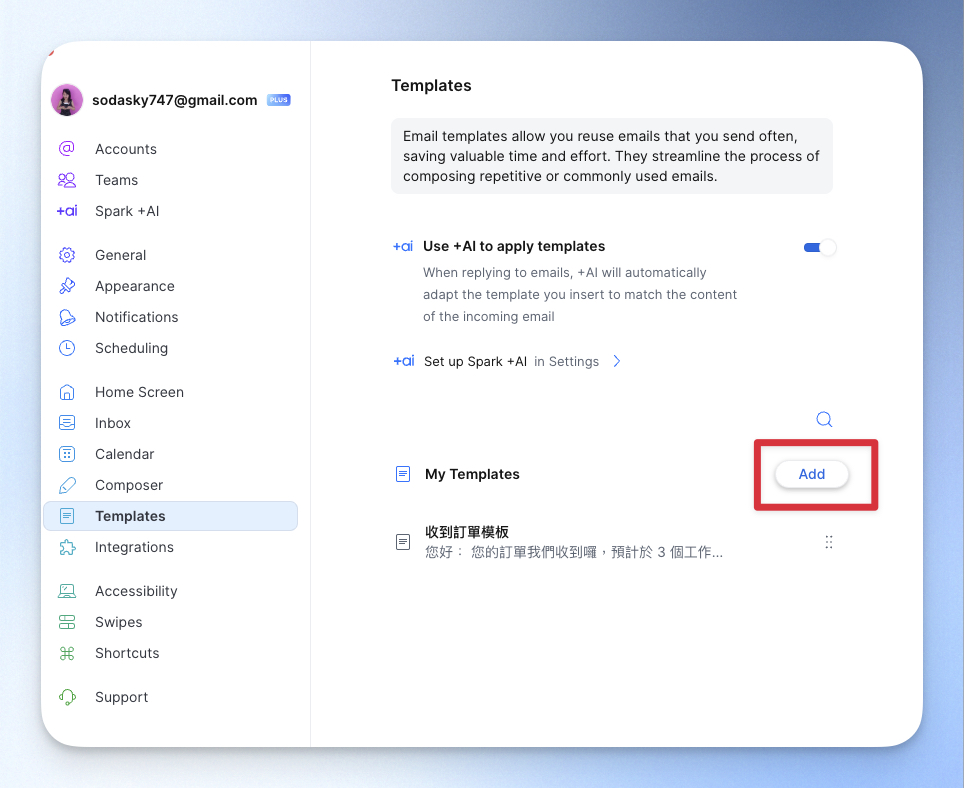
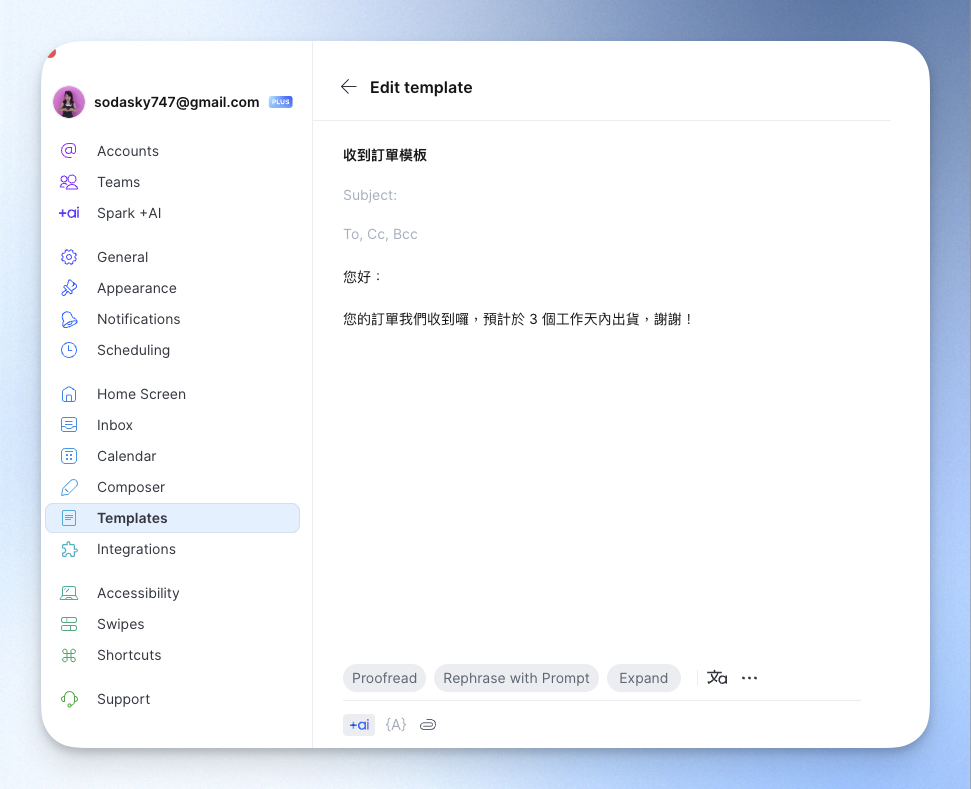
設定 Email 模板(Templates,需付費方案): 進入「Settings」→「Templates」,點擊「Add」建立新模板,輸入常用的信件內容儲存。撰寫信件時,點擊信件編輯工具列中的模板圖示,即可快速套用。
Spark AI 功能與使用方式
Spark AI(Spark +AI)的使用方式蠻直覺的,以下分享幾個常用的情境:
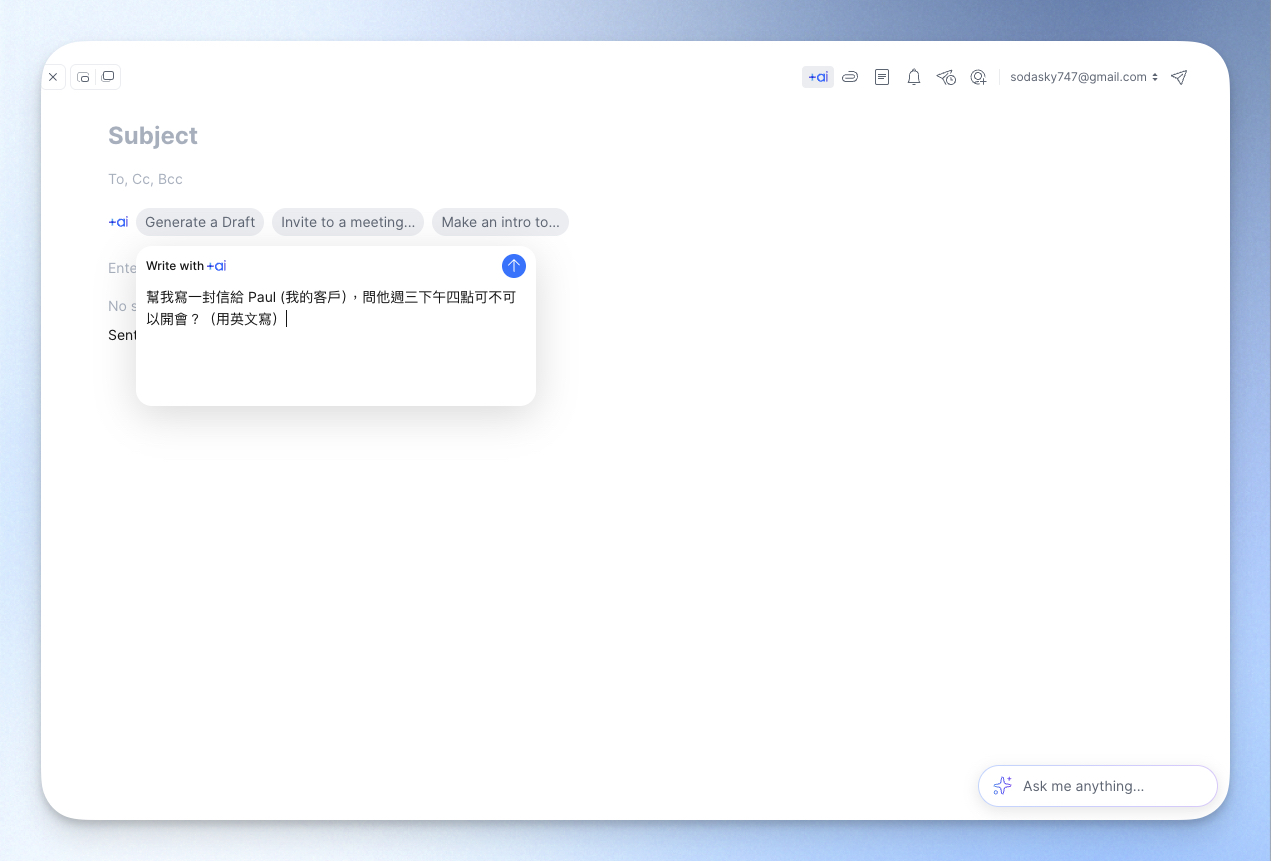
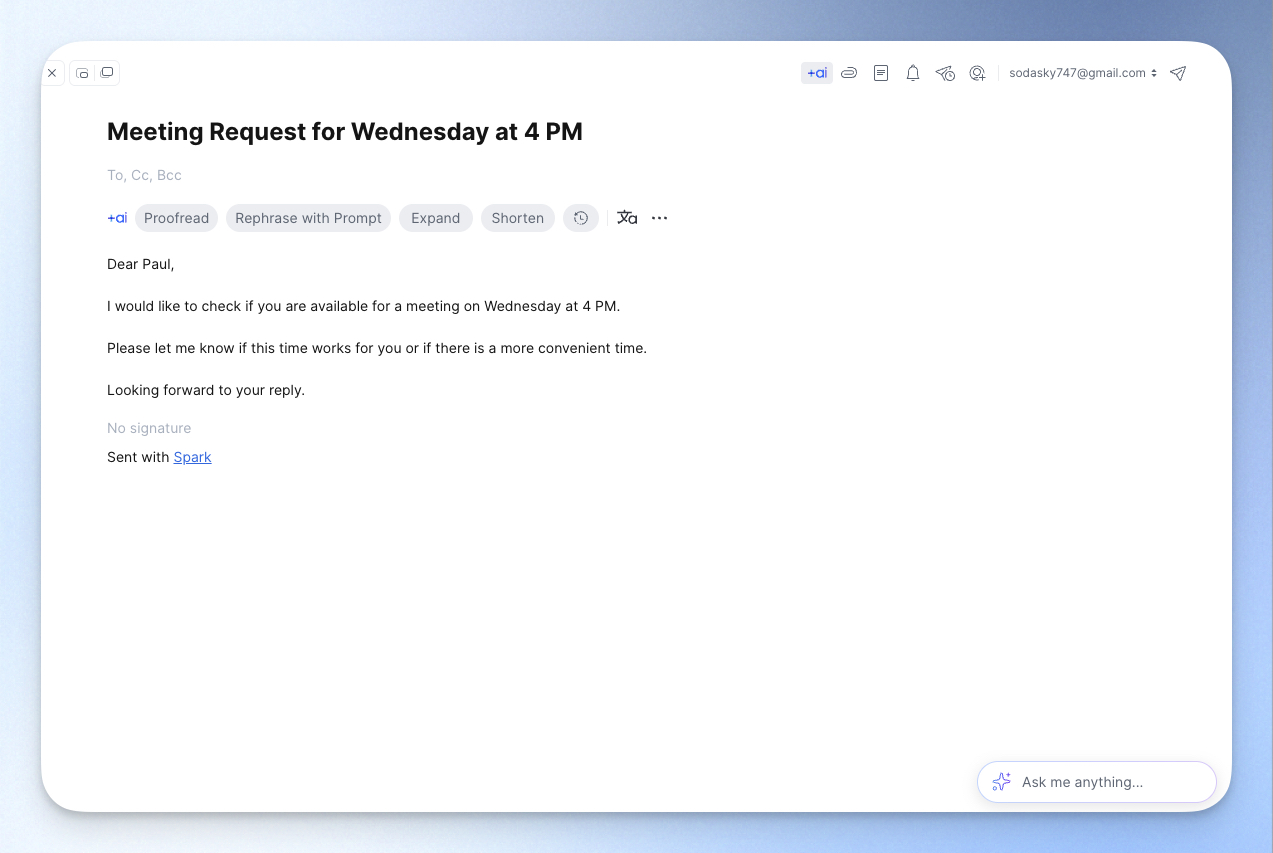
起草新信件: 點擊撰寫新信件,在信件編輯畫面中點擊「AI+」按鈕旁的「Generate a Draft」,輸入一段簡單的指令,例如「幫我寫信問我的客戶 Paul 週三下午四點能不能開會,用英文寫」,Spark 就會生成完整草稿讓你修改。
快速回覆: 閱讀某封信時,點擊回覆區域的「Generate a reply」,跟起草新信件方式雷同,寫下你想回覆的重點,AI 會生成對應的回覆草稿。
摘要信件: 開啟一封長信件或討論串,點擊「+AI」→「Generate Summary」,AI 會列出這封信的重點摘要,讓你不用讀完全文就能掌握關鍵資訊。

翻譯信件:如果你收到一封外文信,點擊「+AI」→「Translate」,AI 會自動偵測該信件的原始語言,你再選擇你想要它翻譯成語言即可。
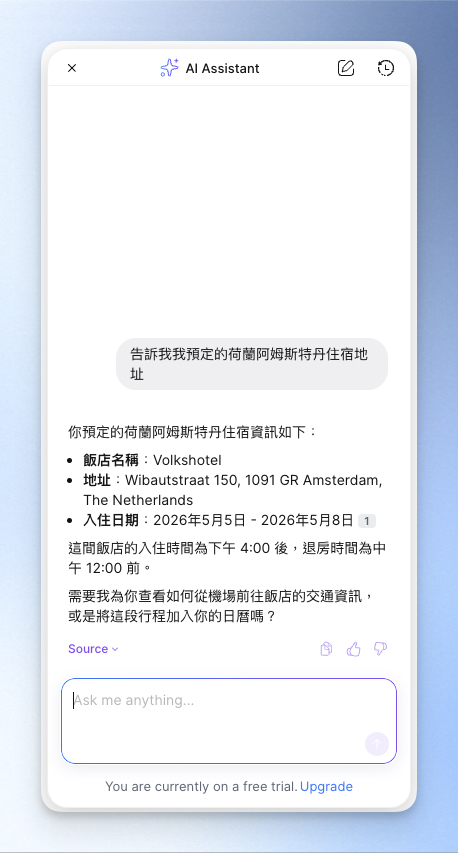
AI Assistant(進階搜尋): 在搜尋列輸入你的問題,例如「告訴我我預定的荷蘭阿姆斯特丹住宿地址」,AI Assistant 會幫你找到對應的信件並整理結果。這個功能在 Plus 方案可查詢 1 年歷史,Pro 方案可查詢全部歷史。
Spark Mail vs. Gmail vs. Outlook 差異
| 比較項目 | Spark Mail | Gmail | Outlook |
|---|---|---|---|
| 費用 | 免費版夠用,付費版從 $8.25/月起 | 免費(Google 帳號) | 需 Microsoft 365(約 $6.99/月起) |
| Smart Inbox / 分類 | ✅ 智能分類 | ⚠️ 基本分類(主要/社群/促銷),較不精準 | ⚠️ Focused Inbox,功能有限 |
| 多帳號整合 | ✅ 支援無限帳號,統一收件匣 | ❌ 只能切換,無真正統一收件匣 | ✅ 支援多帳號 |
| AI 功能 | ✅ AI Compose、摘要、翻譯、AI Assistant | ✅ Gemini AI(需 Google One 訂閱) | ✅ Copilot(需 Microsoft 365 付費版) |
| Email 模板 | ✅ 付費版支援自訂模板 | ⚠️ 僅基本草稿功能 | ✅ 支援模板(Outlook 桌面版) |
| 團隊協作 | ✅ 共用草稿、私下留言、信件指派 | ❌ 無原生協作功能 | ⚠️ 需搭配 Teams 使用 |
| Gatekeeper 守門人 | ✅(付費版) | ❌ | ❌ |
| 跨平台支援 | ✅ iOS / Android / macOS / Windows | ✅ 網頁為主,有 App | ✅ 全平台 |
| 第三方整合 | ✅ Todoist、Notion、Asana、CRM 等 | ⚠️ 有限整合 | ✅ 微軟生態系整合較強 |
Spark Mail 常見問題
Spark Mail 是免費的嗎?
Spark Mail 有提供永久免費版,包含 Smart Inbox、無限帳號連結、跨裝置同步等基本功能,對個人日常使用來說已相當夠用。如果需要完整的 AI 功能、Gatekeeper、Email 模板或團隊協作,則需要升級至 Plus 或 Pro 方案。Setapp 用戶可以直接使用 Spark Plus 版本。
Spark Mail 支援哪些 Email 服務?
Spark Mail 支援幾乎所有主流的 Email 服務,包括:
- Gmail / Google Workspace
- Outlook / Microsoft Office 365 / Hotmail
- Apple iCloud Mail
- Yahoo Mail
- 自訂網域的 IMAP 帳號
基本上只要你的 Email 帳號支援 IMAP 協定,就可以加入 Spark Mail。
結語
以上就是 Spark Mail 的介紹啦!我自己使用上是覺得 Spark Mail 是一款功能完整、定價合理、上手容易的 Email 工具,我最喜歡 AI 助手功能,只要問他「我 6 月要去泰國的機票在哪裡?」,他就能幫我從凌亂的信件中找到資訊,對於平常沒有好好整理信件的我來說實在是一大福音!
如果你目前用的是 Gmail 或 Outlook 原生介面,且已經感受到雜亂的 Email 正在降低你的工作效率,Spark Mail 的免費版很推薦你來嘗試,付費版也有 7 天試用期很佛心。如果你剛好是 Setapp 用戶,那就更一定要試試看,畢竟 Spark Plus 已經包含在你的訂閱裡,直接下載就能開用。
想了解更多 Setapp 工具教學?
你可能會想看…
Setapp 綜合推薦系列文章
– 【Setapp 是什麼】一鍵訂閱 330+ 款 Mac 好用軟體,獨家免費試用 30 天
– 【Setapp 推薦】值得訂閱嗎?5 款必備 Mac 生產力 App + 免費 30 天試用Setapp 軟體詳細評價教學
– 【 Mac 截圖軟體推薦】CleanShot X 介紹-螢幕截圖、錄影、錄製 GIF、簡單後製,這款軟體1次搞定!
– CleanMyMac 評價、介紹、購買、使用教學|2026 年 Mac 系統最推薦的系統優化和清理軟體工具!
– 【2Do 教學】如何正確使用 To do list 待辦清單?成為時間管理高效工作者!7 步驟打造專屬高效清單
– 【Paste】2026 Mac 必備生產力 App!高效工作者都在使用的「剪貼簿工具」,升級版複製貼上功能!
– 【 Gemini 2 】 2026 Mac 必備 App – 如何高效又輕鬆的刪除重複檔案、照片及影片
– 番茄鐘工作法你用對了嗎?2026 年最推薦番茄鐘 App & Session 教學!
– 【Mac 必裝系統監測工具】iStat Menus 讓你 1 秒掌握系統數據,找出電腦卡頓的兇手!
– 【Bartender 4】Mac 選單列整理、隱藏生產力 App!告別雜亂無序,改善工作流程!
– 【TouchRetouch】如何把人p掉?去除物件修圖 App 推薦,Mac / iOS / Android 多平台皆可使用!
– 【生產力軟體推薦】 TextSniper 教學&評價,用截圖就能辨識文字,加速你的工作流!
– Craft 筆記教學|Notion 太複雜?試試這款筆記軟體的新選擇!
– 【Permute 評測】Mac 用戶必備的離線影片轉檔工具!免費 30 天使用教學
– 【ClearVPN 評測】一鍵開啟上網防護罩,資安新手也能無痛上手的 VPN 工具
– 【Boom 3D 評價】聽音樂耳機聲音悶、音質糊?用這工具快速改善!
– 【FocuSee評測】教學影片剪輯超省時?平價版 Screen studio?AI 螢幕錄影工具功能特色、方案費用、操作教學一次看!