最後更新時間: 2026 年 09 月 17 日
嗨~大家好,我是 Avery 🙌🏻
因為工作的關係,我開始需要錄製和剪輯教學類型的影片。以前我都是用 Canva 或剪映來剪影片,但這兩個工具其實比較適合 vlog、Reels 這種生活分享類的影片內容;如果要拿來剪輯工具教學或操作示範影片,整體流程就沒有那麼順暢,而且也很花時間。
於是我開始找更適合剪輯教學影片的工具,要求是:介面要簡單好懂,最重要的是能幫我加快後製速度。
最近我試用了 FocuSee 這款工具,實際使用後感受 FocuSee 對教學類影片真的很友善。像是自動放大畫面重點、顯示快捷鍵這些功能,都讓我省下不少後製時間。對有在錄工具教學、網站操作示範或產品 demo 的人來說,這種功能其實很重要,因為錄教學影片不難,真正麻煩的是錄完之後還要再花很多時間後製細節。
如果你最近也在找一款可以幫你錄製教學影片、操作示範或產品 demo,而且又希望少花一點時間在後製上的工具,這篇文章會介紹 FocuSee 的功能特色、優缺點、價格方案、操作教學,還有最後產出的影片可以有哪些效果,一起來看看 FocuSee 有什麼厲害之處吧~
偷偷說😎:如果你看完文章,覺得 FocuSee 是個適合你的教學影片後製省時工具,這篇文章還會告訴你如何透過 Setapp( Mac 專用的軟體訂閱平台)用更划算、CP 值更高的方式使用 FocuSee,而且還能一次解鎖另外 260 多款 Mac 軟體!
✓ 330 款以上 Mac、iOS 與網頁 App 一鍵下載使用
✓ 涵蓋清理優化、VPN、安全截圖、排程寫作等各式工具
✓ 官方嚴選、高評價 App,更新快又無廣告干擾
從本頁前往,自動套用專屬優惠,免費試用 30 天(官網一般只有 7 天)
FocuSee 是什麼?
FocuSee 是一款 AI 螢幕錄影工具,但它和一般單純「把畫面錄下來」的螢幕錄影軟體不太一樣。它把 錄影、畫面重點強調、字幕生成,還有一部分後製整理 直接整合在一起,讓你錄完之後的影片,看起來就已經比一般螢幕錄影更接近成品。
這對需要做 教學影片、工具操作示範、產品 demo 的人來說很方便。因為很多時候麻煩的不是錄影本身,而是錄完之後,還要自己上字幕、調節奏、放大重點畫面,甚至還要想辦法讓觀眾看得懂你剛剛點了哪裡、操作到哪一步。很多時候最花時間的,根本不是錄影,而是錄完之後的整理和後製。
如果你常有這些困擾:
- 想錄教學或操作示範,但每次想到後製就覺得很麻煩
- 錄製影片很簡單,做錄完後的剪輯卻很花時間
- 想讓觀眾一眼看懂重點,但一般螢幕錄影看起來就是很平淡
- 喜歡那種錄完就很像剪過的效果,但又不想花太多時間學剪輯
FocuSee 能解決的,就是這種「明明只是要錄一支教學影片,結果後面還要再花很多時間整理」的麻煩。如果你本來就在找的是那種 錄完就能省下不少後製時間 的 AI 螢幕錄影工具,那 FocuSee 就是符合這類需求的工具!
FocuSee 的功能特色
觀眾一眼看懂教學影片操作重點
錄製教學影片最怕的,不是你沒講清楚,而是你其實有講,但觀眾看不出來你剛剛到底點了哪裡、現在畫面重點在哪。
FocuSee 的好處,就是它會用 自動 Zoom in、焦點追蹤、滑鼠游標強調和點擊特效,幫你把操作重點清楚的顯示出來。這樣觀眾在看影片時,不需要一直自己找畫面重點,也比較不容易跟丟步驟。
這對錄製 操作教學、網站功能示範、軟體使用流程 這類內容特別有幫助。因為很多時候你不是內容講得不清楚,而是畫面上少了明顯的點擊提示或放大效果,觀眾一分心就不知道你剛剛做了什麼。
邊講邊錄教學內容,也不怕忘詞
如果你要錄製的是需要一邊操作、一邊講解的內容,常見的問題是講到一半容易忘記講到哪、下一句要說什麼,或是一直低頭看筆記,讓畫面看起來不夠自然、也不夠專業。
FocuSee 有 提詞機 ,對這種使用情境就很實用。你可以一邊看螢幕上的提詞器、一邊錄製操作示範。另外 FocuSee 也有 webcam 版面配置,能把人像和畫面一起排進影片裡,讓整體看起來更像一支完整的教學內容,而不是單純的螢幕錄影。
如果你平常需要錄製 課程內容、產品介紹、顧問型教學,這類功能會讓整個錄製過程輕鬆很多。
大幅減少後製時間
很多人不喜歡做教學影片,是因為錄完之後還要花大量時間後製。像是 上字幕、標示快捷鍵、剪掉停頓等等,這些看起來都是小事,但加起來就很花時間。FocuSee 把這些常見的後製需求整合進工具裡,對想快速產出教學影片的人來說省事很多。
尤其如果你不是專業剪輯者,或本來就不想把太多時間花在後製剪片上,FocuSee 能幫你省下的,不只是剪輯步驟,而是每次錄完之後那段最容易拖慢完成進度的後製時間。
誰適合使用 FocuSee?
教學型內容創作者:想把操作流程講清楚,但影片做起來很花時間
如果你平常會做教學影片、工具操作示範,應該很容易遇到一個問題:錄製操作影片不難,難的是要把它做成一支觀眾看得懂的影片,常常會比想像中花更多時間。尤其是那種需要一步一步帶畫面的內容,只要觀眾一跟丟,整支影片的理解度就會差很多。FocuSee 就是偏向幫助操作型內容更好理解的工具。對需要持續做教學內容的人來說,會比單純螢幕錄影工具更省事。
線上課程講師、顧問與接案者:需持續錄製內容,但不想把時間都花在剪片上
如果你是線上課程講師、顧問,或平常需要錄製說明影片給客戶看的接案者,最麻煩的通常不是錄影本身,而是影片做完之後還要整理和後製。尤其當你不是只做一支,而是需要固定產出不同主題的內容時,後製這件事很容易變成時間黑洞。
FocuSee 能幫你先處理掉一部分錄完之後的整理工作,讓整體產出流程輕鬆一點,也比較不容易被後製拖慢進度。
想找 Screen Studio 平價替代的人:想要畫面有質感,預算相對好入手
有些人會注意到 FocuSee,不是因為單純想找螢幕錄影工具,而是因為想找那種「錄完看起來就比較像成品」的類型。同時也會開始比較:有沒有相對更容易入手、價格壓力沒那麼高的選擇。如果你在意的是影片做出來的整體感,FocuSee 能在效率和畫面效果之間,提供一個相對好入手的平衡點。
新手創作者:想先低成本試水溫,不想一開始就學太多剪輯
如果你是剛開始做教學影片的新手,常見的問題是:錄影是小事,但被後面的剪輯流程勸退。像是字幕怎麼上、哪裡要放大、滑鼠操作如何在影片上清楚的呈現,光想到就覺得麻煩,最後乾脆不錄了。
FocuSee 介於 螢幕錄影工具 和 基礎後製工具 之間,能幫你先把影片做出來,再慢慢確認自己是不是真的有長期使用這類工具的需求。你不用一開始就學完整剪輯,也能先做出一支比較不像「純畫面錄影」的影片,對新手來說進入門檻會低很多。
FocuSee 的優缺點
FocuSee 優點
1. 整體製作流程更集中
一般做教學影片時,最麻煩的通常不是某一個大步驟,而是錄完之後還有很多零碎整理工作要做。FocuSee 把這些流程盡量整合在一起,能減少你一直在不同工具之間切換的麻煩,整體做起來會更順暢也更省時。
2. 影片完成度比一般螢幕錄影更高
它的差別不只是把畫面錄下來,而是讓影片錄完後就比較接近可以直接使用的狀態。對需要做教學、示範或 demo 影片的人來說,這種完成度上的差異會很明顯。
3. 相較同類型工具,預算門檻比較低
如果你本來就在找這類偏向「錄完就比較像成品」的工具,或是找 Screen Studio 的平價替代,FocuSee 算是相對比較容易入手的一款。對還在試水溫、或預算沒有那麼高的人來說,壓力會比較小。
FocuSee 缺點
1. AI 自動效果很方便,但效果不一定每次都完全符合預期
這類工具的優勢是幫你先處理一部分整理工作,但也因為有很多自動化效果,所以結果不一定每次都剛好符合你的需求。有些地方你還是要自己微調。另外,如果某些 AI 功能有 credit 使用限制,也代表不是所有效果都能毫無限制地一直使用。
2. 功能整合比較多,但不是最精簡的錄影工具
如果你的需求只是單純把畫面錄下來,那 FocuSee 這種整合較多功能的工具,可能會顯得有點超出需求。對只想快速錄影的人來說,不一定是最直覺的選擇。
3. 效率高,但細節調整自由度有限
FocuSee 比較適合想加快後製剪輯流程的人,但如果你非常在意畫面美感、節奏細節,或希望每個效果都自己精細控制,那它能提供的調整空間還是有限,和專業剪輯軟體會有差別,它這種偏向「先幫你整理好一部分」的工具,可能就不一定能完全滿足你的需求。
FocuSee 價格方案與購買建議
從官網購買 FocuSee
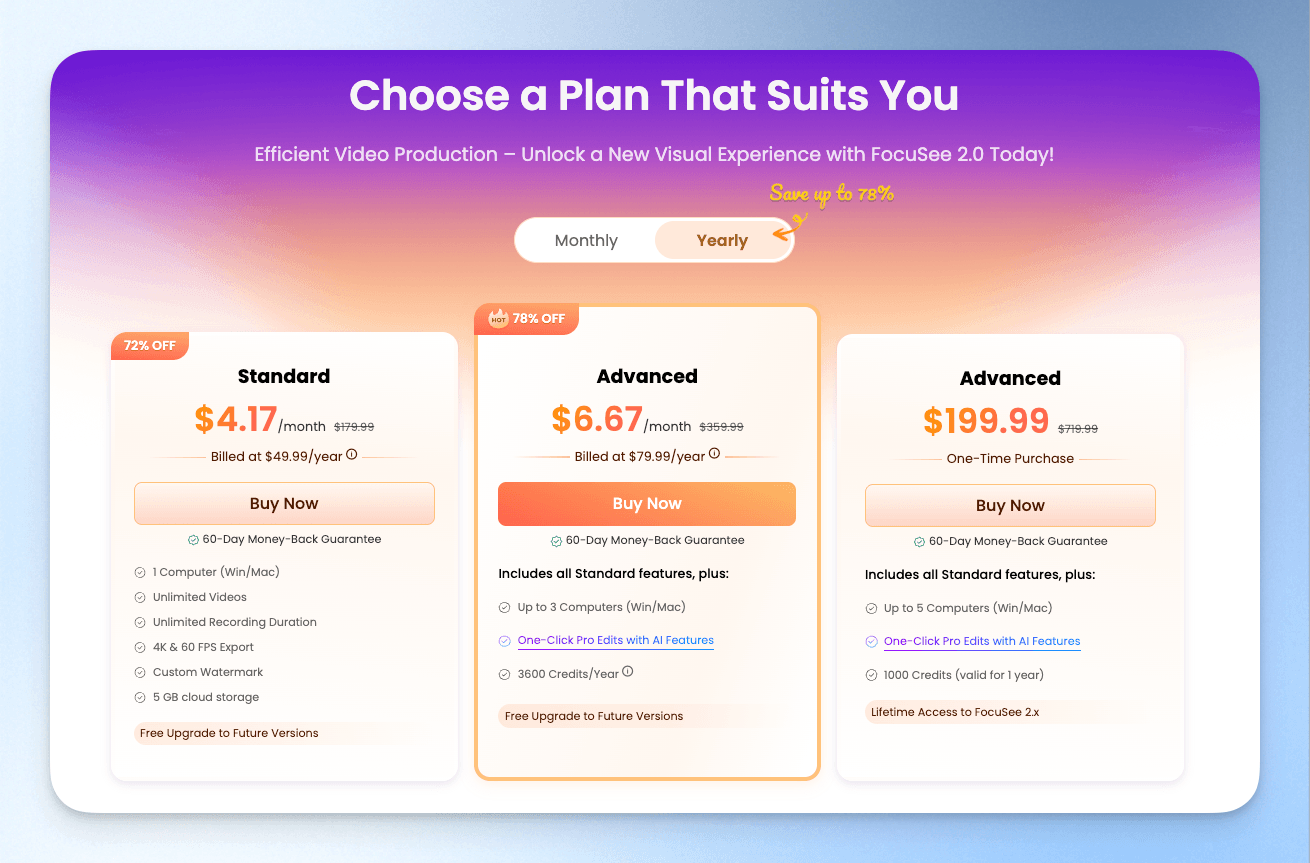
目前 FocuSee 提供 30 天免費試用,可以先體驗錄影功能與編輯流程。不過要注意,試用期間雖然可以使用所有錄影與編輯功能,但 只能匯出 1 支影片。
正式方案則分成 Standard、Advanced(訂閱版) 和 Advanced(終身版) 三種,另外又有 月付 和 年付 的差別。通常年付會比月付划算很多,可以依照自己的需求來選擇。我把相關方案及教育優惠 整理在下面,方便你快速對照。
| 方案 | 30 天免費試用 | Standard | Advanced(訂閱版) | Advanced(終身版) |
|---|---|---|---|---|
| 月付價格 | - | $19.99 / 月 | $24.99 / 月 | - |
| 年付價格 | - | $49.99 / 年(約 $4.17 / 月) | $79.99 / 年(約 $6.67 / 月) | $199.99 一次買斷 |
| 方案重點 | ▪︎可使用所有錄影與編輯功能 ▪︎只能匯出 1 支影片 ▪︎部分高級 AI 功能需要付費訂閱並使用積分才能使用 | ▪︎1 台電腦(Win / Mac) ▪︎無限影片、無限錄影時長 ▪︎4K / 60fps 輸出 ▪︎可移除、可自訂浮水印 ▪︎5GB 雲端空間 ▪︎ AI 編輯:AI Noise Reduction(降噪)、AI Background Removal(背景移除) ▪︎其他高級 AI 編輯功能,需另外購買Credits ▪︎方案無附贈 AI Credits | 含Standard所有功能外 ▪︎最多 3 台電腦(Win / Mac) ▪︎高級 AI 編輯功能需消耗Credits ▪︎AI Credits -月付制 :300 credits / monthly -年付制:3600 credits / year | 含Standard所有功能外 ▪︎最多 3 台電腦(Win / Mac) ▪︎高級 AI 編輯功能需消耗Credits ▪︎AI Credits: 1000 credits (1年有效) |
| 版本升級 | - | 訂閱期間免費升級 | 訂閱期間免費升級 | 終身使用 FocuSee 2.x |
| 退款保證 | - | 月付制 7 天/年付制 60 天 | 月付制 7 天/年付制 60 天 | 60 天 |
另外,FocuSee 也有提供教育優惠方案,一併提供給你參考,如果符合資格也可以申請教育優惠!
- 教育優惠需先驗證 學生或教師身分
- 教育方案 皆不提供初始 AI Credits
| 方案 | Standard | Advanced(訂閱版) | Advanced(終身版) |
|---|---|---|---|
| 月付價格 | $13.99 / 月 | $17.49 / 月 | - |
| 年付價格 | $34.99 / 年(約 $2.92 / 月) | $55.99 / 年(約 $4.67 / 月) | $139.99 一次買斷 |
| 方案重點 | ▪︎1 台電腦 ▪︎無限影片、無限錄影時長:4K / 60fps 輸出 ▪︎可移除、可自訂浮水印 ▪︎5GB 雲端空間 ▪︎ AI 編輯: AI Noise Reduction(降噪)、AI Background Removal(背景移除) ▪︎其他高級 AI 編輯功能,需另外購買 Credits | 含 Standard 所有功能外 ▪︎最多 3 台電腦(Win / Mac) ▪︎高級 AI 編輯功能需消耗 Credits | 含 Standard 所有功能外 ▪︎最多 5 台電腦(Win / Mac) ▪︎高級 AI 編輯功能需消耗 Credits |
| 版本升級 | 訂閱期間免費升級 | 訂閱期間免費升級 | 終身使用 FocuSee 2.x |
| 退款保證 | 月付制 7 天/年付制 60 天 | 月付制 7 天/年付制 60 天 | 60 天 |
從 Setapp 下載 FocuSee(高 CP 值入手方式推薦!)
Setapp 是專屬 Apple 使用者的一個數位工具訂閱平台,有點像數位工具版的 Netflix。只要付一筆訂閱費,就能使用平台裡收錄的 260+ 款 Mac / iOS 工具。如果你有訂閱 Setapp,那 FocuSee 也是其中收錄的一款工具,可以直接下載使用,不需要再另外單獨購買。
領先時代獨家取得 Setapp 30 天免費試用(Setapp 官網一般為 7 天試用期),如果你是 Mac 使用者,很推薦你先從這個方式試試看。除了可以用到 FocuSee 之外,也能一起體驗其他兩百多款工具,整體算下來會更划算。
✓ 330 款以上 Mac、iOS 與網頁 App 一鍵下載使用
✓ 涵蓋清理優化、VPN、安全截圖、排程寫作等各式工具
✓ 官方嚴選、高評價 App,更新快又無廣告干擾
從本頁前往,自動套用專屬優惠,免費試用 30 天(官網一般只有 7 天)
FocuSee方案怎麼選?
只想單獨使用 FocuSee 的人
如果你不是 Mac 用戶,或你對 Setapp 裡其他 Mac 軟體沒有興趣,只是單純想使用 FocuSee,那就直接從 FocuSee 官網下載購買。
Mac 用戶,對其他工具也有需求的人
會更推薦你直接從 Setapp 下載 FocuSee,整體會更划算。因為現在很多好用的 Mac 工具都是訂閱制,如果每一套都分開訂閱,每個月加總的訂閱費也是非常可觀。
以我自己為例,我本來就有在使用 CleanMyMac( 9.95 美金/月)、ClearVPN( 9.99 美金/月)、CleanShot X( 10 美金/月),秉持著能省則省的小資心態,直接訂閱 Setapp ,訂閱後變成每月只需付 9.99 美金,直接解鎖這三個訂閱制軟體,還每月現省 20 美金🎉!而且 Setapp 除了我使用的這三個軟體之外,還能暢享其他 260+ 款好用的 Mac / iOS 數位工具,超級划算!
只想試用看看 FocuSee 的人
如果你現在只是想先確認 FocuSee 適不適合自己,也可以先從 30 天免費試用 開始。不過要注意,試用期間只能匯出 1 支影片!
FocuSee 評價
整體來看,我覺得 FocuSee 是一款定位很清楚的工具,把重點放在「縮短教學影片後製剪輯時間」,對有相關需求的人來說,這種工具通常會比單純螢幕錄影軟體更適合、更省時高效。
我認為它最有價值的地方,不是單一某個功能特別厲害,而是它把原本很零碎的錄影 → 後製的整個流程需要執行的小細節,讓 AI 處理掉一部分工作,這對平常需要持續產出教學內容的人來說,不會每次做一支影片都被一堆小細節拖慢產片進度,例如放大操作畫面、用小圖示做快捷鍵顯示在畫面等等。
不過在使用前你要知道:你需要的到底是「更省事的錄影工具」,還是「自由度更高的剪輯工具」。如果你要的是前者, FocuSee 就會很符合你的需求;但如果你在意的是細節控制和高度客製化,那可能就不太適合。
FocuSee 安裝教學
方法一:從官方網站下載
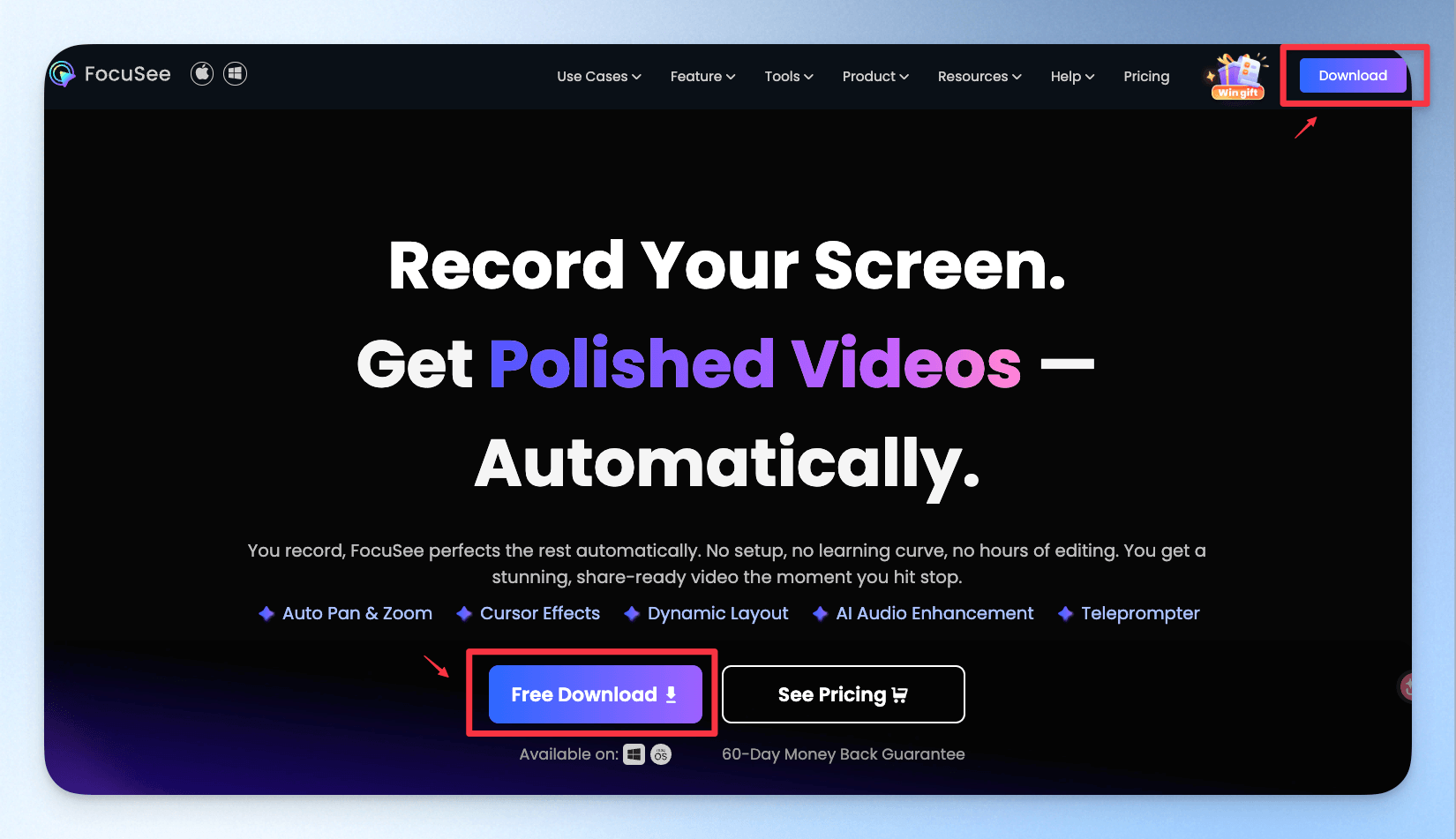
前往 FocuSee 官方首頁,點擊右上角的 「Download」 或 「Free Download」 按鈕開始下載。
方法二:透過 SetApp 安裝(推薦)
step 1
開啟 Setapp,搜尋「FocuSee」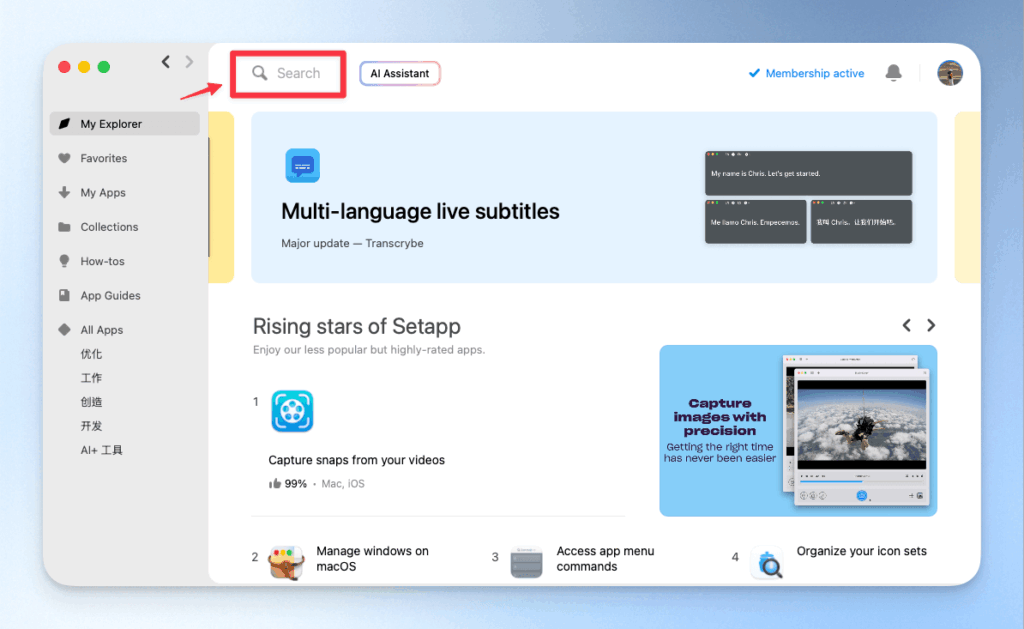
step 2
點擊「Install」安裝,完畢後開啟程式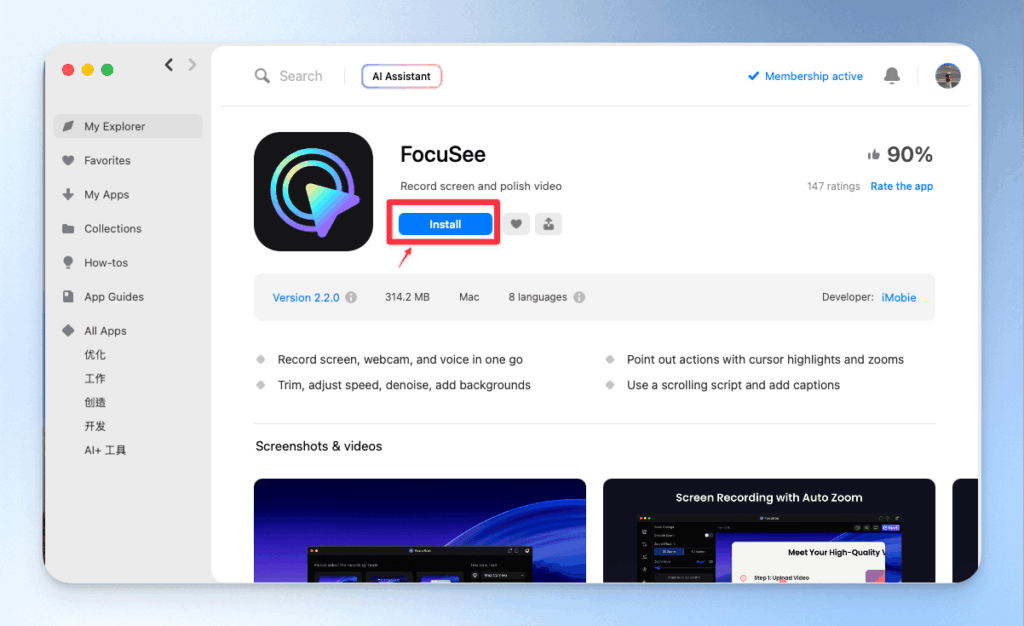
step 3
進入 FocuSee 的錄製模式說明畫面。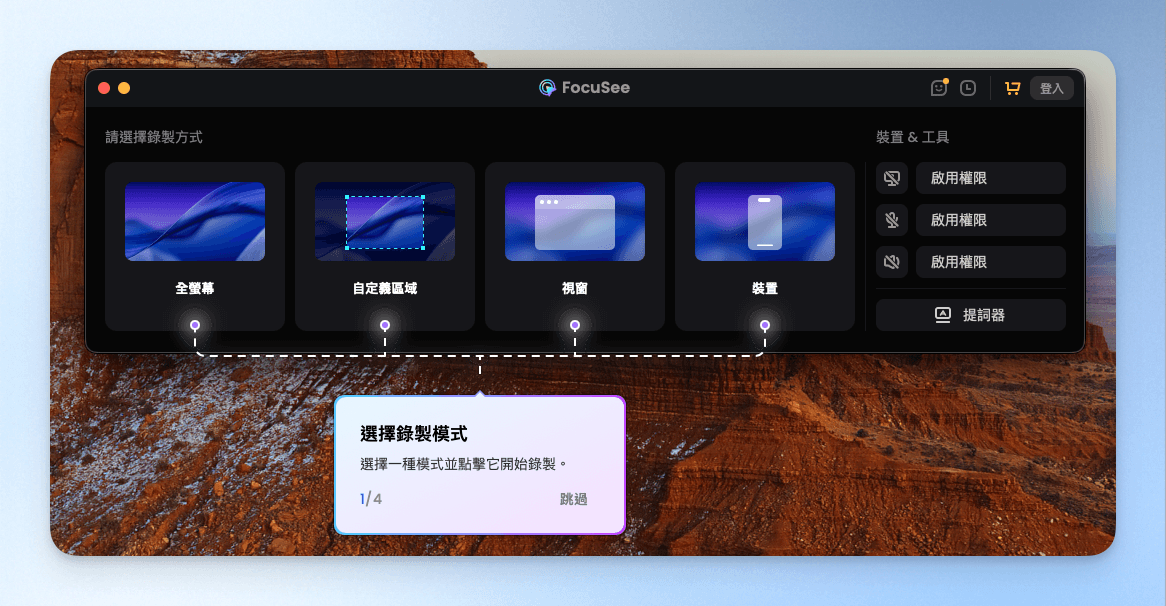
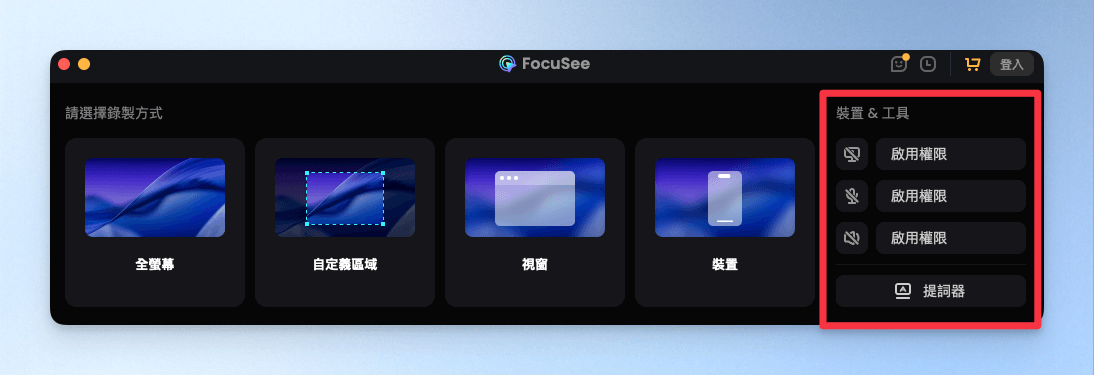
step 4
在開始使用前,請先完成系統權限授權,所有選項都要點擊「授權」。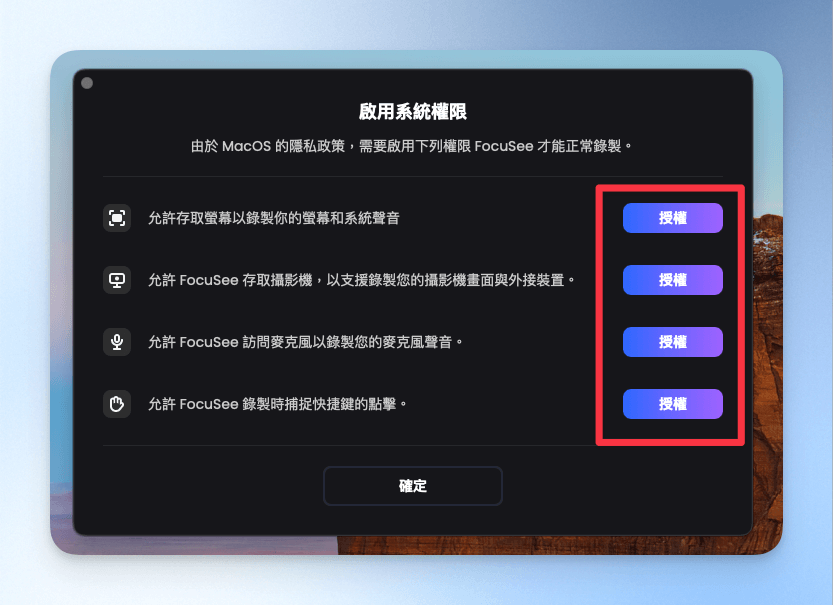
step 5
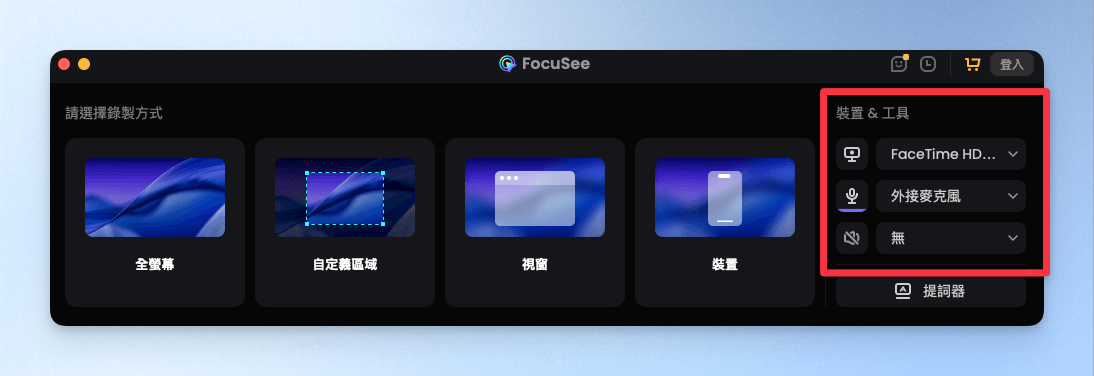
當所有權限都顯示 「已授權」 後,面板中的裝置和工具就會變成可選擇狀態。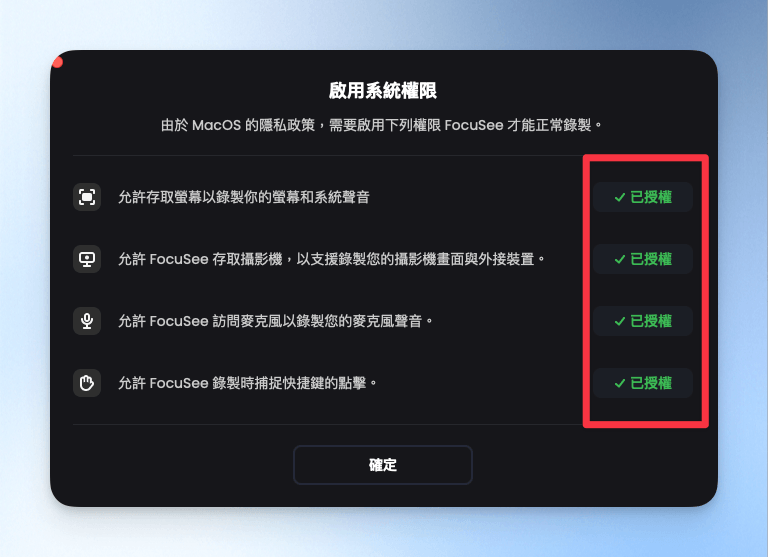
step 6
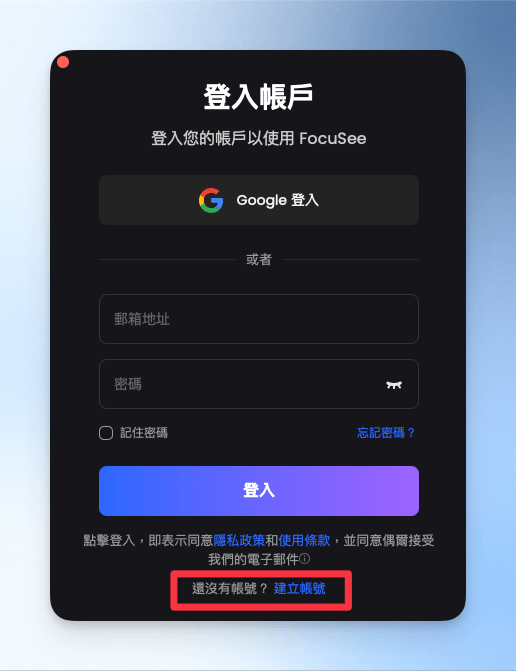
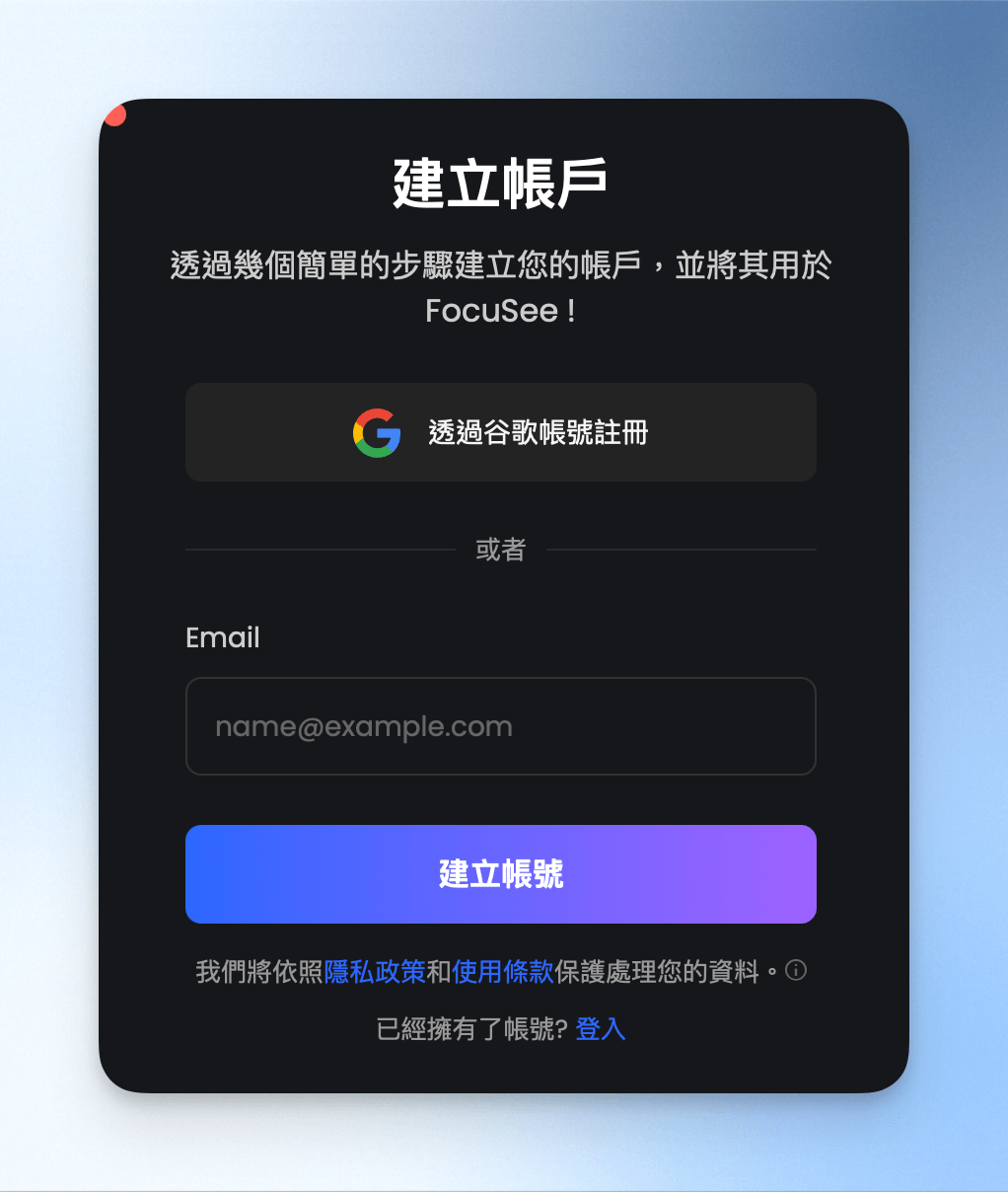
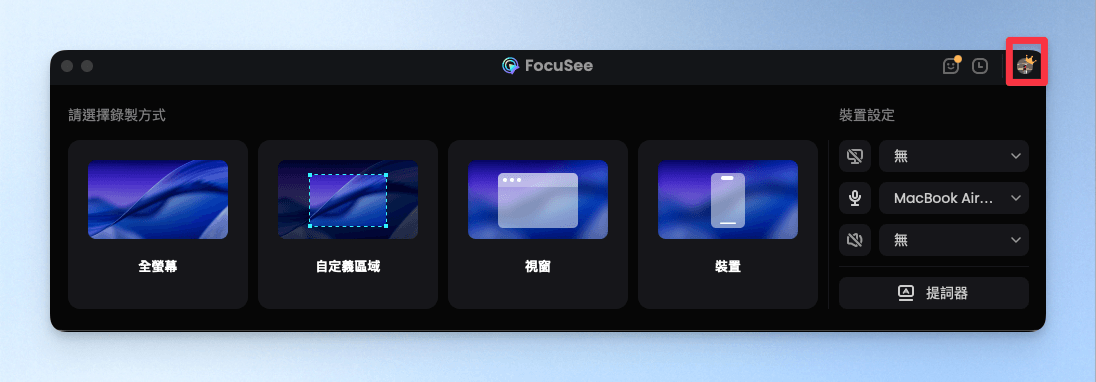
接著點擊右上角的 「登入」 建立帳號,可以選擇綁定 Google 帳號,或使用 電子郵件註冊。帳號建立完成後,右上角的小圓點會顯示為你的帳號頭像或帳號狀態。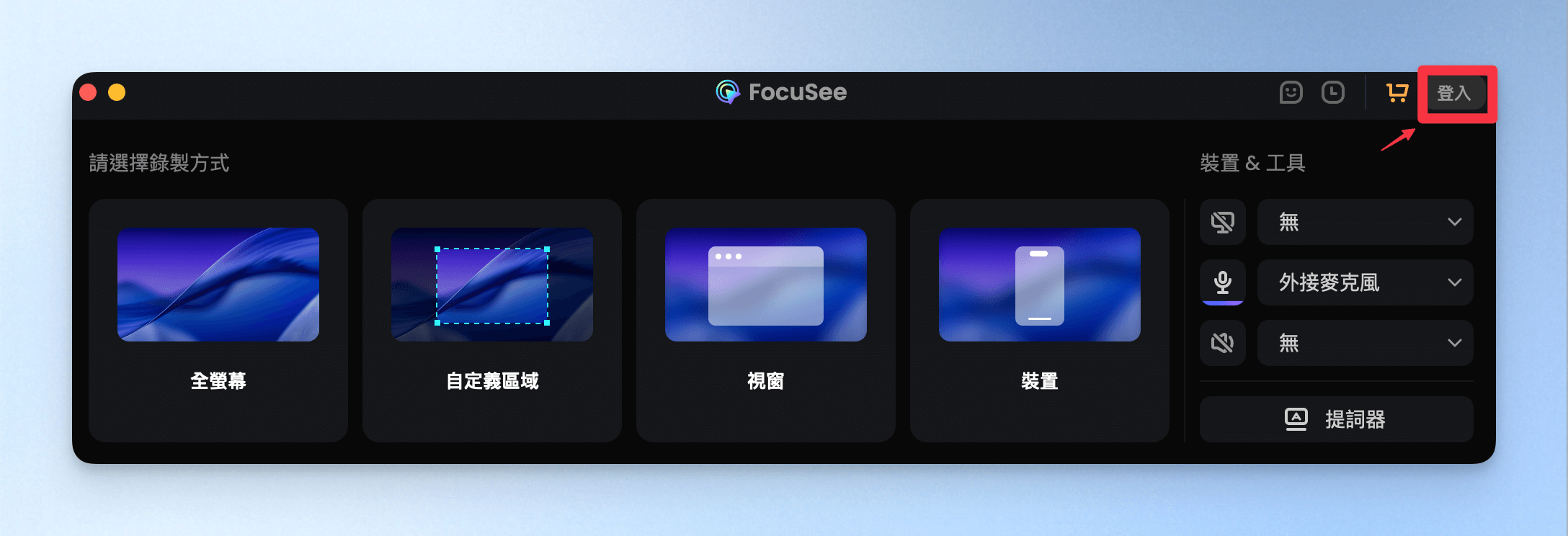
FocuSee 使用教學
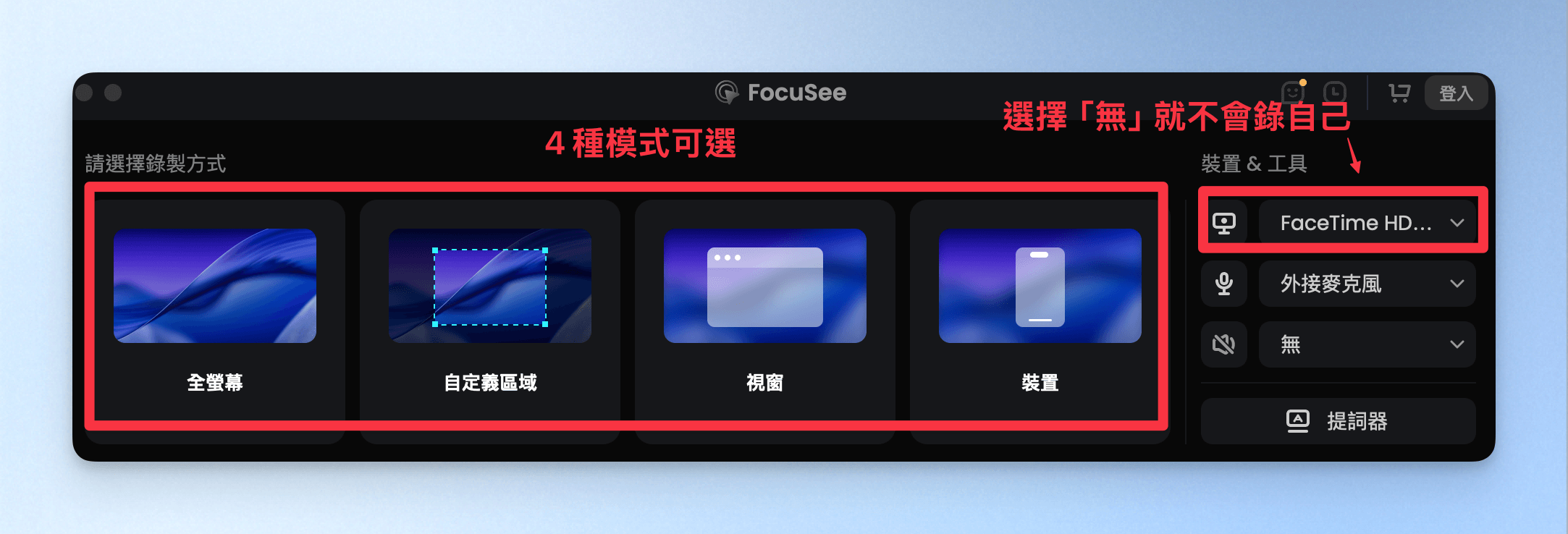
FocuSee 的 4 種螢幕錄影模式
在開始錄製前,先快速認識一下 FocuSee 的 4 種螢幕錄影模式:
- 全螢幕錄影:適合錄製整個桌面的操作流程。
- 自定義區域錄影:適合只想錄某個指定範圍時使用,畫面會更聚焦。
- 單一視窗錄影:適合錄製特定軟體、網站或工作視窗,能避免錄到其他不相關畫面。
- 其他裝置錄影:如果你想錄製手機畫面,需要先用 USB 線把手機和電腦連接起來。
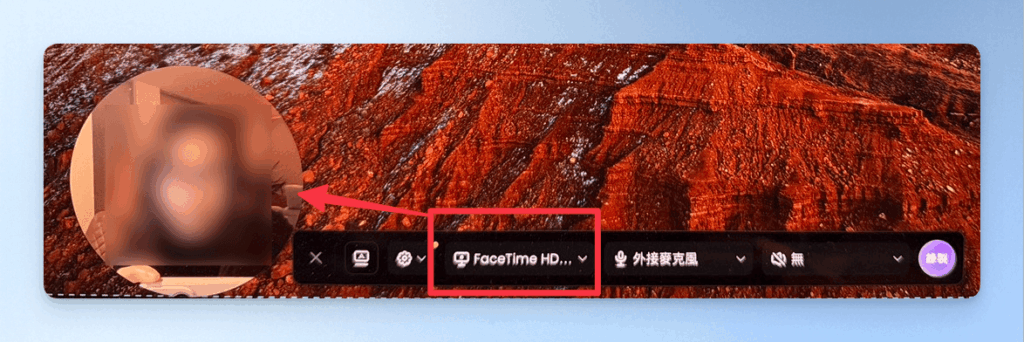
另外,如果你有選擇 webcam 鏡頭,畫面中就會出現一個小圓形的人像視窗;如果不想把自己一起錄進去,可以選擇「無」就可以關掉了。
教學影片快速產出全流程:以「錄製 Notion 教學影片」為例
step 1
開啟 FocuSee 後,先選擇要錄製的畫面方式。如果是做教學影片,建議優先選擇 「視窗錄影」 或 「自定義區域錄影」,畫面會更聚焦,觀看者也比較不容易分心。這次示範我使用的是 「自定義區域」錄影。

step 2
開始錄影前,先完成基本設定。先確認 麥克風 是否開啟、webcam 是否要一起錄進去。如果你不想錄到自己,webcam 選擇 「無」 即可;如果想一起入鏡,就選擇對應鏡頭。

step 3
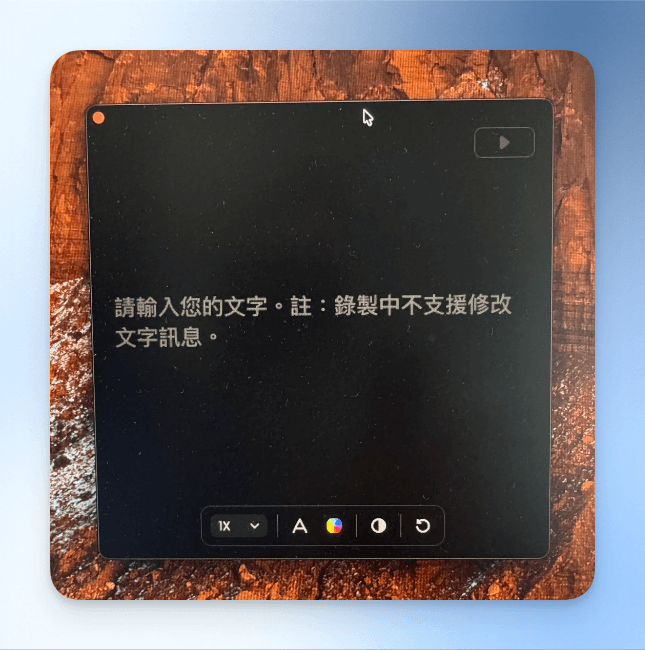
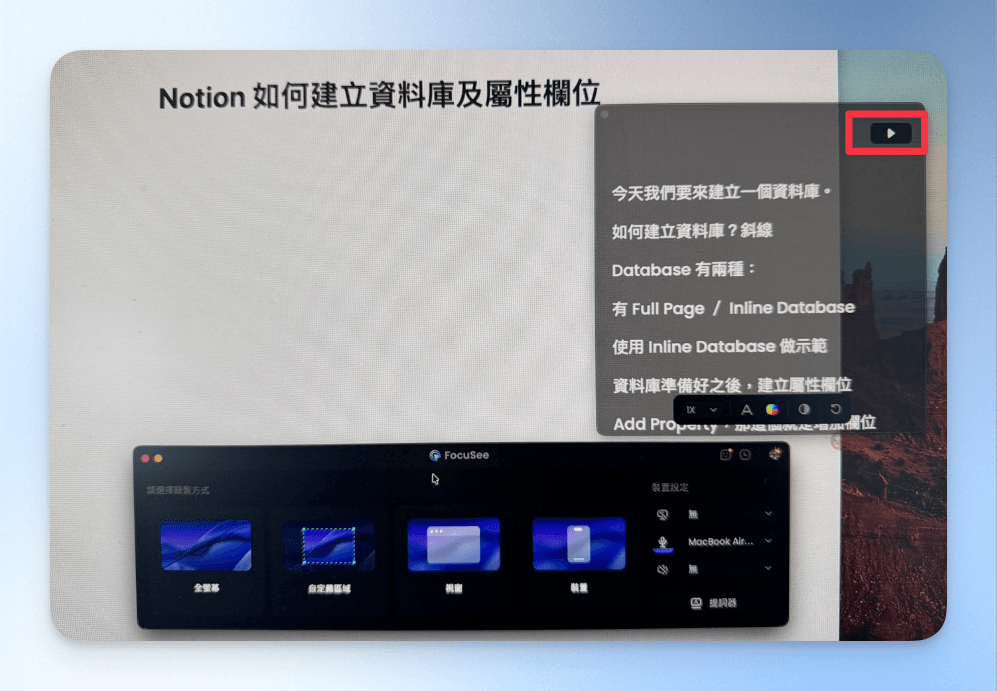
如果要使用提詞器,記得先輸入文字內容FocuSee 的提詞器可以直接顯示在錄影畫面上,也能調整 透明度、播放速度、字體大小與顏色。若使用提詞器,需要先把要講稿的文字打上去,也可以選擇提詞器的透明度,調到你喜歡的狀態。設定完成後,點擊 「錄製」,如果有使用提詞器,要先點擊「錄製」後,再點擊提詞器的 「開始」 按鈕,提詞字才會啟動喔!

step 4
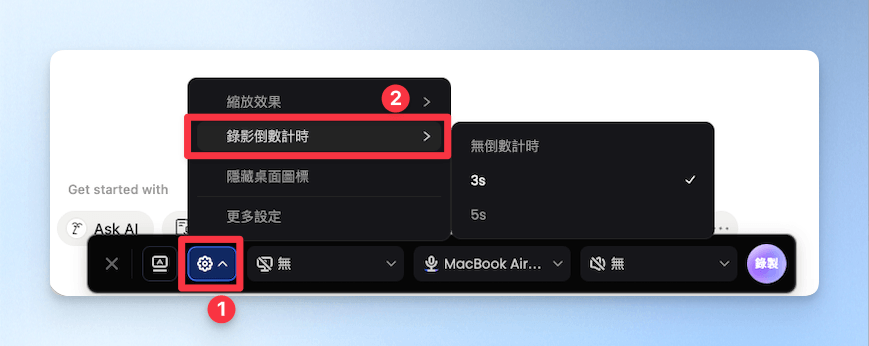
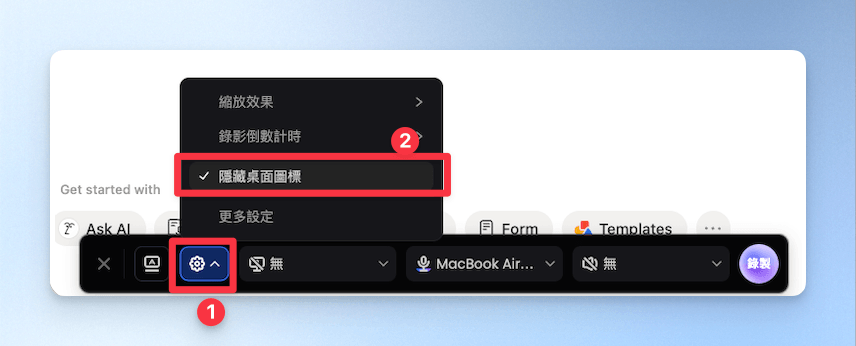
開始錄製前,可以設定:縮放效果( Zoom in 功能 )、錄影倒數計時,還有一個很方便的功能「隱藏桌面圖標」,這對於桌面一堆資料夾或檔案的人超級友善😆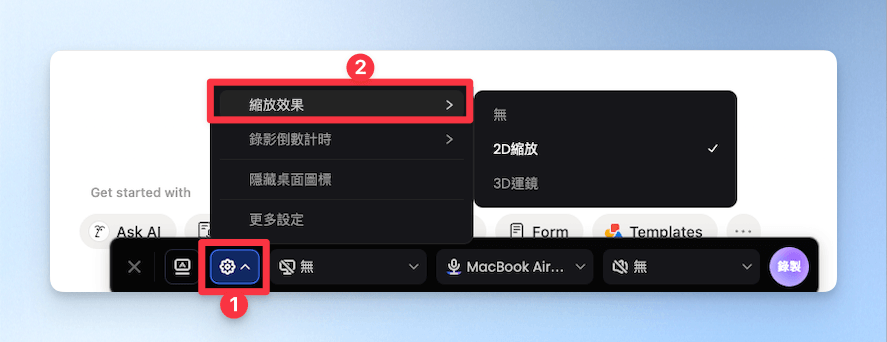
step 5
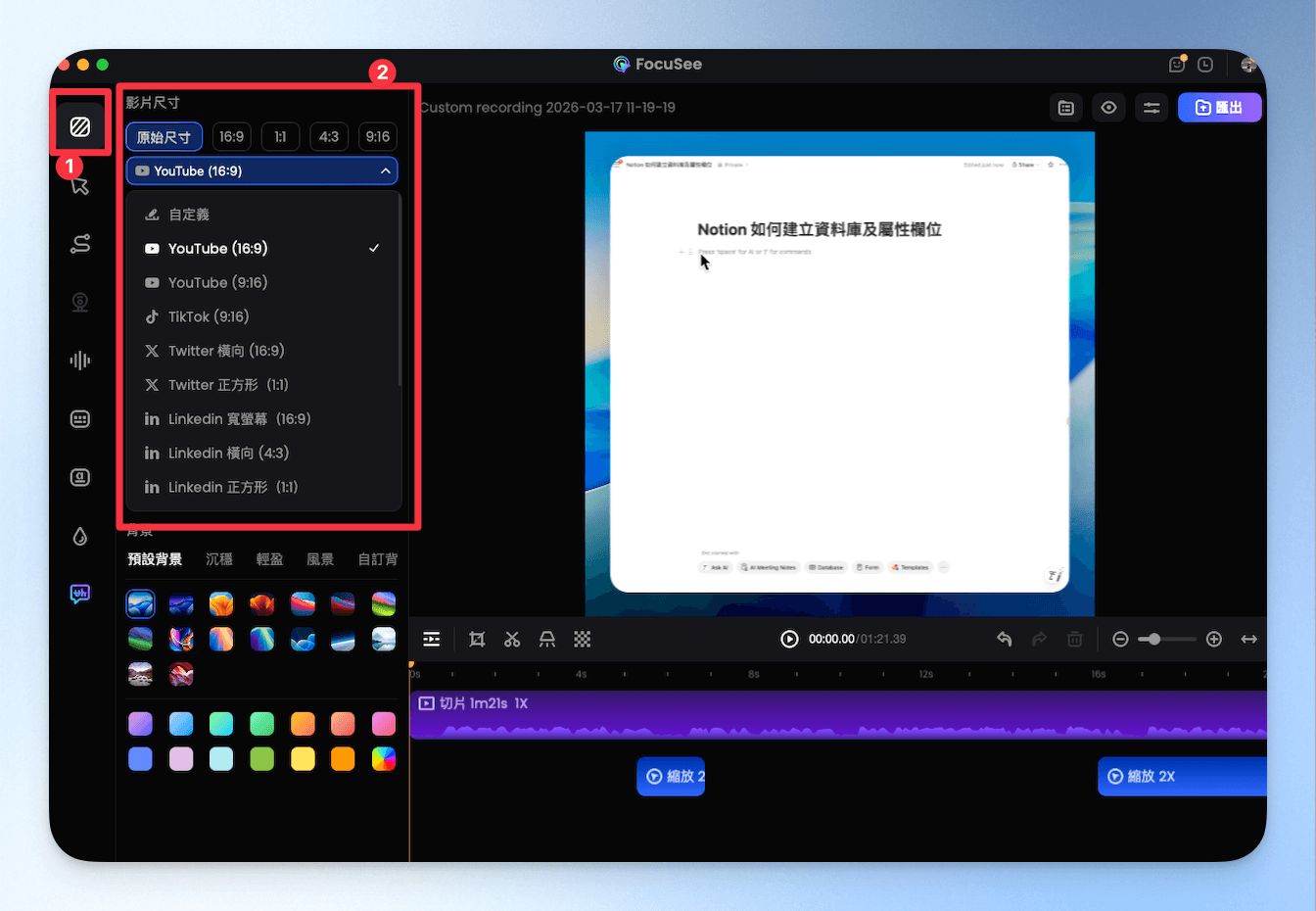
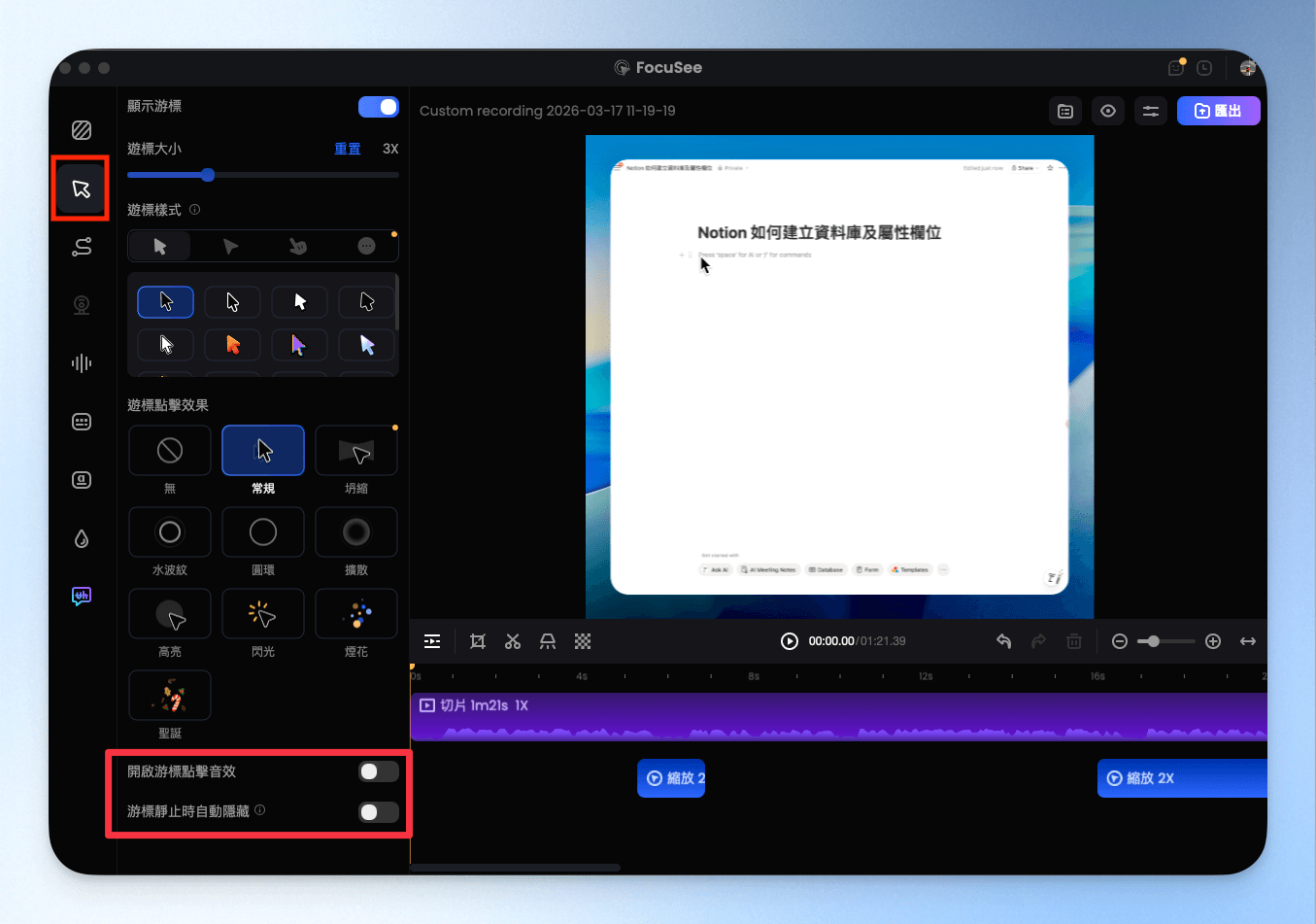
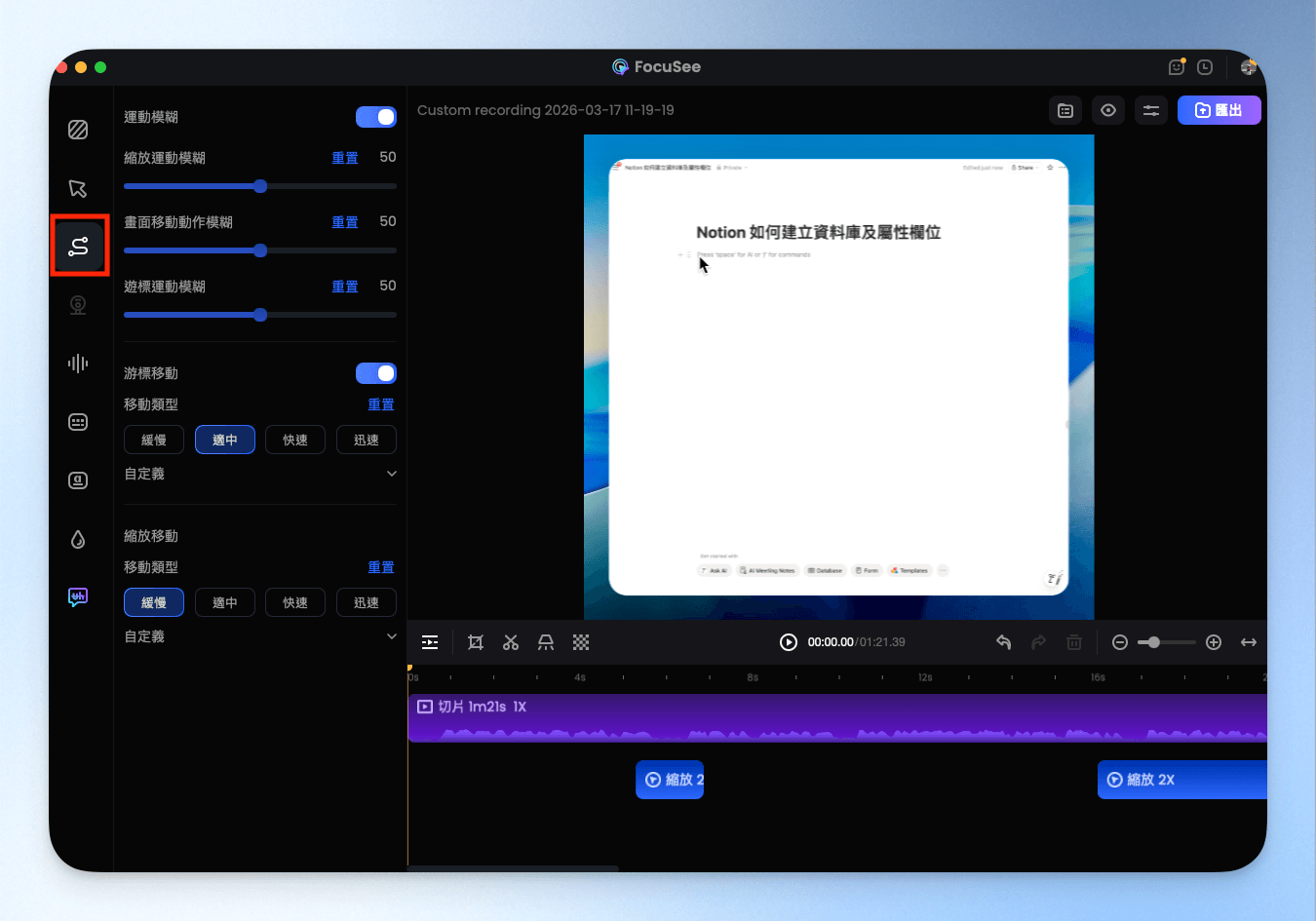
錄製完成後,會直接進入編輯模式。先選擇影片的輸出尺寸,FocuSee 提供多種常見比例,像是 YouTube、Instagram、Facebook、TikTok 等都能快速切換,對需要多平台發布的人來說很方便。接著在快速確認想要的 滑鼠游標效果和速度、運動模糊 等畫面設定。
step 6
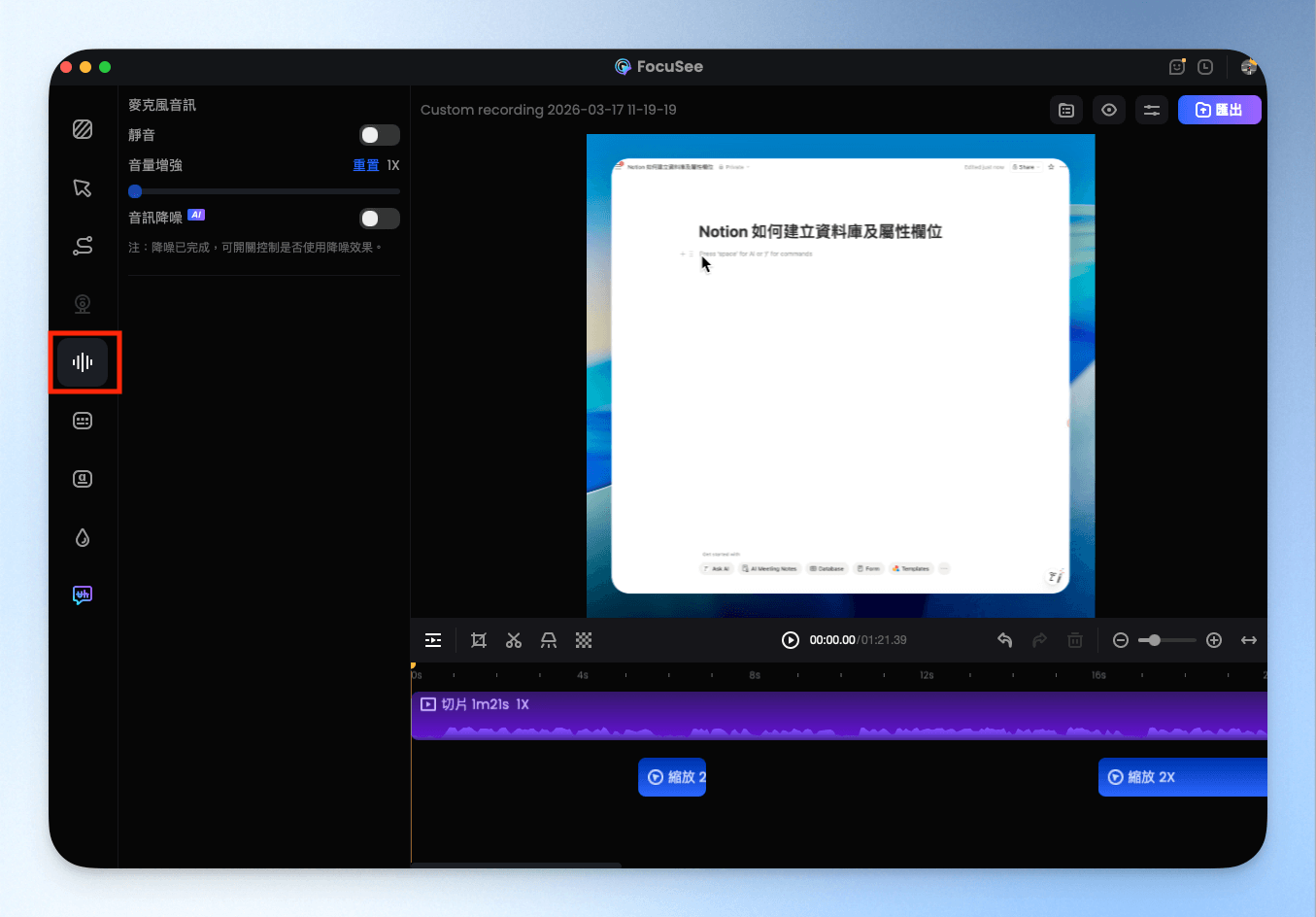
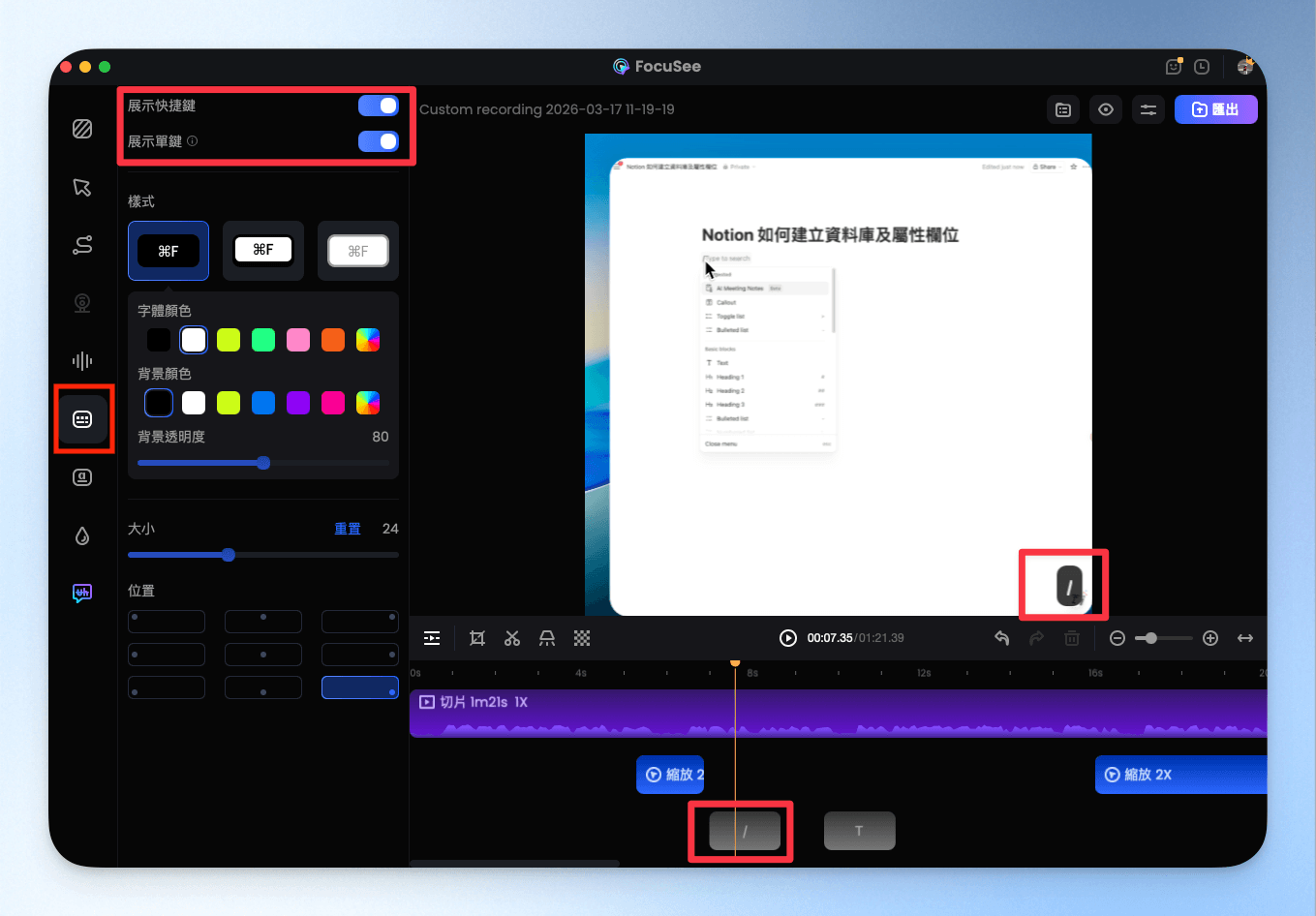
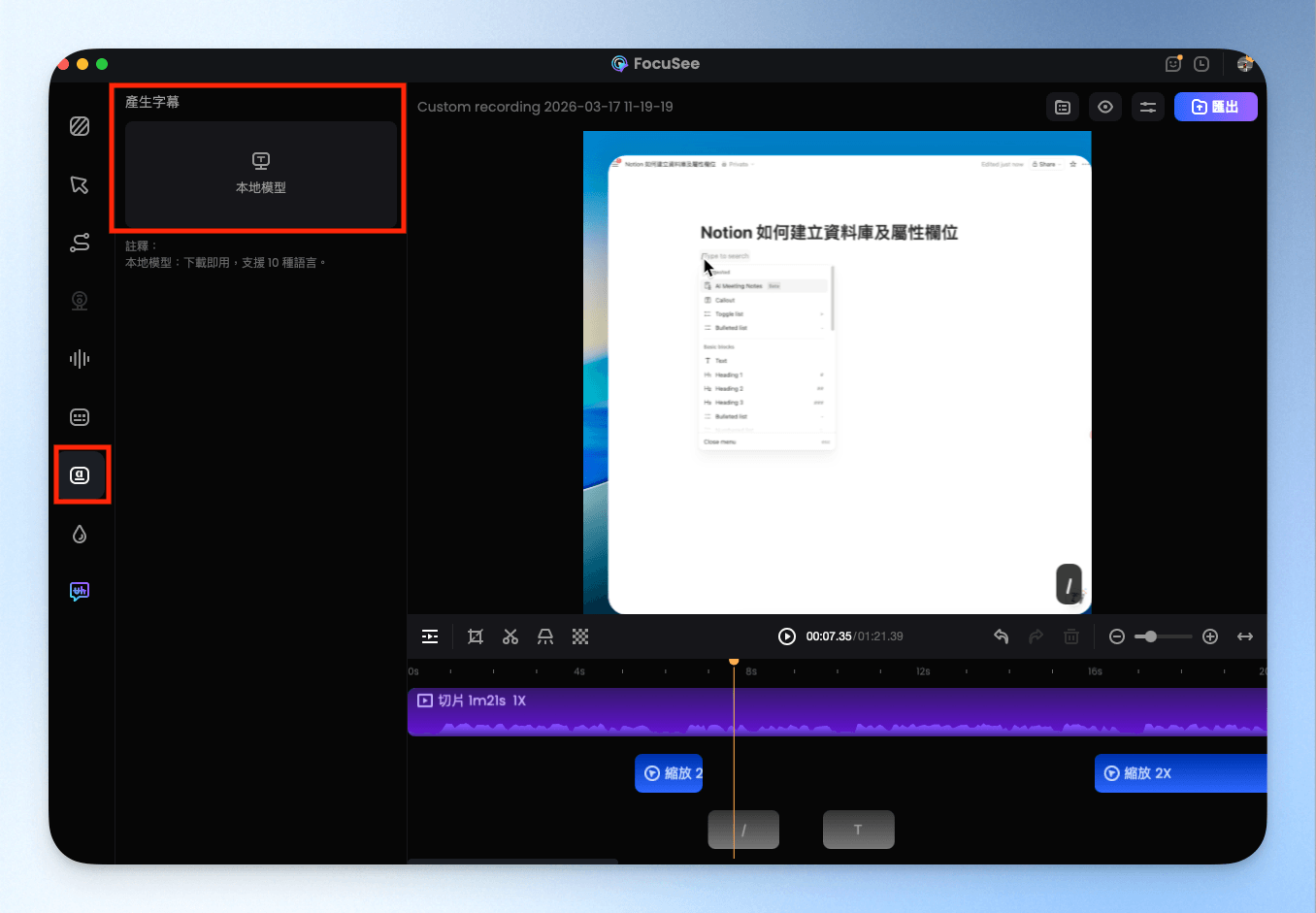
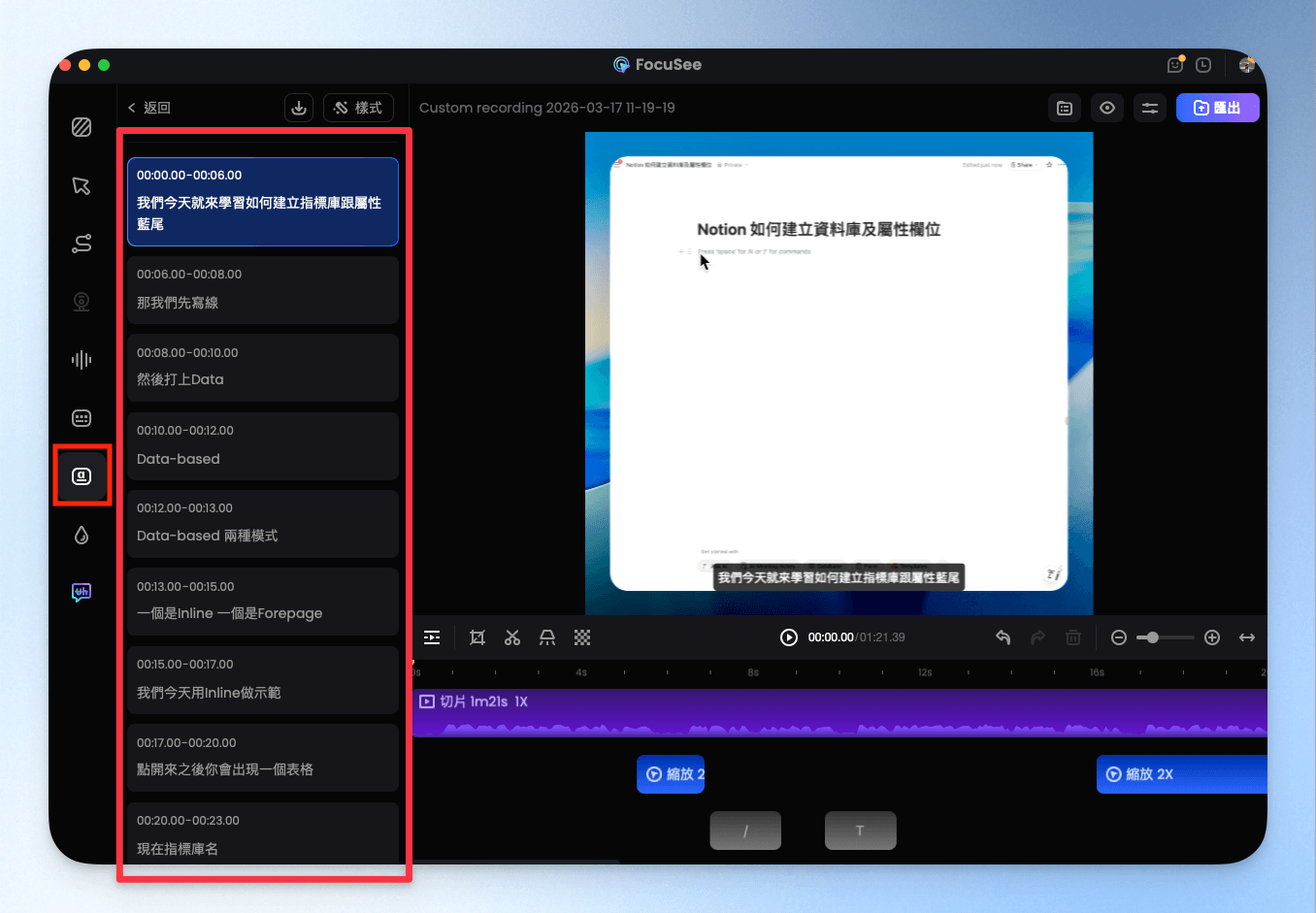
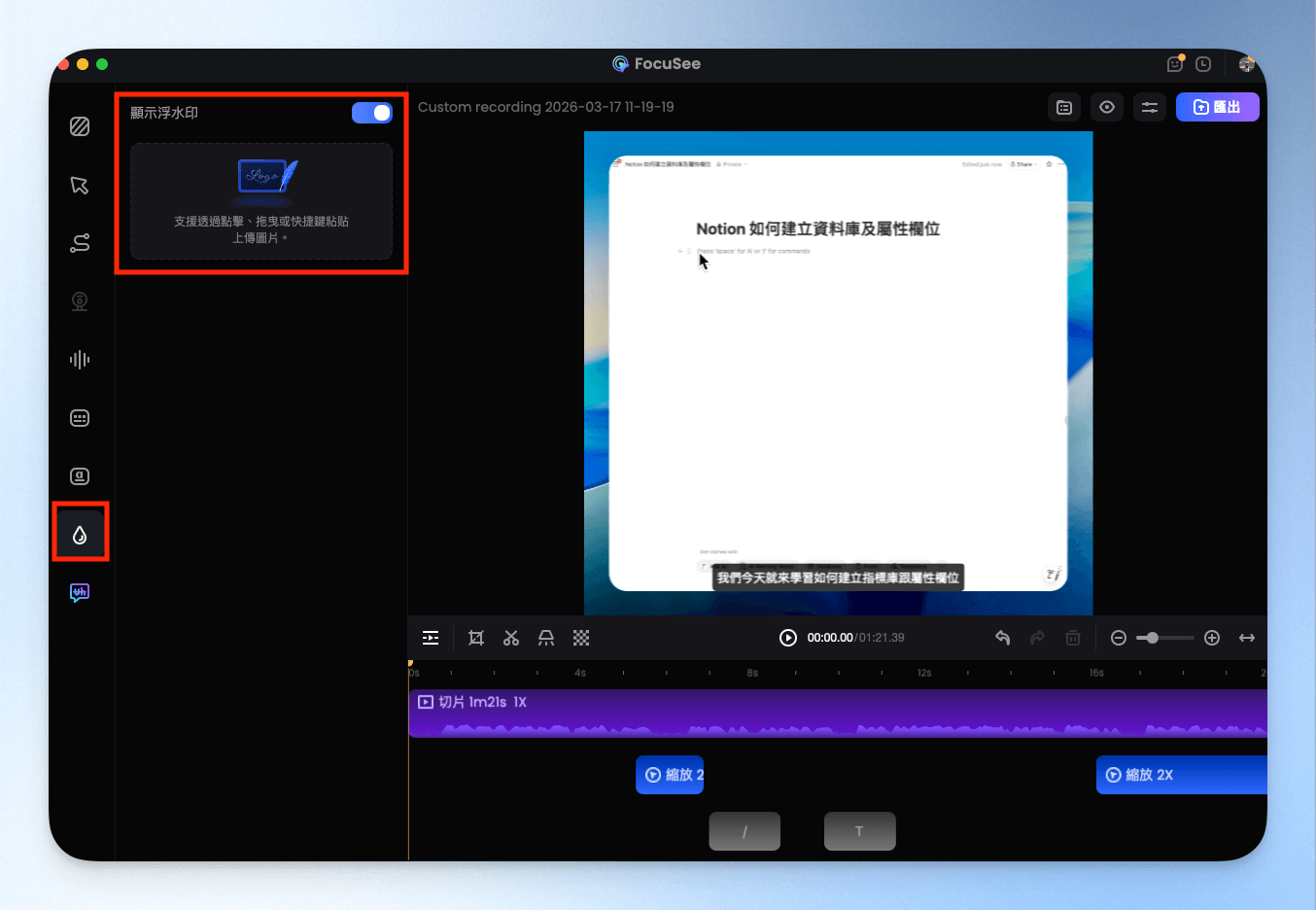
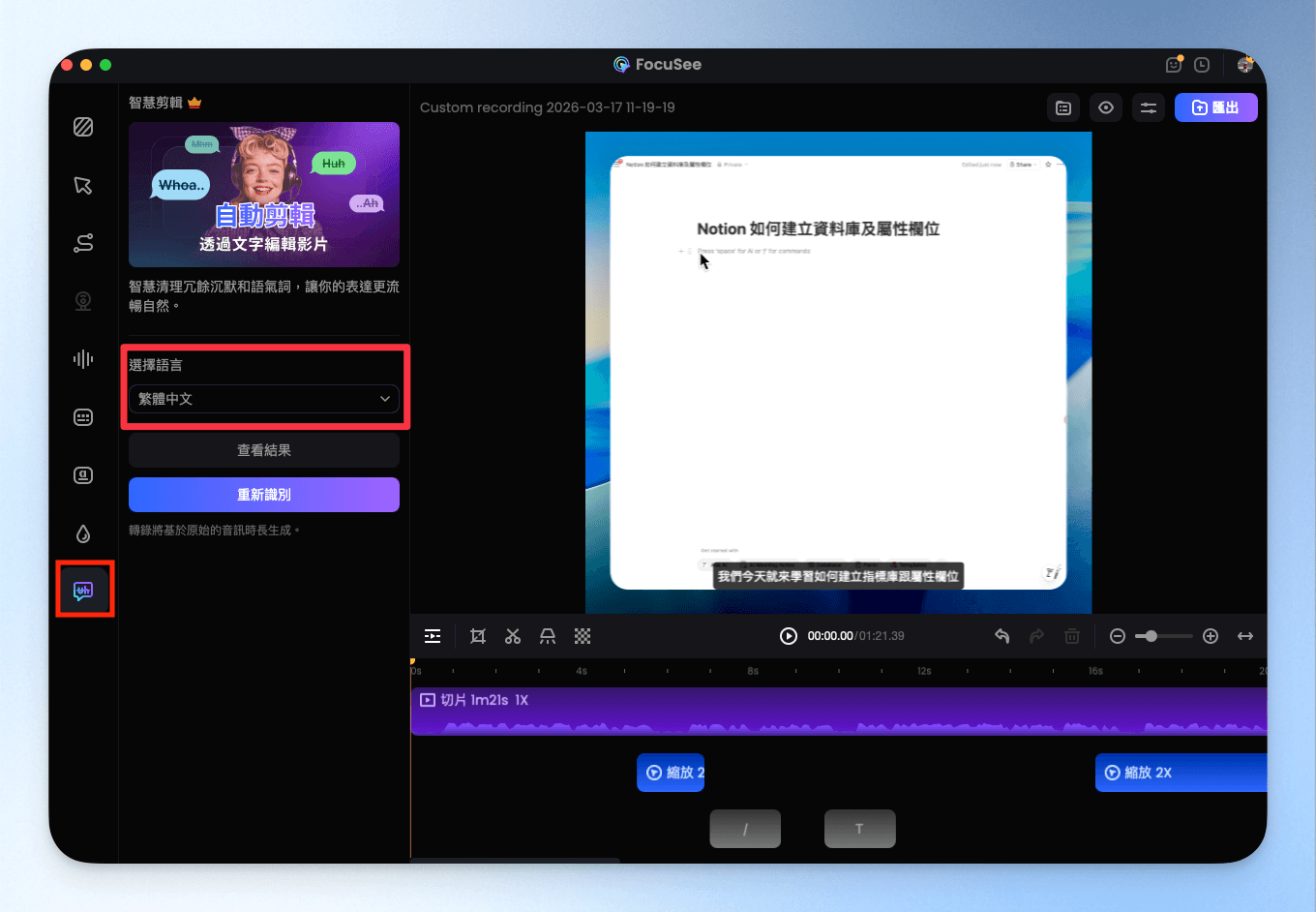
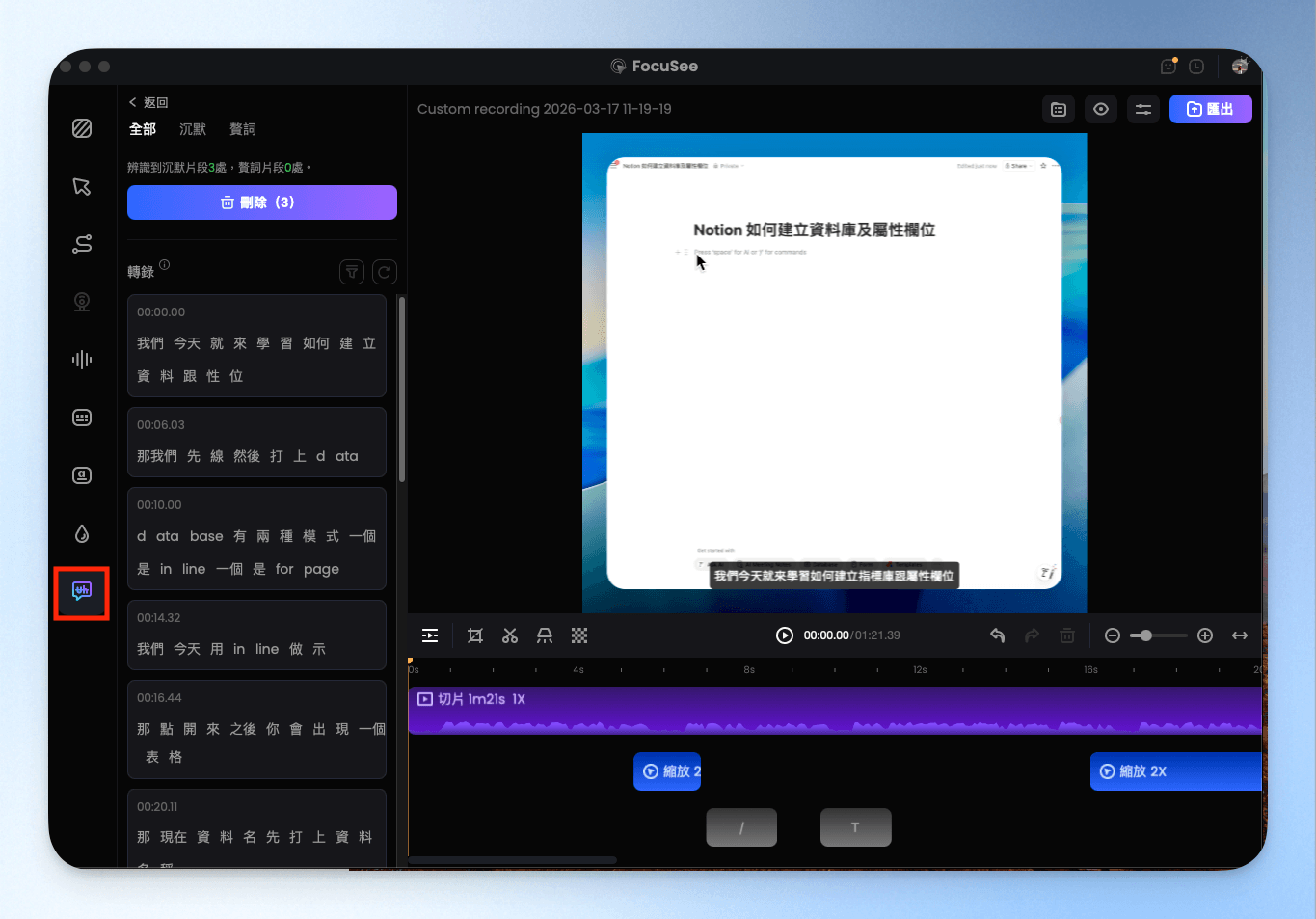
依需求補強影片資訊。可以開啟 音訊降噪、快捷鍵顯示、自動字幕、浮水印和使用智慧剪輯。如果你錄的是教學型內容,這些功能通常都很有幫助,能讓影片更完整,也更方便觀看者理解。要注意的是,自動字幕雖然支援 繁體中文,但產出後還是建議自己再檢查一次,確認字幕內容是否正確。
step 7
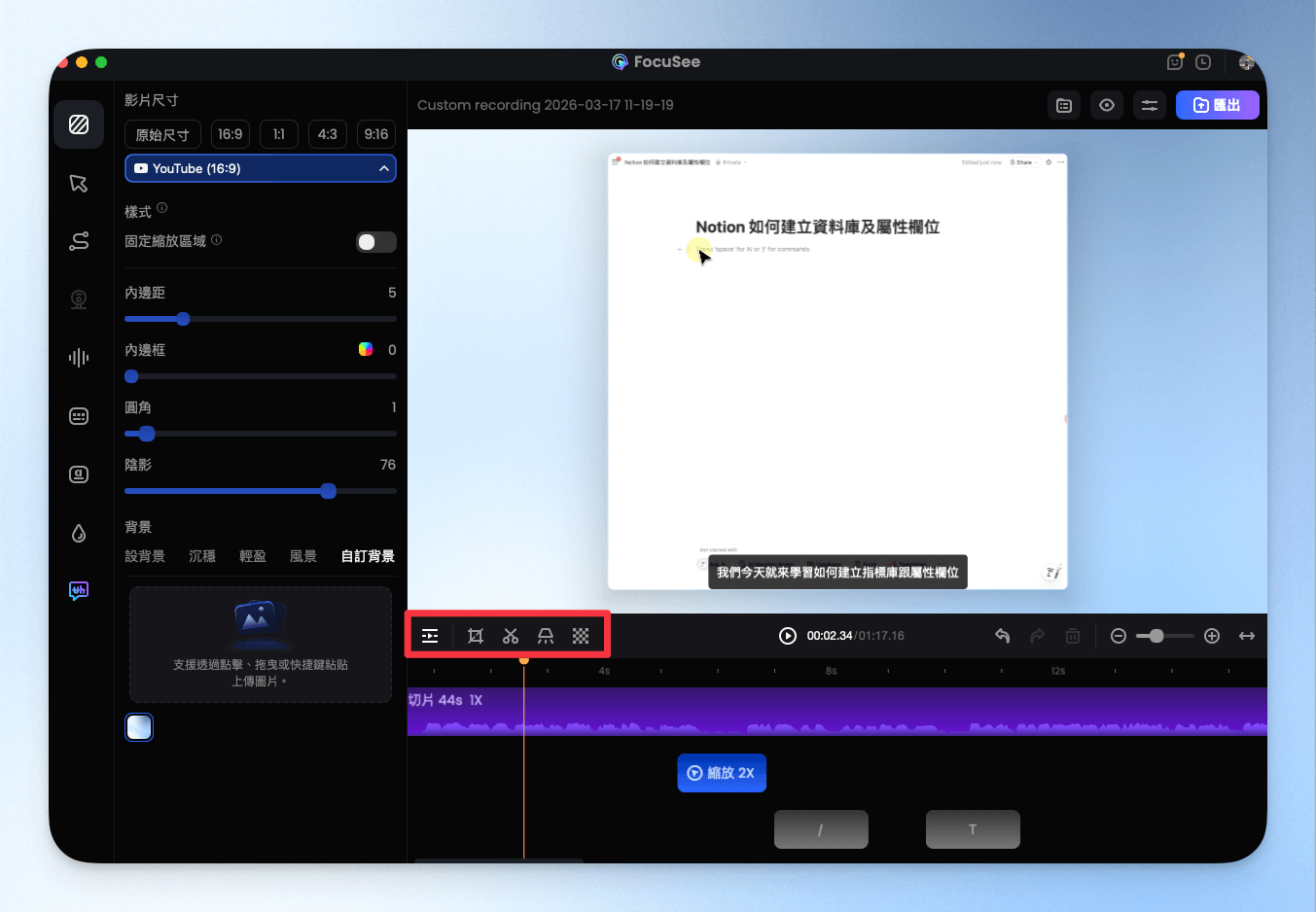
影片快速後製整理。FocuSee 提供 裁切、分割片段、刪除片段、聚光燈特效與馬賽克 等功能。像是教學影片中常見的停頓、畫面重點不夠清楚,或畫面中出現個資、帳號資訊時,都可以在這一步一起處理。
step 8
最後先完整預覽一次,再匯出影片。建議在匯出前先預覽一次,確認 字幕、音訊、畫面節奏和特效 都沒有問題,再進行輸出。這樣可以避免影片匯出後,才發現有錯字或畫面重點不夠清楚的情況。

Focusee 成品展示
這支影片是我用 FocuSee 製作的簡易版教學影片成品,可以感受一下 FocuSee 實際做出來的畫面大概會是什麼感覺。下面也整理了我在錄製完成後、後製階段有調整的部分,提供給你參考。
1. 影片尺寸我選擇 YouTube 格式,並調整了 陰影、圓角,背景則使用 自訂背景。
2. 滑鼠效果部分,我有開啟 顯示游標、加入 黃色高光點,並把 點擊音效 設為輕微;滑鼠靜止時則會自動隱藏,讓畫面更乾淨。
3. 音訊部分,我有開啟 降噪,讓整體聲音聽起來更乾淨,也使用了繁體中文自動字幕(匯出前記得要自己再確認一次字幕內容和錯別字)
4. 因為這支影片會用到單鍵操作,所以我有把 快捷鍵顯示 和 單鍵顯示 都打開,讓觀看者更容易跟上操作流程。
5. 另外,我也加上領先時代的 浮水印,並搭配 Zoom in 縮放 和 聚光燈效果,讓畫面重點更集中。
6. 最後匯出時,我設定的是 1080p、30 fps。接下來就來看看這支成品影片的實際效果吧。
結語
看到這裡,如果你有製作 教學影片、工具操作示範或產品 demo 的經驗,應該也能感受到 FocuSee 在影片後製上的省時能力。
它不是單純幫你把畫面錄下來,而是幫你把從錄影、細節整理和基礎後製流程,盡量集中在同一個工具裡。
以我自己用過其他剪輯軟體的經驗來看,我覺得 FocuSee 的後製真的蠻簡單又快速。
因為它本來就是為了教學影片這類內容設計的,所以很多效果和流程都會先幫你處理好,錄製完成後通常只要再做一些簡單編輯,就可以直接出片。
對於想節省後製時間的人來說,出片速度是有感提升,尤其後期剪片本來就是一件很容易讓人會想拖延的事。(做影片整個流程最痛苦的就是剪片😆)
如果你只是偶爾簡單錄一下螢幕,FocuSee 可能不一定是最必要的選擇;但如果你常常需要快速做出一支看起來完整的教學影片,我會覺得它是個不錯的省時工具。
你可以直接用 30 天免費試用 錄一支你平常真的會做的教學影片,也許你會發現,從錄影到後製,整個流程其實沒有想像中那麼花時間,甚至比你原本的做法還省下不少時間!
FocuSee 常見問題
FocuSee 有免費版嗎?
FocuSee 沒有永久免費版,但有提供 30 天免費試用。試用期間可以體驗錄影與編輯功能,不過只能匯出 1 支影片,部分進階 AI 功能則需要付費方案和 credits 才能使用。
FocuSee 支援 Windows 和 Mac 嗎?
FocuSee 同時支援 Windows 和 Mac。最新支援版本與最佳使用體驗說明,請以官網為準。
FocuSee 跟一般螢幕錄影工具有什麼差別?
FocuSee和一般只負責把畫面錄下來的螢幕錄影工具相比,FocuSee 更偏向把 錄影、畫面重點整理和部分後製 整合在一起。它主打自動縮放、滑鼠強調、AI 編輯和自動字幕等功能,所以比較適合想讓教學影片或 demo 影片更快接近成品的人。
FocuSee 跟 Screen Studio 有什麼不同?
最明顯的差別是,FocuSee 支援 Windows 和 Mac,Screen Studio 主要是 Mac 生態;另外,FocuSee 也把自己定位成價格較容易入手的替代方案,價格起點低於 Screen Studio。整體來看,FocuSee 比較偏向「跨平台+效率導向」,而 Screen Studio 則是常被拿來和 Mac 使用者的畫面質感需求一起比較。
FocuSee 值得長期使用嗎?
如果你會固定錄製 教學影片、操作示範或產品 demo,而且希望減少錄完之後的後製時間,FocuSee 會有長期使用的價值。反過來說,如果你只是偶爾簡單錄一下螢幕,或更在意高度客製化的剪輯控制,那它未必是最適合長期投入的工具;可以先使用 30 天免費試用來確認流程和效果是否符合你的工作方式。
想看更多 Setapp 工具教學?
你可能會想看…
Setapp 綜合推薦系列文章
– 【Setapp 是什麼】一鍵訂閱 330+ 款 Mac 好用軟體,獨家免費試用 30 天
– 【Setapp 推薦】值得訂閱嗎?5 款必備 Mac 生產力 App + 免費 30 天試用Setapp 軟體詳細評價教學
– 【 Mac 截圖軟體推薦】CleanShot X 介紹-螢幕截圖、錄影、錄製 GIF、簡單後製,這款軟體1次搞定!
– CleanMyMac 評價、介紹、購買、使用教學|2026 年 Mac 系統最推薦的系統優化和清理軟體工具!
– 【2Do 教學】如何正確使用 To do list 待辦清單?成為時間管理高效工作者!7 步驟打造專屬高效清單
– 【Paste】2026 Mac 必備生產力 App!高效工作者都在使用的「剪貼簿工具」,升級版複製貼上功能!
– 【 Gemini 2 】 2026 Mac 必備 App – 如何高效又輕鬆的刪除重複檔案、照片及影片
– 番茄鐘工作法你用對了嗎?2026 年最推薦番茄鐘 App & Session 教學!
– 【Mac 必裝系統監測工具】iStat Menus 讓你 1 秒掌握系統數據,找出電腦卡頓的兇手!
– 【Bartender 4】Mac 選單列整理、隱藏生產力 App!告別雜亂無序,改善工作流程!
– 【TouchRetouch】如何把人p掉?去除物件修圖 App 推薦,Mac / iOS / Android 多平台皆可使用!
– 【生產力軟體推薦】 TextSniper 教學&評價,用截圖就能辨識文字,加速你的工作流!
– Craft 筆記教學|Notion 太複雜?試試這款筆記軟體的新選擇!
– 【Permute 評測】Mac 用戶必備的離線影片轉檔工具!免費 30 天使用教學
– 【ClearVPN 評測】一鍵開啟上網防護罩,資安新手也能無痛上手的 VPN 工具
– 【Boom 3D 評價】聽音樂耳機聲音悶、音質糊?用這工具快速改善!
– 【FocuSee評測】教學影片剪輯超省時?平價版 Screen studio?AI 螢幕錄影工具功能特色、方案費用、操作教學一次看!