最後更新時間: 2026 年 11 月 10 日
嗨~大家好,我是 Avery 🙌🏻
你的團隊是不是還在用 Excel 或 Google 表格管專案?一開始人少、事情不多,還顧得過來。
任務一多,誰負責哪一項、做到哪裡、哪天要交,全靠有人記得去更新表格,不然就是一直在群組裡問:「這個做好了嗎?」
monday.com 是一款專案管理工具,把每項任務的負責人、狀態和截止日放在同一個版面,還能切換成看板、甘特圖或行事曆,狀態一改就自動通知下一位負責人。
如果你的團隊有 3 人以上、每週都要追負責人和進度,monday.com 很值得試試看。
接下來這篇文章會和你分享 monday.com 有哪些功能特色、適合誰使用、跟 Notion 和 Trello 怎麼選、還有從頭建立一個專案的完整操作教學,那我們就開始吧~

monday.com 是什麼?跟一般任務清單差在哪?
monday.com 是一款什麼樣的專案管理工具?
monday.com 是一款以「版面」為核心的專案管理軟體。
每個專案放在一個版面裡,版面長得像表格,一列就是一項任務,旁邊用欄位記下負責人、狀態和截止日。團隊打開同一個版面,就知道現在誰在做什麼、哪裡卡住了。
第一眼看起來很像 Excel 或 Google 表格,所以從試算表轉過來的人不會感到太陌生。
差別在於 monday.com 的欄位是「有規則的」:狀態欄是點選的標籤,人員欄連到團隊成員的帳號,日期欄可以拿來排時程。資料有固定格式,才能切換成行事曆、時間軸這些檢視,或設定自動通知。
專案管理工具跟一般任務清單差在哪?
一般的任務清單,像手機的提醒事項、Google Tasks,或在 Excel 裡列一排待辦,重點是「記下來、做完打勾」,很適合一個人管自己的事。
專案管理工具則是給「一群人一起推進同一件事」時使用的工具:
- 每項工作有明確的負責人,不用在群組裡問「這個現在是誰在負責?」
- 每個人都看得到目前狀態,不用每週開會逐條對進度
- 有截止日、能排先後,看得出哪幾件事撞在同一週
- 有更新會通知相關的人,不用自己記得去提醒
那要怎麼判斷該用任務清單,還是專案管理工具呢?
其實很簡單:只有你自己在用、事情也不多,任務清單就夠了。
如果是「要等別人做完我才能做」、「每週都要追進度」的情況,就是需要使用專案管理工具來幫忙了。
monday.com 專案管理工具功能特色
版面與欄位:讓負責人與狀態集中可查
用 Excel、Google 表格或群組訊息管進度,最常遇到的狀況是:每個人回報的方式都不一樣。
有人在表格裡寫「進行中」,有人寫「做一半」,有人乾脆在 LINE 說一句「快好了」,負責統整進度的人,光是整理就很痛苦。
monday.com 的版面把狀態變成固定選項。狀態欄是一顆顆有顏色的標籤,點一下就能切換;人員欄直接選團隊成員;日期欄用日曆點選。
大家填的格式一樣,打開版面用顏色就分得出哪些完成、哪些卡住。想篩出「這週到期、還沒完成、我負責的」,點幾下就好。
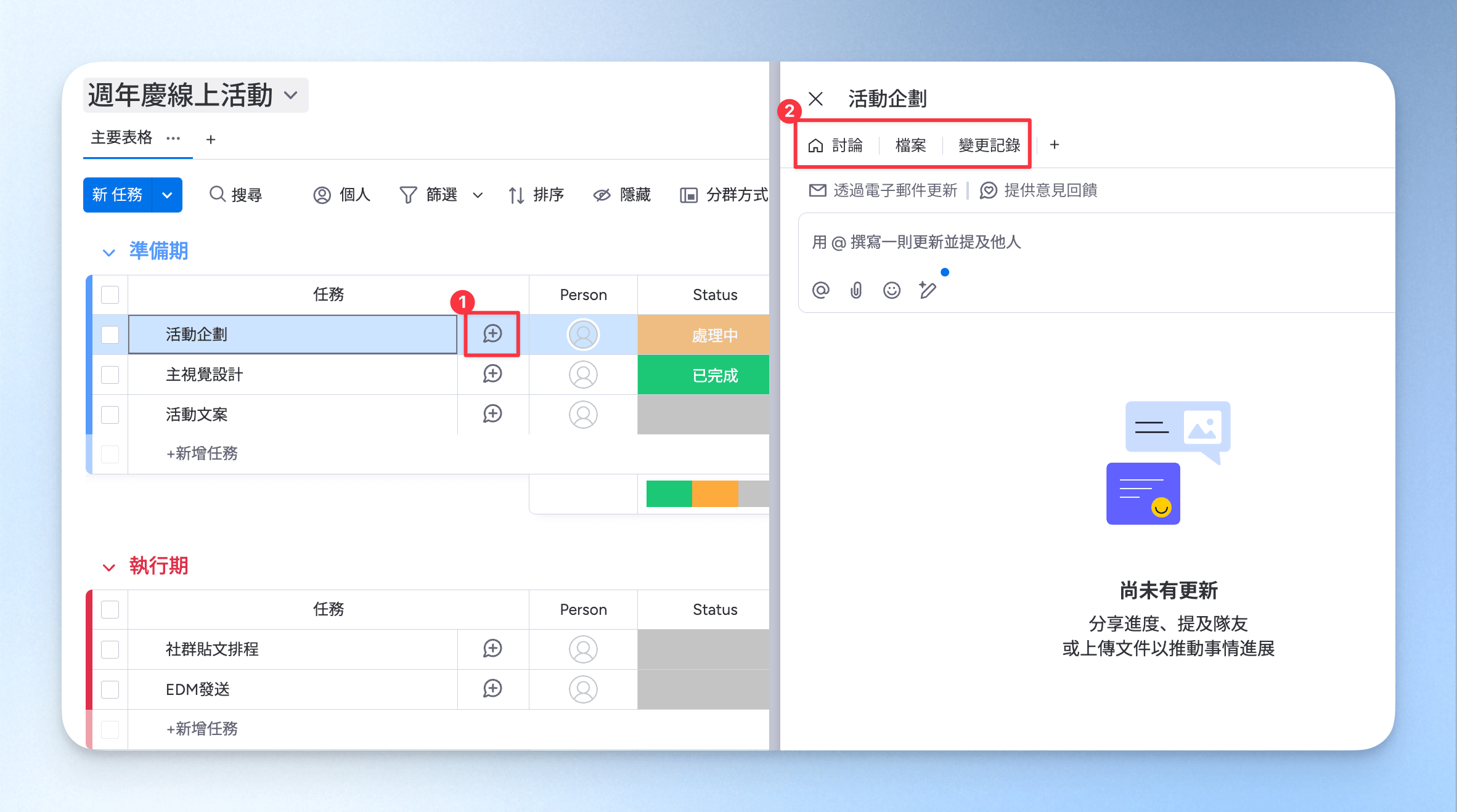
每項任務點開還有自己的更新區,可以留言、@ 同事、附上檔案,討論跟著任務走,不會散在群組裡找不到。
多種檢視:同一份工作用日曆或時間軸換角度看排程
同一個版面的資料,monday.com 可以切換成不同的「檢視」角度來看:
- 看板(Kanban)檢視:照狀態分欄,拖拉卡片就能改狀態
- 行事曆檢視:照截止日排在月曆上,一眼就看出哪幾天最忙
- 時間軸、甘特圖:用橫條看每項工作從哪天到哪天、有沒有重疊
切換檢視不用重新輸入資料,只是換個角度看同一份清單。這點 Excel 比較難做到,試算表要做甘特圖通常得自己畫格子、手動上色,日期一改又要重畫。
舉例來說,可以每天打開看板檢視確認誰在做什麼,排活動檔期時切到時間軸,看哪幾項工作撞在一起,都會比在表格裡一列一列核對日期直覺很多。
自動化與整合:把重複的狀態通知交給規則
小團隊很常遇到這種狀況:設計稿做好了,要記得傳訊息請文案接手;任務過期了,要有人去提醒負責人。這些事又雜又容易漏掉,因為每次都要靠「有人」記得和提醒。
monday.com 的自動化,就是把這類型重複動作寫成規則。結構是「當某件事發生,符合某個條件,就做某個動作」,例如:
- 狀態改成「完成」,就通知下一棒的負責人
- 截止日到了,就提醒負責人
整合則是把 monday.com 和你平常用的其他工具接起來,例如 Gmail、Outlook、Google 日曆、Slack、Microsoft Teams,讓通知或資料自動同步,不用在幾個工具之間來回複製貼上。
剛開始不用一次設很多條,先挑一兩件最常重複、最常忘記的事交給規則就好。
儀表板與訪客權限:給主管或客戶看進度
如果你需要定期跟老闆或客戶回報進度,monday.com 有幾個功能可以幫你節省「整理報告」的時間。
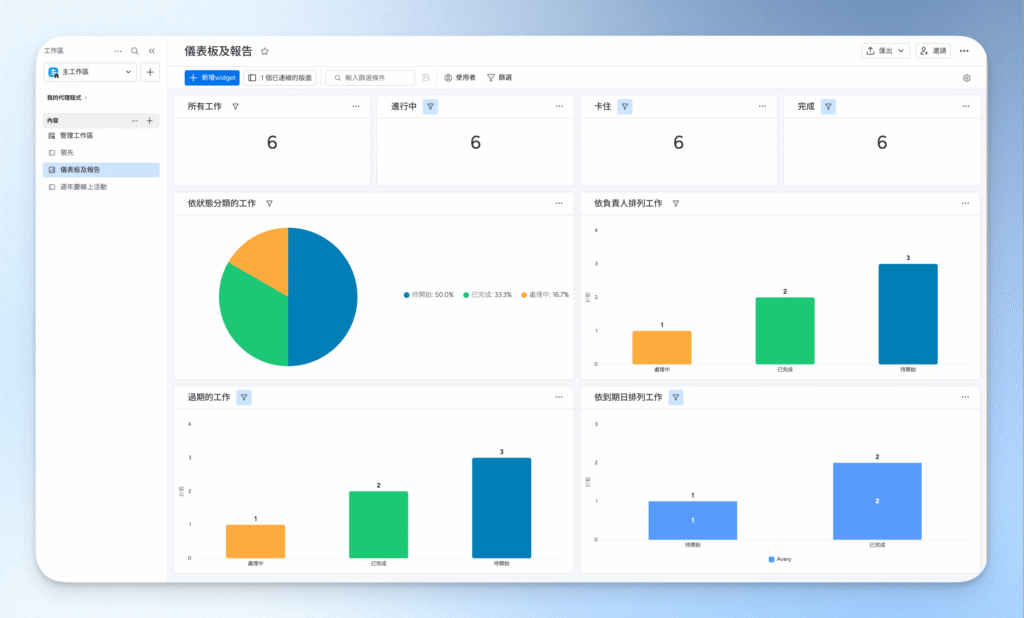
儀表板:把版面裡的資料變成圖表或數字,例如各狀態有幾項任務、每個人手上有多少工作。同時跑好幾個專案時,還可以把幾個版面的資料合在同一個儀表板上,一次看全局。
檢視者與訪客:可以讓主管用唯讀的方式看進度,不用另外整理報表給他。也可以邀請公司外的客戶或外包夥伴,進到指定的版面看進度、留言,不用再匯出檔案寄來寄去。
monday.com 專案管理工具適合誰?
個人接案者或 2 人工作室:同時處理少量專案
如果你自己接案,或是兩個人的小工作室,手上同時有幾個案子在跑,monday.com 可以幫你把散在各處的進度收在一起。
接案最常見的狀況是:A 客戶的修改還沒回,B 客戶下週要交初稿,自己的官網文章也該更新了。這些事散在備忘錄、LINE 和 Excel 裡,常常要翻好幾個地方,才知道下一步該做什麼。
用 monday.com,可以開一個版面管客戶專案,另一個管自己的行銷或行政雜事。
每個案子的截止日和狀態都看得到,打開就知道今天該先處理哪一件。兩個人分工時也方便,誰負責哪個客戶、做到哪裡,不用一直傳訊息互相確認。
3 人以上團隊:每週都要追負責人、狀態與期限
如果你是 3 人以上的團隊,每週都要問「這個現在是誰在處理?」「什麼時候會好?」,光是核對進度就要花不少時間。
以 3 人行銷小團隊為例,企劃、設計、文案一棒接一棒,前一個人沒做完,後面的人就跟著卡住。
用 monday.com,負責人、狀態、截止日都在同一個版面上,切到時間軸就看得出哪一段可能會延誤。團隊會議時直接打開版面逐項看,也不用再額外花時間整理進度表。
再加上「狀態改成完成就通知下一棒」這類自動化規則,可以少掉很多「做完要記得說一聲」的溝通。
長期用 Excel 或 Google Sheets 管進度的負責人:版本混亂、更新靠人工提醒
如果你是團隊裡負責「追進度」的人,每週都要整理 Excel 或 Google 表格才知道最新進度,monday.com 可以幫你省下整理表格的時間。
用試算表管專案,很常會遇到下面這些狀況:
- 檔案存了好幾版,不知道哪一份才是最新的
- 有人更新了狀態,但沒人發現,要等你自己去看
- 每個人填欄位的格式不一樣,篩選前得先整理
- 想看排程,只能自己手動畫甘特圖
很多人會先用 Google 表格加上 Google 日曆來管理專案,事情不多時確實夠用。但如果你發現每週花在「整理表格、提醒大家更新」的時間越來越多,就是該考慮換工具的訊號了。
monday.com 也支援直接匯入 Excel 和 Google 表格,原本的資料不用全部重打。要注意的是,原本的格式和公式不會一起帶過去,匯入後還是要整理一下欄位。
誰不適合使用 monday.com 專案管理工具?
如果你是以下情況,就不太適合使用 monday.com:
- 單人簡單待辦使用者:只有你自己在用,需要的只是一張待辦清單的話,負責人、多種檢視、自動化這些功能幾乎都用不到。
手機內建的提醒事項、Google Tasks,或 Trello、Notion 的免費方案就很夠了。
- 不想先花時間設定欄位與規則的團隊:monday.com 好不好用,取決於欄位有沒有設好、大家願不願意更新。
如果團隊沒人願意花時間先把版面設定好,最後很容易變成「又多一個沒人更新的工具」,進度還是回到團隊群組裡問來問去。
monday.com 專案管理工具優缺點
monday.com 專案管理工具優點
- 畫面像試算表,從 Excel 換過來不陌生:monday.com 的版面一列一項任務、一欄一種資訊,習慣 Excel 或 Google 表格的人,上手速度快。資料也能直接從 Excel、Google 表格匯入。
- 同一份資料,可以換好幾種角度看:同一個版面可以切換成看板、行事曆、甘特圖來看,資料只要輸入一次。
每天確認誰在做什麼、排檔期時看哪幾件事撞在一起,都不用另外整理一份表。 - 重複的提醒,可以交給自動化:「做完要通知下一位接手夥伴」、「到期要提醒負責人」這種每週都在發生的事,設成規則就不用再靠人記得,追進度的人可以輕鬆很多。
- 有繁體中文介面,手機也能用:介面可以切換成繁體中文,對不習慣英文介面的團隊成員比較友善。iOS 和 Android 都有 App,在外面也能更新進度、回覆留言。
- 專業版試用免綁信用卡:註冊後有 14 天專業版可免費試用,也不用綁信用卡,試用結束後也能轉成免費版繼續用~
monday.com 專案管理工具缺點
- 好用的功能大多在較高的方案:行事曆、時間軸和自動化,大多要標準版以上才有。
- 付費有席位門檻:付費方案最低從 3 個席位起跳,再往上是 5 席、10 席這樣跳,4 人團隊就得買 5 席。人數剛好卡在中間的團隊,會付到用不到的席位。
- 一開始要花時間設定:功能多,第一次用很容易不知道從哪裡開始。欄位要放哪些、狀態要分幾種、規則怎麼設,都要先想清楚,前期的設定時間省不掉。
專案管理工具比較:monday.com、Trello 與 Notion 怎麼選?
| 比較項目 | monday.com | Trello | Notion |
|---|---|---|---|
| 適合的團隊型態 | 3 人以上、要追負責人與期限的團隊專案 | 流程簡單、用看板拖拉卡片就夠的團隊 | 文件、筆記和任務想放在一起的團隊 |
| 上手難度 | 中:畫面像表格,但欄位和規則要先設定 | 低:建好列表就能開始用 | 高:頁面和資料庫要自己搭 |
| 最大特色 | 同一份資料可切換多種檢視,搭配自動化追進度 | 看板操作直覺,打開就會用 | 彈性最大,可以自己搭出整套工作系統 |
| 中文介面 | ✅ | ✅ | ✅ |
| 付費起始價 | 基本版每席每月 US$9 起(年繳,3 席起購) | Standard 每人每月 US$5 起(年繳) | Plus 每人每月 US$10 起(年繳) |
小提醒:最新方案功能與價格,請以官網公告為準
📌 專案管理工具快速挑選小總結:
- 只想拖拉卡片、流程簡單、人數不多的團隊 → Trello
- 設計彈性大,想客製專案管理系統 → Notion
- 3 人以上,要追負責人和期限 → monday.com
monday.com 專案管理工具價格方案
monday.com 的費用是用「方案 × 席位數」來算,分成免費版、基本版、標準版、專業版和企業版。
monday.com 方案比較表
| 比較項目 | 免費版 | 基本版 | 標準版 | 專業版 | 企業版 |
|---|---|---|---|---|---|
| 價格(每席每月,年繳方案) | US$0 | US$9 | US$12 | US$19 | 洽詢業務 |
| 席位 | 最多 2 席 | 3 席起購 | 3 席起購 | 3 席起購 | 洽詢業務 |
| 版面數量 | 最多 3 個 | 不限 | 不限 | 不限 | 不限 |
| 項目數量 | 200 筆起,最多 1,000 筆 | 不限 | 不限 | 不限 | 不限 |
| 儲存空間 | 500 MB | 5 GB | 20 GB | 100 GB | 1,000 GB |
| 看板檢視 | ✅ | ✅ | ✅ | ✅ | ✅ |
| 行事曆、時間軸、甘特圖 | ❌ | ❌ | ✅ | ✅ | ✅ |
| 自動化、整合(每月各) | ❌ | ❌ | 250 次 | 25,000 次 | 250,000 次 |
| 儀表板可合併的版面數 | 1 個 | 1 個 | 5 個 | 20 個 | 50 個 |
| 免費檢視者 | ❌ | ✅ 不限人數 | ✅ 不限人數 | ✅ 不限人數 | ✅ 不限人數 |
| 訪客 | ❌ | ❌ | ⚠️ 每 4 位訪客算 1 席 | ⚠️ 每 4 位訪客算 1 席 | ⚠️ 每 4 位訪客算 1 席 |
| 公式、時間追蹤欄位 | ❌ | ❌ | ❌ | ✅ | ✅ |
| AI 功能 | ❌ | ✅ | ✅ | ✅ | ✅ |
小提醒:最新方案功能與價格,請以官網公告為準
monday.com 免費版有哪些限制?
monday.com 免費版最多 2 個席位、3 個版面,適合自己接案或兩人以內的小工作室先用。如果你在找免費的專案管理工具,它可以長期免費使用,只是有幾個限制要先知道。
人數最多 2 個席位,第 3 個人加入就要付費,版面最多 3 個。功能上,免費版只有表格和看板檢視,沒有行事曆、時間軸,也不能用自動化和整合。
也無法邀請訪客或加入免費檢視者,一個儀表板也只能連 1 個版面。另外,文件最多 3 份、儲存空間只有 500 MB,也沒有 AI 功能。
monday.com 方案怎麼選?
- 1~2 人、流程簡單 → 先用免費版就好,真的不夠用再升級。
- 3 人以上,只需要大家看同一份進度,加入不限人數的免費檢視者 → 基本版。
- 小團隊想要用行事曆、時間軸排程,或用自動化提醒、邀請客戶看進度 → 標準版。
- 需要自動計算數字、記錄每項任務花多少時間,或要跨很多專案看儀表板 → 專業版。
我推薦 monday.com 專案管理工具嗎?
整體使用下來,我還蠻推薦 3 人以上的小團隊使用 monday.com!而且 monday.com 有中文介面不用擔心不好上手。
實際操作後,我覺得對小團隊最有幫助的是這三個地方:
- 任務底下就能討論
如果團隊是遠距工作、不在同一個空間,甚至很難約到時間開會,可以直接在每個任務底下留言討論。沒參與到討論的人,點開任務就能看到前因後果,不用再另外轉述一次。 - 檔案跟著任務放,不用到處找
每個任務都能放相關檔案,不會變成有些檔案在 LINE、有些在 Google 雲端、有些在同事電腦裡。專案時間一拉長、要回頭找資料時也能快速找到! - 做完自動通知下一棒,交接不會卡住
做完任務要交給下一個人時,一忙就容易忘了傳訊息,下一位夥伴根本不知道你做好了沒。
monday.com 可以設定自動化,任務狀態改成已完成,系統就自動通知接手的人,通知內容也能自己寫。大家都在同一個工具裡收通知,不用再一直在 LINE 傳訊息,也不怕對方說沒看到!
另外,切換看板或時間軸檢視,就能直接看到每個任務的進度、有沒有人卡住,不用再另外花時間整理進度表~蠻節省時間!
整體操作起來也蠻快速上手,不過第一次設定自動化時需要思考一下怎麼設定才能觸發。
monday.com 專案管理工具免費註冊教學
如何免費註冊 monday.com?
monday.com 註冊後,會自動開始 14 天的專業版免費試用,不用綁信用卡!
step 1
到 monday.com 官網,點擊「開始吧」。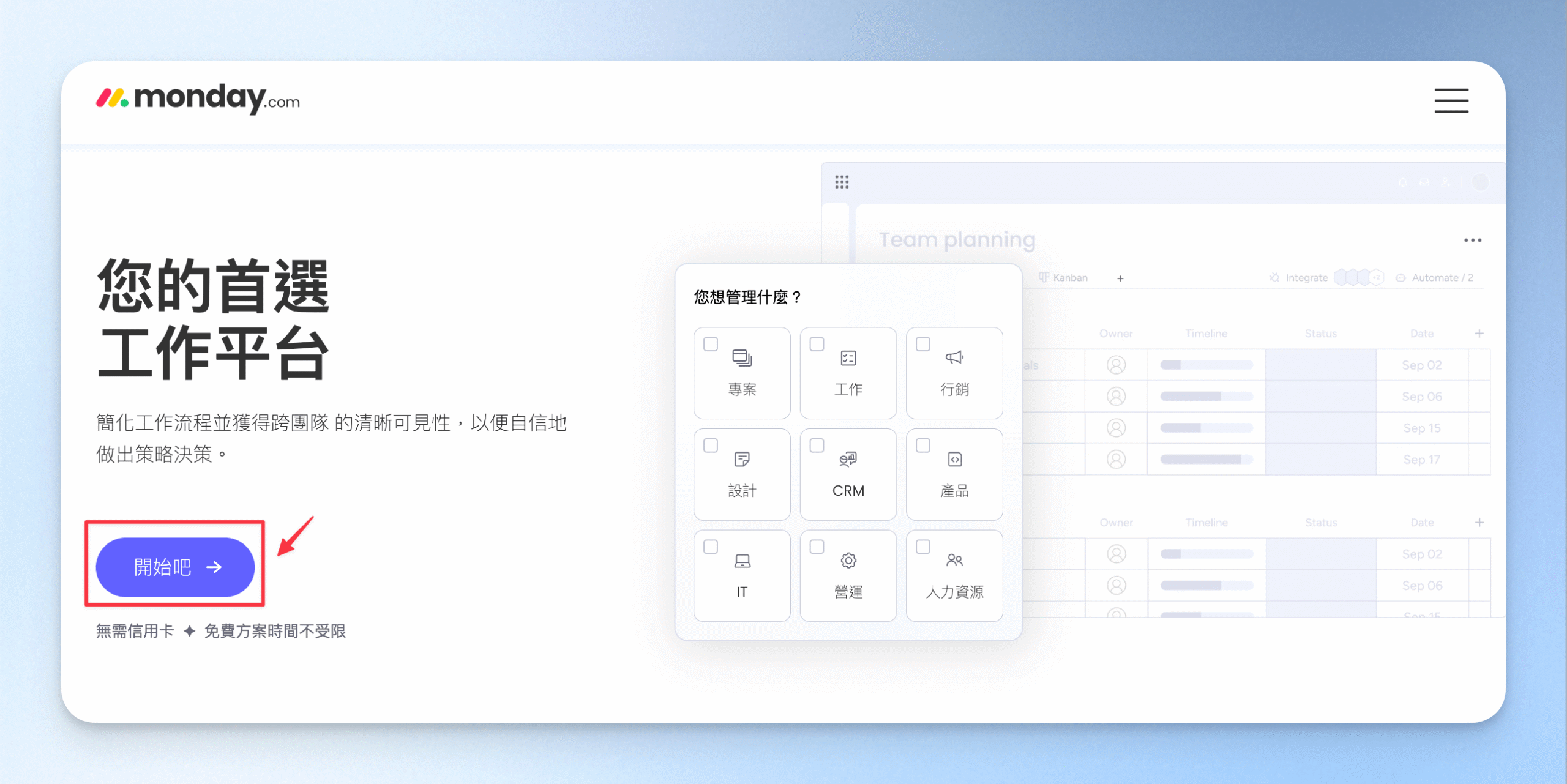
step 2
輸入 Email,或直接用 Google 帳號登入。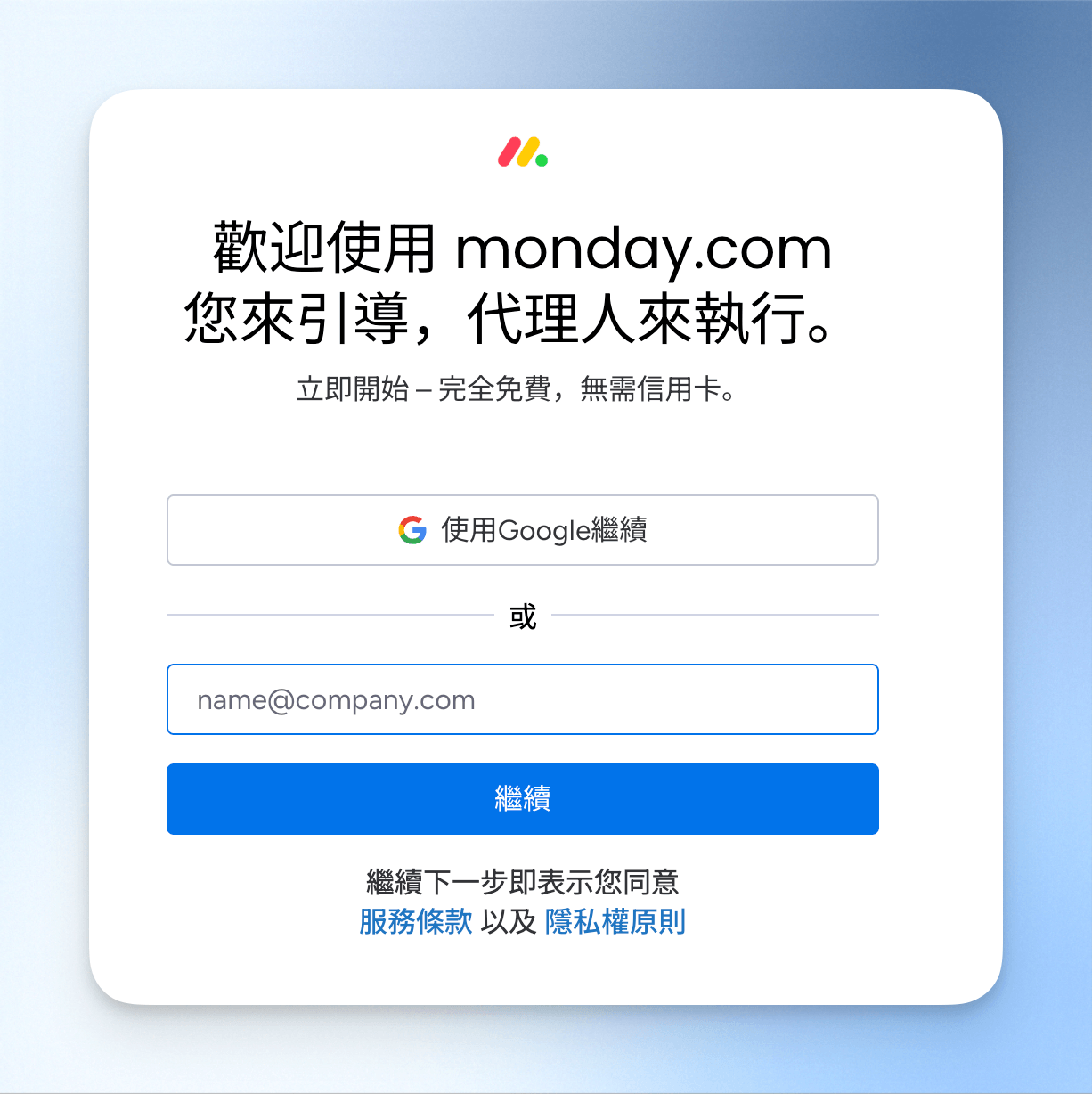
step 3
填入名字、密碼和帳號名稱。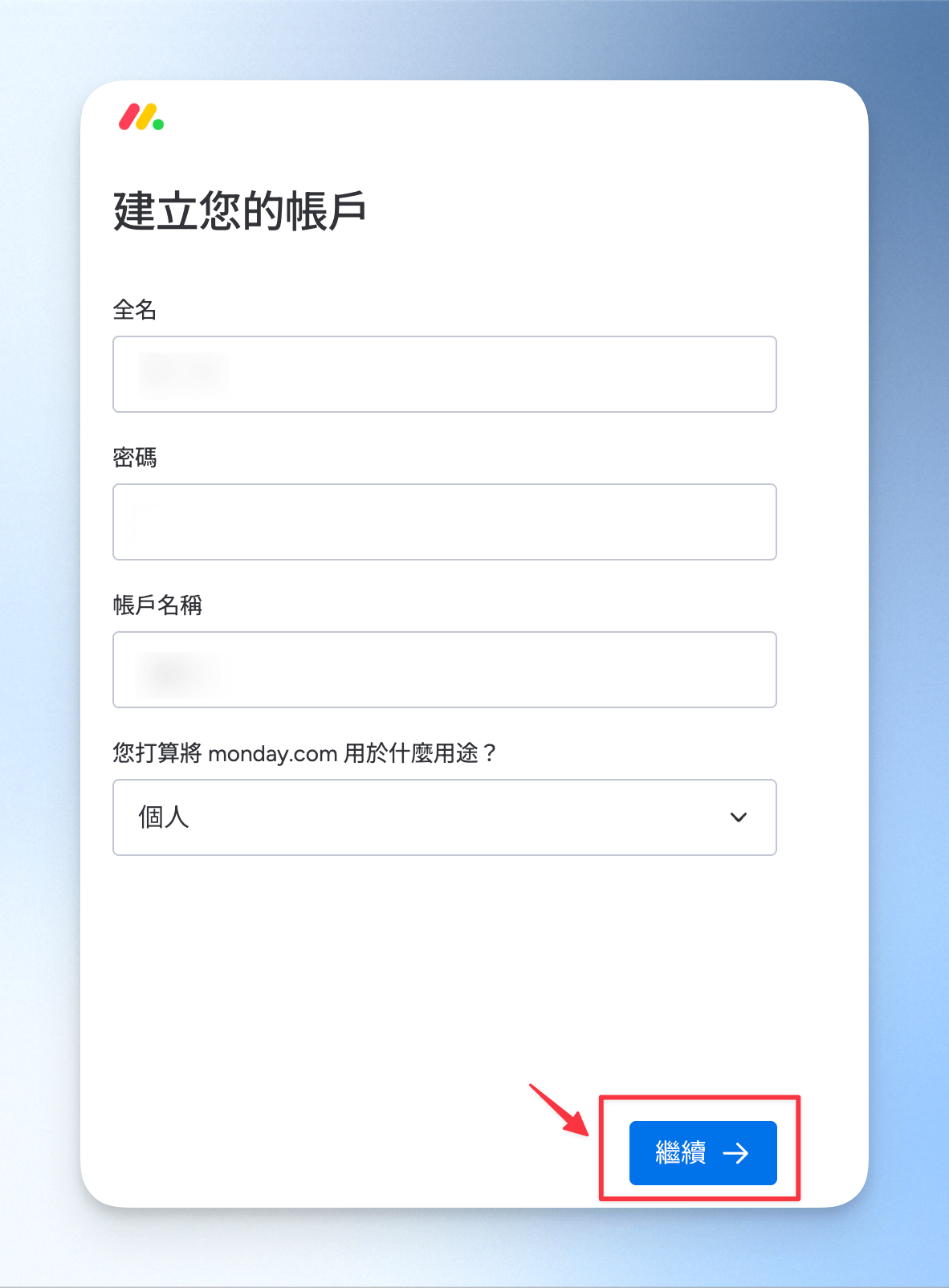
step 4
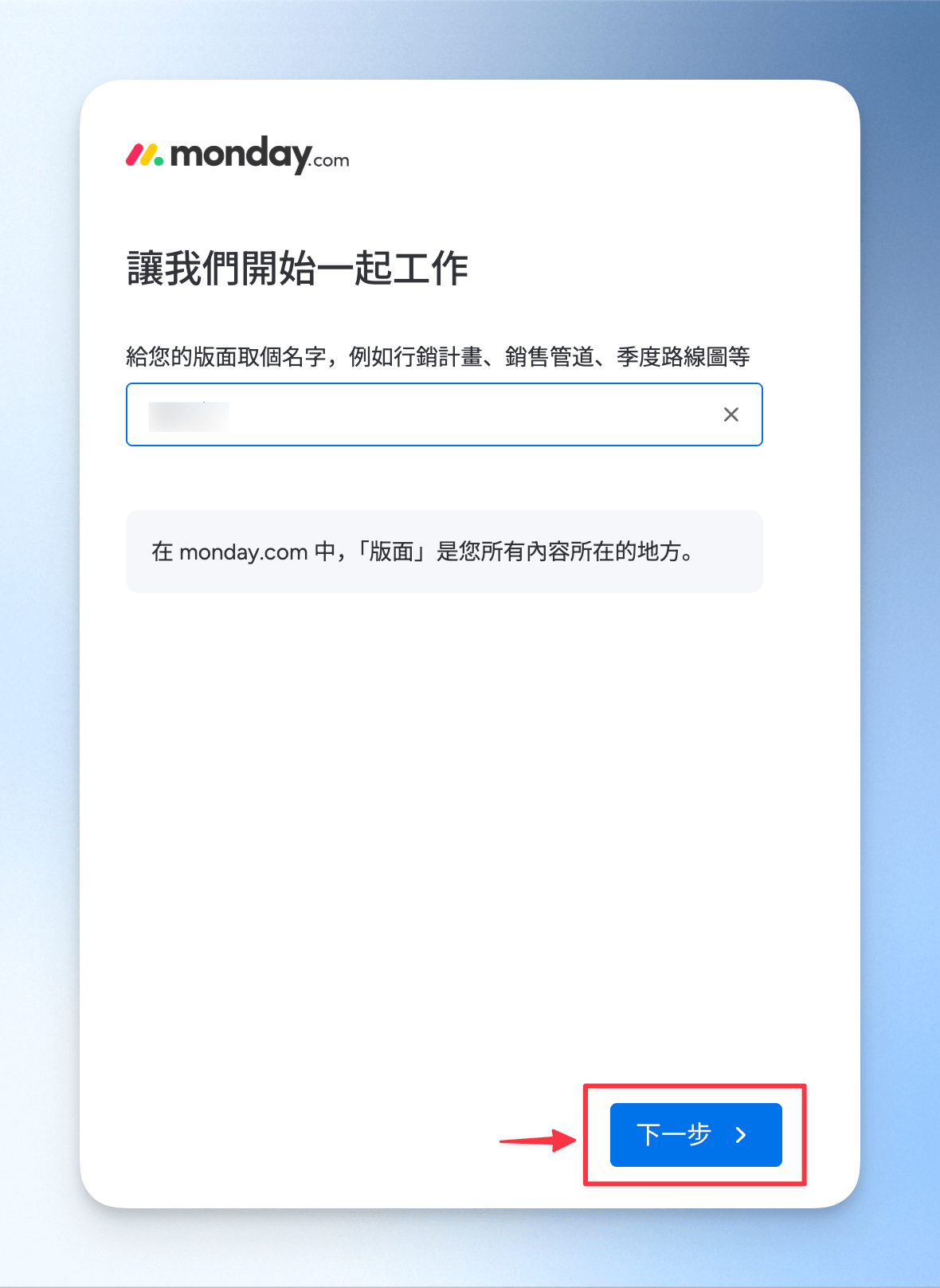
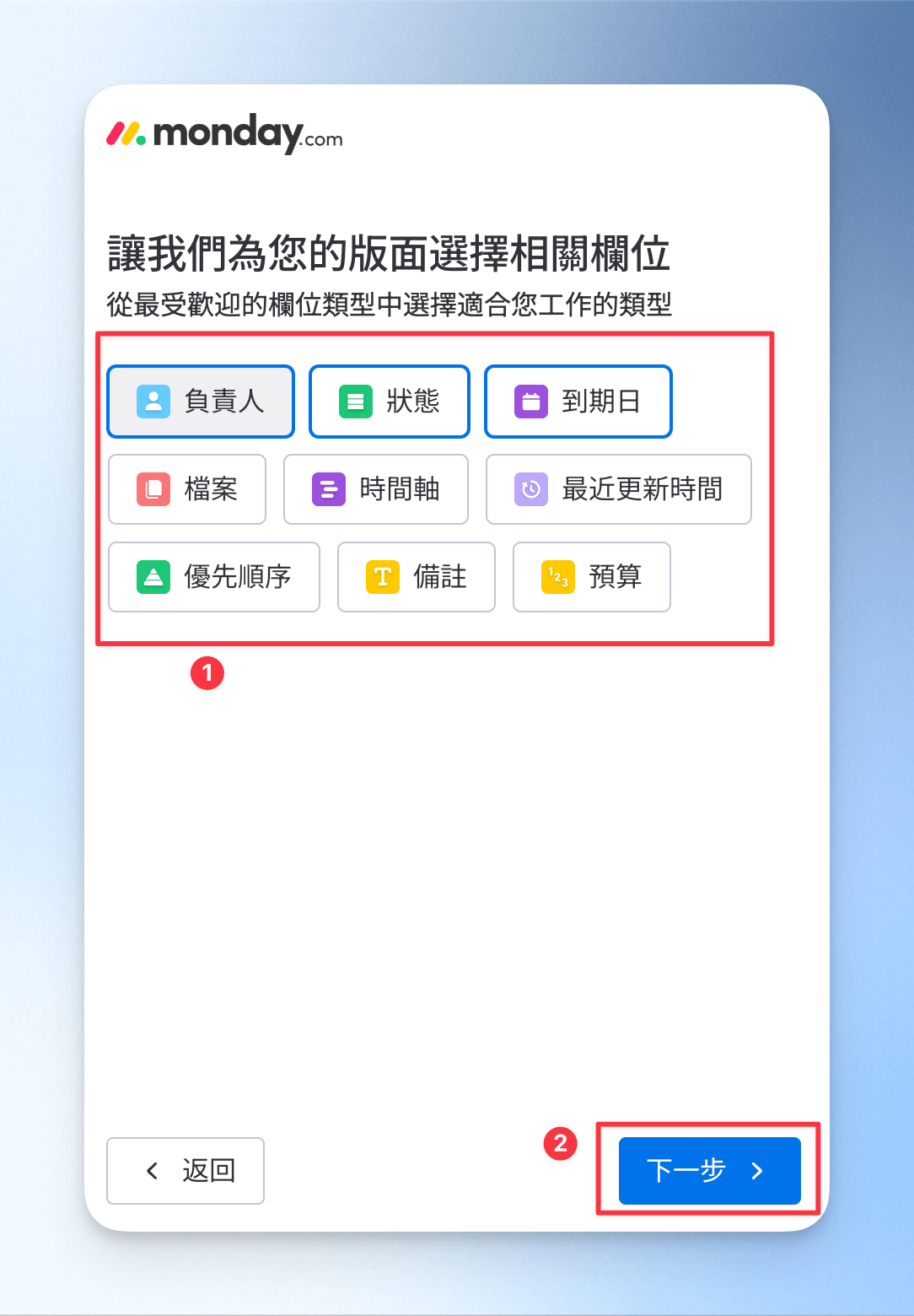
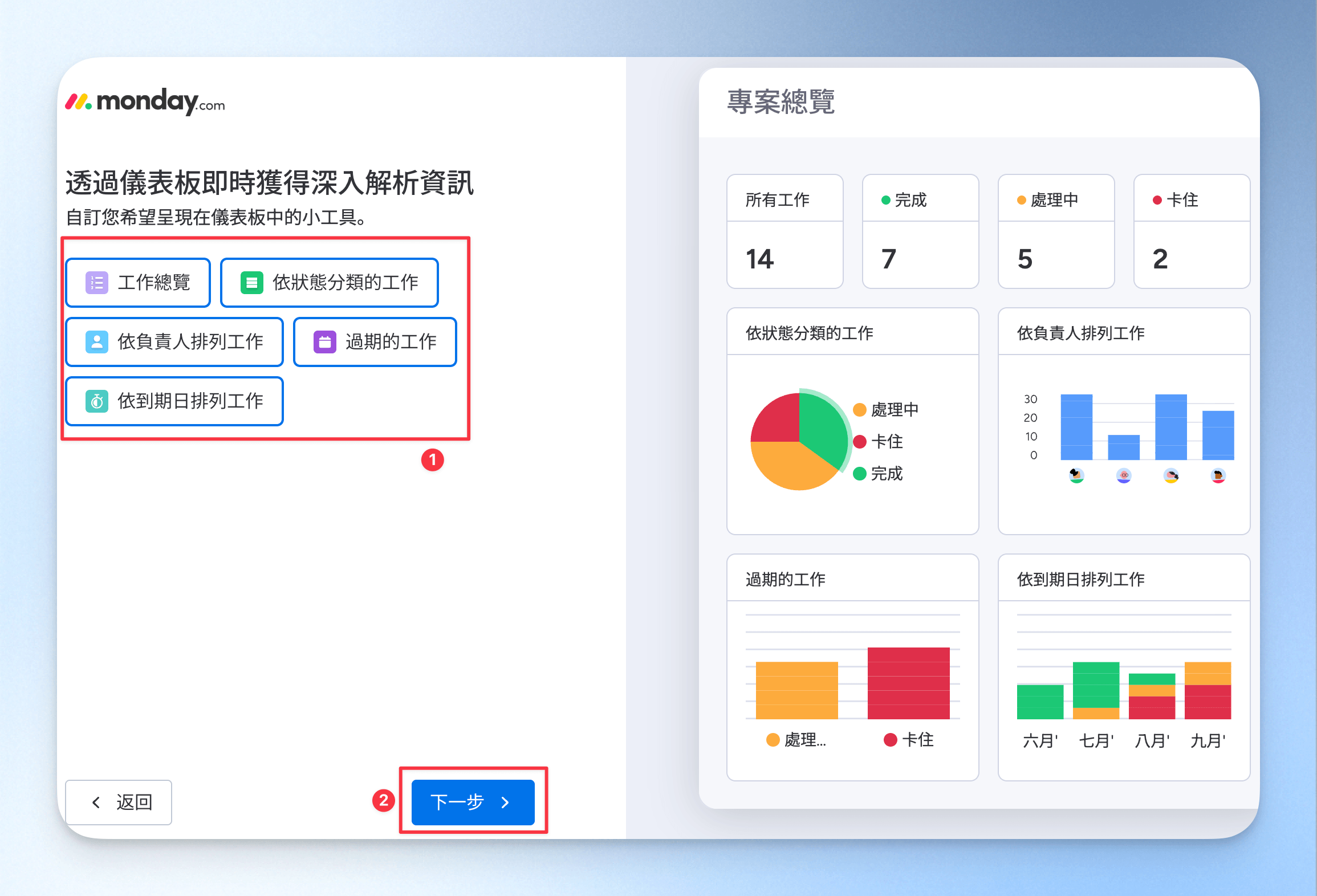
回答幾個簡單的問題,例如要拿來做什麼、主要工作重點,照實際情況選就好。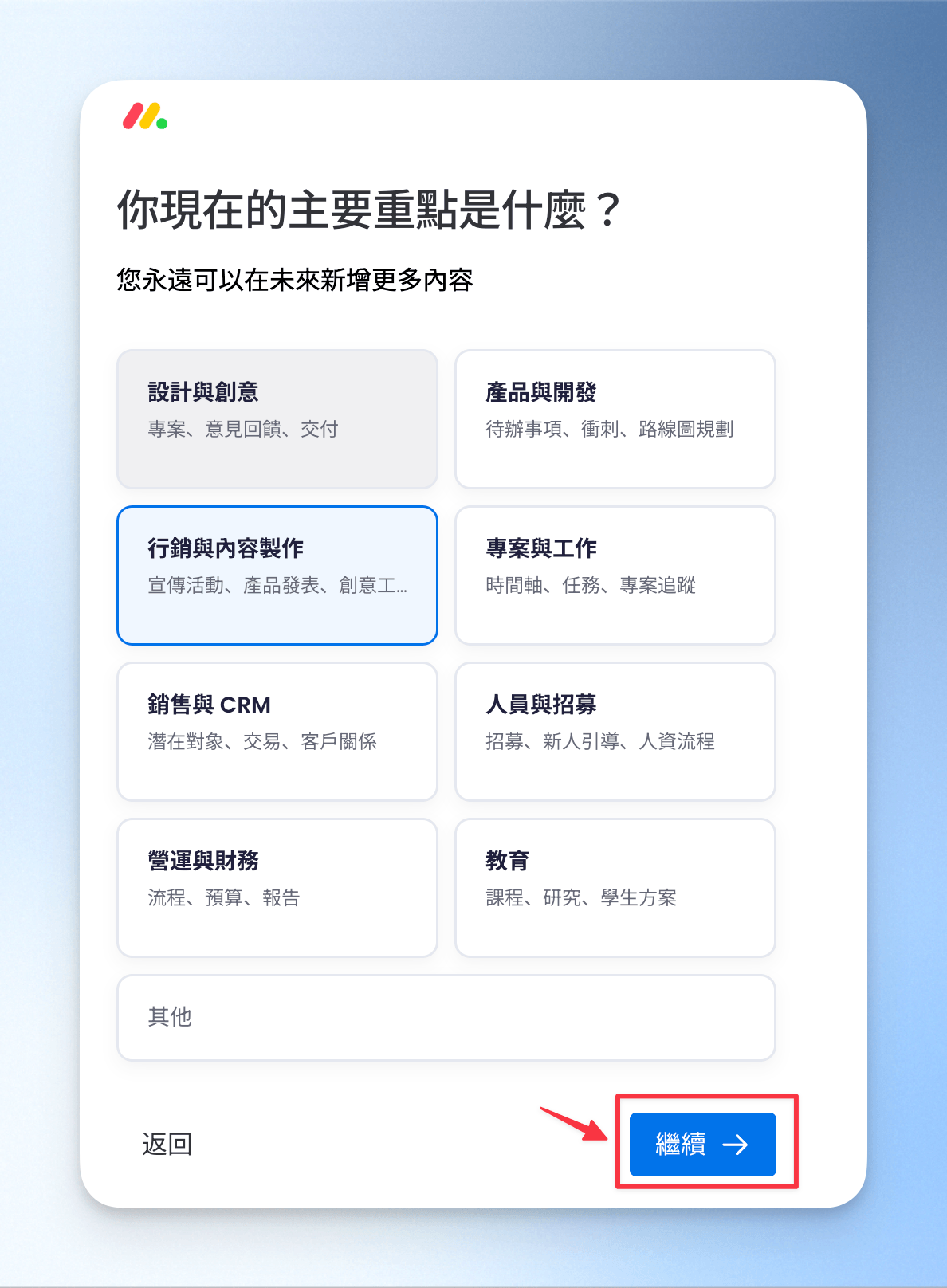
step 5
進到版面工作區就代表註冊完成了。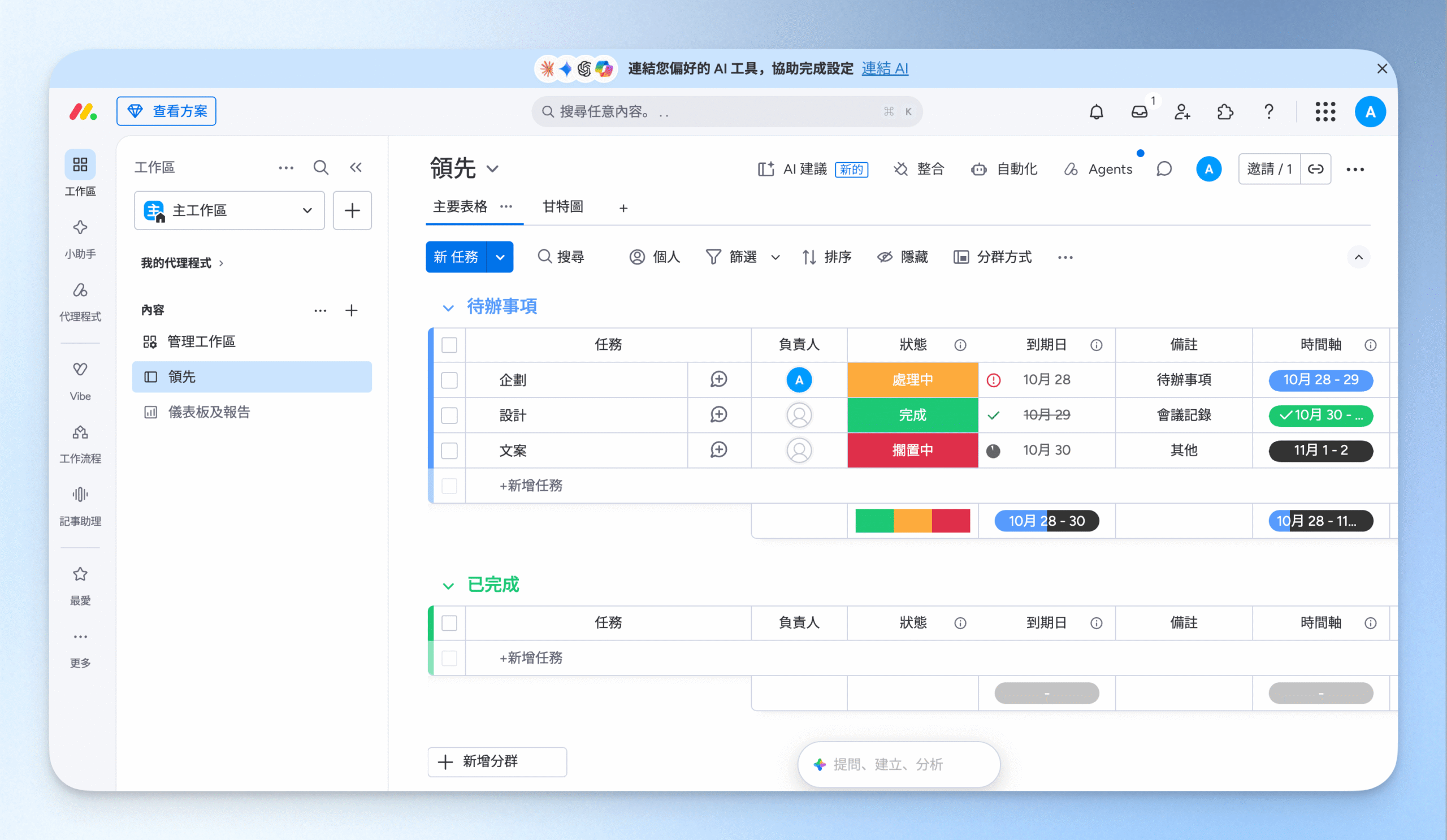
如何升級成付費方案?
step 1
點左上角的「查看方案」。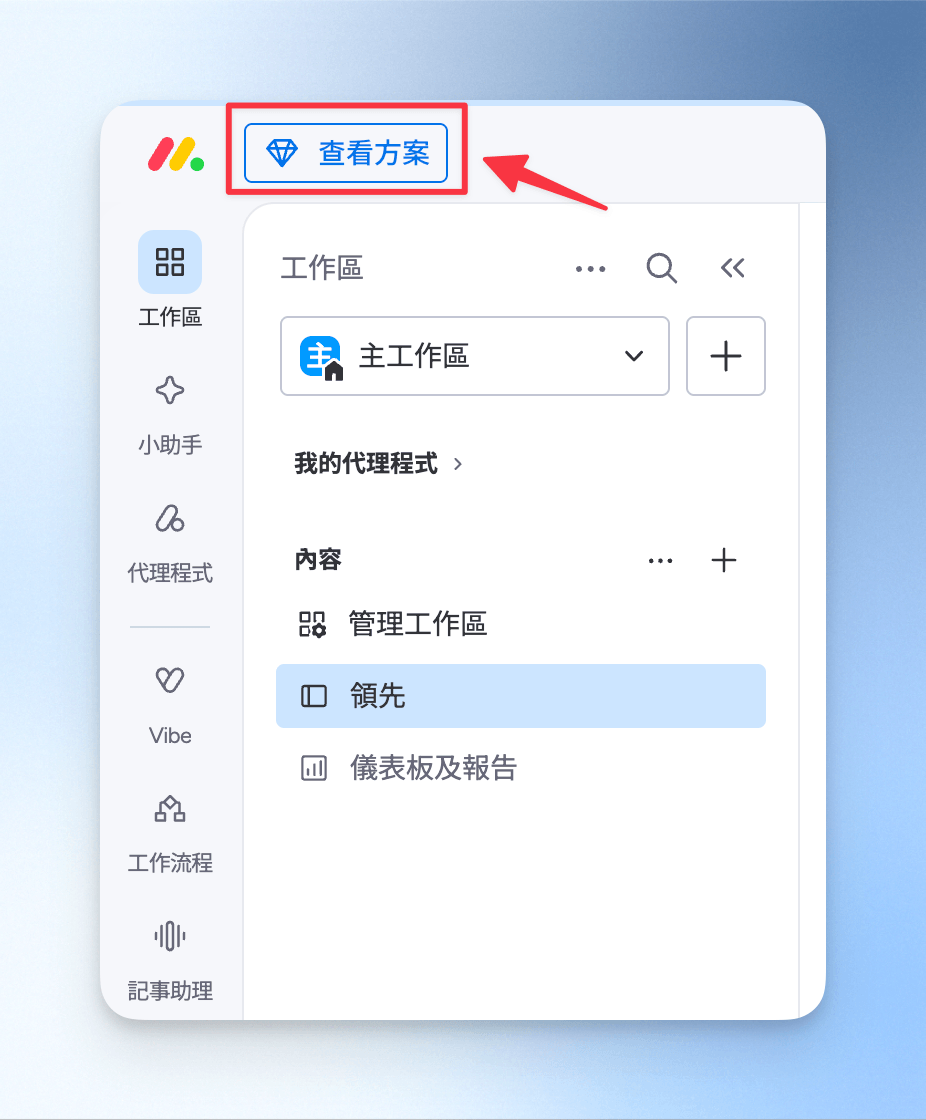
step 2
選擇「團隊規模」的人數和想要升級的方案。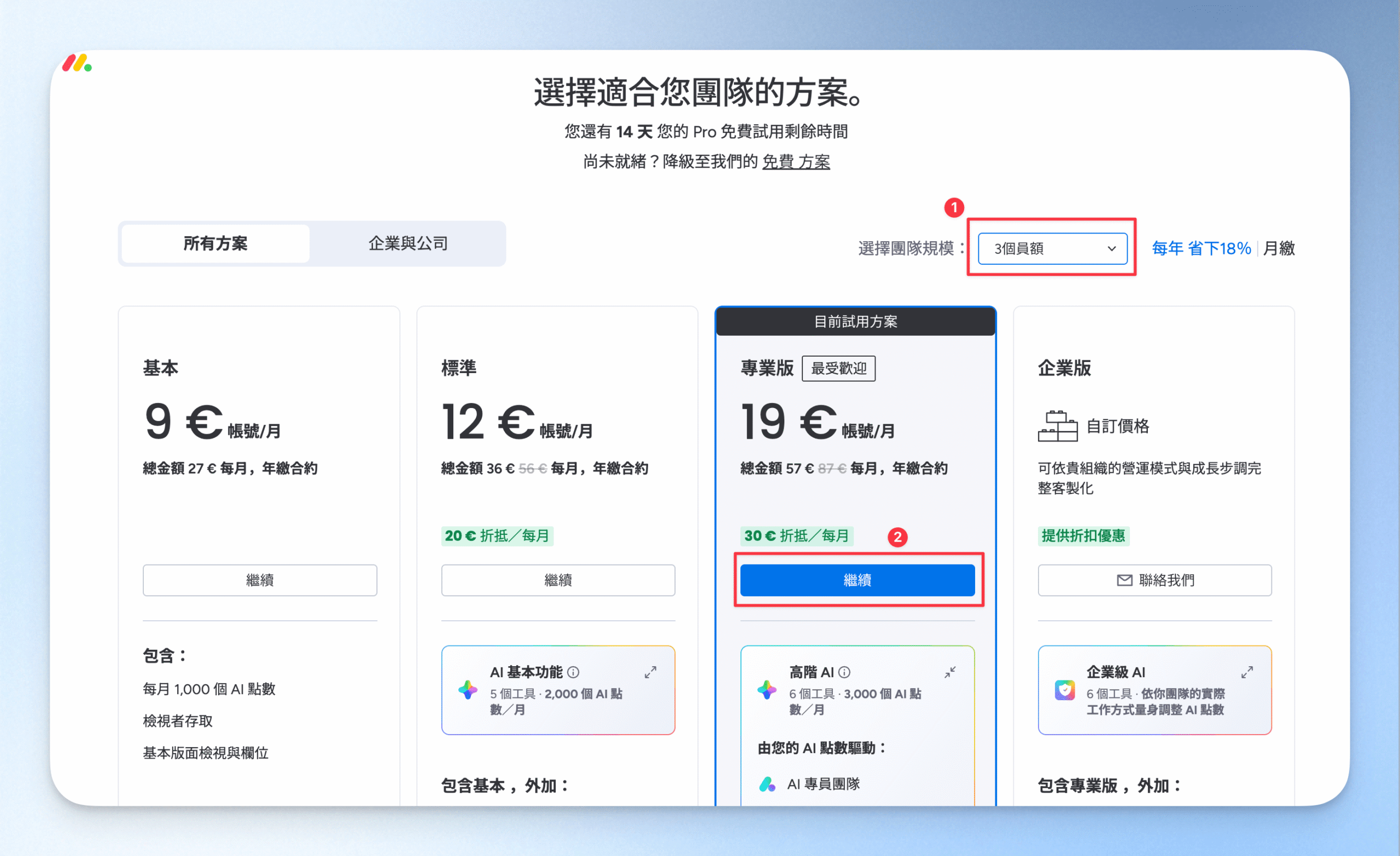
step 3
填上付款資訊,點擊「完成採購」就完成囉~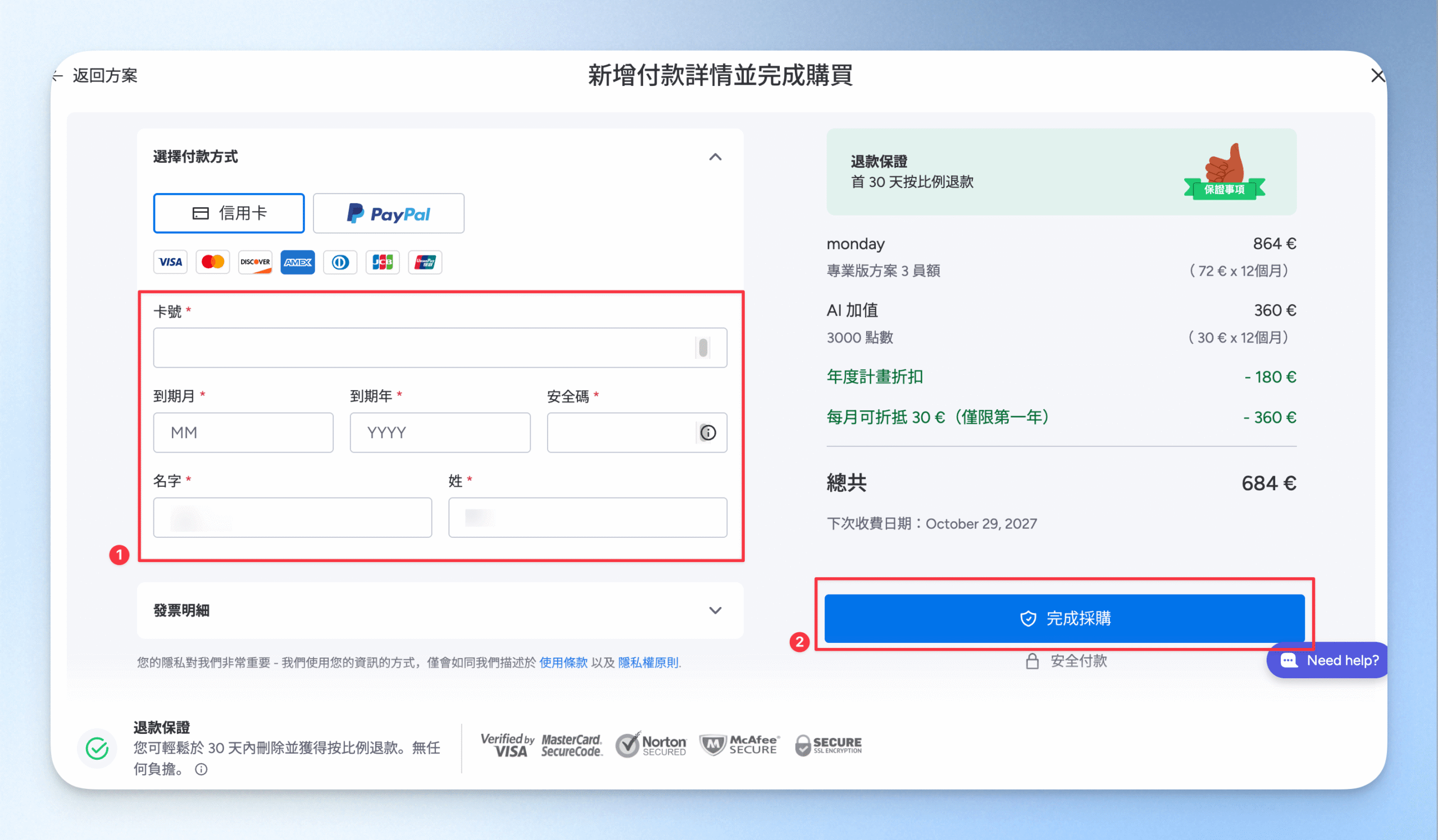
monday.com 專案管理教學:從建立看板、追蹤進度及自動化通知設定
這裡用小團隊最常遇到的使用情境,從建立版面到追蹤進度及自動化設定,完整操作一次。
情境操作教學:三人行銷小組的一檔線上活動
假設是三個人的行銷小組,要準備一檔週年慶線上活動,分工是這樣:
- 企劃:負責活動企劃、成效回報
- 設計:負責主視覺設計
- 文案:負責活動文案、社群貼文排程和 EDM 發送
在執行專案時,任務會一棒接一棒,設計要等企劃定案才能開始,文案要等主視覺出來才能撰寫貼文。
比較常發生的狀況是「以為上一棒夥伴的任務還沒做完」或是「輪到自己接棒但沒收到通知」,只要其中一個人卡住,整個專案就很容易延誤。
建立看板,加入任務、負責人、狀態與期限
step 1
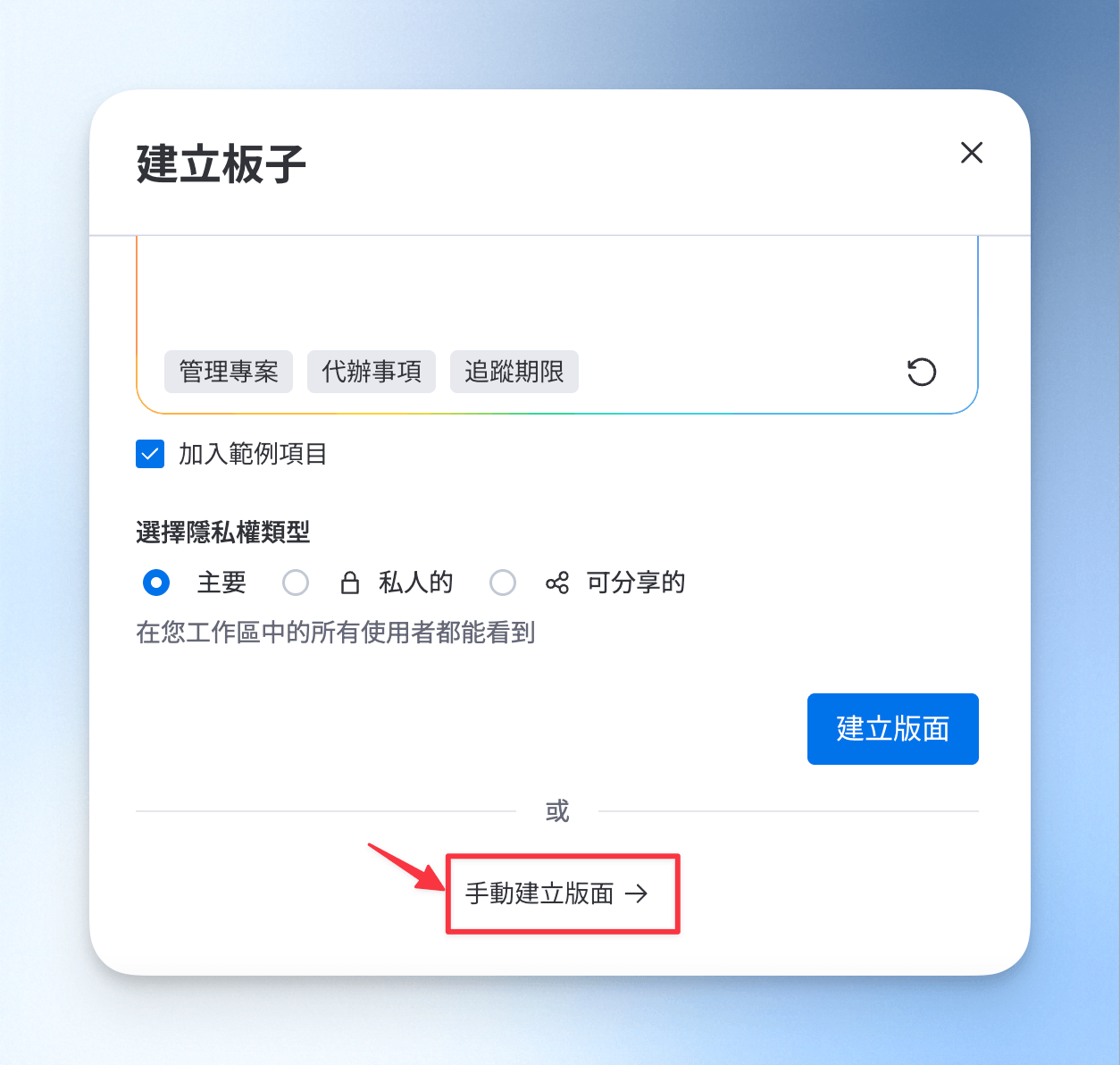
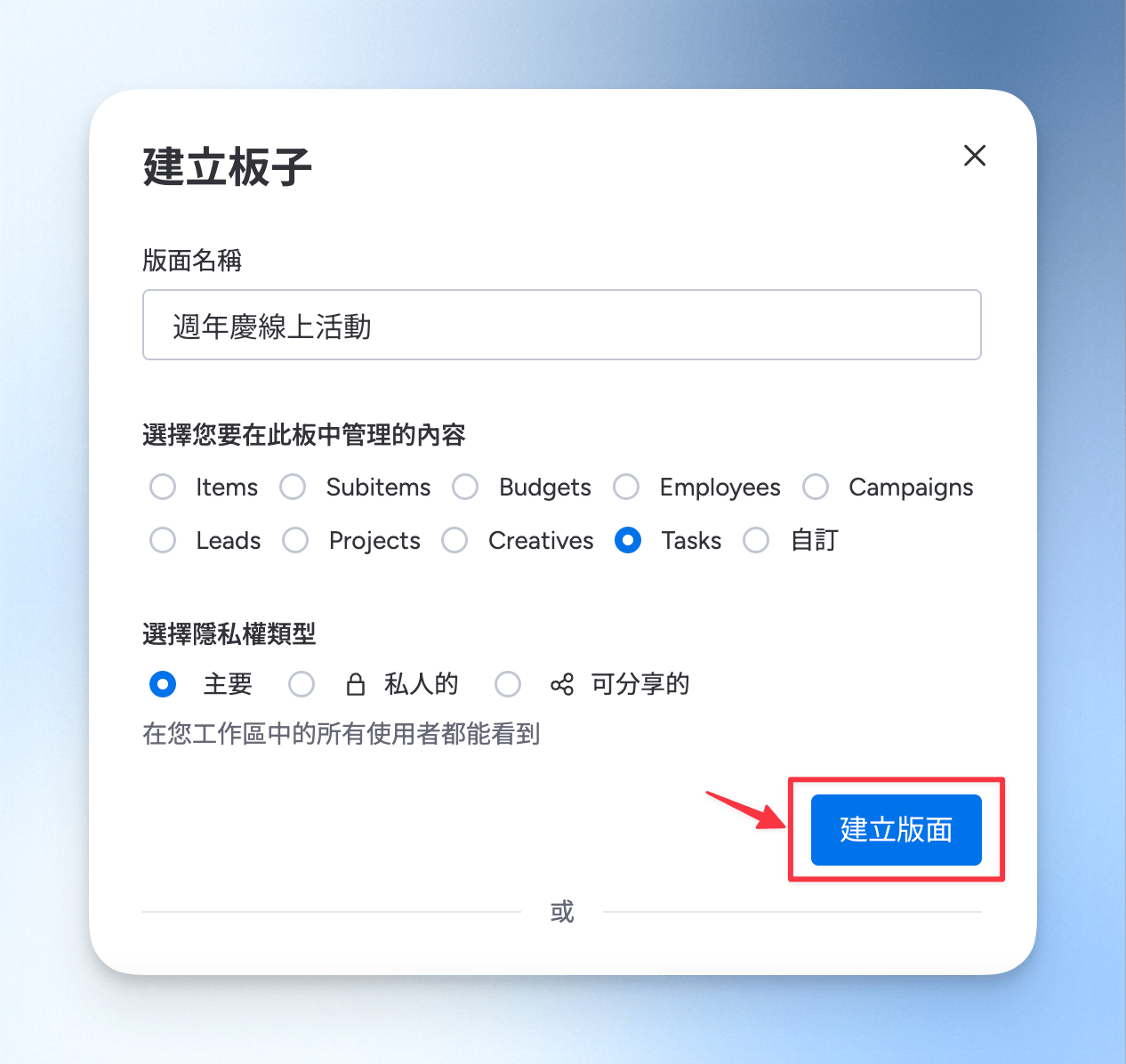
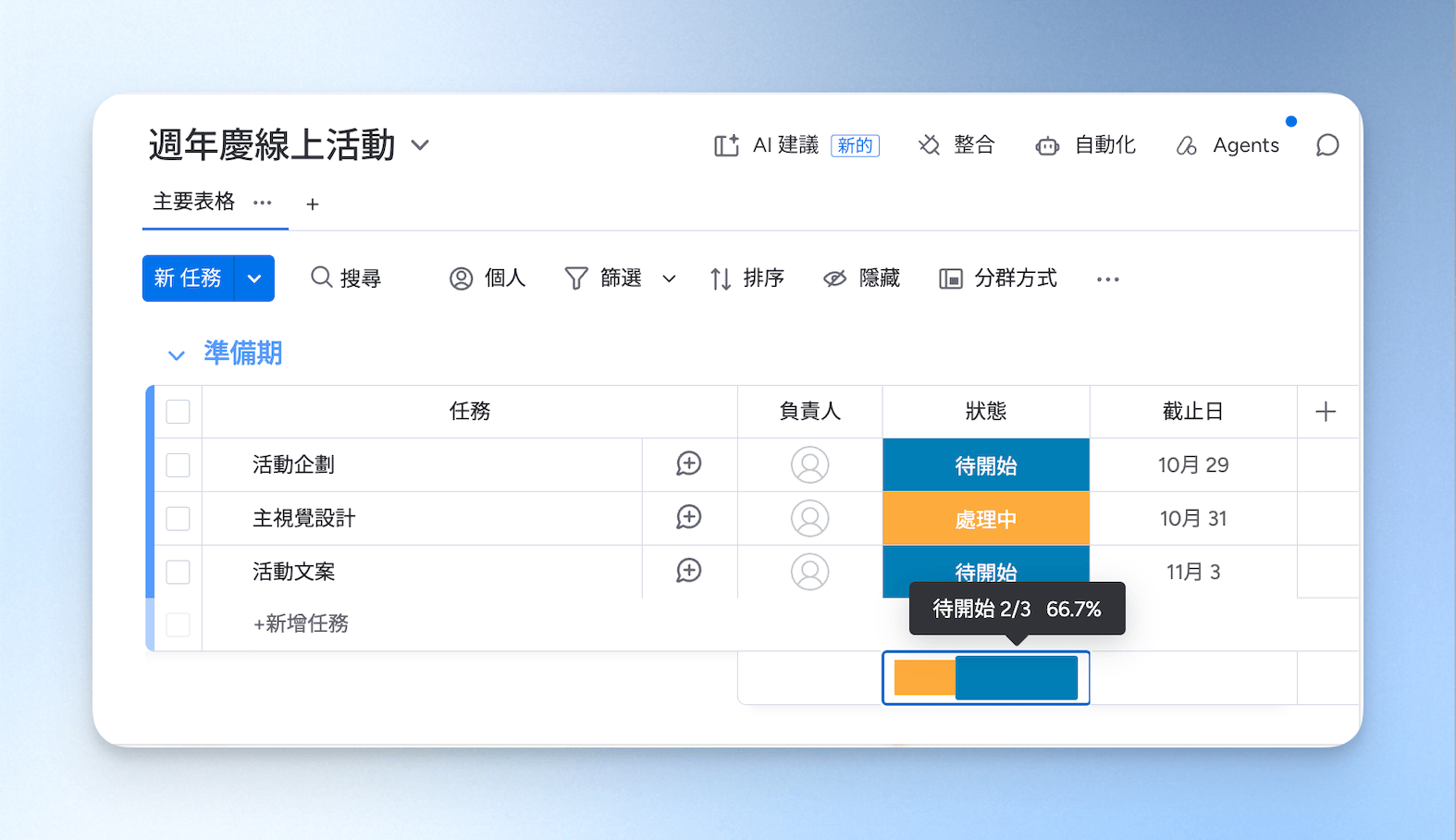
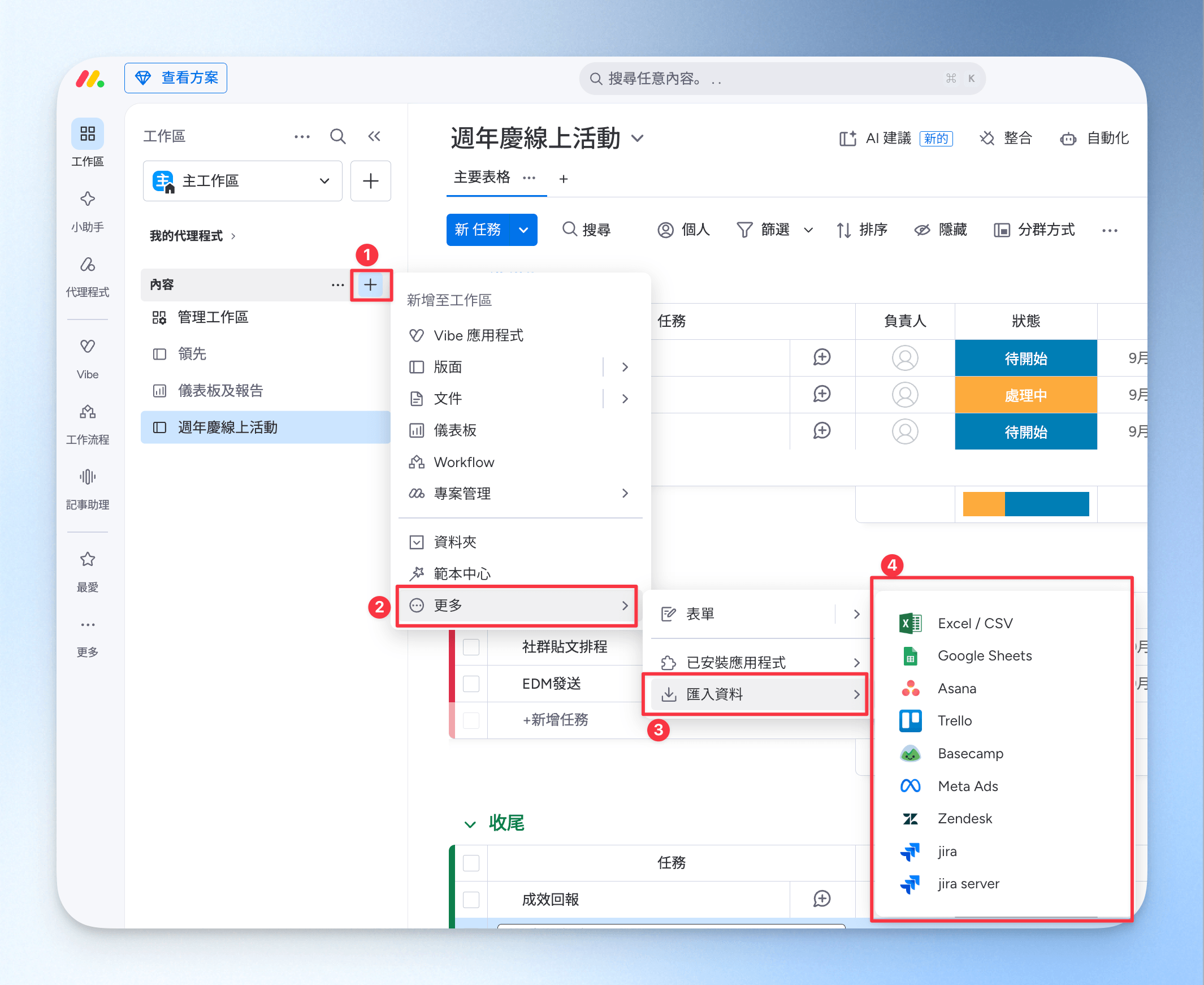
左側選單「內容」點「+」、「版面」,選「新版面」,選擇「手動建立版面」,命名為「週年慶線上活動」。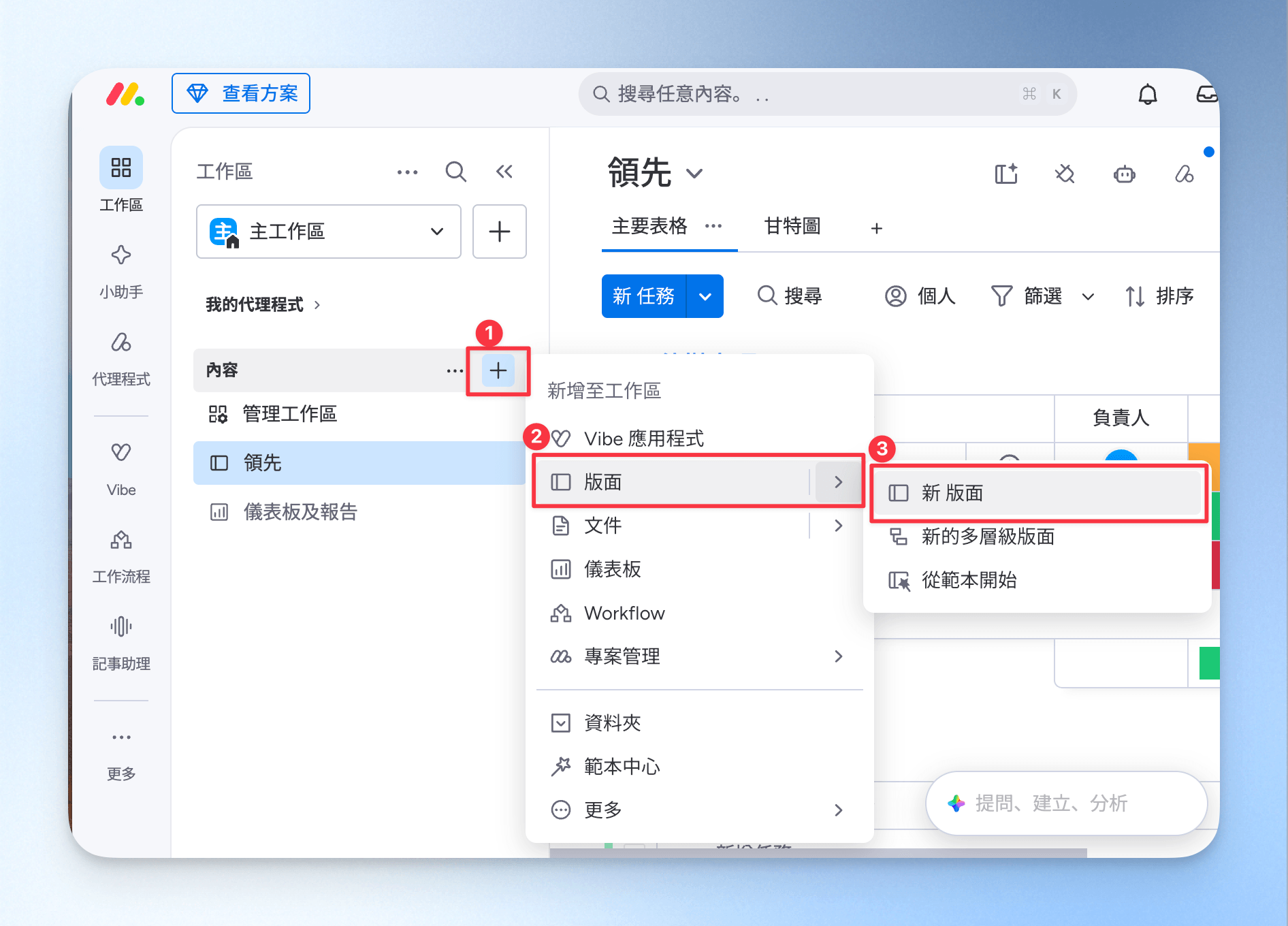
step 2
建立三個群組:「準備期」「執行期」「收尾」,用來區分活動的不同階段。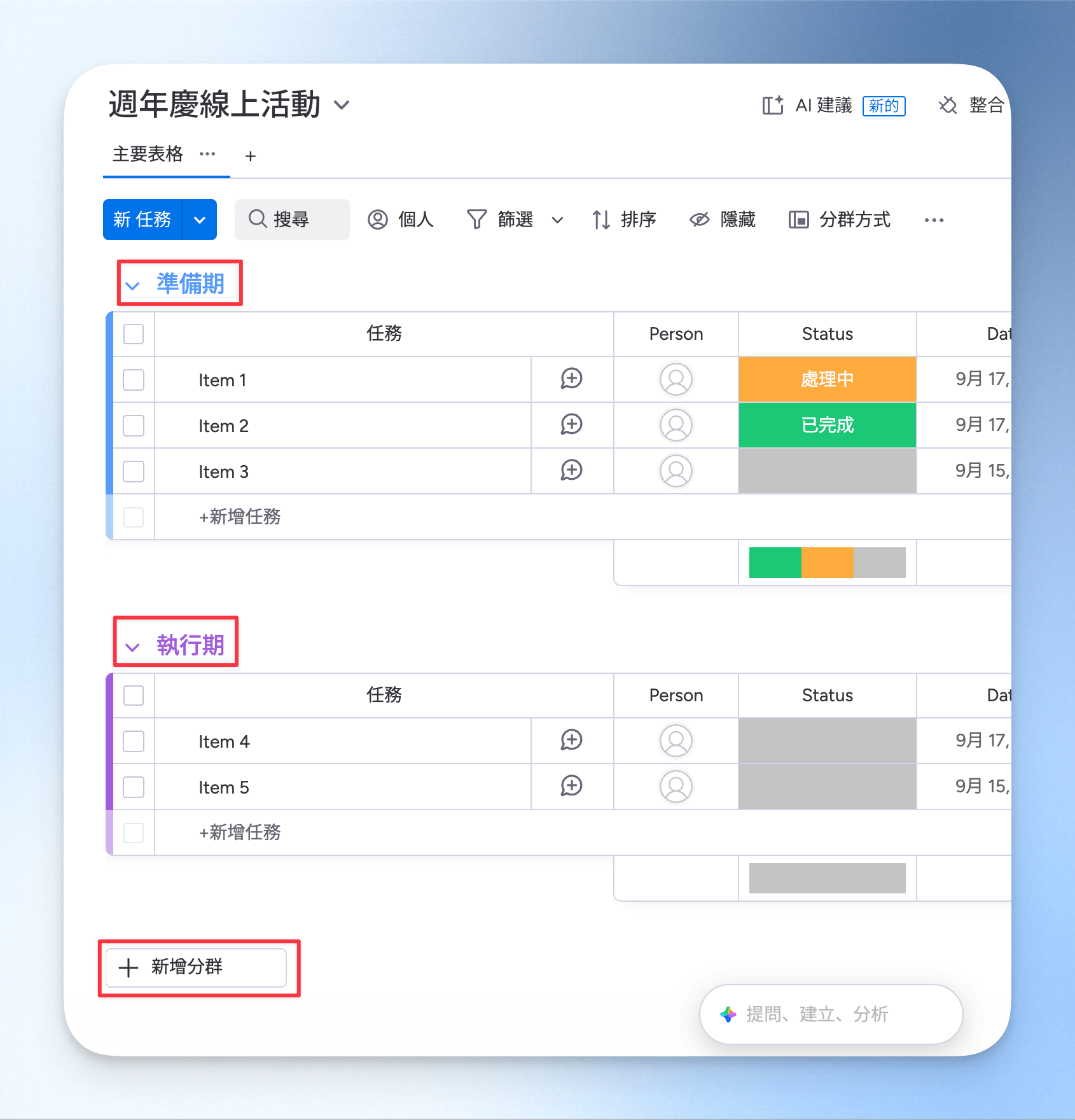
step 3
在各群組加入任務,準備期放「活動企劃」「主視覺設計」「活動文案」,執行期放「社群貼文排程」「EDM 發送」,收尾放「成效回報」。每個任務下都可以建立「討論」和「檔案」。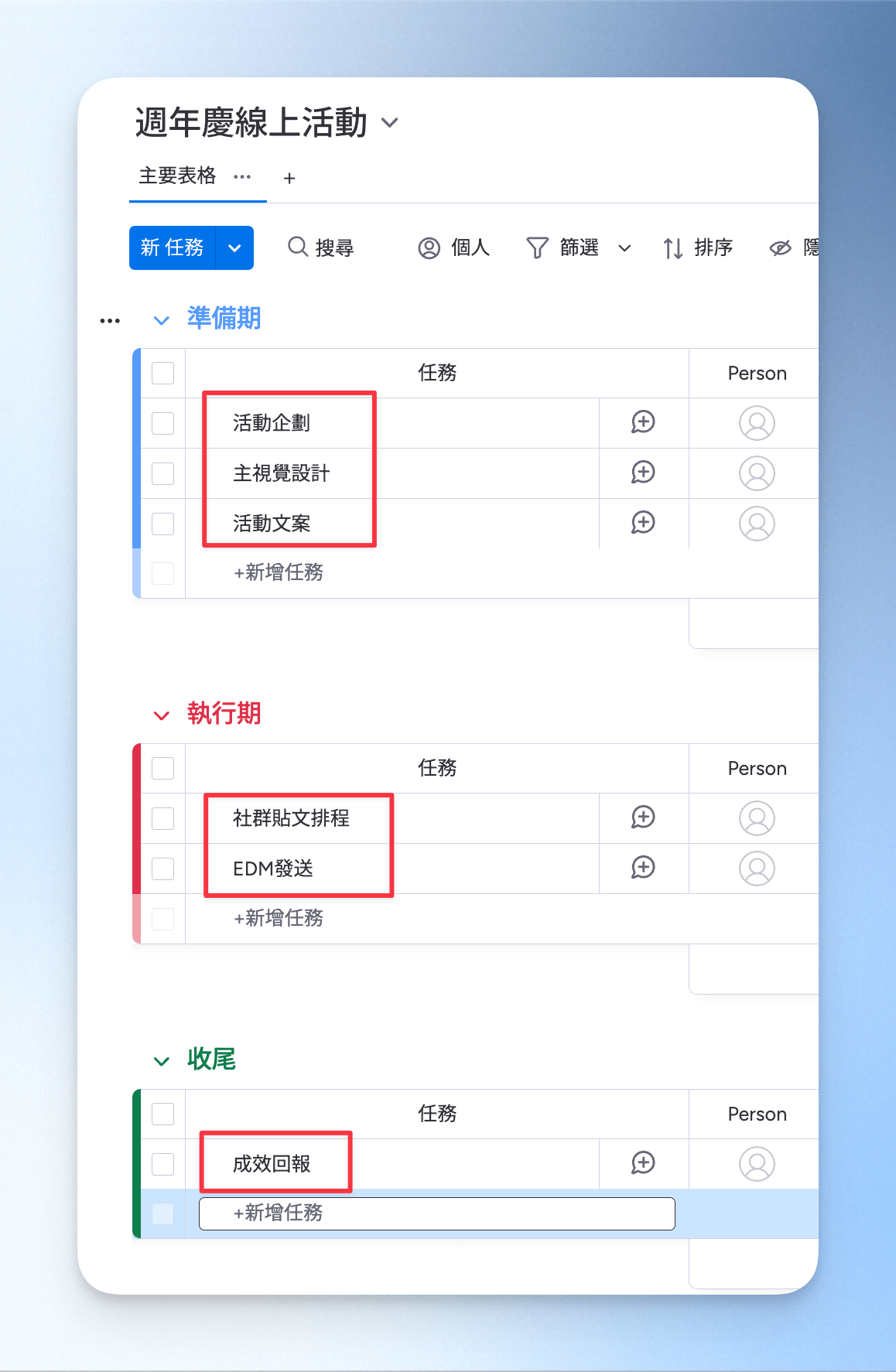
step 4
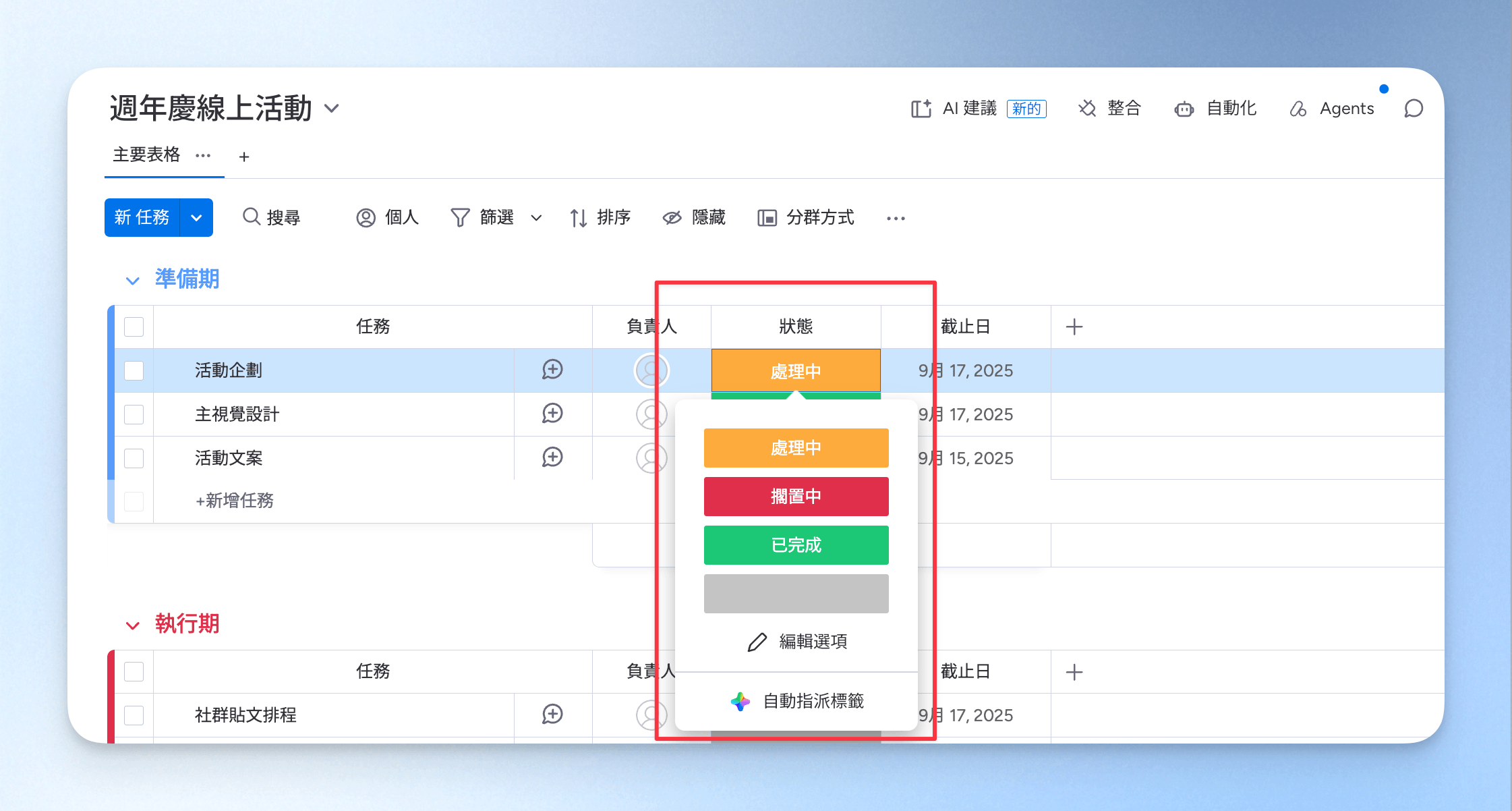
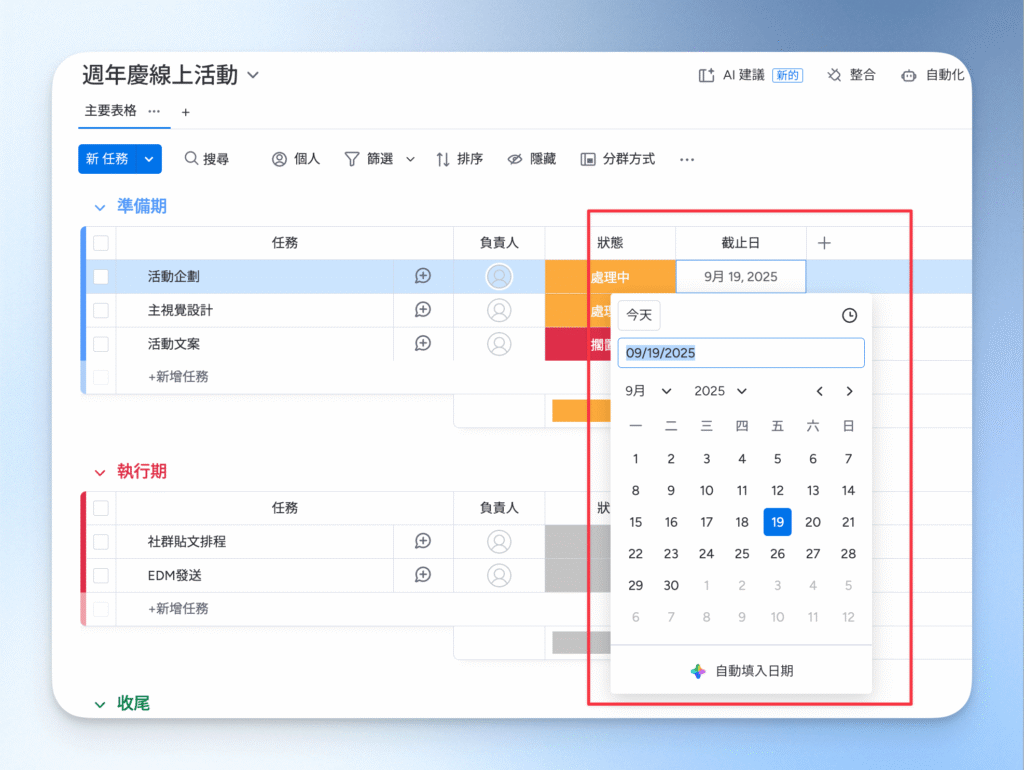
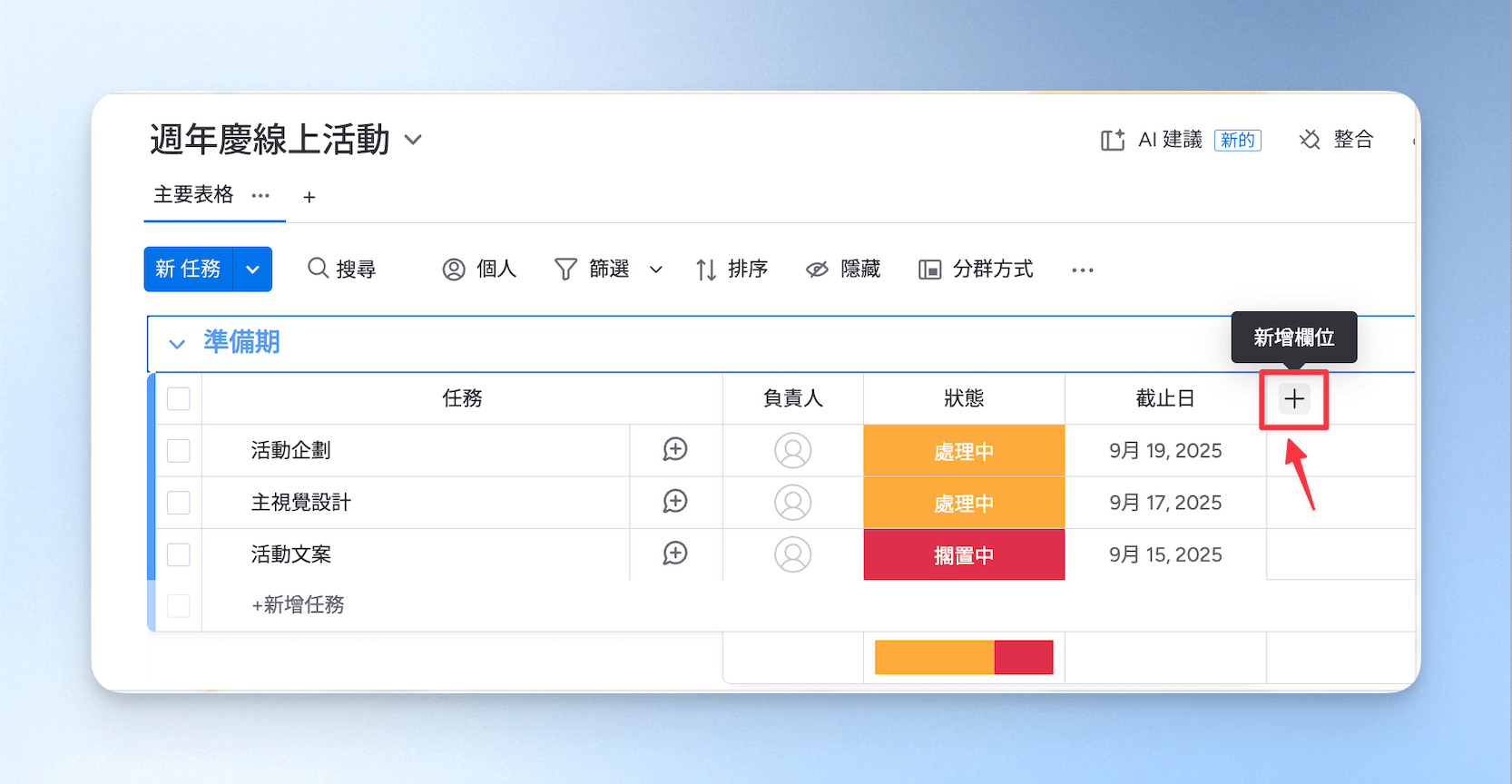
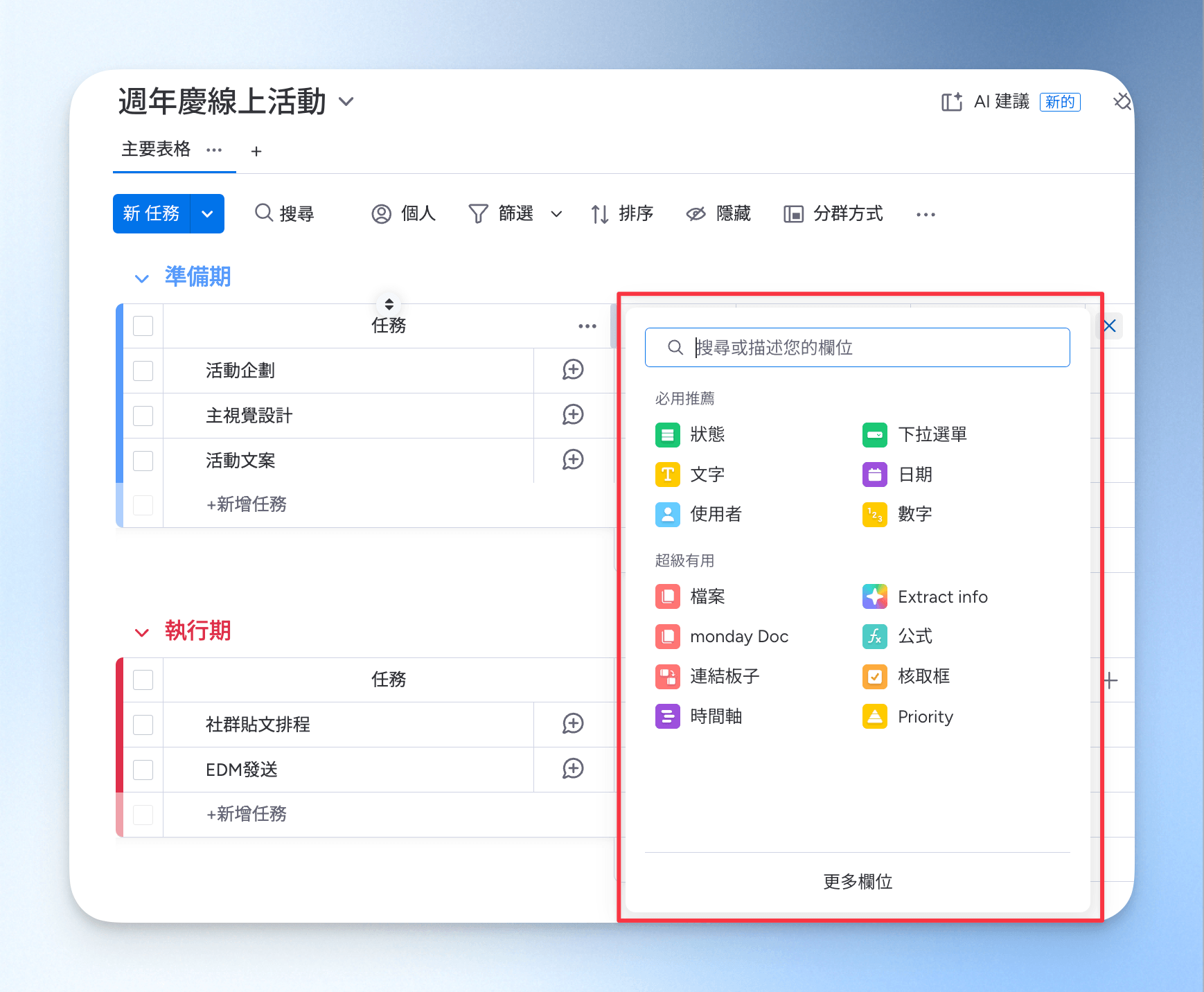
更改欄位名稱:負責人、狀態、截止日,也可以新增自己需要的欄位。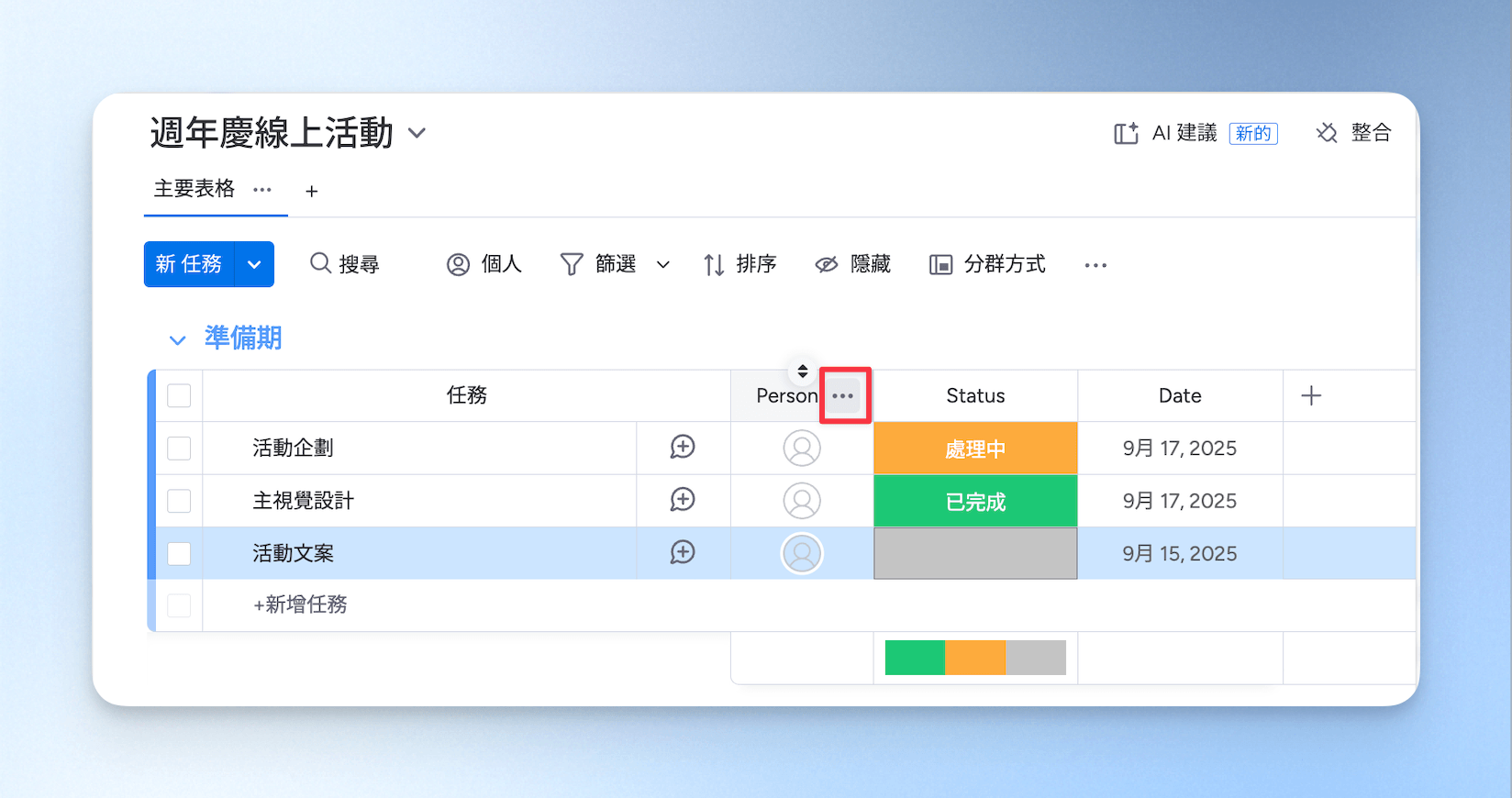
step 5
在每項任務的人員欄位指派負責人,再設定狀態和截止日。如果你原本就有 Excel 或 Google 表格的進度表,也可以直接匯入成新的版面。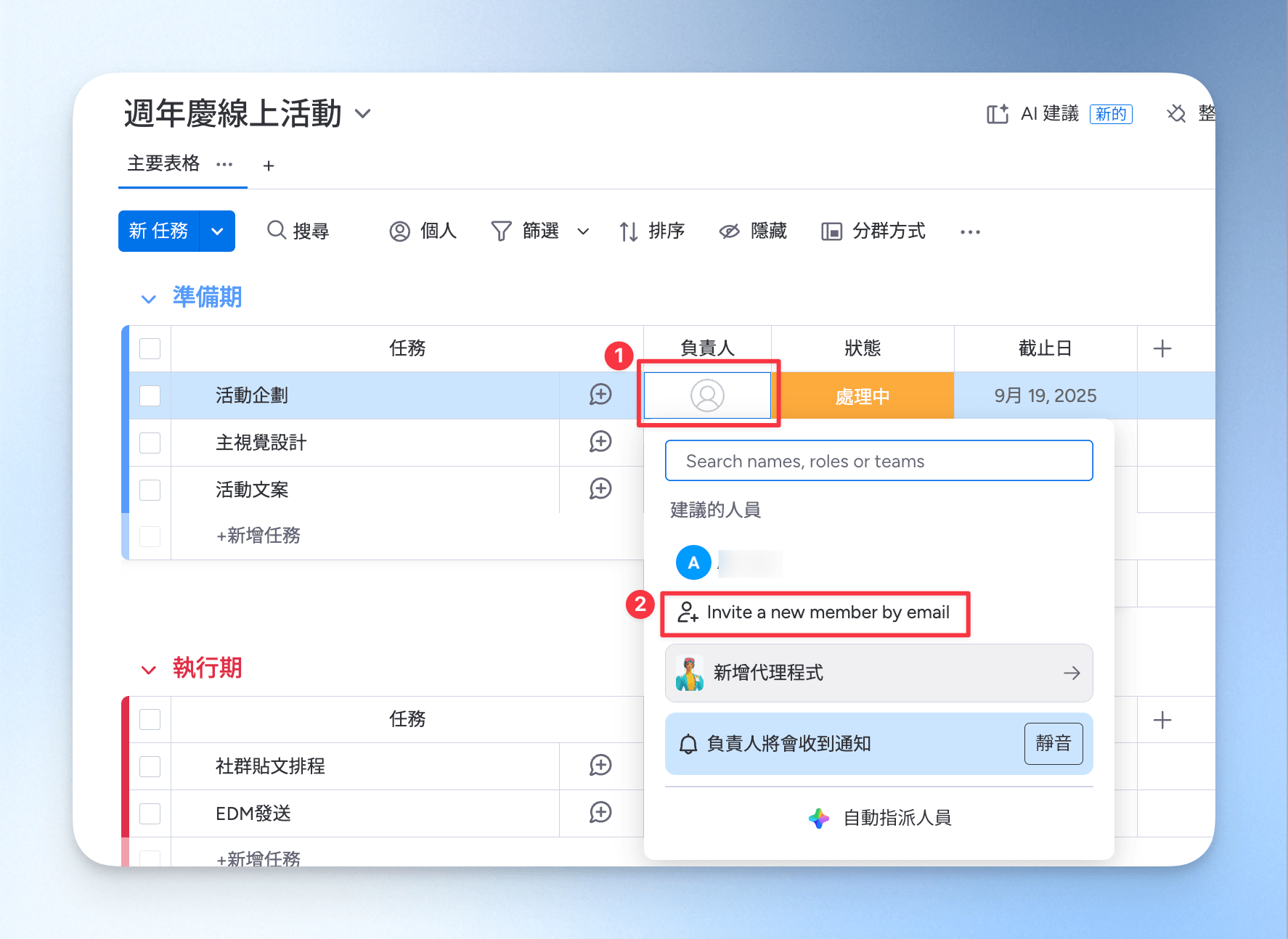
切換到合適的檢視角度及專案總覽儀表板設置
任務都填好之後,同一份資料可以換個角度看:
step 1
點版面左上方的「新增檢視」,可以選擇想要觀看專案的視角。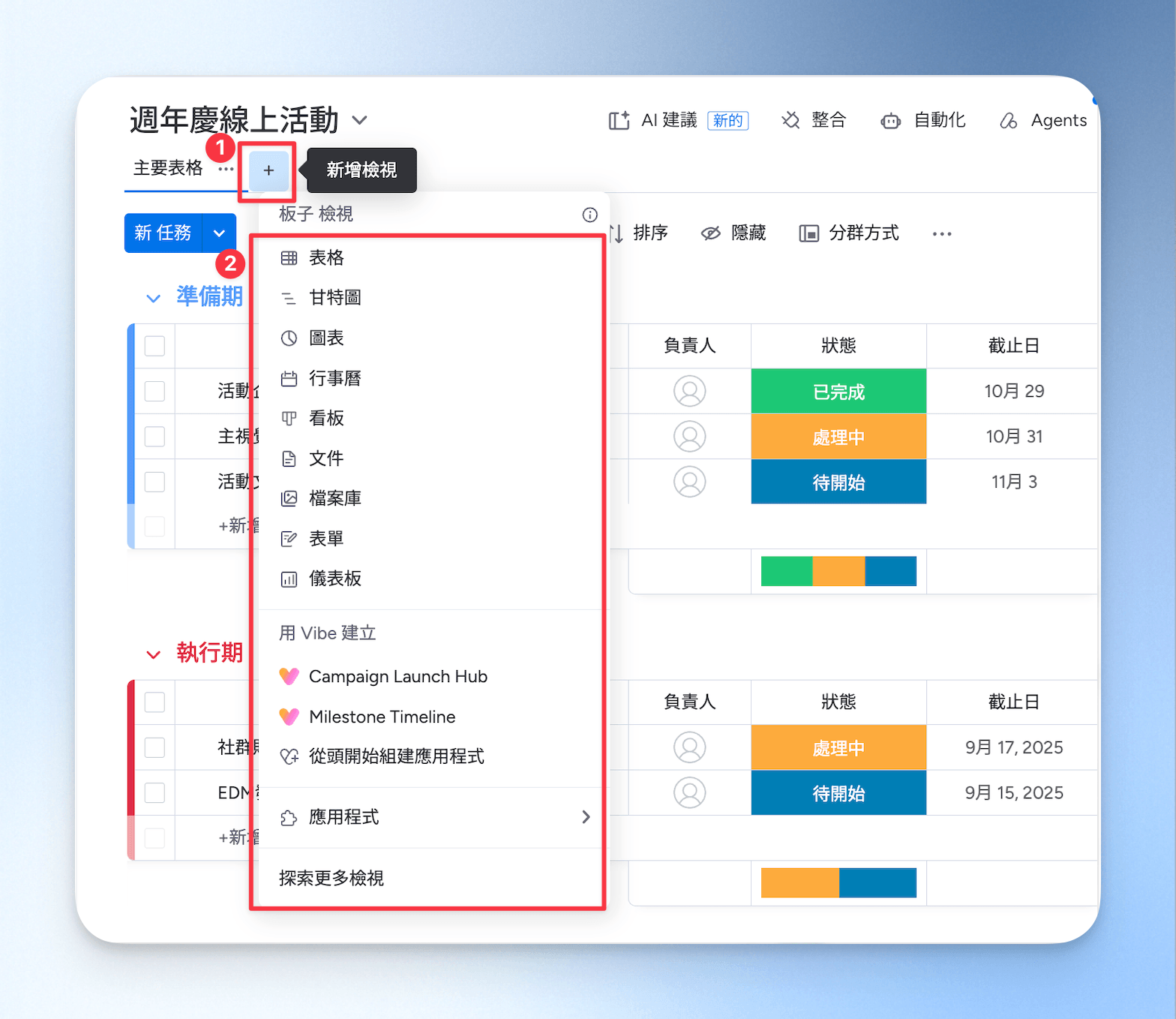
step 2
新增「看板」檢視,任務會照狀態分成好幾欄,每天打開就可以清楚看到每個任務的進度狀況,也可以用拖拉的方式去移動任務。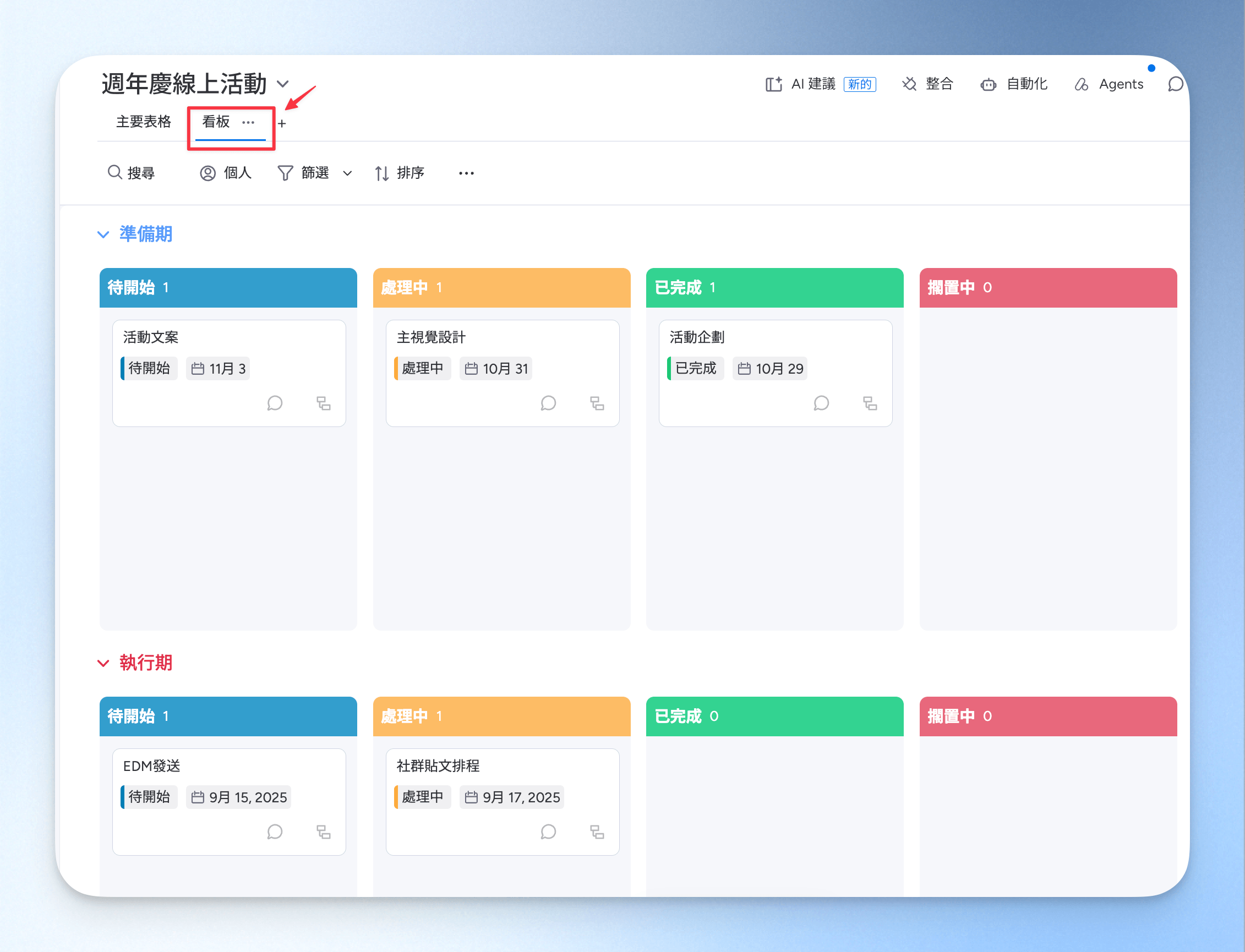
step 3
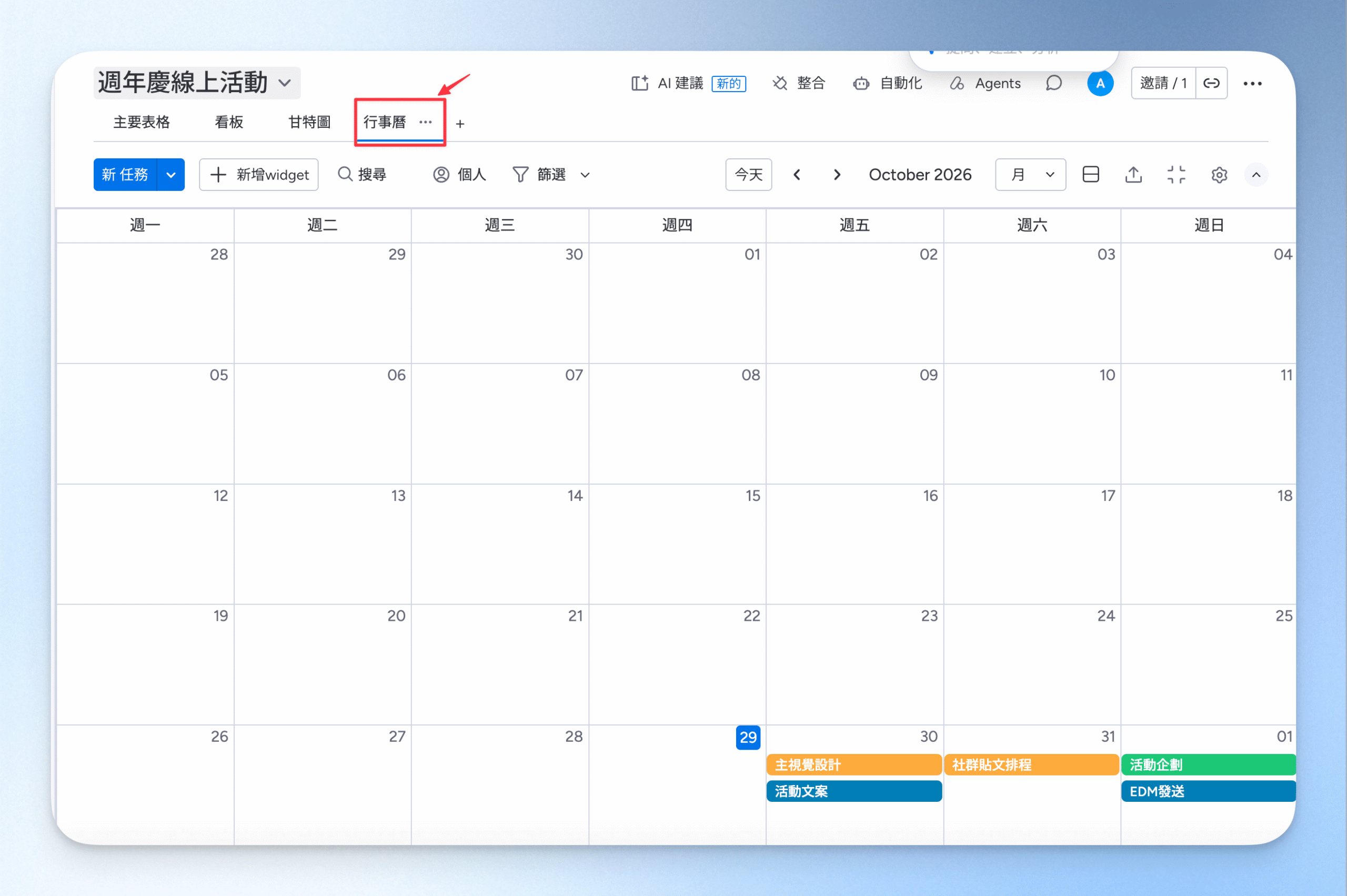
新增「甘特圖」檢視,用橫條看每項工作的到期日,可以檢查有沒有工作擠在同一週。也可以選擇「行事曆」來檢視任務。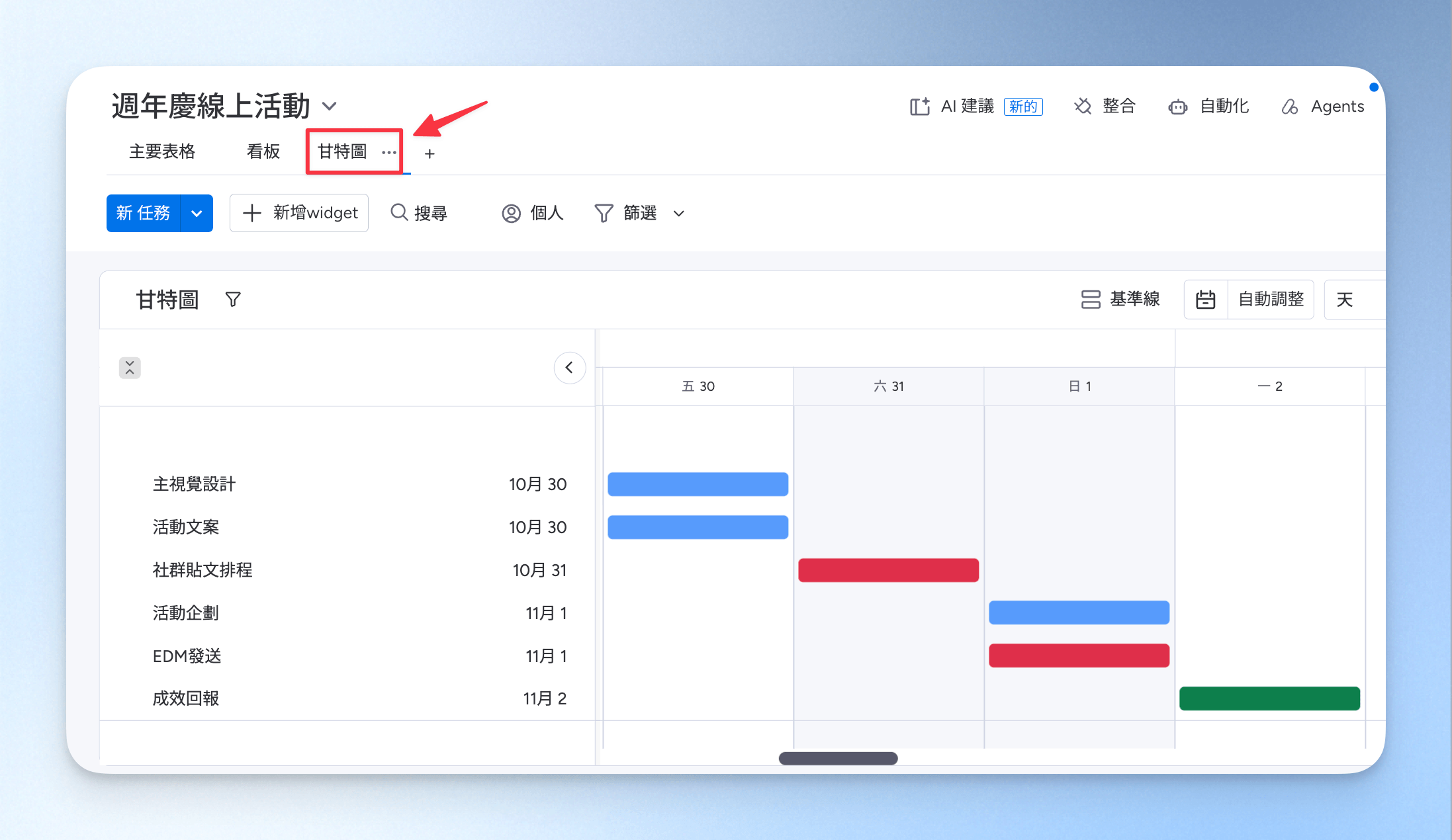
step 4
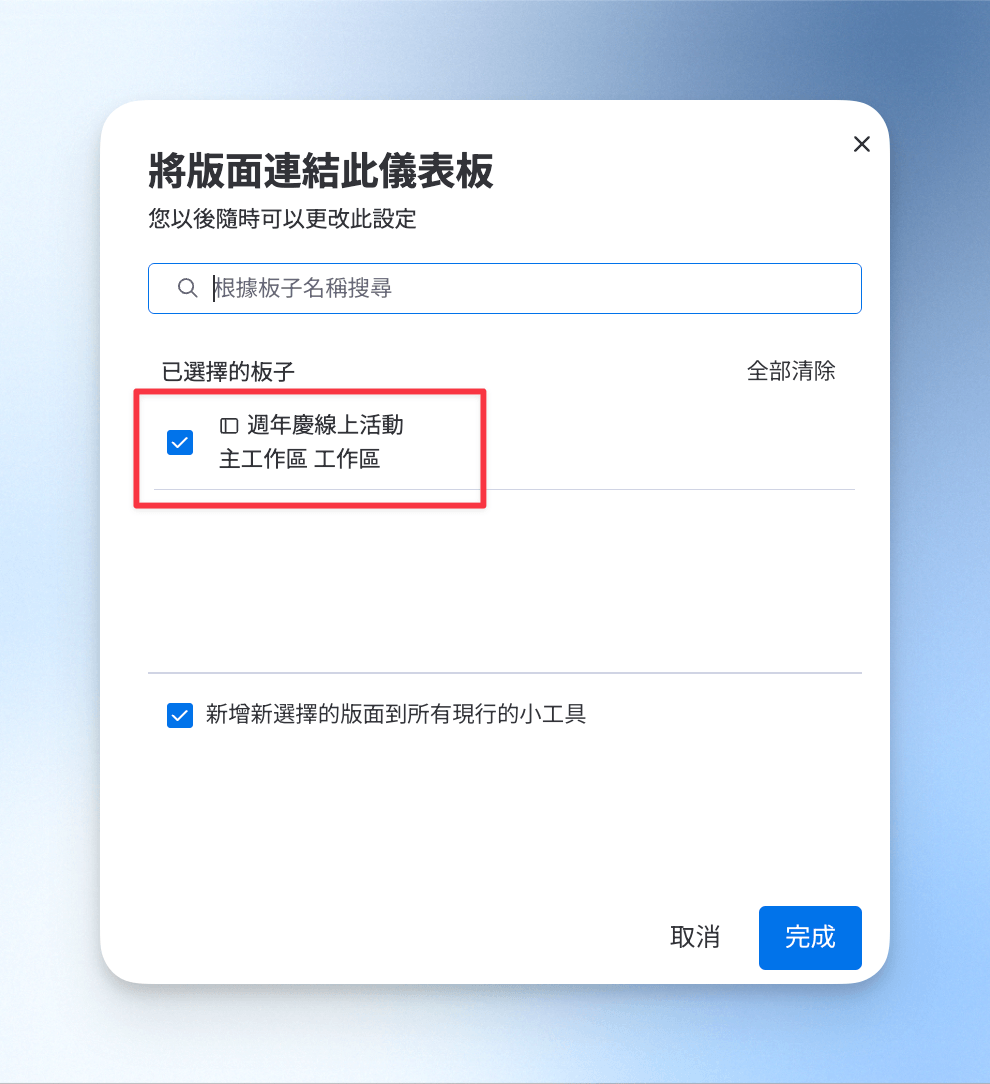
設定儀表板快速總覽整個專案的狀態。選「儀表板及報告」,點擊「已連線的版面」,選擇想要看儀表板的「板子」。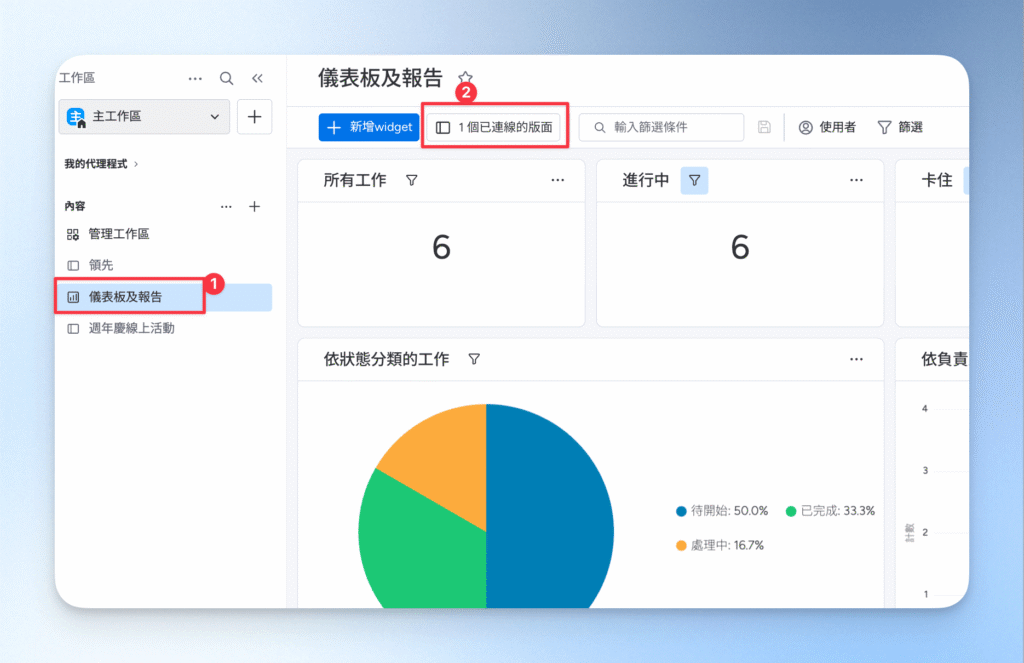
設定一條簡單的自動化
最後設一條規則:「主視覺設計」完成時,自動通知文案可以接手。
step 1
點版面右上角的「自動化」。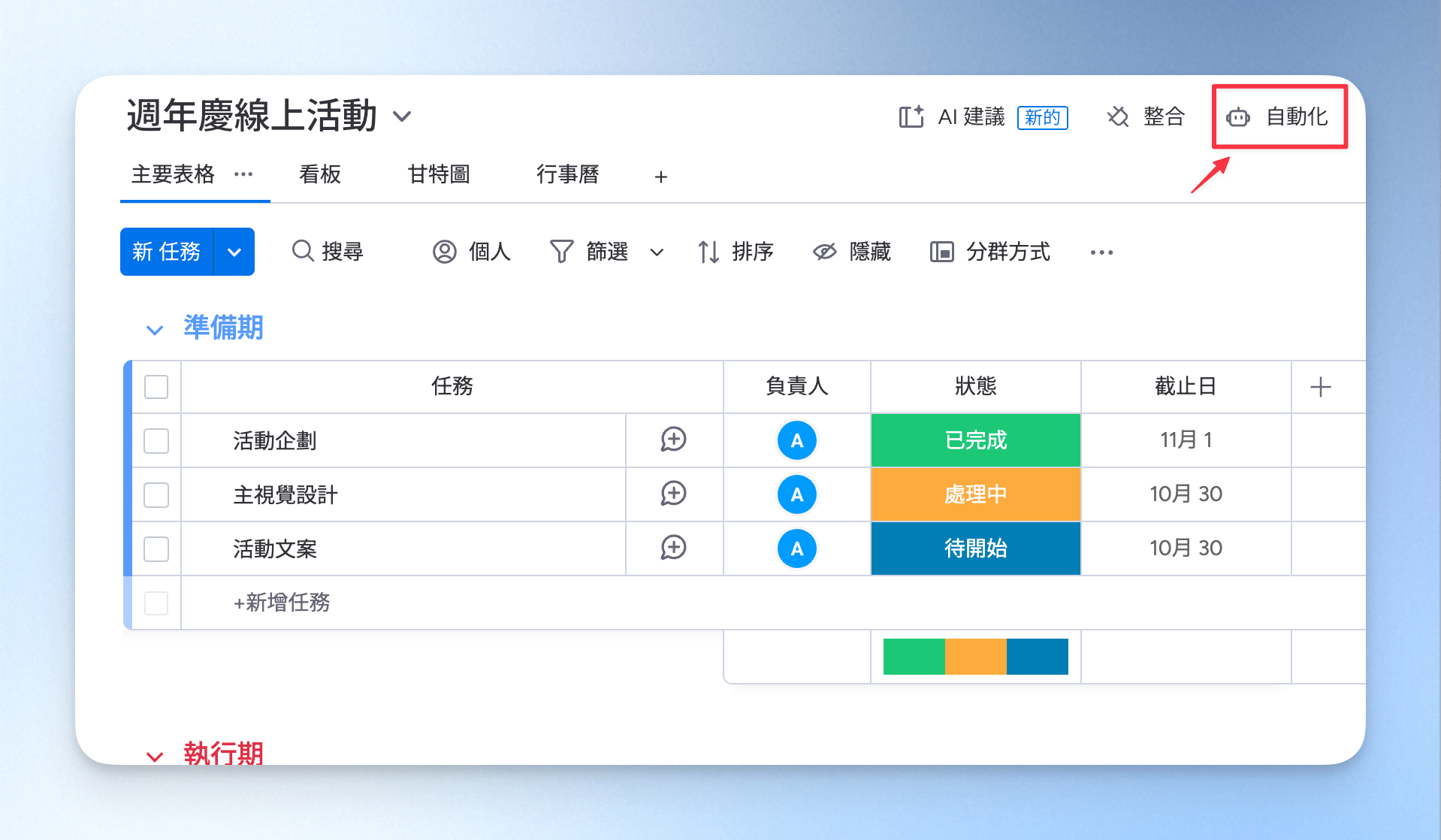
step 2
可以選擇現有模板建立,也可以自己從頭開始建立,這裡選從頭建立。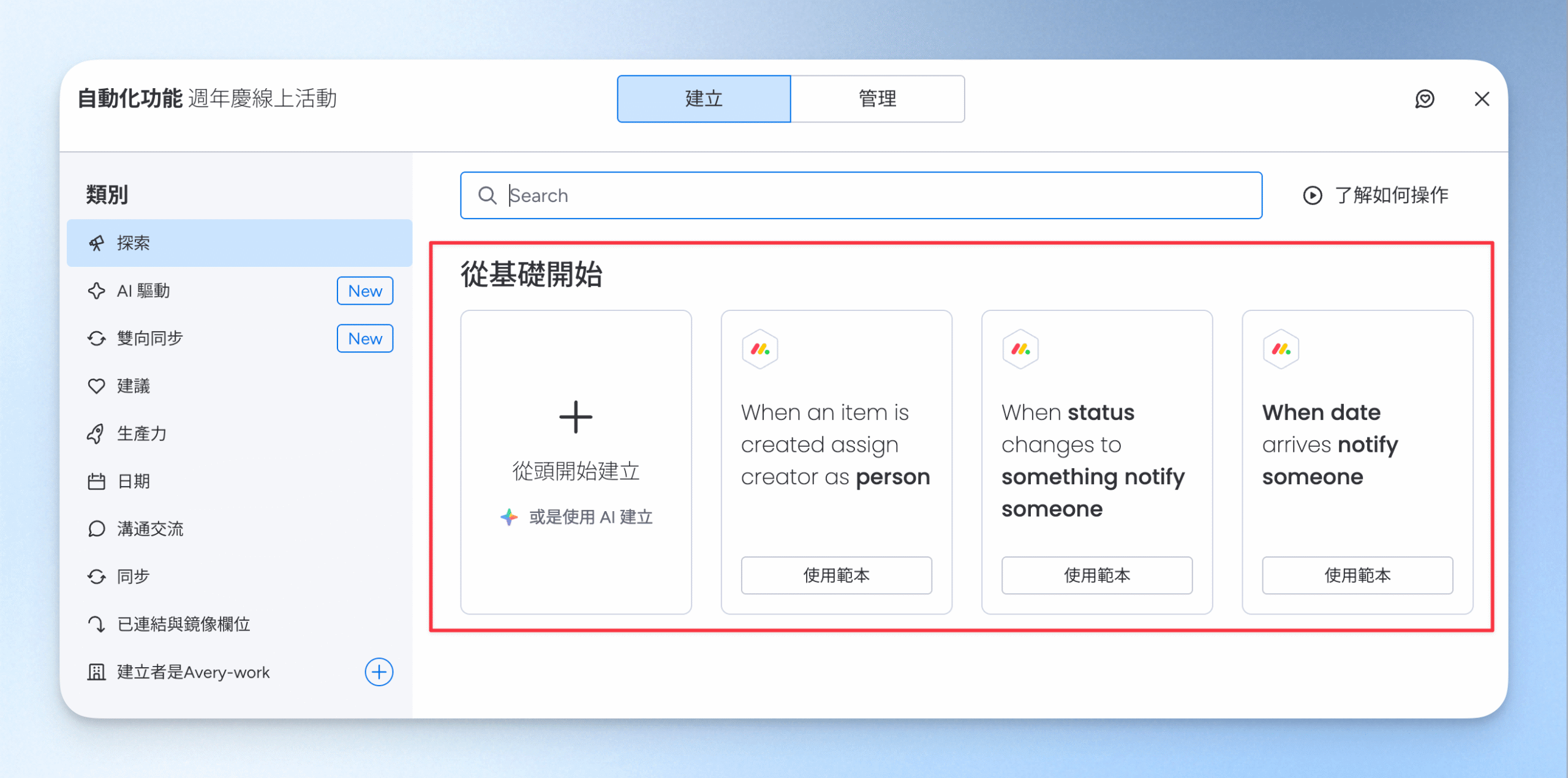
step 3
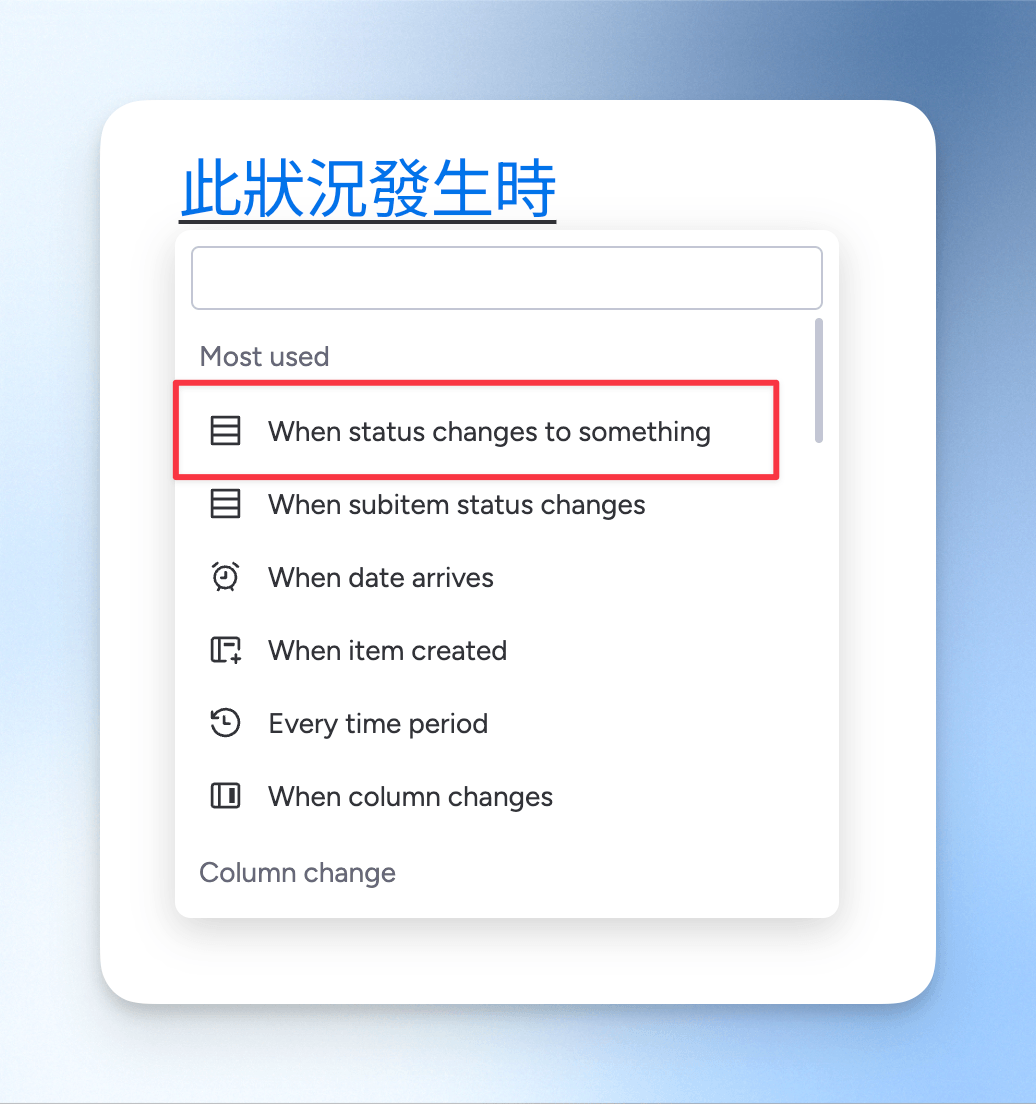
設定觸發條件。要達成的自動化目標是:當「主視覺設計」完成時,要通知「文案」負責人。
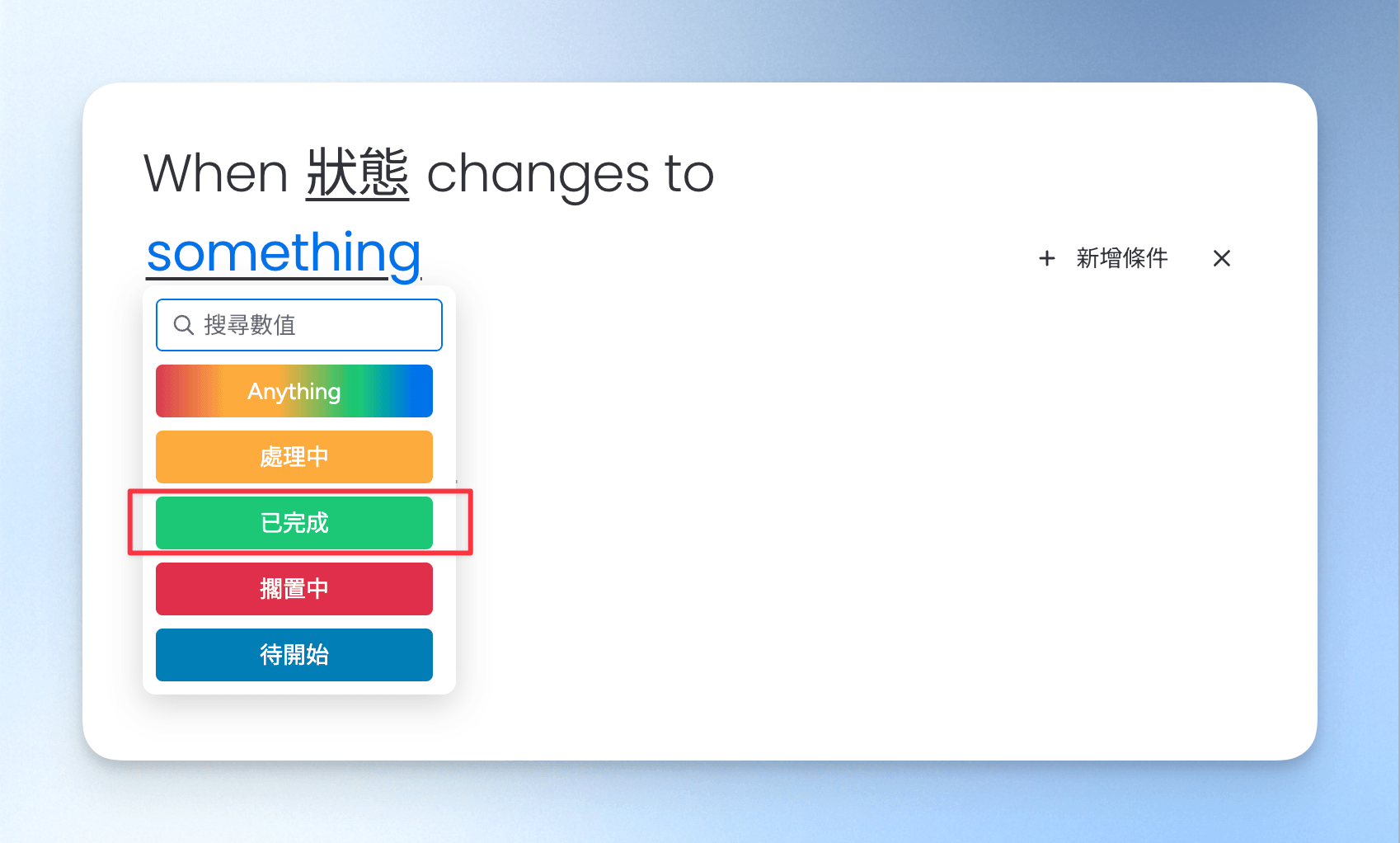
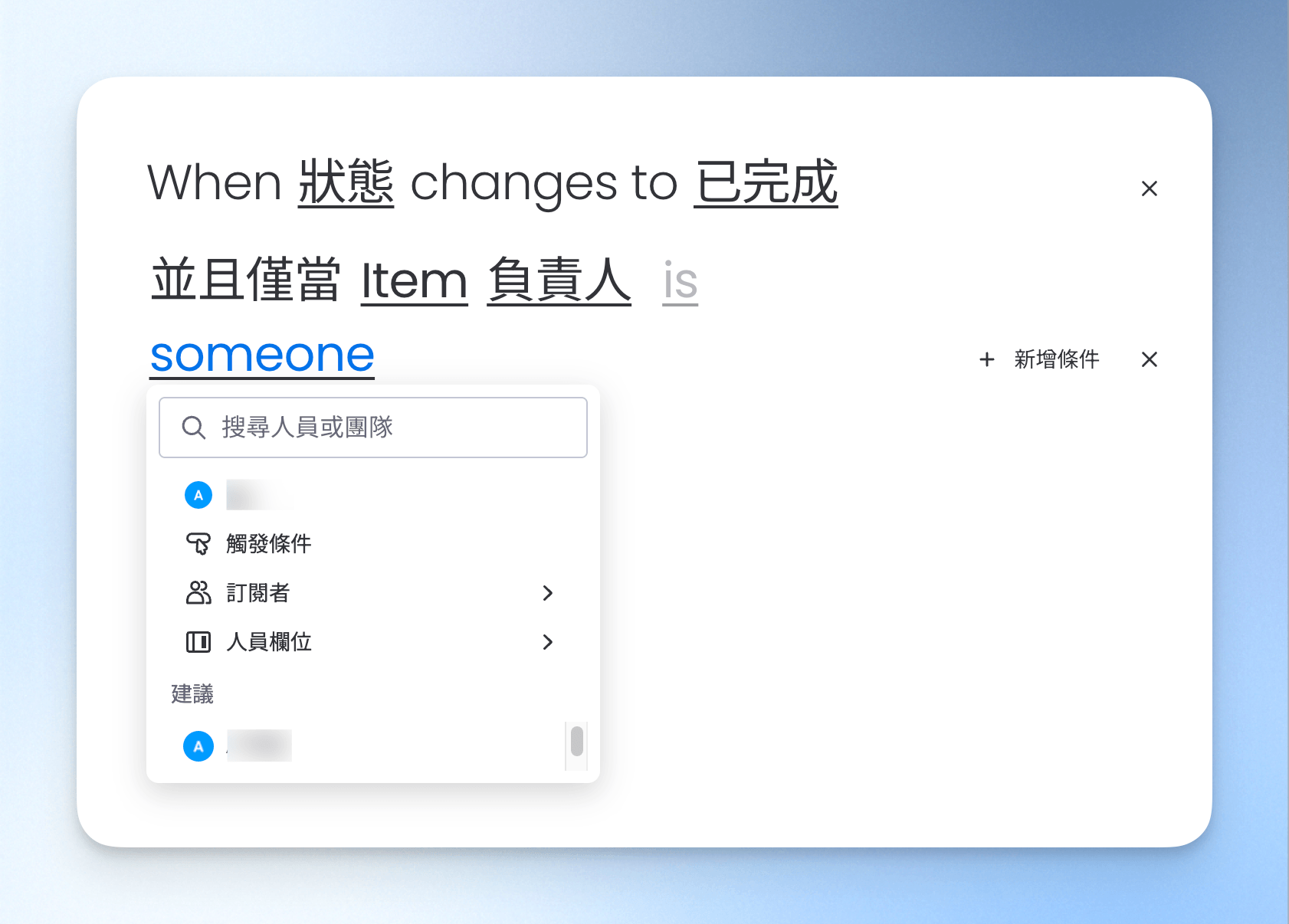
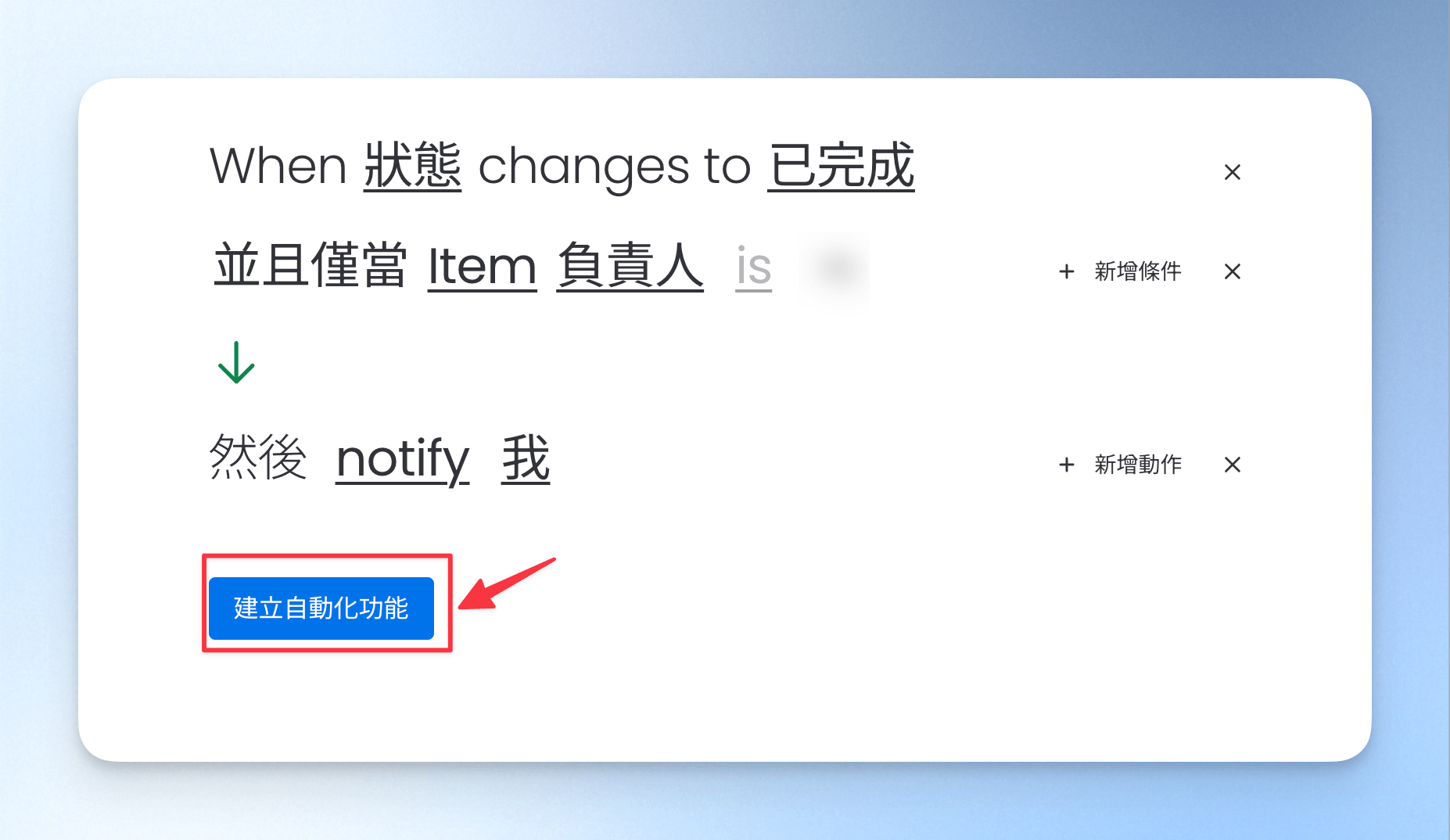
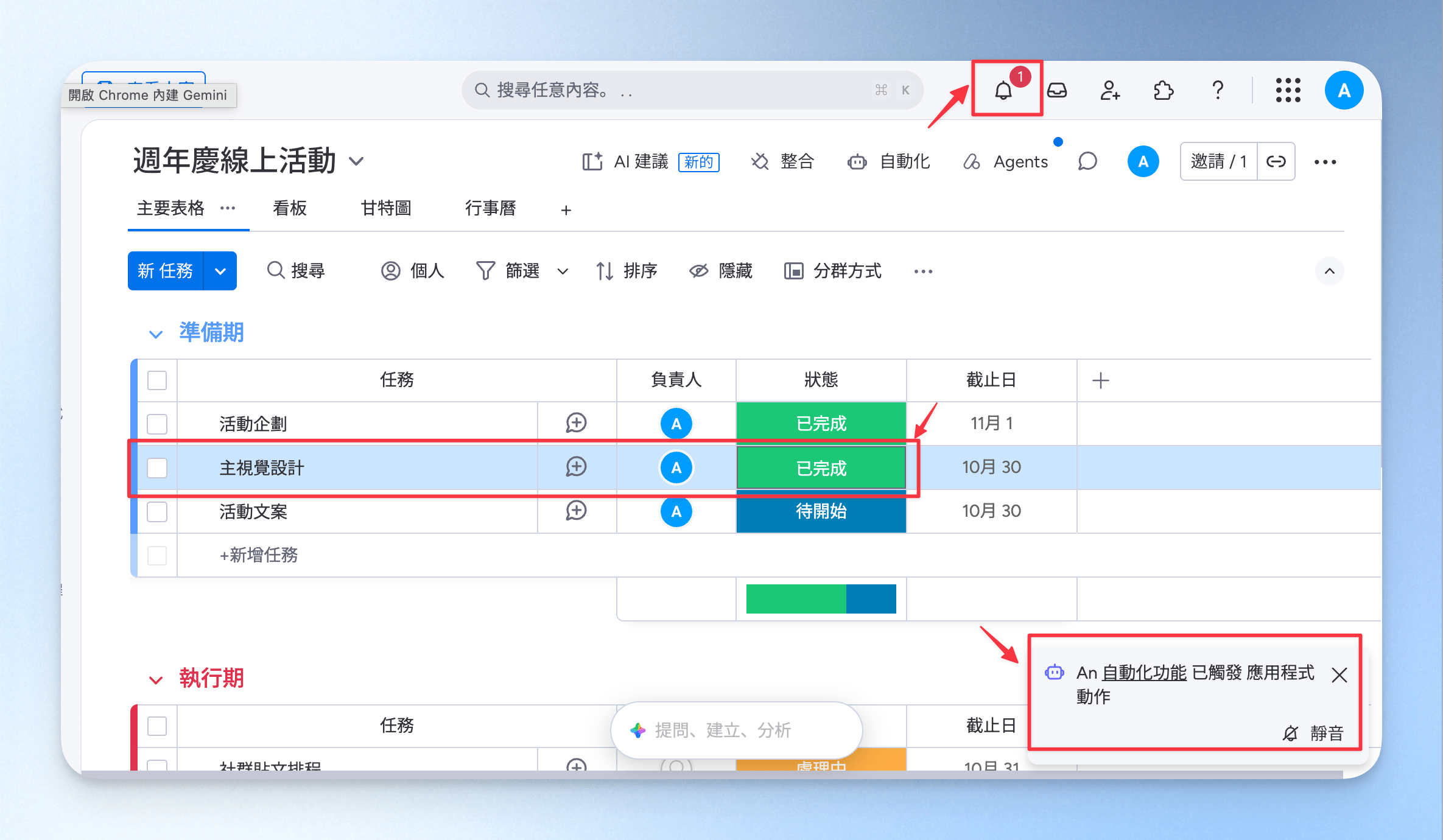
設定觸發條件:點擊「此狀況發生時」,選擇「when status changes to something」,點擊「something」選「已完成」,再點擊「新增條件」,選擇主視覺設計的「負責人」。
step 4
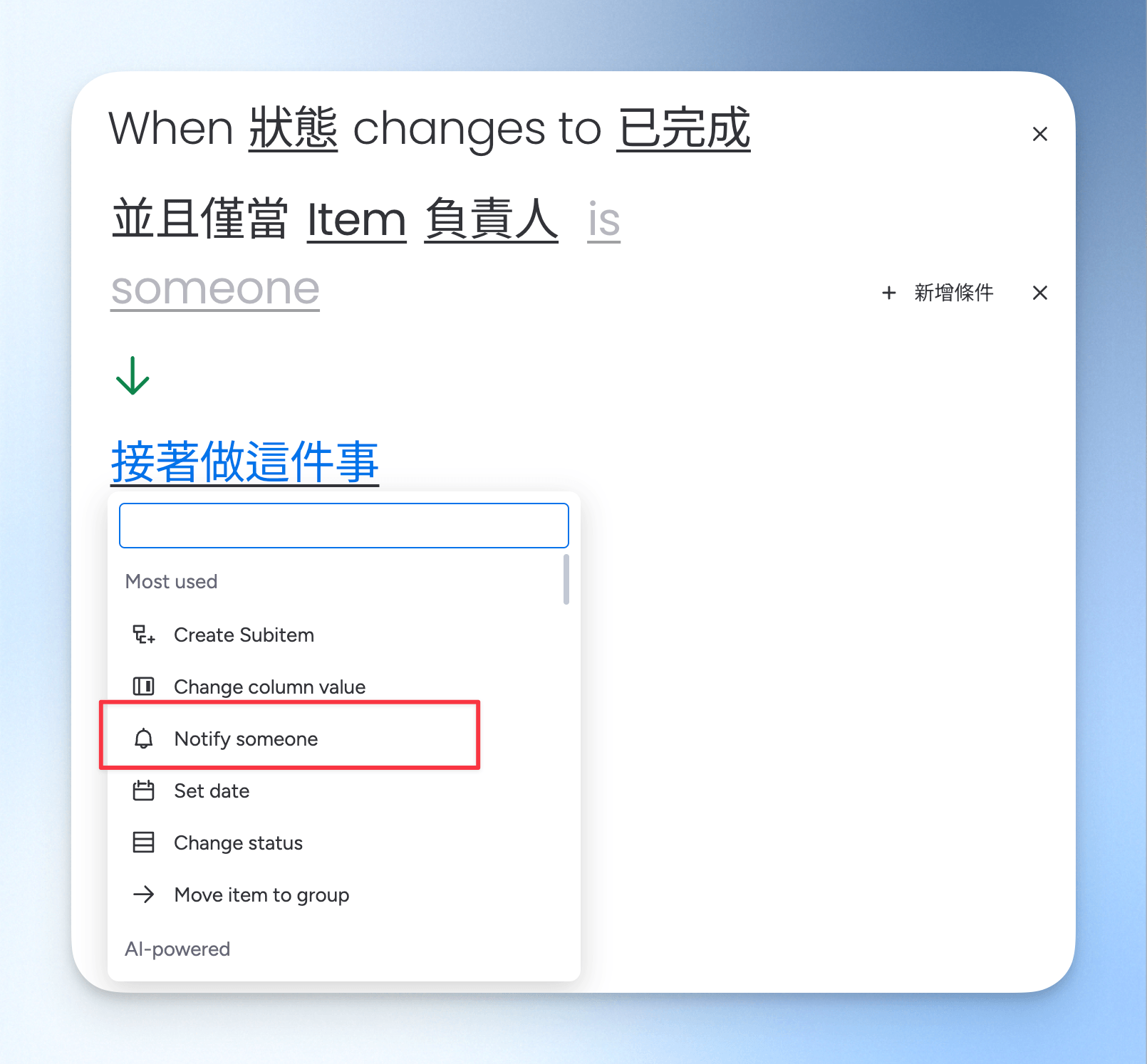
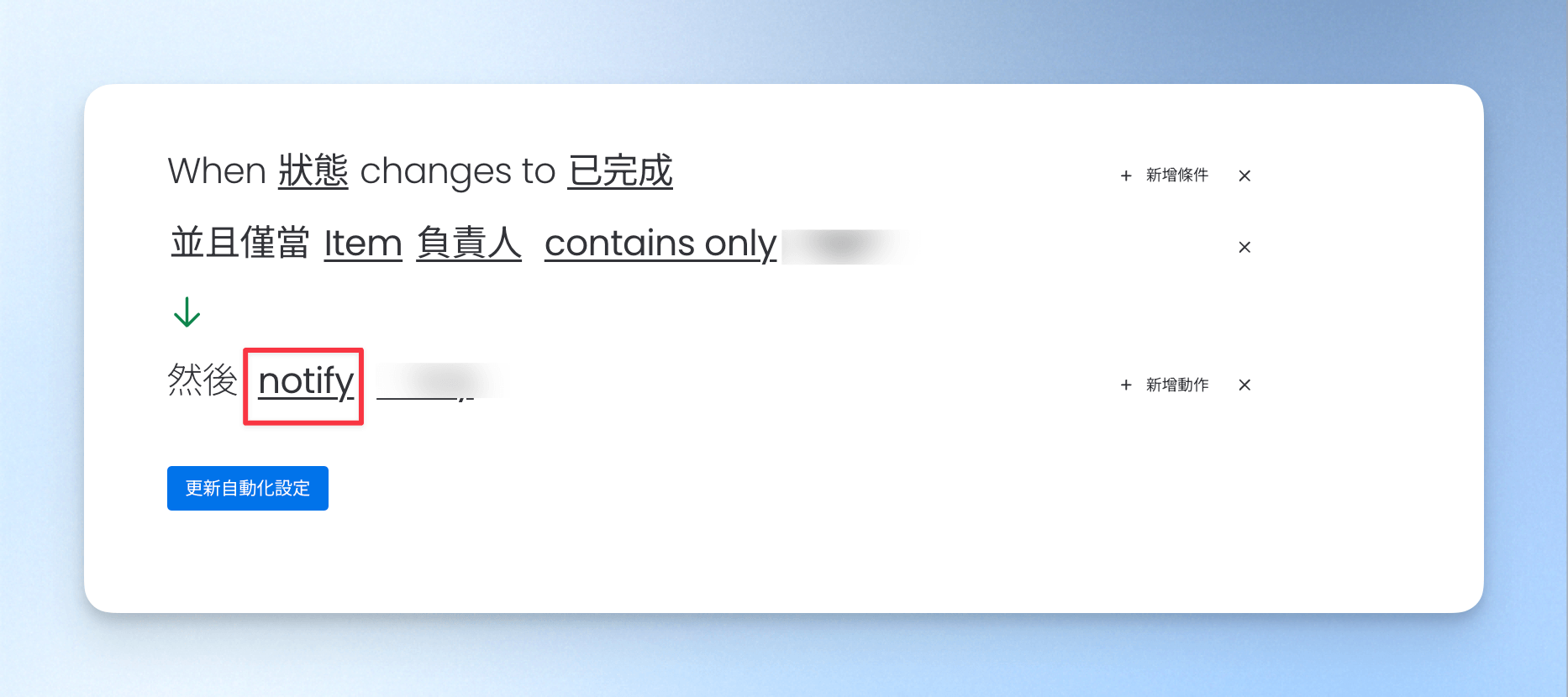
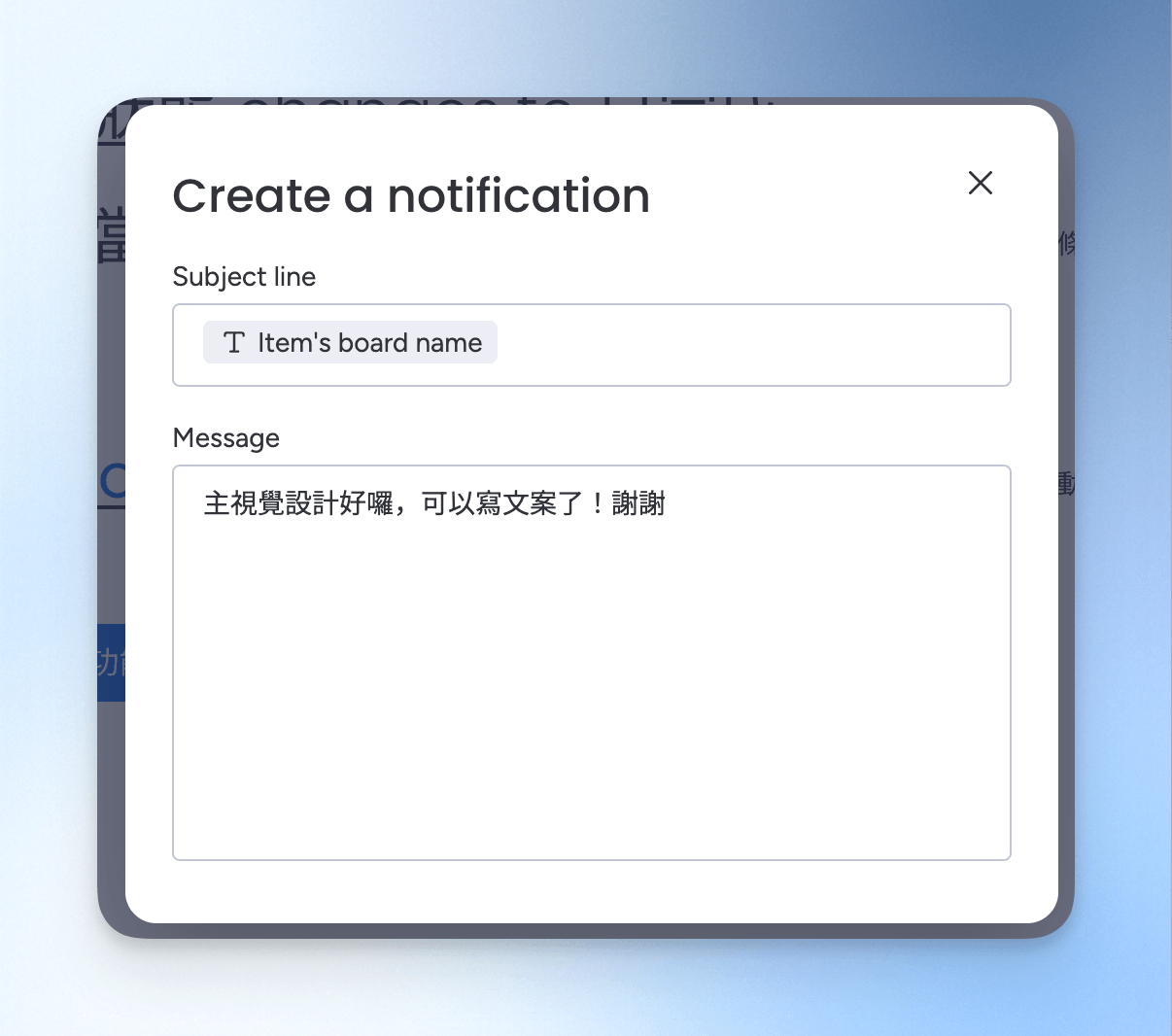
設定通知內容和對象。設定觸發動作:點擊「接著做這件事」,選擇「Notify someone」,點擊「notify」可以寫通知內容,然後再點「someone」選擇要通知的人也就是「文案的負責人」,點擊「建立自動化功能」。
step 5
設定完成後,可以到「管理」看看剛剛設定的自動化紀錄。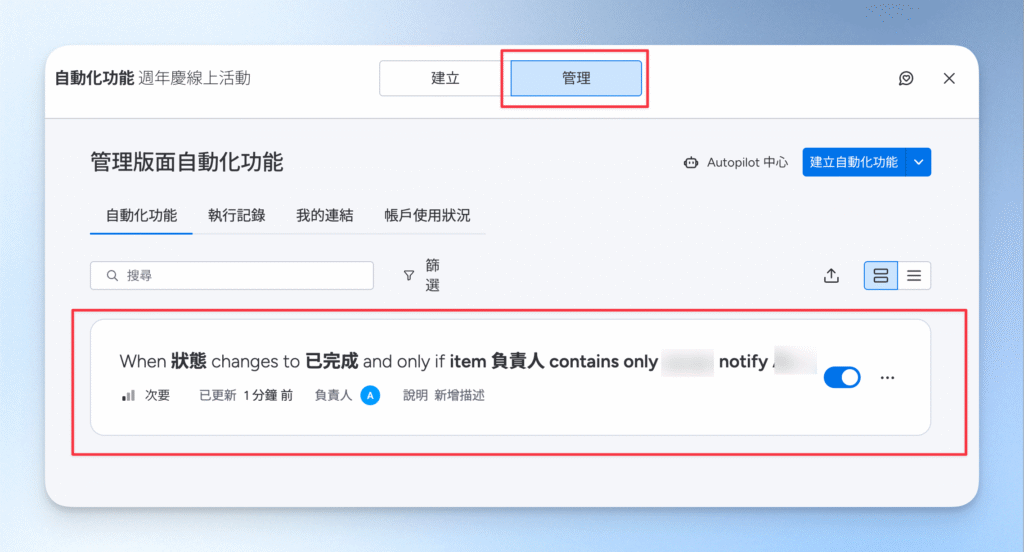
step 6
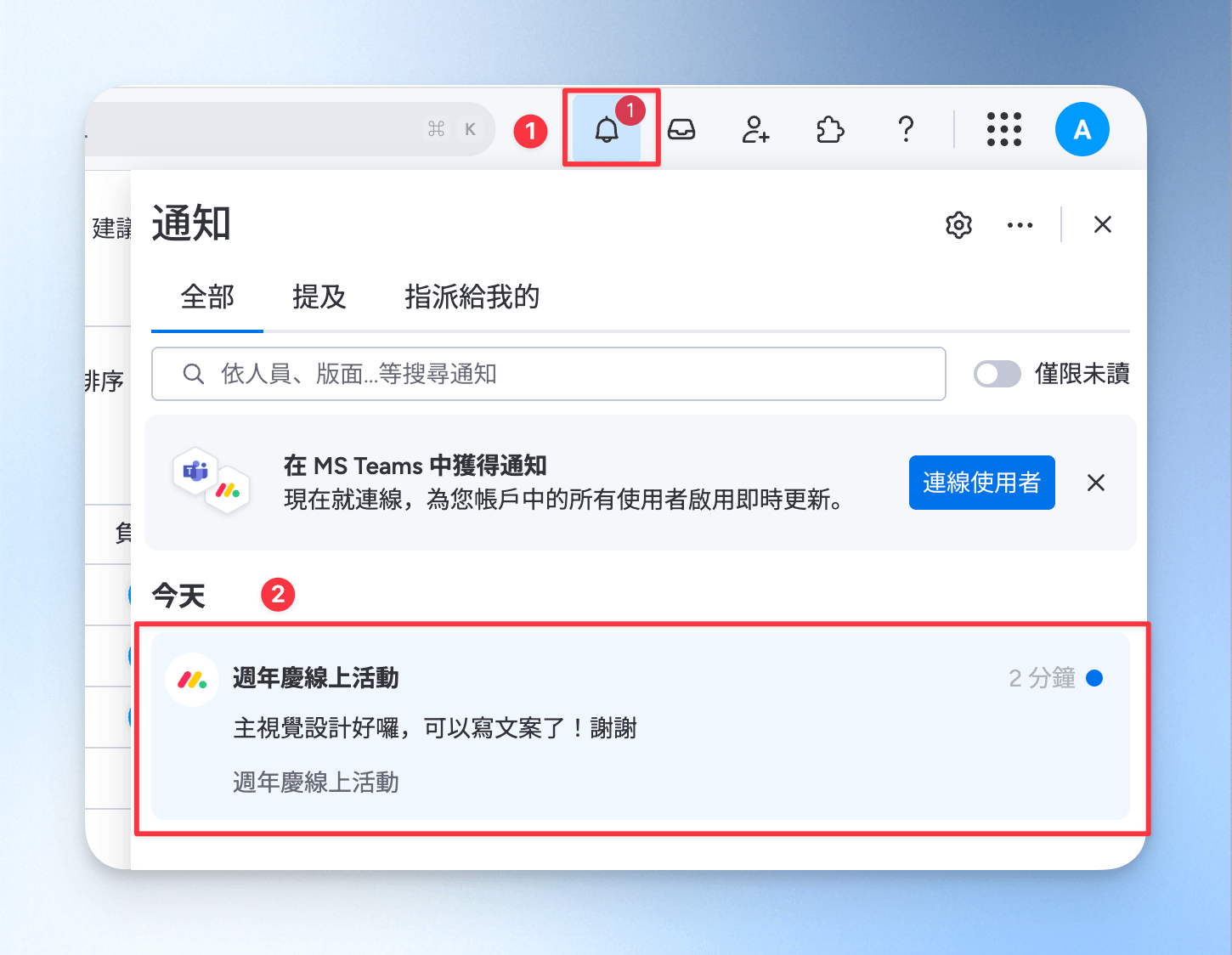
接下來把「主視覺設計」的狀態改成已完成,文案負責人就會收到通知!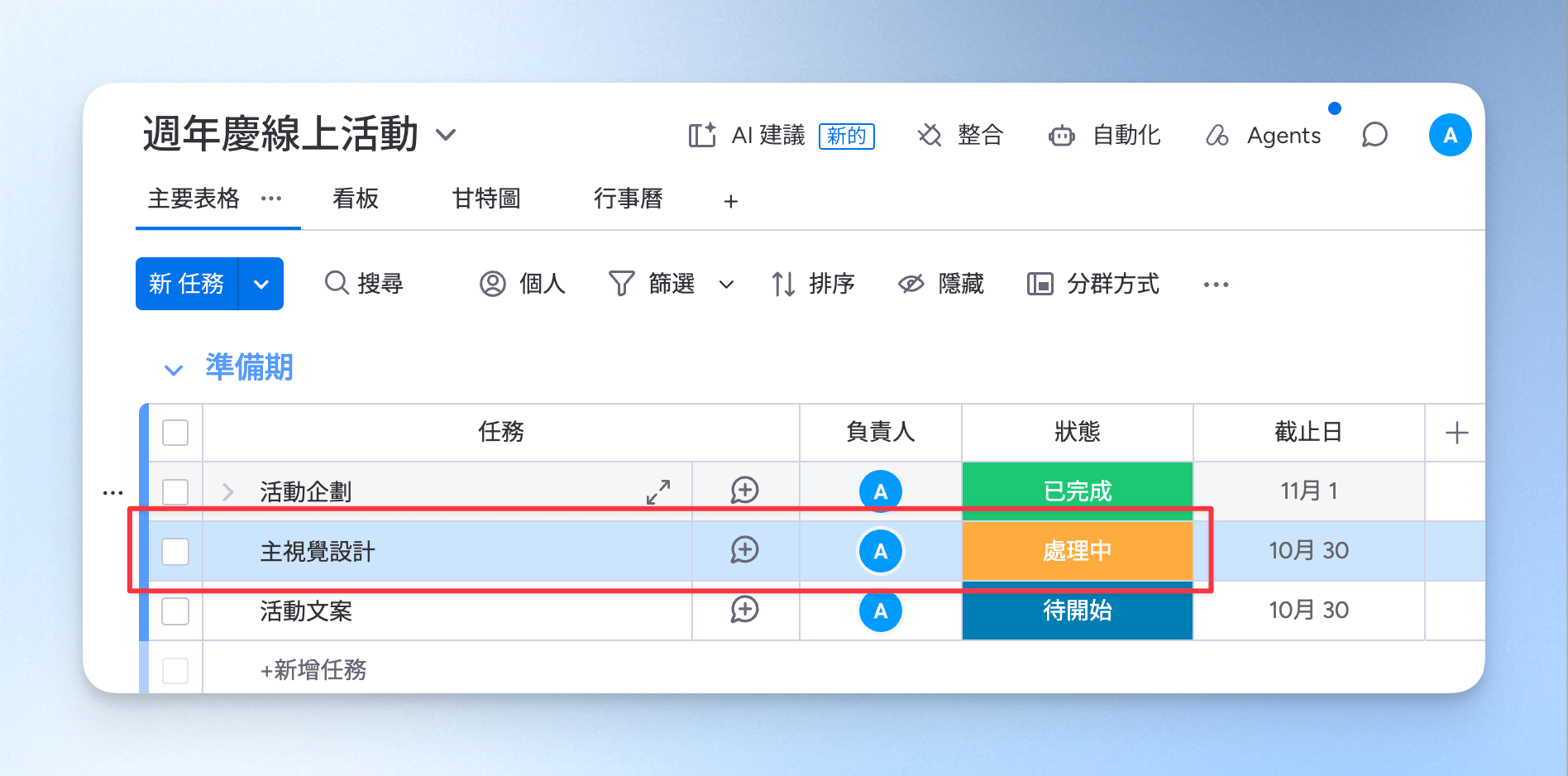
結語
那到底要不要換成 monday.com 這個專案管理工具呢?
可以用這三件事來判斷:團隊是不是 3 人以上、每週是不是都要追負責人和期限、需不需要自動化和多種檢視來看進度。三個都符合的話,就很推薦使用 monday.com。
如果還是拿不定主意,也可以註冊帳號免費試用 14 天,不用綁信用卡,直接拿團隊正在跑的一個專案來實際操作,跑過一次就知道適不適合囉😎
monday.com 專案管理工具常見問題FAQ
monday.com 是什麼?
monday.com 是一款以「版面」為核心的雲端專案管理軟體,把任務、負責人、狀態和截止日集中在同一個地方,讓團隊隨時看得到進度。
monday.com 的版面長得像試算表,一列就是一項任務,也可以切換成看板、行事曆、時間軸等檢視,或設定狀態改變時自動通知。
適合 3 人以上、每週要追進度的小團隊;如果只有一兩個人、流程也簡單,用免費版就夠了。
想先試試看的話,註冊後有 14 天專業版免費試用,不用綁信用卡。
monday.com 是免費的嗎?
monday.com 有永久免費的免費版,最多 2 個人使用、可以建立 3 個版面,適合自己接案或兩人以內的小工作室。
monday.com 免費版不能用自動化和整合,沒有行事曆、時間軸檢視,也不能邀請訪客。項目從 200 筆開始。
新註冊的帳號會先有 14 天專業版試用,不用綁信用卡,試用結束後選擇免費版就能繼續使用。
超過免費版上限時,原本的資料都還在,只是不能再新增項目或版面。
monday.com 的費用是多少?
monday.com 付費方案以「每席每月」計價,分成基本版、標準版、專業版和企業版。
年繳方案基本版每席每月US$9 起,最少要買 3 個席位,除此之外,monday.com 也提供永久免費版。
另外,第一次註冊,有免綁信用卡免費試用專業版 14 天,若年繳付款後 30 天內取消,可以依比例退款。
monday.com 好用嗎?
monday.com 對 3 人以上、需要追負責人、狀態和截止日的團隊很好用;如果只有一個人、流程又簡單,大部分功能會用不太到。
monday.com 好不好用,關鍵在團隊有沒有「追進度」的需求。
一開始要先花點時間設定欄位、狀態和規則,介面也有繁體中文,整體操作不困難,只有設定自動化需要多想一下。
每個團隊的專案管理流程不太一樣,最直接的方法是用 14 天免綁信用卡免費試用,拿團隊的一個真實專案跑一次就知道適不適合囉。
monday.com 有中文版嗎?
monday.com 有繁體中文介面,可以在個人設定裡把顯示語言切換成繁體中文。
切換方式:點右上角的個人頭像→選「我的個人檔案」(My profile)→進入「語言與地區」(Language and Region),選擇繁體中文,就可以改成中文版介面囉。
monday.com 跟 Notion 該選哪一個?
需要追負責人和期限的 3 人以上團隊專案選 monday.com;想客製一套貼合團隊或是自己習慣的專案管理系統選 Notion。
monday.com 的版面、狀態和截止日都是現成的,設定好欄位就能開始追進度。Notion 彈性大,但資料庫和頁面要自己規劃,前期要花比較多時間。
monday.com 跟 Notion 都有永久免費版,也都有繁體中文介面。費用方面,monday.com 付費方案最少要買 3 個席位,Notion 依成員人數計費。
Excel 或 Google Sheets 什麼時候該換成專案管理工具?
當團隊每週花在整理 Excel 或 Google 表格、提醒大家更新進度的時間越來越多。
像是開始發生「檔案存了好幾個版本,不知道哪一份才是最新的」、「有人更新了狀態,結果沒有人發現」、「想看排程,只能自己手動畫甘特圖」,就是該換成專案管理工具的時候。
monday.com 也可以直接匯入 Excel(.xlsx、.xls、.csv)和 Google 表格。
有哪些免費的專案管理工具?
免費的專案管理工具有 monday.com 免費版、Trello 免費版和 Notion 免費版等,適合的人數和用法都不太一樣。
monday.com 免費版:最多 2 個席位,適合自己接案或兩人工作室。
Trello 免費版:每個工作區最多 10 位協作者,適合用看板拖拉卡片的簡單流程。
Notion 免費版:適合個人使用,2 人以上會有區塊數量限制。