最後更新時間: 2026 年 07 月 31 日
大家好,我是 Avery 🙌🏻
你的手機和電腦裡,是不是已經存了不知道多少組的帳號密碼?多到自己都記不住,最後乾脆好幾個網站都用同一組;想換個方式好好管理,又怕麻煩、怕一搬東西就不見。
我自己以前也是這樣:密碼忘了就按「忘記密碼」重設、重要帳號和隨便註冊的網頁都用同一組、換手機光是把密碼搬過去就搞半天。直到開始用密碼管理工具,才發現原來可以這麼省心😌
市面上的密碼管理工具不少,有付費的、免費的、開源的、系統內建的,每一款都有人推,那到底哪個才適合你?
這篇我會和你分享:
- 把密碼交給瀏覽器的 3 大風險
- 密碼管理工具的 5 大類型
- 多款密碼管理工具比較(1Password、Bitwarden、Keeper、NordPass、Proton Pass、Apple、Google 等)
- 不同使用情況適合使用哪款密碼工具
- 更換密碼管理工具時,密碼怎麼搬才安全(LastPass /瀏覽器都適用)
一起找到「符合你預算、需求和使用情境」的密碼管理工具吧!那就開始吧~
為什麼需要密碼管理工具?瀏覽器存密碼的 3 大風險
你常用的瀏覽器裡,是不是已經存了一堆帳號密碼?
很多人第一次「管理密碼」,都是從「讓瀏覽器幫忙記」開始的。註冊新網站,跳出「要儲存密碼嗎?」,按一下儲存,下次自動帶入,很方便。
但把所有帳號密碼都交給瀏覽器,其實藏了三個最容易被忽略的風險:
風險 1:跨裝置不同步
你在電腦上用 Chrome 存的密碼,換到 iPhone 用 Safari 就看不到,密碼也不會自動帶入。最麻煩的時刻通常是換手機,尤其從 Android 換到 iPhone(或反過來),搬移過程相當折騰。
風險 2:一個帳號外洩,全部帳密跟著遭殃
把密碼存在瀏覽器很方便,密碼庫雖然有加密,但多半綁在你目前的登入狀態上,只要有人能解鎖你的電腦,或拿到你的 Google 帳號,就能看到你存在裡面的所有密碼。
近兩年最常見的竊密手法是「資訊竊取惡意程式(infostealer)」,會專門掃描瀏覽器存放的帳密;裝置沒上鎖、又是共用電腦時,旁人也可能直接打開查看。
風險 3:弱密碼重複使用在多個平台帳號
瀏覽器現在雖然會建議強密碼,但它不會阻止你沿用舊的弱密碼。
而人腦記得住的密碼,通常也是駭客猜得到的密碼,我猜你大概也有幾個帳號是拿生日當密碼,更懶一點的還有 0000、1234 之類的,然後好幾個網站都用同一組對吧😂
因為記密碼實在太累、也記不住,最後只好整組重複用,於是同一組密碼同時守著你的 Email、蝦皮、網銀。只要其中一個網站外洩,其他帳號就跟著連環中招。
如果你的密碼有以下使用情境,就非常推薦你開始用密碼管理工具:
- 每天要登入 5 個以上服務的人
- 想在手機、電腦、平板之間同步密碼的人
- 公司開始要求全員安裝密碼管理工具的人
- 家庭想安全共用串流、購物等帳號的人
密碼管理工具的 5 大類型
市面上的密碼管理工具至少十幾款,看起來雖然很多,但其實大致上可以分成以下五種類型:
類別 1:付費全功能派:1Password、 Keeper
功能最完整、操作介面最順,跨平台可使用、有客服,採月費或年費訂閱,價格也最高。
✅ 適合願意付月費換省心、省力的人。
類別 2:免費開源派:Bitwarden
程式碼公開、可由第三方稽核,免費版就能無限筆數、無限裝置同步,也支援自架(self-host)。
✅ 適合重視透明度、預算有限、能接受介面樸素一點的人。
類別 3:訂閱包系派:NordPass、Proton Pass
本身是 VPN 或信箱集團延伸出來的密碼管理工具,如果你已經在用它們的服務,加上密碼管理幾乎不用多花錢。
✅ 適合已經是 NordVPN 或 Proton 用戶、想順手管理密碼的人。
類別 4:原生免費派:Apple 密碼 (Apple Passwords)、Google 密碼管理員 (Google Password Manager)
作業系統或手機系統內建,免成本又免安裝,像是 Apple 的「密碼」App,靠 iCloud 同步;Google Password Manager 整合 Chrome 與 Android,靠 Google 帳號同步。在自家生態圈內很順,但跨生態圈、家庭分享與商業授權則相對受限。
✅ 適合長期只待在蘋果或 Google 一邊的人。
類別 5:純本地派:KeePass、KeePassXC
把密碼存成一個本地加密檔放在自己電腦,不上雲端!要不要同步、用什麼方式同步,全由自己決定。雖然零成本,但備份與同步得自己處理。
✅ 適合有技術背景、極度重視「資料握在自己手上」的人。
挑選密碼工具前先問自己的 6 個問題
在比較密碼管理工具品牌或挑選之前,可以先問問自己下面這六個問題,先確認自己的需求,再來快速篩選出適合自己的密碼管理工具!
問題 1:你是個人用、家庭共用,還是需要公司用?
一個人用,免費或基礎付費就夠;家庭要共用的話,就要找有「家庭方案」的工具,讓每個人有自己獨立的保險箱。公司需要的則是「權限管理」,能控管誰看得到哪些密碼。
三種需求差異不小,所以建議先確認使用情境,再來篩選密碼管理工具。
問題 2:你需要同步幾台裝置?
如果你只是需要單一生態圈(例如純 Apple 生態圈)的一台手機+一台電腦,那幾乎每款工具都做得到。
但如果你同時跨 Windows、Mac、iPhone、Android 混用,跨平台同步能力就會變成工具挑選的關鍵指標。
問題 3:需不需要把密碼分享給家人或同事?
若你需要跟家人共用串流帳號密碼、跟同事共用工作後台或工作使用的軟體帳號密碼,那挑選的密碼管理工具就需要有「安全分享」功能。
問題 4:你的預算是多少?
密碼管理工具費用,大致分三個級距:NT$0(免費版)、約 NT$100/月(個人付費)、約 NT$300/月以上(家庭或企業)。
可以先確認每月願意支付的預算,就能更快篩選出符合預算的工具選項。
問題 5:你信任哪一種安全背景?
如果在意公司背景與資料管轄,提供常見的密碼管理工具的安全背景給你參考:
- 1Password:加拿大公司,2005 年起營運的老牌工具,採零知識架構與 AES-256 加密,是市場上信任度長期偏高的選項之一。
- Proton Pass:總部位於瑞士、開源,主打隱私導向,受嚴格隱私法規保護。
- NordPass:Nord 集團(與 NordVPN 同家),團隊在立陶宛,閉源但通過 Cure53 稽核,採用較新的 XChaCha20 加密演算法。
- Keeper:美國公司,主打企業級權限管理與合規認證(如 SOC 2、FedRAMP),零知識架構,適合對稽核與權限要求高的公司。
- Bitwarden:開源、可公開稽核,母公司設於美國,是少數免費版就很完整的選項。
問題 6:主密碼忘了怎麼辦?(密碼救援機制)
這是最多人忽略、也是最最重要的一個問題!
多數密碼管理工具採「零知識加密」,連官方都看不到你的主密碼,所以主密碼一旦忘記,裡面的東西可能全部拿不回來。
各家密碼管理工具的救援設計不同:部分工具支援帳號救援、緊急聯絡人,或採用救援片語。挑選工具前先確認它的救援方式,避免忘記主密碼後,遺失存在裡面的全部密碼🥹
付費全功能派:1Password、Keeper
如果你想要功能最完整、最省心的體驗,付費全功能派是首選。
這一派最具代表性的兩款是 1Password 和 Keeper,那這兩款該怎麼挑選呢?我整理了你可能會想知道的項目,方便你快速比較!
1Password、Keeper 快速比較表
| 維度 | 1Password | Keeper |
|---|---|---|
| 價格(個人) | US$2.99/月(新客首年) 次年約 US$3.99/月 | US$1.79/月(新客首年) 次年約 US$3.58/月 |
| 價格(家庭 5 人) | US$4.49/月(新客首年) 次年約 US$5.99/月 | US$3.83/月(新客首年) 次年約 US$7.67/月 |
| 價格(企業) | Business 每席 US$7.99/月 (Teams 10 人 US$19.95/月) | Business Starter 每席 US$7/月(新客首年) 次年約 US$10/月 |
| 操作介面 | 業界公認最直覺、跨平台一致 | 功能多,介面相對複雜一點 |
| 家庭分享 | 家庭方案成熟、共享保險箱好用 | 支援,但更偏個人與企業情境 |
| 企業能力 | Business 方案完整:SSO/SCIM、開發者工具、SIEM 整合 | 細緻角色權限+合規認證(SOC 2、FedRAMP),偏受監管產業 |
| 安全背景 | 加拿大、零知識、AES-256 | 美國、零知識、SOC 2/FedRAMP |
小提醒:最新價格或優惠,以官方最新公告為準
1Password:介面最直覺、家庭方案最成熟
1Password 優點
- 操作介面業界公認最直覺,iPhone、Mac、Windows、Android 瀏覽器邏輯一致,幾乎不用學就會用。
- 家庭方案成熟:最多 5 人,每人各有獨立保險箱,又能把指定密碼(像 Netflix、水電帳號)共享給全家。
- 企業線完整:Teams、Business 方案支援 SSO 單一登入、SCIM 自動配置帳號、開發者工具與 SIEM 整合,很多科技公司用它管團隊密碼。
- 支援 passkey 儲存與管理
- Watchtower 會幫你健檢弱密碼、重複密碼並提醒外洩
- Travel Mode:出國過海關前可暫時隱藏指定保險箱
1Password 缺點
- 沒有免費版,只有 14 天試用
- 不開源、不支援自架(self-host)
1Password 方案價格表
1Password 無免費版,提供 14 天免費試用,全方案適用。
| 方案 | Individual | Families | Teams Starter Pack | Business |
|---|---|---|---|---|
| 適用 | 1 人 | 最多 5 人 | 小型團隊(含 10 人) | 企業(每席計價) |
| 價格 | US$2.99/月(新客首年)次年約 US$3.99/月 | US$4.49/月(新客首年)次年約 US$5.99/月 | US$19.95/月(已含 10 人) | 每席 US$7.99/月 |
| 方案功能 | ▪︎passkey 儲存與管理 ▪︎產生強密碼 ▪︎自動儲存與填入 ▪︎安全分享項目 ▪︎所有裝置同步 ▪︎Watchtower 安全健檢:揪出弱密碼、重複密碼並提醒外洩 ▪︎Travel Mode:過海關可暫時隱藏指定保險箱 | Individual 全部,再加: ▪︎邀請最多 5 名家人 ▪︎共享無限保險箱 ▪︎簡易管理員權限 | 每加一席依人數計價 ▪︎團隊共享密碼與機敏資料 ▪︎安全警示 ▪︎角色權限指派 ▪︎開發者工具 ▪︎上手支援 | Teams Starter Pack 全部,再加: ▪︎整合 Okta / Entra ID / OneLogin / Duo ▪︎角色權限保險箱共享 ▪︎進階 Watchtower 報表(團隊安全總覽) |
小提醒: 新客首年優惠僅限新客、首年、年繳;Teams/Business 無此優惠。
📌小總結: 1Password 把「好用」做到極致,適合想要順手好用的個人與家庭,也適合偏好 SSO、開發者整合、注重上手體驗的科技團隊。
Keeper:企業級權限與合規最強

- 超高等級的加密安全防護
- 完善的企業管理者密碼控管權限
- 價格平價,可免費試用 14 天
- 點此本站優惠連結即享「七折」優惠!
Keeper 優點
- 權限分層細緻:能設定每個成員的角色與權限,誰能看、誰能改、誰能分享,分得清清楚楚。
- 合規認證齊全:有 SOC 2、FedRAMP 等合規認證,企業導入有保障
- One-Time Share 可發限時分享連結,稽核紀錄完整
- 跨平台支援齊全
- 零知識架構,美國公司,企業市場口碑深。
Keeper 缺點
- 功能多、介面相對複雜一點,上手沒 1Password 直覺。
- 沒有免費版(僅手機限定試用)。
- BreachWatch 暗網監控等要另外加購
- 不開源
Keeper 方案價格表
Keeper 無免費版,僅手機 App 限時試用。
| 方案 | Personal | Family | Business Starter |
|---|---|---|---|
| 適用 | 1 人 | 5 人 | 團隊(每席,5 人起,年繳) |
| 價格 | US$1.79/月(新客首年)次年約 US$3.58/月 | US$3.83/月(新客首年)次年約 US$7.67/月 | 每席 US$7/月(新客首年)次年約 US$10/月 |
| 方案功能 | ▪︎passkey 儲存與管理 ▪︎無限裝置同步 ▪︎手機/網頁/瀏覽器擴充皆可用 ▪︎無限密碼自動填入 ▪︎無限安全密碼分享 | Personal 全部,再加: ▪︎5 個私人保險箱 ▪︎ 10 GB 安全檔案儲存 ▪︎資料夾共享與權限管理 | ▪︎每位成員加密保險箱 ▪︎無限裝置 ▪︎團隊共享資料夾 ▪︎使用者活動報表 ▪︎每位成員加贈免費家庭方案 |
小提醒:新客首年優惠僅限新客、首年、年繳,暗網監控 BreachWatch 需另外加購。
📌 小總結:Keeper 把「控管」做到極致,適合對權限細緻度與合規認證要求高的公司,適合公司要全員導入,特別金融、醫療等受監管產業企業。
免費開源派:Bitwarden
如果你對密碼管理工具的要求是免費,又重視透明度,那 Bitwarden 非常適合你!
Bitwarden 最大的特色是開源、可第三方稽核、無限筆數、無限裝置同步,這在同類免費版裡相當少見。
Bitwarden 優點
- 免費版業界最佛:免費版就能無限密碼筆數、無限裝置同步。
- 開源透明:程式碼公開,任何人都能檢驗,並定期接受第三方安全稽核。
- 可自架(self-host):能把伺服器架在自己的網路或主機,資料完全掌握在自己手上。
- 支援 passkey 儲存與管理。
- 跨平台齊全:瀏覽器擴充、手機與桌面 App 都有,跨 Windows/Mac/Linux/iPhone/Android 齊全
Bitwarden 缺點
- 介面相對樸素、功能導向,設計與體驗不如 1Password 那麼好上手
- 自架需要一定技術能力,對非技術使用者門檻偏高
- 部分進階功能(整合 TOTP、檔案附件、緊急存取)要付費 Premium 才有
- 客服以社群與文件為主,不像付費商業產品那麼即時
Bitwarden 方案價格表
Bitwarden 提供功能完整的免費版,付費版主要補強 TOTP、附件與健檢。
| 方案 | Free | Premium | Families |
|---|---|---|---|
| 適用 | 1 人 | 1 人 | 最多 6 人 |
| 價格 | 免費 | US$1.65/月(年繳 US$19.80) | US$3.99/月(年繳 US$47.88) |
| 方案功能 | ▪︎無限密碼 ▪︎無限裝置同步 ▪︎passkey 儲存與管理 ▪︎產生強密碼、自動填入 ▪︎1 對 1 安全分享 | Free 全部,再加: ▪︎整合 TOTP 驗證碼 ▪︎檔案附件 ▪︎緊急存取 ▪︎釣魚防護報告 | Premium 全部,再加: ▪︎最多 6 名成員 ▪︎家庭共用收藏夾 ▪︎成員與權限管理 |
小提醒:自架(self-host)為所有方案皆可使用,但需自備伺服器與技術能力。
📌 小總結:Bitwarden 把「開源透明+免費好用」做到極致,適合預算有限、重視透明度、能接受介面樸素一點的人,想把資料握在自己手上的技術型使用者尤其適合。
免費 Bitwarden v.s 付費 1Password 怎麼選?
這大概是最多人猶豫的狀況了!兩款都安全,差別在你要的是「省錢開源」但自己要有技術能力,還是「省心好用」輕鬆上手。所以,我整理了下面這張表,讓你可以快速比對看看自己的需求更適合哪一個工具。
| 比較項目 | Bitwarden | 1Password |
|---|---|---|
| 免費版 | 有,無限密碼+無限裝置 | 無,僅 14 天試用 |
| 開源 | 是,程式碼公開可稽核 | 否,閉源 |
| 自架(self-host) | 支援 | 不支援,純雲端 |
| 個人付費價 | Premium 約 US$1.65/月(年繳 US$19.80) | 約 US$2.99/月起(新客首年)次年約 US$3.99/月 |
| 家庭方案 | US$3.99/月(6 人,年繳 US$47.88) | US$4.49/月起(5 人,新客首年) |
| 操作介面 | 陽春、功能導向 | 業界公認最直覺 |
| passkey | 支援 | 支援 |
| 適合誰 | 重視免費、開源、資料自主 | 重視上手體驗、家庭分享 |
小總結:兩款都支援 passkey、安全性也都是業界水準,所以想要「免費、開源、自己掌握資料、預算優先」選 Bitwarden;想要「最快上手、家庭體驗最好」就選 1Password。
訂閱包系派:NordPass、Proton Pass
NordPass 來自 Nord,和 NordVPN 同集團;Proton Pass 來自 Proton,和 Proton Mail、Proton VPN 是同家。
如果你已經有在使用、或正考慮用它們的 VPN、信箱,那他們的密碼管理工具,只要加一點點錢,就能包含進你平常的訂閱套餐裡,不用再另外找新的密碼管理工具。
NordPass:介面簡潔、加密規格新,NordVPN 用戶的順手選擇
NordPass 優點
- 介面清爽好上手,跨平台操作直覺,新手友善。
- 支援 passkey 儲存與管理。
- 內建資料外洩掃描與密碼健檢。
- 採用較新的 XChaCha20 加密演算法。
- 同屬 Nord 生態:可在 Nord 帳號把 NordPass 與 NordVPN 組成安全包一起買。
NordPass 缺點
- 免費版同一時間只能在一台裝置保持登入,換裝置要重新登入(可跨裝置使用,但不能多台同時在線)。
- 閉源,透明度不如 Bitwarden、Proton Pass 這類開源工具,但有通過 Cure53 第三方稽核
- 單獨購買、沒搭 Nord 其他服務的話,CP 值普通
NordPass 方案價格表
NordPass 有免費版,但免費版相當基本,只有自動儲存與填入、安全儲存兩項;多裝置、密碼健檢、資料外洩掃描等都需要升級 Premium。
| 方案 | Free | Premium | Family |
|---|---|---|---|
| 適用 | 1 人 | 1 人 | 最多 6 人 |
| 價格 | 免費 | US$2.49/月(首年 $29.88,續約 $35.88/年) | US$3.99/月(首年 $47.88,續約 $71.88/年) |
| 方案功能 | ▪︎自動儲存與填入 ▪︎安全儲存 | Free 全部,再加: ▪︎多裝置存取與同步 ▪︎密碼健檢 ▪︎資料外洩掃描 ▪︎NordPass 驗證器 ▪︎檔案附件 | Premium 全部,再加: ▪︎最多 6 名成員 ▪︎每人獨立加密保險庫 ▪︎家庭成員管理 |
小提醒:促銷價僅限首年,續約回標準價,實際以官網最新公告為準。
📌 小總結:如果你本來就想裝 VPN 或是本來就有在使用 NordVPN,與其分開買,不如在 Nord 帳號把 NordPass + NordVPN 組成安全包,整體單價通常比兩邊各自買更划算。總結來說,NordPass 使用起來簡潔順手,適合已經是 NordVPN 用戶又想有密碼管理工具的人。
Proton Pass:隱私導向、免費版完整,Proton 用戶的順手選擇

讓密碼管理變簡單,隱私防護更強大 🔒
Proton Pass 是一款主打隱私的密碼管理器,由資安名牌 Proton Mail 的團隊所打造。
特色為端對端加密、Email 別名、Passkey 免密碼登入等,操作簡單、跨平台同步,共享也很安全,讓你輕鬆又安心地管理你的帳號密碼 💪
Proton Pass 優點
- 免費版就很完整:無限筆數、無限裝置,還附 10 組 hide-my-email 隱藏信箱別名。
- 開源、總部在瑞士,受嚴格隱私法規保護,隱私定位鮮明。
- 支援 passkey 儲存與管理,且免費、付費方案都能用。
- 含於 Proton Unlimited:訂了 Proton 全包(信箱、VPN、雲端硬碟)就一併擁有。
- 付費 Plus 再加值:無限別名、內建 2FA 驗證、暗網監控、檔案附件、緊急存取。
Proton Pass 缺點
- 最大價值要搭配 Proton 其他服務一起用,單買密碼管理較難發揮生態優勢。
- 進階功能(無限別名、暗網監控等)要升級 Pass Plus 才有。
- 介面與生態較新,整合與第三方支援還在成長
Proton Pass 方案價格表
Proton Pass 的免費版在同級裡相當夠用,付費 Plus 主要解鎖別名、監控與分享進階功能。
| 方案 | Free | Pass Plus | Proton Family(全包) |
|---|---|---|---|
| 適用 | 1 人 | 1 人 | 最多 6 人 |
| 價格 | 免費 | US$2.99/月(年繳) 月繳約 US$4.99 或含於 Proton Unlimited | US$23.99/月(年繳 $287.88,6 人) |
| 方案功能 | ▪︎無限筆數、無限裝置 ▪︎10 組 hide-my-email 別名 ▪︎passkey 儲存與管理 | Free 全部,再加: ▪︎無限 email 別名 ▪︎內建 2FA 驗證 ▪︎暗網監控 ▪︎檔案附件、緊急存取 | Pass Plus 全部,再加: ▪︎6 人共用Proton ▪︎全產品(Mail/VPN/Drive 等) |
小提醒:Proton Family 為全產品包(含 Mail/VPN/Drive/Pass 等),實際以官網最新公告為準。
📌 小總結:如果你已經為了信箱或 VPN 付了 Proton Unlimited,Proton Pass 等於 0 元附贈、不用再額外花錢;反過來只想要密碼管理的話,單買 Pass Plus 也行。
總結來說,Proton Pass 在隱私導向部分做得很好,而且免費版就很夠用,適合重視隱私、且已經在用 Proton 生態的人。
已經是 Nord 或 Proton 用戶順手加購省多少呢?
| 你的情境 | 單獨買密碼管理 | 疊加進現有訂閱 | 結果 |
|---|---|---|---|
| 已用 NordVPN | 約 US$35.88/年 | 走加值方案,趨近免費 | 幾乎全省 |
| 已用 Proton Unlimited | 約 US$35.88/年 | US$0(已內含 Pass Plus) | 全省 |
如果你本來就已經在 Nord 或 Proton 生態圈,加購密碼管理工具其實很划算!
但是如果你沒在用 Nord 或 Proton 的其他服務,只為了密碼管理單獨買,以單買的價格和功能來衡量,1Password 可能更適合你。
原生免費派:Apple 密碼、Google 密碼管理員
如果你不想多裝一個 App,其實系統內建的密碼管理工具就能滿足基本需求,完全免費、免安裝。
Apple 密碼:蘋果生態內最省心
Apple 密碼 優點
- 完全免費、系統內建,不用另外安裝 Apple 裝置直接就能用。
- iOS 18 起獨立成「密碼」App,不必再翻到設定裡找,自動填入整合 Safari 與多數 App。
- 與 iCloud 鑰匙圈深度整合,在 iPhone、iPad、Mac、Safari 之間自動同步。
- 可透過 iCloud 進階資料保護做端對端加密。
- 支援 passkey 儲存與管理,也能存兩步驟驗證碼,不必另外裝驗證器 App。
- 可建立共享群組,和家人朋友安全分享指定的密碼。
Apple 密碼 缺點
- 出了 Apple 生態就很弱:Android 基本無法使用,Windows 要靠 iCloud for Windows 加瀏覽器擴充,體驗不如原生。
- 功能比專門工具陽春,沒有暗網監控、細緻的分享權限這類進階管理。
- 有安全建議(弱密碼、重複、外洩提醒),但深度不及付費工具。
📌 小總結:Apple 密碼適合整個數位生活都在 Apple 裡、想要免費又省心、不太需要跨到 Android 或 Windows 的人。
Google 密碼管理員:Chrome 與 Android 的最佳拍檔
Google 密碼管理員 優點
- 完全免費,內建在 Chrome 瀏覽器與 Android 系統,登入 Google 帳號就能用。
- 自動填入順暢,對重度 Chrome 使用者很方便。
- 跨平台範圍最廣:Windows、Mac、Linux、Android,甚至 iPhone(透過 Chrome App)都能同步。
- 支援 passkey;內建 Password Checkup 會檢查外洩、弱、重複的密碼。
Google 密碼管理員 缺點
- 體驗高度綁在 Chrome:用 Safari、Firefox 這類非 Chrome 瀏覽器時就不順手。
- 功能同樣陽春,沒有家庭共享保險庫、檔案附件這類進階功能。
- 密碼存在 Google 帳號裡,重視隱私、不想把更多資料交給 Google 的人會有疑慮。
📌 小總結:Google 密碼管理員適合主力用 Chrome 和 Android、跨多種裝置、想要免費又方便同步的人。
Apple 密碼 vs Google 密碼管理員 怎麼選?
我整理了下面這張表,幫你快速看出兩個原生方案的差別,再決定哪個更貼近你的使用習慣。
| 比較項目 | Apple 密碼 | Google 密碼管理員 |
|---|---|---|
| 價格 | 完全免費 | 完全免費 |
| 平台主場 | Apple 生態(iPhone/iPad/Mac/Safari) | Chrome 與 Android |
| 跨平台能力 | 出 Apple 生態就弱,Windows 需擴充,Android 幾乎不行 | 範圍最廣,連 iPhone 都能透過 Chrome 用 |
| passkey | 支援 | 支援 |
| 兩步驟驗證碼(2FA) | 可儲存 | 可儲存 |
| 安全檢查 | 安全建議(弱/重複/外洩) | Password Checkup(外洩/弱/重複) |
| 家庭共享 | 共享群組 | 無共享保險庫 |
| 適合誰 | 全裝置都在 Apple 的人 | 主力 Chrome 或 Android、跨多裝置的人 |
簡單說:你是 iPhone 加 Mac 的純蘋果用戶,就用 Apple 密碼;你習慣 Chrome、手上又有 Android,就選 Google 密碼管理員。
兩個都免費,適合需求單純、只待在單一生態圈的人,等之後需要跨生態同步、家庭共享或更進階的功能,再升級到前面介紹的專業工具(像 1Password、Bitwarden)也不遲。
想更換密碼管理工具?密碼搬家教學!( LastPass /瀏覽器密碼搬家都適用)
前面分享了這麼多密碼管理工具,也許你早就有在用,只是想換一款。
如果你現在用的是 LastPass,它先前發生過大規模外洩、外洩後也陸續傳出冒名的釣魚攻擊,認真考慮搬家是合理的。又或者你用的是免費的 Apple 密碼、Google 密碼管理員,想換個密碼管理工具,密碼搬家其實沒有想像中麻煩。
接下來分享我自己當初從 Chrome 密碼搬到 1Password 的流程(沒錯!我自己就是 1Password 使用者😆)。如果你用的是別款工具,也不用太擔心,因為換成其他工具步驟也大同小異。
步驟 1:搬家前:先把新家準備好
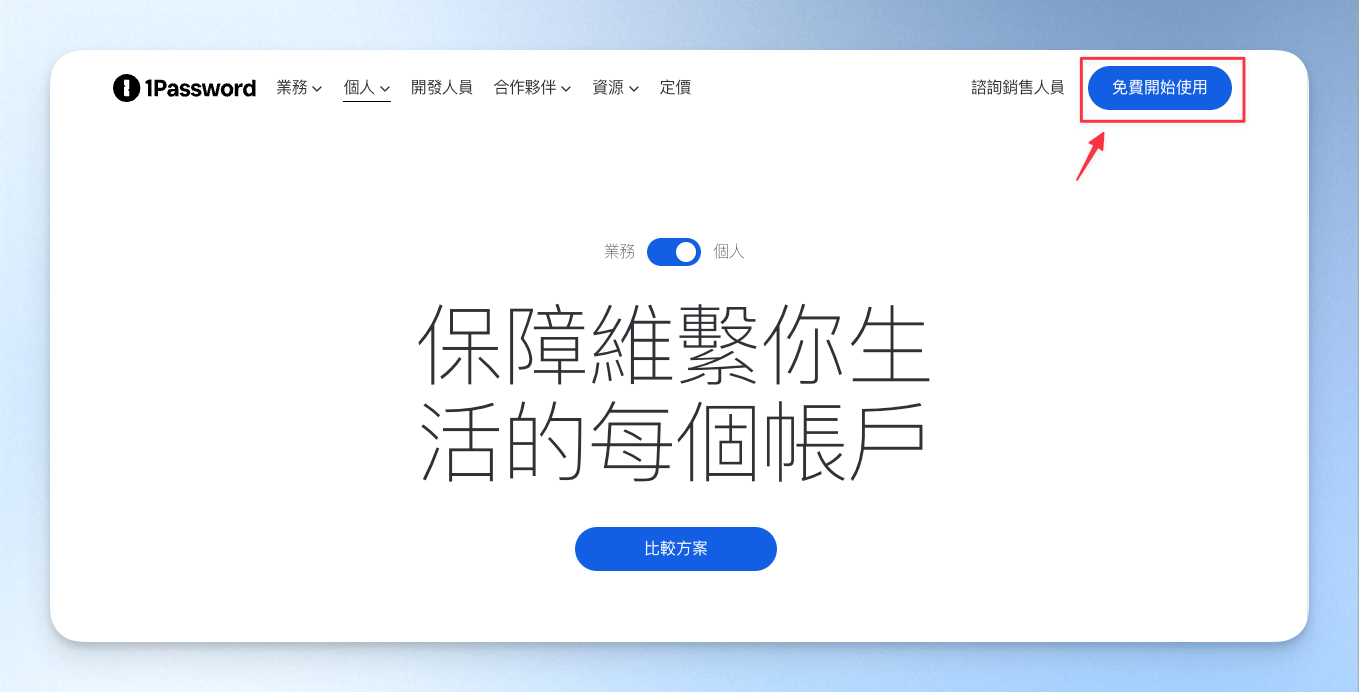
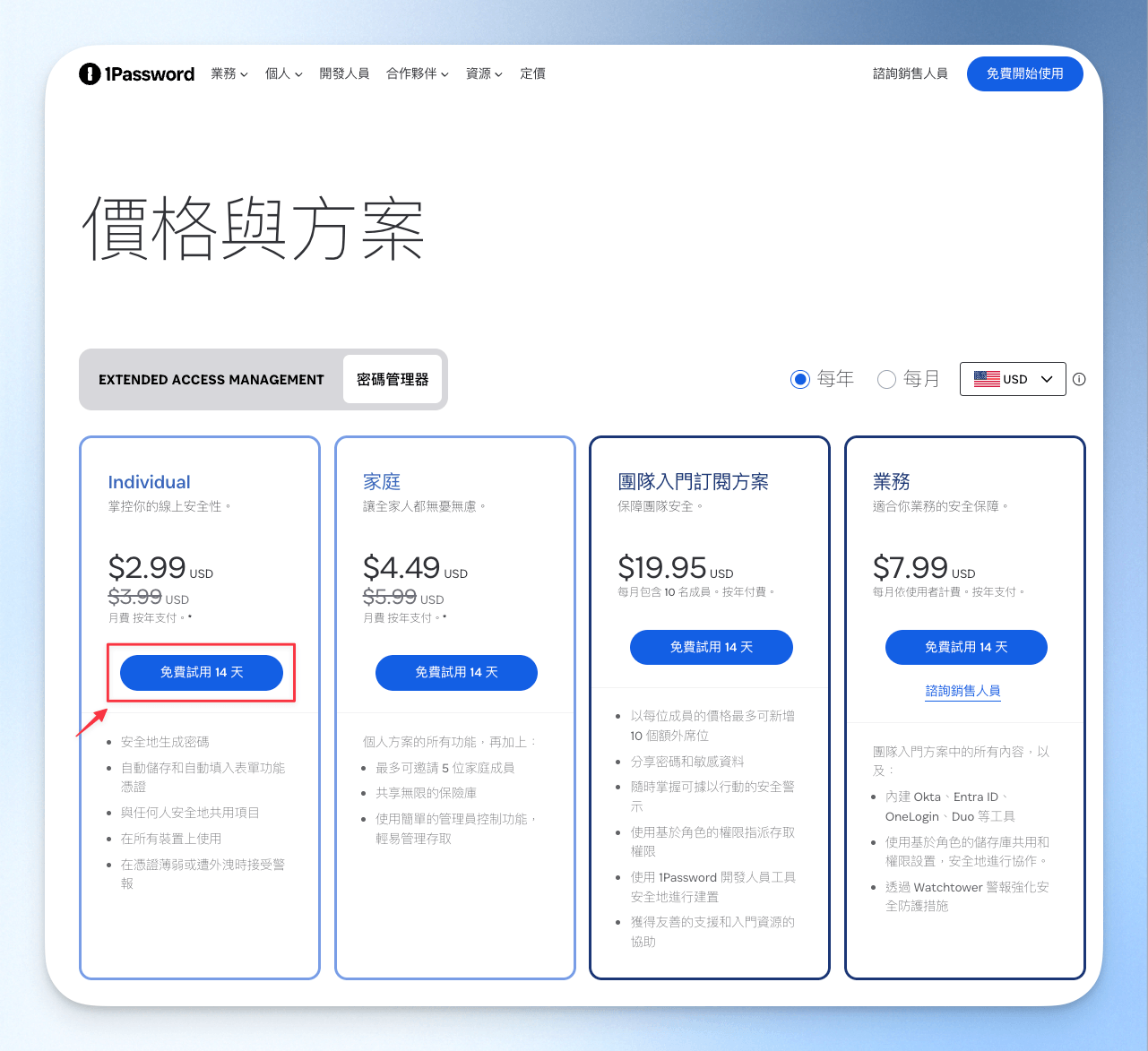
先到 1Password 建立新帳號 (有 14 天試用),新家就緒再開始搬。
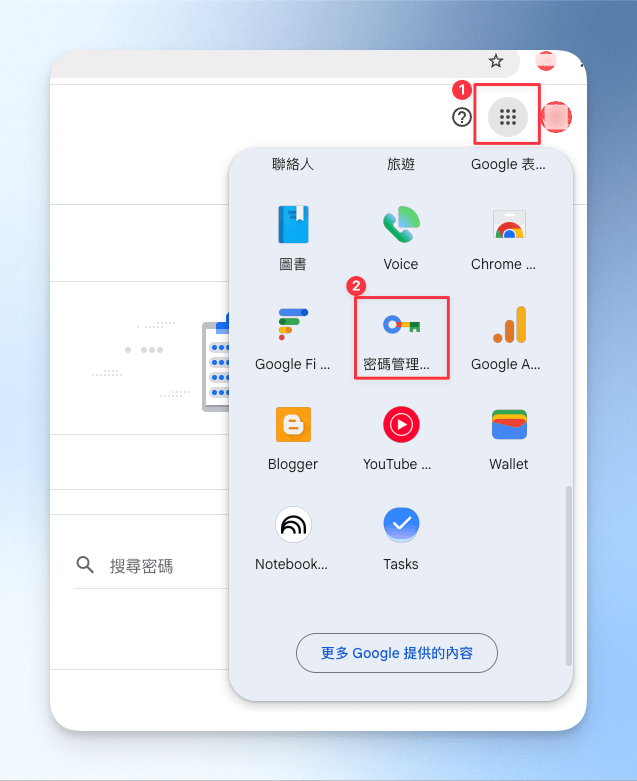
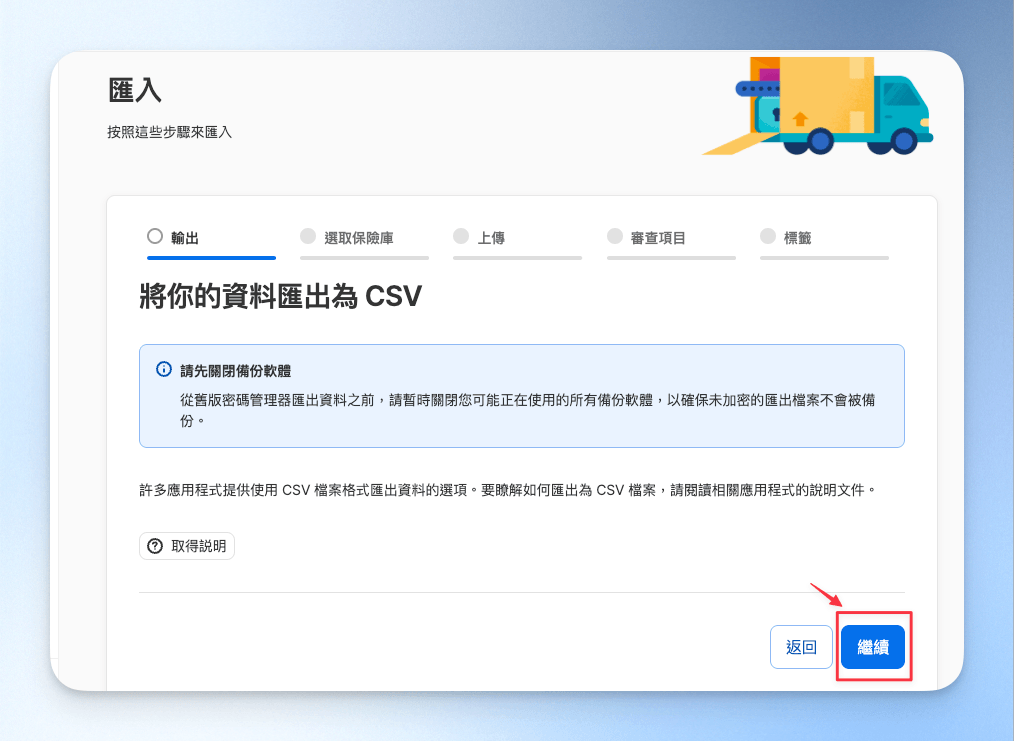
步驟 2:從 Google 瀏覽器匯出密碼
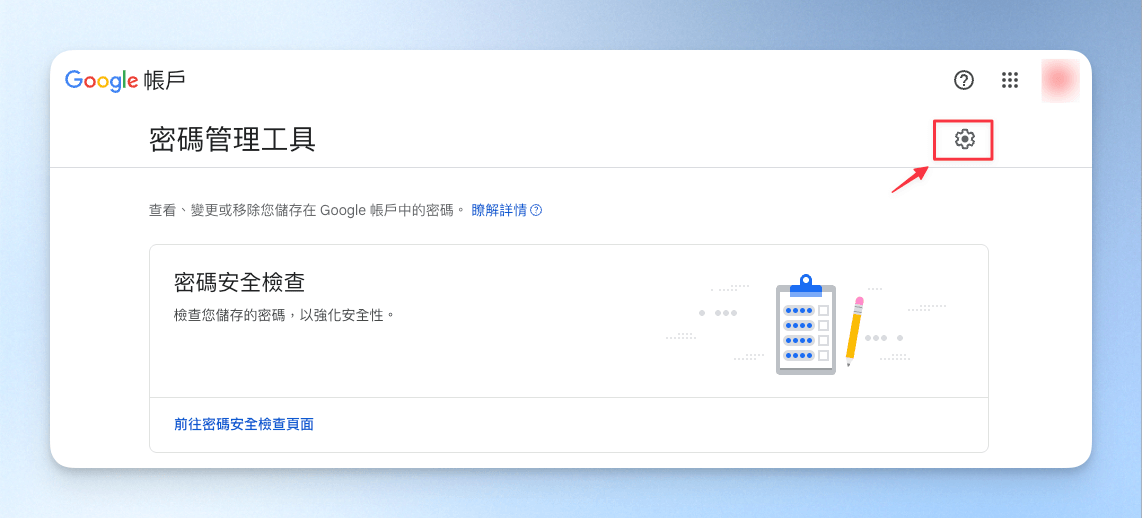
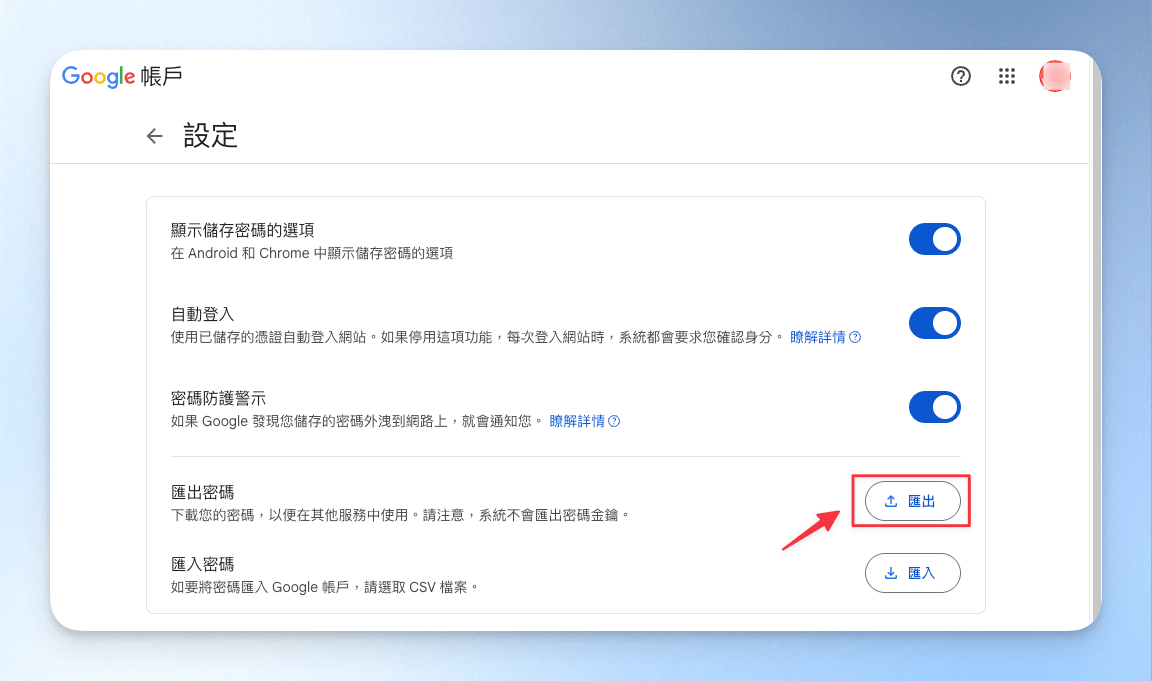
Google 密碼管理工具 → 設定 → 匯出密碼(會下載一個 CSV 檔)。
⚠️ 提醒:匯出的 CSV 是「沒有加密的明文檔」,任何人打開都看得到,所以這個檔等下匯入完一定要刪掉。
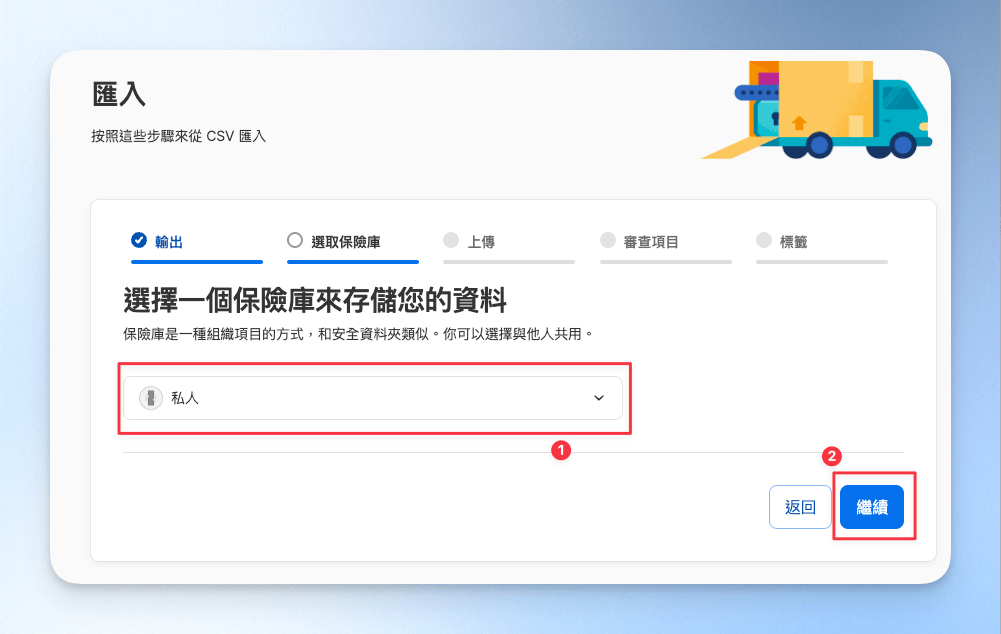
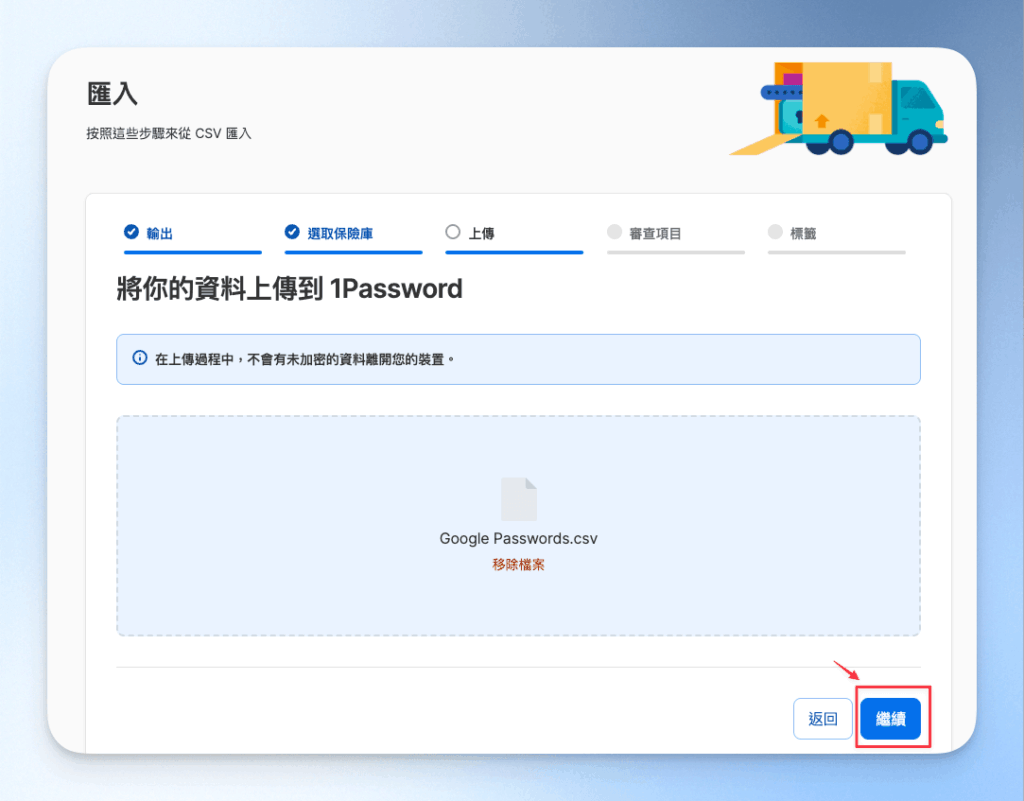
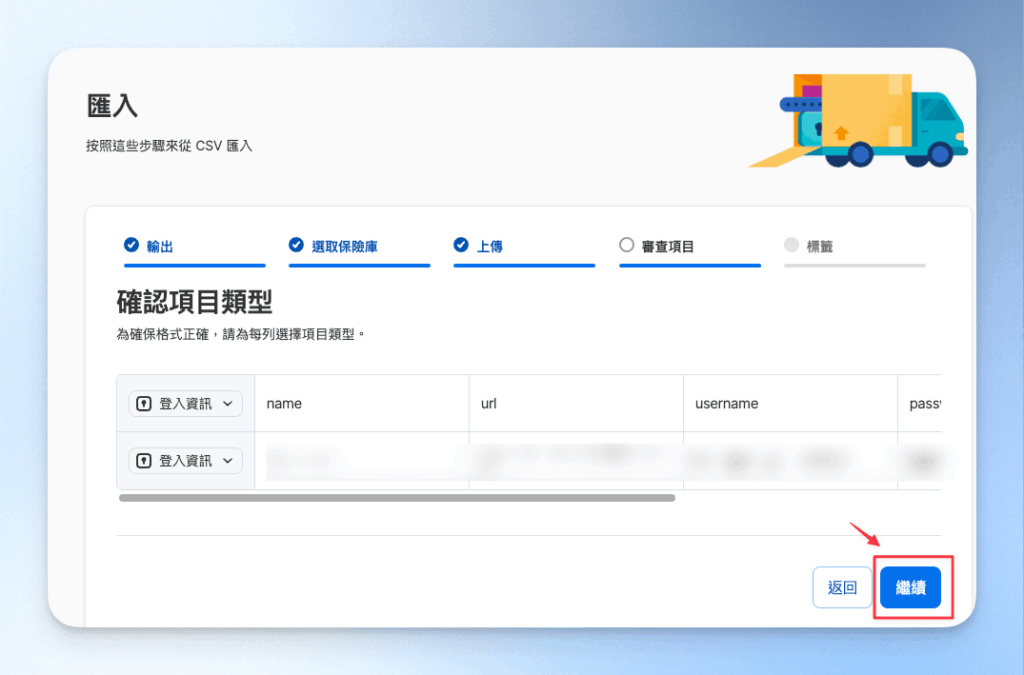
步驟 3:把資料匯入 1Password
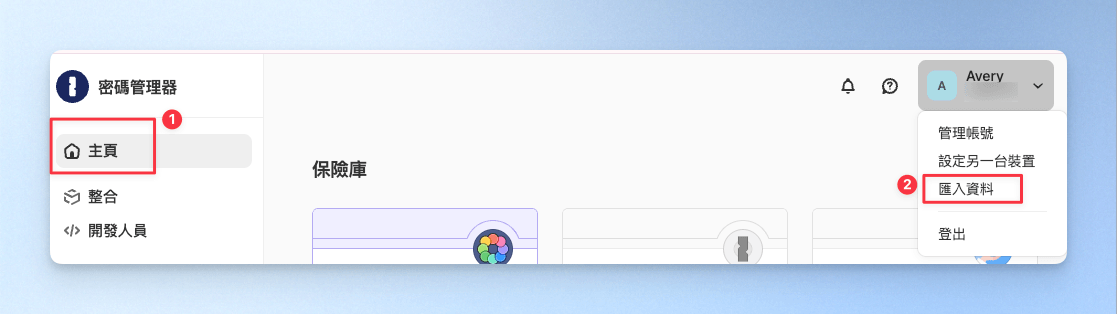
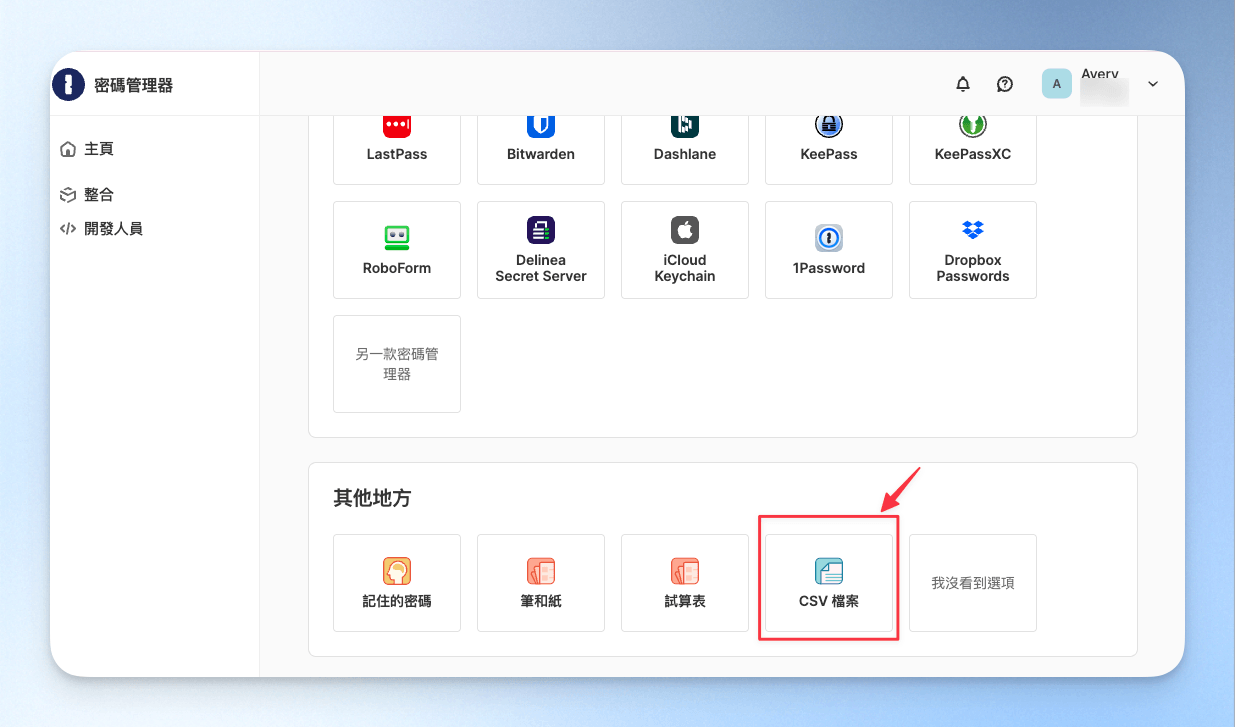
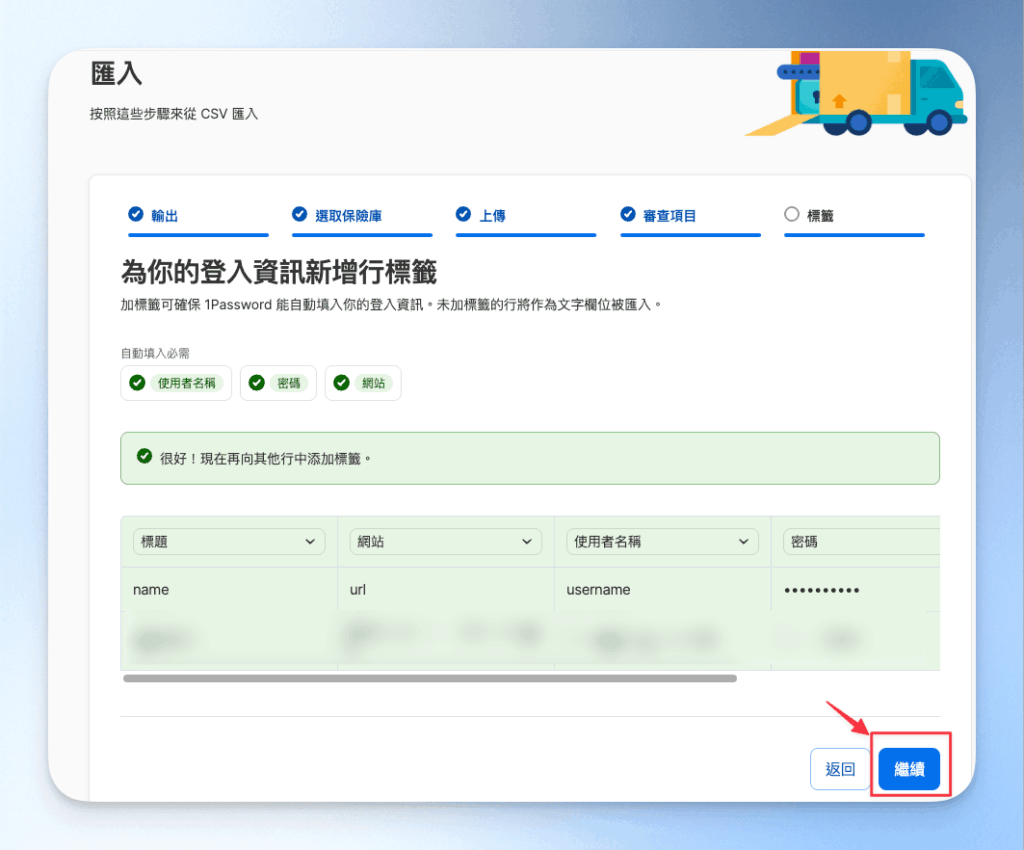
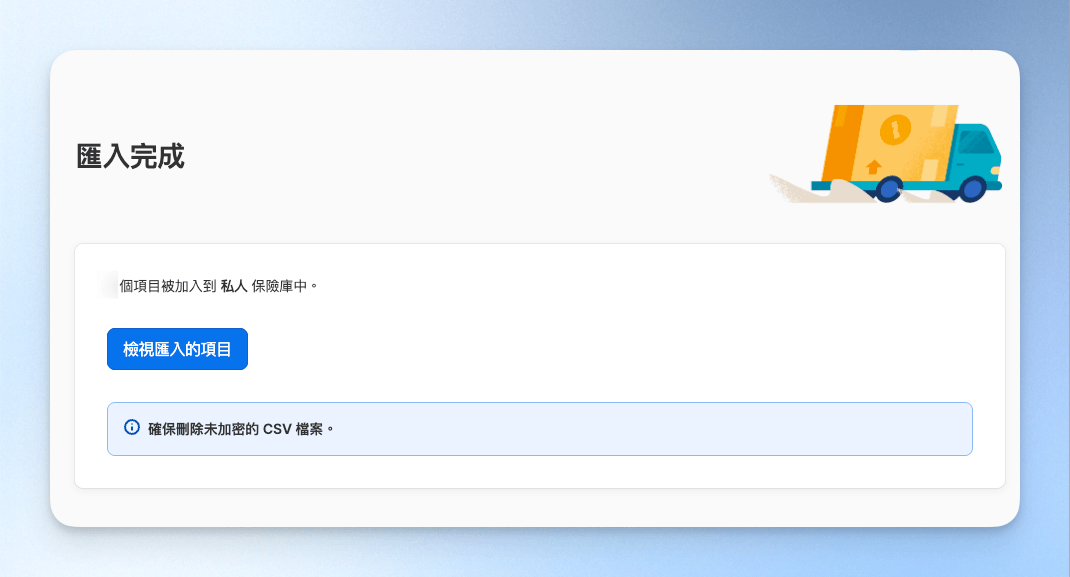
登入剛剛註冊完成的 1Password,選擇匯入資料,上傳剛剛下載的 CSV,1Password 會引導你完成上傳。
步驟 4:核對並做安全健檢
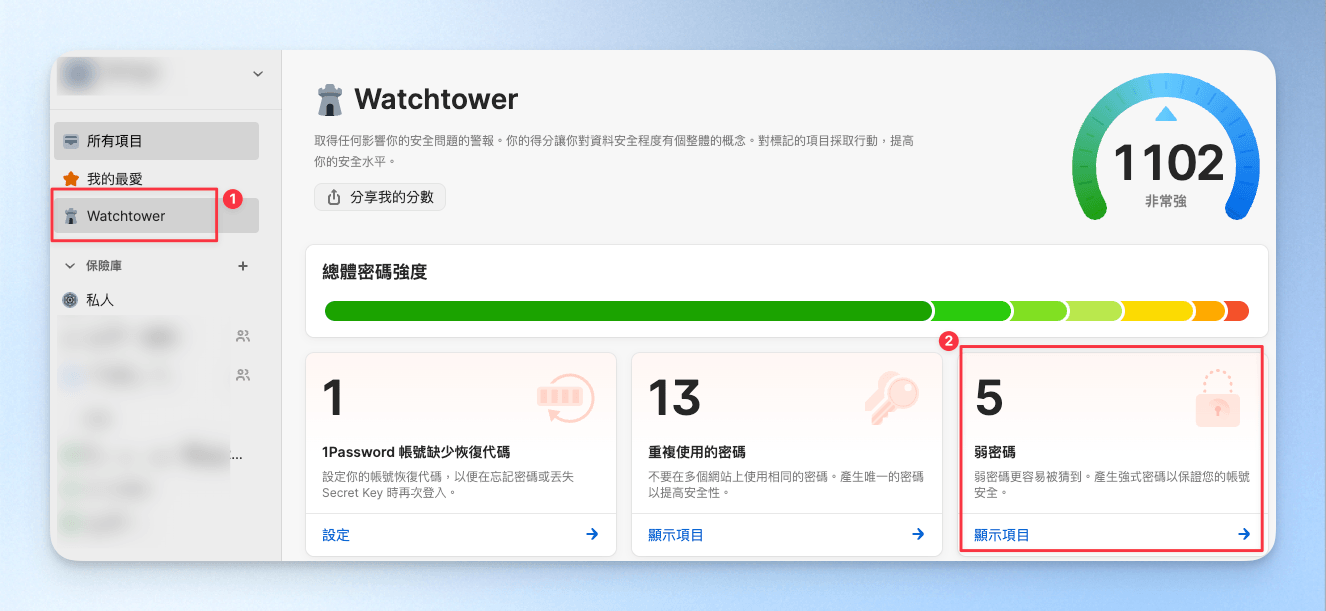
上傳完成後,核對一下筆數,確認重要帳號密碼都有搬進來。跑一次 Watchtower 安全健檢,把弱密碼、重複密碼、外洩帳號一次抓出來,順手改掉。
步驟 5:清乾淨,避免兩邊打架
刪掉從瀏覽器匯出的那份 CSV 檔(記得連下載資料夾和垃圾桶一起清)。
關掉瀏覽器的「儲存密碼」功能,並停用或移除舊的密碼工具,避免兩套同時跳出來搶自動填入。建議先停用留一兩周當備援,確認都正常後再刪除。
📌 小總結:密碼搬家其實就是「匯出舊密碼 → 匯入新工具 → 檢查 → 重設關鍵密碼 → 刪除搬家用的 CSV 檔」五個動作。
到底該用哪款密碼工具?7 種情境一次看
看完前面這麼多款,你可能還是會有這樣的疑問:「那我的情況到底該用哪個?」我整理了幾種常見情況給你參考,看看目前的你屬於哪種狀況,適合使用哪款密碼管理工具!
1. 只有自己用、且不想花錢:直接用手機系統內建的就好。iPhone 用 Apple 密碼、Android 用 Google 密碼管理員。零成本、零安裝,先練習養成「不再重複用同一組密碼」的習慣。
2. 需要跨很多裝置、想免費又要夠完整:推薦 Bitwarden 免費版。跨 Windows、Mac、iPhone、Android 都能同步,免費就無限筆數、無限裝置,是免費跨平台裡最完整的。要先有心理準備的是:它介面比較樸素、沒有 1Password 那麼好上手,要能接受陽春一點(基本使用不需要技術背景,想自架 self-host 才需要技術能力)。
3. 每天登入一堆服務、想要最省心好用:推薦 1Password。介面業界公認最直覺、自動填入最順,為了「每天少一點摩擦」付這筆錢,很值得。
4. 要跟家人一起用:推薦 1Password Families(家庭方案最成熟);已經在 Proton 生態的話,Proton Family 也很順。重點是每個人有自己獨立的保險庫,又能把指定帳號(像串流、購物)安全分享給全家。
5. 公司或團隊、需要權限管理:推薦 Keeper。強項是細緻的權限控管與合規認證(SOC 2、FedRAMP),能控制誰看得到、誰能改哪些密碼,適合對稽核要求高的團隊。
6. 已經在用 NordVPN 或 Proton:別急著另外買其他密碼管理工具,直接把 NordPass(在 Nord 帳號組成安全包)或 Proton Pass(含於 Proton Unlimited)加進你現有的訂閱,幾乎不用多花錢。特別重視隱私的人,Proton Pass 尤其合適。
7. 技術背景強、想把資料完全握在自己手上、不想上雲端:可用 KeePass/KeePassXC 這種純本地工具,只是同步與備份要自己處理。
密碼管理工具使用情境快速對照表
| 使用情境 | 推薦工具 | 推薦理由 | 費用(年繳方案) |
|---|---|---|---|
| 預算優先的小資族 | Bitwarden 免費版 | 免費就無限筆數、無限裝置,開源透明 | US$0(免費) |
| 只用單一生態、需求單純 | Apple 密碼/Google 密碼管理員 | 系統內建免費,自動同步 | US$0(免費) |
| 想最省心好用的個人 | 1Password 個人版 | 介面最直覺、自動填入最順 | 約 US$2.99/月起 |
| 要跟家人一起用 | 1Password Families/Proton Family | 各自獨立保險庫+安全分享 | 1Password Families:約 US$4.49/月起 |
| 已是 NordVPN/Proton 用戶 | NordPass/Proton Pass | 加值進現有訂閱,幾乎不多花錢 | US$0~3/月 |
| 公司/團隊要導入 | Keeper/1Password Business | 權限分層細緻、合規認證齊全 | Keeper 每席:約 US$7/月起 |
| 技術派、想資料完全自主 | KeePass/KeePassXC | 純本地、不上雲端,自管同步備份 | US$0(免費) |
小提醒:各工具方案價格資訊,請以官網最新公告為準。
9 款密碼管理工具比較總表
看到這裡,工具有點多吧?我把這 9 款的價格與功能整理成一張總表,方便你快速比較。
| 項目 | 1Password | Keeper | Bitwarden | NordPass | Proton Pass | Apple 密碼 | Google 密碼管理員 | Dashlane | KeePass/KeePassXC |
|---|---|---|---|---|---|---|---|---|---|
| 免費版 | 無(14 天試用) | 無(手機試用) | 有(無限筆數/裝置) | 有(限 2 功能、單裝置) | 有(完整) | 有(免費內建) | 有(免費內建) | 無 | 有(全免費開源) |
| 個人方案(年繳均攤) | 每月約 US$2.99 起 | 每月約 US$1.79 起 | 每月約 US$1.65 | 每月約 US$2.49 起 | 每月約 US$2.99 | 免費 | 免費 | 每月約 US$5.42 | 免費 |
| 家庭方案人數 | 5 人 | 5 保險箱 | 6 人 | 6 人 | 6 人 | 共享群組 | 無共享庫 | 10 人 | 無人數限制 |
| 家庭方案(年繳均攤) | 每月約 US$4.49 起 | 每月約 US$3.83 起 | 每月約 US$3.99 | 每月約 US$3.99 起 | 每月約 US$4.99 | 免費 | 無 | 每月約 US$8.13 | 自行處理 |
| 跨平台 | 全平台 | 全平台 | 全平台 | 全平台 | 全平台 | 限 Apple 生態 | Chrome/Android 為主 | 全平台 | 桌面為主、需自行同步 |
| passkey/2FA | passkey、可存 2FA | passkey、2FA | passkey、2FA(付費) | passkey、2FA(付費) | passkey、內建 2FA(付費) | passkey、內建驗證碼 | passkey(無內建 2FA) | passkey、2FA | passkey(擴充)、2FA |
| 開源/自架 | 否 | 否 | 是(可自架) | 否 | 是 | 否 | 否 | 否 | 是(純本地) |
| 招牌進階功能 | 介面最直覺、Travel Mode、企業 SSO | 細緻權限、合規認證、One-Time Share | 開源可稽核、可自架、釣魚防護 | XChaCha20 加密、外洩掃描、Nord 安全包 | hide-my-email 別名、暗網監控、隱私導向 | 系統深度整合、iCloud 同步 | Chrome/Android 整合、Password Checkup | 即時防詐、暗網監控、個人版含 VPN | 純本地 .kdbx、可離線、零訂閱 |
| 最適合誰 | 最省心、家庭、團隊 | 公司管理權限 | 跨平台、預算優先 | 已用 NordVPN | 重視隱私、已是 Proton 用戶 | 純 Apple 用戶 | 主力 Chrome/Android | 一站式、個人版要 VPN | 技術控、完全自主 |
小提醒:最新方案價格和優惠,請以官網最新公告為準。
📌 小總結:
- 免費就可用 → Bitwarden 或系統內建(Apple 密碼/Google 密碼管理員)
- 最省心 → 1Password
- 公司管理權限 → Keeper
- 重隱私、已是 Proton 用戶 → Proton Pass
- 已在 Nord 生態 → NordPass
- 想要一站式、個人版含 VPN → Dashlane
- 資料想要完全自主 → KeePassXC
以後登入都「不用密碼」?5 個密碼管理工具新趨勢
最後聊聊接下來這幾年,密碼管理正在發生的變化。
趨勢 1:Passkey 變成日常,登入越來越「無密碼」
Passkey 的體驗就是:登入時不用再打密碼,改用臉部辨識、指紋或裝置 PIN 確認,而且天生防釣魚(假網站騙不到)。這是 FIDO 聯盟訂的共通標準,1Password、Bitwarden 等主流工具都已支援,能幫你儲存與同步 passkey。
另一個正在被討論的問題是:兩步驟驗證碼(登入時要再輸入的那組動態碼,也就是 TOTP)要不要也存在同一個密碼管理工具裡?
放一起最方便,登入時一站搞定;但也有人覺得,把密碼和驗證碼放進同一個保險箱,等於把兩道鎖的鑰匙串在一起,如果把它們分開,萬一其中一道被攻破,還多一層保險。目前各家做法不一,你可以依自己對「方便」和「分散風險」的偏好來選。
趨勢 2:密碼管理變成訂閱包的「附加價值」
VPN 和信箱集團紛紛把密碼管理納進自家訂閱。NordVPN 把 NordPass 組進安全包、Proton 把 Proton Pass 含進 Proton Unlimited,都是這個趨勢。對使用者來說,如果你已經在付這些服務,密碼管理幾乎等於順便附贈,不必再另外找一款。
趨勢 3:企業 SSO 整合,登入入口越來越集中
在公司端,單一登入(SSO)成為主流。Okta、Google Workspace、Microsoft Entra 等都在推自家的身分與登入整合,密碼管理工具也紛紛支援串接。
對員工來說,未來登入公司系統會越來越集中在一個入口,不用記一堆內部帳密;對公司來說,則是更好控管與稽核。
趨勢 4:開源派崛起,透明度換來信任
因為大家越來越在意「我的密碼到底交給誰」、「我憑什麼相信這家公司沒偷看我的密碼」,加上過去曾發生過幾次大型密碼外洩事件,不少人開始把「程式碼公開、可第三方稽核」當成挑選密碼管理工具的重要條件,像 Bitwarden、Proton Pass 就是代表。
趨勢 5:工具不只記密碼,還幫你擋詐騙
密碼管理工具開始結合 AI,除了更聰明的自動填寫(更準確判斷該填哪個欄位),還能幫你偵測釣魚網站、假的登入頁面,在你差點把帳密輸進詐騙網站前先攔下來。把「密碼管理」和「即時防詐」整合在一起,從被動保管,走向主動保護。
結語
看到這裡,你也許已經發現:沒有一款「最好」的密碼管理工具,只有「依據你現在的使用情況,挑出最適合」的那一款。
如果還是拿不定主意,給你一個最簡單的決定順序:
- 先看預算:只想免費,就用系統內建的 Apple 密碼、Google 密碼管理員,或功能最完整的 Bitwarden 免費版。
- 再看生態:已經在用 NordVPN 或 Proton,就順手把它們的密碼管理加值進現有訂閱。
- 最後看情境:想最省心選 1Password,要跟家人共用選 1Password Families,公司要管權限選 Keeper。
如果你完全沒用過密碼管理工具,也可以先從免費的開始(Bitwarden 或系統內建都好),先把「不再重複用同一組密碼」的習慣養起來,這都比「繼續到處用同一組密碼」安全得多,之後有其他需求再升級也不遲。
不過,如果你跟我一樣,用 Apple 密碼或 Google 密碼管理員已經好一陣子,不想再為了跨裝置問題,把密碼分散存在兩個不同的地方,可以參考 1Password,除了能把密碼統一管理,未來想和家人共用帳號,也能直接升級成家庭方案,不必再搬一次,省心又方便。
以上是我的個人經驗分享,也提供給你參考,希望這篇能幫助你找到適合你的密碼管理工具 ❤️