
最後更新時間: 2026 年 08 月 01 日
哩賀!我是吱吱。
今天要來跟你分享一款在全球範圍內最多人使用的自架開課平台——Teachable,如果你現在還不太確定要使用哪一個平台來開課,那你今天來對地方拉!
這篇文章會詳細與你分享什麼是 Teachable?優缺點?也會分享 Teachable 與其他開課平台之間的差異,讓你可以更加清晰的選擇適合你的開課平台。
先說我的結論:Teachable 適合已經有內容方向、想打造自己學院品牌,而且受眾包含海外市場的創作者。接下來就一起看看 Teachable 值不值得使用吧!
【🆓 免費資源】從零開始,打造自媒體被動流量與收入 🚀
如果你想學會如何:
- 更有策略的經營自媒體,不被流量與粉絲數綁架。
- 打造穩定長青的被動流量,就算放假也有流量。
- 從零打造自媒體商業模式,將自身經驗轉換變現。
歡迎點擊下方按鈕,報名免費課程。我們還會送你一套《自媒體被動流量變現地圖》電子書哦 🎁!
—— 站長老K:雖然是免費課程,但內容絕對不馬虎,推薦你找時間好好看完!

什麼是 Teachable?
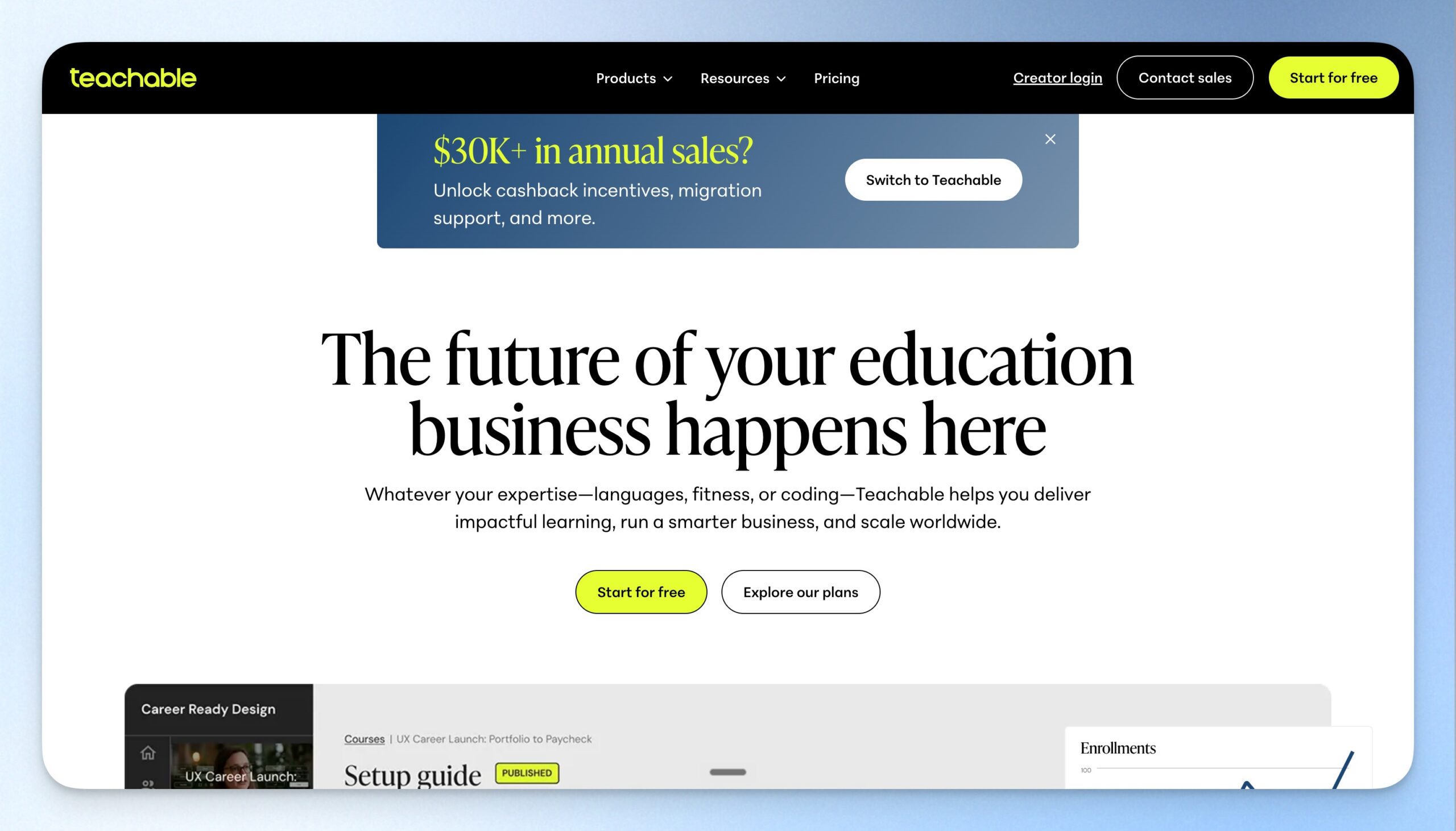
Teachable 是一個有極高整合性的自架開課平台,他可以讓創作者輕鬆的設計、架設、販售自己的線上課程、知識包或是會員訂閱服務,主要提供了課程建置工具、金流串接、學員/會員管理以及自定義品牌等等實用的功能!
目前 Teachable 可販售的主要產品包含:
- 線上課程(Online Courses)
- 教練或顧問服務(Coaching)
- 數位下載(Digital Downloads)
- 會員制內容(Memberships)
線上開課平台 vs 自架開課平台
- 線上開課平台:專門提供線上學習課程給「學員」,例如我們常見的 Hahow、PressPlay、Yotta、知識衛星等。這些平台擁有完善的行銷團隊,能協助講師策劃和上架課程,讓講師專注於創作教學內容,而平台則會處理金流、行銷和業績等細節。不過,講師的收入通常需要和平台進行分潤。
- 自架開課平台:專門提供開課系統功能給「講師」,例如 Teachify、Teachable、Portaly、Skool、Accupass 等。它們主要銷售的是「課程管理系統服務」,講師只需付費即可在平台上立即建立自己的課程,並自訂課程平台的外觀和風格。不過,課程的行銷策劃和宣傳曝光則需由講師自行處理。

Teachable 與其他開課平台比較
| 開課平台 | Portaly 傳送門 | ACCUPASS | Teachify 開課快手 | Teachable | Skool |
|---|---|---|---|---|---|
| 適用產品 | 數位商品 活動專頁 個人品牌微型網站 | 實體活動 線上講座 展演活動 暑假營隊 | 影音課程 數位商品 直播活動 付費訂閱專欄 | 線上課程 數位下載 會員制 1 對 1 或團體教練 | 系列課程 直播講座 高互動社群 |
| 特色優勢 | 整合多平台社群流量 建立 E-mail 訂閱名單 一站式內容變現 | 平台流量大且曝光度高 完善的活動報名與防詐騙指南 | 0% 平台抽成 整合第三方工具 穩定系統運作 | 自動化 45+ 國稅務/VAT 處理 AI 課程生成與 70+ 語言字幕翻譯 | 簡單定價 內建聯盟行銷 (Affiliates) 與自訂網址功能 |
| 金流系統 | 整合金流與發票開立 | 支援購票管理系統 | 完整金流串接,消費者結帳後立即觀看 | 支援 35+ 種在地支付方式 | 支援 Stripe 支付系統 |
| 價格方案 | 基本:免費使用 頂級:NT$219/月 | 600 人以下免費活動:無抽成 付費活動依人數計費 | 每月最低 NT$800 起(隨時升降級,無須綁約) | 提供 Free 試用、Starter、Builder、Growth 及 Enterprise 方案 | Hobby:9 鎂/月 Pro:99 鎂/月 |
| 介面語系 | 中文 / 英文 | 中文 / 英文 | 中文 | 英文 (課程內容可生成多國語言字幕) | 英文 |
| 平台抽成 | 基本:12% 頂級:6% | 免費活動:無 付費活動:NT$ 10元+ 5%/每張票 | 0%(平台不抽成) | Starter:7.5% Builder/Growth/Custom:0% | Hobby:10% Pro:2.9% |
詳細各平台比較,可以點擊文章查看:自媒體 5 大自架開課平台大評比,打造專屬你風格的課程平台!
Teachable 的優缺點
優點
- 一站式整合型課程平台:Teachable 已經把課程內容、銷售頁、學員管理、付款與行銷工具集中在同一個後台。第一次開課的人,不需要另外處理會員外掛、主機與影音權限,能把時間放在課程內容上。
- 可以建立自己專屬的學院:你可以自行設定品牌視覺、課程頁面與學員體驗,讓使用者記住的是你的品牌,而不是大型課程市集。
- Builder 以上不收平台交易費:Starter 方案會收取 7.5% 平台交易費,Builder、Growth 與 Custom 則為 0%。這裡的 0% 指的是 Teachable 不另外收平台交易費,信用卡、PayPal、稅務與其他金流處理費仍可能另外計算。
- AI 工具能加快備課速度:AI 課綱、測驗與摘要可以協助你快速完成初稿,特別適合已經有專業知識,卻常卡在課程架構與文字整理的人。
缺點
- 取消永久免費方案:目前 Teachable 只有 7 天免費試用。試用期結束後,即使你還沒有正式賣出課程,也要選擇付費方案才能繼續使用。
- 管理後台主要使用英文:Teachable 管理後台仍以英文為主;學員端則支援繁體中文,可以在 Site > Language and Text 中設定。新版學生頁面的系統文字會自動翻譯,結帳頁、Email 通知與部分舊頁面則可能需要利用 Custom Text 手動修改。
- 行銷事宜要自行處理:Teachable 不會提供類似課程市集的站內流量,你要自己規劃內容、名單、銷售頁與宣傳。
Teachable 金流串接注意事項:台灣創作者收款資格需要先確認
目前 Teachable 會依創作者所在國家提供 Teachable Payments、Teachable Pay 或 Custom Payment Gateway 等不同流程。台灣不在 Teachable Payments 與 Teachable Pay 的公開支援名單中,系統會導向 Custom Payment Gateway,並要求串接自己的 Stripe Standard 帳號。
問題是 Stripe 官方目前也沒有開放台灣商家直接註冊。因此,只有台灣公司、台灣銀行帳戶與台灣身分的創作者,不一定能完成收款設定。購買年繳方案前,建議先用免費試用進入 Sales > Payment Settings,依實際公司所在地選擇國家,再把公司註冊地、銀行帳戶與稅務身分寄給 Teachable 客服確認。
誰適合使用 Teachable?
在 5 大自架開課平台文章中,我們有分享了挑選自架開課平台要考量的 3 大評估要素:
- 預算考量
- 金流系統
- 產品類型
適合使用 Teachable 的人
- 想打造系列課程或完整學院:Teachable 的課程、會員、數位下載與教練服務可以集中管理,適合未來持續增加產品。
- 受眾包含海外市場:後台雖然以英文為主,但學員端支援繁體中文等多種語言,也有跨國付款與多語字幕工具。
- 已經有自己的流量或名單:你能從部落格、YouTube、社群或電子報自行導流,不需要依賴課程平台帶來曝光。
- 重視品牌與學員資料:你希望使用自己的網域與品牌外觀,也想自行管理學員名單與銷售資料。
- 有穩定銷售,希望降低平台抽成:Builder 以上不收 Teachable 平台交易費,營收穩定後會比長期支付成交抽成更容易估算成本。
不適合使用 Teachable 的人
- 想零成本試水溫:Teachable 已經取消永久免費方案,目前只有 7 天免費試用。
- 學員幾乎都在台灣:台灣常見的信用卡分期、LINE Pay、ATM、超商付款與電子發票,Teachable 未必能完整支援。
- 需要全中文後台與中文客服:學員端可切換繁體中文,管理員後台仍以英文為主。
- 希望平台協助行銷:Teachable 是開課系統,行銷企劃、銷售與曝光仍要由講師自行處理。
Teachable 方案價格
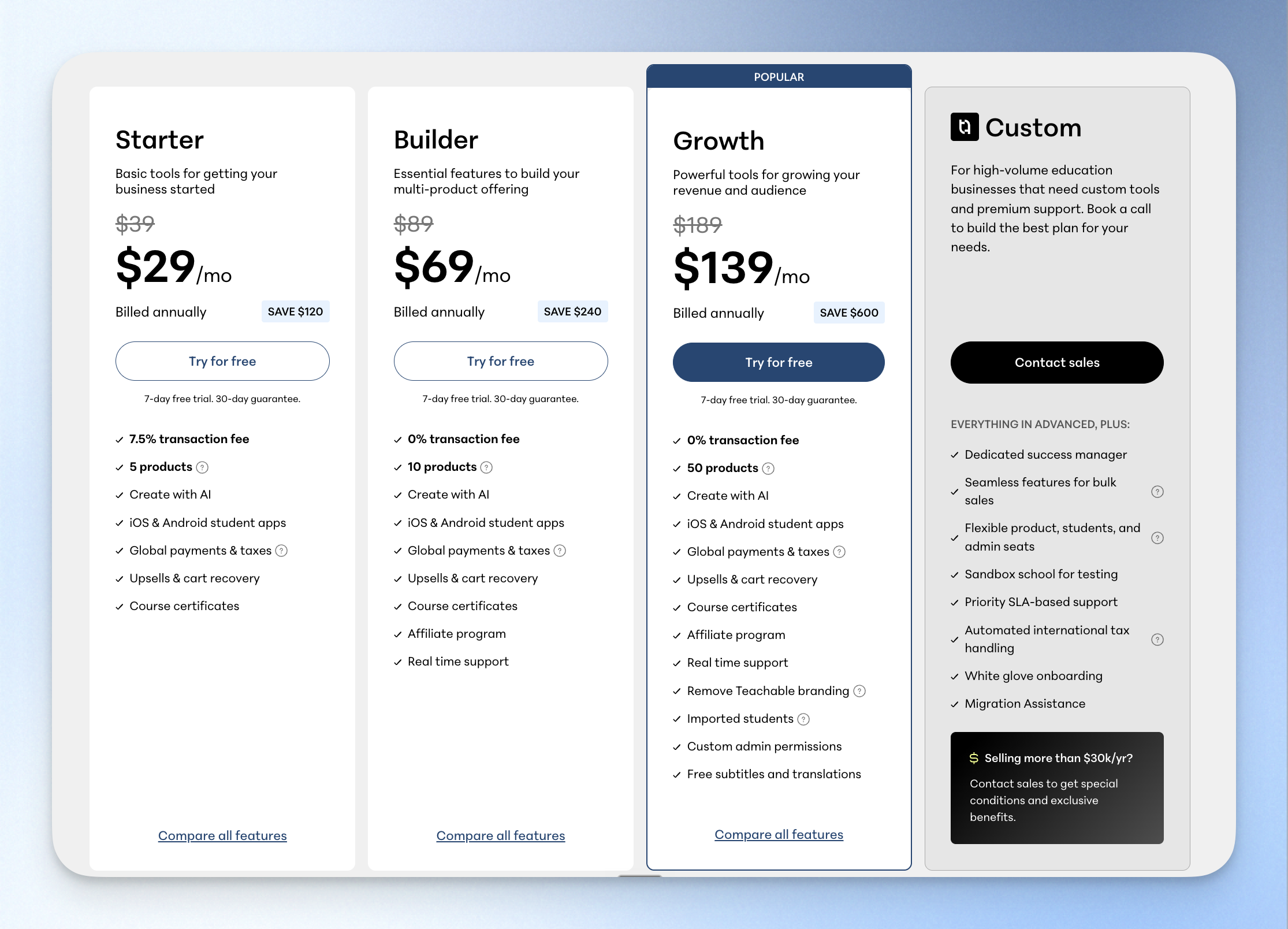
Teachable 提供了四種不同的方案以及相對應的平台抽成,以下是四大方案的比較表格:
| 方案 | Starter 入門 | Builder 創作者 | Growth 成長 | Custom 企業專案 |
|---|---|---|---|---|
| 月繳價格 | US$39/月 | US$89/月 | US$189/月 | 洽詢業務 |
| 年繳平均月費 | US$29/月 | US$69/月 | US$139/月 | 洽詢業務 |
| 平台交易費 | 7.5% | 0%(需使用指定金流) | 0%(需使用指定金流) | 0% |
| AI 創作工具 | 課程大綱生成、測驗生成 | 課程大綱生成、測驗生成 | 課程大綱生成、測驗生成 | 客製化 AI 支援 |
| 字幕與翻譯 | 70+ 語言自動字幕 | 70+ 語言自動字幕 | 免費字幕與翻譯 | 客製化語系支援 |
| 國際稅務處理 | 自動計算/代繳 45+ 國 | 自動計算/代繳 45+ 國 | 自動計算/代繳 45+ 國 | 全球稅務合規支援 |
| 進階管理功能 | 基本學員管理 | 聯盟行銷 (Affiliates) | 移除品牌、進階數據報表 | SSO 單一登入、API 串接 |
| 適合誰 | 短期測試、驗證市場 | 主流選擇,適合個人創作者 | 多產品、需建立教學團隊 | 大型教育機構、企業培訓 |
Teachable 方案怎麼選
- 只想先看介面:先使用 7 天免費試用。
- 想短期驗證產品:可以先選 Starter,但要留意 7.5% 平台交易費。
- 準備正式銷售:Builder 是 0% 平台交易費的最低門檻,也是多數個人創作者比較合理的方案。
- 有多門課程與團隊:需要更多產品、管理員與進階翻譯功能,再選 Growth。
- 大型教育事業:產品、學員與管理權限都需要客製時,再洽詢 Custom。
Teachable 官網目前提供 7 天免費試用與 30 天退款保證。付費方案會依月繳或年繳週期自動續訂,不使用時要記得從後台取消。
Teachable 註冊購買教學
如何註冊 Teachable?
step 1
點擊下方連結進入到官網,點擊「Start for free」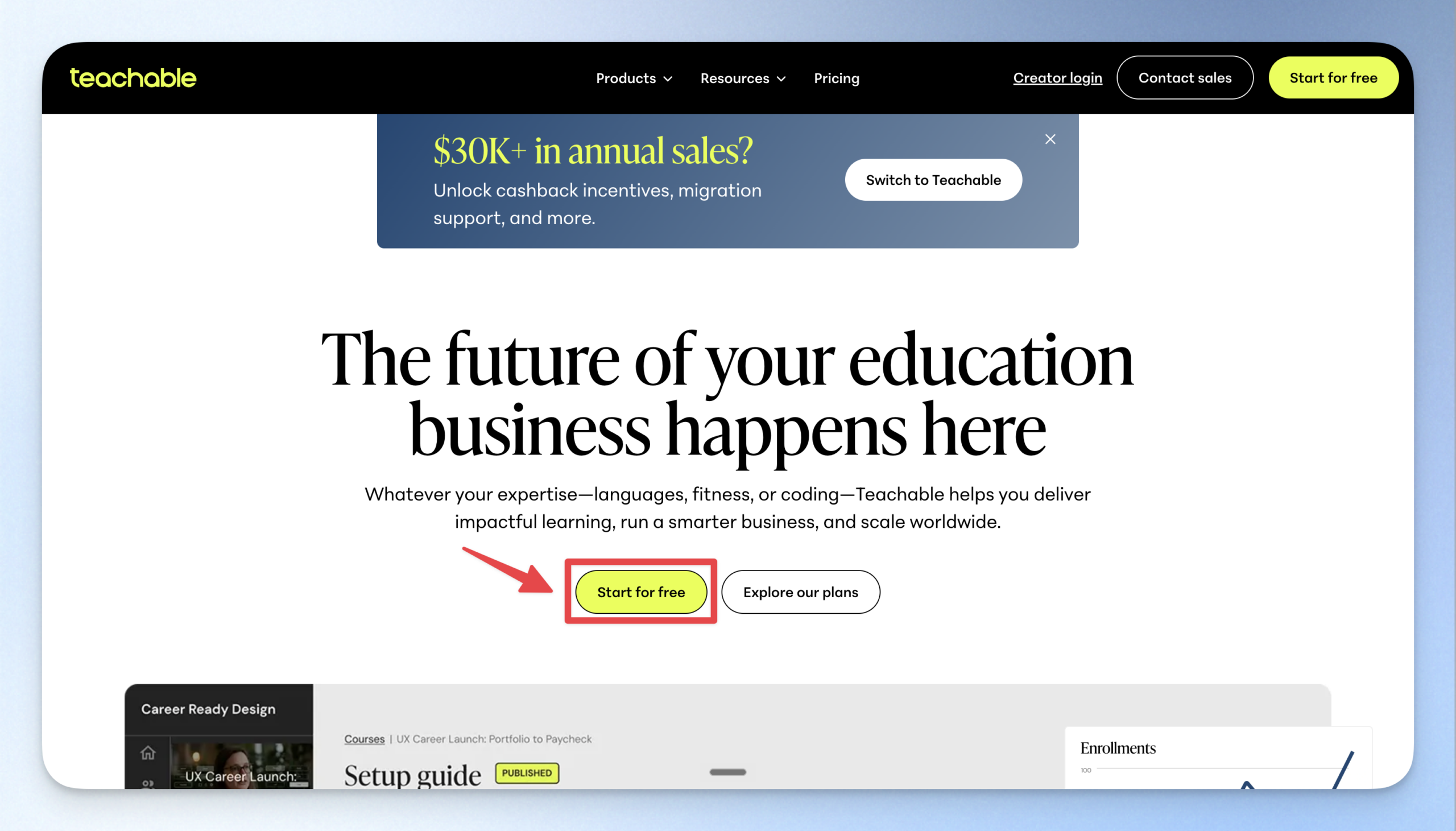
step 2
輸入姓名、電子信箱並設定密碼,確定後點擊「Creat Account」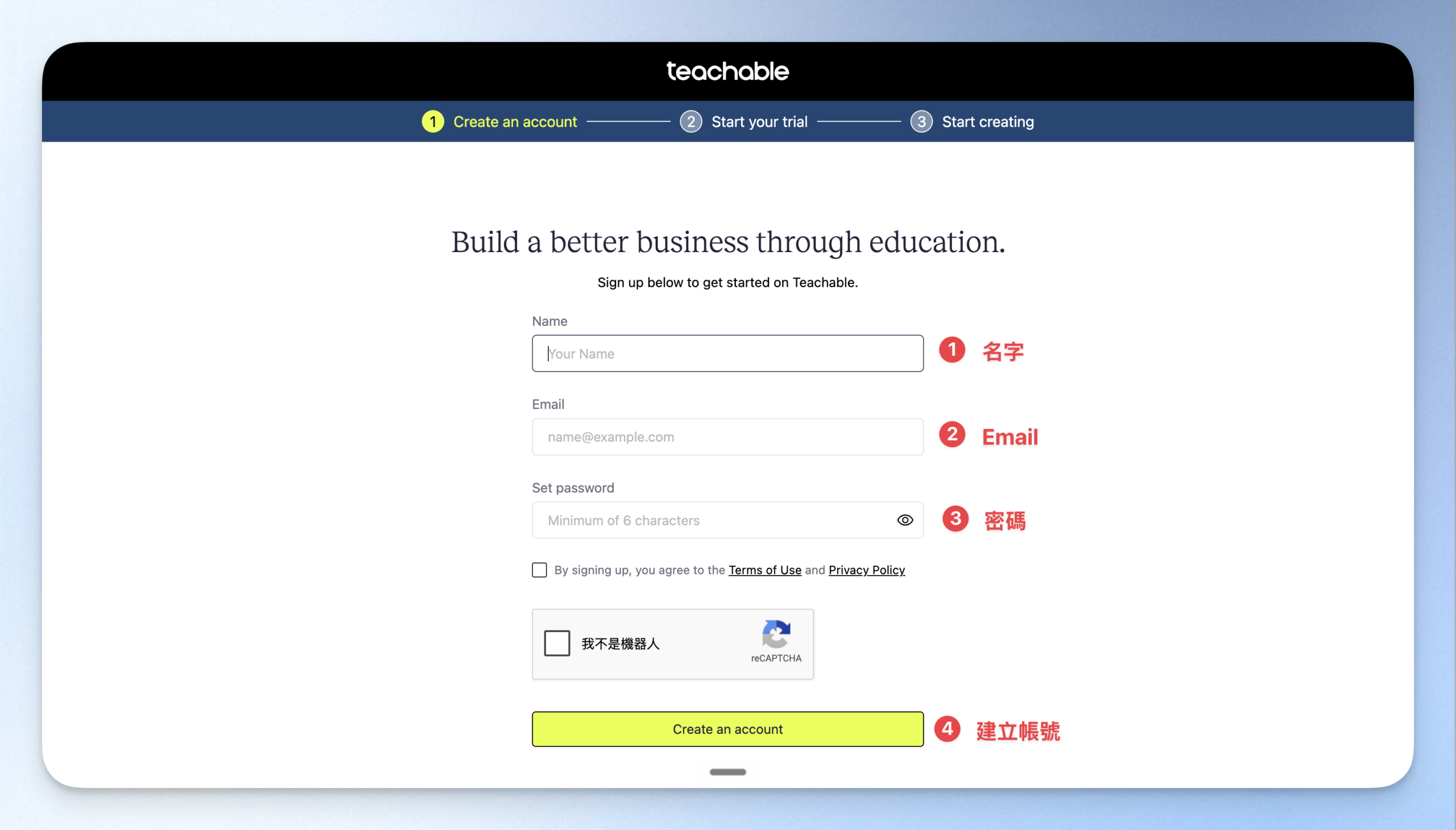
step 3
填寫信用卡資訊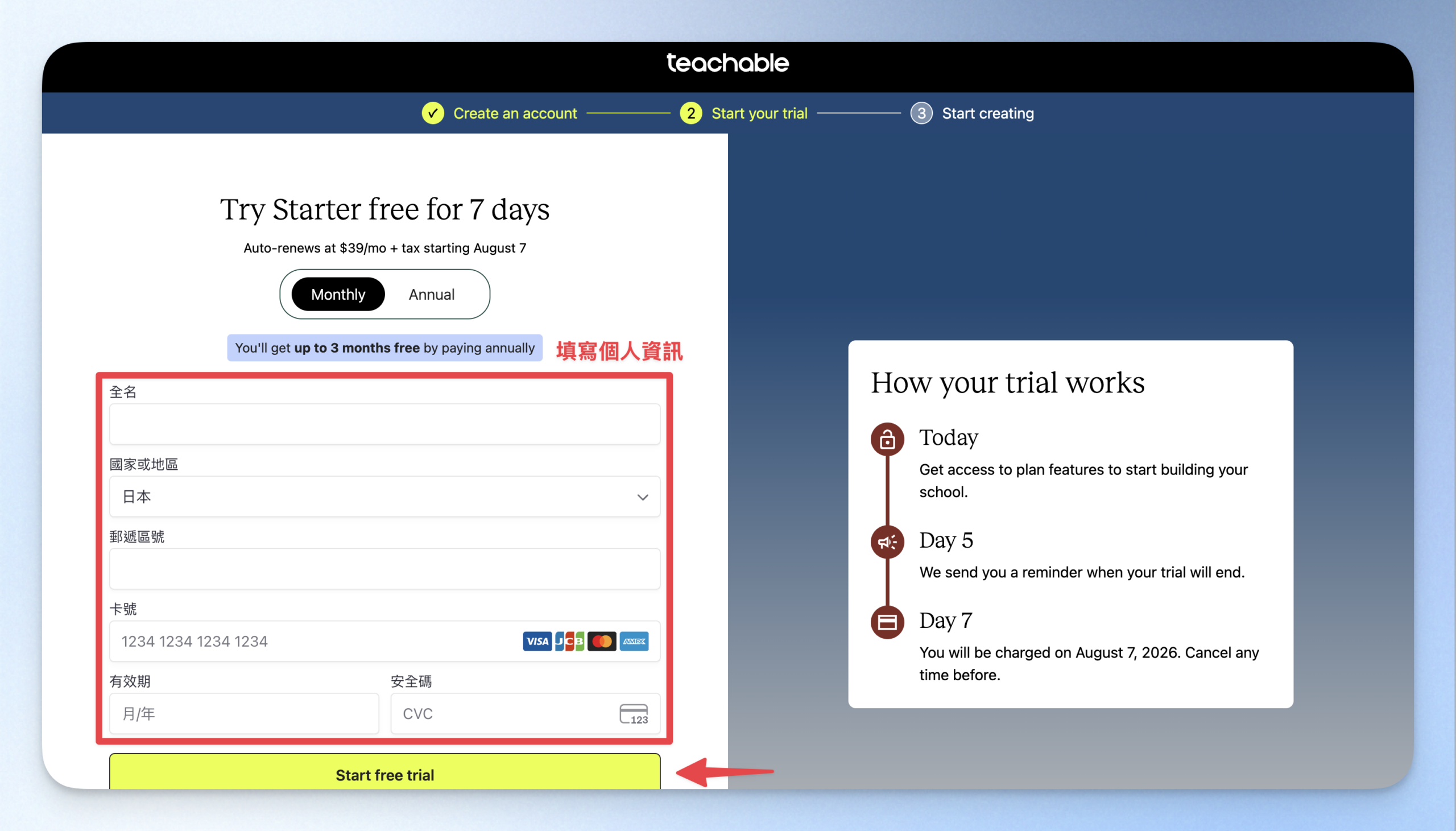
step 4
選擇你要建立的產品,完成後點擊「Continue」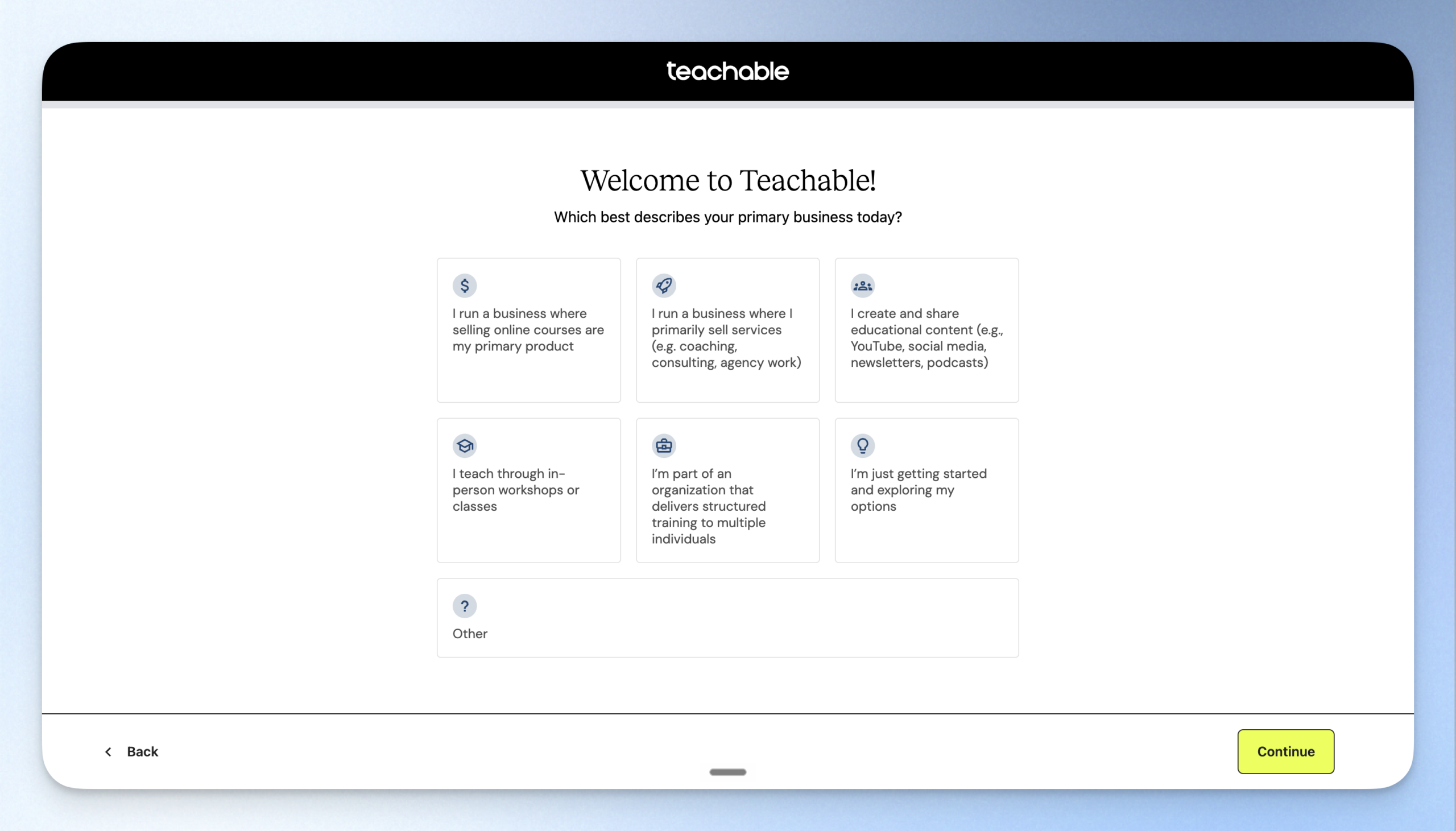
step 5
回覆一些 Teachable 的小調查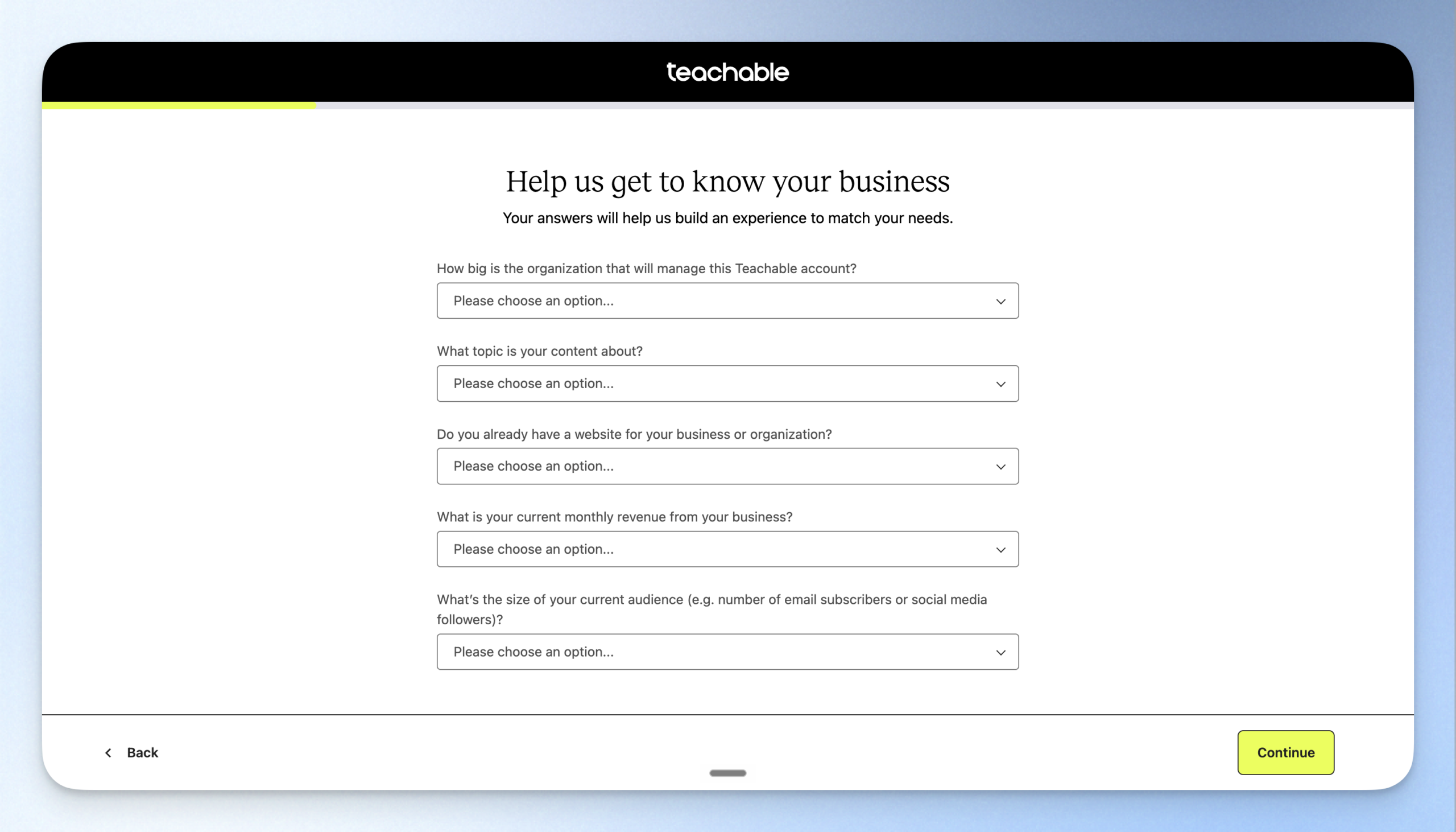
step 6
填寫 School 名稱、網域名稱與設定網頁色號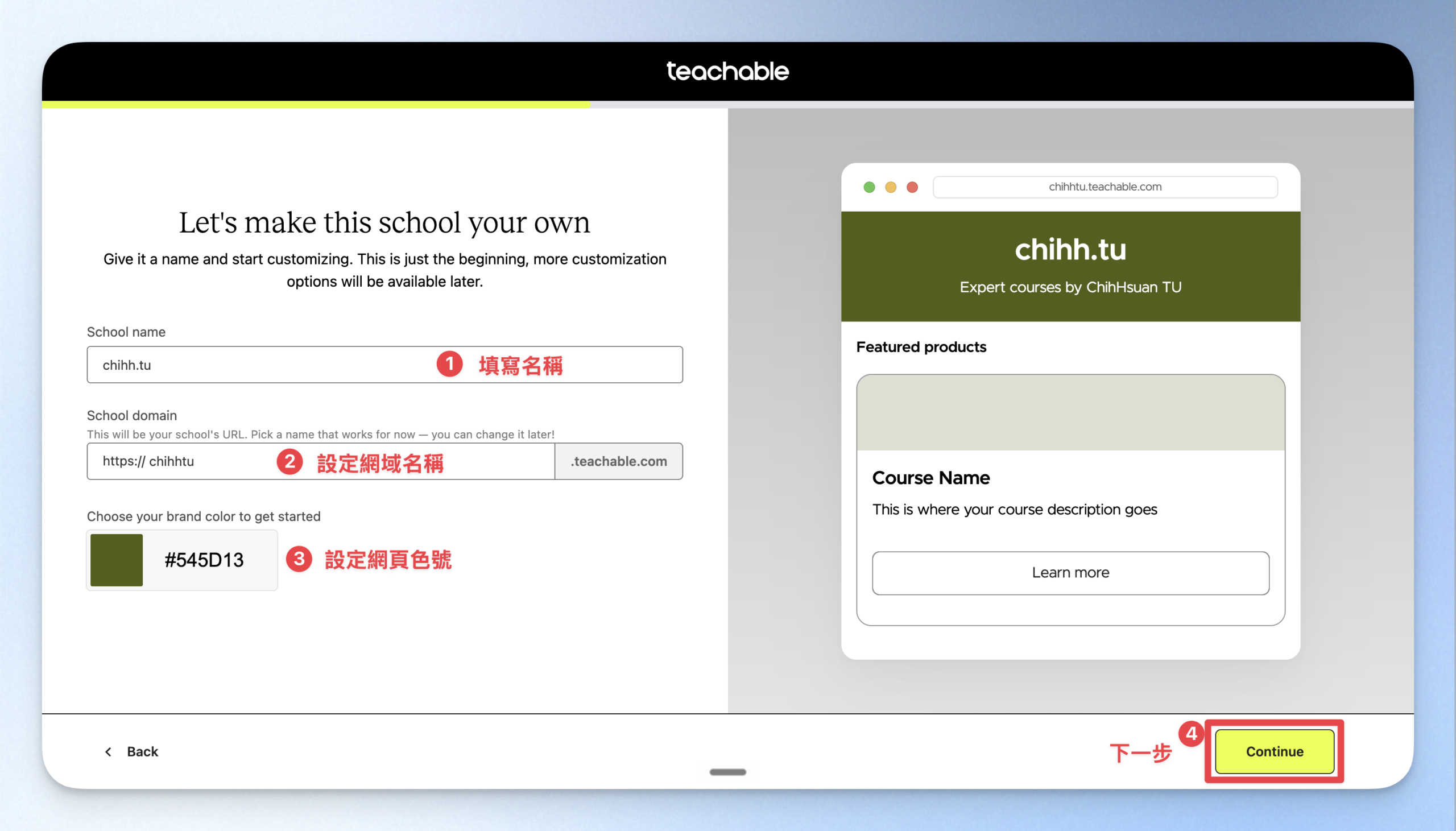
step 7
再回覆一些 Teachable 的小調查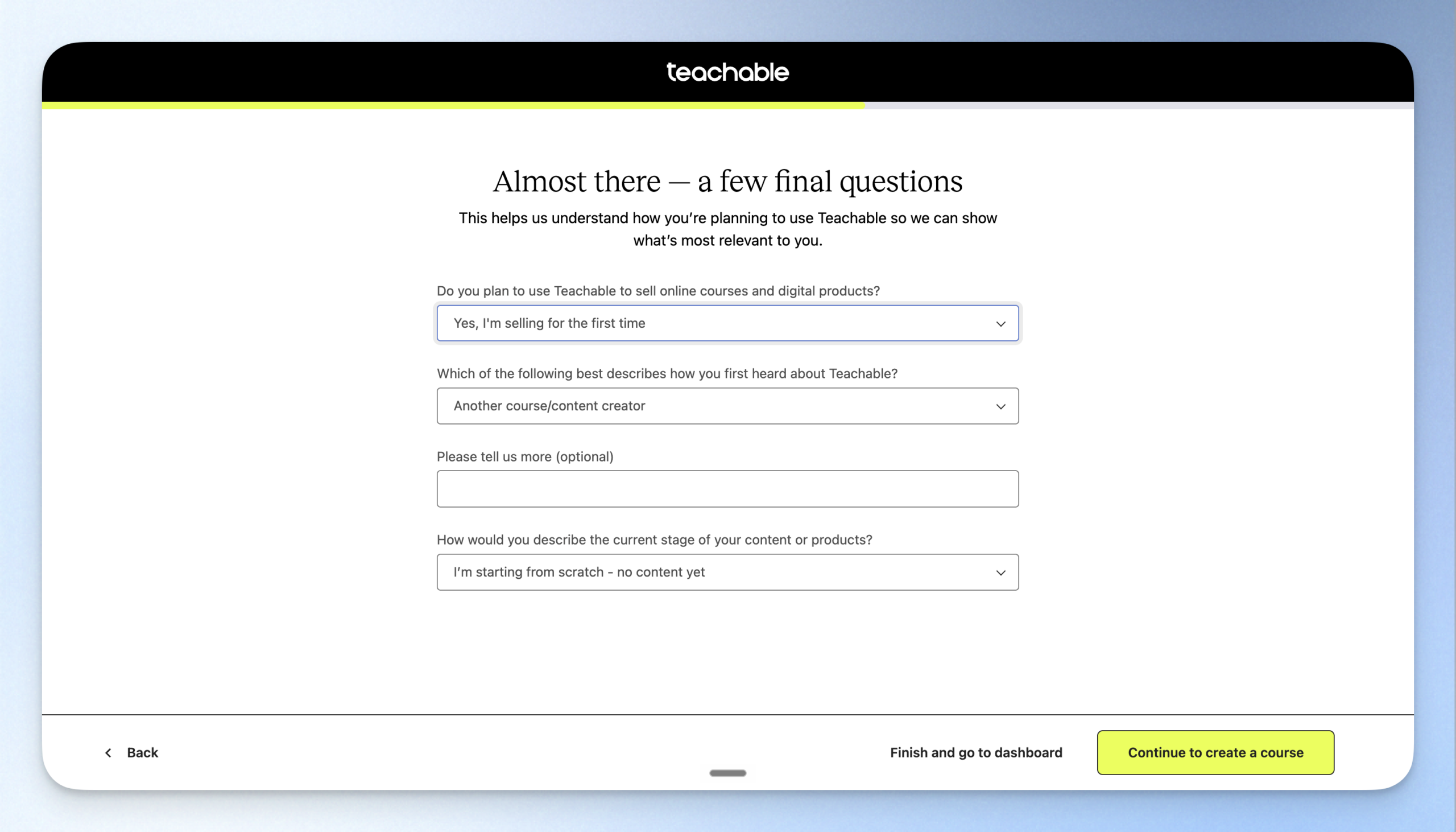
接下來就註冊完成囉~
如何升級 Teachable 方案?
目前 Teachable 已經在註冊階段先填寫信用卡資訊,並預設試用「Starter」方案。如果你想要調整 Teachable 方案,可以跟著以下步驟走!
step 1
點擊左下角「Plan」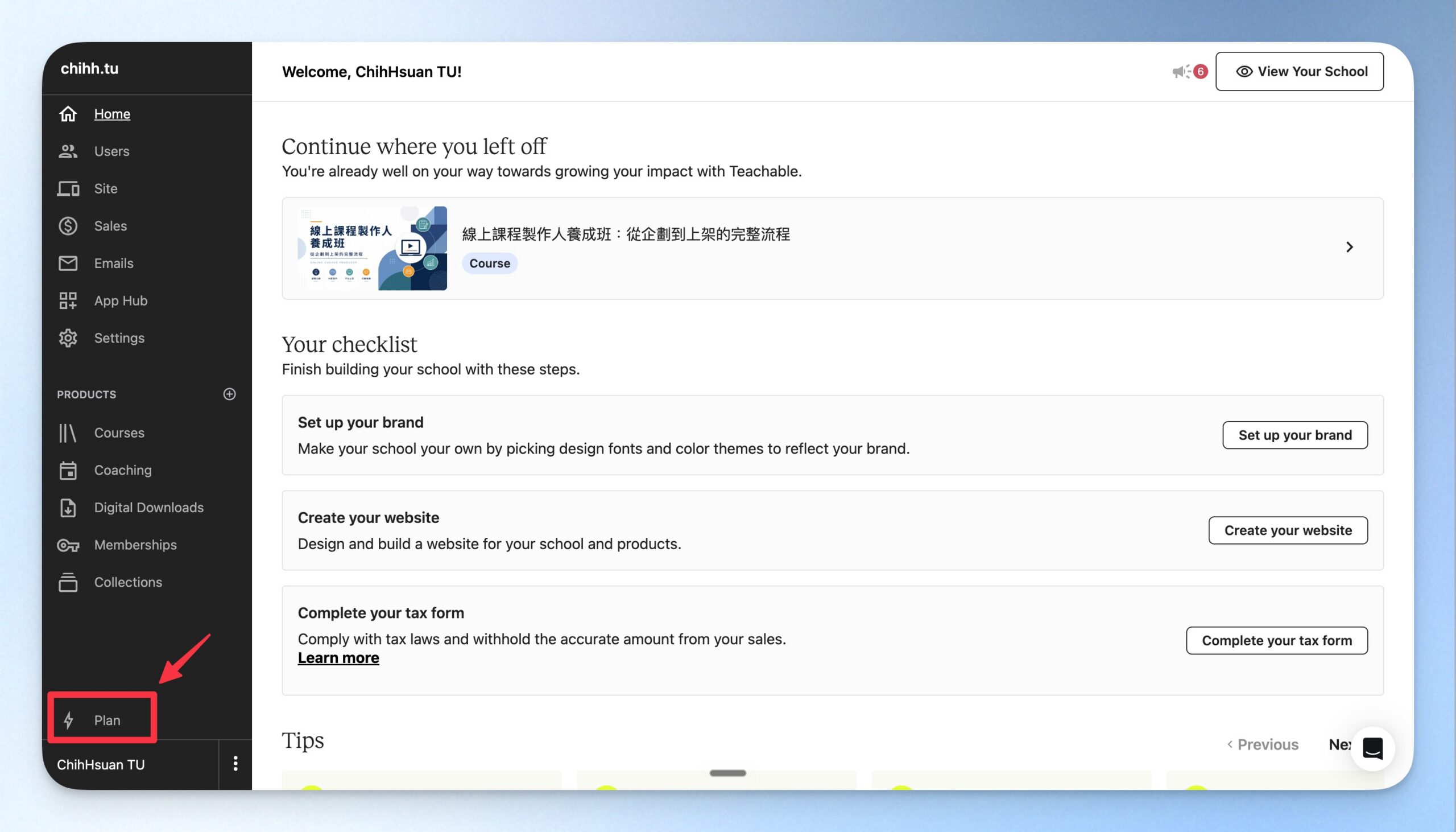
step 2
選擇你要的方案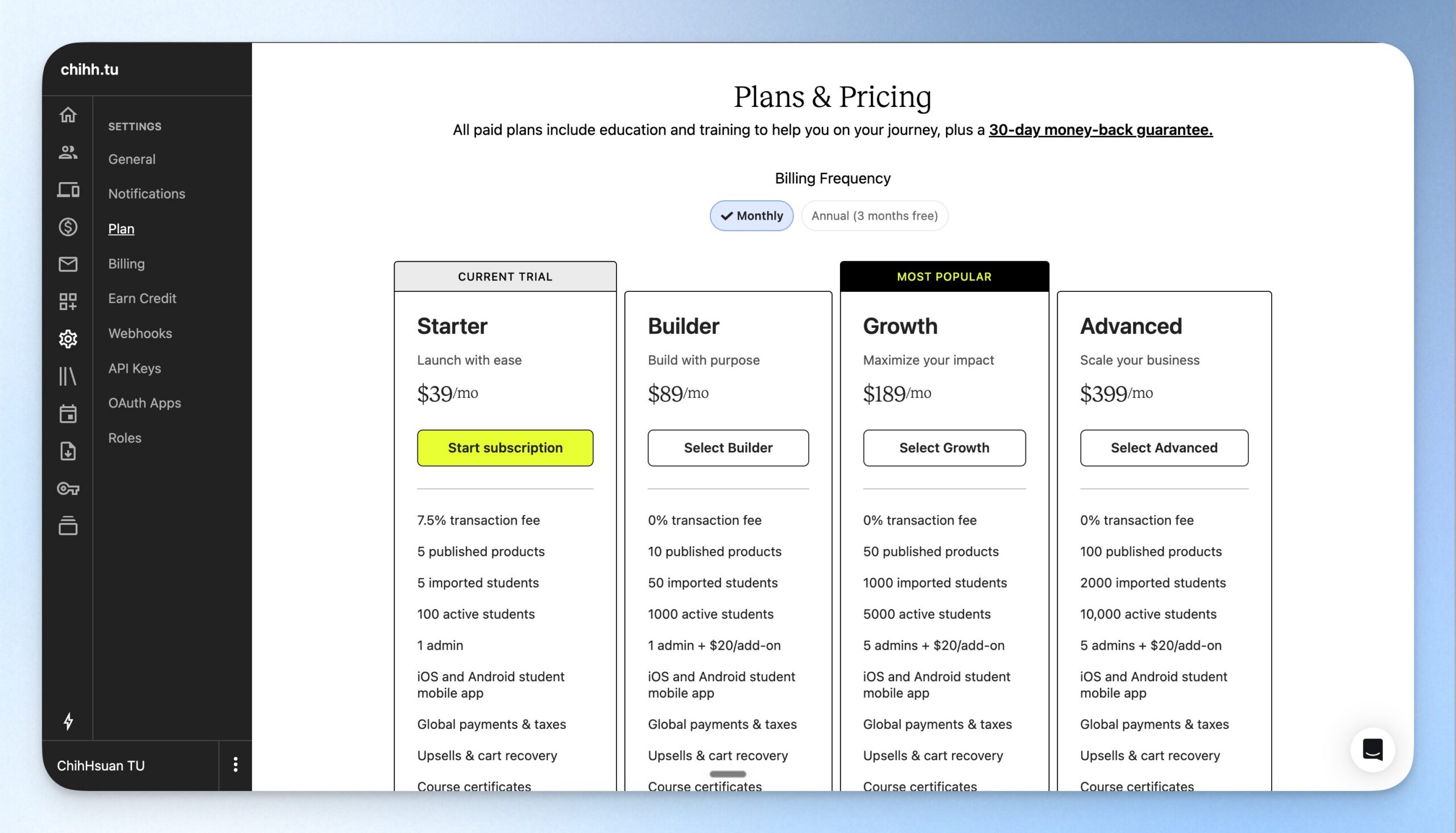
step 3
輸入個人資訊及信用卡付款資訊,完成後點擊「Upgrade now」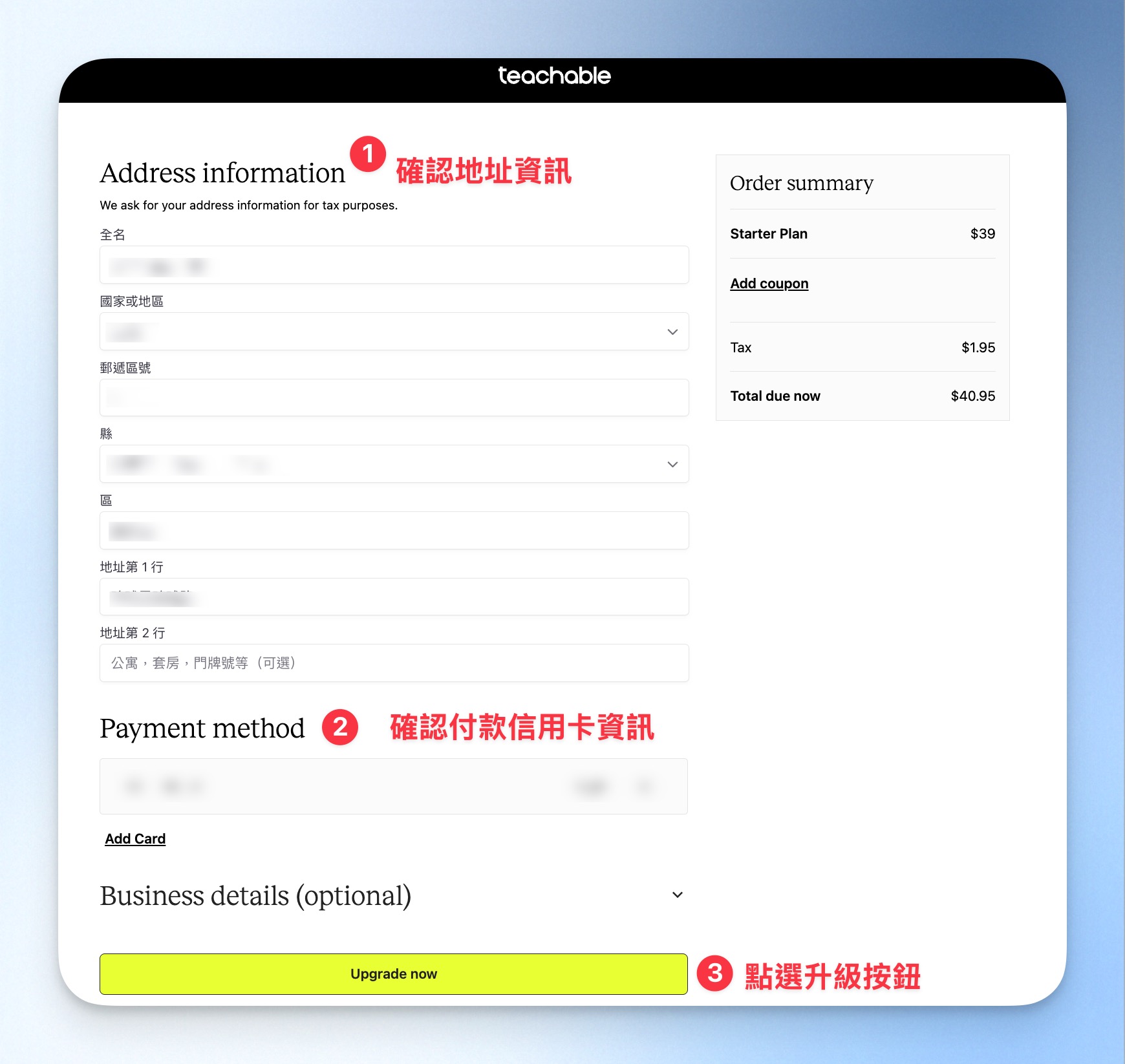
如何取消 Teachable 方案?
Teachable 在註冊階段就會填寫信用卡資料,因此試用期 7 天過後,Teachable 會直接續訂「Starter」方案。如果不想繼續使用 Teachable,一定要記得自己進來取消訂閱喔!
step 1
點選左下角「個人帳號」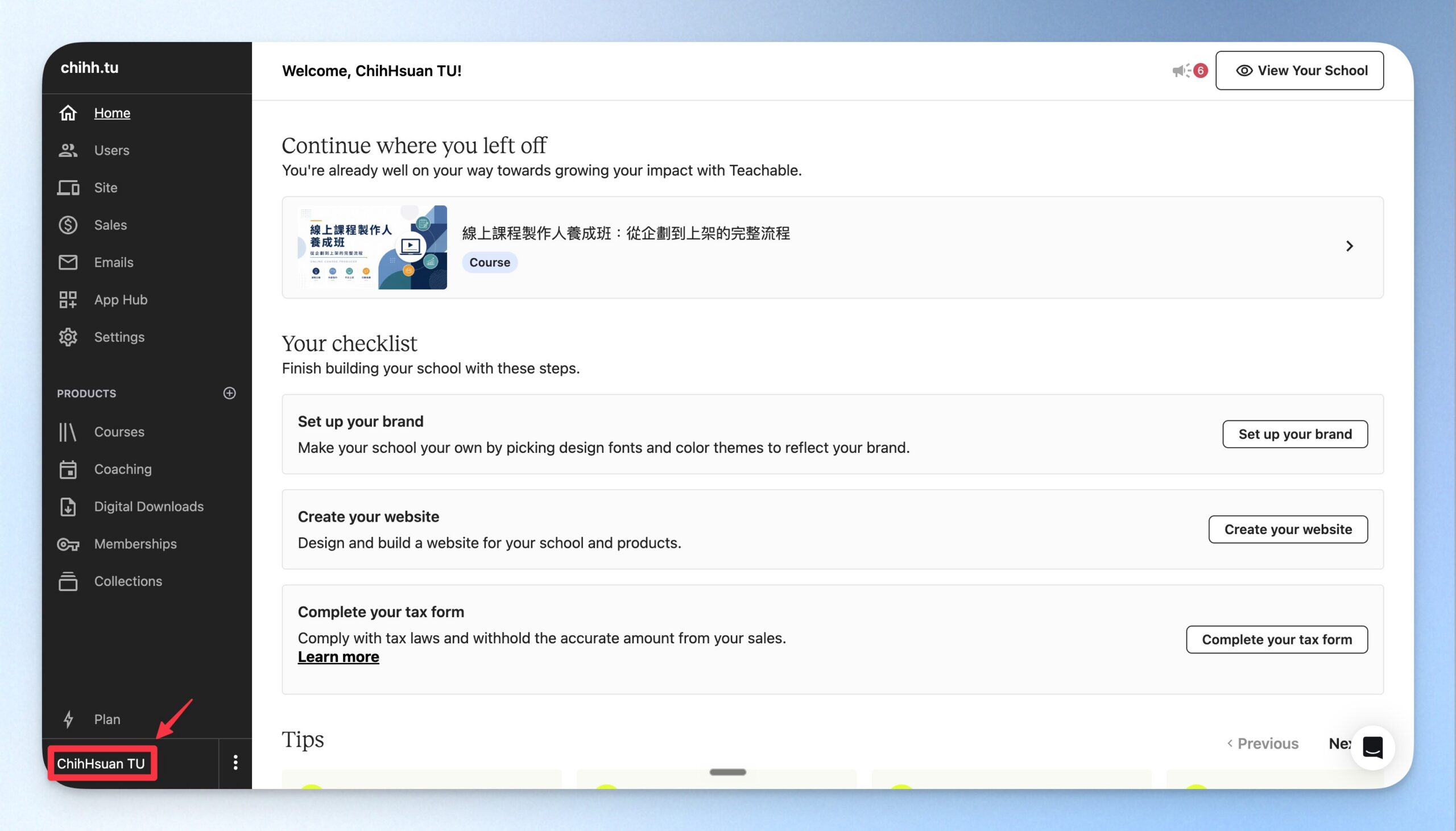
step 2
點選「BILLING」按鈕,再點「Manage Billing」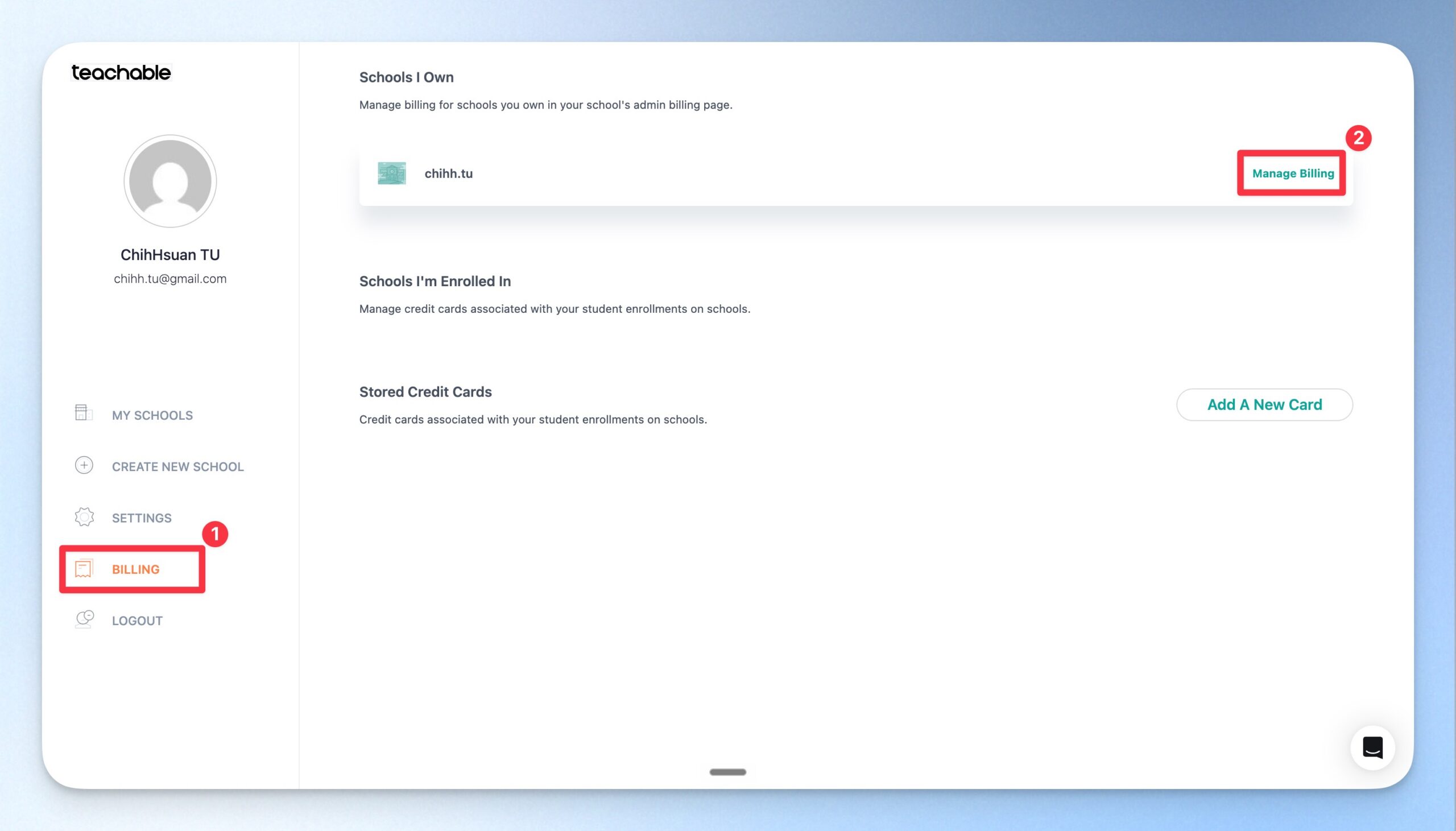
step 3
點選「Manage Plan」中的「Cancel plan」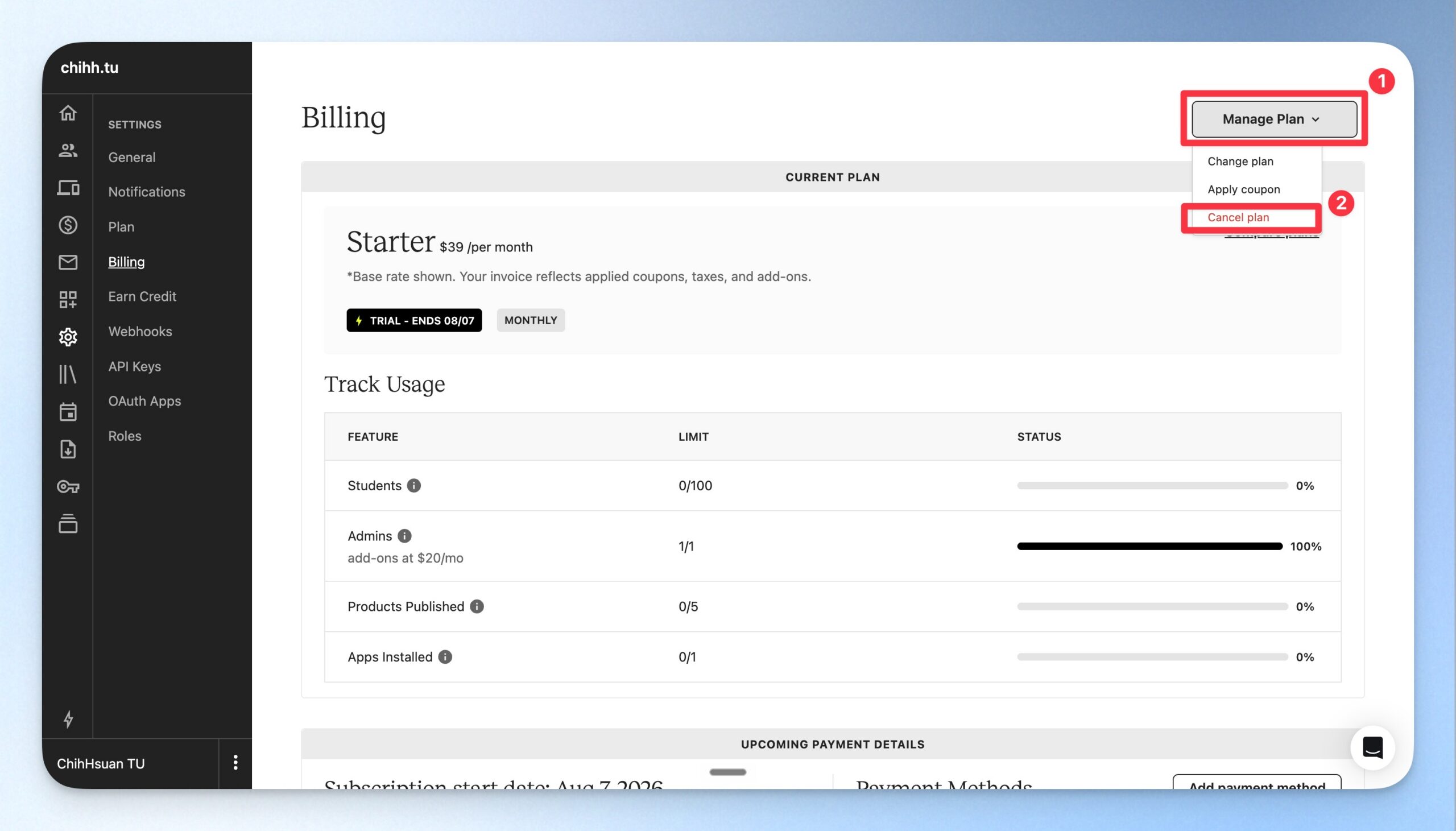
step 4
從下拉選單選取「取消原因」,並根據個人意願回覆是否同意 Teachable 與你聯繫。這邊可以根據個人意願填寫喔~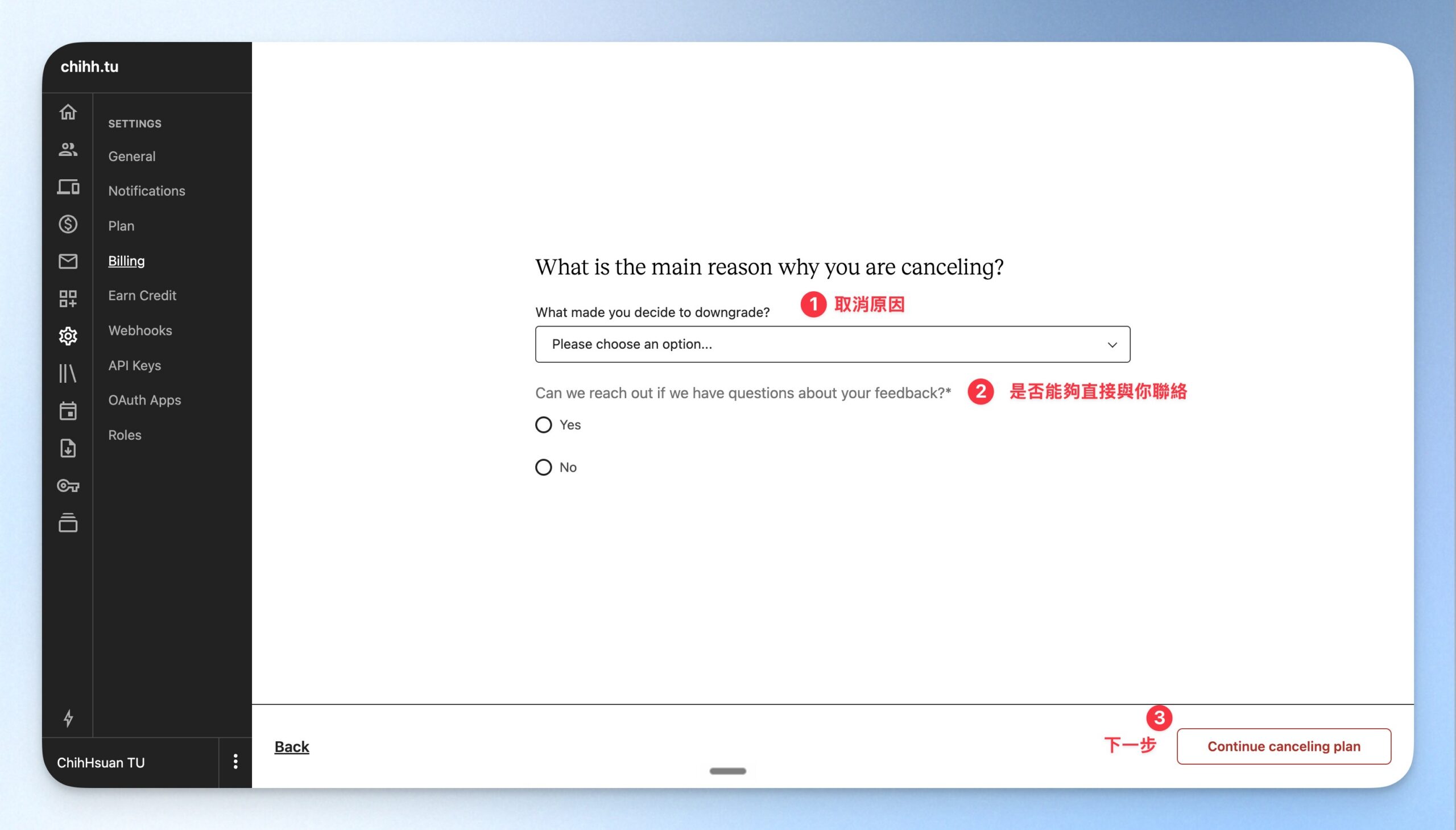
step 5
確認取消後,Teachable 可能會根據情況延展 7 天試用期。如果你沒有需要的話,就點選右下角「Continue cancelling plan」。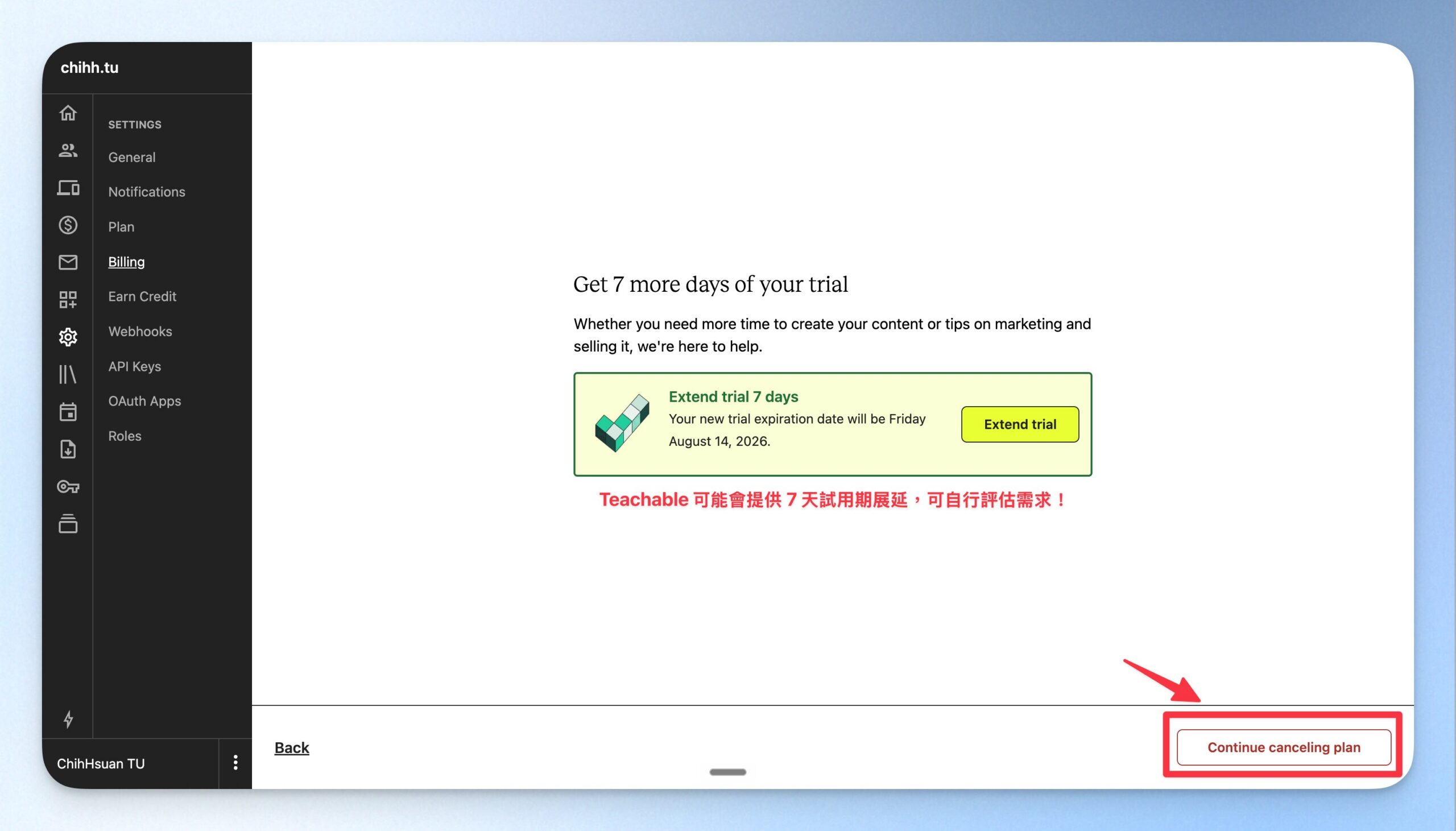
step 6
點選右下角「Cancel Plan」。如果點選取消方案後,Teachable 會直接關閉整個 School,原先剩下的試用期也會結束。所以記得在取消前先備份所有 Teachable 上的內容喔!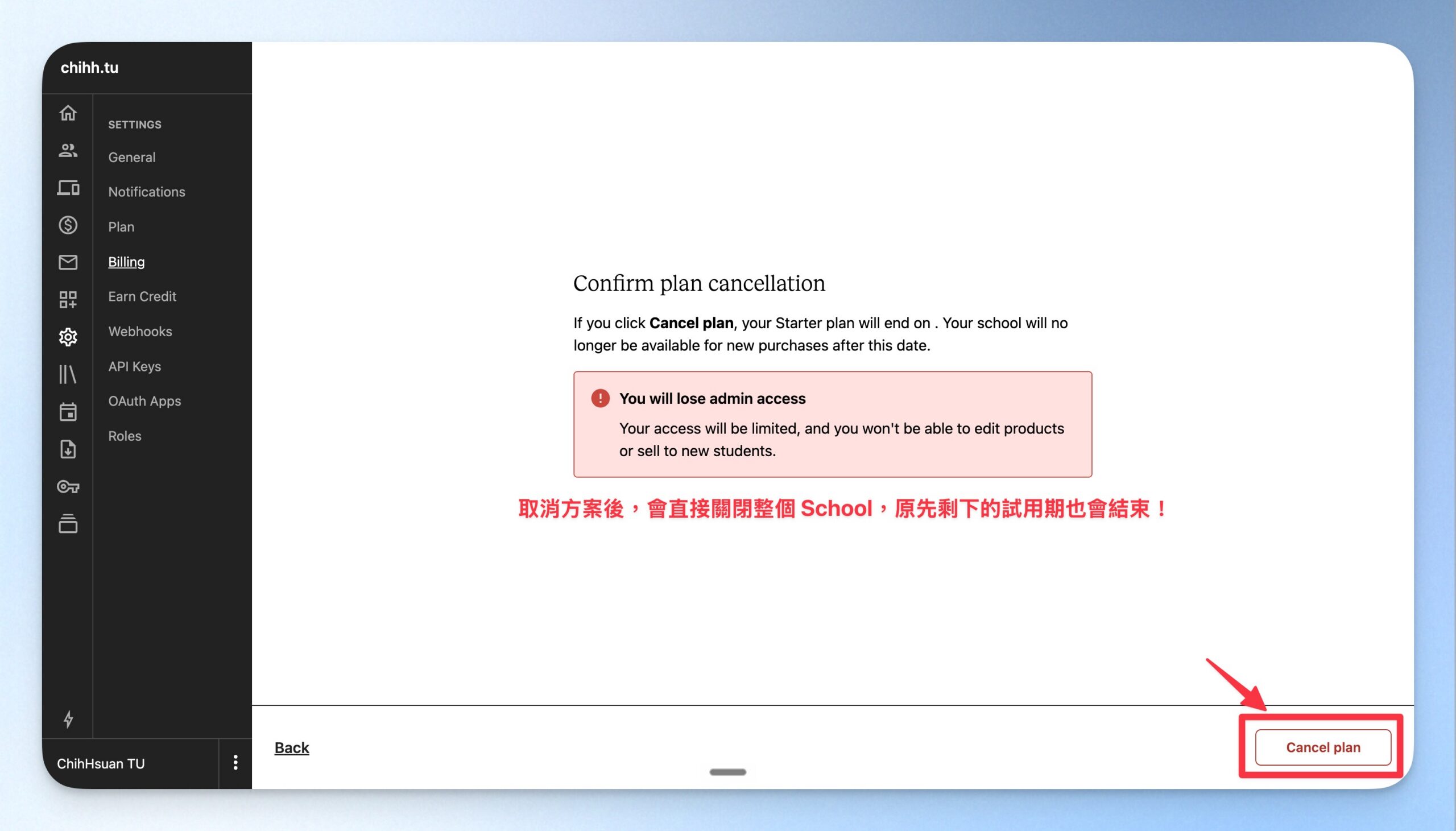
Teachable 使用教學
Teachable 後台介面說明
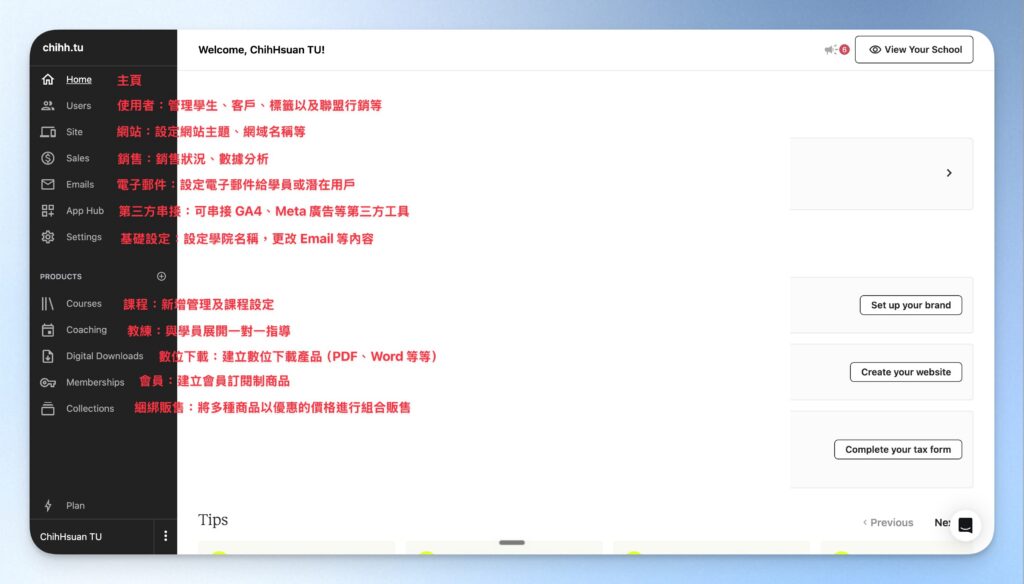
一開始看到後台介面其實會怕怕的,不過以下有幫你翻譯好最重要的主頁側邊欄的資訊,所有你要進行的網站設定、課程上架或是金流串接都可以在這邊找到(建議可以點擊圖片放大觀看)
如何在建立 Teachable 建立課程?
step 1
點擊側邊欄「Course」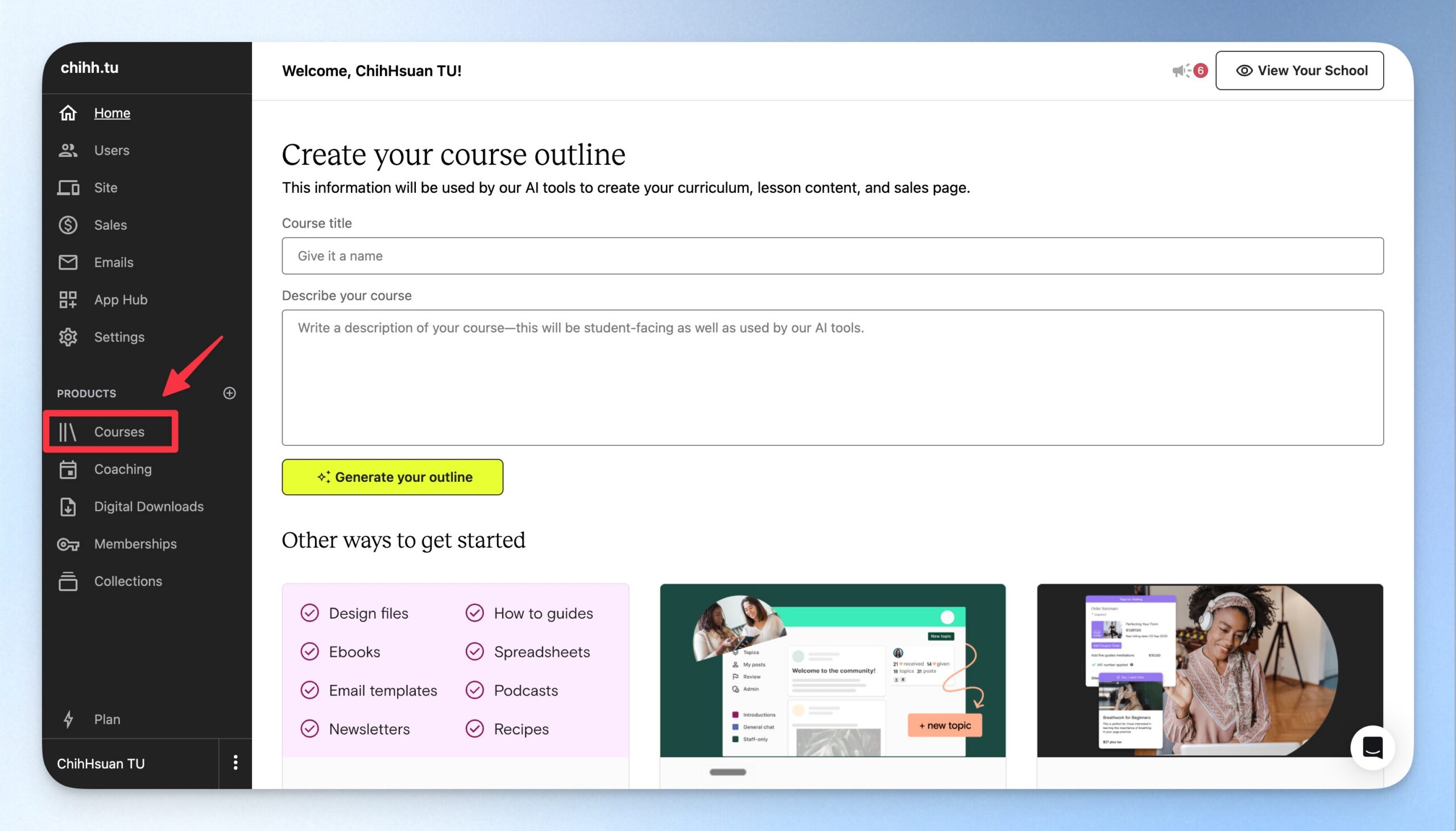
step 2
點擊「Create course」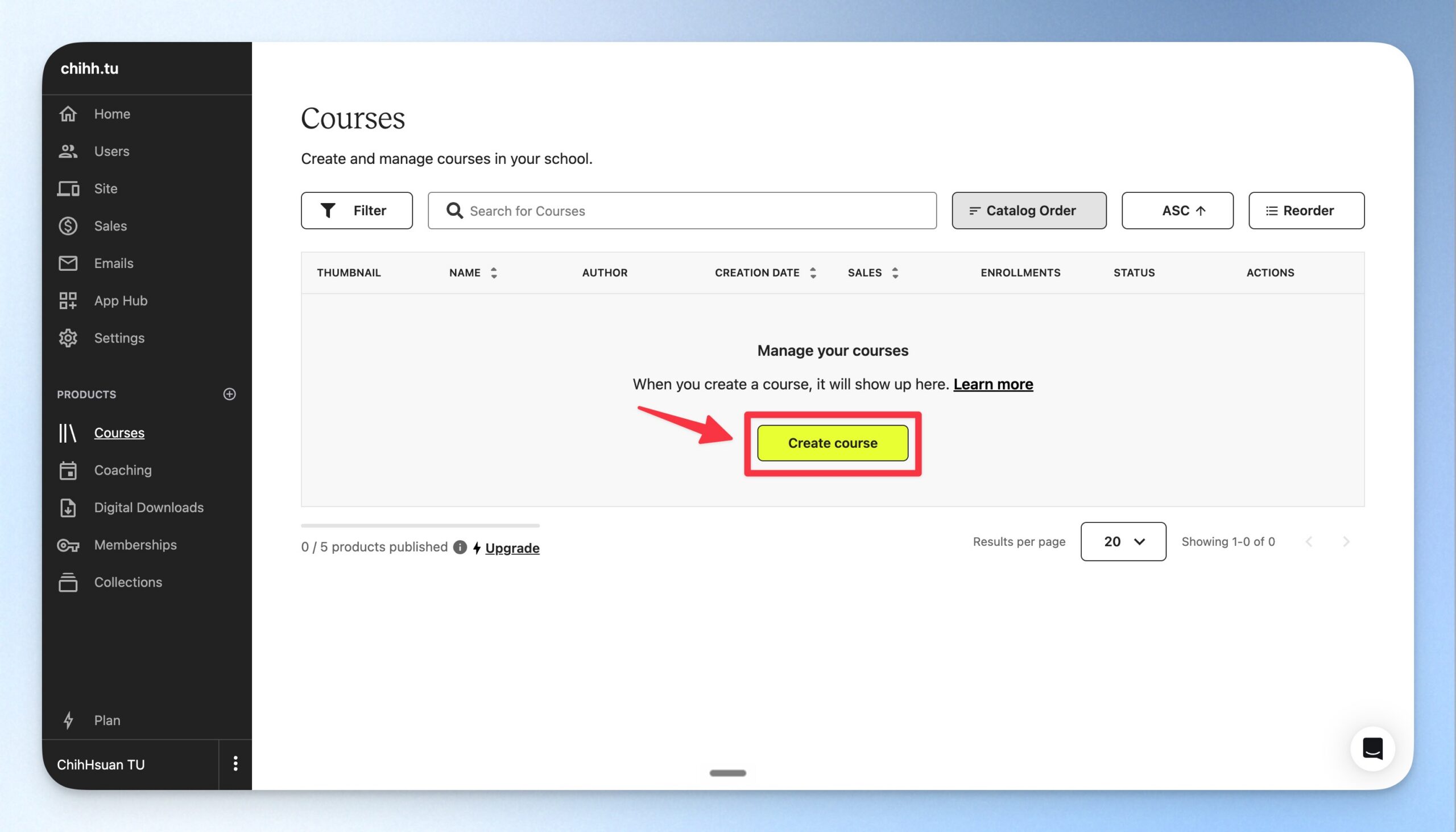
step 3
輸入課程名稱及課程敘述,完成後點擊「Continue」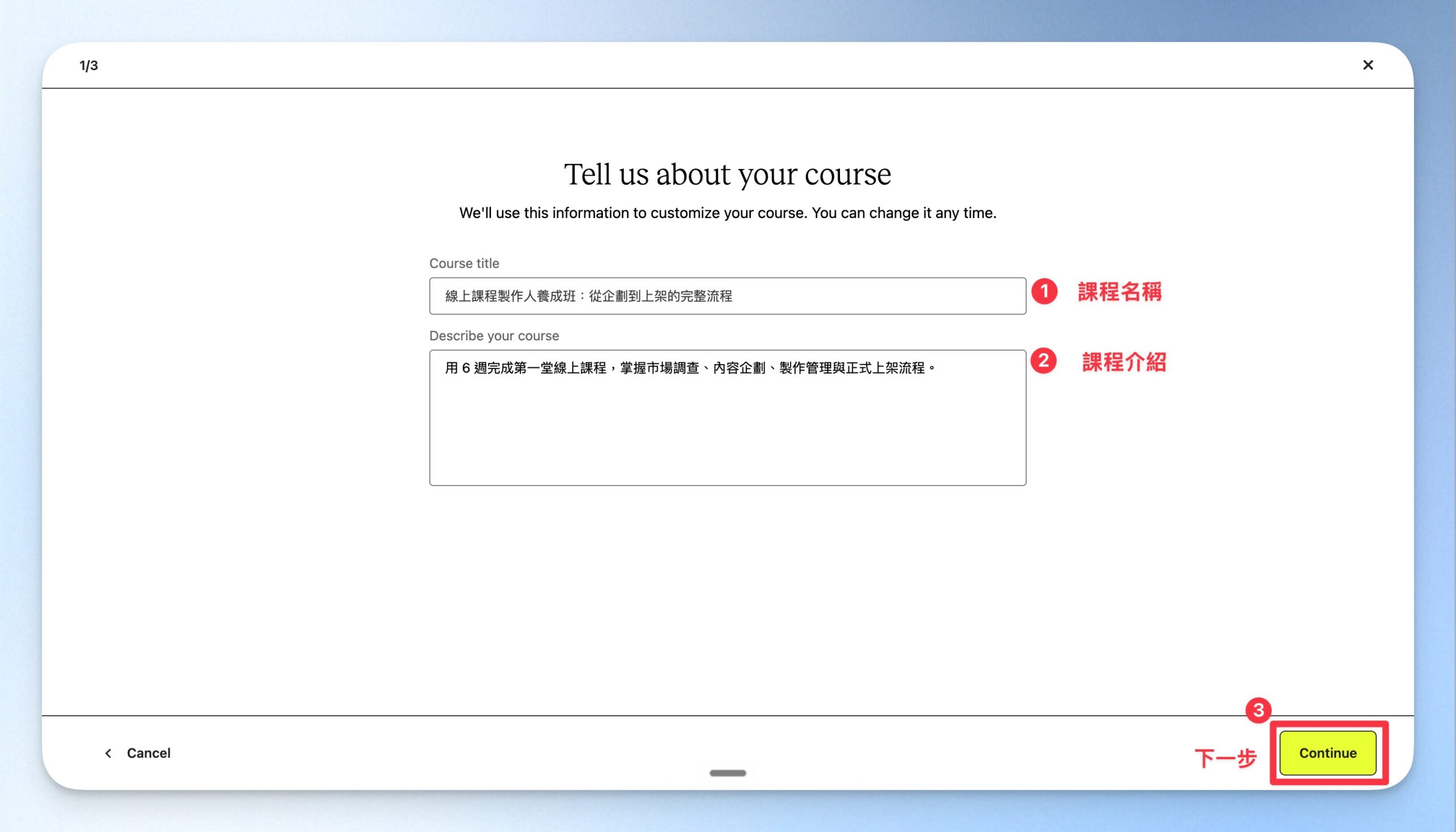
step 4
點擊新增課程封面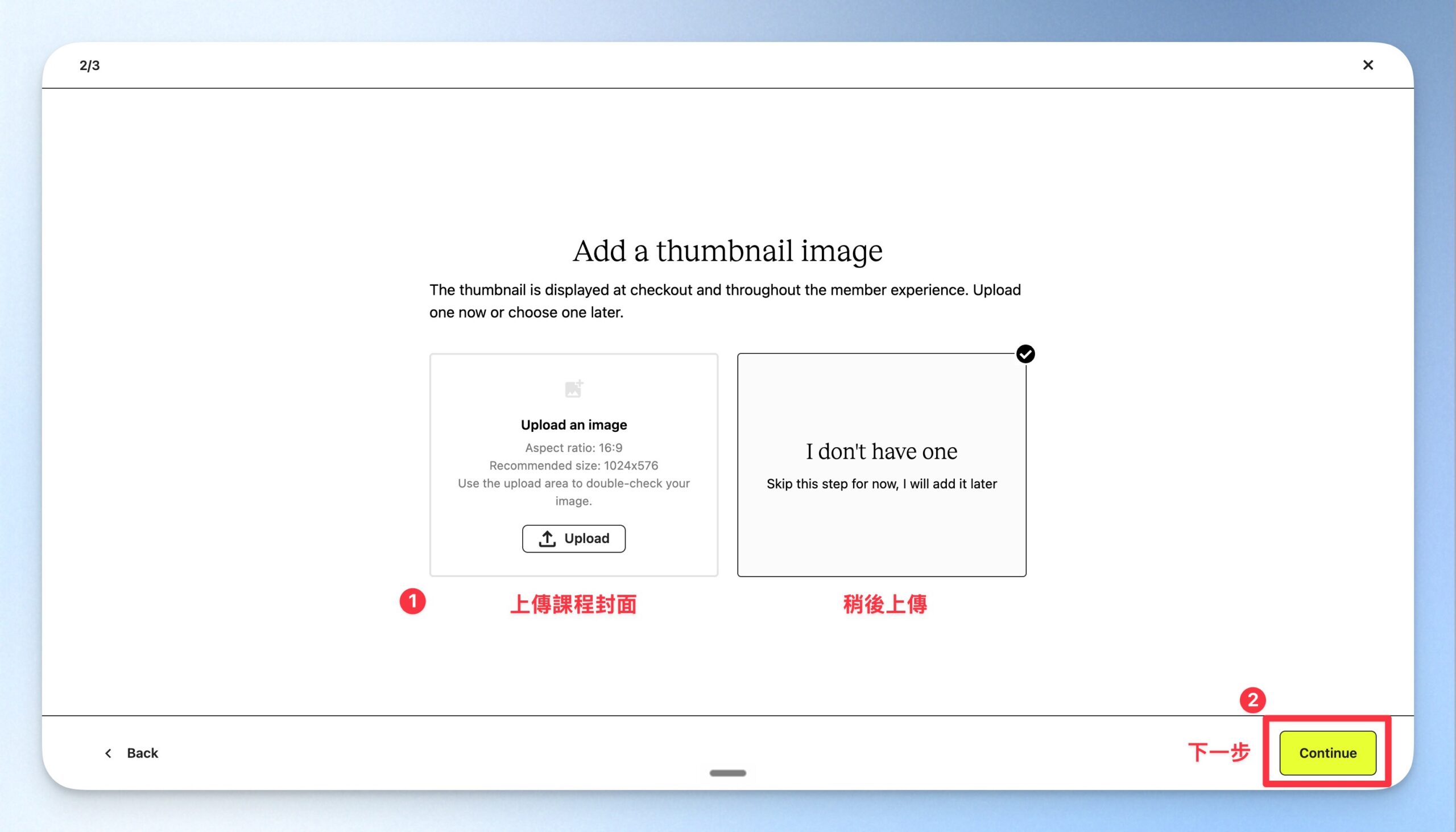
step 5
上傳封面檔案,點擊「Continue」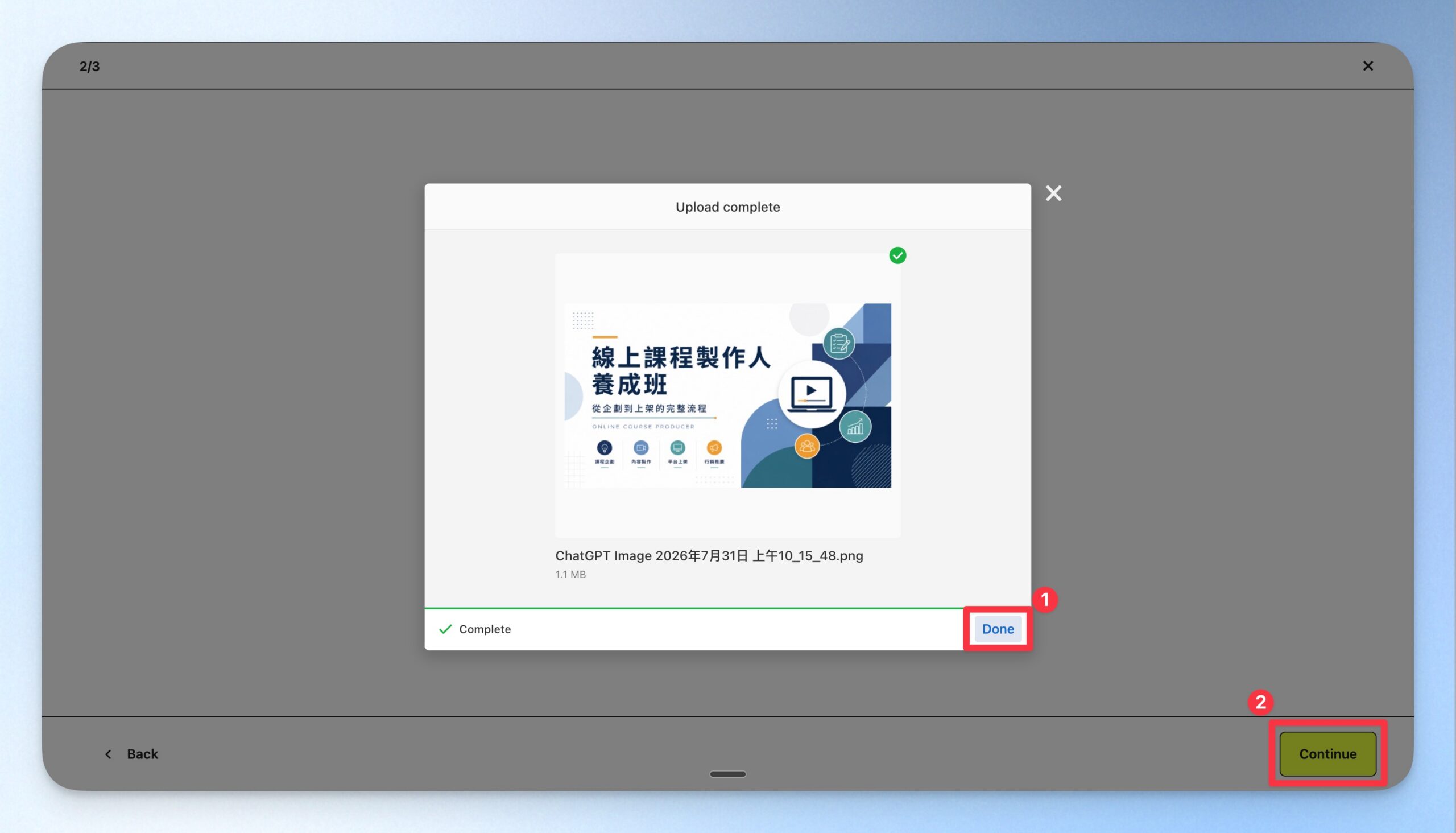
step 6
選擇大綱產出方式,並點擊「Finish」這邊如果想要自行新增,可以點擊最下方的「Start from scratch」
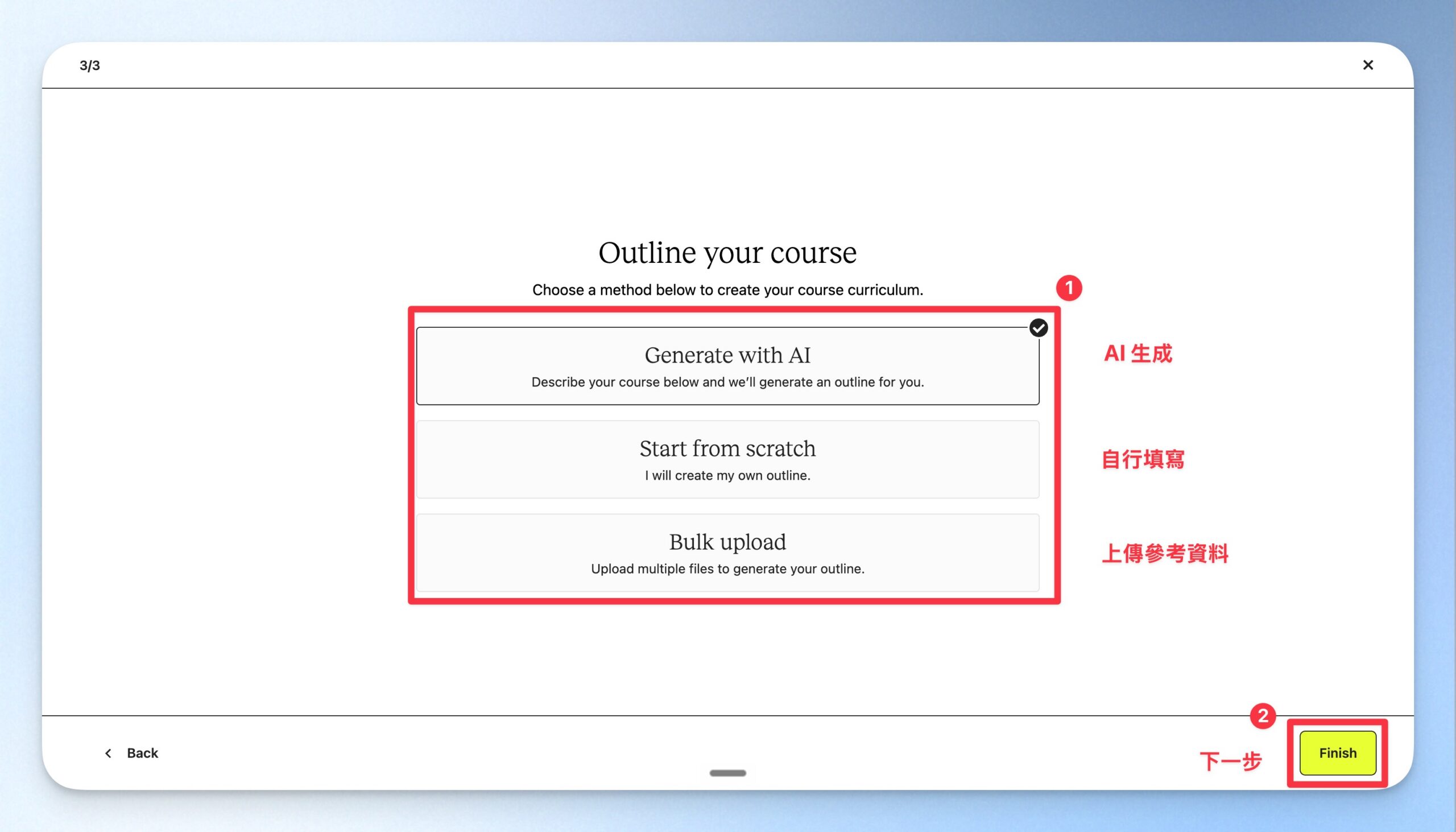
進入到下面的畫面後,就可以開始編輯課程內容了!
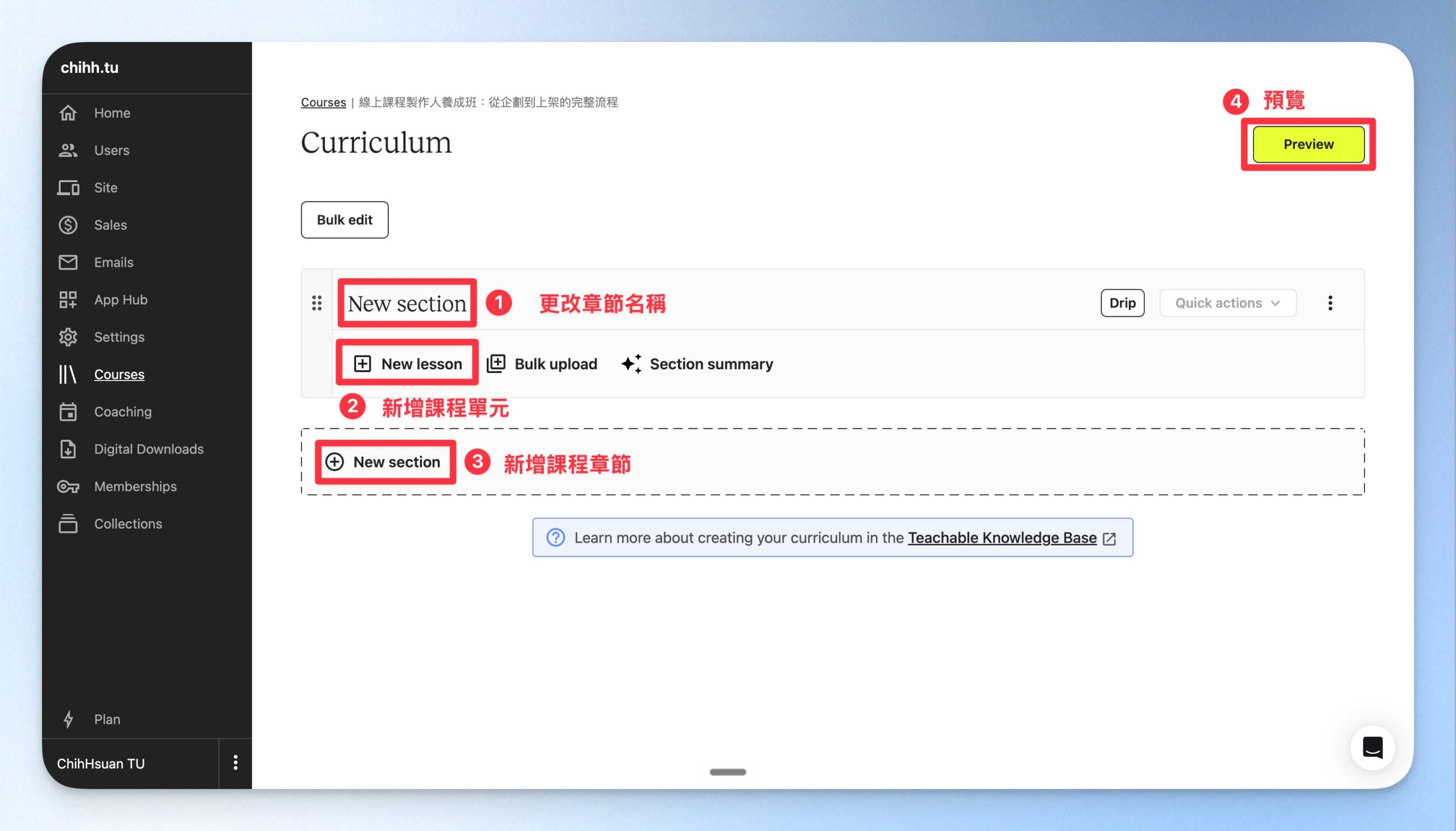
新增的架構主要會分成兩個階層,可以想樣成 Section 是大單元分類,而 Lesson 是大單元中的課程單元。

step 7
點擊右側三個點點,準備編輯 Section 名稱
step 8
選擇「Rename section」
step 9
編輯完 Section 名稱後,點擊右側「save」
step 10
接下來點擊 Lesson 名稱,直接編輯課程內容!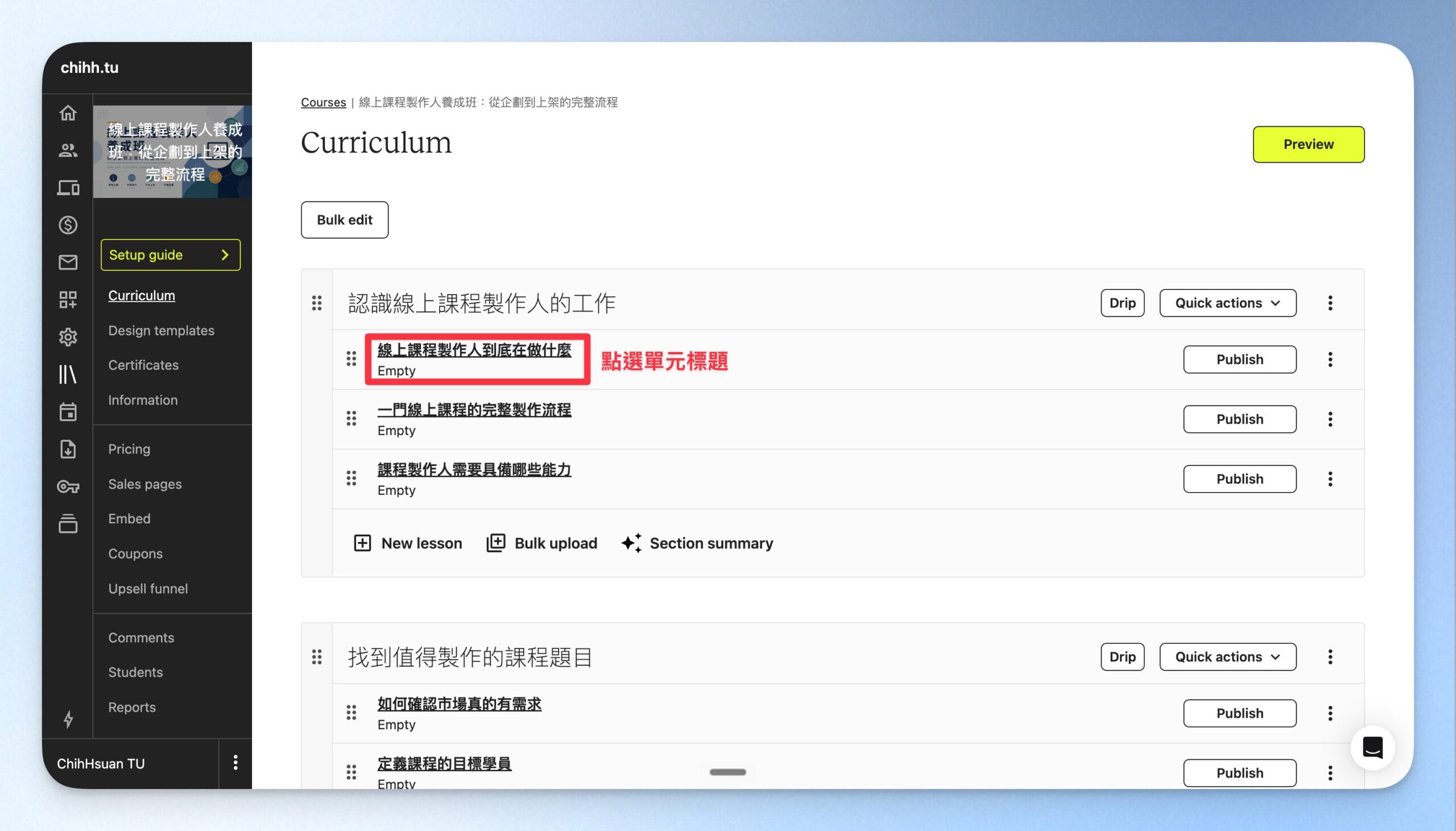
step 11
點擊「Add content」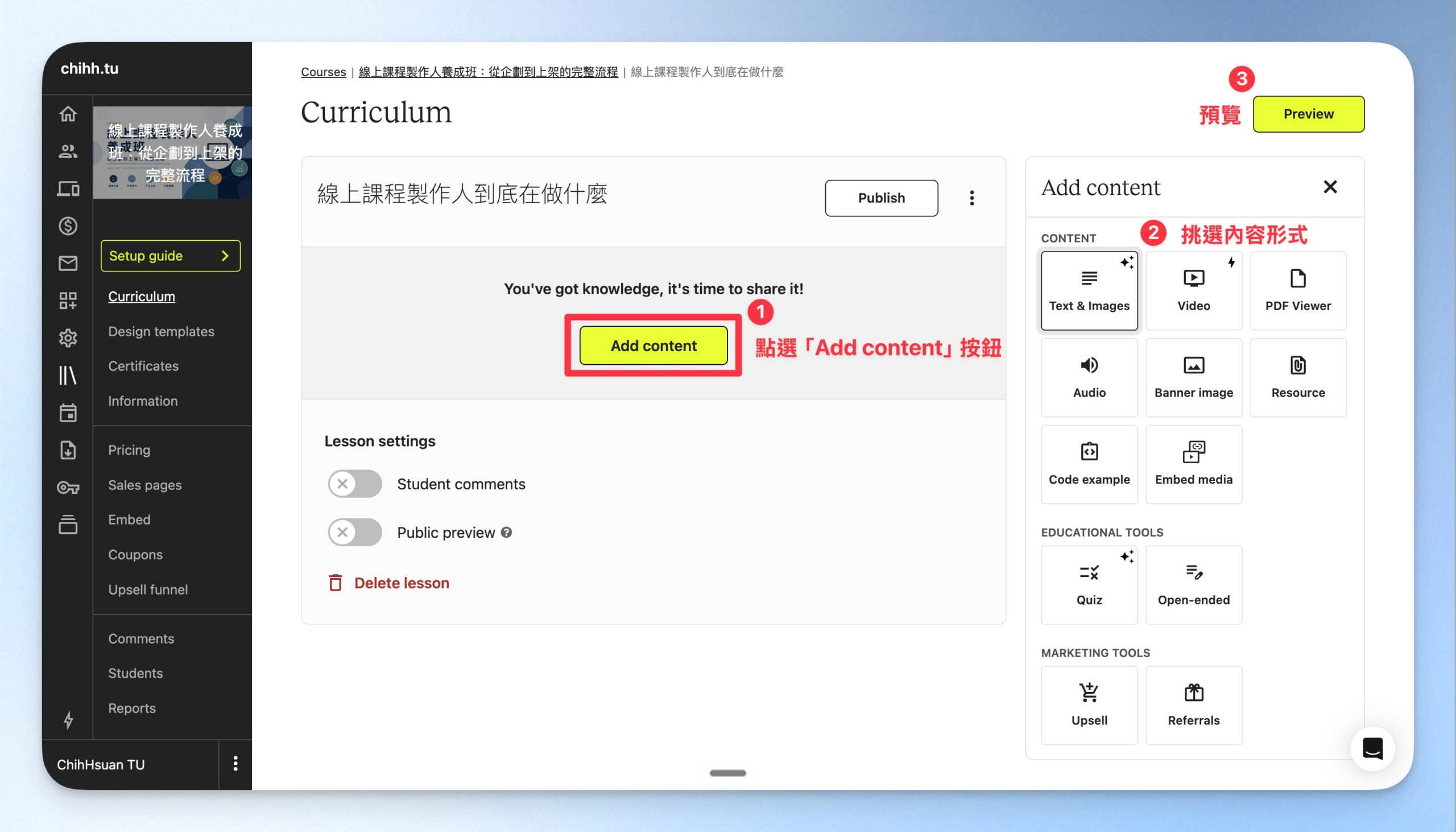
看到這個畫面就表示進入到編輯模式,完成編輯後點選「公開課程內容」。
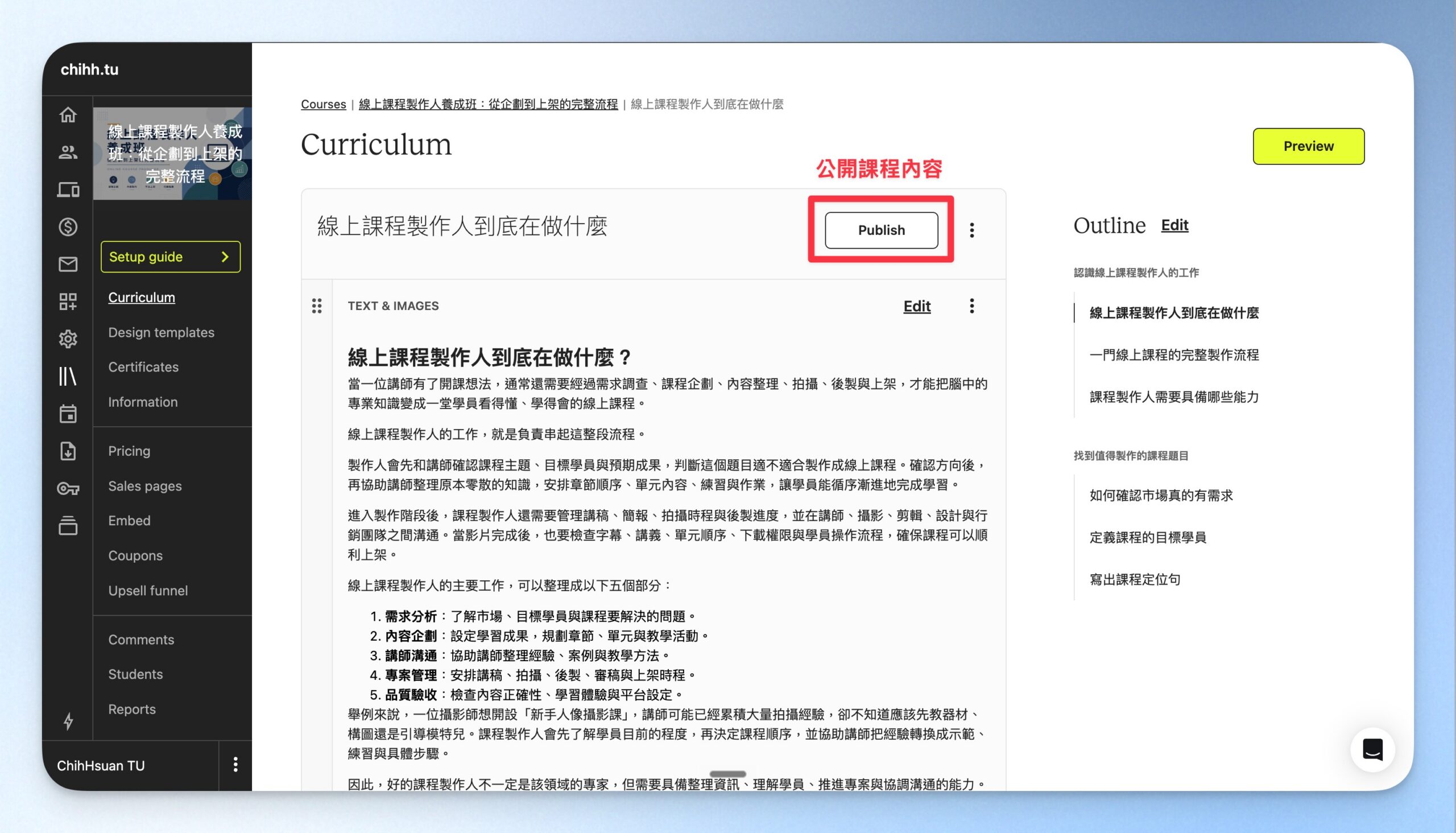
step 12
下一步直接點擊「Publish」,就完成課程上架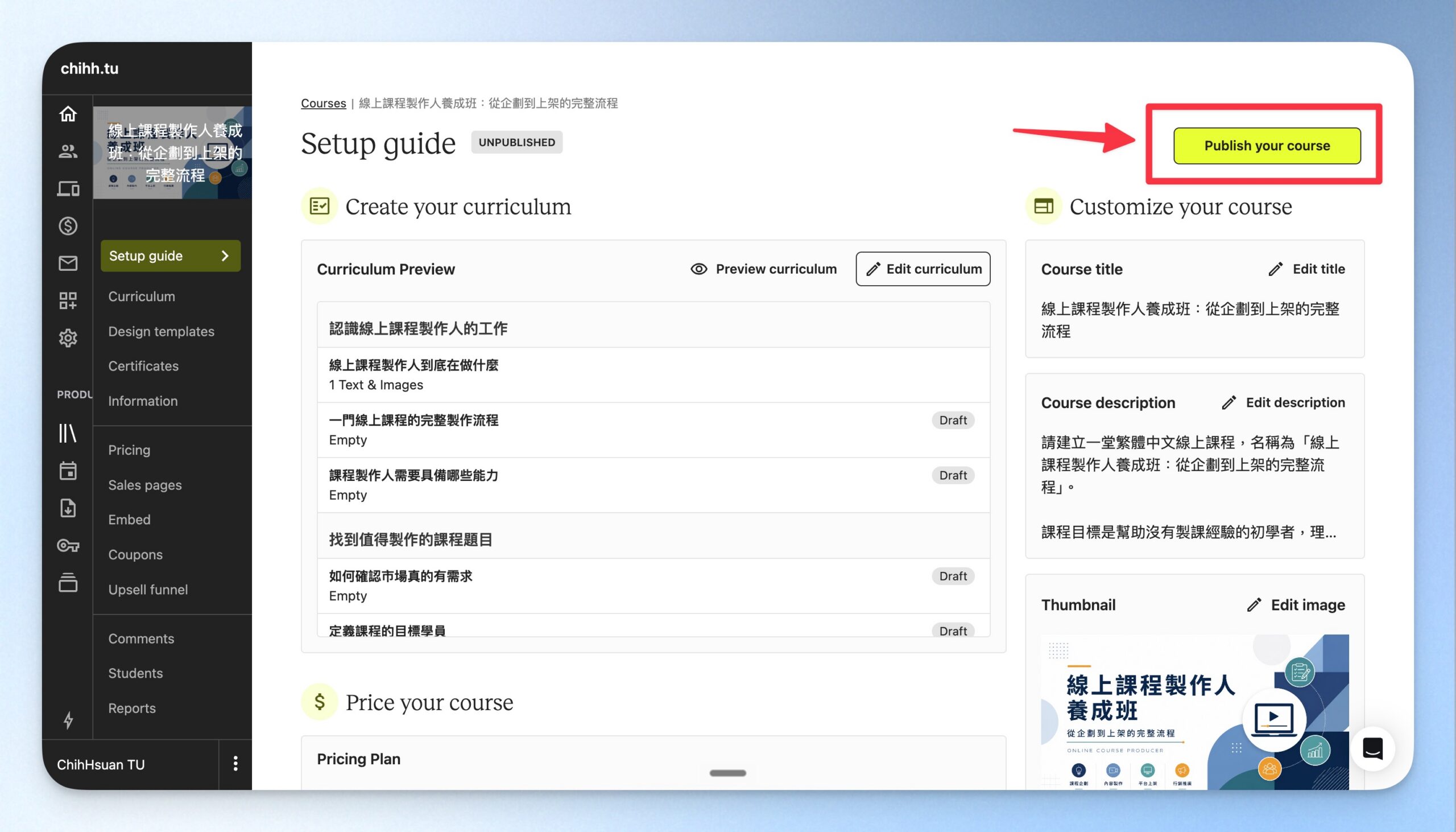
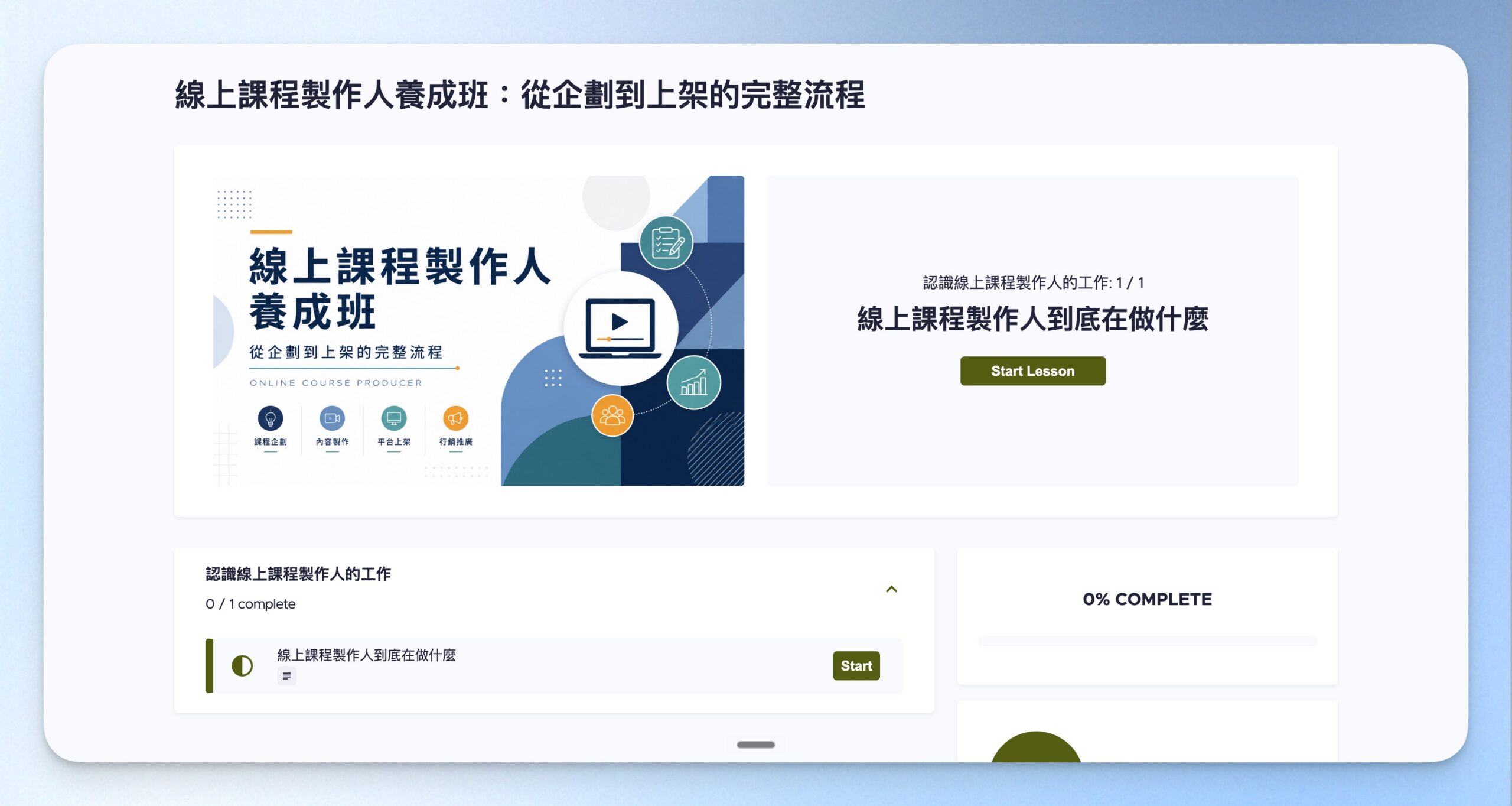
接下來可以回到課程頁面查看大綱,並且點擊右側「Preview」預覽!
如何建立 Teachable 學院品牌?
step 1
進入到「Home」,點擊「Set up your brand」
step 2
上傳跟品牌相關的 Logo、封面以及圖示
step 3
選擇品牌的主要字型,選擇完畢後點擊「Save」
step 4
選擇品牌色這邊可以選擇預設,也可以直接自定義品牌色系喔!

step 5
都完成設定後,點擊「Preview」預覽
預覽示意圖 ⬇️

如何建立及設定 Teachable 網站?
step 1
進入到「Home」,點擊「Create your website」
step 2
點擊 Homepage 右側的「Edit」
點擊後會進入想下方這樣的網站編輯器中

step 3
如果想要新增區塊,點擊左側「Add New Block」
step 4
選擇要加入的區塊樣式
step 5
點擊「Add」
step 6
接下來就可以在左側直接編輯內容囉!
step 7
完成所有編輯後,點擊右側的「Publish」
step 8
自定義專屬網域名稱,點擊「Publish」
完成網站架設~~

Teachable 可以串接哪些金流?台灣使用者要先注意這些限制
Teachable 目前主要透過 Stripe 與 PayPal 處理課程付款,不過能不能成功串接,會受到創作者的業務所在地與帳戶類型影響。
Stripe 目前不支援台灣商家
設定 Teachable 金流時,系統會先要求選擇實際的業務所在國家,再依所在地導向對應的付款設定流程。
如果使用 Custom Payment Gateway,Teachable 會要求串接既有的 Stripe Standard 帳戶,或前往 Stripe 建立新帳戶。不過,Stripe 目前的商家支援地區沒有包含台灣,因此以台灣公司、台灣個人身分和台灣銀行帳戶申請時,會發現業務所在國家無法選擇台灣。
這代表台灣創作者目前不能直接用台灣主體申請 Stripe,再將帳戶串接到 Teachable。也不建議為了通過驗證而選擇其他國家,因為 Stripe 後續仍會核對公司登記、負責人身分、營業地址、銀行帳戶與稅務資料。
串接 PayPal 必須使用商業帳戶
Teachable 也支援讓學員透過 PayPal 付款,但使用 Custom Payment Gateway 串接 PayPal 時,必須準備 PayPal Business Account,也就是 PayPal 商業帳戶,一般個人帳戶無法直接完成這項串接。
PayPal 商業帳戶可以免費申請,設定時需要確認 Email、商業名稱與銀行帳戶。收到款項、跨國交易或進行幣別轉換時,仍會依 PayPal 規則產生交易與換匯費用。
另外,Teachable 官方目前將 PayPal 定位為額外付款選項,主要支援以美元計價的一次性付款。分期、訂閱制或其他幣別的產品,不一定會向學員顯示 PayPal,正式上架前要先完成一筆測試交易。
Stripe 和 PayPal 怎麼選?
如果你的公司設立在 Stripe 支援的國家,並且有當地銀行帳戶,建議優先使用 Stripe。Stripe 是 Teachable Custom Payment Gateway 的主要金流,可以處理信用卡付款、訂閱與分期,後續的交易與退款管理也比較完整。
PayPal 適合已經持有 PayPal 商業帳戶,或希望提供海外學員另一種付款方式的創作者。不過,PayPal 在 Teachable 中的使用條件較多,主要適用於美元計價的一次性付款,學員也需要接受 PayPal 的結帳流程。
| 比較項目 | Stripe | PayPal |
|---|---|---|
| 台灣主體能否申請 | 目前不行 | 可以申請商業帳戶 |
| Teachable 帳戶要求 | Stripe Standard | PayPal 商業帳戶 |
| 信用卡付款 | 支援 | 依 PayPal 結帳流程 |
| 一次性付款 | 支援 | 支援,主要限美元 |
| 分期與訂閱 | 支援較完整 | 使用情境較受限制 |
| 適合對象 | 有海外公司與當地銀行帳戶 | 已有 PayPal 商業帳戶、以美元販售課程 |
需要特別提醒的是,Teachable 的付款選項可能會依帳號建立時間、所在地與後台版本不同。新版 Custom Payment Gateway 通常會先要求完成 Stripe 串接,再將 PayPal 加為額外付款方式;部分帳號則可能仍顯示 Monthly Payment Gateway。請以自己後台實際出現的選項為準,有疑問時可以先向 Teachable 客服確認。
結語
以上就是今天的 Teachable 開課平台分享。
每一款開課平台都有自己的優缺點。Teachable 適合想減少平台抽成、建立專屬學院,而且受眾包含海外市場的創作者/講師。它的課程功能、品牌網站、AI 建課與全球化工具都相當完整,能支援長期經營知識型事業。
不過,現在的 Teachable 已經沒有永久免費方案。台灣創作者還要面對 Stripe/PayPal 收款、英文後台、中文客服與在地付款方式不足等限制。如果你的學員主要在台灣,我會建議先比較 Teachify;如果你已經有海外公司、海外收款條件或英文受眾,再優先考慮 Teachable。
最後,無論選擇哪一套工具,都建議先確認課程題目與市場需求,再投入平台費和製課成本。平台可以幫你把系統搭好,真正決定課程能不能賣下去的,還是內容、受眾與行銷。
如果有任何問題,歡迎在底下留言給我,我們下次見!
Teachable 常見問題 FAQ
Teachable 有中文嗎?
Teachable 的管理員後台仍以英文為主;學員端支援繁體中文,可以到 Site > Language and Text 設定。
台灣可以使用 Teachable 嗎?錢怎麼提領?
台灣使用者可以註冊 Teachable 並建立課程,但收款方式會依帳號而異。由於台灣目前不支援 Teachable Payments,且 Stripe 尚未開放台灣商家申請,部分帳號可能無法直接收款。若後台支援 PayPal,需使用商業帳戶,款項會先進入 PayPal,再提領至台灣銀行帳戶;實際可用方式仍以 Payment Settings 顯示為準。
Teachable 還有免費方案嗎?
沒有永久免費方案。Teachable 目前提供 7 天免費試用,試用後要升級付費方案才能繼續使用。你仍可以把自己的課程價格設定為 Free,讓學員免費加入。
Teachable 跟 Teachify 怎麼選?
台灣學員為主、需要繁中後台、台灣金流、信用卡分期與電子發票,選 Teachify 會比較省事。
海外學員、英文內容、多語字幕與全球化銷售,Teachable 的功能較完整,但要先確認收款資格。
Teachable 可以退款嗎?
Teachable 官網目前提供 30 天退款保證,新購買方案或升級方案後,可在期限內主動聯繫客服申請。
取消訂閱不等於自動退款。學員購買你的課程後能否退款,則要依你的學校政策與實際金流流程處理。
【🆓 免費資源】從零開始,打造自媒體被動流量與收入 🚀
如果你想學會如何:
- 更有策略的經營自媒體,不被流量與粉絲數綁架。
- 打造穩定長青的被動流量,就算放假也有流量。
- 從零打造自媒體商業模式,將自身經驗轉換變現。
歡迎點擊下方按鈕,報名免費課程。我們還會送你一套《自媒體被動流量變現地圖》電子書哦 🎁!
—— 站長老K:雖然是免費課程,但內容絕對不馬虎,推薦你找時間好好看完!


