最後更新時間: 2025 年 12 月 04 日
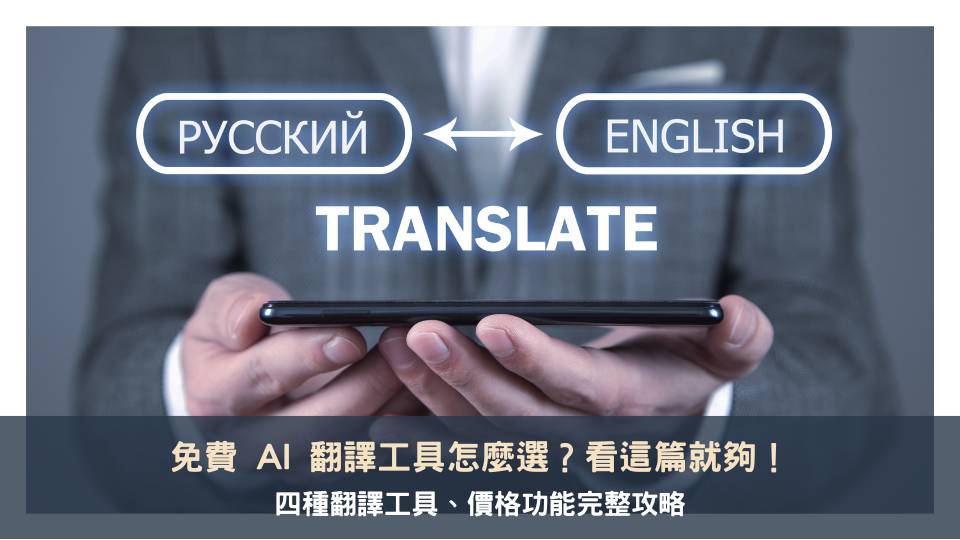
![[year] 免費 AI 翻譯工具怎麼選?看這篇就夠!四種工具價格功能完整攻略 1](https://leadingmrk.com/wp-content/uploads/2025/11/how-to-use-wordvice-ai-to-instantly-and-freely-translate-pdf-online-6-1024x488.png)
哈囉大家,我是皮邱!
大家平常有看英文文獻資料的需求嗎?我以前在讀碩士時,老師都是不准我們引用中文文獻的QAQ
所以常常需要下載一大堆英文文獻的 PDF 檔案去分析與翻譯,但說實話,對於我這種中文母語者來說,雖然有從小學英文所以不是看不懂、但讀文獻用英文真的要花好多時間啊~
如果又隨便把資料丟給免費的 Google 翻譯,很多時候它根本都亂翻,翻譯品質差到完全看不懂……
不過!現在可是 AI 時代~各種免費 AI 工具,不只能幫你免費一鍵翻譯,還能統整翻譯後的內容!
這篇文章,就是要幫大家評測市面上那些免費/付費的線上 AI 翻譯工具!
就算同為免費 AI 翻譯工具,每款工具不同功能這麼多,要怎麼評測呢?應該說,到底什麼是一款好用的 線上 AI 翻譯工具呢?
所以,為了精準回答以上問題,這篇文我會著重在以下列指標去幫大家測評:
- AI 翻譯後的延伸功能
- 軟體本身的使用費用
- 軟體操作介面好用程度
- 能不能直接上傳文件、pdf、圖片
- 文字、檔案、圖片的翻譯速度
這邊我也可以先爆雷,講個重點:
- 如果你是學生、研究生, AI 翻譯工具是拿來做學術上使用,我推薦 Wordvice AI ,他在讀學術論文上的延伸功能非常全面。
- 如果你是一般上班族, AI 翻譯工具是要拿來提升工作效率,我推薦 Gemini ,不只翻譯功能,只要指令正確,下總結、協助製作簡報也都可以!也因為他能快速讀取 Google 雲端的文件,可以讓你們在工作協作上更方便。
- 如果你是熱愛學習的人, AI 翻譯工具是要拿來幫助自己吸收知識,我推薦 Sider AI,因為他不只翻譯文件、文字,還可以變成瀏覽器插件,讓你連看英文影片都能有即時的翻譯與總解附在旁邊,更好的協助你理解知識。
現在就往下滑,來看看更詳細的工具使用教學吧!
什麼是一款好用的 AI 翻譯軟體?
對我來說,一款好用的線上 AI 翻譯工具,需要具備以下幾個特點
- 翻譯後的後續延伸功能
- 軟體本身的使用費用
- 軟體操作介面好用程度
- 能不能上傳文件、pdf、圖片
- 文字、檔案、圖片的翻譯速度
2025 哪一款免費 AI 翻譯軟體最好用?
根據我這次實際測試了 4 款熱門 AI 翻譯工具,我綜合比較了翻譯準確度、延伸功能、使用介面、上傳支援、軟體價格與翻譯速度等等指標,我最推薦的是——Sider AI。
為什麼是 Sider AI?
- 翻譯品質高、速度快,不管是貼上文字還是上傳 PDF,都能快速翻譯。
- 延伸功能超多,從段落摘要、名詞解釋、影片翻譯到與 AI 對話提問通通有,完全是內容消化神器。
- 整合多款 AI 模型,ChatGPT、Claude、Gemini、Deepseek 都可切換。
- 支援網頁、PDF、影片等各種格式,還能當瀏覽器插件,學習效率大升級。
- 翻譯 PDF 還能直接開啟 AI 討論對話框,根據檔案文件或內容去統整、總結知識。
- 免費版跟付費版功能差異不大,只是使用消耗點數,但免費版點數有限,付費版點數多很多,用多少花多少,小資友善。
當然,每個工具都有各自擅長的領域,Sider AI 雖然免費版有點數限制,但以「免費翻譯工具」來說,CP 值真的蠻高。
如果你是跟我一樣,需要快速吸收大量內容並產出的知識型工作者,或者想更無負擔的看懂英文文獻、影片、網頁,推薦你試用看看這個工具喔!

誰需要 AI 翻譯軟體?
需要大量閱讀英文 PDF 文獻的學生、研究人員
學生、撰寫論文的研究生,時常需要看大量的英文文獻,這時,如果有適合的 AI 翻譯工具,可以協助翻譯文獻並總結內容,就能有效提升搜集和吸收文獻內容的效率,也能更好的提升研究論文的產出品質。
需要快速回覆各國多語言 Email 的客服人員、上班族
工作上常要共編簡報、產出內容、審核草稿、翻譯英文文件,寫郵件也都要有一致的內容標準和流程,希望輸出的品質和語調一致,使用好的 AI 翻譯工具,幫助你提升效率是很必要的!
需要與不同國家夥伴跨國合作、擬定合約的數位工作者、自由工作者
不管是你是行銷、產品經理、還是知識工作者,平常都需要大量查詢資料,還要吸收和消化,此時使用線上免費 AI 翻譯工具就能幫助你在查資料時,在同一個視窗就即時翻譯、總結、提問,不用開一堆分頁,提升搜集和吸收資訊的效率。
Wordvice AI 翻譯的功能介紹、使用教學與優缺點
這款工具是由英文編修潤稿公司 Wordvice 推出,他們表示,這是專為學生和學術工作者設計的免費的英文文法檢查、寫作校正、潤稿工具,對於學術工作者來說,算是功能很齊全。
Wordvice AI 這款工具除了翻譯以外,還有以下延伸功能:
- AI 英文校對:不只是修文法,可以針對不同文件類型(學術、求職、商業),用不同編輯方式(一般、進階、簡潔)進行更客製化的文章改寫。
- AI 英文文章潤搞:幫文章大篇幅的改寫跟優化,分別有Fluent 一般交流,Academic 學術寫作,Professional(formal)專業商業交流,Professional(friendly)輕鬆商業交流,Creative 創意寫作等五種。
- AI 文章總結:將長篇的英文文章摘要出重點,提升你閱讀的效率。
- AI 抄襲檢查:進階版提供的功能,適合正在撰寫學術報告或是論文的研究生。
- 文件自動保存:自動儲存你編輯或是使用過的文件。
而,這篇文章重點評測的 Wordvice AI 翻譯功能,是免費即時的多語言線上翻譯,甚至不用你登入會員!
下方我有附上如何快速中翻英的基礎功能教學,但如果你想要瞭解的更深入,也可以點擊下方按鈕,直接看我們團隊更詳細的評測教學喔。

Wordvice AI 是一款專為學生和學術工作者設計的英文寫作校正軟體和免費的英文文法檢查工具。功能多元且實測非常精準,很推薦給需要時常撰寫英文內容的你使用!
如何用 Wordvice AI 線上即時免費翻譯文章?
step 1
點擊 Wordvice AI 官網 的免費使用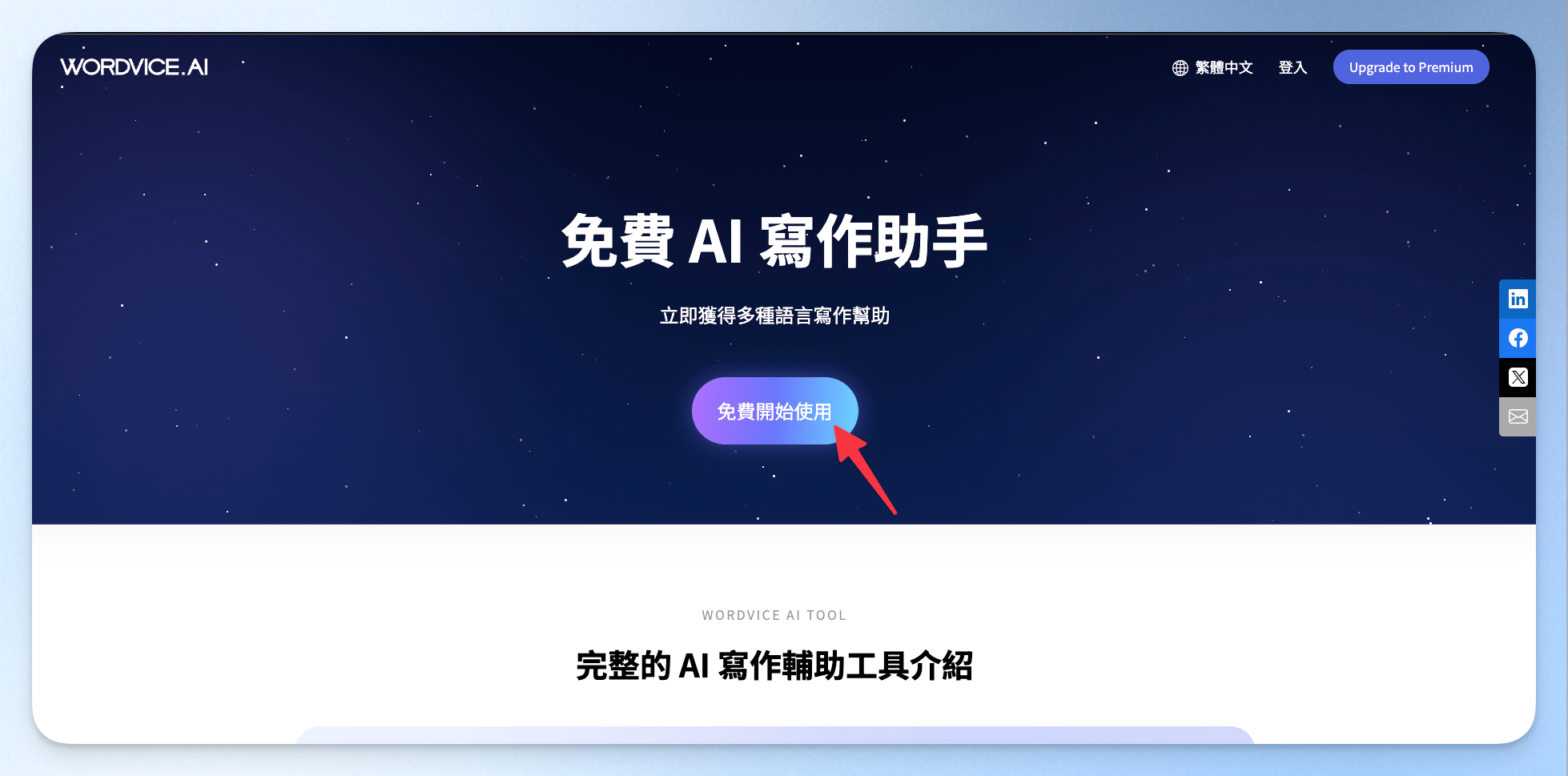
step 2
點擊左邊的 AI 線上翻譯按鈕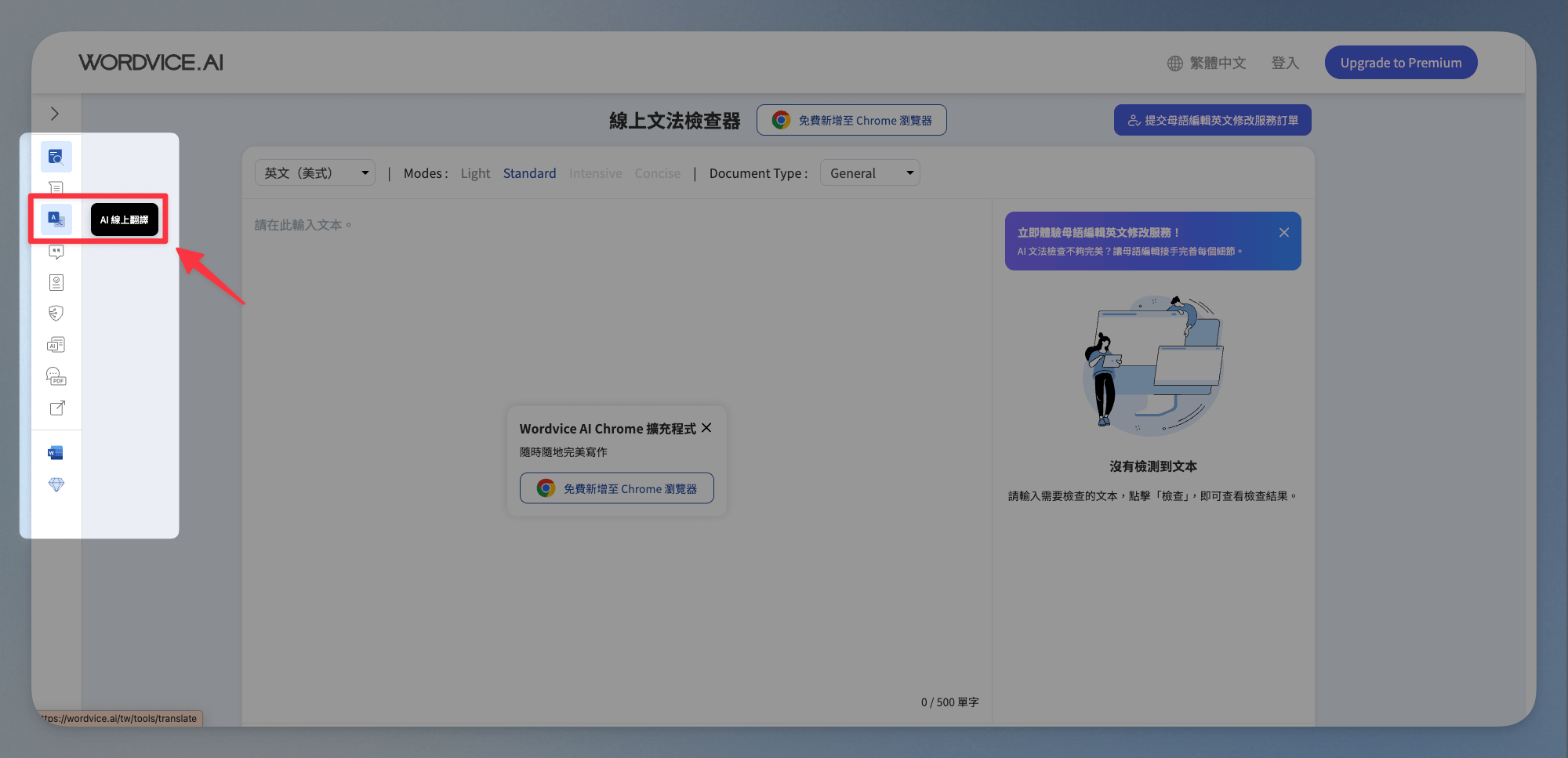
step 3
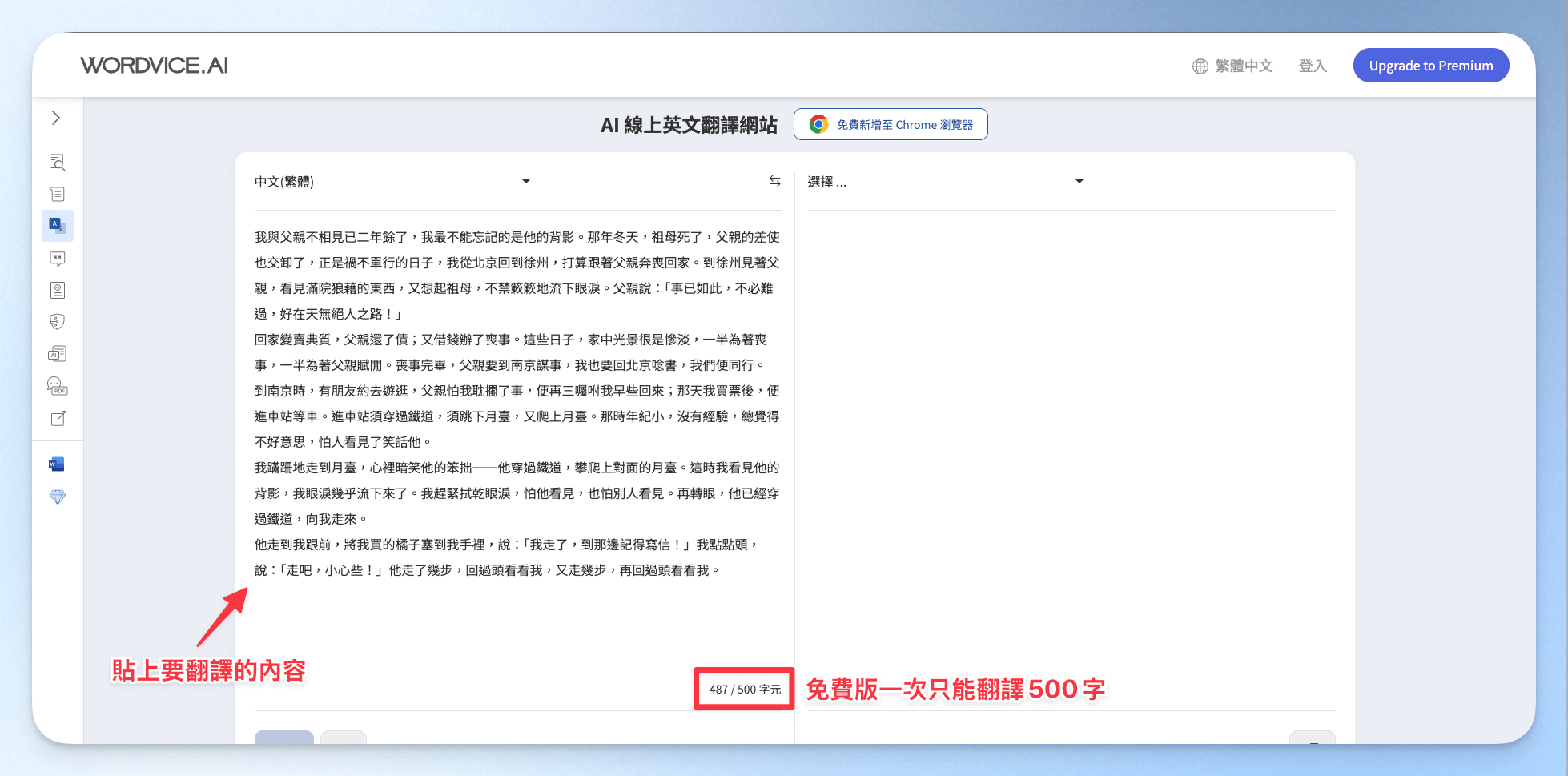
貼上你要翻譯的內容這邊要注意,免費版只能一次翻譯500字唷!
step 4
選擇你要翻譯的語言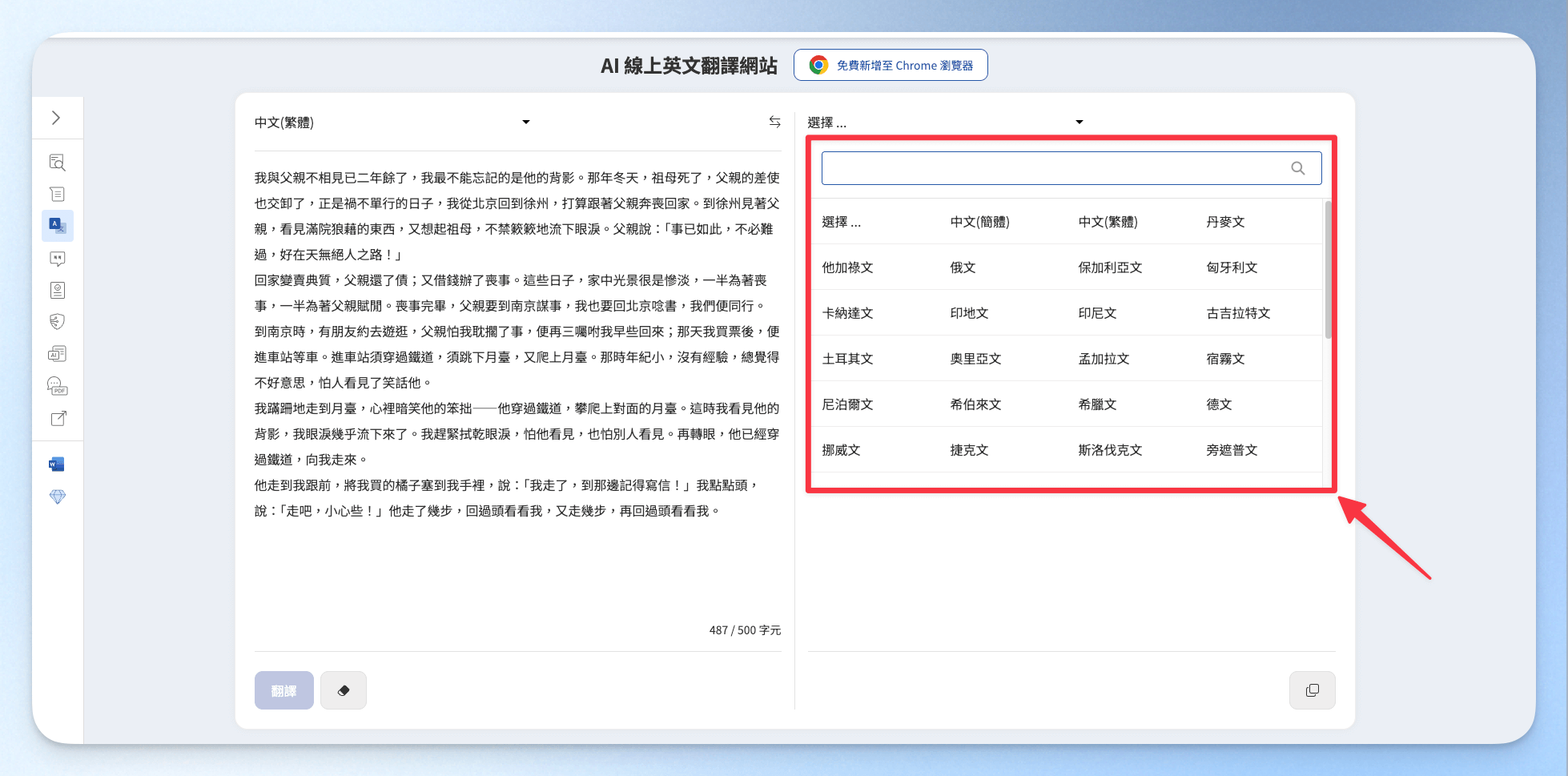
step 5
光是英文就有四種可以讓你選~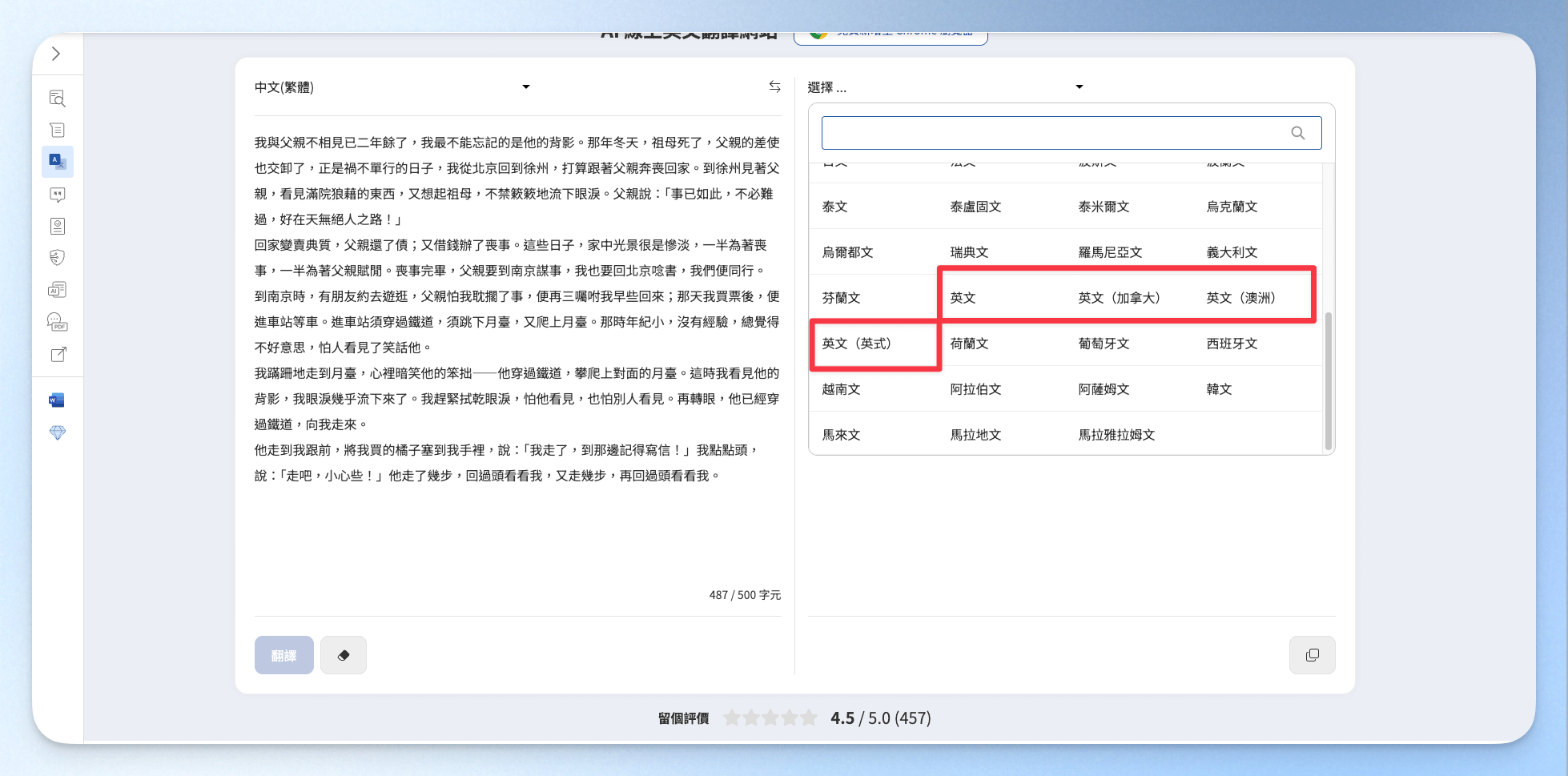
step 6
選好語言後,點擊翻譯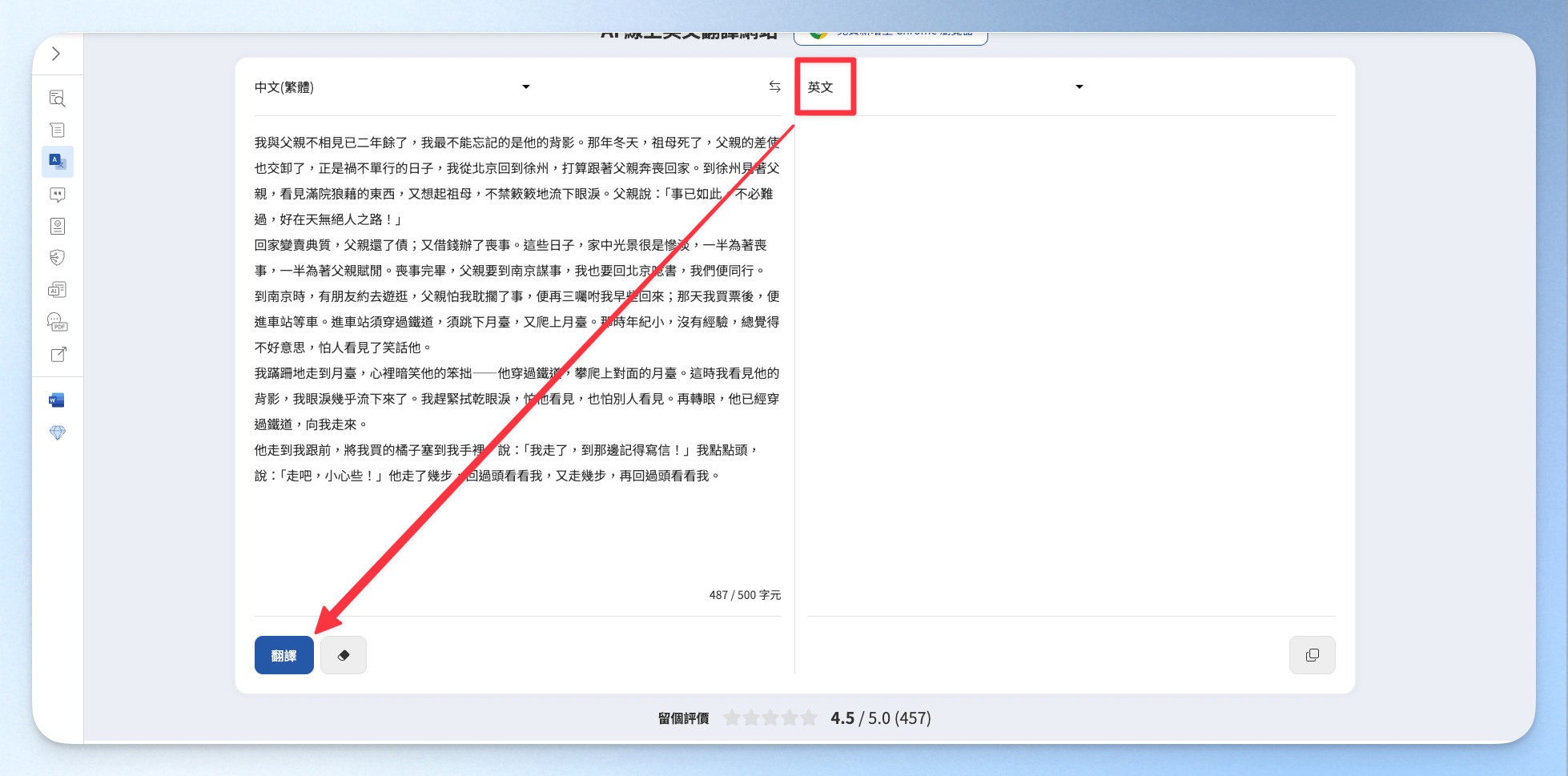
step 7
這樣就翻譯成功囉!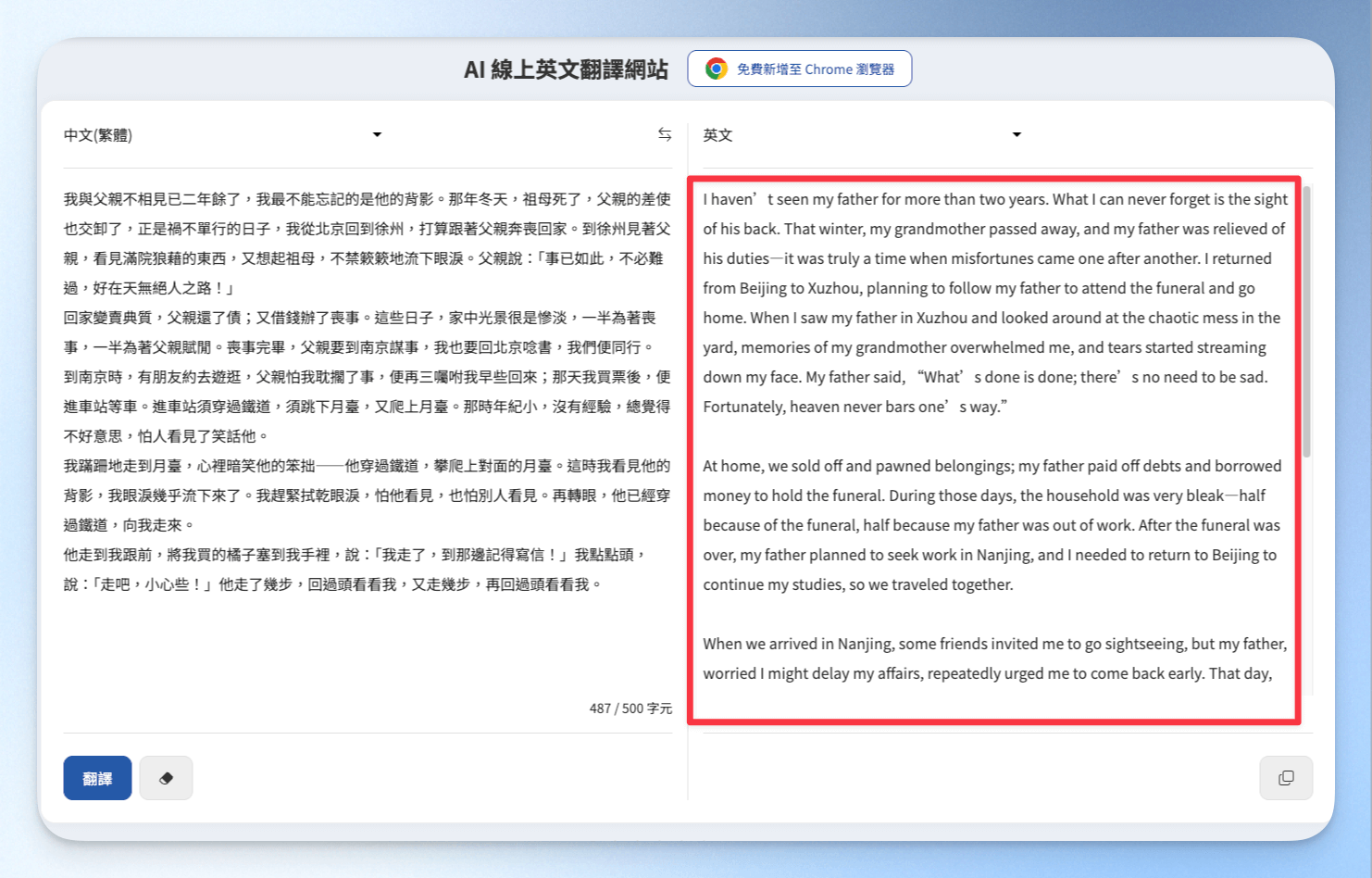
如何用 Wordvice AI 線上即時免費翻譯 PDF 文件 ?
step 1
點擊 Wordvice AI 官網 的免費使用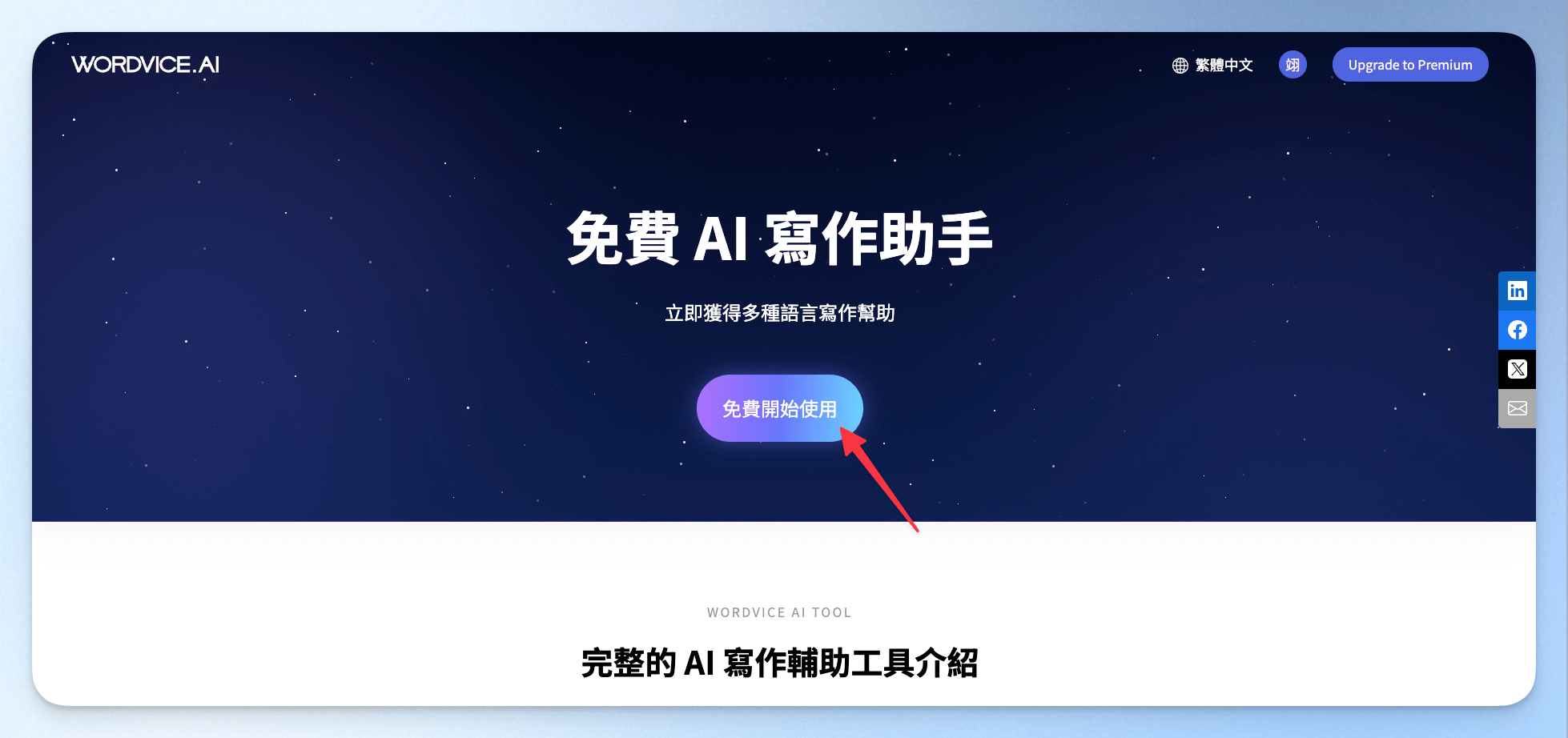
step 2
點擊左邊的 Chat pdf 按鈕,上傳文件![[year] 免費 AI 翻譯工具怎麼選?看這篇就夠!四種工具價格功能完整攻略 2](https://leadingmrk.com/wp-content/uploads/2025/11/how-to-use-wordvice-ai-to-instantly-and-freely-translate-pdf-online-2-1024x515.png)
step 3
文件上傳會會自動偵測並呈現檔案內容,AI 對話框在右側,這時已經可以請 Wordvice AI 即時總結了!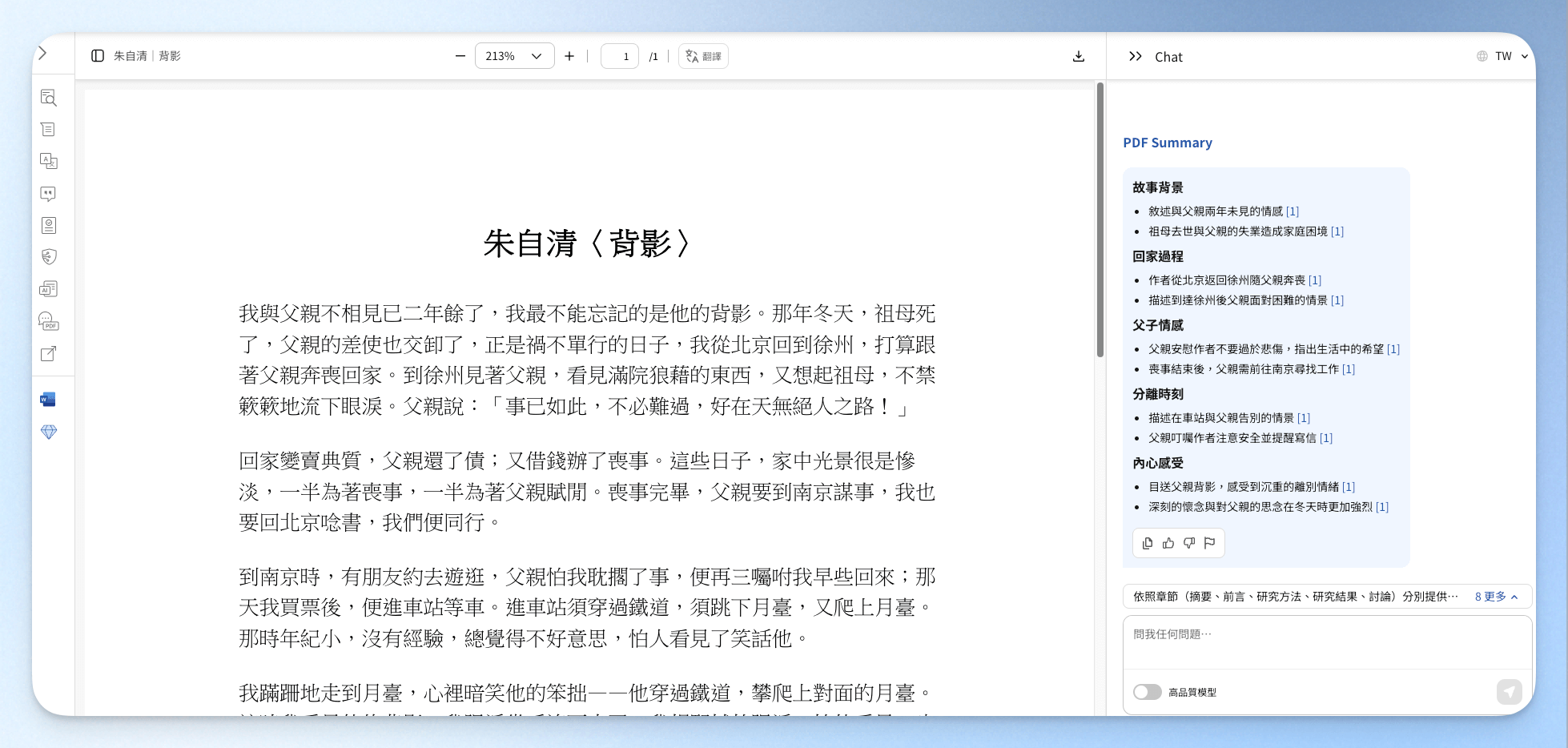
step 4
想翻譯的話點擊上方的按鈕
step 5
選擇翻譯語言
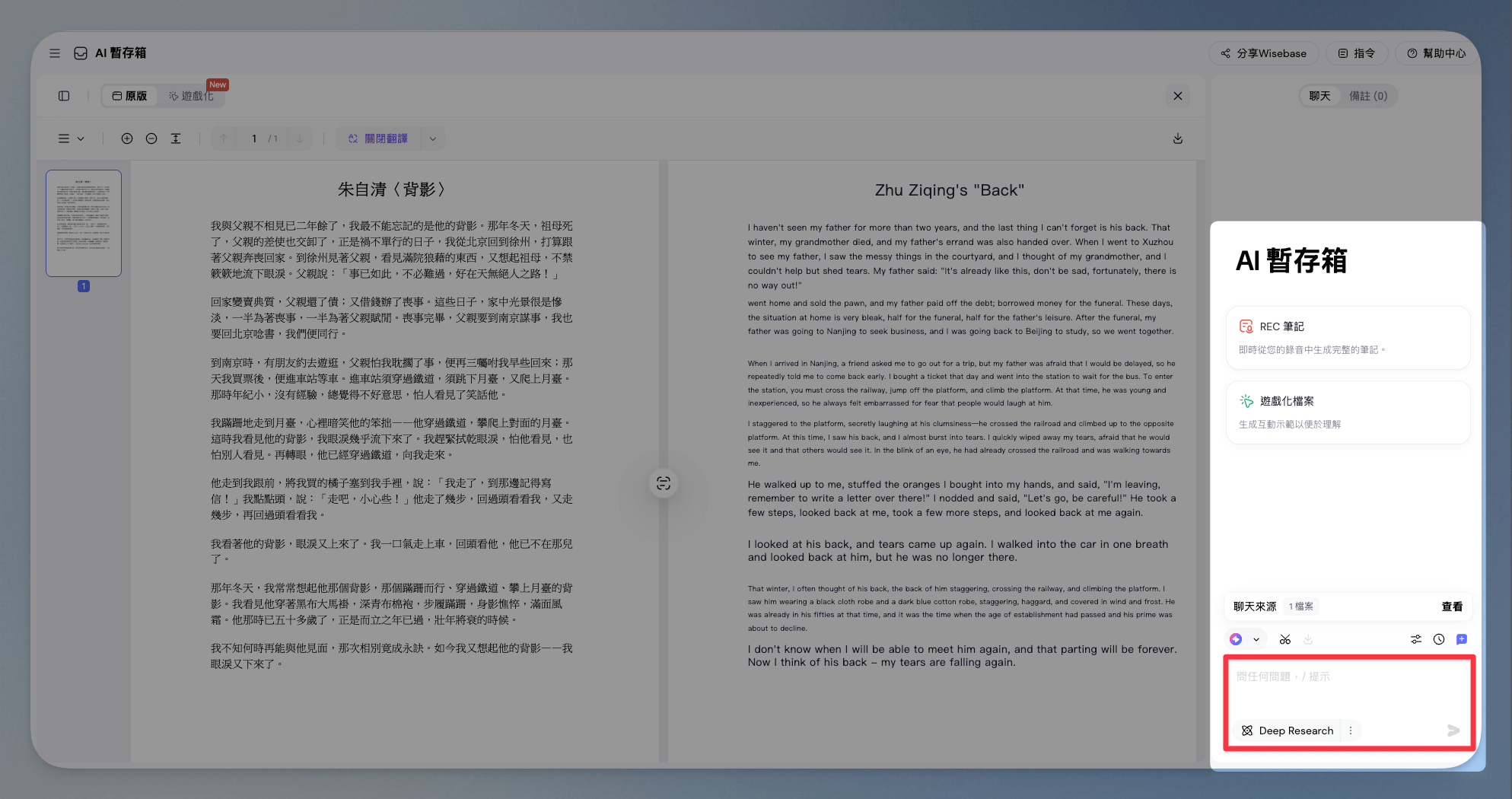
step 6
他會整份 pdf 幫你翻譯好!點擊右下角的 AI Chat 按鈕step 7
叫出對話框後,甚至可以選擇段落進行提問
step 8
也可以在對話框輸入要求跟 AI 對話喔~
用 Wordvice AI 翻譯的優點
- 支援繁體中文
- 介面直觀
- 免費版功能多元
- 可以直接上傳文件檔案即時翻譯+與 AI 討論總結內容
用 Wordvice AI 翻譯的缺點
- 有時候文字量較大會有點卡,重新整理後會好一點
- 免費版的純文字翻議會有 500 字限制
你可能會有興趣:【Wordvice AI 評測教學】最適合留學生使用的線上英文文法檢查工具,糾錯、潤稿、摘要、翻譯樣樣行!
Wordvice AI 是一款專為學生和學術工作者設計的英文寫作校正軟體和免費的英文文法檢查工具。功能多元且實測非常精準,很推薦給需要時常撰寫英文內容的你使用!
Sider AI 翻譯的功能介紹、使用教學與優缺點
Sider AI 的特色,我認為是他串接市面上主流的多種 AI 模型,從 Gemini、ChatGPT、Deepseek、Claude 應有盡有,讓你不用付多種模型的訂閱費,一個訂閱就可以嘗試上述多種模型的翻譯功能。
並且,他們這個工具,對於長內容、資訊總結、翻譯等功能的處理效率都非常快!也有很多人會把當當作常用的瀏覽器插件、邊看影片邊即時翻譯喔!
Sider AI 翻譯的資訊整理功能包含:
- YouTube 影片摘要、逐字稿、字幕翻譯秒速生成
- 網頁文章摘要、段落和單字翻譯、名詞或段落解釋
- 網頁段落 AI 朗讀
- 針對 YouTube 影片或網頁的內容跟 AI 進行互動提問
- PDF 文件互動提問與摘要

而本篇文章測評重點,會放在「PDF 文件互動提問與摘要」跟「即時翻譯的文章摘要、段落和單字翻譯、名詞或段落解釋」等功能。
下方會有簡單的教學示範,但如果你想看 Sider AI 更完整的使用教學,歡迎點擊下方按鈕看更詳細的深入評測文章唷!
如何用 Sider AI 線上即時免費翻譯文章?
step 1
點擊 Sider AI 官網上方的「工具」
step 2
選擇 AI 翻譯器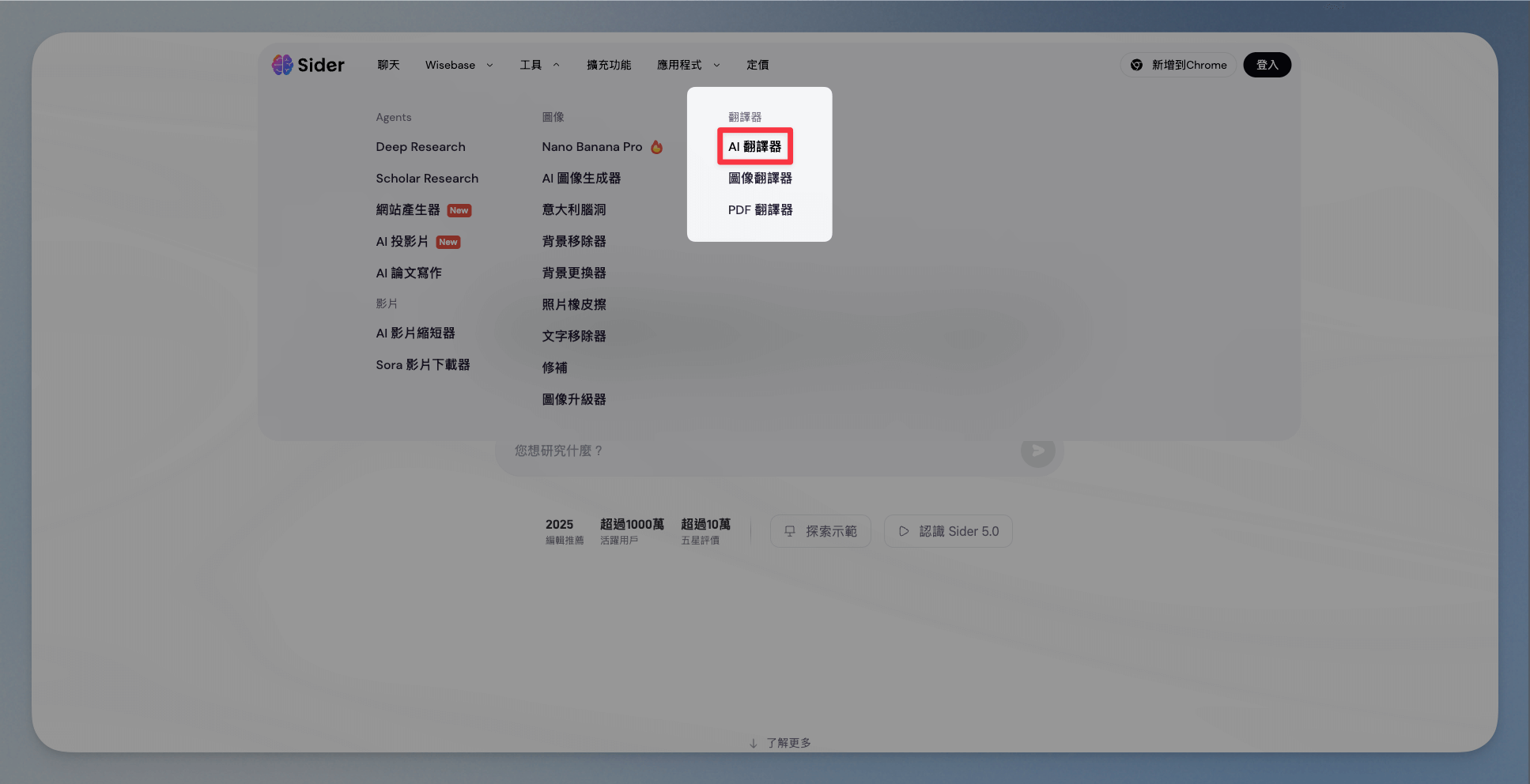
step 3
點擊登入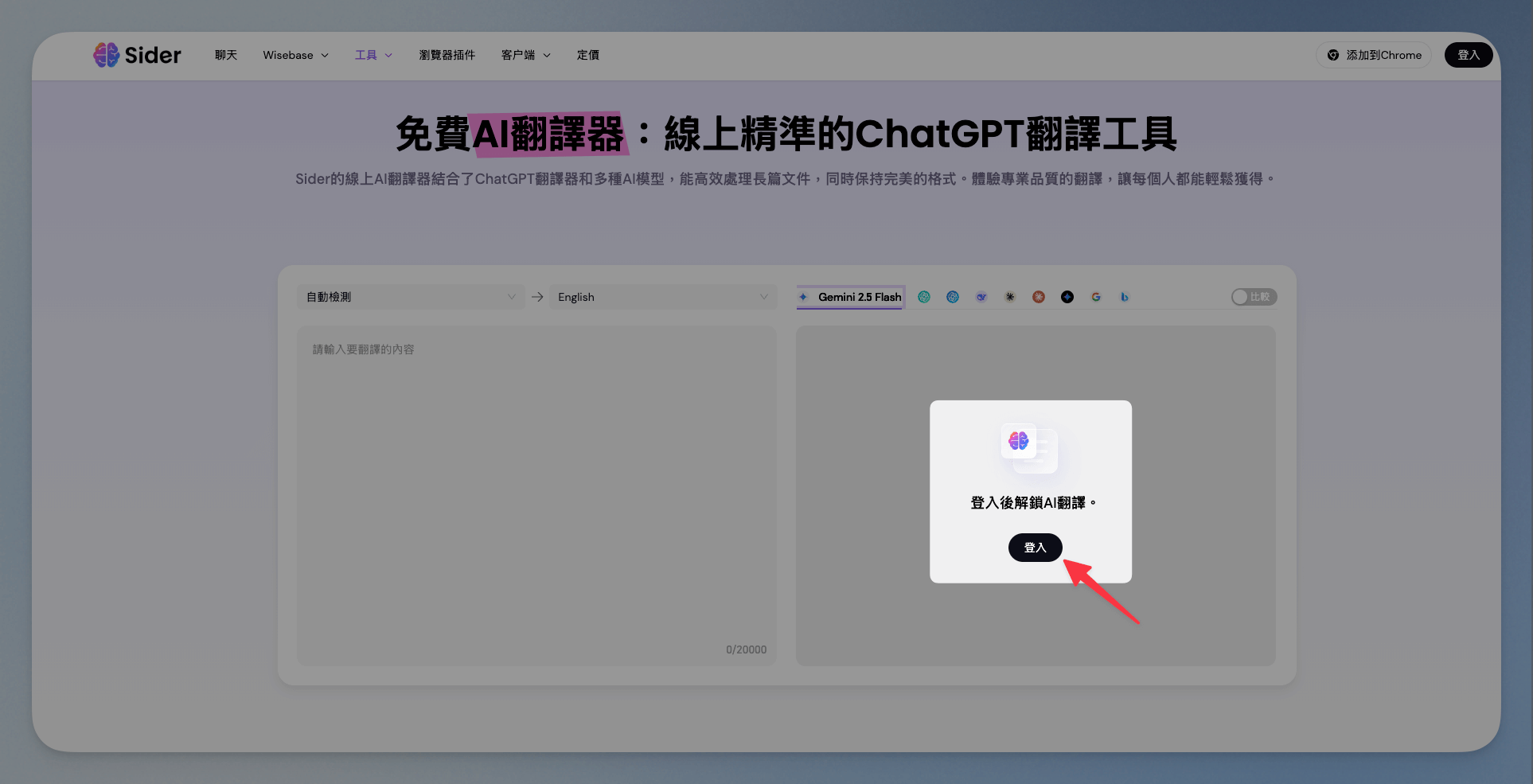
step 4
選擇一個註冊方式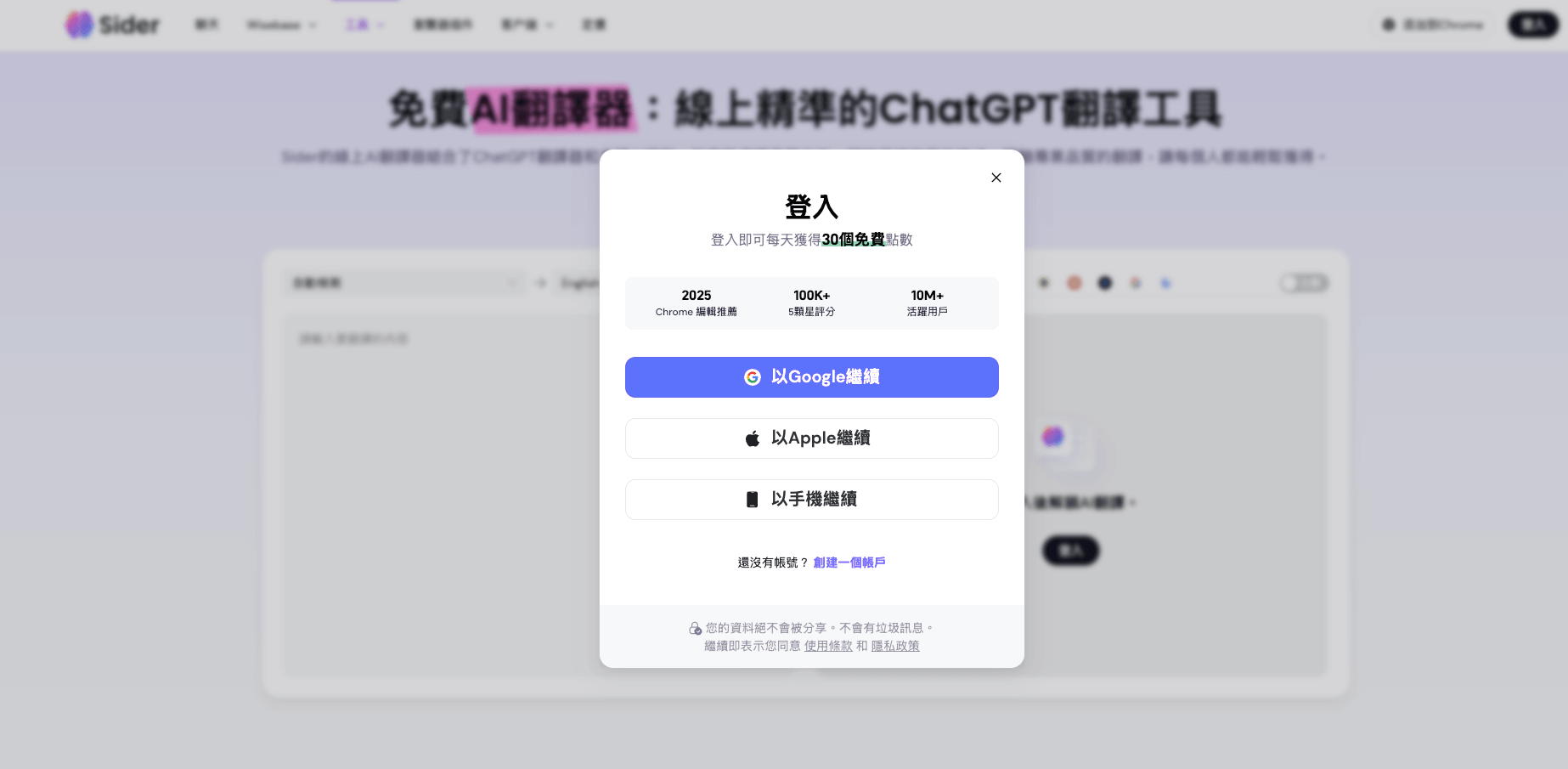
step 5
登入成功後貼上你要翻譯的段落,點擊右方的翻譯按鈕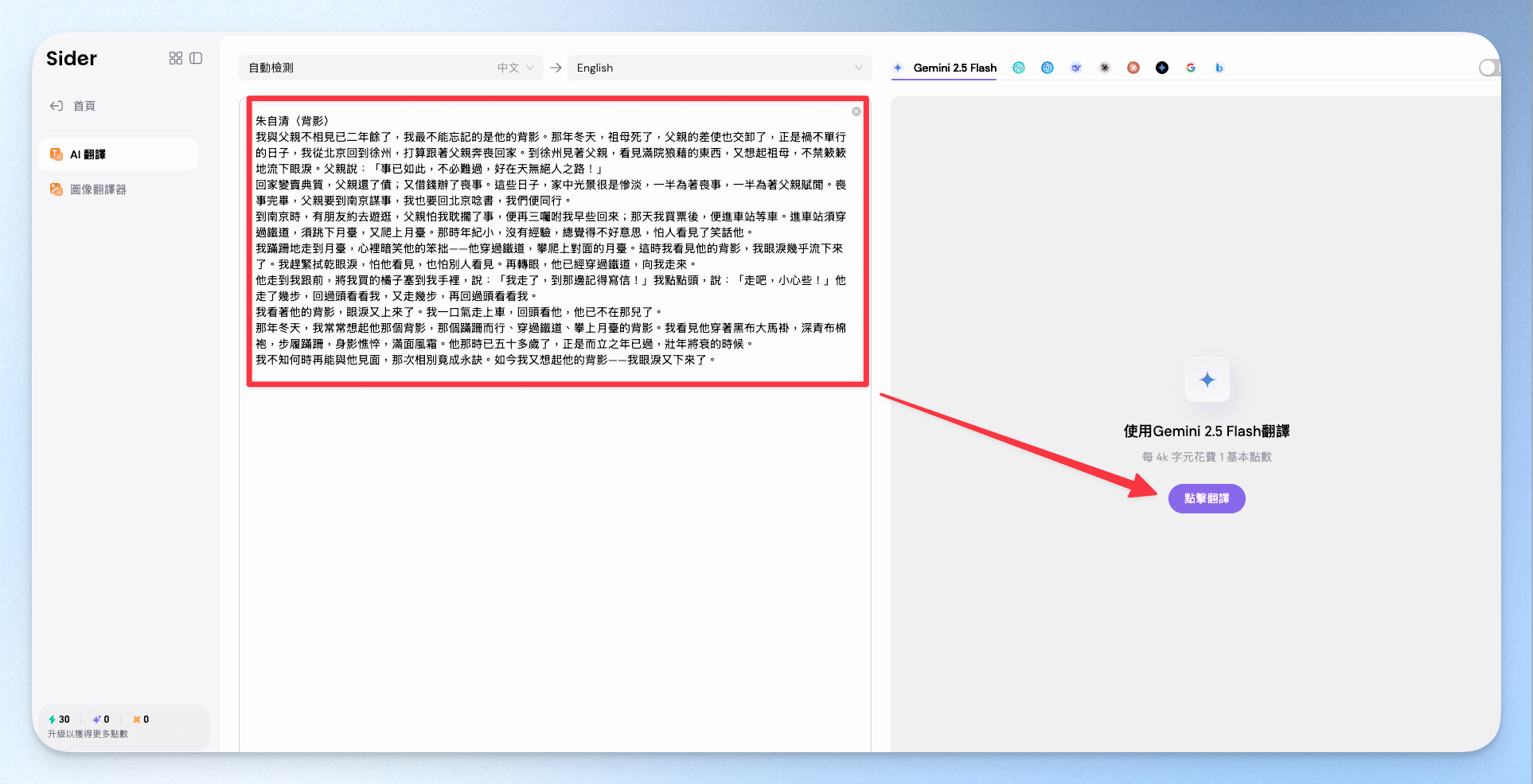
step 6
就翻譯成功囉!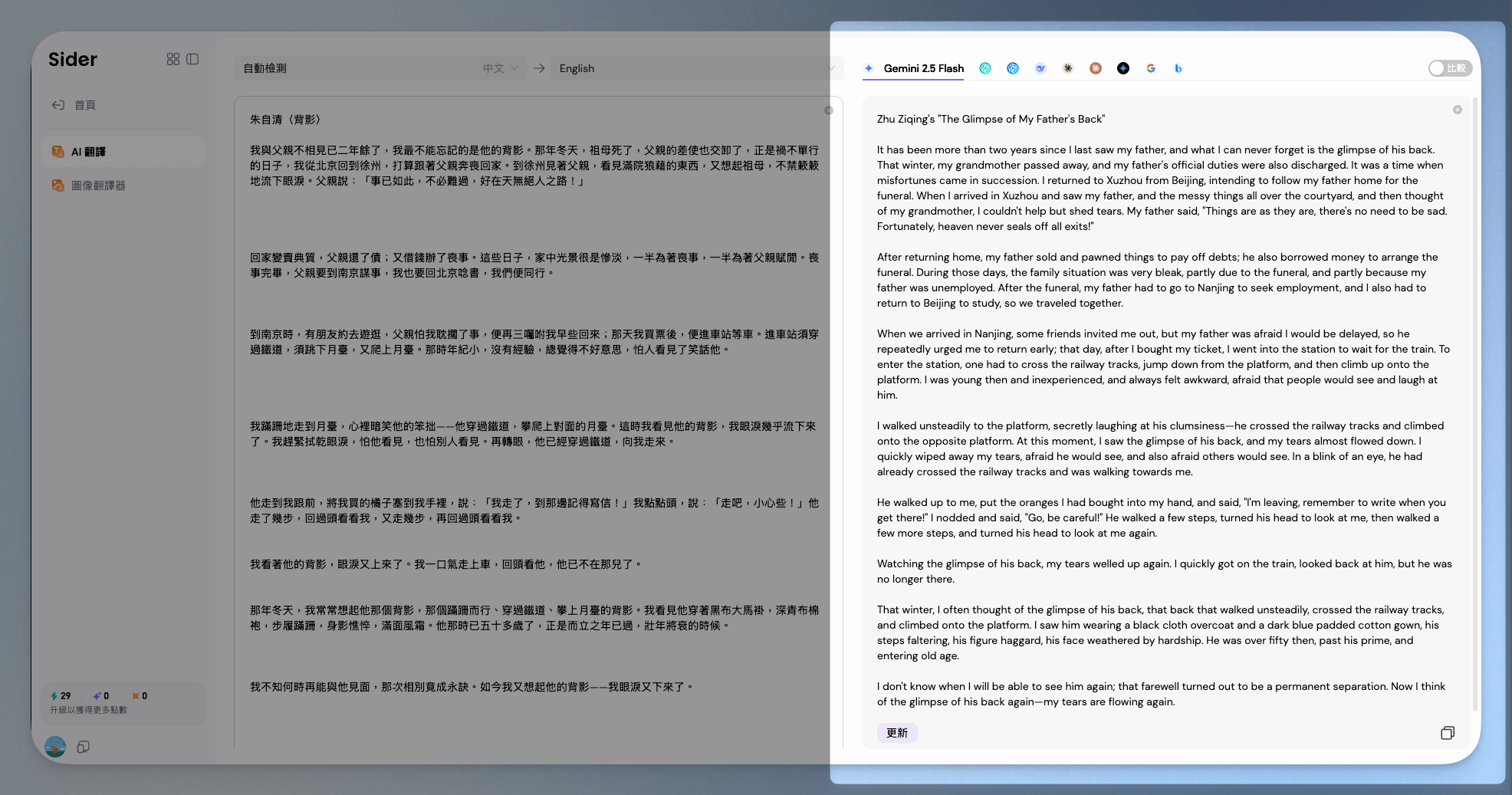
step 7
Sider AI 還串接各種不同的 AI 模型可以讓你選擇,隨時可以換一種模型再翻譯一次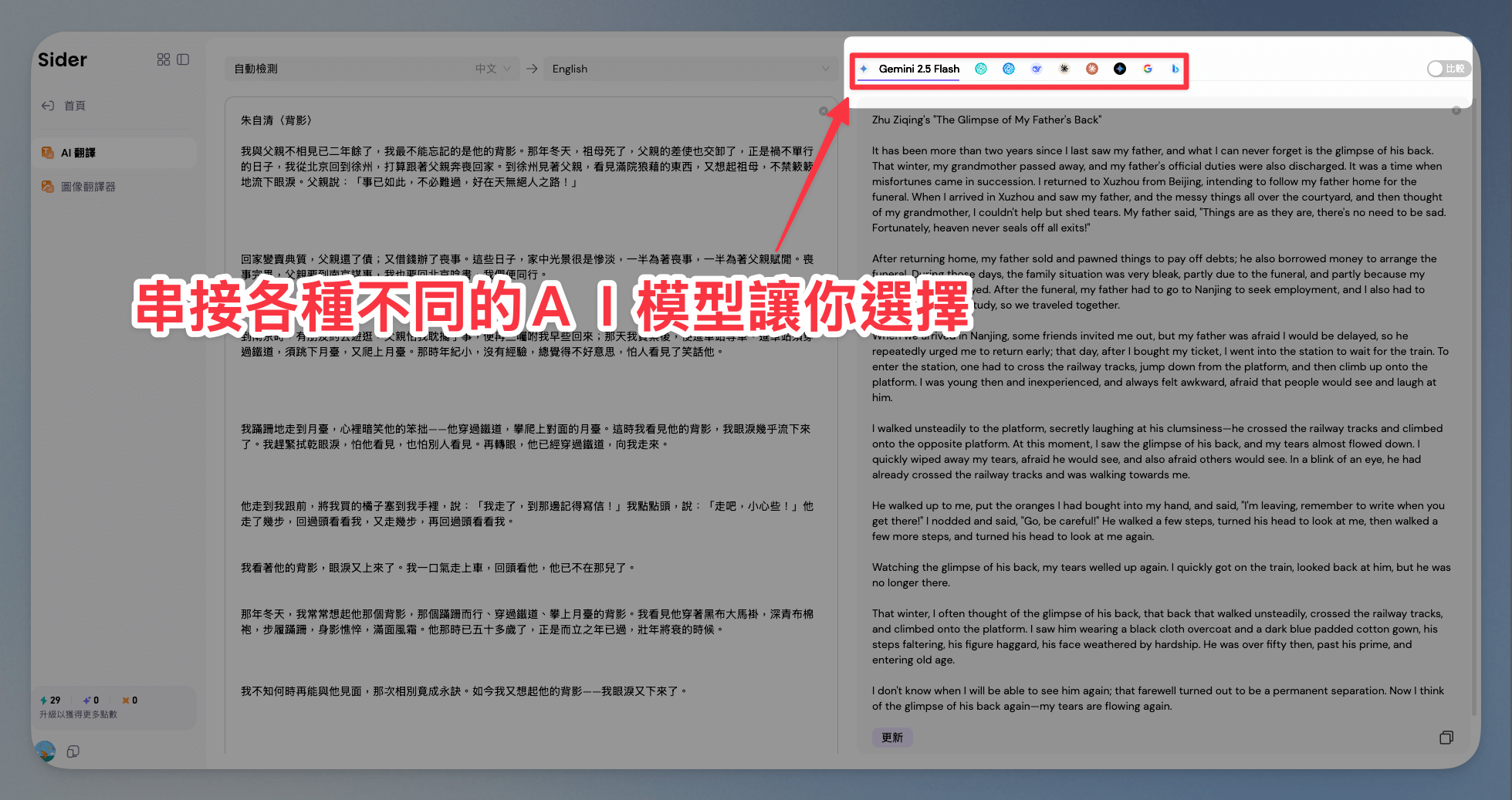
step 8
只要點擊上方模型按鈕,就可以重新再翻譯一次了!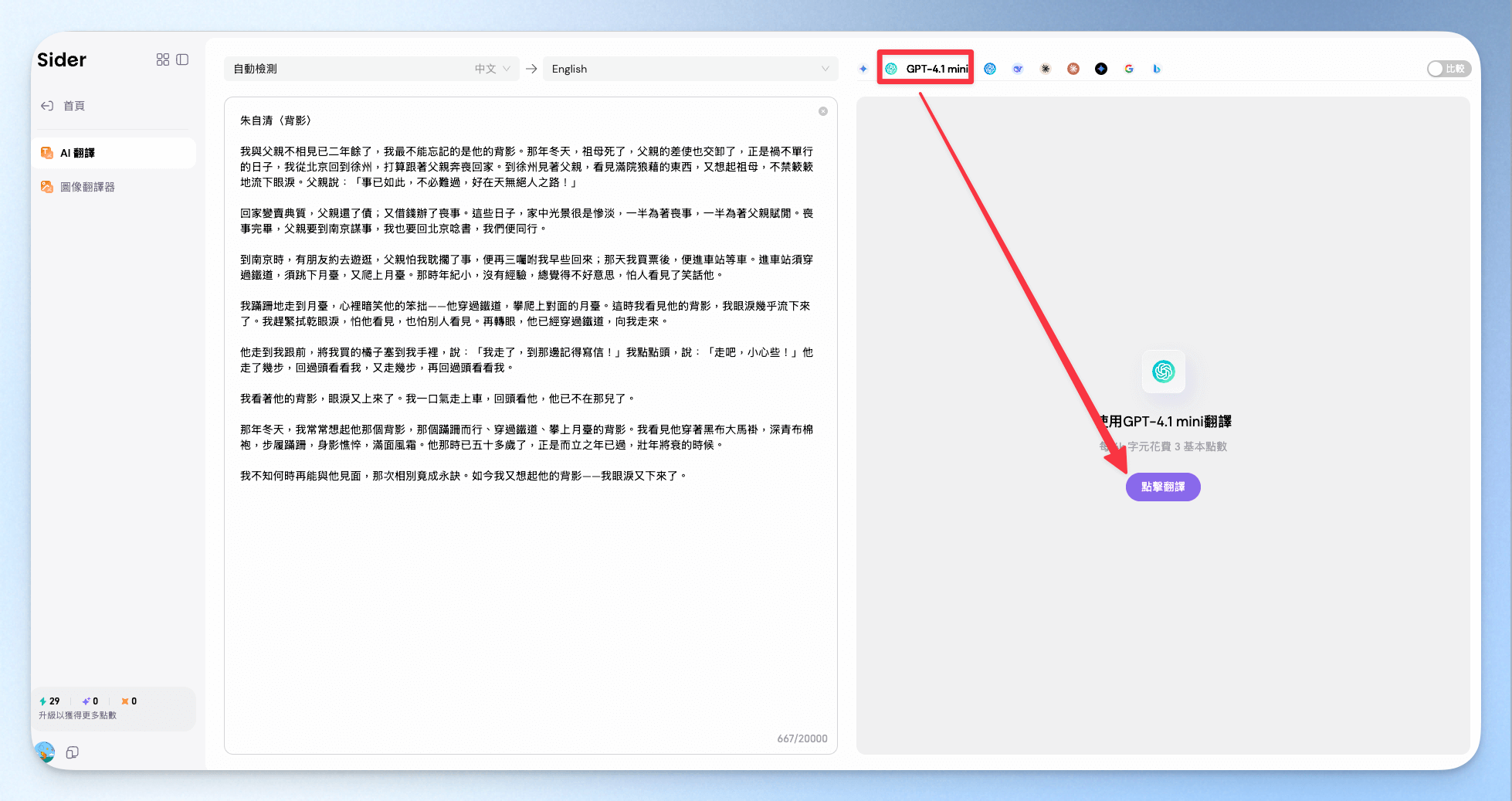
如何用 Sider AI 線上即時免費翻譯 PDF 文件?
step 1
點擊工具
step 2
選擇 PDF 翻譯器
step 3
點擊中間上傳檔案
step 4
上傳好後的畫面會長這樣
step 5
點擊翻譯選擇你要翻譯成的語言
step 6
選擇好後,點擊翻譯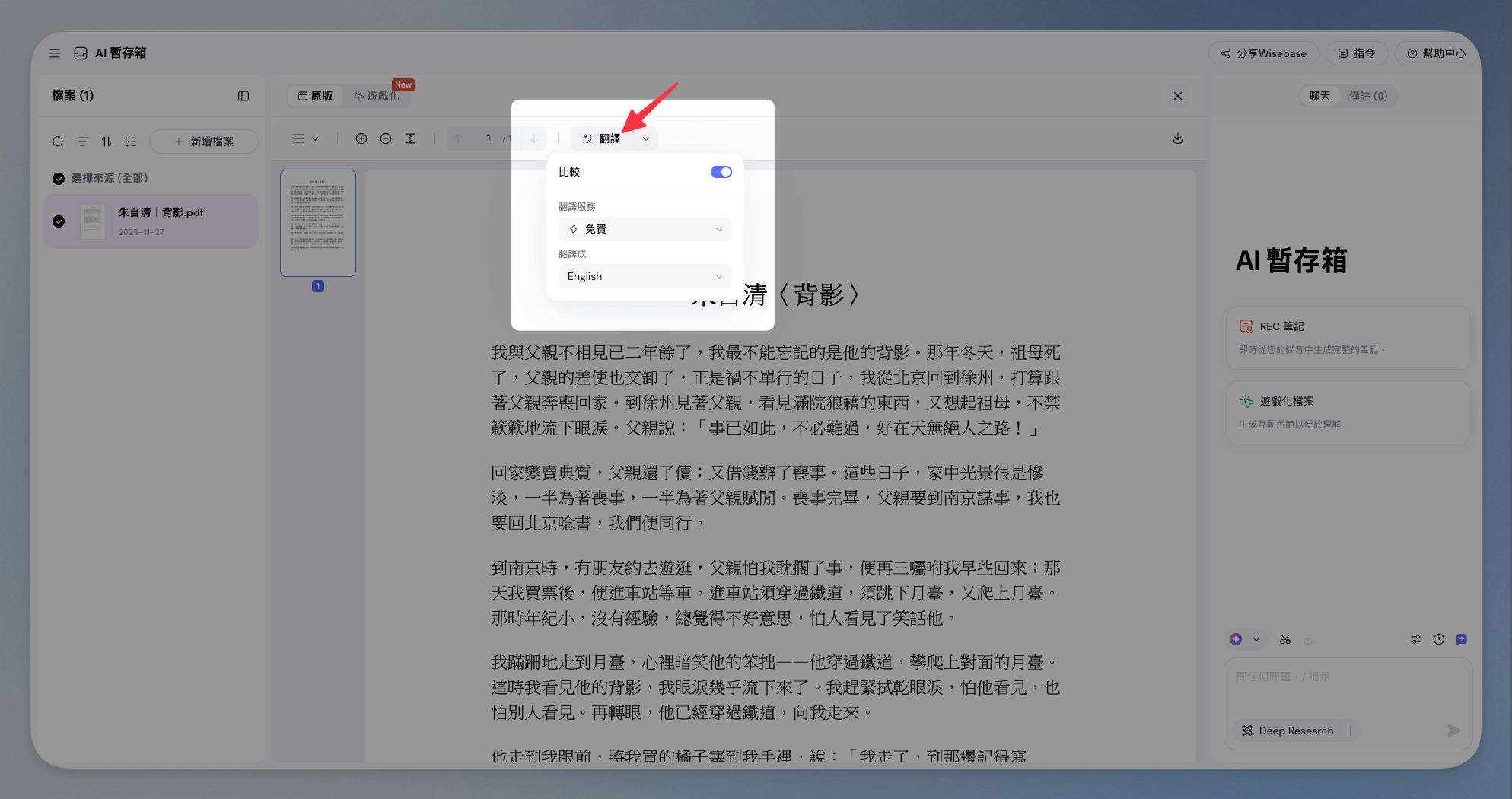
step 7
這樣就翻譯好囉!
step 8
你滑鼠移動到哪裡,Sider AI 會幫助你框起來,好找他對應的句子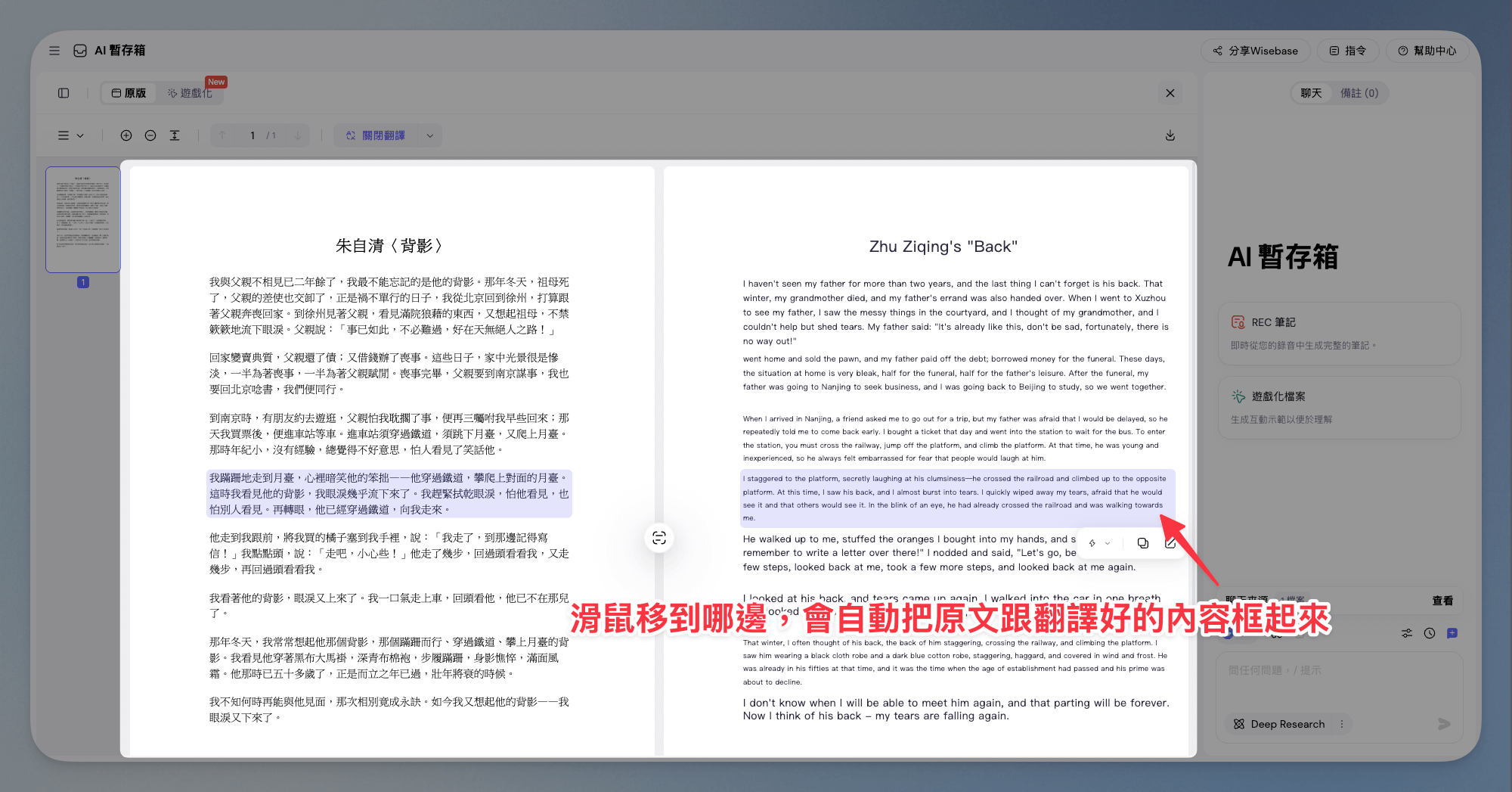
step 9
右邊框框也可以跟 AI 對話討論pdf內容用 Sider AI 翻譯的優點
- 整合多種 AI 模型:你可以根據問題特性自由切換 ChatGPT、Claude 、Gemini、Deepseek ,靈活應對不同的任務
- AI 速度超級快:幾乎是按下按鈕後一瞬間,Sider 就完成了翻譯/內容總結
- 支援各類型的長內容:不管是 YouTube 影片、PDF、PPT,都能快速摘要整理
- 側邊欄設計輕量不干擾:隨時叫出 AI 幫手,任務完成再收起來
- 操作直覺,新手友善:不需要複雜設定,介面清爽,幾乎不用看教學也能上手
用 Sider AI 翻譯的缺點
- 免費版功能很有限:免費帳號每天的點數、用量都有上限
- 點數用量難以估算:由於每個動作都要扣點數,除非是購買無線點數的方案,否則剛開始其實蠻難估算點數用量,也不能太隨心所欲地使用
- 資安透明度不足:網路上幾乎沒有品牌和公司的詳細介紹,使用時要小心
Monica AI 翻譯的功能介紹、使用教學與優缺點
Monica AI 是一款由中國的北京紅色蝴蝶科技有限公司於 2023 年推出,並針對台灣用戶開發繁體中文版,其強大之處在於內部幫你整合了多種會用 AI 的人需要的各種小工具,並且運算速度超級超級快。
並且,它的翻譯功能跟 Sider AI 一樣,內部整合了多種 AI 模型,有 Gemini 、 ChatGPT、Claude 讓你選擇,快速篩選自己需要的翻譯風格與成果。
跟 Sider AI 唯一不一樣的是,他還有具備比較基礎但穩定的 Google 跟 Bing 翻譯模型,讓你可以使用。
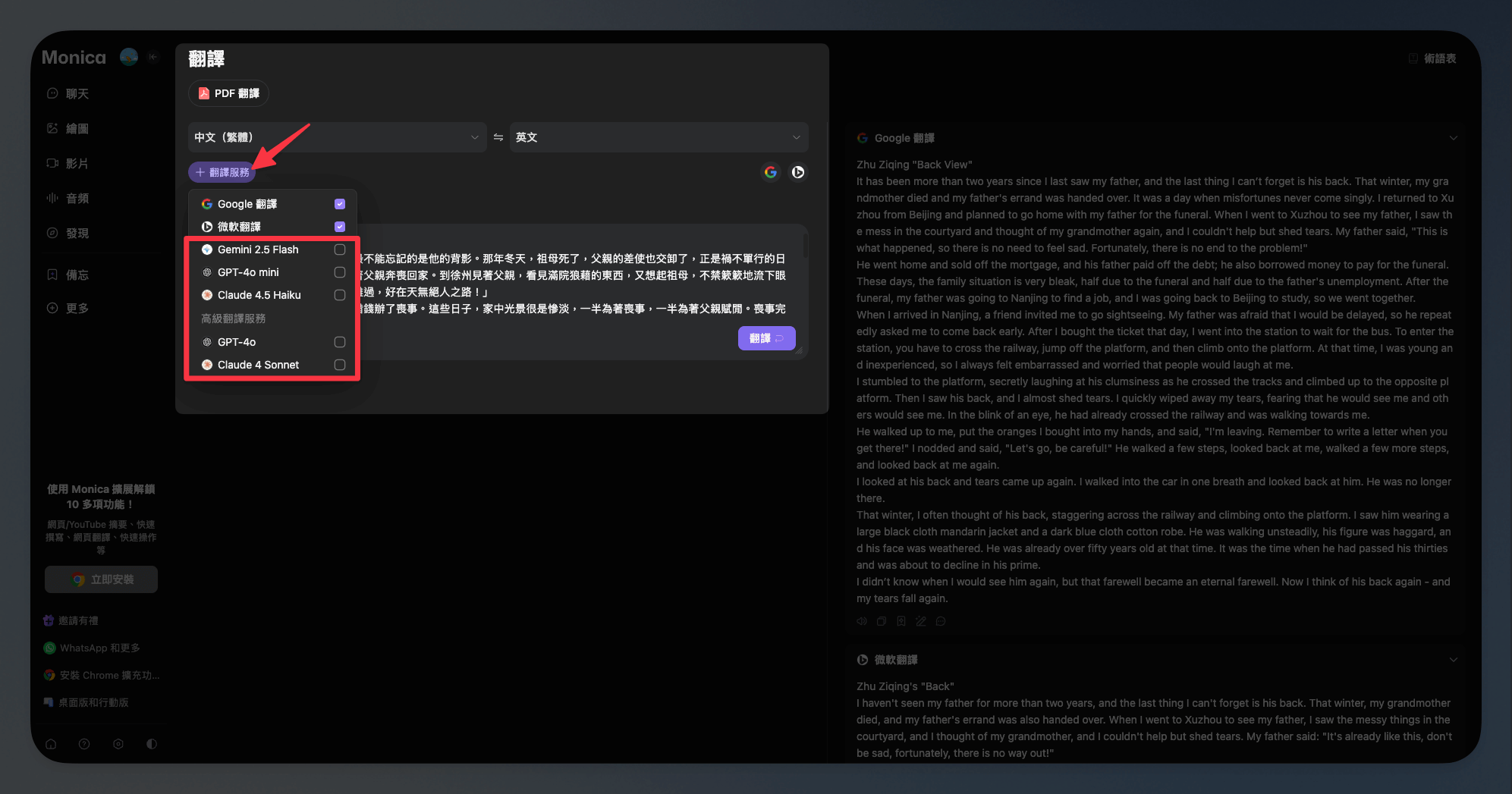
下方是 Monica AI 的功能列表:
- PDF 工具:支援 PDF 翻譯、PDF 轉圖片、PDF 轉 Word 檔。
- 寫作工具:提供內文改寫、AI 翻譯等工具。
- 內容摘要:可透過連結來摘要網頁或 YouTube 內容。
- 圖片生成:提供圖像與視訊生成、去除照片背景與浮水印、轉換照片風格等功能。
- AI 模型整合:一站式體驗多款 AI 模型,從中找到適合自己的 AI 工具。

但在本篇文章,我們重點會在評測它的 AI 翻譯、PDF翻譯與總結功能!下方是一些簡易的教學,讓你可以用 Monica AI 快速又免費的線上即時翻譯文字跟檔案喔~
如何用 Monica AI 線上即時免費翻譯文章?
step 1
點擊 Monica 官網後按登入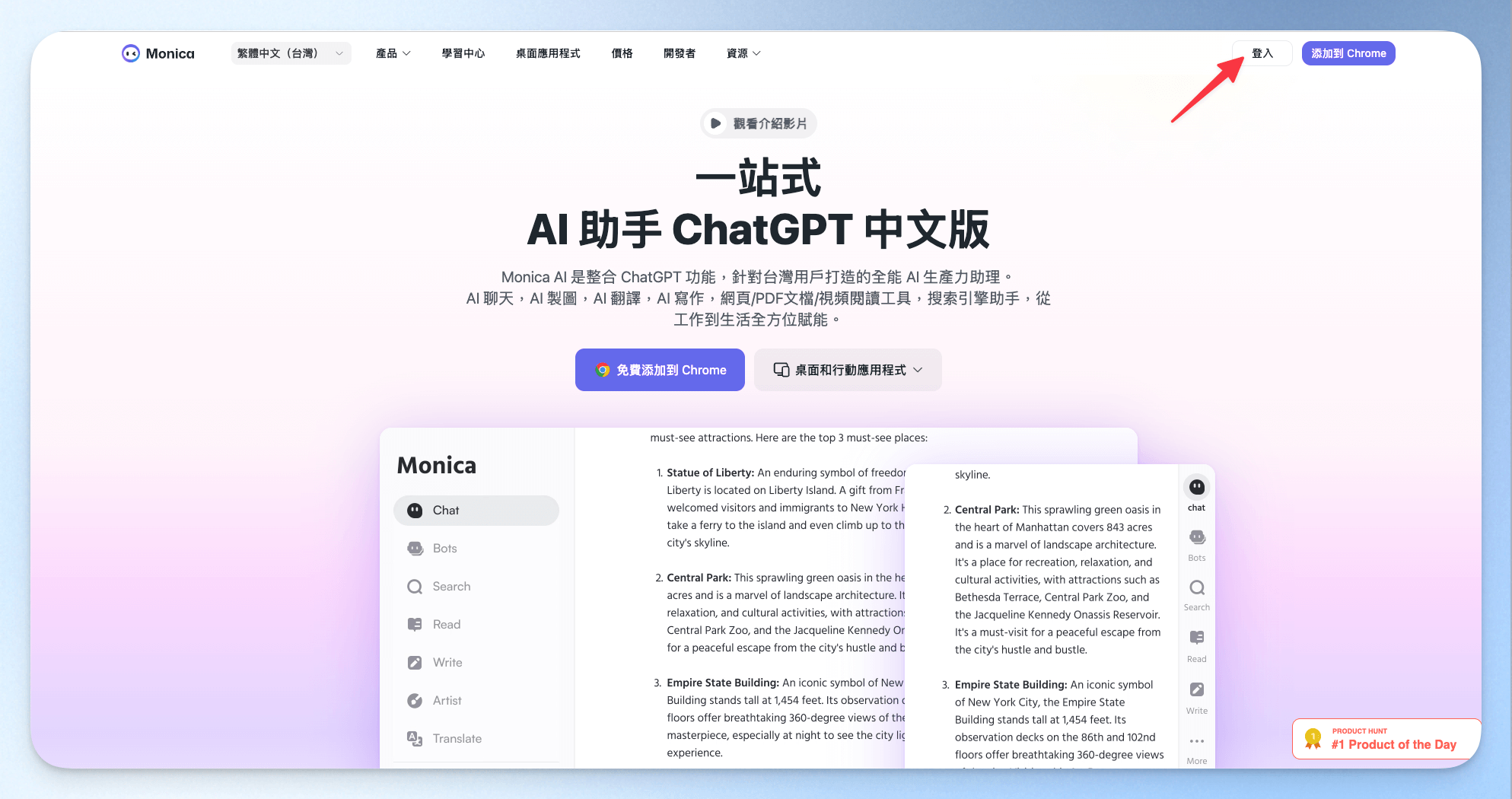
step 2
選擇一個自己喜歡的登入方式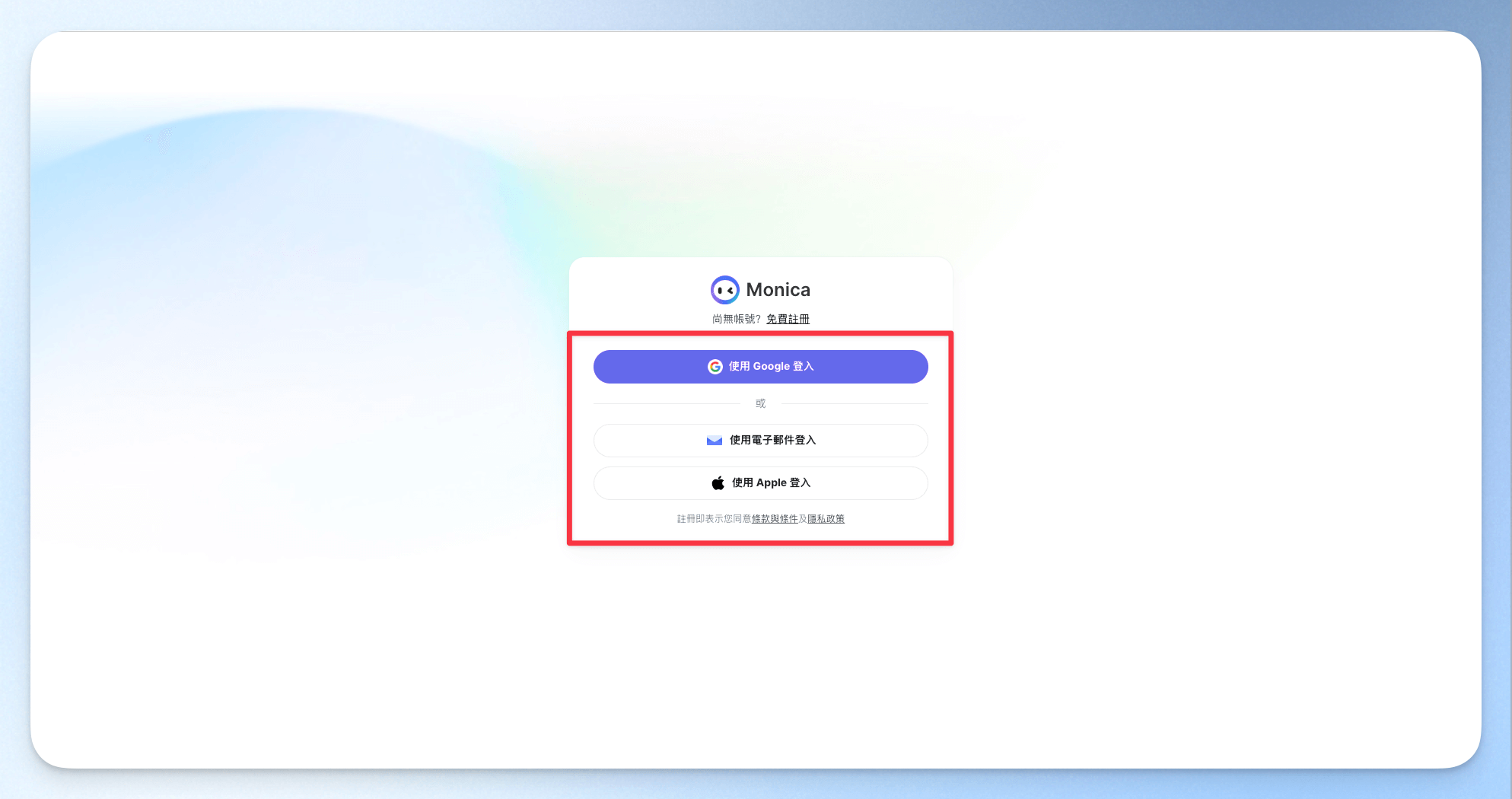
step 3
在「更多」那邊點擊「翻譯」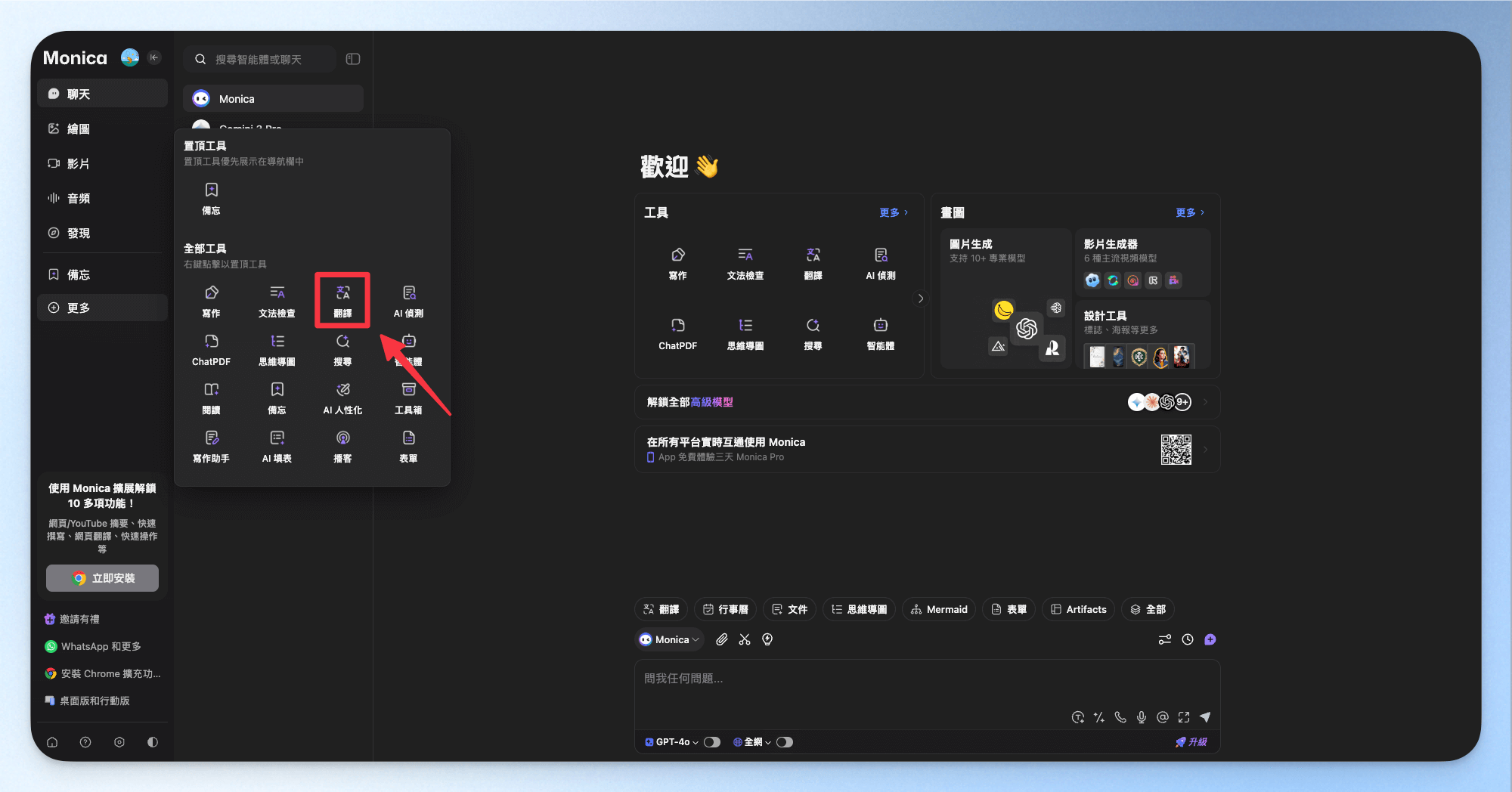
step 4
貼上你要翻譯的文字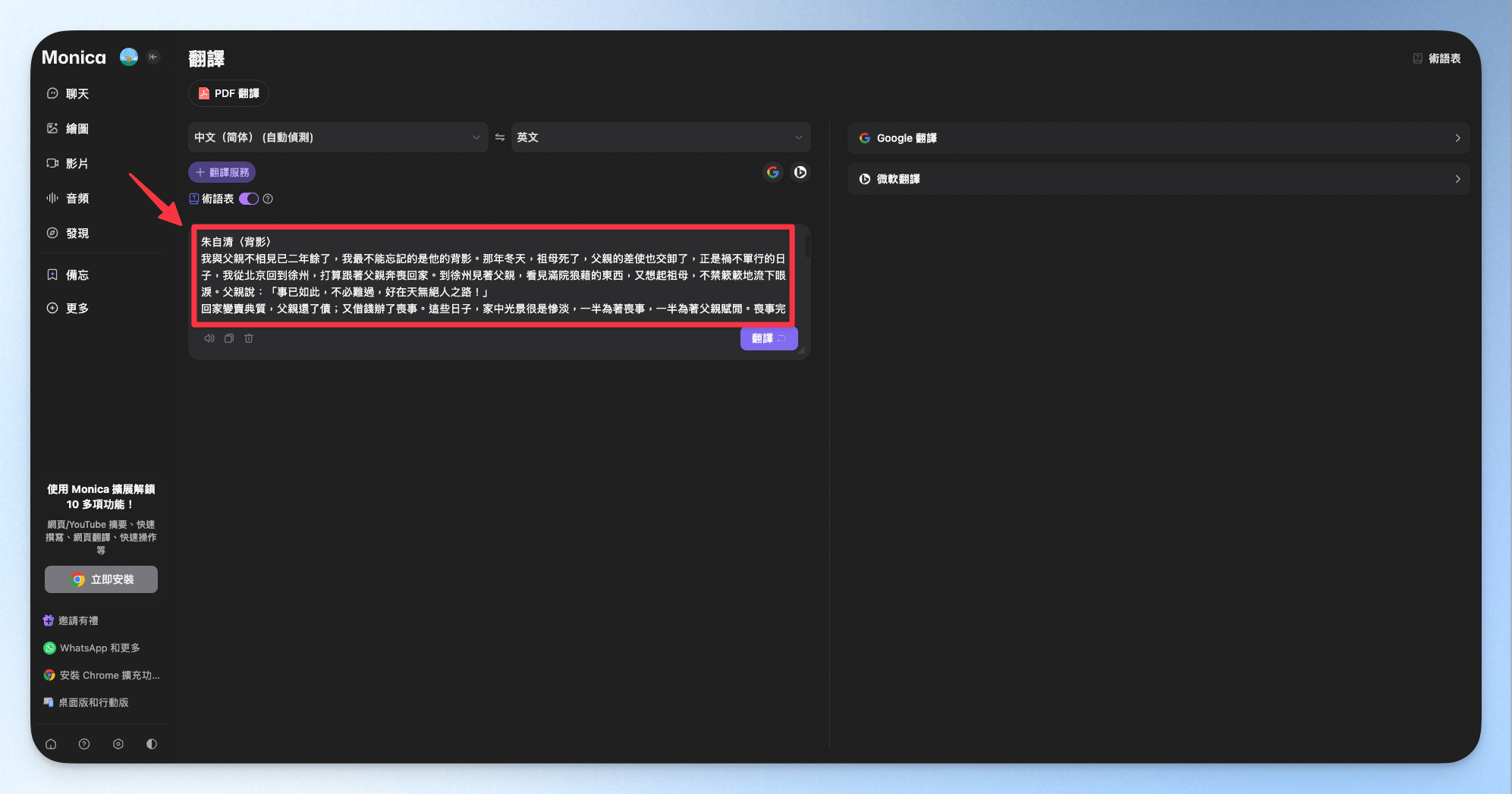
step 5
選擇翻譯的語種,就會自動有 Google 跟 Bing 的翻譯成果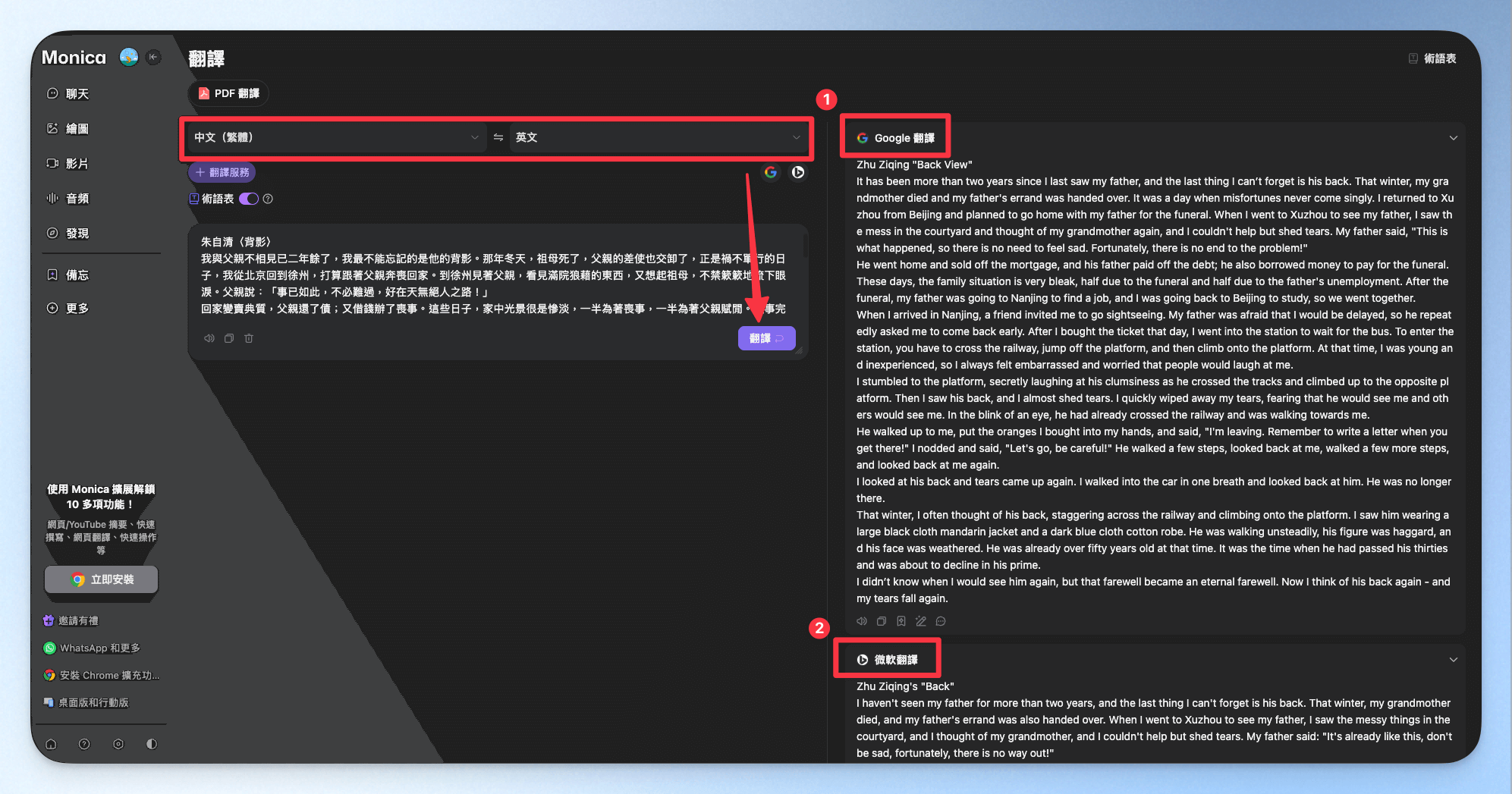
step 6
他的特色是點擊「翻譯服務」可以選擇你要使用的 AI 模型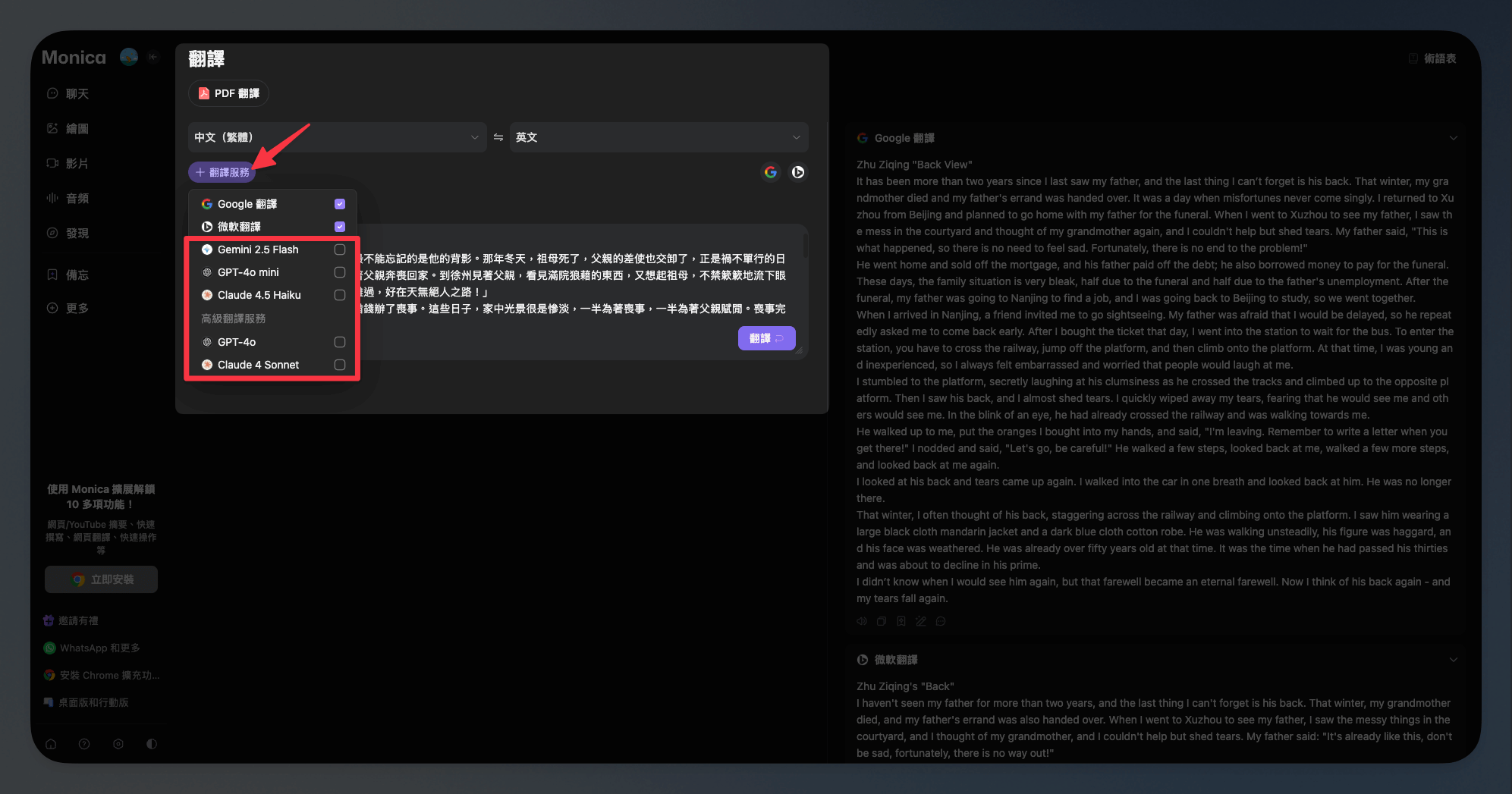
step 7
用該模型翻譯的成果也會即時顯示在右方喔!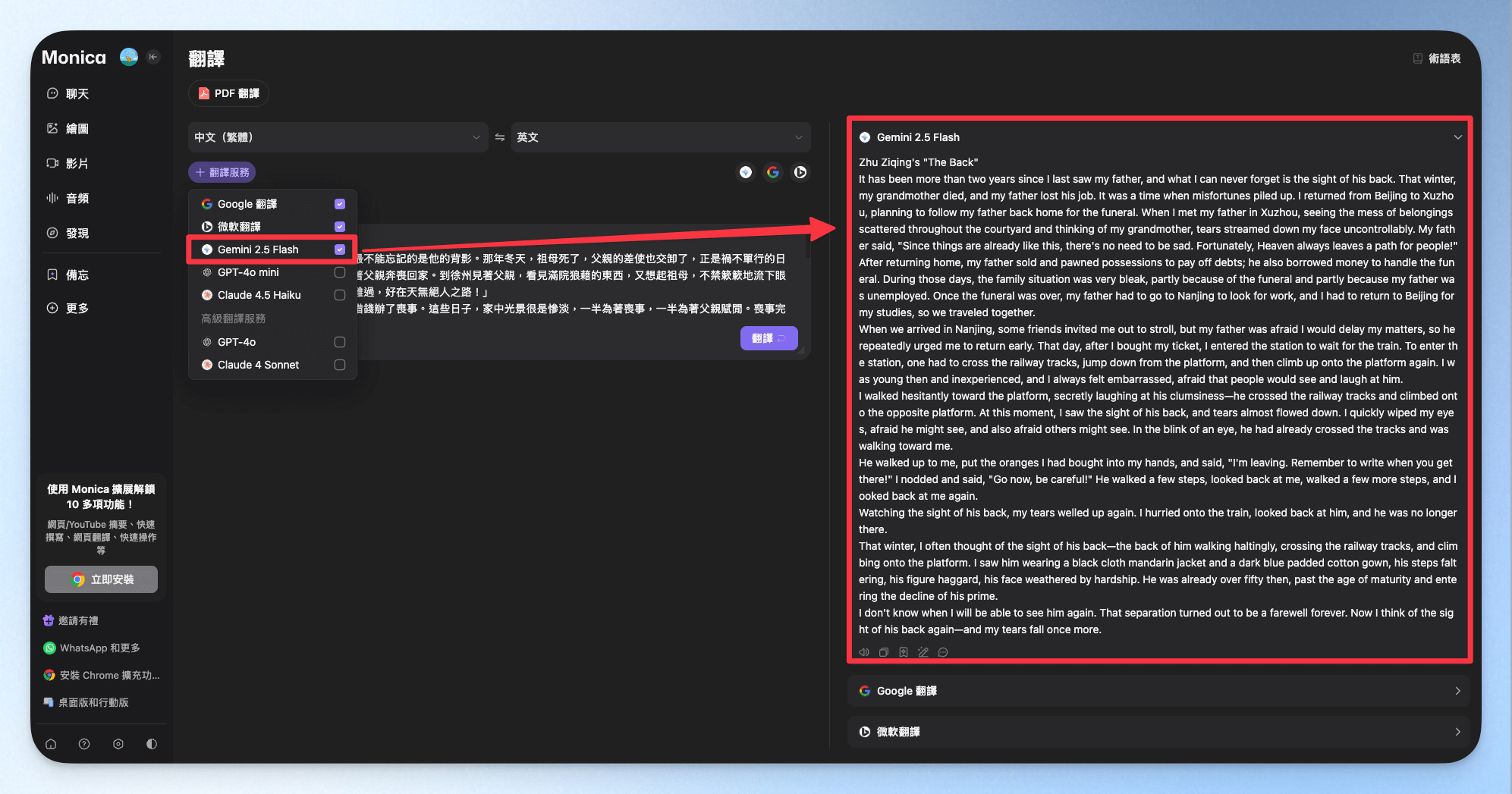
如何用 Monica AI 線上即時免費翻譯 PDF 文件?
這邊介紹的是讓我超驚艷的光速 PDF 翻譯功能……
step 1
點擊更多,選擇 ChatPDF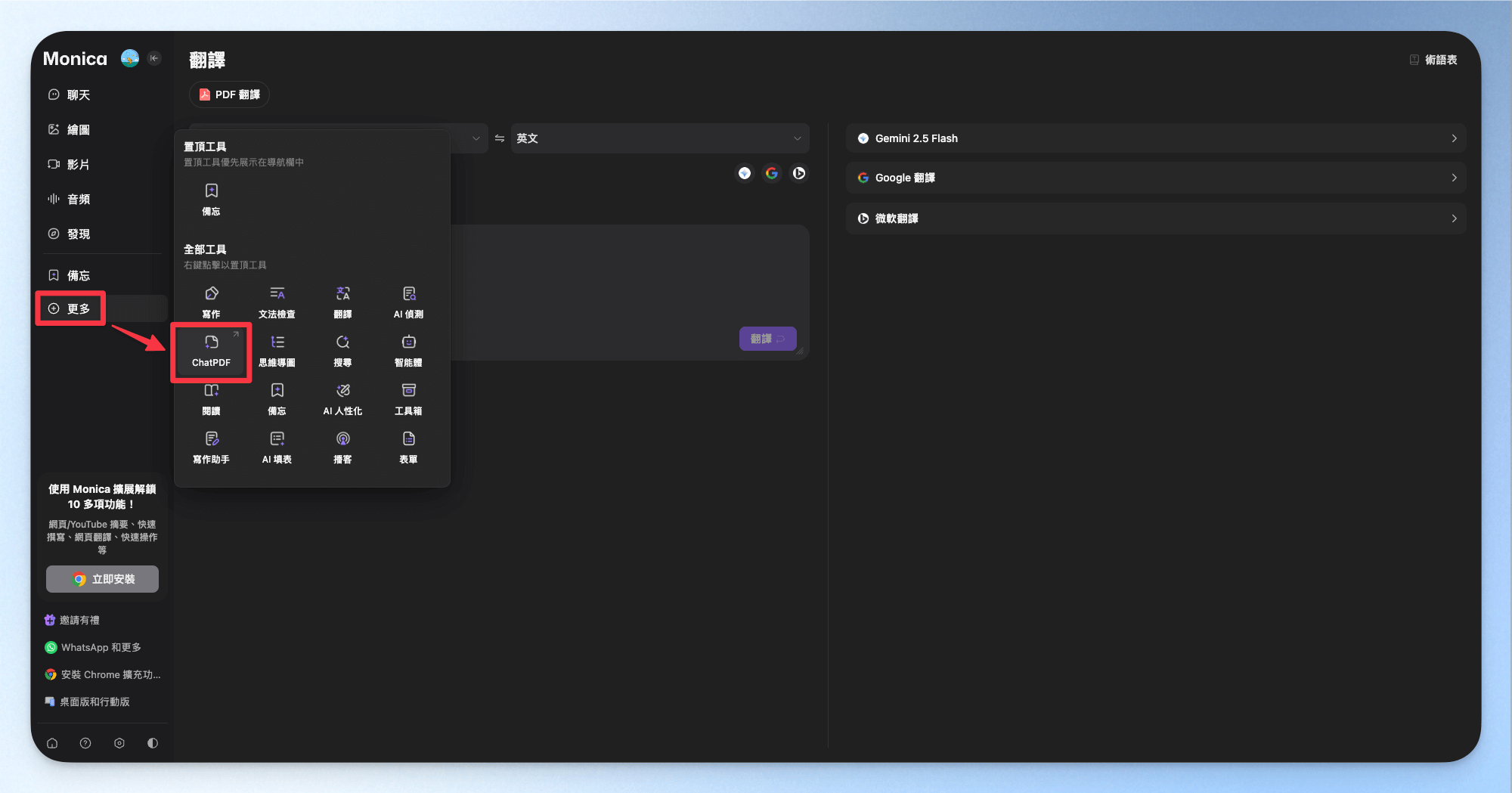
step 2
上傳檔案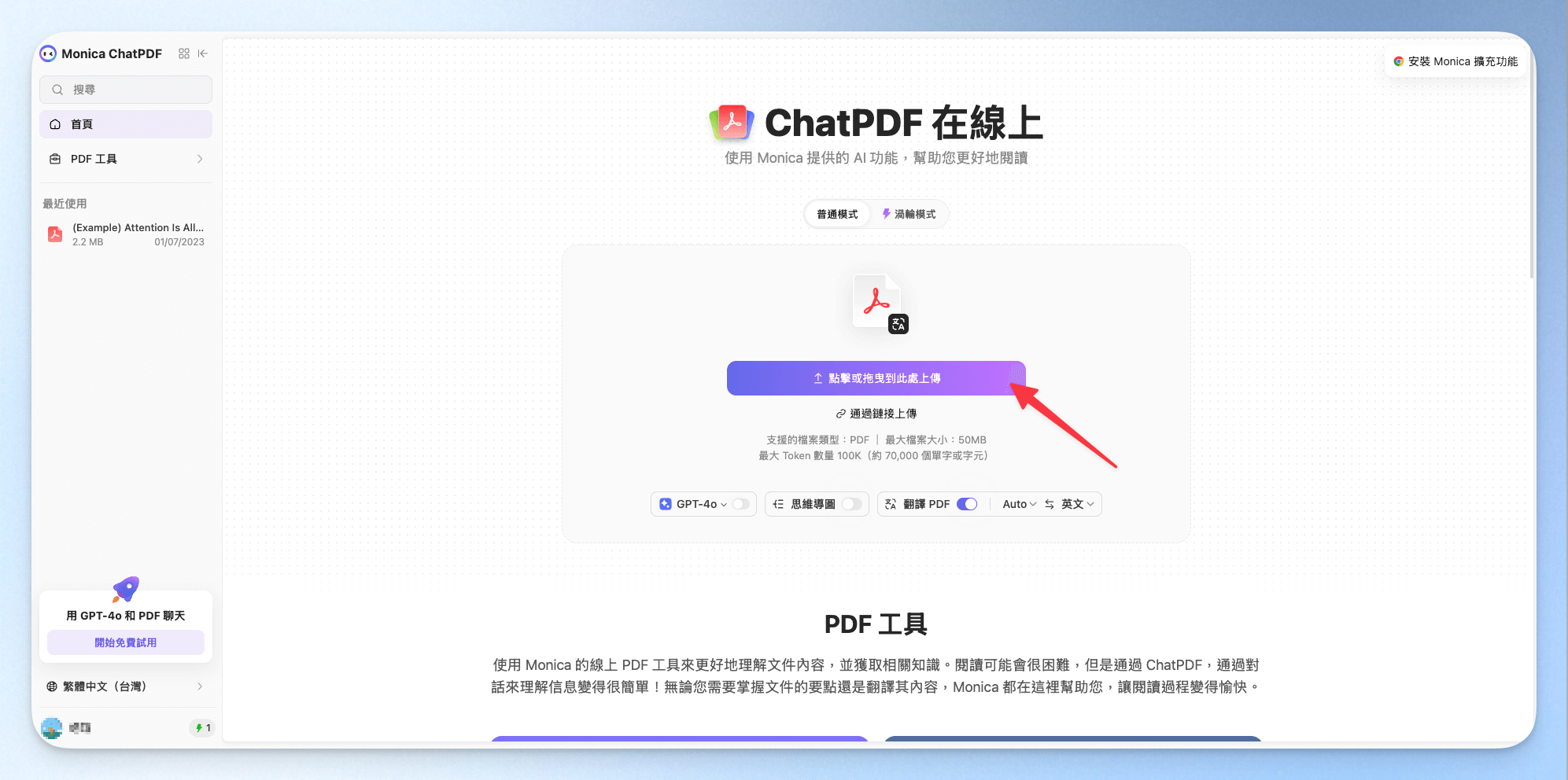
step 3
就翻譯完成了!快到不行XD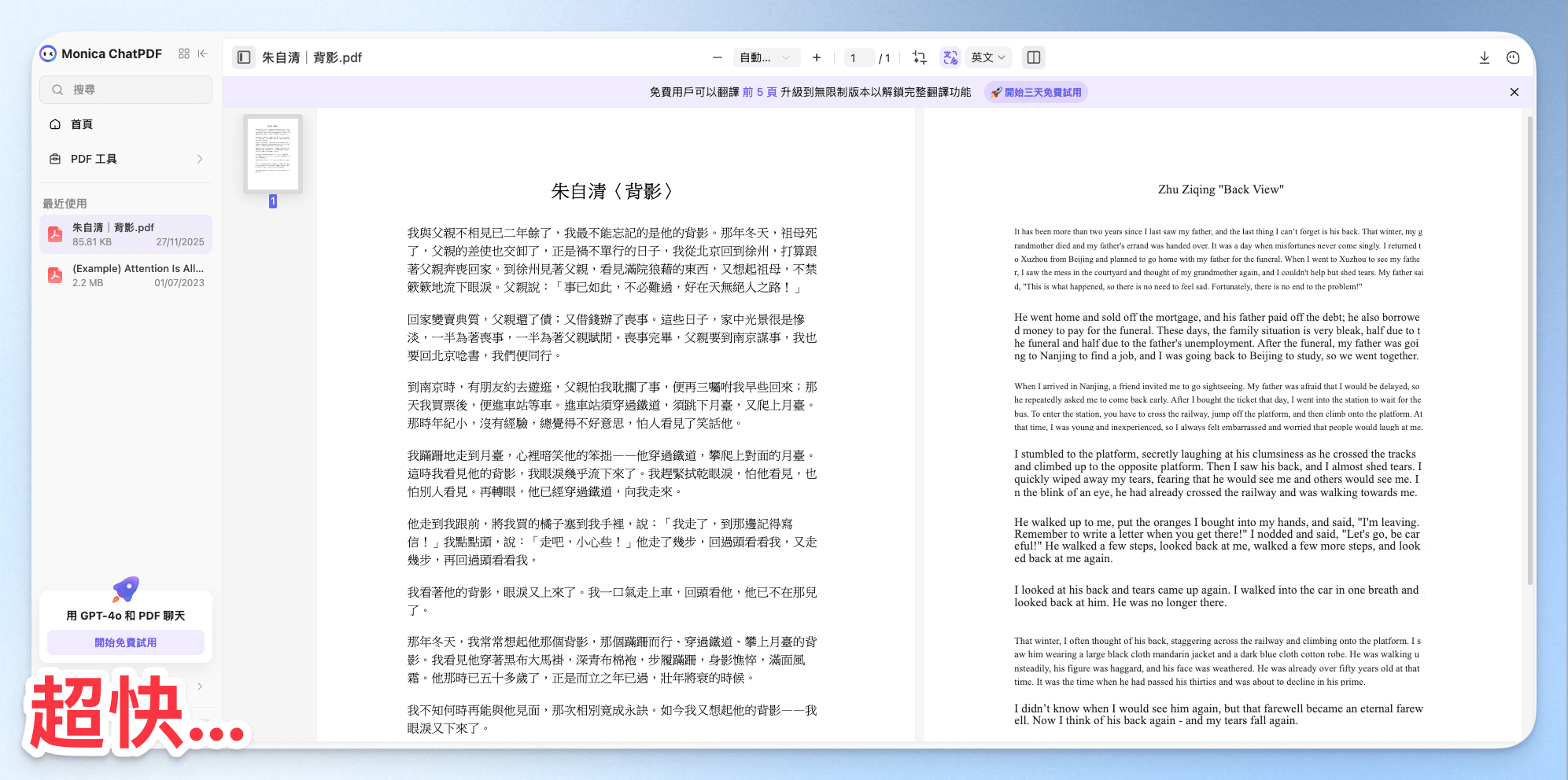
用 Monica AI 翻譯的優點
- 支援繁體中文:專門為台灣用戶打造繁體介面。
- 跨平台體驗:支援 Mac 、 Windows、iOS、Android 與 Chrome 瀏覽器,一個帳號可以同時登入多個裝置。
- 價格便宜:整合多款 AI 模型,不僅功能豐富,Pro 版的月訂閱費甚至不到 400 元,價格非常實惠。
- 模型比對:可以查看所有模型生成的答案,找到適合自己的模型。
- 翻譯速度快:基本上一上傳完檔案,就會翻譯完成,超級光速,適合高效率生活的追求者。
用 Monica AI 翻譯的缺點
- 網路依賴:需要穩定的網路連線才能正常使用,若網速不佳,可能影響操作流暢度。
- 頁面跳轉問題:部分功能僅支援網頁版,當使用桌面版或手機版時,有時候會自動跳轉至瀏覽器,影響使用體驗。
如果你看完上述教學,對 Monica AI 除了翻譯以外的其他功能與用法有興趣,可以點擊參考更詳細的評測的文章喔~
Gemini 翻譯的功能介紹、使用教學與優缺點
Gemini 是 Google 推出的 AI 助理(AI 聊天機器人),可以幫你寫作、翻譯、摘要、分析或生成圖像,支援網頁版、Android App、iOS App 等版本。
它最大的強項,就是附屬在 Google 生態下,可以直接讀取你在 Google 雲端上的文件,省時又省力。
本篇文章就是要來幫用免費的 Gemini 模型,幫你評測他的「AI 翻譯」與「文件翻譯」功能好不好用喔!
如果你想要知道更深入的 Gemini 進階用法,可以點擊下方按鈕,看我們團隊內部寫的超詳細 Gemini 評測教學文喔!
你熟悉的 Gmail、文件、簡報、Meet 等工具,現在全面導入 Gemini AI,幫你寫信、整理重點、生成設計,還能自動記錄會議。
無論是找資料、寫提案、回信或做簡報,Gemini 都是你辦公室裡的萬能 AI 小幫手。
🛡️ 企業級資安保障,資料不外流、不用來訓練 AI。
⭐ 點擊連結可免費試用 Google Workspace(含 Gemini)14 天,現在就體驗看看
如何用 Gemini 免費線上即時翻譯文章?
step 1
進入 Gemini 頁面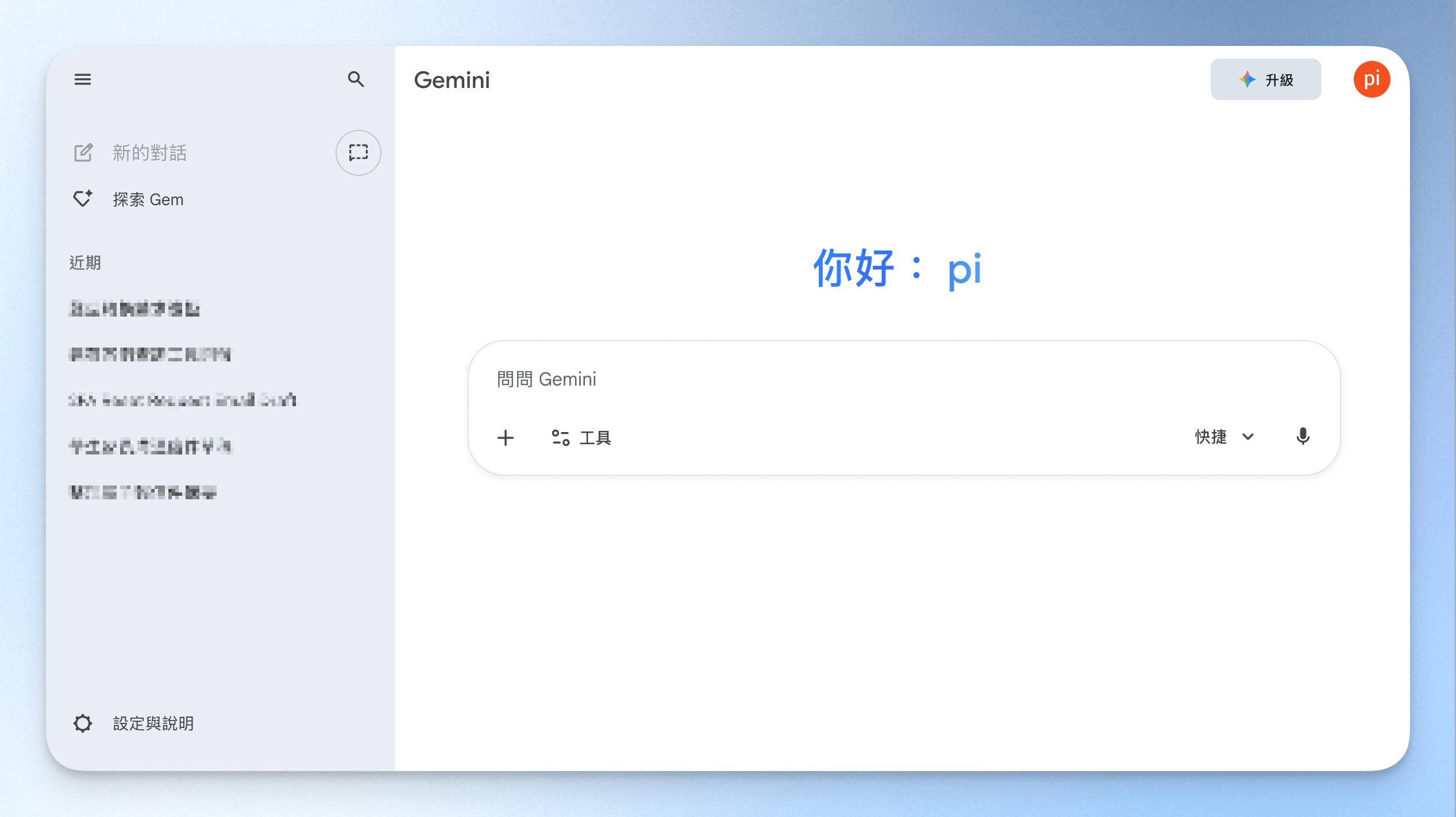
step 2
在對話框中輸入指令「翻譯成英文」,並貼上你要翻譯的內容,然後點擊送出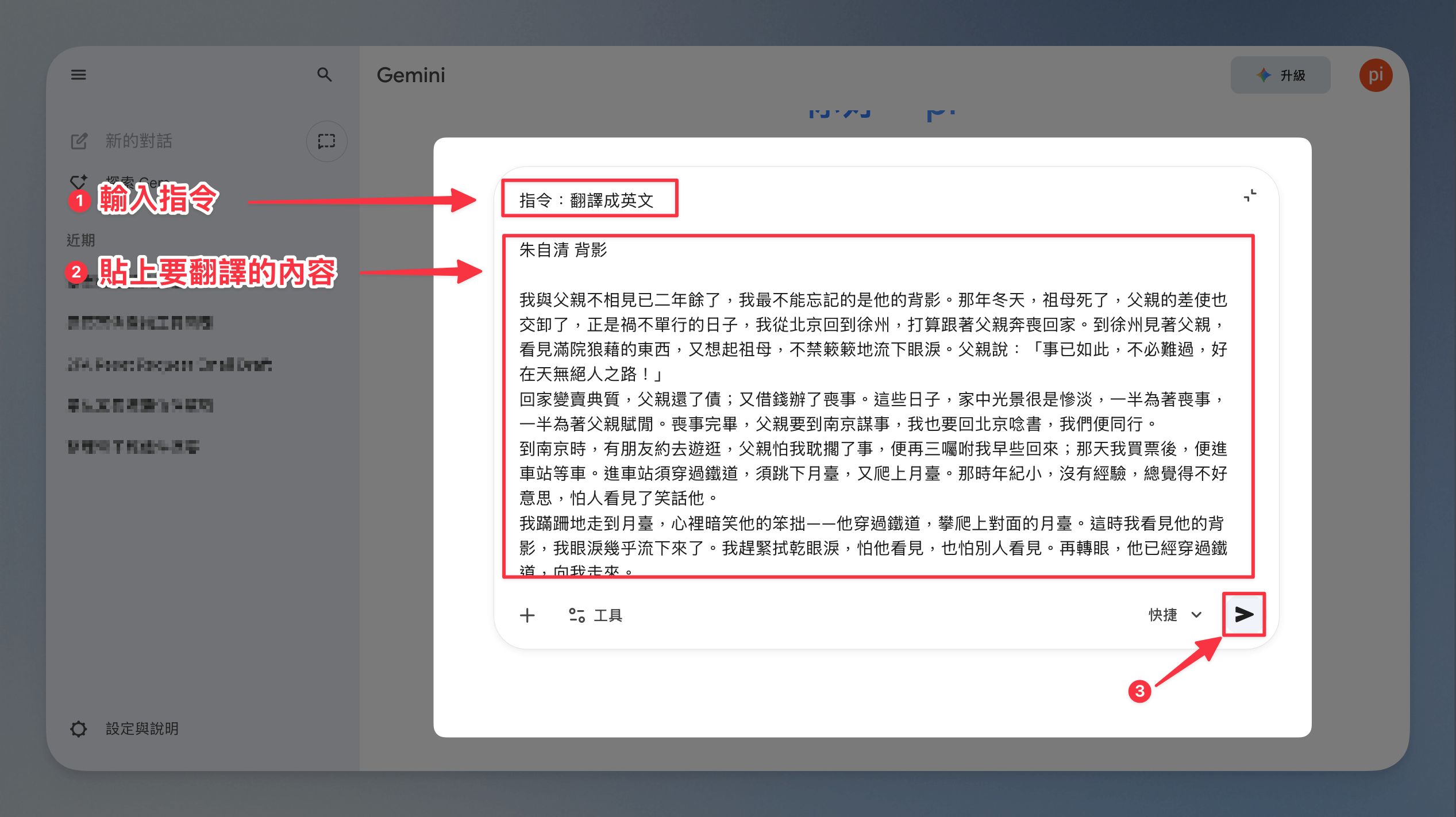
step 3
這樣就完成囉!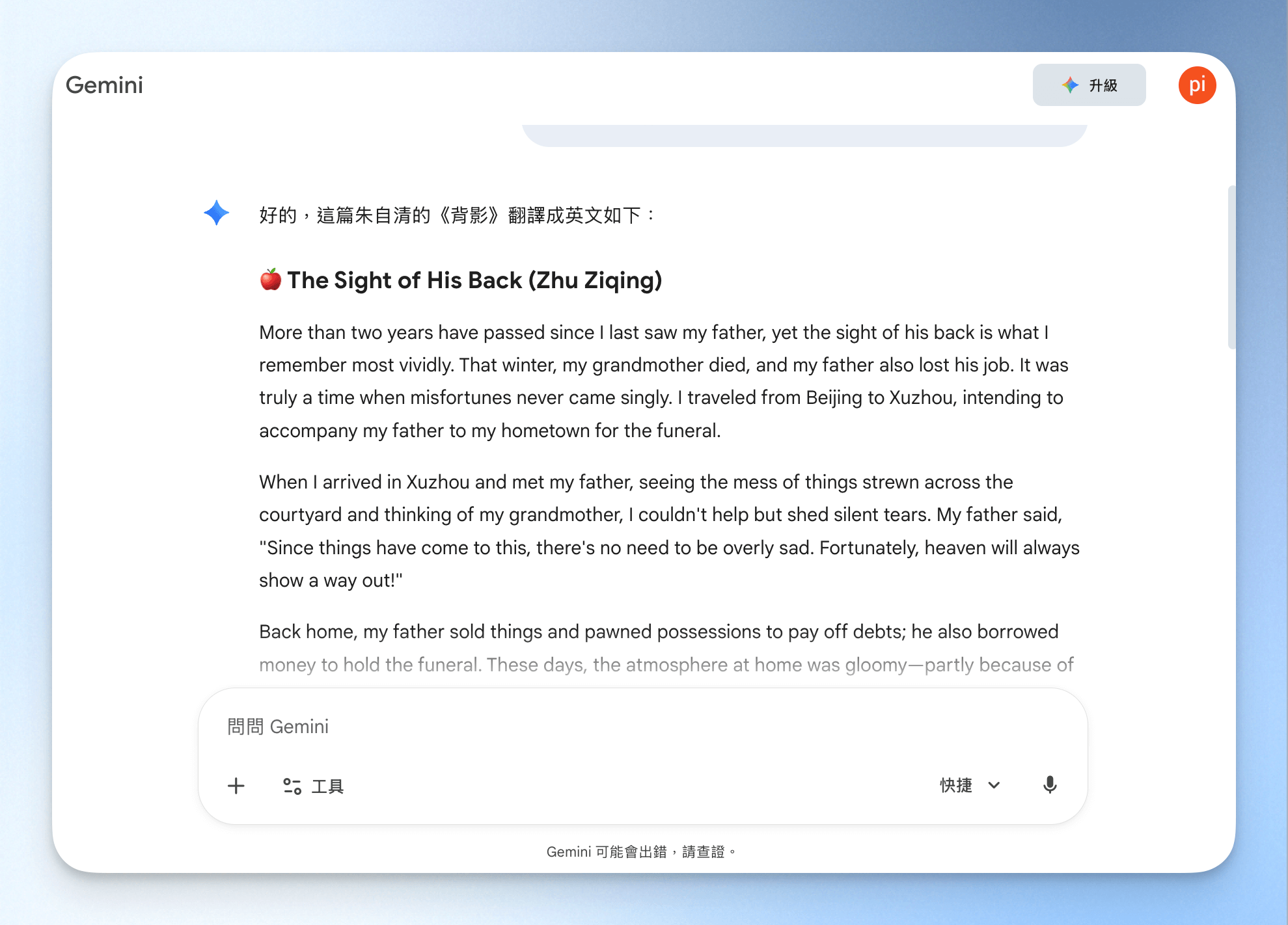
step 4
如果你不滿意這個翻譯結果,可以透過下方的按鈕,切換本次翻譯用的模型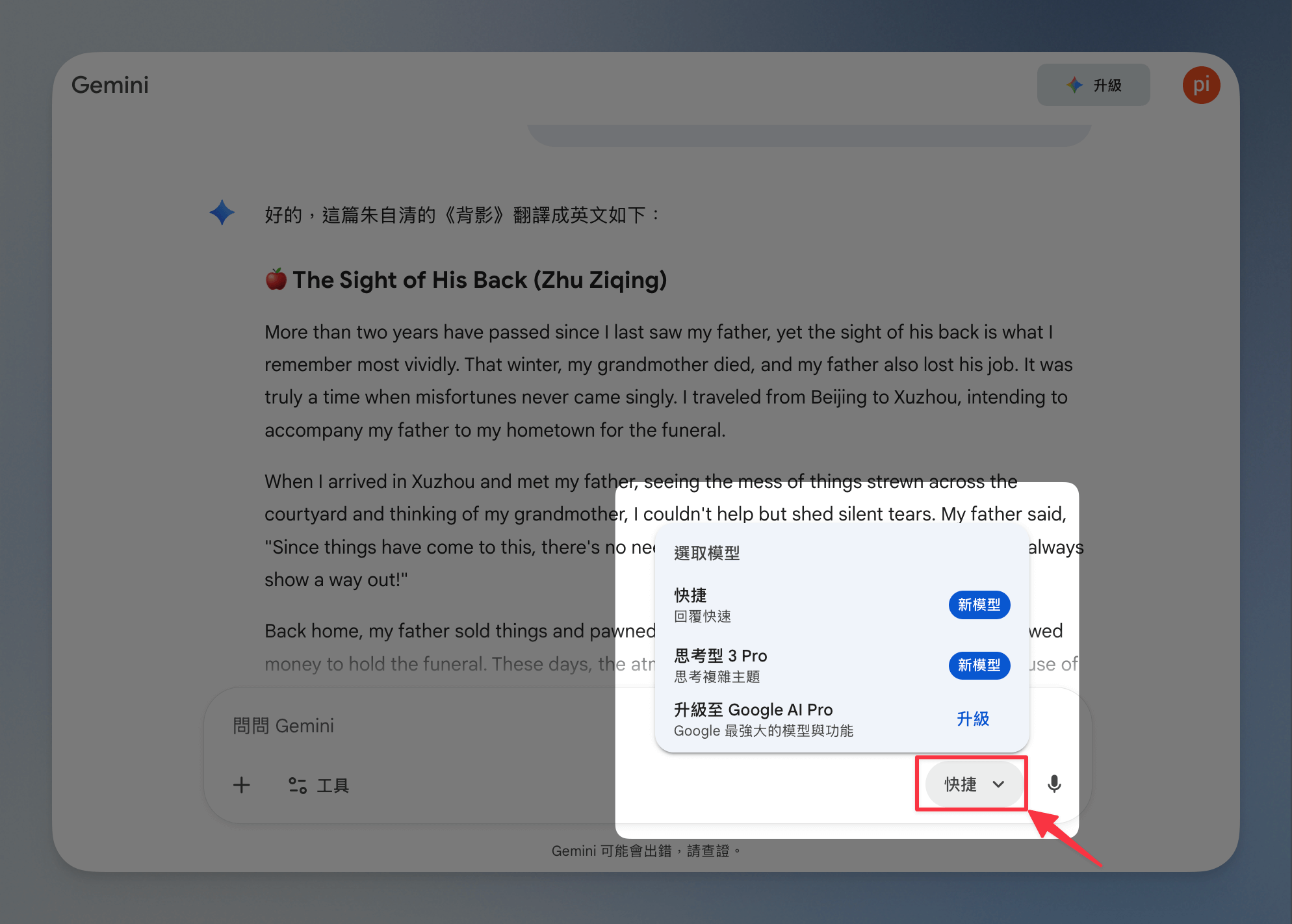
如何用 Gemini 免費線上即時翻譯 PDF 文件?
step 1
進入 Gemini 頁面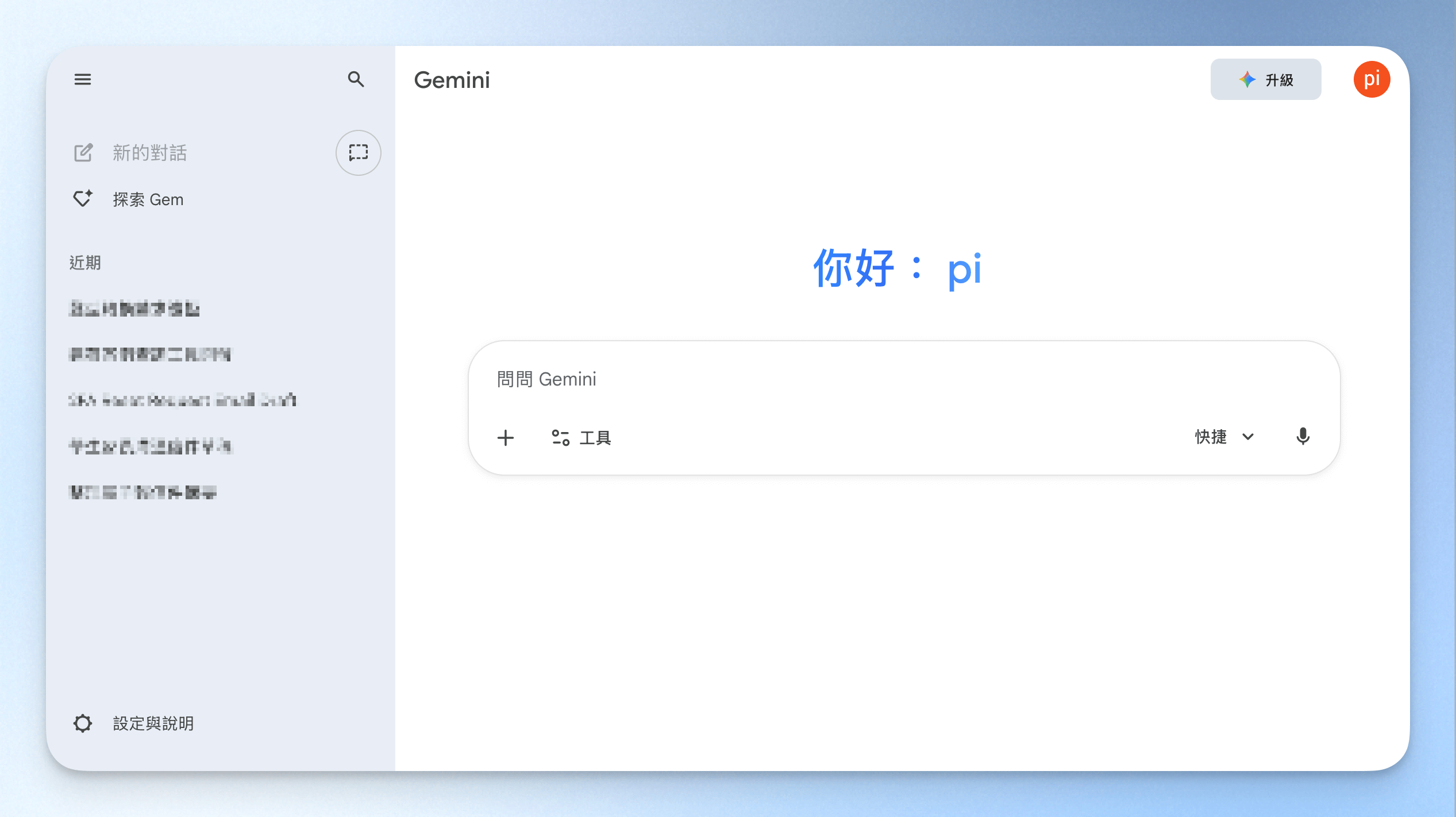
step 2
點擊下方的「+」,然後點上傳檔案(直接拖曳檔案進來也可以)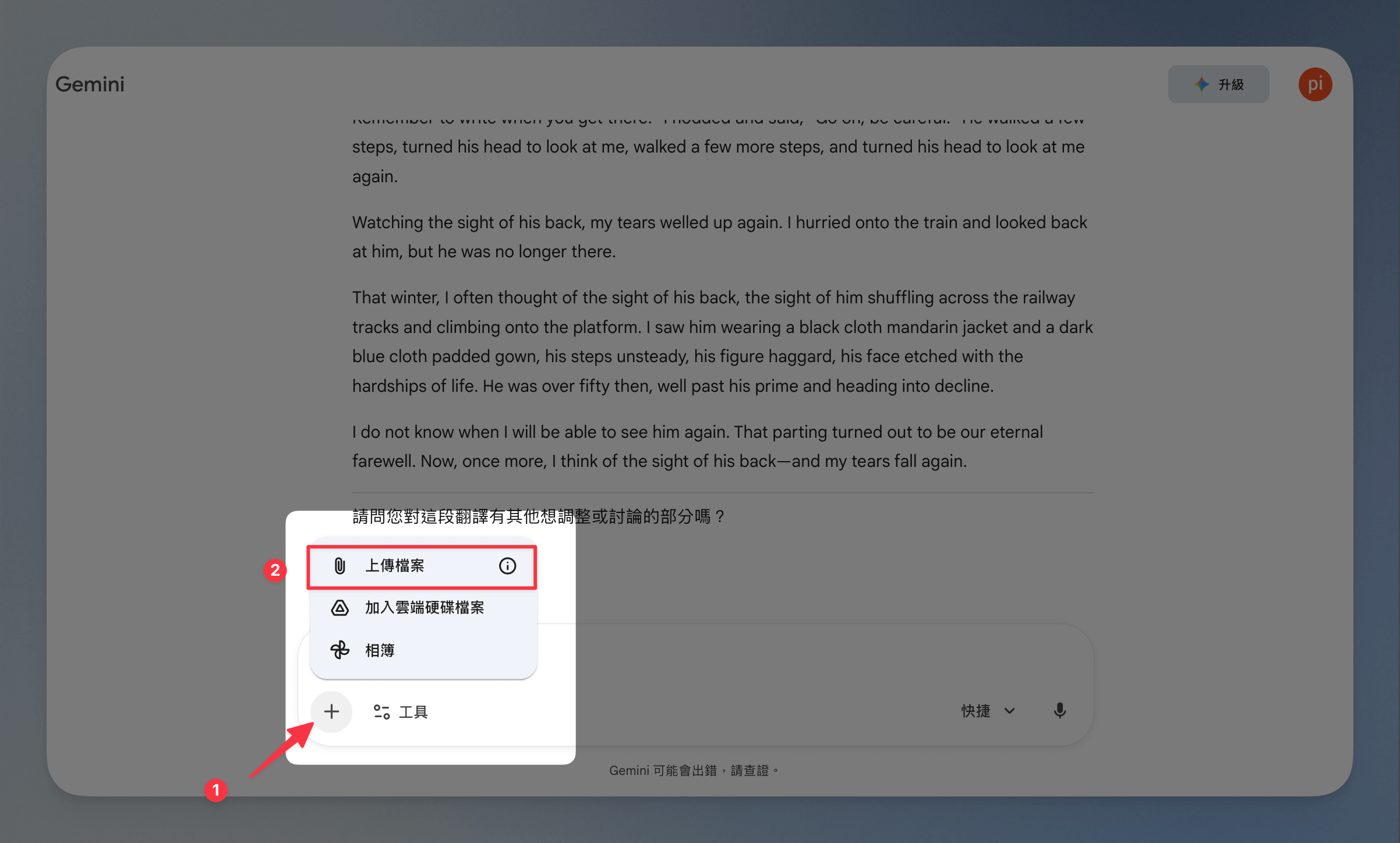
step 3
輸入指令「講檔案翻譯成英文」,按送出按鈕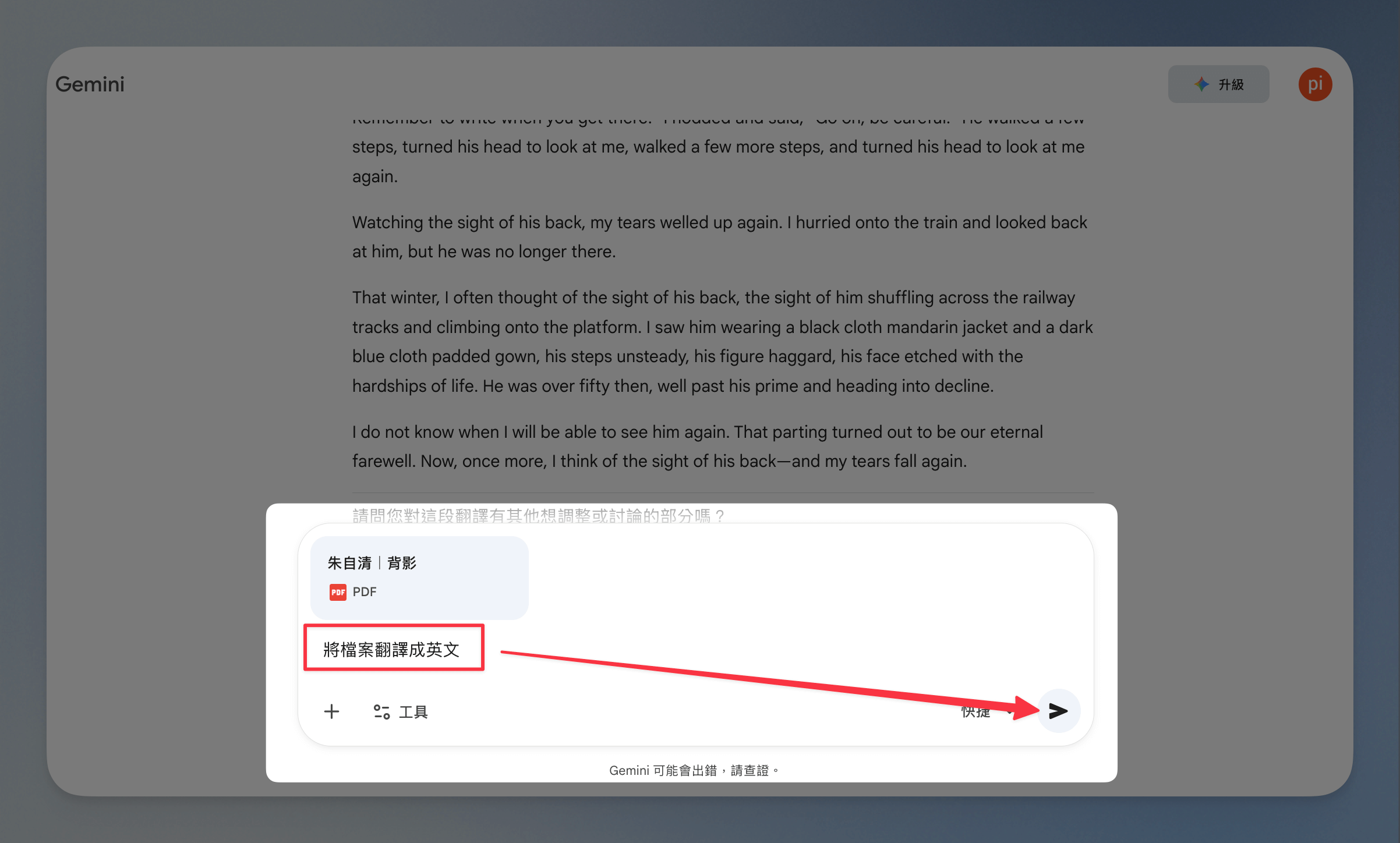
step 4
這樣就完成翻譯囉!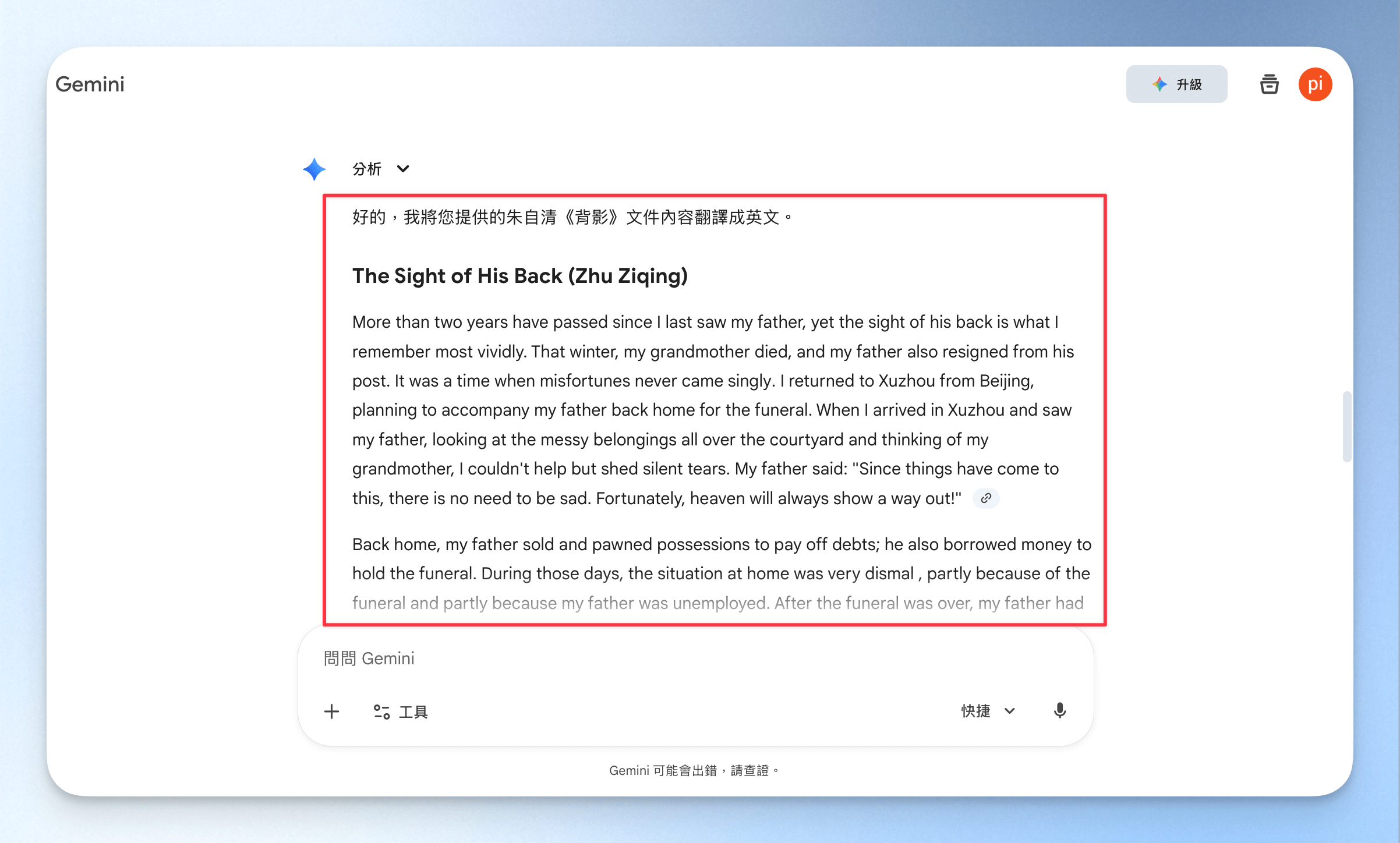
如何用 Gemini 免費線上即時翻譯 Google 雲端文件?
step 1
進入 Gemini 頁面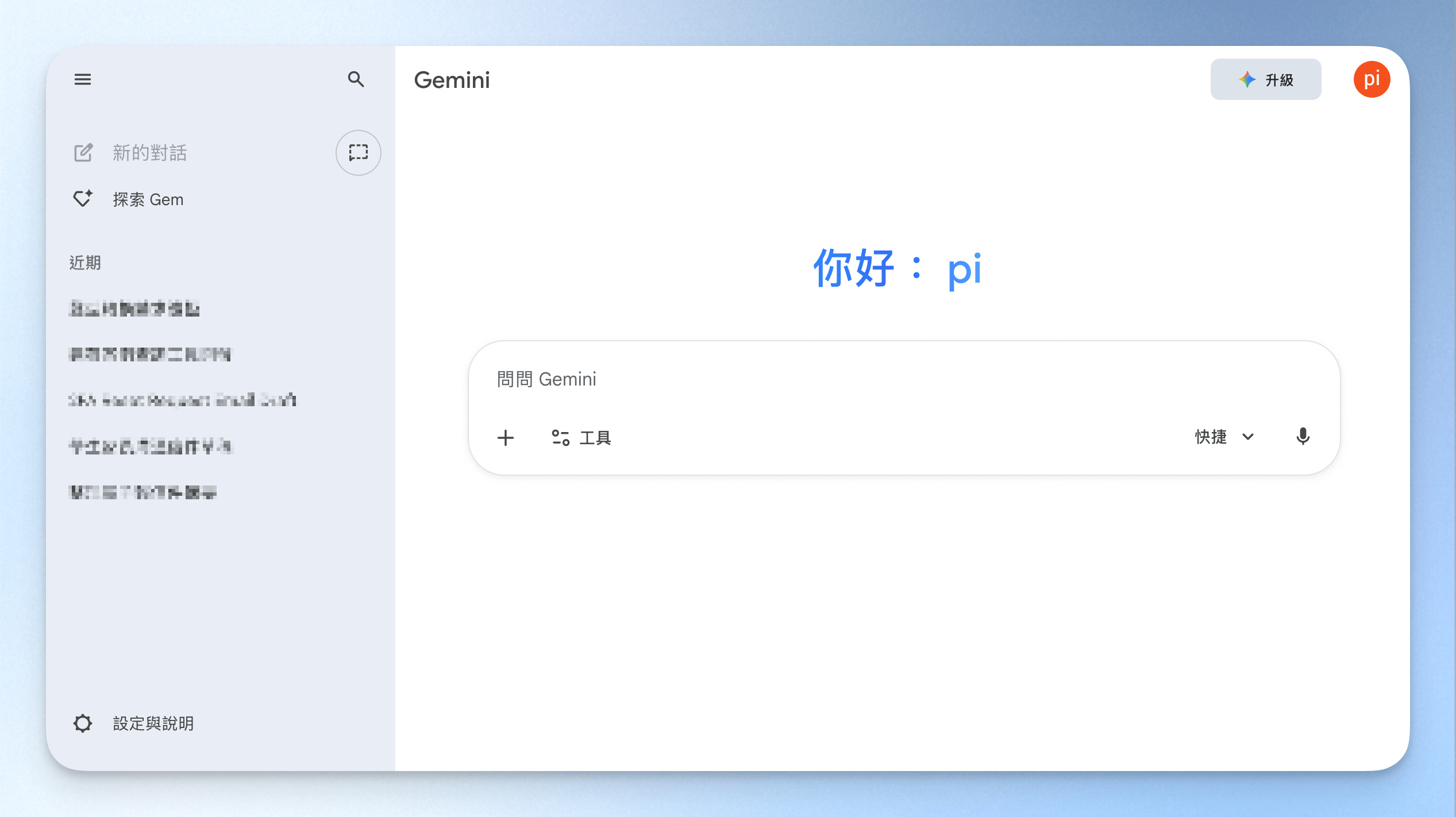
step 2
點擊下方的「+」,然後點擊「加入雲端硬碟檔案」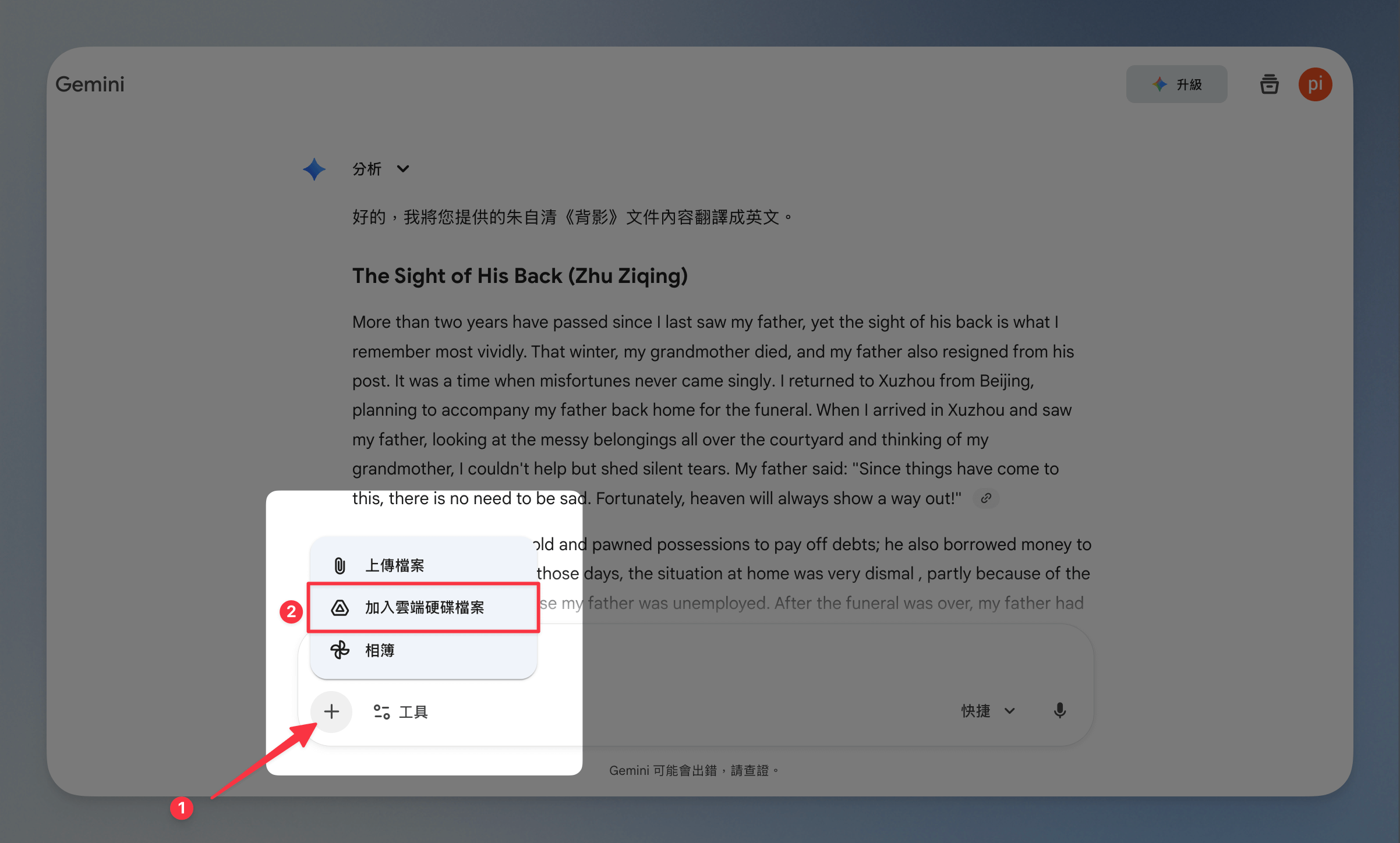
step 3
選擇你要翻譯的文件檔案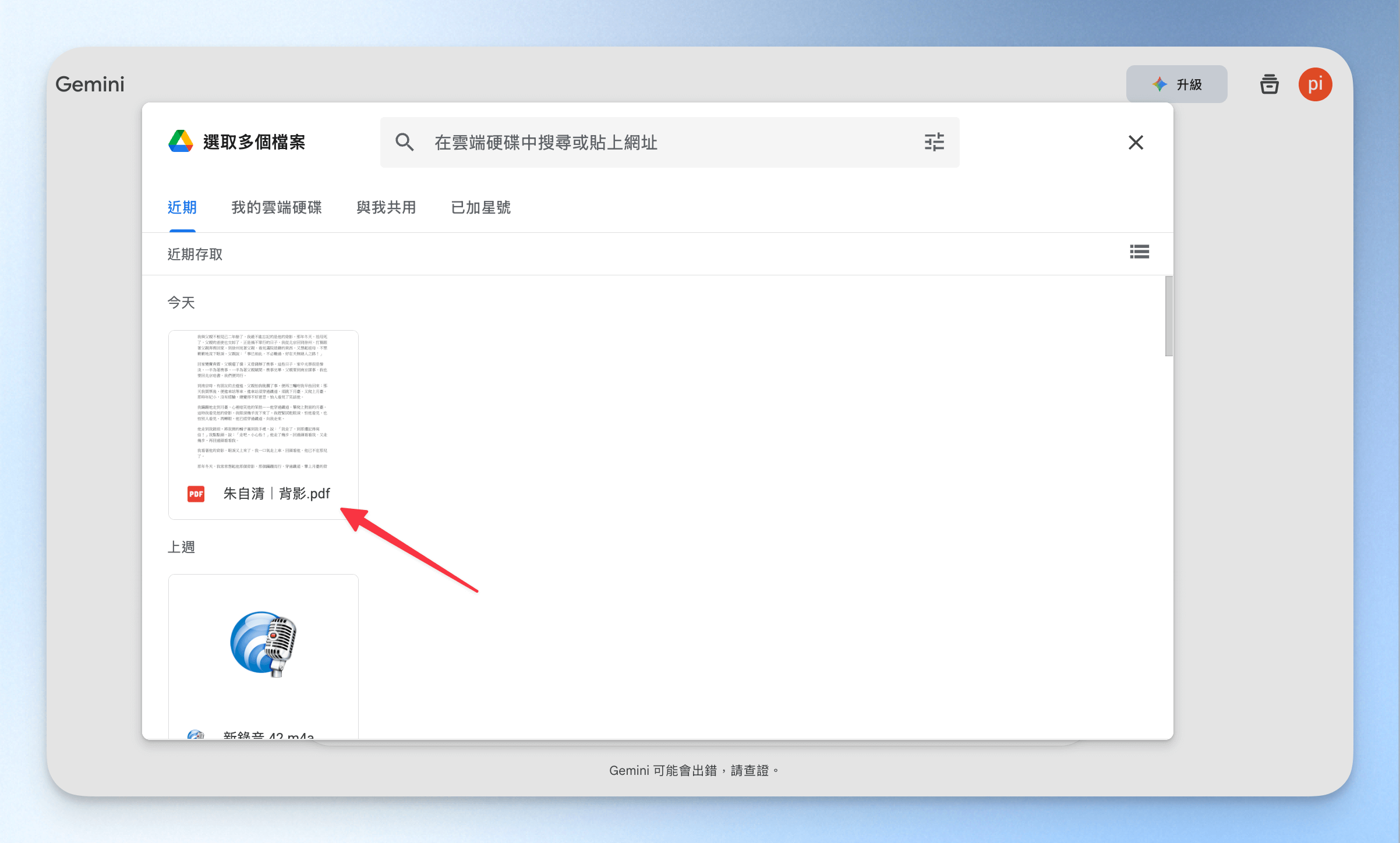
step 4
這邊你可以選不只一個檔案,選好後點擊「插入」按鈕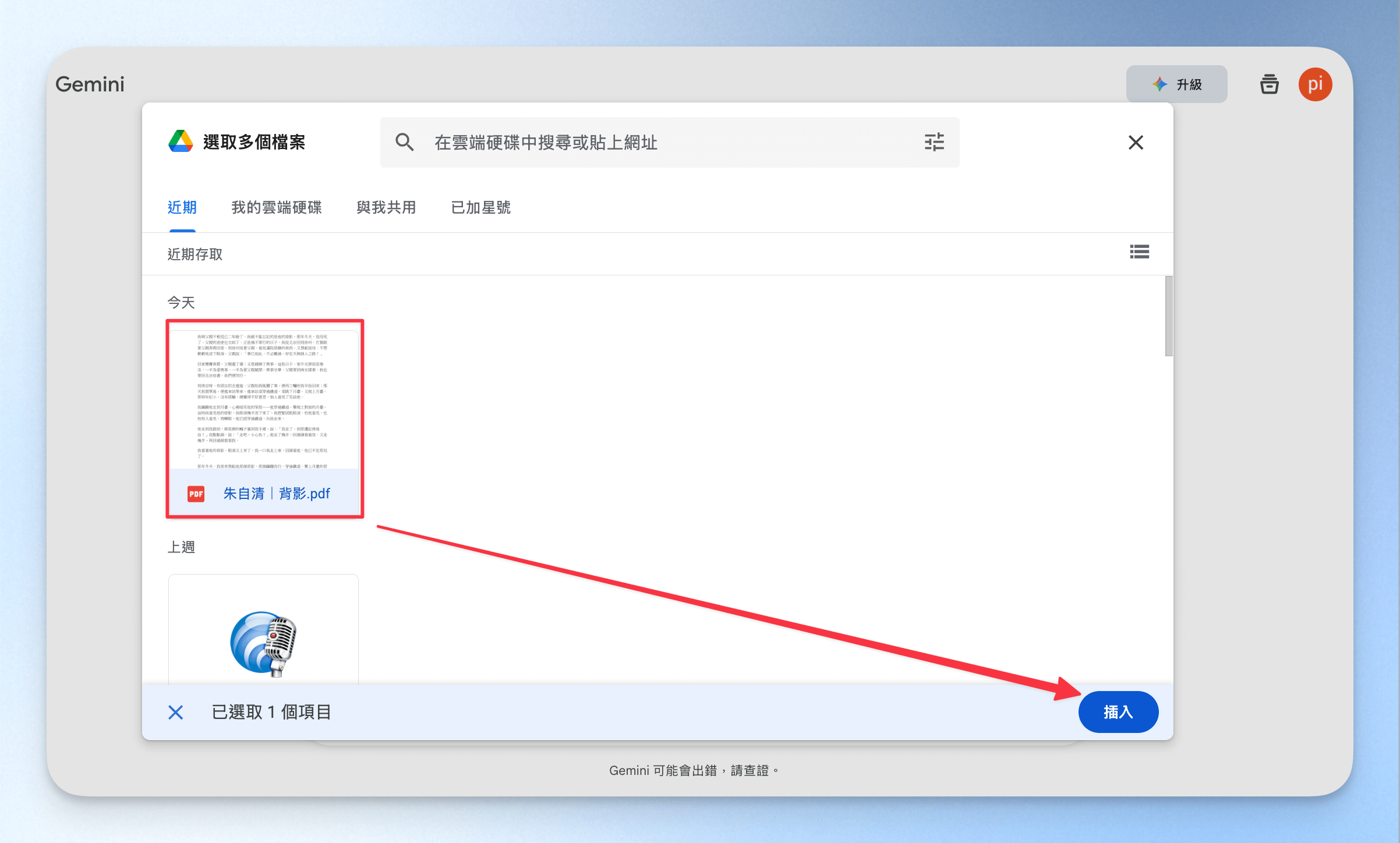
step 5
一樣輸入指令「翻譯成英文」,然後按送出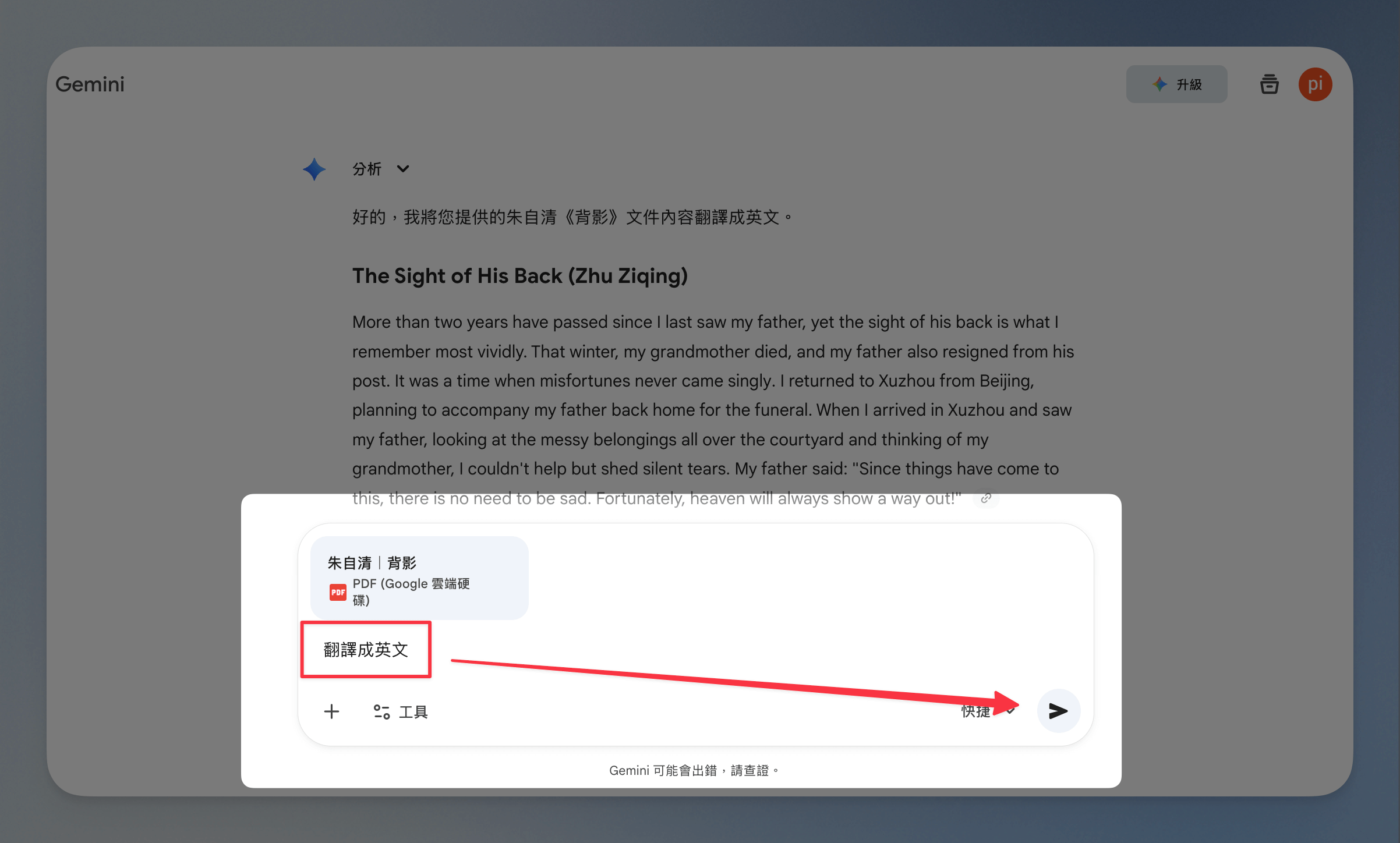
step 6
這樣就完成翻譯囉!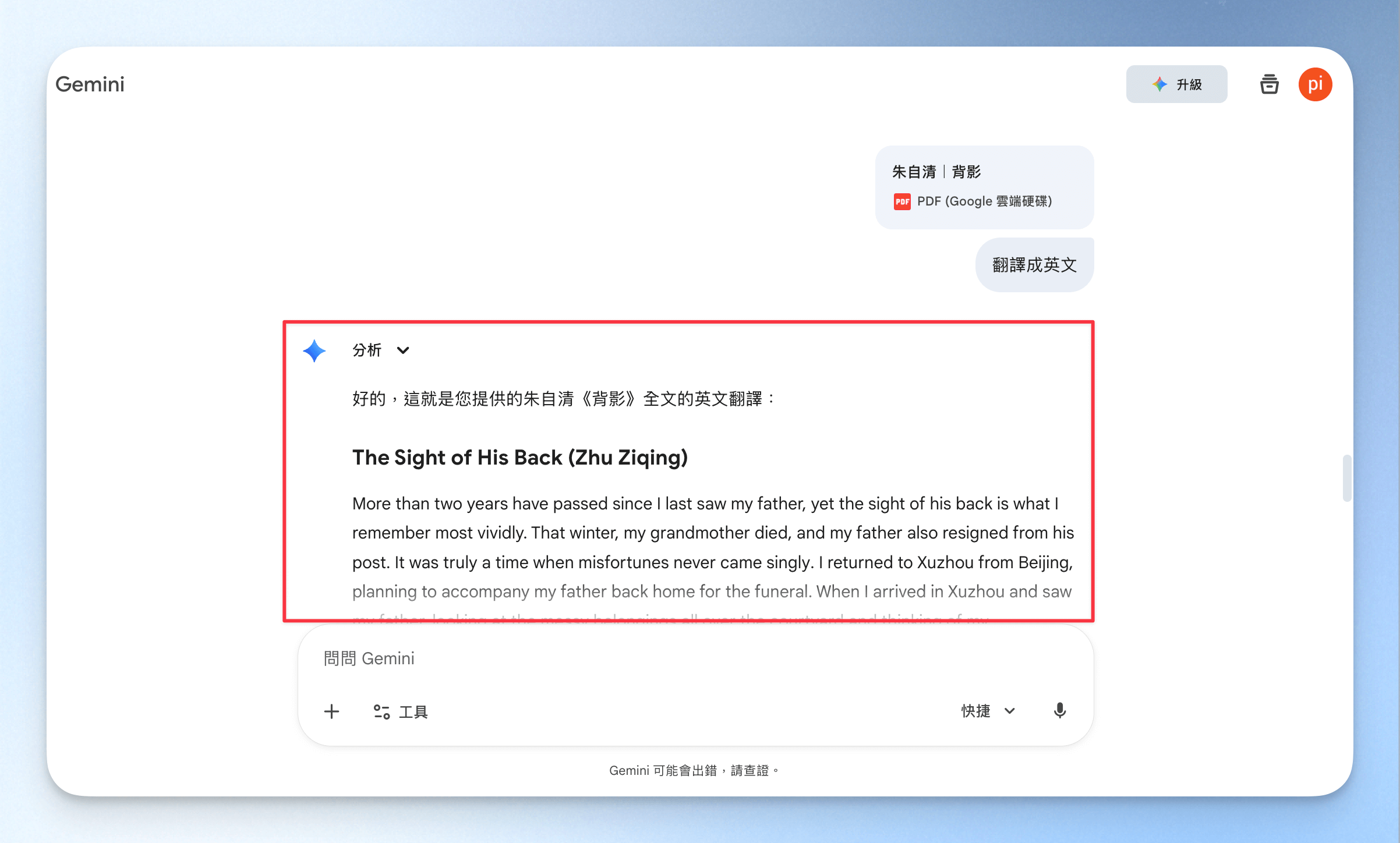
用 Gemini 翻譯的優點
- 深度整合 Google 生態系:Gemini 直接住進 Gmail、Docs、Sheets、Meet 裡,不需要另開網頁視窗就能使用
- 支援繁體中文,理解力強,邏輯清楚
- 上手門檻低,對 AI 新手超友善,只要你會傳訊息,幾乎就會用 Gemini
- 多形態輸入:可上傳圖片、影片、PDF 檔,再詢問相關問題
- 可用自然語言客製化輸出風格:只要不怕麻煩,指令下的夠清楚,可以自己客製化各種翻譯風格!
- 可以進行
- 免費版就很夠用,付費方案都有試用期(個人付費 Google One 的 Google AI Pro 方案免費試用一個月,企業版的 Google Workspace 各方案則有 14 天試用期)
用 Gemini 翻譯的缺點
- 需要手動輸入指令,操作上有點麻煩
- 在 Google 應用程式中使用 Gemini 時,偶爾會蹦出英文,這時就需要給明確的「以繁體中為回答」指令
- 功能更新節奏偏慢,且新功能非所有帳號或語言同步開放:Google 的更新策略常是逐步釋出,你可能看到更新還不一定馬上用得到
- 相較其他 AI 翻譯工具,只能使用 Google 自己推出的模型
你熟悉的 Gmail、文件、簡報、Meet 等工具,現在全面導入 Gemini AI,幫你寫信、整理重點、生成設計,還能自動記錄會議。
無論是找資料、寫提案、回信或做簡報,Gemini 都是你辦公室裡的萬能 AI 小幫手。
🛡️ 企業級資安保障,資料不外流、不用來訓練 AI。
⭐ 點擊連結可免費試用 Google Workspace(含 Gemini)14 天,現在就體驗看看
2026 AI 翻譯工具評比表與速選指南
| 指標/工具名稱 | Wordvice AI | Sider AI | Monica AI | Gemini(Google) |
|---|---|---|---|---|
| 翻譯後的延伸功能 | 英文校對、潤稿、總結、抄襲檢查(偏學術導向) | 段落解釋、AI 問答、影片翻譯、總結、詞彙解釋等多元功能 | PDF 工具、網頁摘要、圖片生成、模型比對等 | 可進行摘要、改寫、協助寫作與翻譯,多靠使用者下指令客製化 |
| 使用費用 | 免登入即可翻譯(500 字以內) 付費NT$299/月 | 免費版跟付費版功能差異不大,只有點數限制,用多少花多少 | 免費功能有限,Pro 版價格便宜(約 NT$300/月) | 免費版就很好用,Pro 有 Google One 試用 |
| 介面與操作易用性 | 介面簡潔直覺、無需註冊即可上手 | 瀏覽器插件設計、介面友善、工具分類清楚 | 多平台整合,介面新手友善、操作流暢 | 操作像傳訊息一樣簡單,新手也能快速上手 |
| 支援上傳文件/圖片 | 支援 PDF 上傳與即時翻譯、可與 AI 對話提問、學術改寫與抄襲檢查 | 支援 PDF、網頁、YouTube、PPT 上傳與翻譯 | 支援 PDF 上傳翻譯,且速度極快 | 可上傳 PDF、圖片,或連結 Google 雲端文件直接翻譯 |
| 翻譯與處理速度 | 速度相較其他工具普通 文件過大偶爾卡頓 不過品質很好 | 極速處理 | 極速處理 | 整體速度快,但需搭配明確指令才會翻出高品質內容 |
- 想要學術導向+潤稿總結 : Wordvice AI
- 想要快速翻譯+延伸學習與摘要功能:Sider AI
- 想要便宜又多功能整合的多工翻譯工具: Monica AI
- 想要穩定、整合 Google 生態的多任務工具:Gemini
常見問題(FAQ)
哪一款 AI 翻譯工具最適合用來閱讀英文學術文獻?
如果你是研究生或需要大量看英文論文,Wordvice AI 是最佳選擇。它原本就是做英文編修起家的,翻譯後還能一鍵潤稿、摘要、校對,幫你快速搞懂文獻重點。
有沒有不用登入就能用的免費 AI 翻譯工具?
有!Wordvice AI 就是一個不用註冊、不用綁信箱,直接打開就能貼文字的 AI 翻譯工具,雖然有 500 字限制,但日常使用就很夠了。
想要翻譯 YouTube 影片、英文網頁內容,有推薦的工具嗎?
推薦你使用 Sider AI。它支援各種格式,PDF、YouTube、網頁都能翻譯、總結,還能即時跟 AI 對話提問,是幫助吸收各語言知識內容的好工具。
Monica AI 和 Sider AI 差在哪裡?
兩者都支援多模型翻譯,可以自己選擇市面上想要的各種 AI 模型。
不過, Monica AI 操作更簡單、翻譯速度光速、價格便宜,功能多元,更適合有內容產出與應用需求的工作者。
而 Sider AI 則在知識吸收和內容互動上功能更多元,適合單純需要深入研究或學習知識的受眾。
Gemini 翻譯功能比起其他 AI 工具有什麼優勢?
Gemini 最大優勢是整合 Google 生態系,你可以直接翻譯 Google 雲端文件、Gmail 郵件等,非常適合上班族在日常工作中快速應用。
結語:想知道更多免費又好用的數位工具嗎?
這篇文章我實實在在花了好幾天試用,並整理了幾大好用的 AI 翻譯工具的介紹、使用教學與特色功能試用,希望有幫助到在語言學習、研究與工作之路上大家~