
最後更新時間: 2026 年 07 月 31 日
嗨~我是 Yuria!你也有在經營自媒體嗎?
不論你使用是 Facebook、Instagram、YouTube、TikTok 或是其他任何一個社群平台,在經營上經常都會遇到一個一個共同的問題,那就是:無法真正掌握自己的粉絲群並培養鐵粉!
這是什麼意思呢?在正常社群運營下,可能會因為社群公司們的某一個政策改變,而有觸及率突然大幅下降的狀況發生,導致發貼文或是影片等等的效果不好。
因此對於做自媒體的人來說,收集一個別人拿不走也無法影響的鐵粉名單非常重要!不但可以全權掌握,還可以透過 EDM 電子報的內容分享增加與讀者間的信任感,最後可以順利的增加自媒體各方面的成長(粉絲、與廠商間的合作機會、獲利⋯⋯)
經營 EDM 電子報可以跟粉絲建立更深層的連結、進行一對一溝通,並且無須擔心因為 SEO 或是演算法改變而無法觸及或失去粉絲。
今天就是要跟你分享一個我們「領先時代」正在使用的電子郵件行銷工具 – Kit(原 ConvertKit),我們透過 Kit(原 ConvertKit)收集名單、經營電子報、與讀者交流,當然也有明顯的獲利成長喔~就讓我們看下去吧❤️

【🆓 免費資源】從零開始,打造自媒體被動流量與收入 🚀
如果你想學會如何:
- 更有策略的經營自媒體,不被流量與粉絲數綁架。
- 打造穩定長青的被動流量,就算放假也有流量。
- 從零打造自媒體商業模式,將自身經驗轉換變現。
歡迎點擊下方按鈕,報名免費課程。我們還會送你一套《自媒體被動流量變現地圖》電子書哦 🎁!
—— 站長老K:雖然是免費課程,但內容絕對不馬虎,推薦你找時間好好看完!
![【Kit 教學】[year] 自媒體必備的 EDM 行銷工具!快速收集粉絲名單,累積個人品牌流量池! 1](https://leadingmrk.com/wp-content/uploads/2024/07/6661b5db87429_Group43-1024x577.png)
如果你想了解「領先時代」是如何有效運營「領先數位週報」的話,可以去閱讀以下文章喔~
什麼是 Kit(原 ConvertKit)?
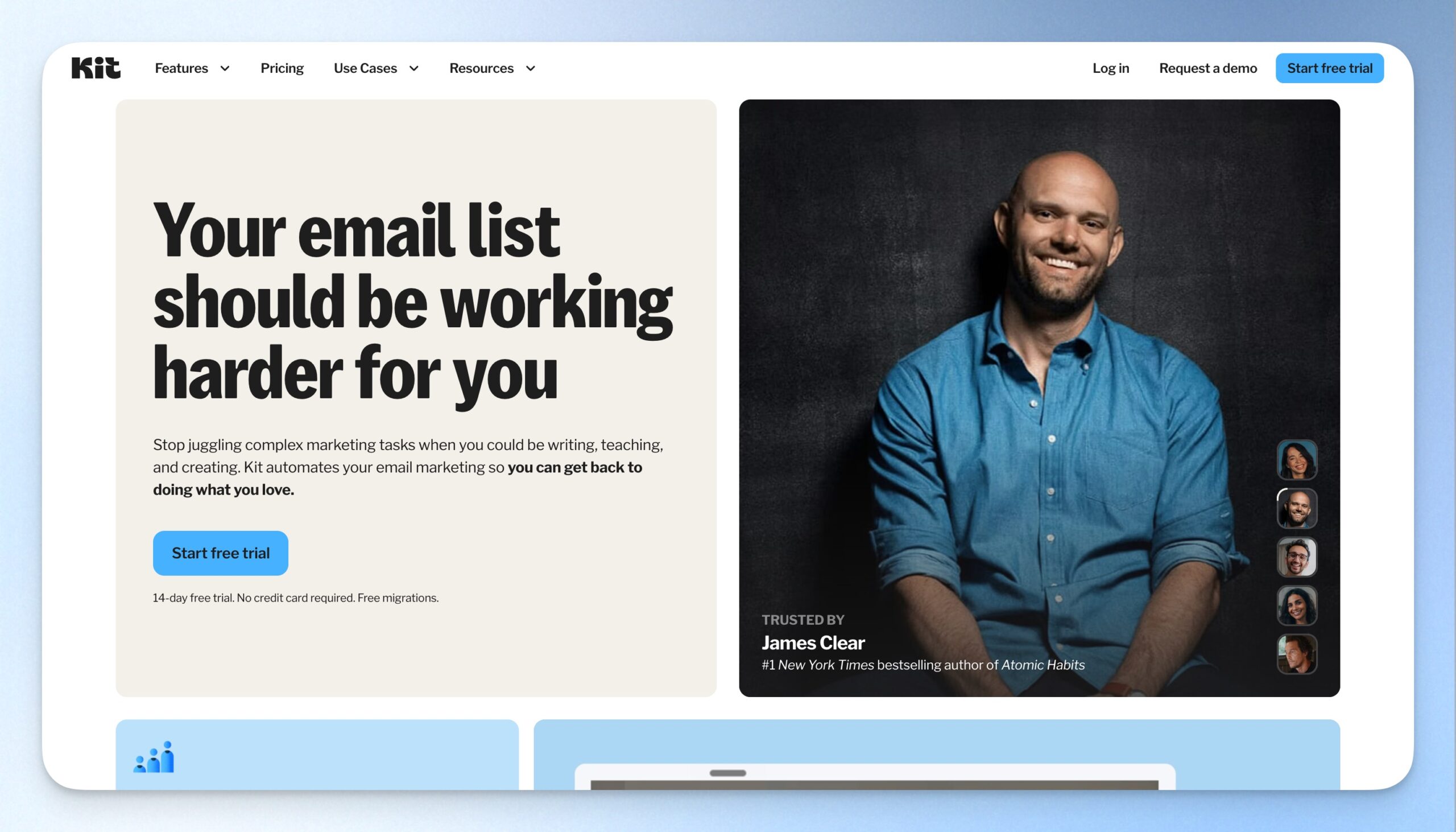
Kit 是一款為內容創作者設計的電子報與行銷自動化工具,原本名稱是 ConvertKit,後來正式更名為 Kit。除了可以製作客製化的訂閱表單、登錄頁面,也可以設定自動化的行銷流程,另外 Kit 也有提供完整的數據分析,讓我們可以更了解要如何優化信件!
品牌名稱從 ConvertKit 變成 Kit,定位也從原本的電子報工具,往「創作者事業經營系統」的方向發展。也就是說,Kit 的設計邏輯是幫創作者建立受眾、經營關係,最後把內容影響力轉換成收入。
Kit 特色功能
以下要來跟你分享 Kit 一定要知道的 5 個特色功能!
訂閱表單 Form:把社群流量變成自己的 Email 名單
如果用行銷漏斗來看,訂閱表單 Form 對應的是最前端的「名單收集」,許多部落客、個人網站、自媒體經營者,經常會用來收集名單的手法。
比如說像我們領先時代就經常會在文章中,插入下方 kit 表單模板,吸引有興趣的讀者來訂閱我們的電子報,藉此蒐集讀者名單。

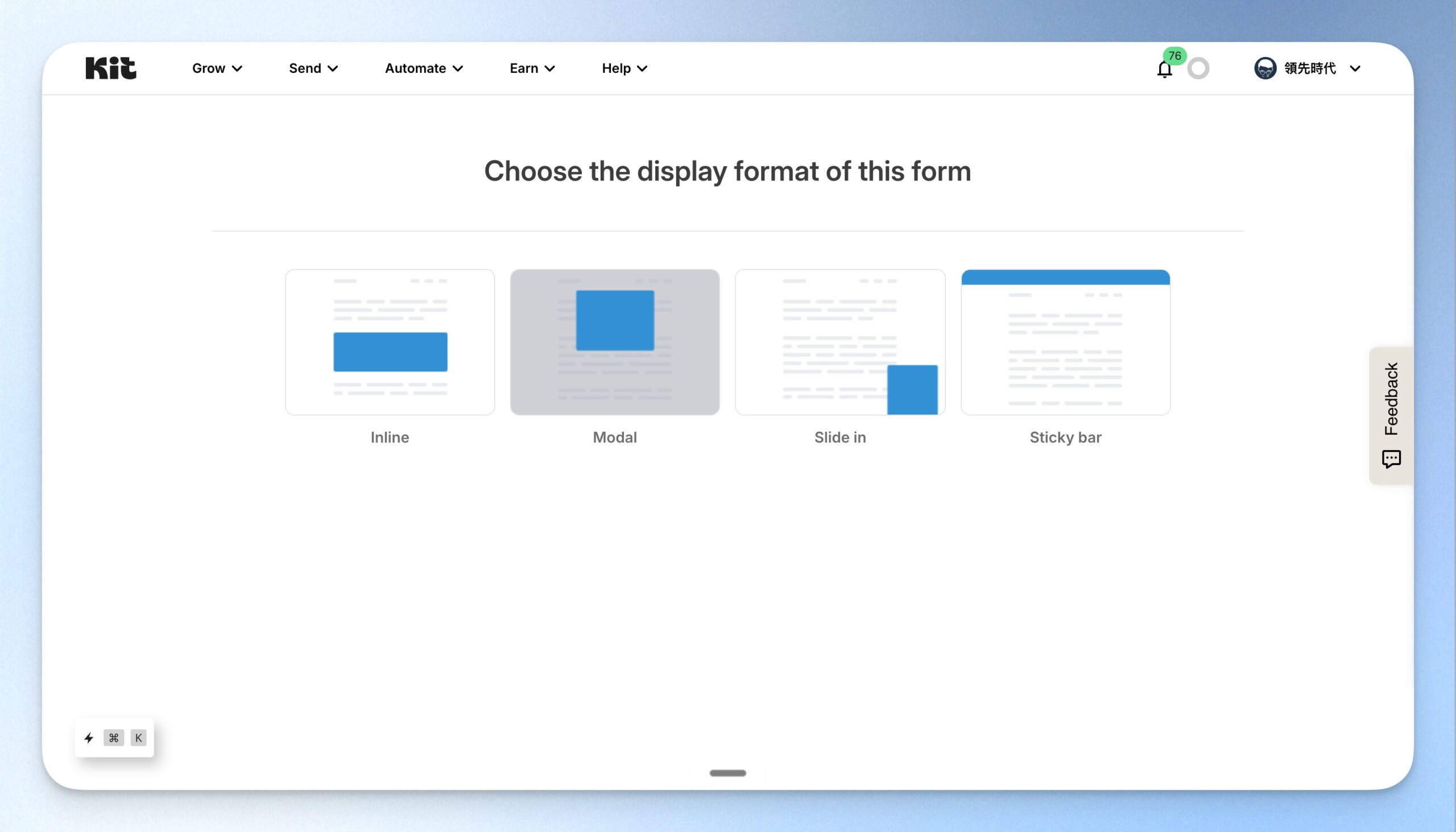
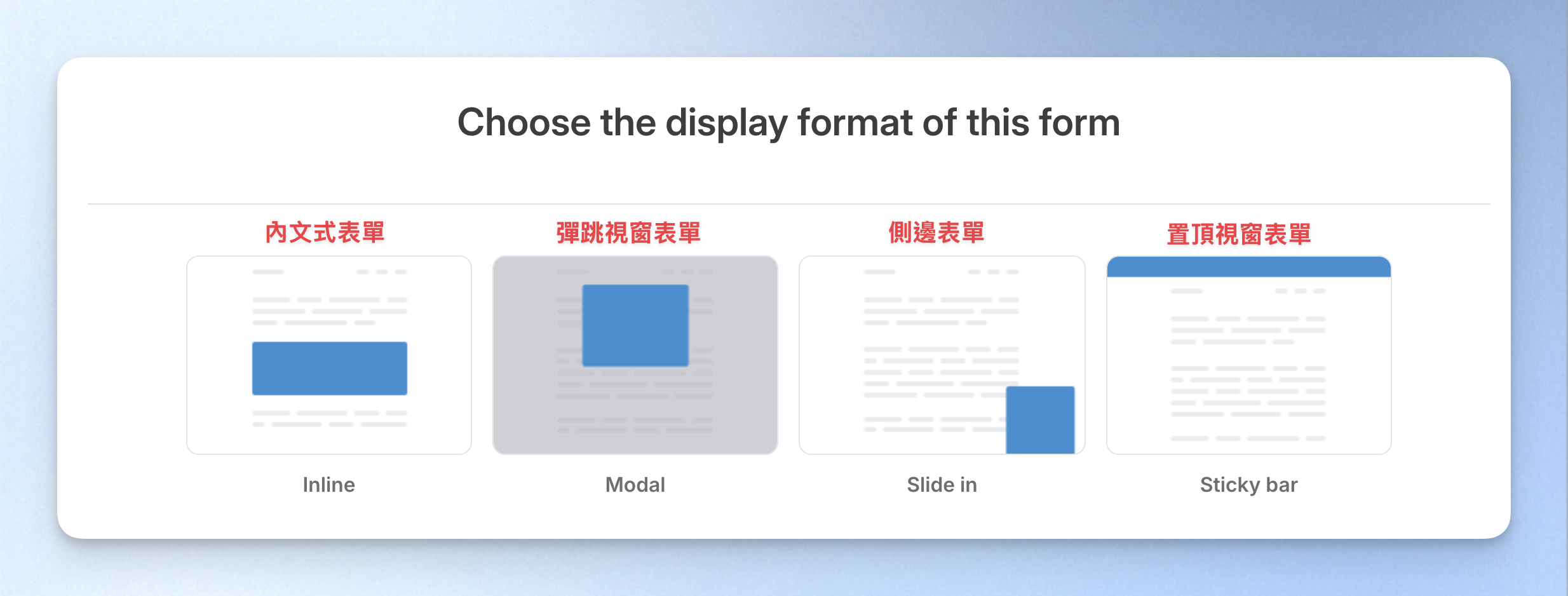
除了像上方的內文式表單(Inline),還有其他三種呈現方式,Modal(彈跳視窗表單)、Slide in(側邊表單)以及 Sticky bar(置頂視窗表單),可以根據自己的需求去設定表單。
電郵廣播 Broadcasts:定期和讀者維持關係
Broadcasts 這個功能其實就很像 LINE 的「群發」,我們可以預先將粉絲的名單匯入到 Kit 系統中,之後只要寫好電子報,使用 Broadcasts 功能,就能一次把電子報寄給所有的粉絲,我們的「領先數位週報」與「自由宇宙」也是使用 Broadcasts 這個功能喔!
對創作者來說,Broadcasts 的重點是持續提供價值,讓讀者記得你。當讀者願意打開你的信、閱讀你的內容,你們之間的關係就會比單純追蹤社群更深一點。
如果你想了解「領先時代」是如何有效運營「領先數位週報」的話,歡迎點選下面的延伸閱讀文章。
自動序列 Sequences:讓新訂閱者自動認識你、信任你
這是我覺得 Kit 對創作者很重要的功能之一,因為它解決的是「新讀者剛訂閱後,要怎麼持續互動」的問題。文字看起來有點難懂,簡單來說就是可以一次幫我們「預先排定多篇電子報寄送順序」的功能,下面直接舉例給你聽!
你有沒有曾經在部落格、自媒體中,填寫資料領取像是「免費領取 10 天 XXX 快速上手教程」或「 7 天 XXX 實用不私藏工具免費領取」的乾貨呢?通常這些資料都會用電子報「分批」寄給你,不會一次就把全部的資訊都丟出來,比如說上面舉例的 10 天領取教程,他就會每天寄一小篇給你,寄到第十天你才會收到完整的檔案。
仔細想一想,自媒體經營者有可能每天守在電腦前面,等你填寫表單,每天手動寄電子報給你嗎?當然不可能啦!這類型的訂閱內容,其實就是使用到 Sequences 這個預排電子報的功能,只要預先建立好傳送電子報的內容跟頻率,未來只要有人填寫這個訂閱表單,系統就會自動依據你設定的規則,把電子報依序寄給讀者囉!
推薦 Recommendations:用創作者互推機制增加名單成長
推薦 Recommendations 是 Kit 很有創作者生態感的功能。簡單來說,它讓創作者可以互相推薦電子報。
當讀者訂閱你的電子報後,你可以推薦他也訂閱其他相關創作者;反過來,其他創作者也可以推薦你的電子報。這就像是創作者之間的互推網絡。對剛起步的個體戶創作者來說,這件事很重要。因為你不一定有廣告預算,也不一定一開始就有大量 SEO 流量。除了社群自然觸及之外,你會需要更多能讓名單成長的方式。
例如,你寫的是自由工作與內容經營,另一位創作者寫的是個人品牌視覺設計,你們的受眾可能相近,但內容不完全重疊。這時候互相推薦,就有機會讓讀者發現更多相關內容,也讓雙方名單一起成長。
商業銷售 Commerce:把電子報名單接到數位商品與付費訂閱
如果前面幾個功能是在處理收名單、養熟讀者、持續溝通、擴大受眾,那 Commerce 對應的就是漏斗後段的「變現」。Kit Commerce 可以讓創作者販售數位產品與付費訂閱,例如:電子書、付費電子報、會員訂閱或小型數位商品。
對個體戶創作者來說,這個功能的好處是減少工具切換,你不用一開始就同時研究電子報工具、銷售頁工具、金流工具、課程平台;對一些輕量型產品來說,你可以直接在 Kit 裡把讀者名單和商品銷售接起來。
例如,你經營一份寫作電子報,平常用 Broadcasts 分享寫作觀察,用 Sequences 和新訂閱者建立關係。當你推出一份「SEO 文章大綱模板」或「自媒體內容規劃表」時,就可以透過 Kit Commerce 販售,再用電子報導流。
這就是 Kit 對創作者最完整的使用場景:從收名單、經營關係,到銷售自己的產品。
Kit MCP:讓 AI 協助分析與執行電子報工作
Kit MCP 全名是 Model Context Protocol,可以把 MCP 簡單理解成一座橋,讓 AI 工具可以在授權後連接到你的 Kit 帳號,讀取相關資料,並協助你分析或執行部分工作。
如果你平常有使用 Claude、ChatGPT、Cursor 這類 AI 工具,Kit MCP 的概念就是讓 AI 可以基於你 Kit 帳號裡的實際資料,幫你做更貼近營運狀況的分析。對個體戶創作者來說,這個功能的價值在於降低營運分析的門檻。
MCP 讓 AI 有機會變成你的電子報營運助理,幫你整理資料、發現趨勢、提出優化方向。不過,這裡也要提醒:Kit MCP 比較適合已經開始穩定經營電子報、有一定名單與信件紀錄的人。如果你才剛開始使用 Kit,名單還很少、信也還沒寄幾封,MCP 對你的幫助不會比基礎功能更重要。
Kit 優缺點
優點
- 介面簡單直覺好操作
- 信件送達率高,且不容易被判斷為垃圾或促銷信件
- 提供完整的線上教學資源與客服支援
- 可以用視覺化方式安排自動寄件流程
- 與 Notion 的相容性高,可以先在 Notion 打好草稿再貼上
- 可以免費註冊使用,並提供升級版試用
缺點
- 無提供繁體中文,介面為全英文
- 免費版本有人數以及功能上的限制
- 名單變大後費用會上升
- 不適合重度電商行銷
Kit 價格方案
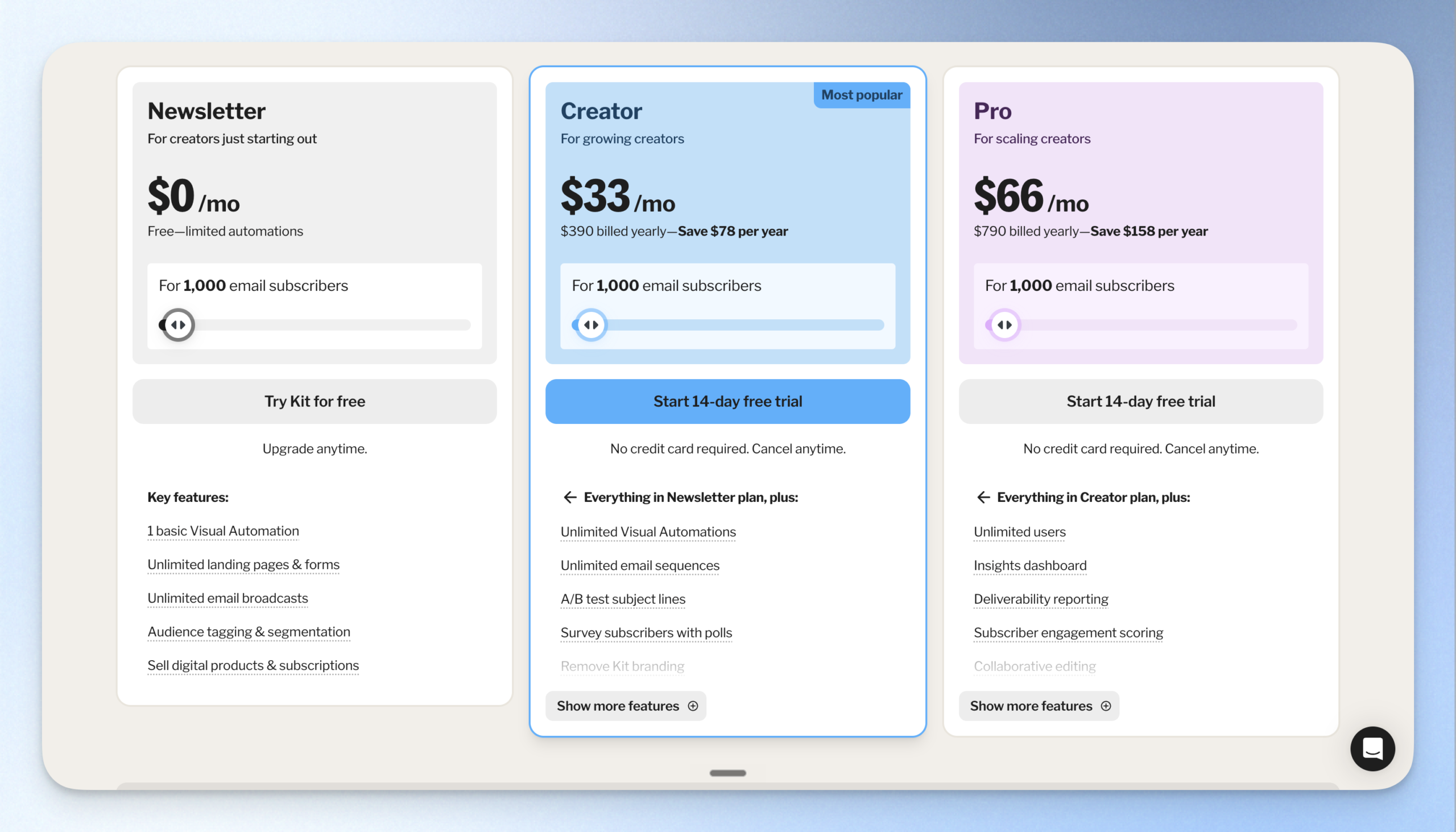
Kit 是一款可以免費使用的電郵行銷工具,免費版本可以有 10,000 個訂閱者,且只能設定 1 組「自動序列信件 Sequences 」功能,因此在使用上會受到滿大的限制。若有長期經營 EDM 的規劃,不太推薦 Kit 的免費版。
付費版本是根據訂閱者的數量來定價,人數越多,相對每月/每年要付的價格也相對越高,付費方案則分為兩種「Creator」以及「Pro」,如果你是個人或是小型團隊,其實使用「Creator」方案就很足夠了!下面來看看兩種方案的差別以及不同訂閱人數分別的價格:
| Creator | Pro | |
| 基本功能 | ✔️ | ✔️ |
| 自動序列信件 | ✔️ | ✔️ |
| 團隊成員 | 可新增一位成員 | 可無限新增成員 |
| 進階分析報告 | – | ✔️ |
| 用戶評分 | – | ✔️ |
| ⬇️ 費用 ⬇️ | 每月 | 每月 |
| 1000 以內 | USD 33 / 月 | USD 66 / 月 |
| 1001-3000 | USD 50 / 月 | USD 83 / 月 |
| 3001-5000 | USD 75 / 月 | USD 116 / 月 |
| 5001-8000 | USD 100 / 月 | USD 141 / 月 |
| 8001-10000 | USD 116 / 月 | USD 158 / 月 |
建議可以事前評估自身的預算並且實際試用過後,再來做最終決定~因為經營電子報真的要花不少錢,現在可以點擊下方的連結可以免費試用 14 天,一起開始與粉絲建立更深的連結吧!
我推薦 Kit 嗎?
如果你是自媒體經營者,我真心推薦 Kit 給你!
雖然說 Kit 費用真的相較其他平台而言有點貴,但我們團隊實際使用下來,認為它帶給我們的好處遠遠高於它的費用💰
Kit 不但提供很完整的團隊共同編輯功能外,也能幫我們分析每篇電子報的數據,讓我們可以透過這些參考資料來優化信件的內容,最重要的是,我們真的透過 Kit 寄送電子報,跟讀者建立了更深一層的連結以及信任感,也大大提升了讀者對我們品牌的信任感及曝光度~
如果你的身份是個體戶內容創作者,我也會推薦你試試 Kit。原因不是因為 Kit 功能最多,而是它的功能組合很符合創作者的實際路徑。大多數創作者一開始遇到的問題是沒有一條清楚的讀者經營流程,Kit 可以透過內建功能幫你把這創作者經營這件事往下推進。
如果你也想要嘗試使用 Kit 開始經營電子報,現在 Kit 不僅可以免費註冊使用外,還能直接免費體驗 14 天的付費版本喔!下面我將會跟大家介紹 Kit 的使用教學。
Kit vs Mailchimp vs beehiiv:個人創作者該怎麼選?
Kit、Mailchimp、beehiiv 都可以做電子報,但它們適合的人不太一樣。
| 比較項目 | Kit | Mailchimp | beehiiv |
| 主要定位 | 創作者電子報、名單經營、內容變現 | 品牌行銷、企業 EDM | 電子報媒體、廣告與訂閱 |
| 適合對象 | 個體戶創作者、個人品牌、知識型工作者 | 品牌、企業、電商、行銷團隊 | 電子報媒體、內容型 newsletter 經營者 |
| 免費方案 | 最多 10,000 位訂閱者 | 免費方案限制較低,適合小量測試 | 最多 2,500 位訂閱者 |
| 信件風格 | 簡潔、偏文字、像真人寫信 | 模板多、視覺設計較完整 | 乾淨、偏出版型電子報 |
| 自動化 | 適合創作者漏斗與關係經營 | 進階功能較偏行銷團隊 | 較偏出版與成長工具 |
| 名單成長 | Recommendations 互推機制 | 主要靠表單、Landing Page、廣告工具 | Referral、Boosts、Ad Network 等成長工具 |
| 變現方式 | Commerce、付費訂閱、數位產品 | 需視使用情境串接其他工具 | 廣告、付費訂閱、推薦與出版變現 |
| 我會推薦給誰 | 想建立讀者關係並賣自己產品的創作者 | 需要品牌 EDM 與行銷活動管理的團隊 | 想把電子報做成媒體型產品的人 |
Kit vs Mailchimp
Kit 和 Mailchimp 的差異在於:Mailchimp 比較像一般行銷工具,Kit 比較像創作者經營工具。
如果你是品牌、企業、電商,想做漂亮 EDM、行銷活動、促銷信、顧客分眾,Mailchimp 會比較符合需求。但如果你是一個人經營內容,重點是定期寫信、建立讀者關係、未來銷售自己的課程或數位產品,Kit 的邏輯會比較順。
你不需要一開始就面對太複雜的行銷系統,也不需要把電子報做得像廣告。你需要的是一個能幫你把讀者留下來,持續溝通、轉換的工具。
Kit vs beehiiv
Kit 和 beehiiv 都很適合創作者,但方向不太一樣。
beehiiv 更像電子報出版平台,適合你想把電子報本身當成媒體經營。也就是你的目標可能是訂閱數、廣告收入、推薦成長、付費訂閱。
Kit 則更適合把電子報當成你創作者事業的一部分。你可能平常在社群、部落格、Podcast、YouTube 產出內容,再用電子報把讀者沉澱下來,最後銷售你的課程、服務、模板、電子書或付費內容。
所以可以這樣判斷:
- 想做「個人品牌名單經營與產品銷售」:Kit
- 想做「電子報媒體」: beehiiv
- 想做「品牌 EDM 與行銷活動」:Mailchimp
Kit 免費註冊 & 購買方案教學
如何註冊 Kit?
step 1
點擊下方按鈕進入官網,點擊右上角「Start free trial」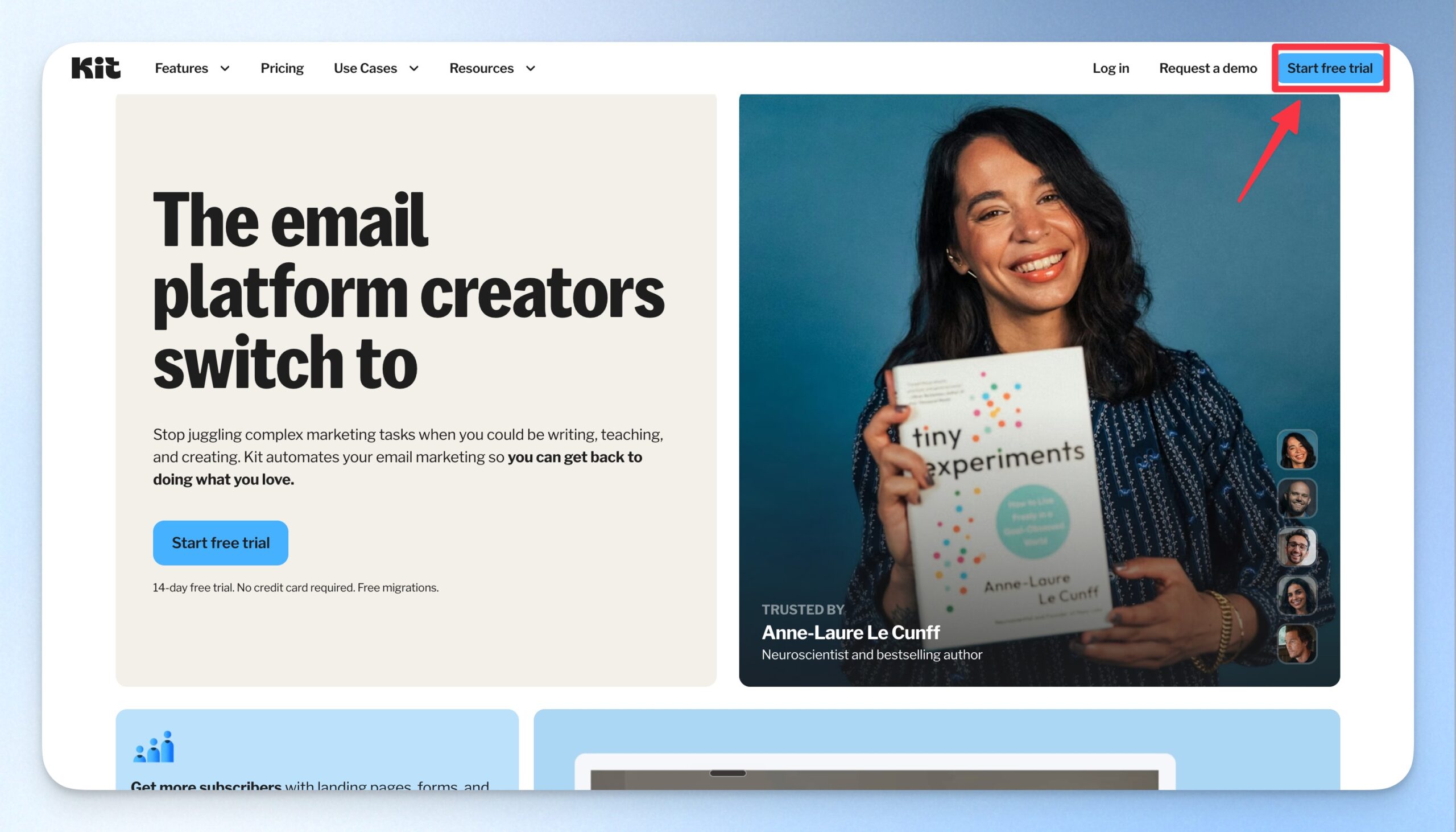
step 2
填寫姓名、電子郵件及密碼等基本資料,完成後點擊「Get started」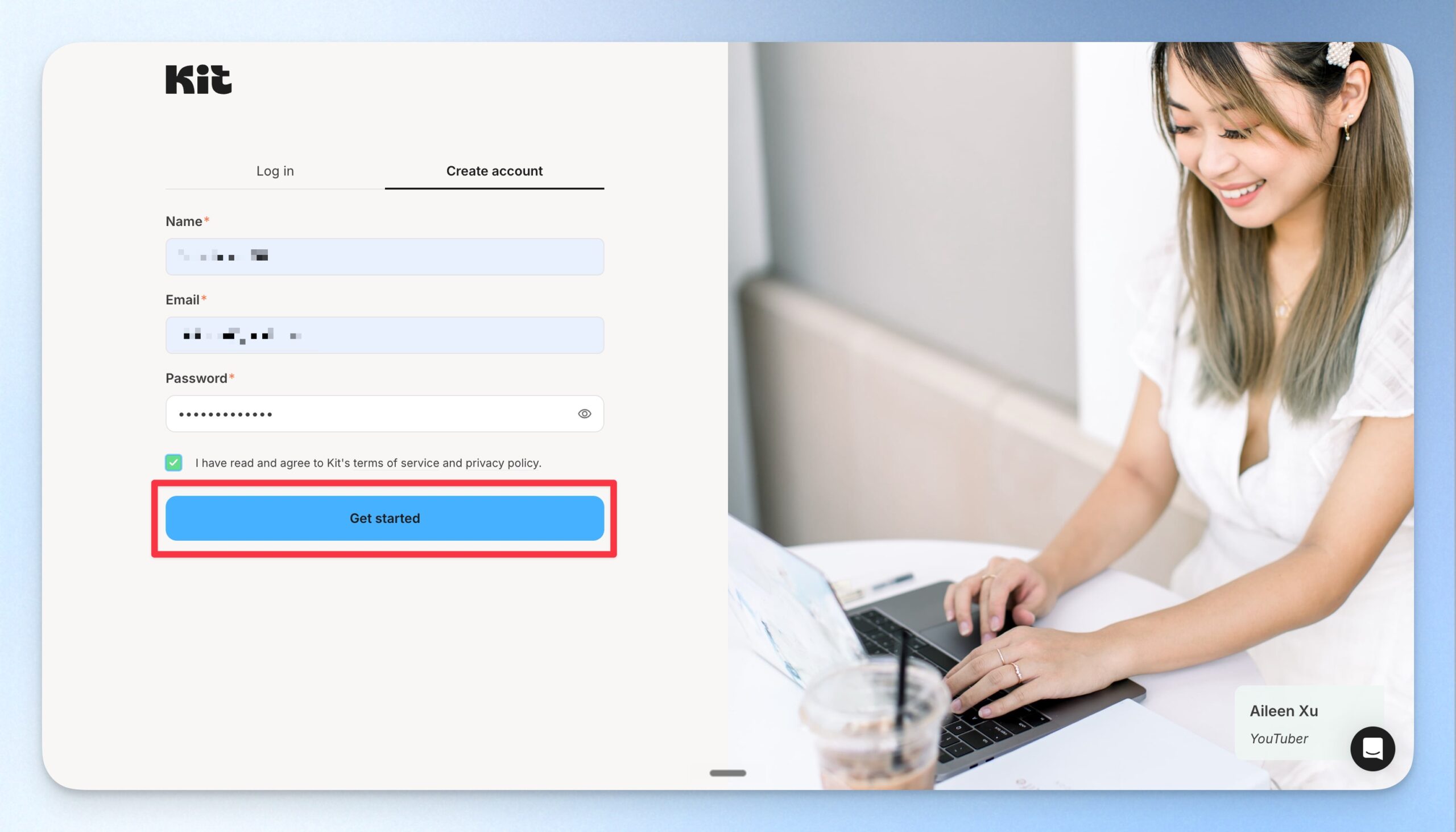
step 3
回答基本問題:你有使用過電子郵件行銷相關的工具嗎?這邊可以根據你的狀況做回覆喔~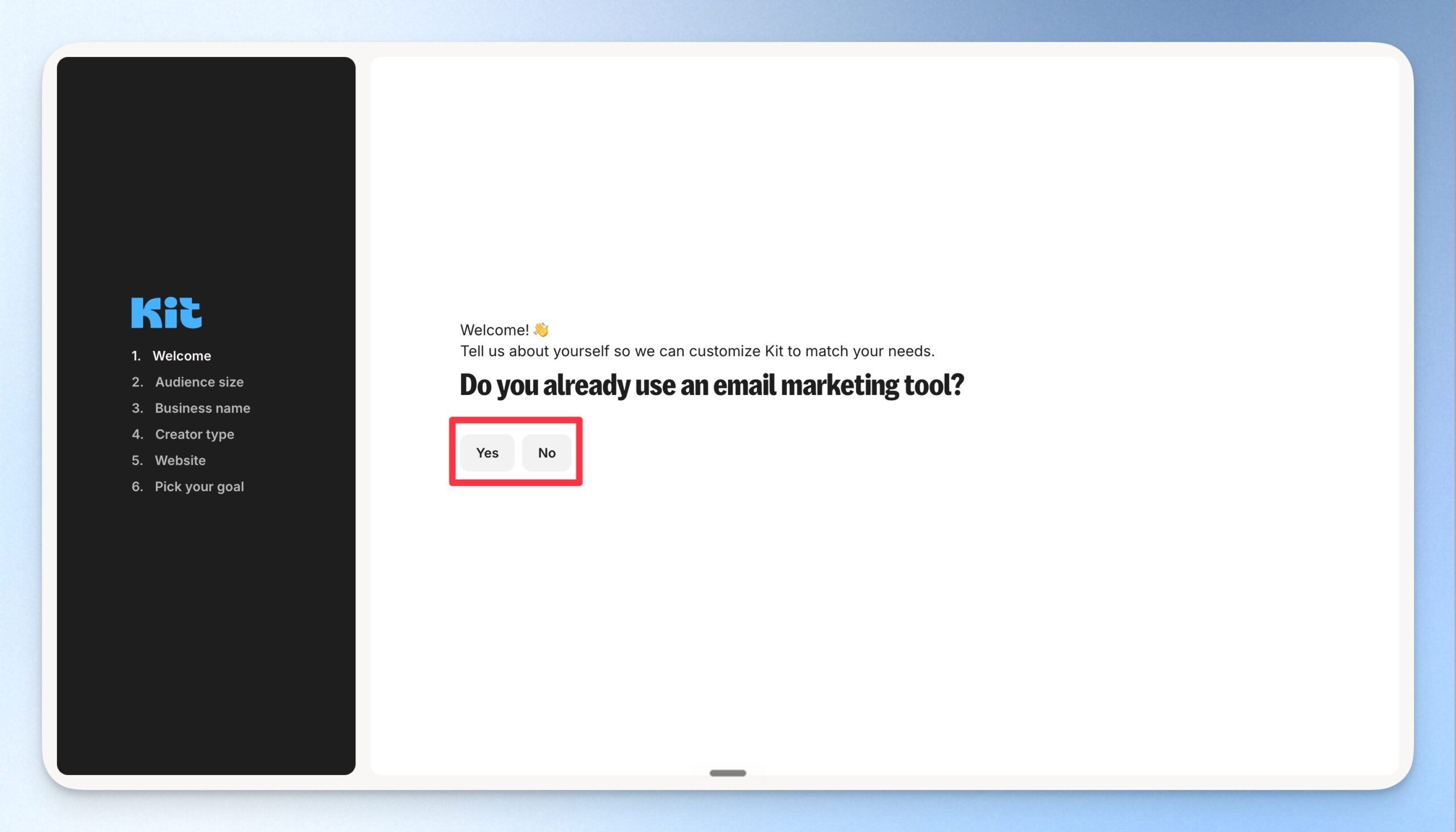
step 4
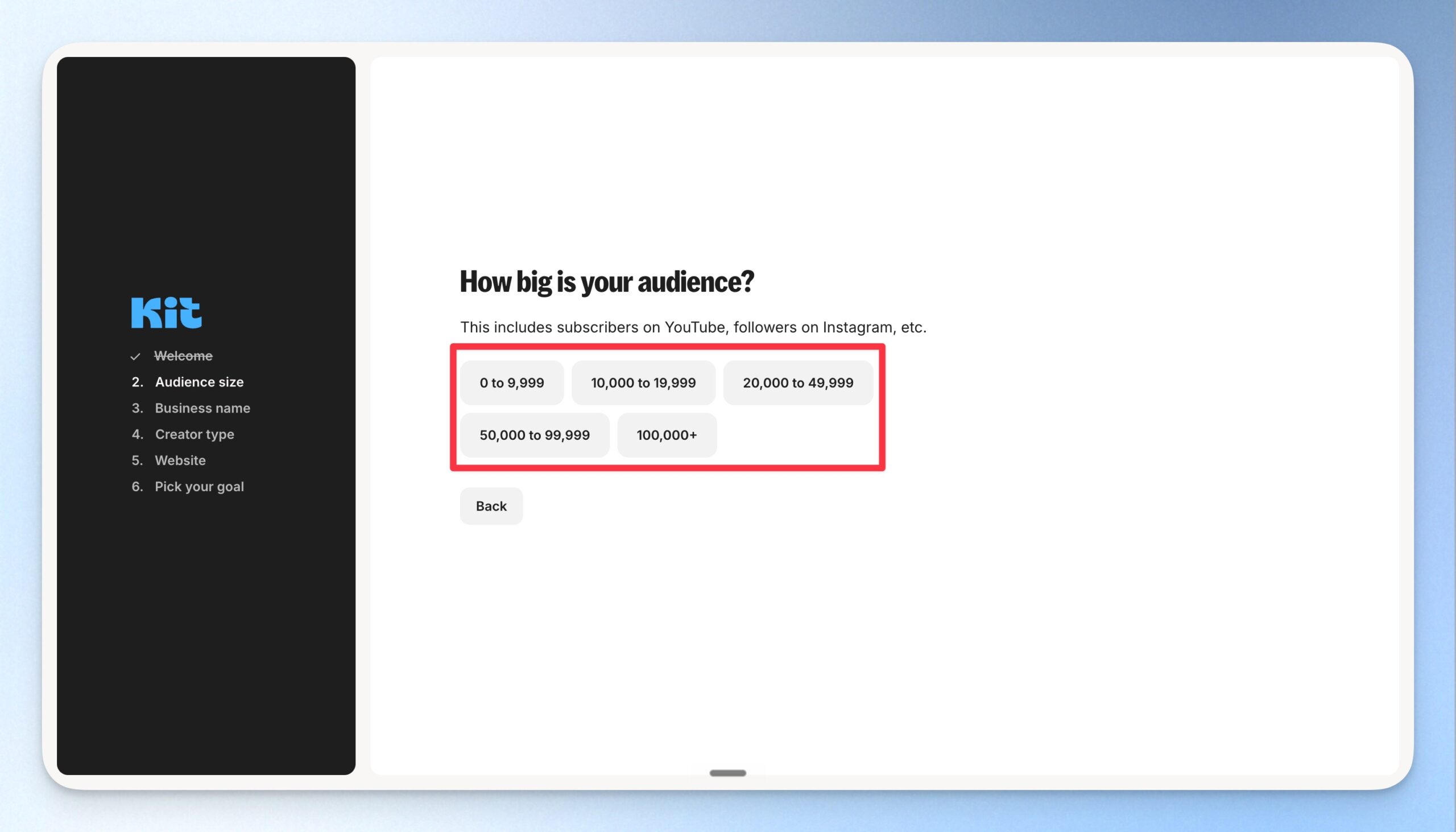
回答基本問題:你目前的受眾有多少人呢?這邊一樣可以根據你的狀況做回覆,如果不確定可以直接選 0 to 9,999!
step 5
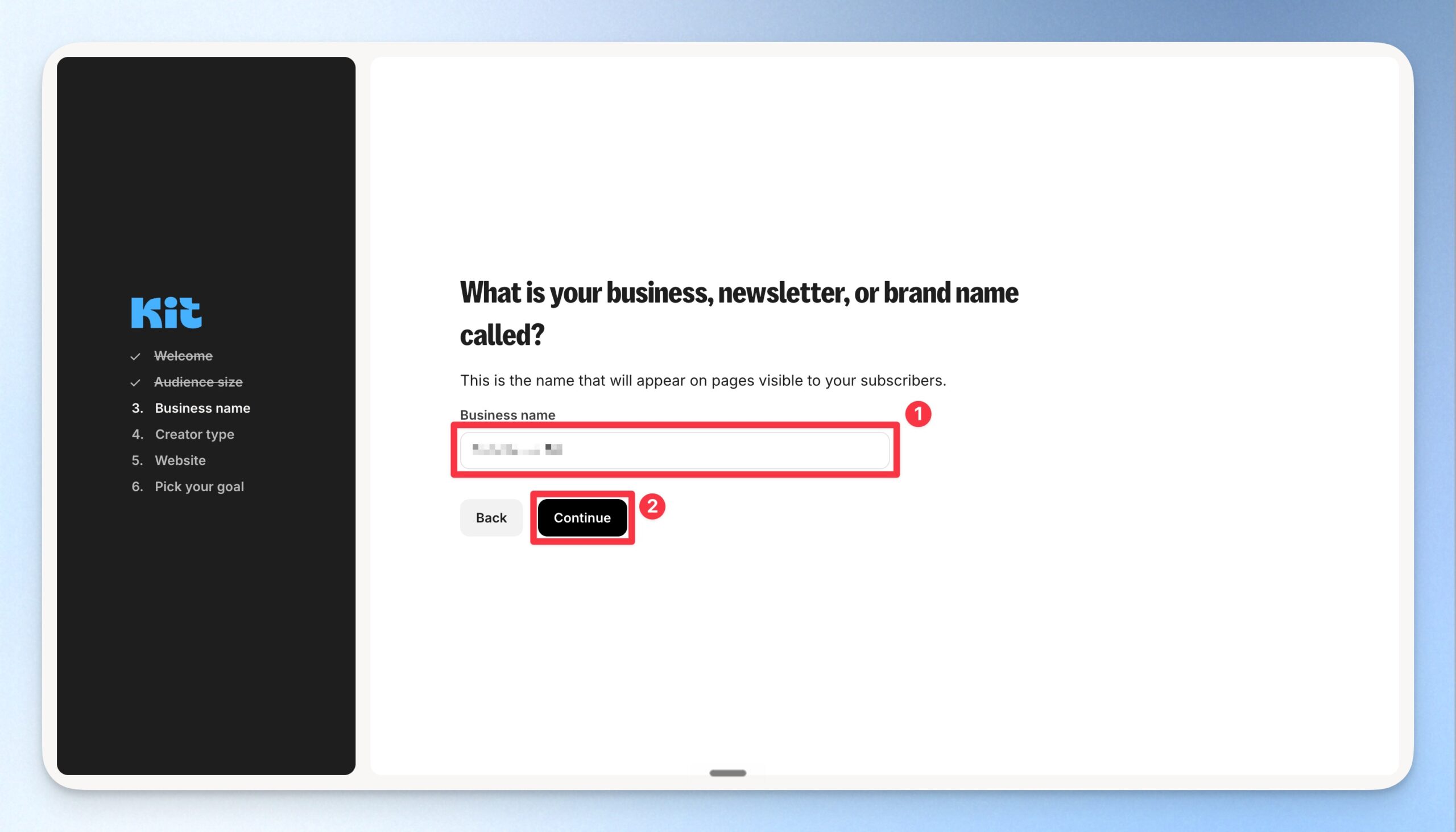
輸入品牌名稱這個名稱是會公開顯示給受眾的名稱,如果後續品牌名稱有改動,事後還是可以從後台去做修改。
step 6
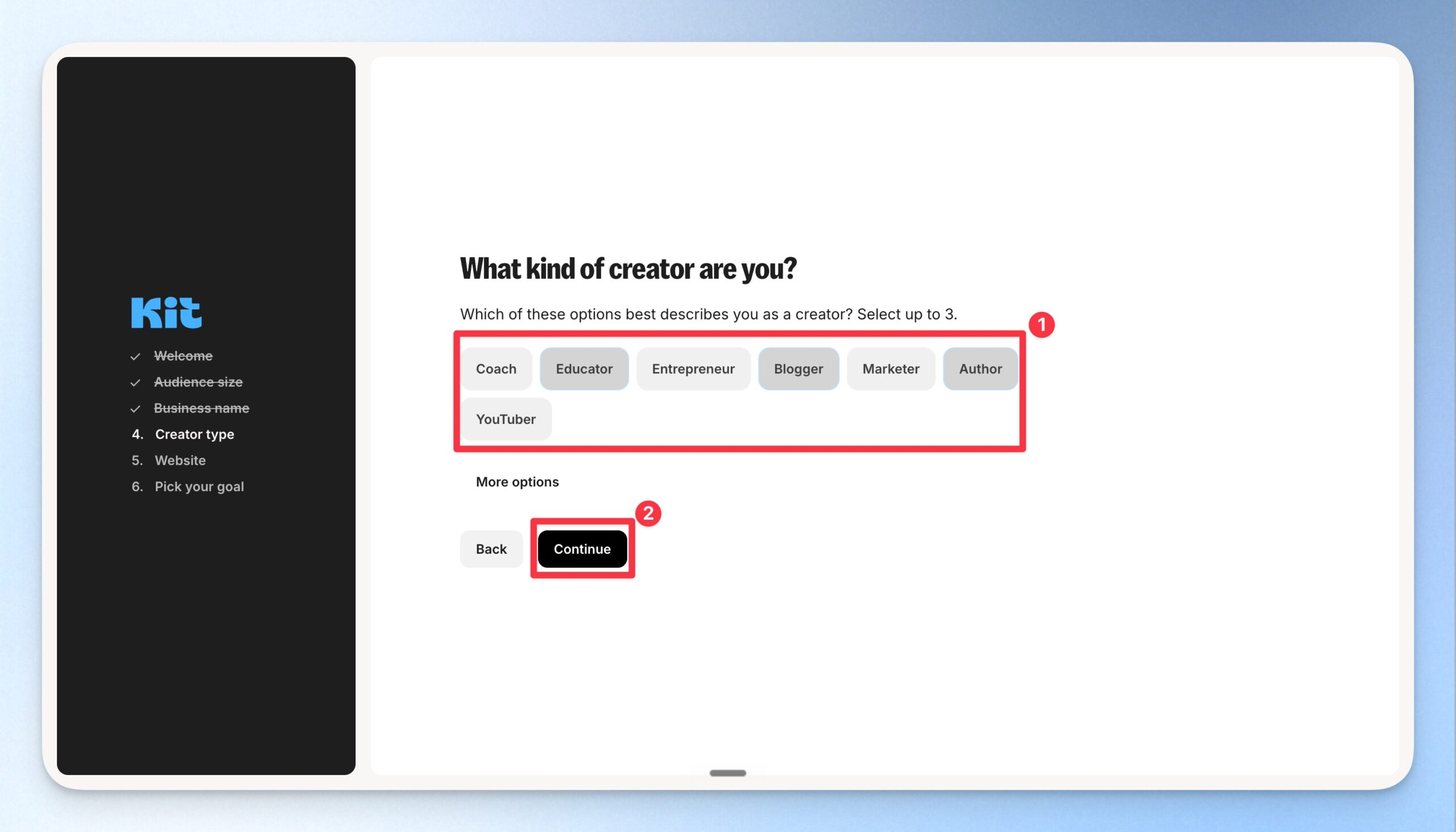
回答基本問題:你是哪一類創作者?這部分可以選擇最常見的「Blogger」就可以了,當然你也可以選擇你專精的領域。
step 7
於欄位貼上你的網站網址。如果你還沒有網站網址,也可以透過 Kit 建立一頁式網站。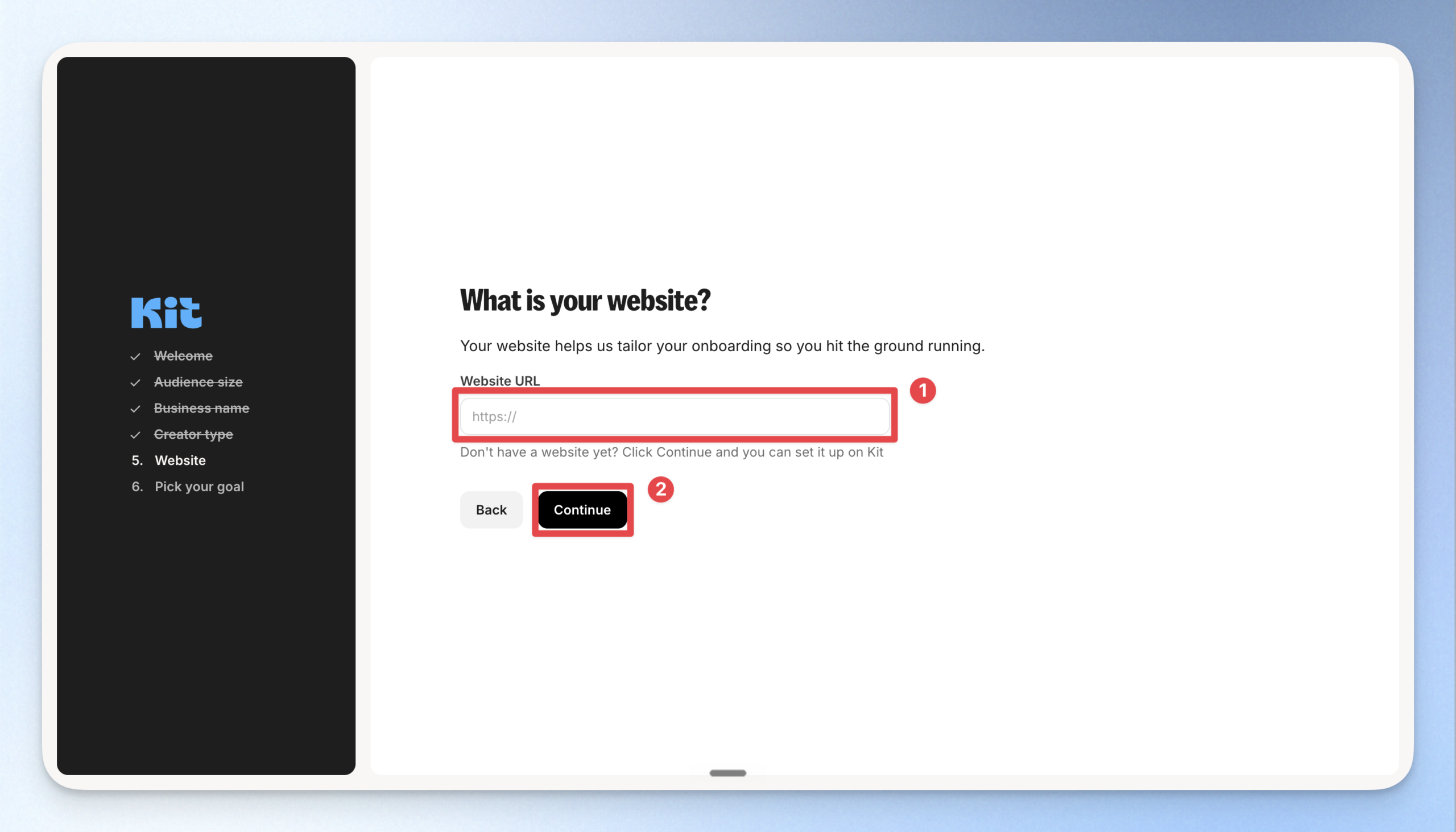
step 8
回答基本問題:你期望透過 Kit 達成什麼?這邊根據你的真實期望做回答即可~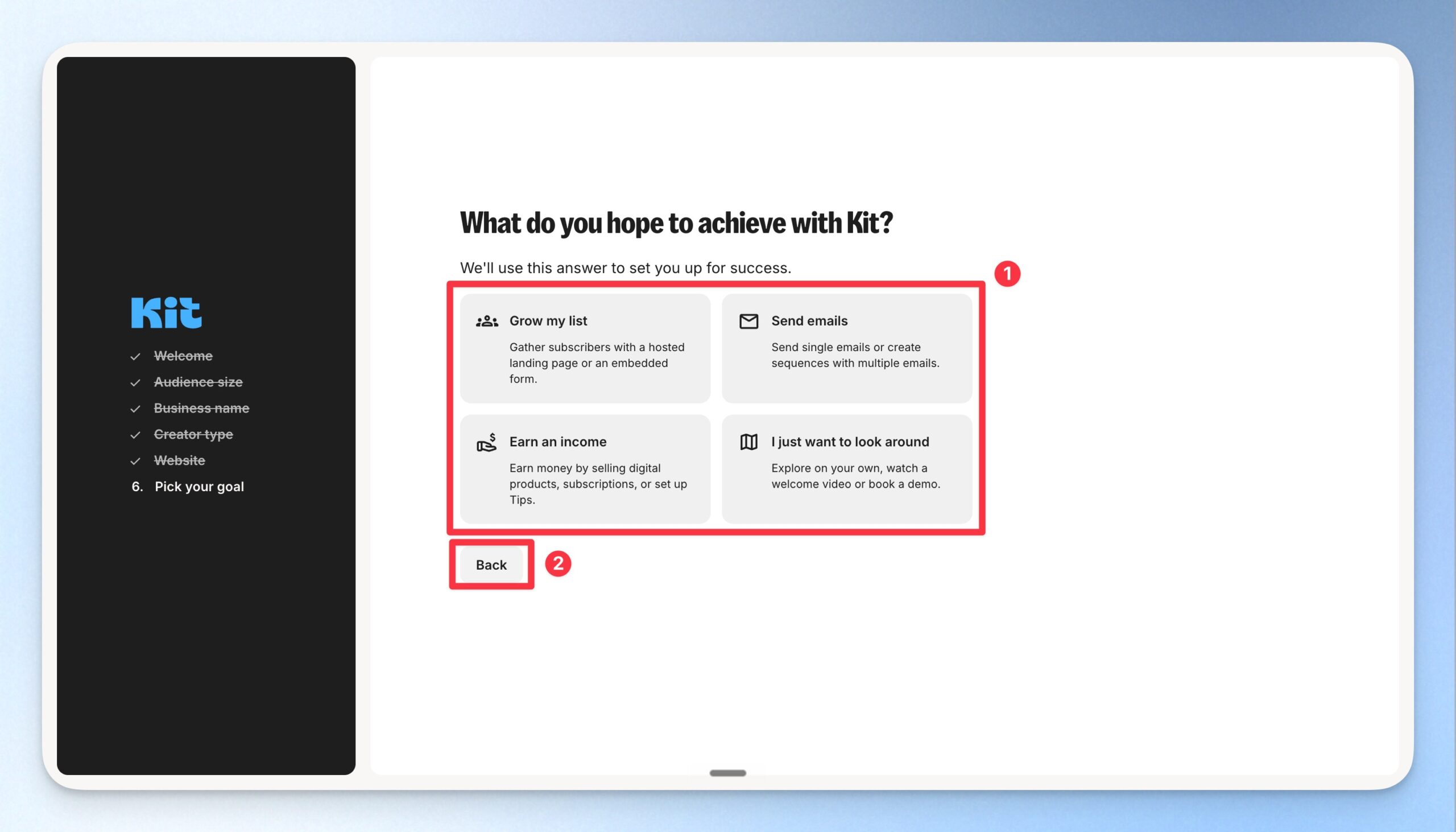
最後,看到這個畫面就完成註冊囉。(恭喜你👏🏻)
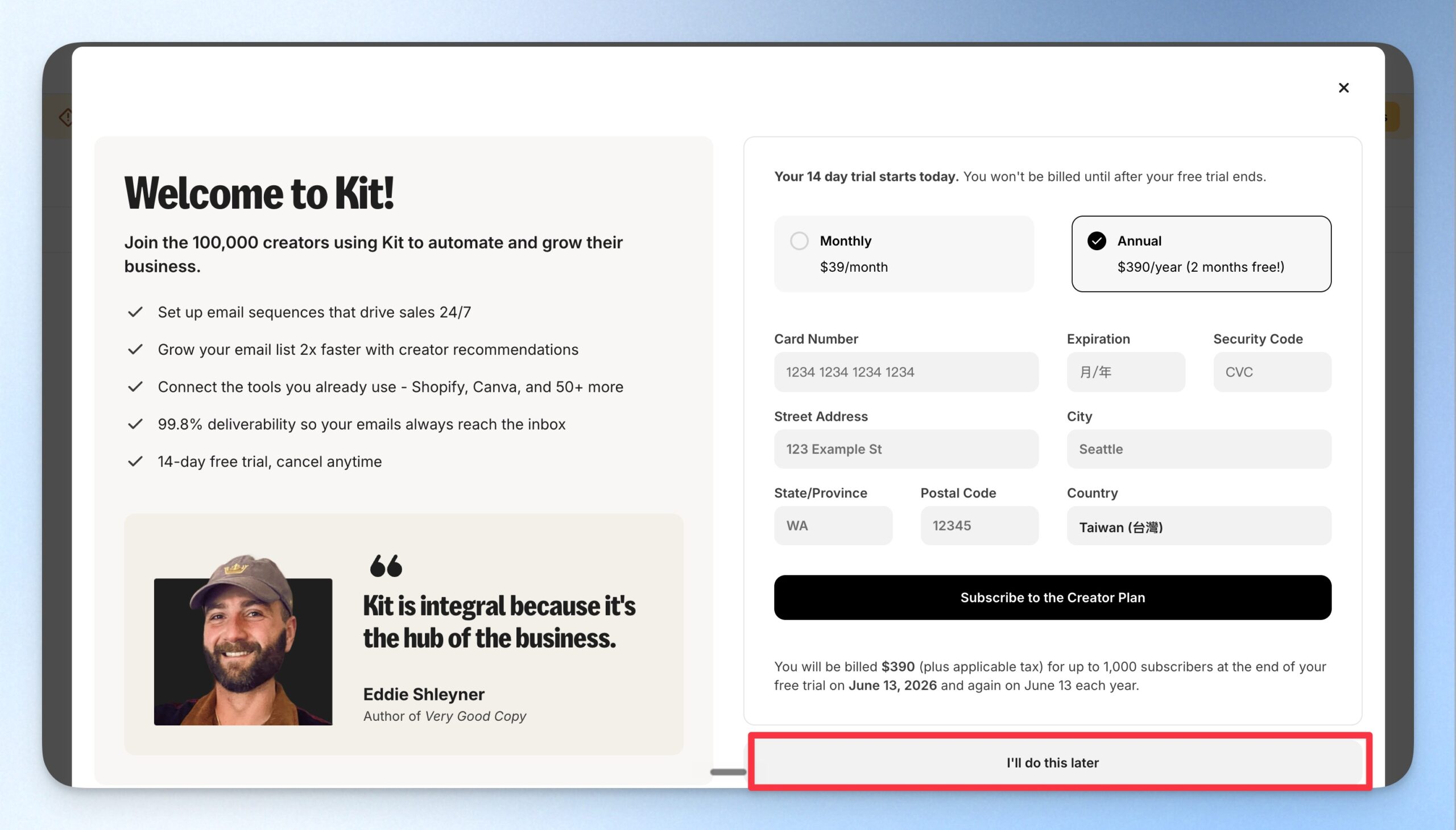
如何免費試用 14 天或購買付費方案?
step 1
進入官網,登入帳號,點擊右上角「Upgrade」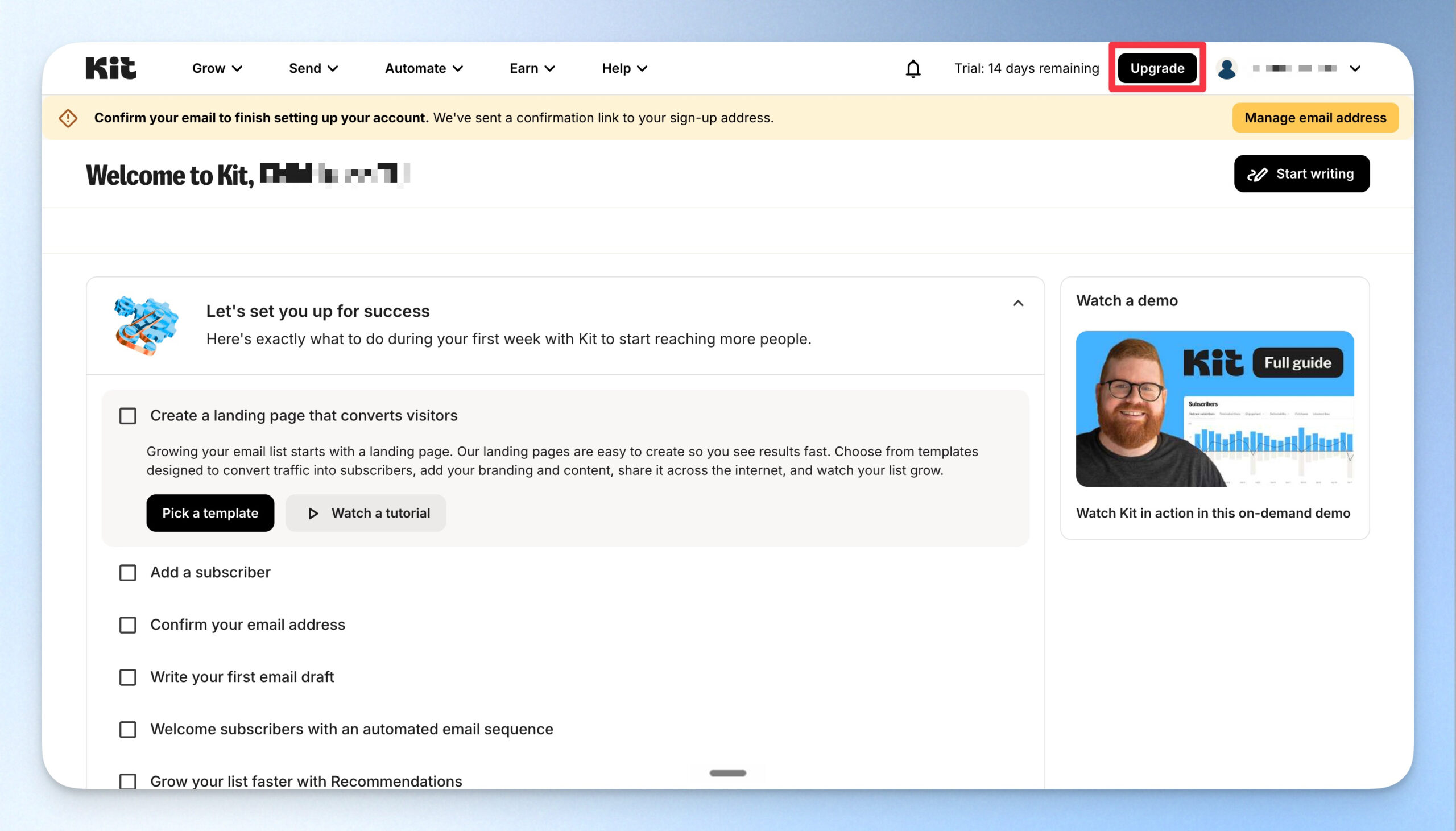
step 2
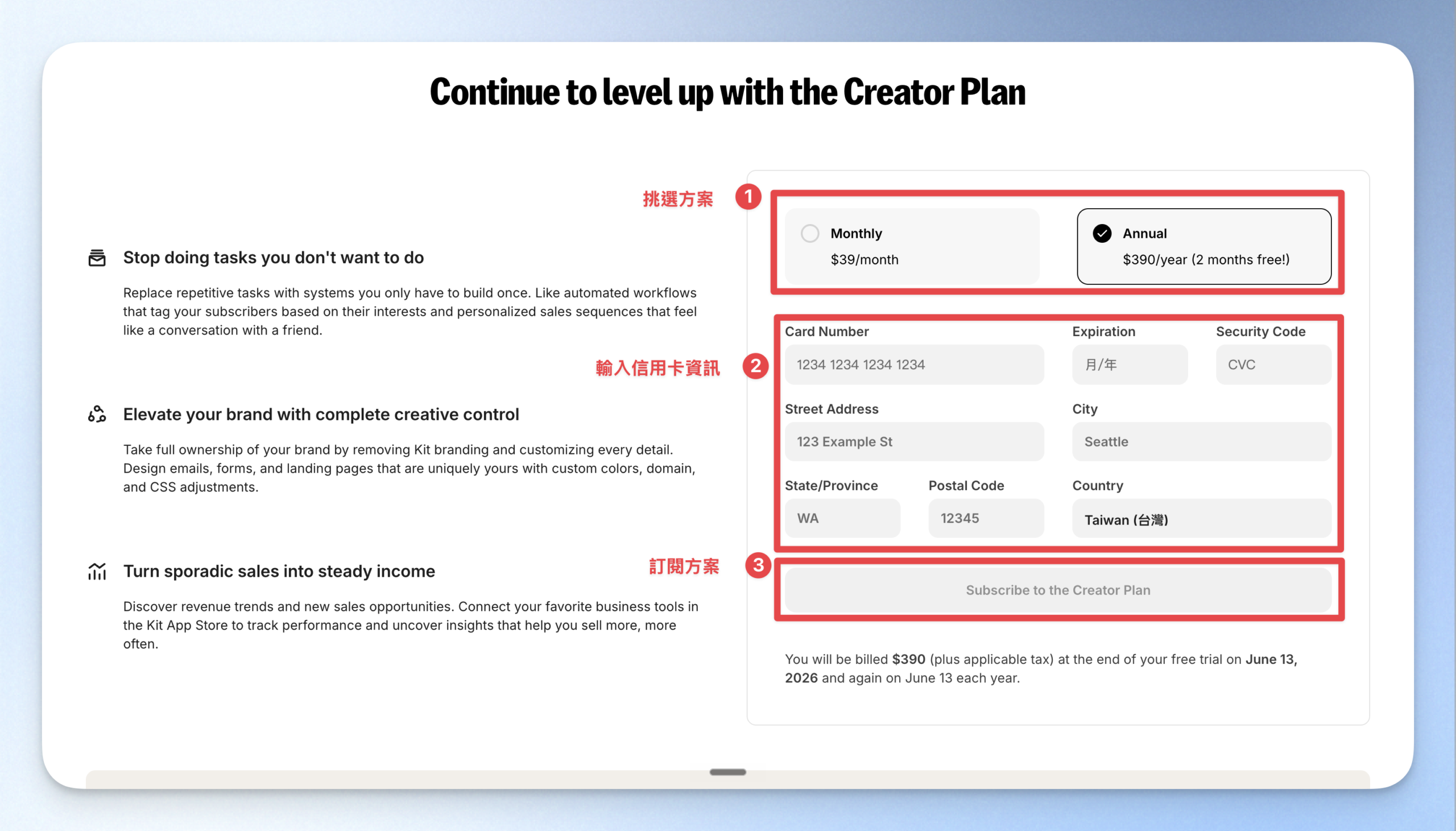
選擇方案後,輸入基本帳單資料,完成後點擊「Submit Card」提交後,系統會自動送你免費的 14 天付費方案體驗,不會馬上進行扣款喔!體驗完 14 天後才會進行第一次扣款,但在試用過程中,如果體驗感覺不滿意,可以隨時到使用者設定中取消訂閱,系統就不會自動幫你扣款了。
另外,因為系統規定地址一定要用英文寫,如果不知道自己家的地址怎麼翻成英文,可以直接到中華郵政網站查詢!
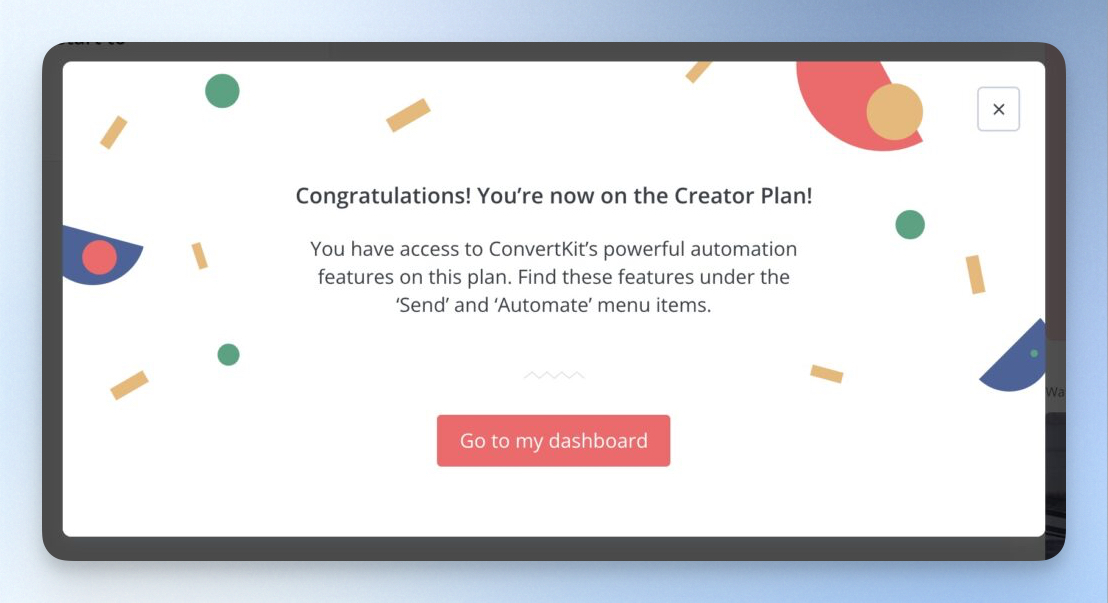
完成後會顯示下方的畫面,就可以開始收集名單並傳送電子報囉~
Kit 電子報使用教學
kit 基本設定教學
接下來,我會先帶大家做一些事前很重要的基本設定,建議大家要跟著我的教學一步一步完成。
step 1
點擊右上角「個人頭貼」,選擇「Settings」進入設定頁面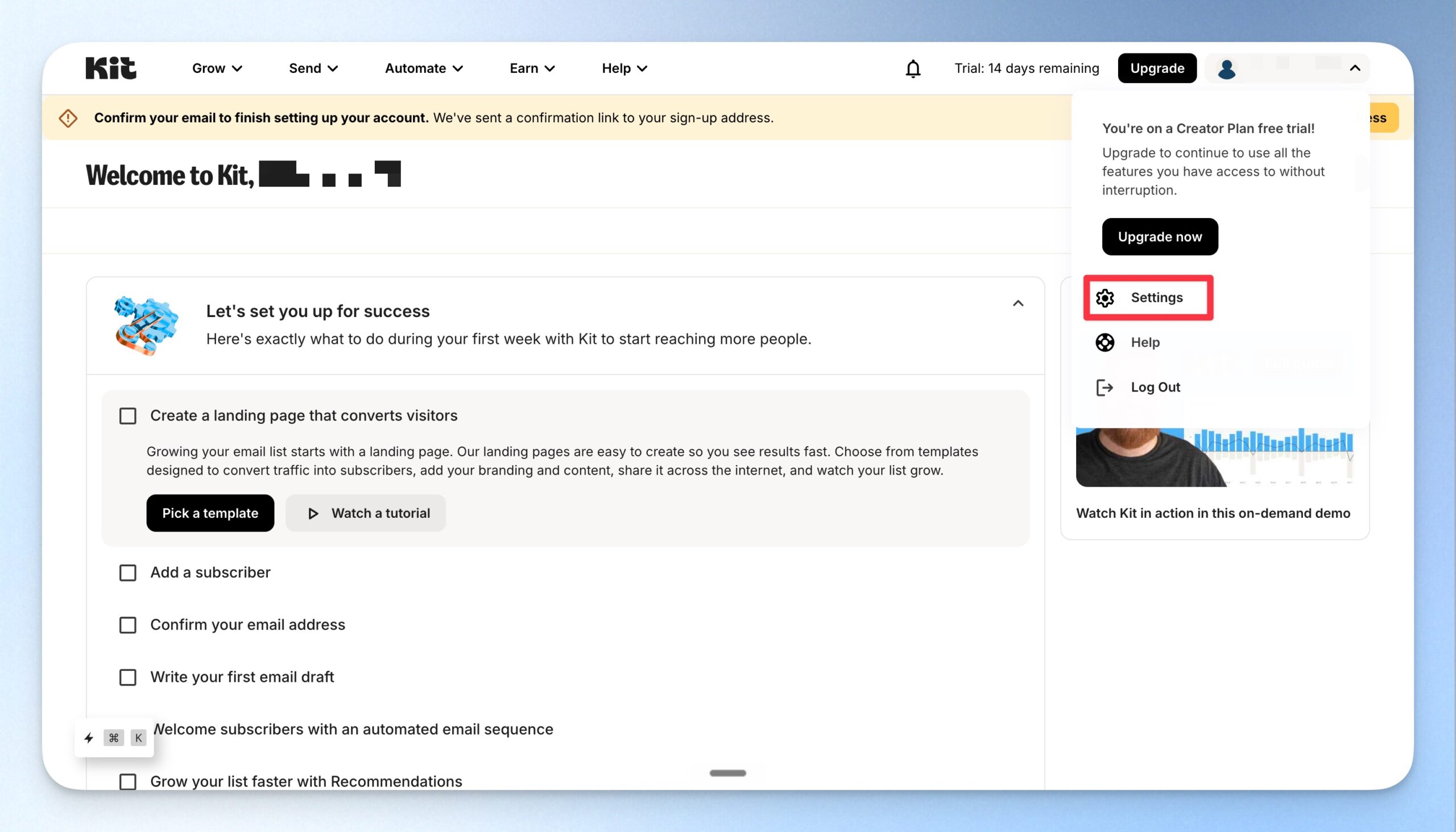
進入後會如下圖所示👇
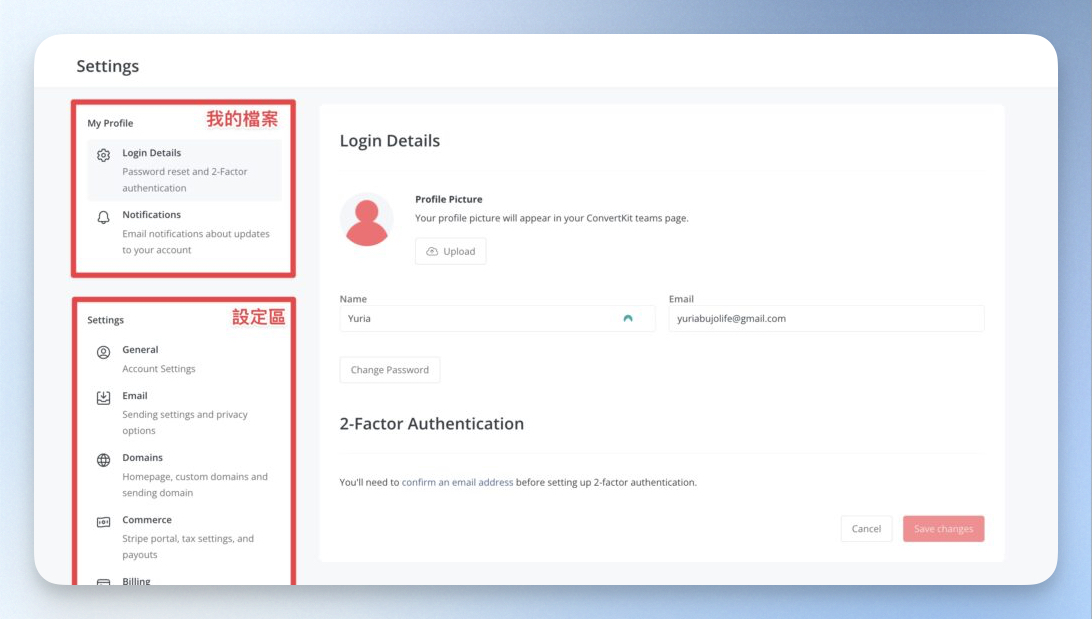
step 3
點擊左邊欄位的「Login Details」,到 Profile Picture 上傳更換大頭貼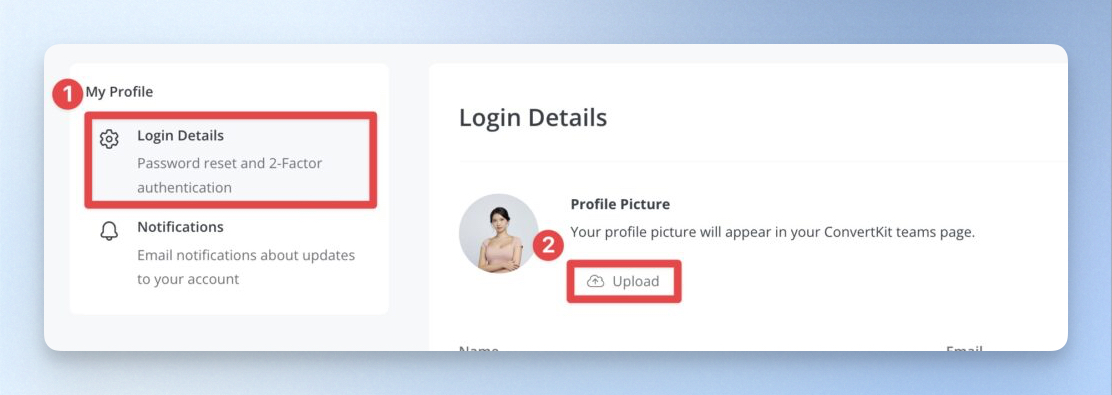
step 4
點擊左邊欄位的「Email」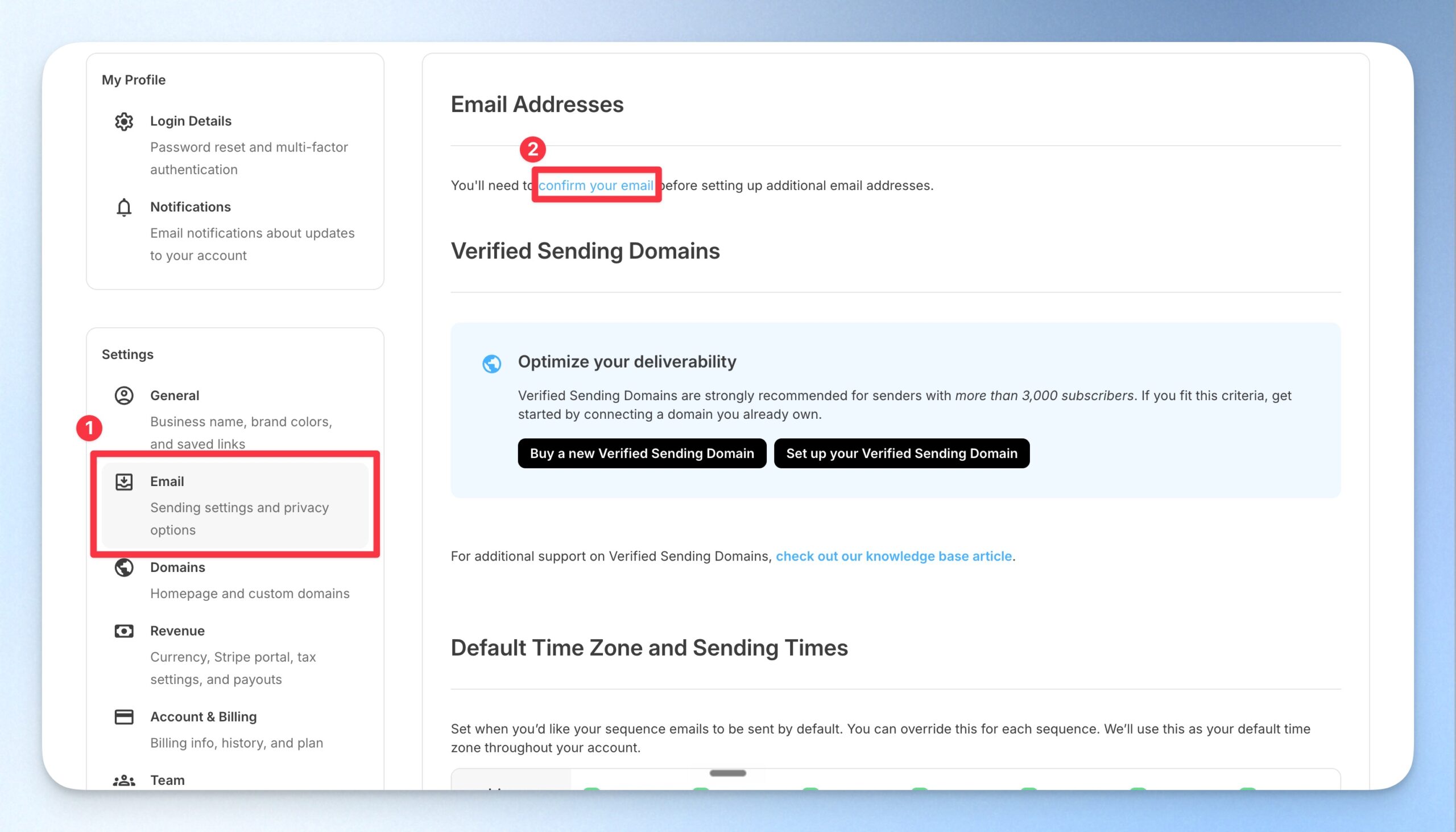
step 5
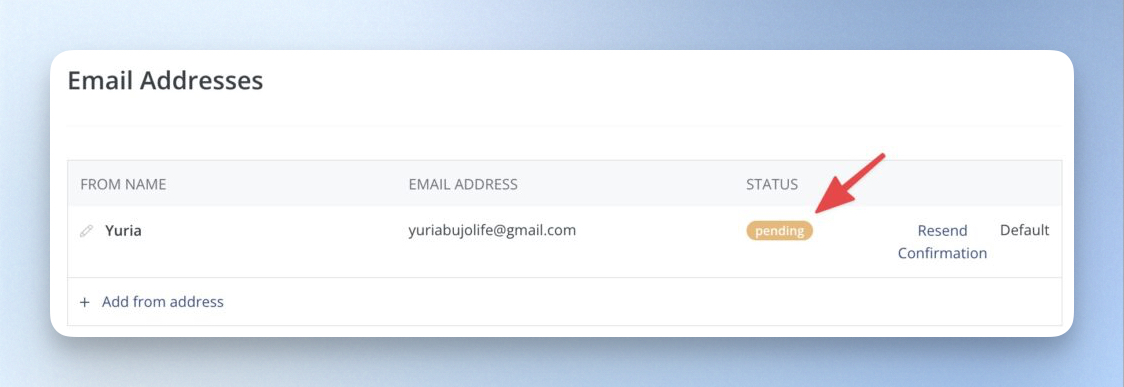
在「Email Address」欄位,確認目前電子信箱的驗證狀態通常一開始都是尚未驗證(Status : pending),因此下一步我們就要來做驗證的手續!
step 6
回到你註冊的信箱中,點選驗證郵件地址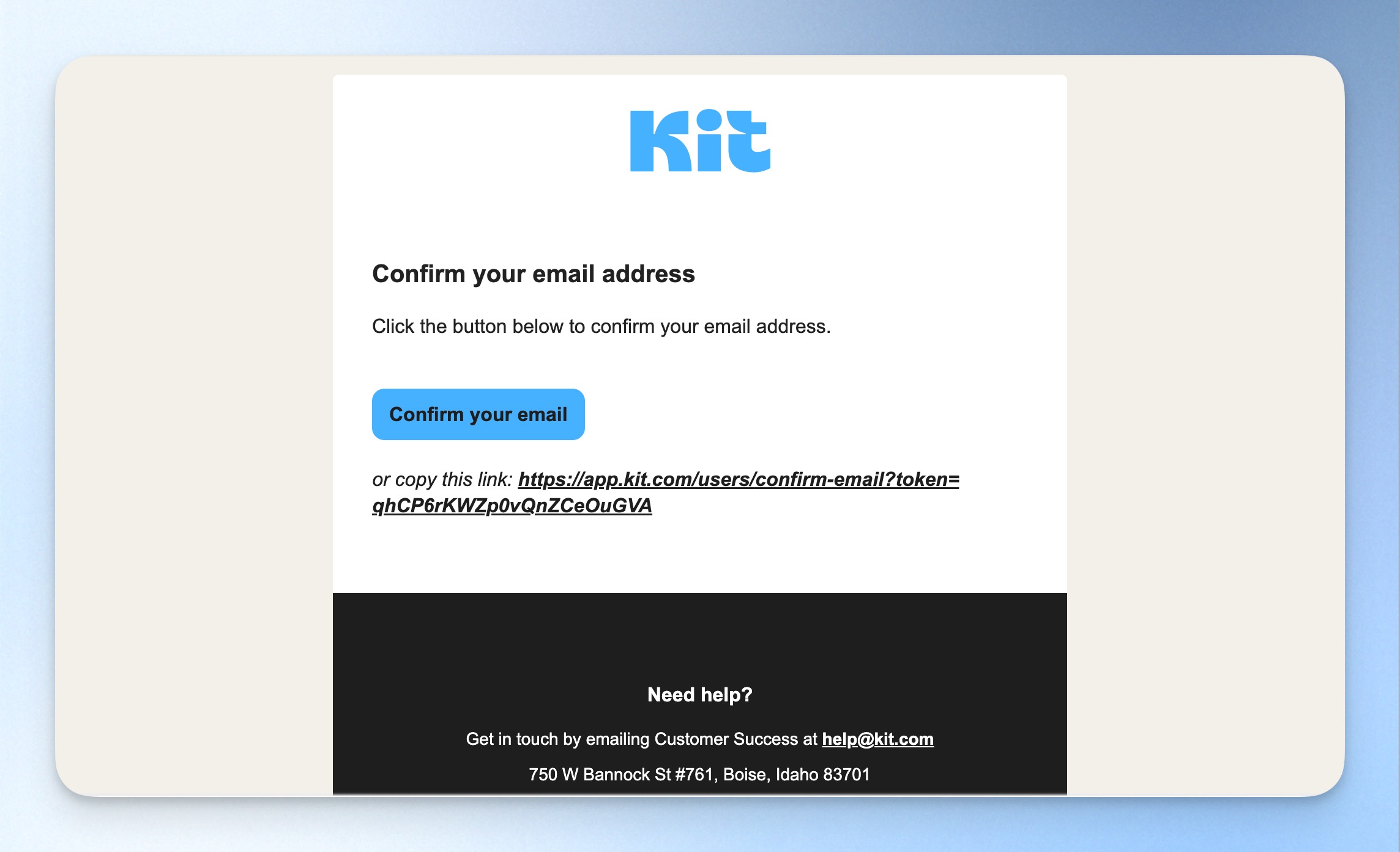
step 7
完成後,STATUS 會顯示「confirmed」,就代表信箱驗證完成了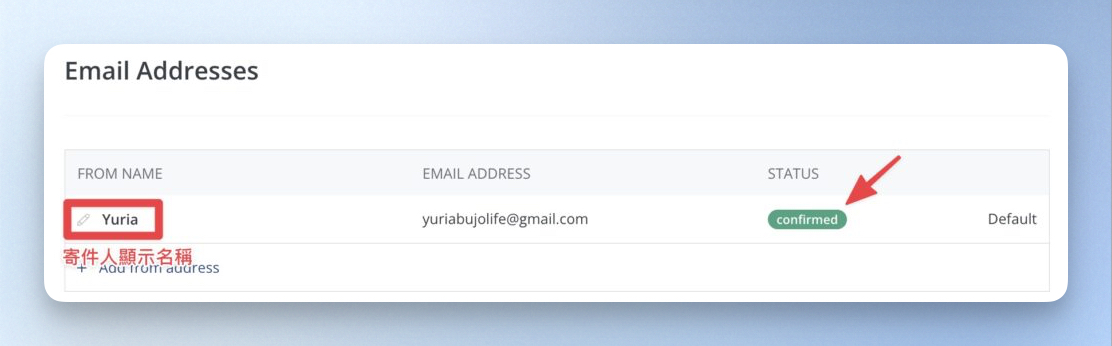
step 8
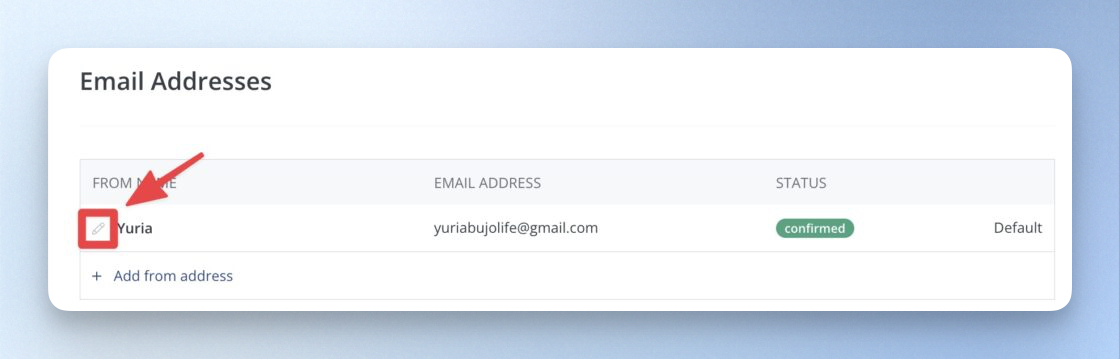
點擊寄件人名稱左邊的「鉛筆」,更改寄件人的顯示名稱這個名稱就是訂閱者在收到信件時,寄件人會顯示的名稱,因此務必要取好,不要亂取看不懂的名字哦!
step 9
修改完成後直接點擊 ✔️ 就可以啦!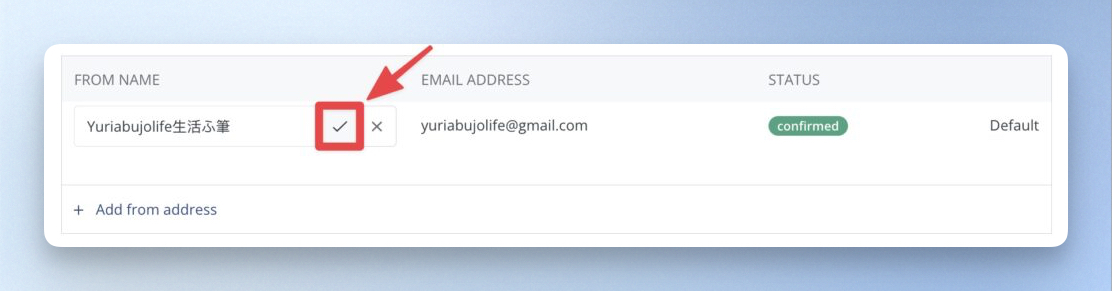
step 10
同樣在「Email」頁面中,找到時區設定的區域,將時區改成「(GMT+08:00) Taipei」這個時間就是整個 Kit 的時區,一定要設定好時間,才不會出現明明設定早上 08:00 寄出,寄出後才發現「啊!」,居然是英國時間早上 08:00 的窘境😅
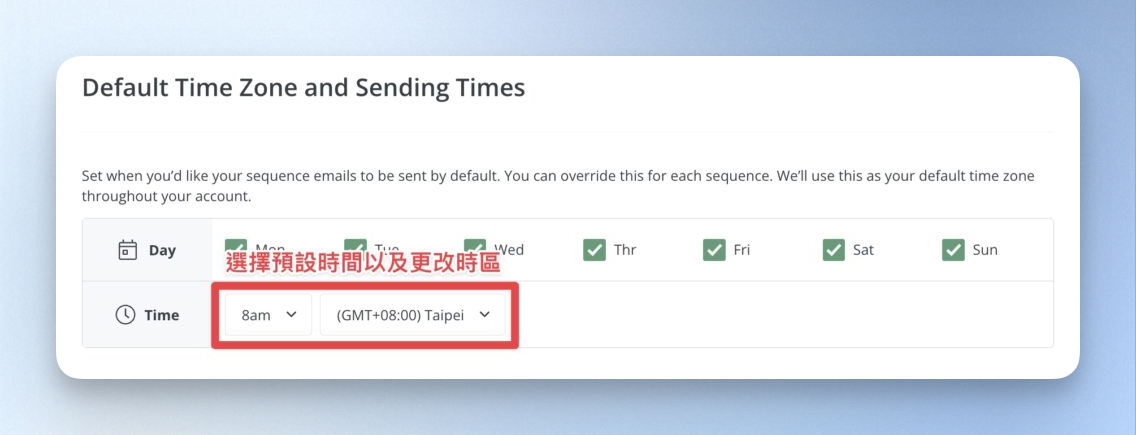
如何在 Kit 匯入訂閱者名單?
step 1
點擊上方的「Grow」,並選擇「Subscribers」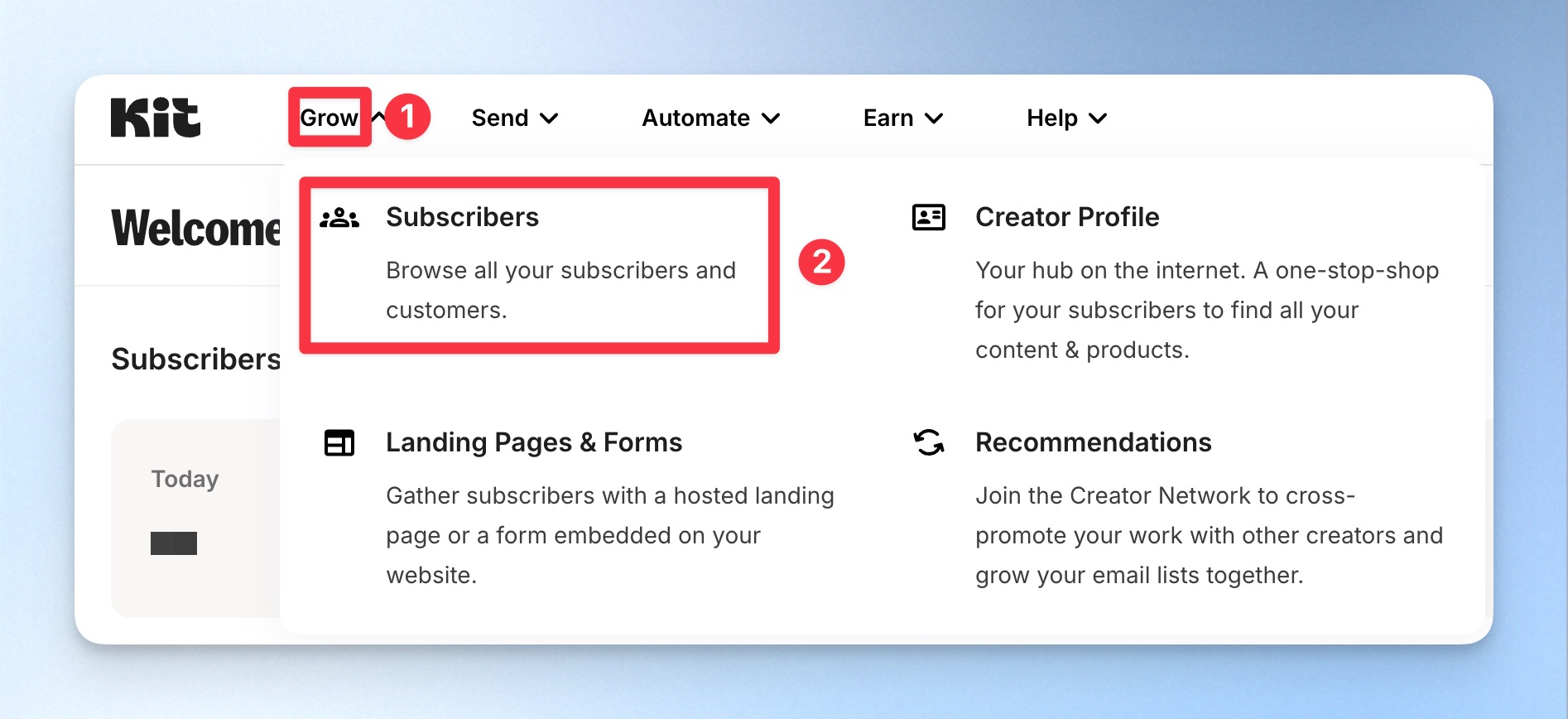
step 2
點擊「Add Subscribers」新增訂閱者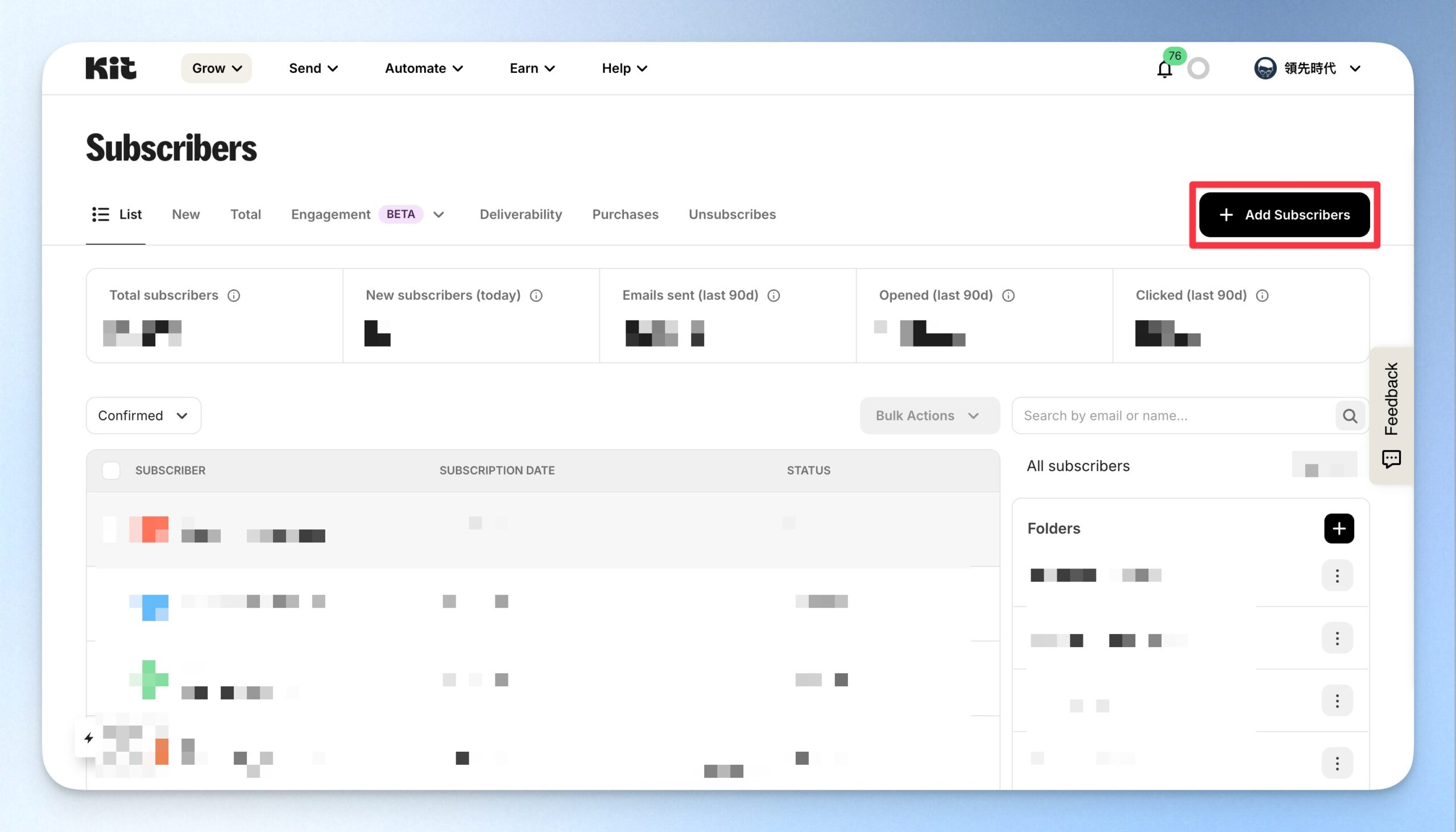
step 3
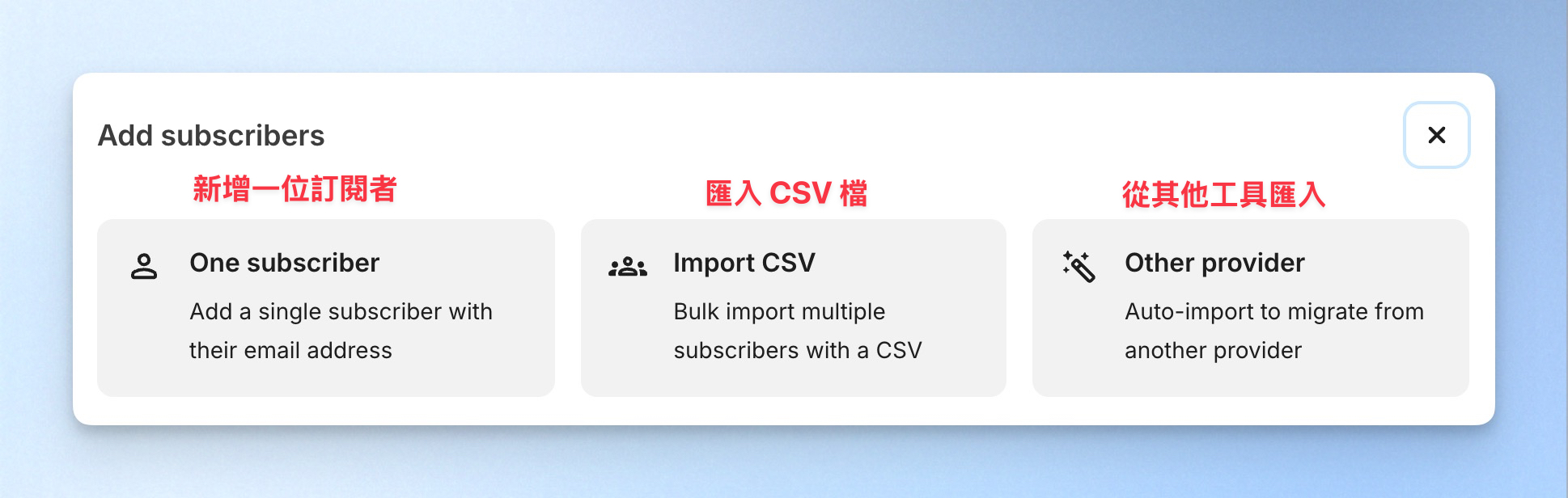
選擇新增或匯入的方式Kit 一共有三種手動新增方式,如果你是從其他電子郵件行銷工具轉移過來的話,可以選擇「匯入CSV」或「從其他電郵工具中匯入」,不過這邊我們先以「新增單一訂閱者」來試試看。
step 4
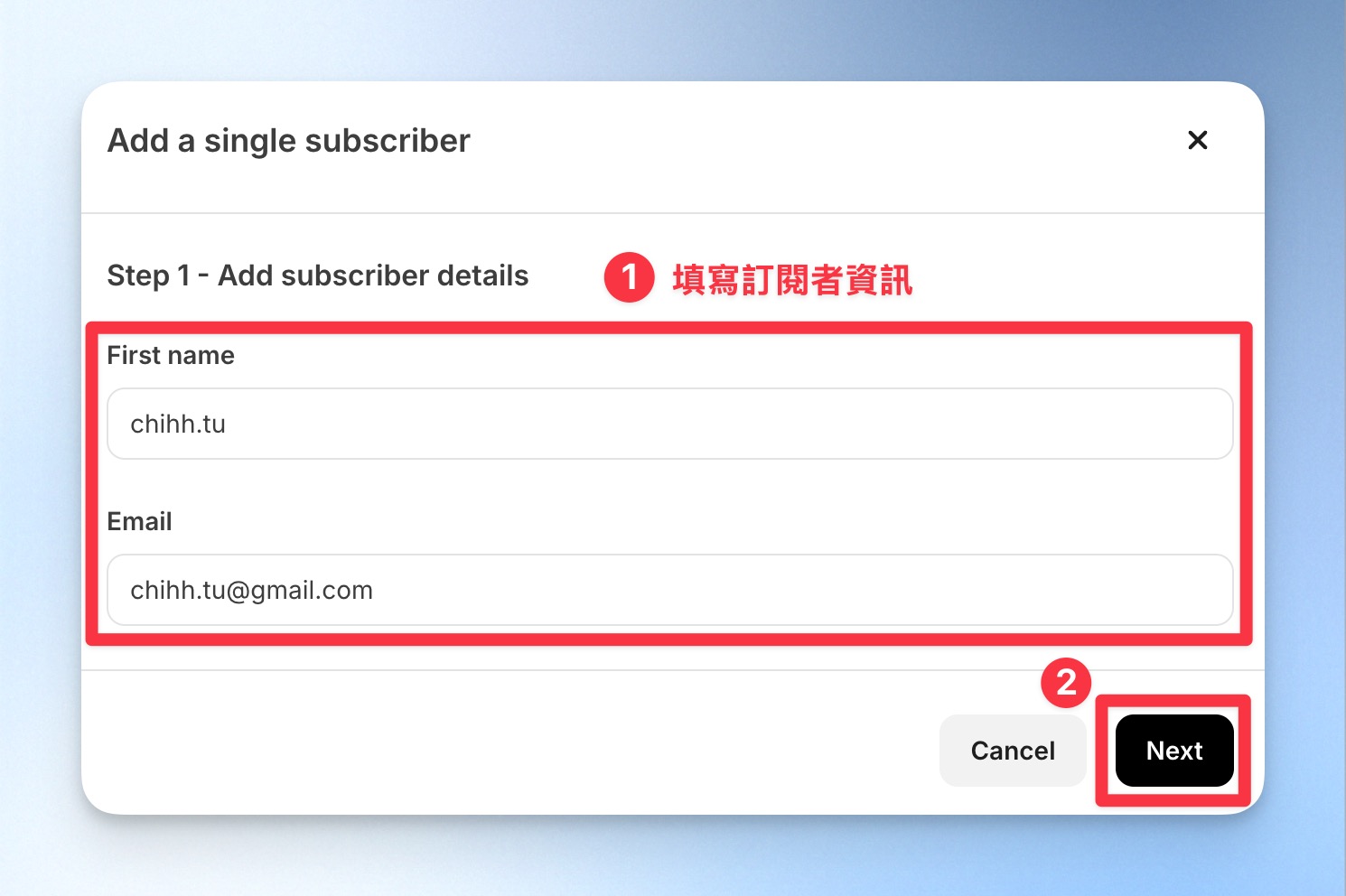
填寫訂閱者資料這一步其實很簡單,只要輸入訂閱者的電子信箱以及名稱就可以了。
step 5
針對新建立的訂閱者進行分類,由上至下分別是:創立新標籤、新增至既有標籤、新增至表單、新增至序列。你可以根據需求自由選擇。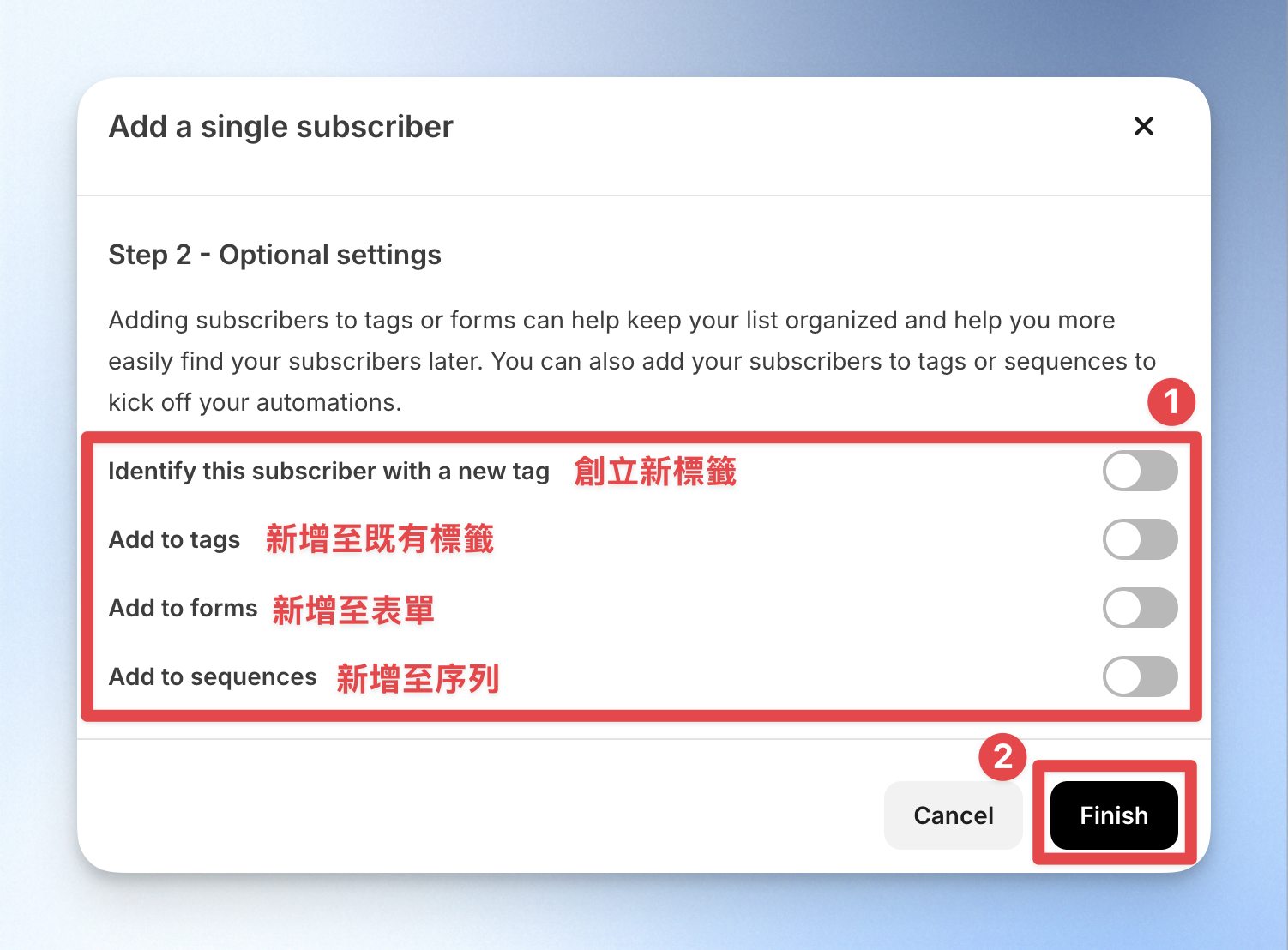
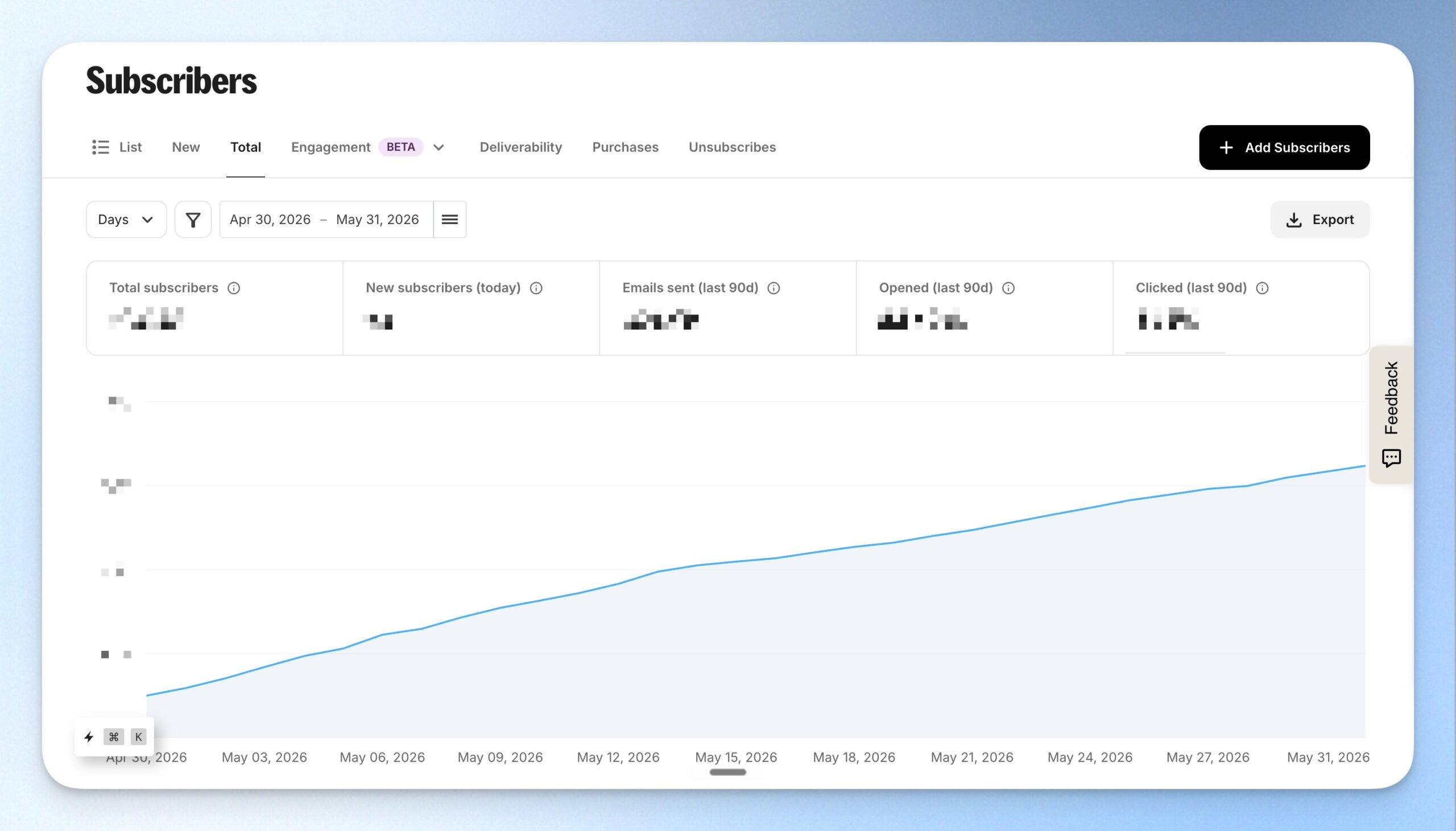
完成後,可以發現訂閱這的頁面變成下方的顯示畫面,可以直接看到目前的訂閱者總人數、每天的訂閱狀況等等
如何使用 Kit 收集名單?
使用 Kit 收集名單的方法有兩種,分別是「訂閱表單」以及「登錄頁面」,下面將會一一為你教學!
訂閱表單是許多文字創作者經常會用來收集名單的手法,只要在文章編輯頁面嵌入代碼,段落內就會自動出現 kit 的表單模板,實際範例就如同下圖所示,讀者只要輸入信箱就能馬上訂閱電子報,同時也讓我們成功獲得了讀者的名單。
登錄頁面則不限於文章內部使用,事前必須先為自己的名單收集流程設計成一個網頁,完成後就可以取得一個專屬的訂閱網頁連結,你可以把這個連結放置在 YouTube 資訊欄、Instagram 簡介欄,或是放置在任何你想放的地方都沒問題!
以下就先來示範要如何建立表單,並將表單加入到 WordPress 的文章中!
如何使用「訂閱表單」收集名單?
step 1
點擊上方「Grow」,選擇「Landing Pages & Forms」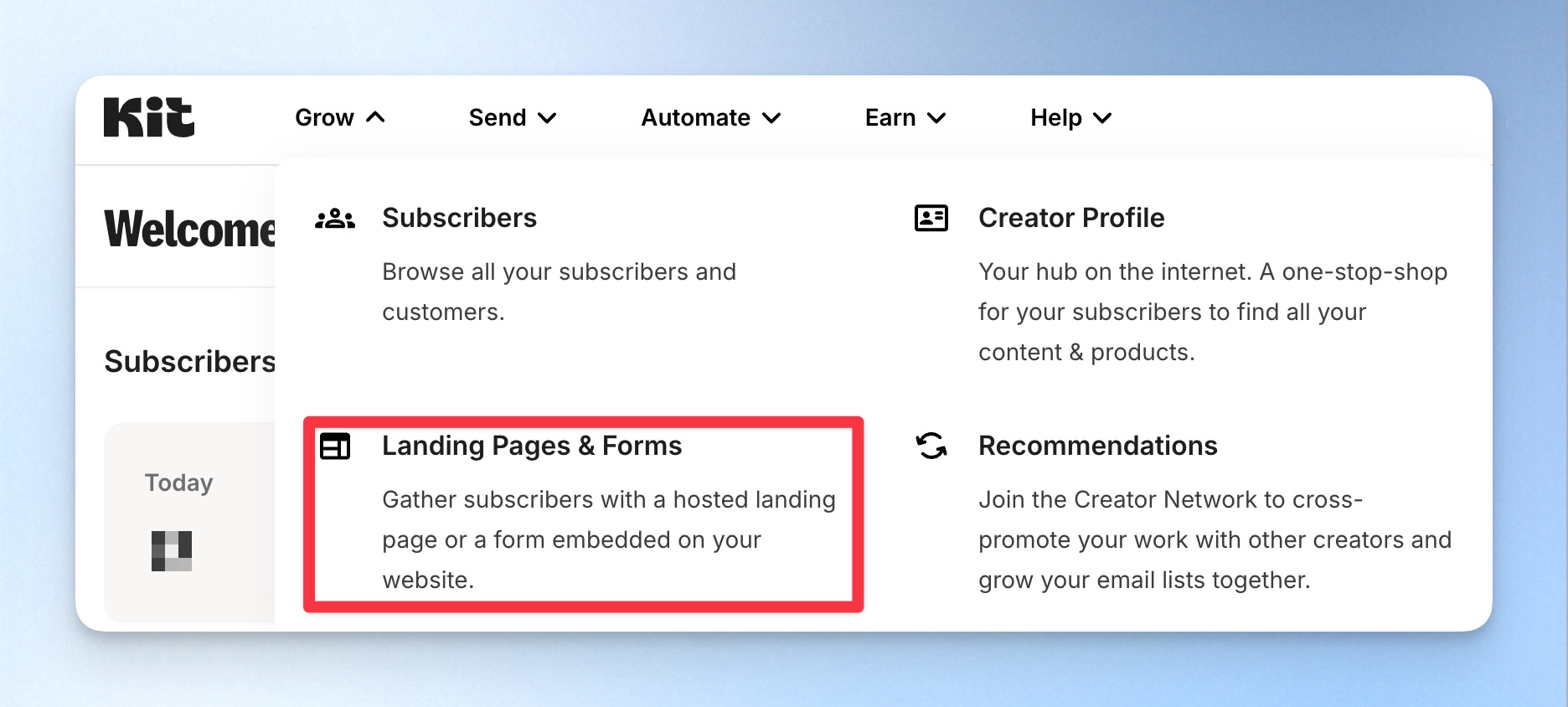
step 2
點擊右方「Create new」建立新的表單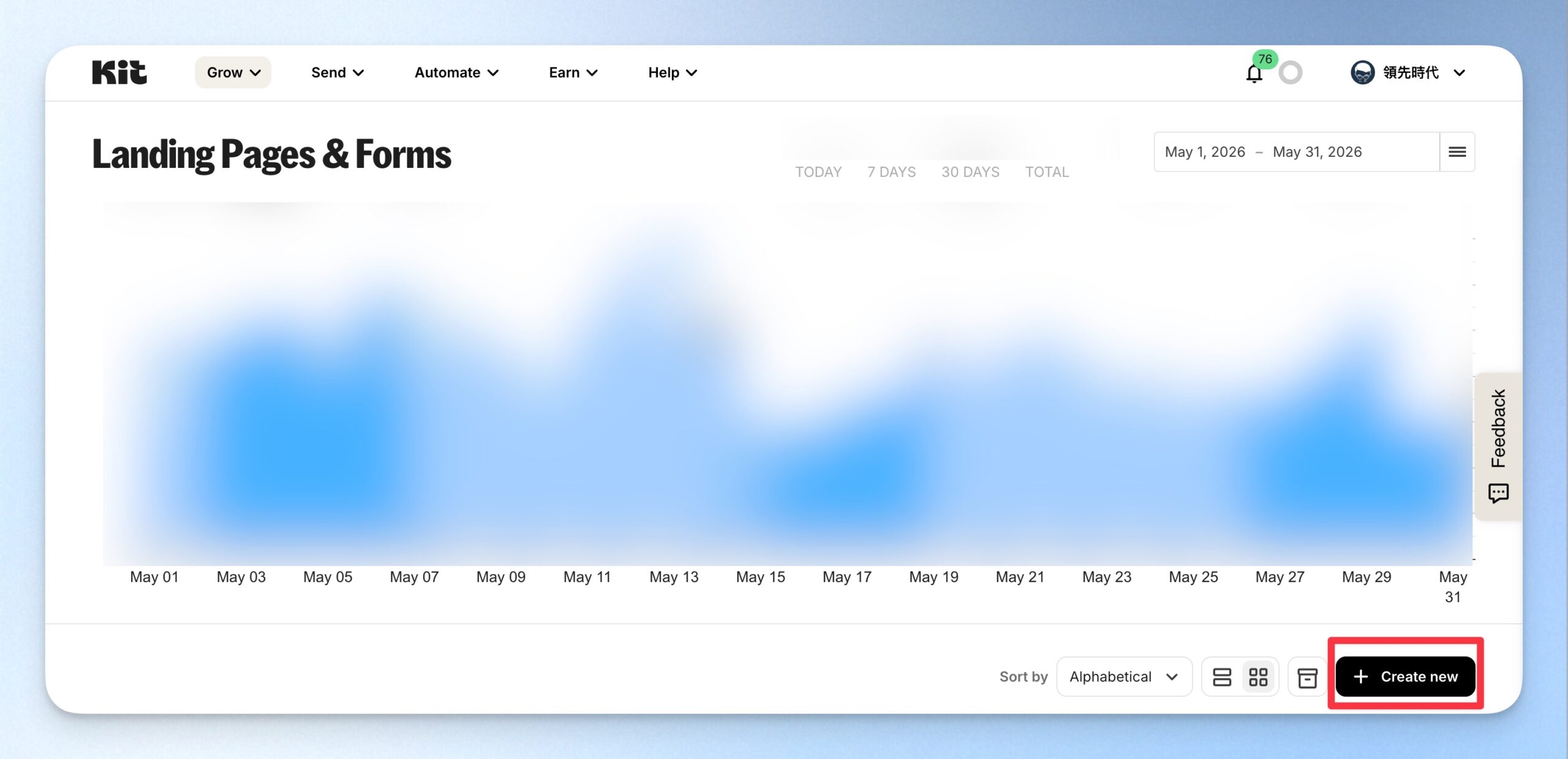
step 3
選擇「Form」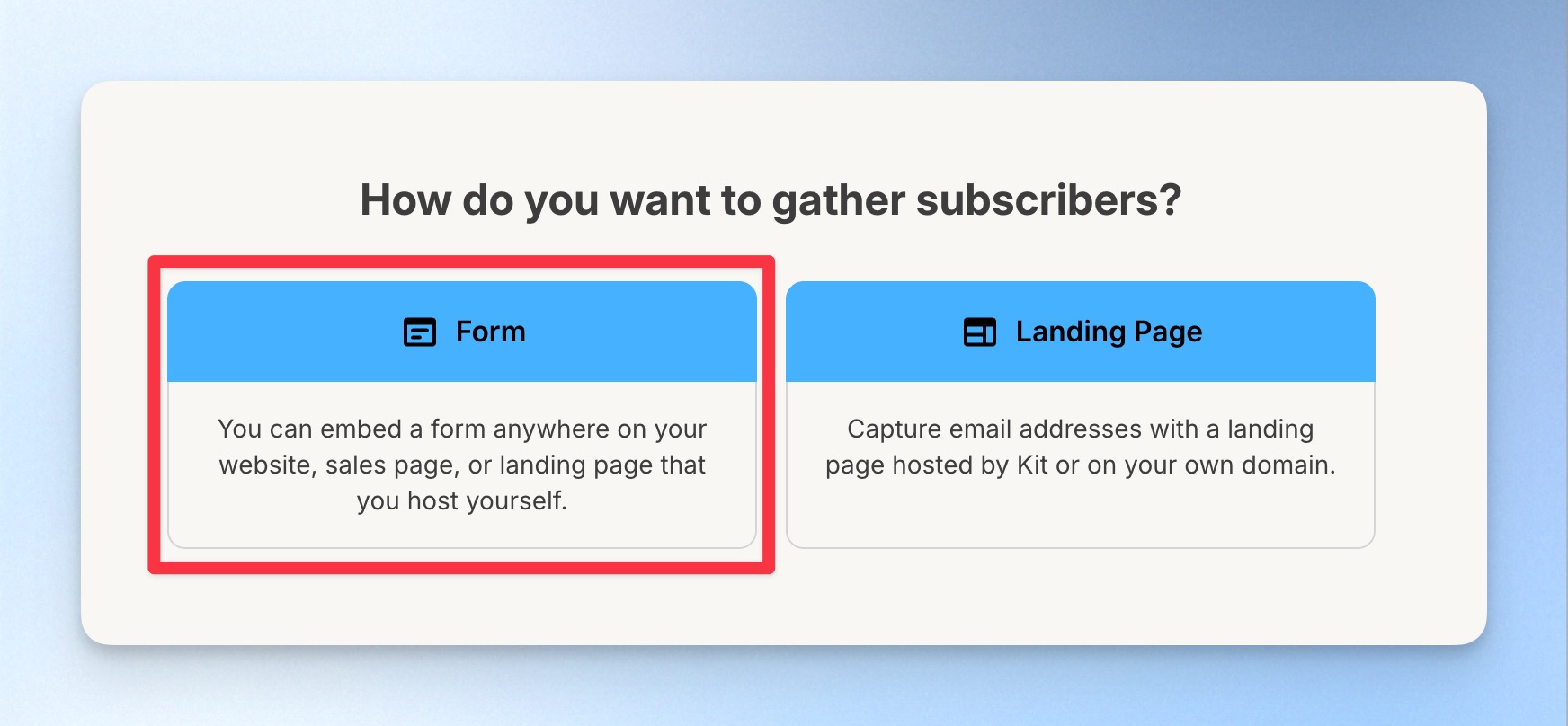
step 4
選擇你要的表單呈現方式這邊我們可以先選擇「Inline」內文式表單來練習!
step 5
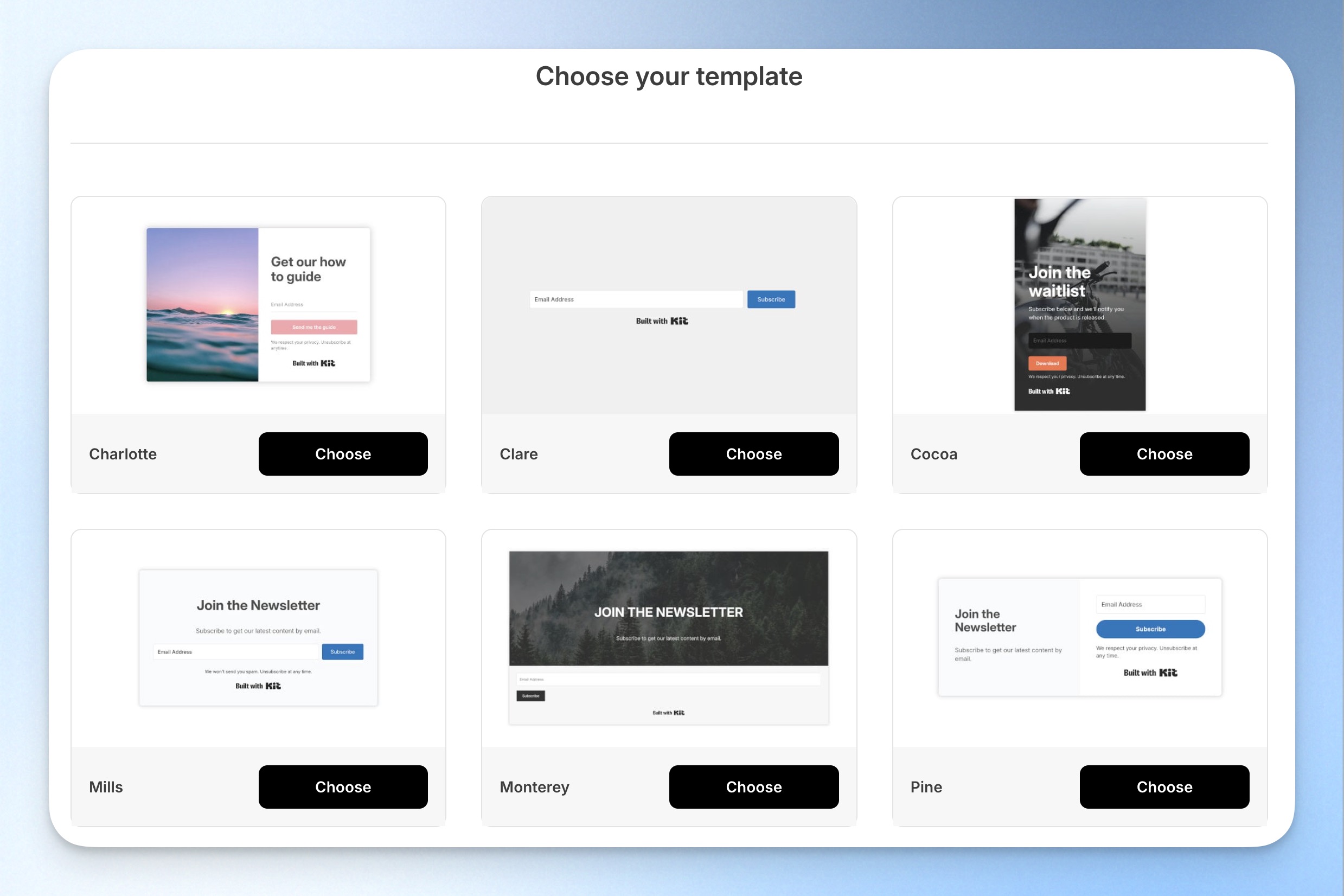
挑選模板Kit 其實內建了很多樣的訂閱模板提供我們做選擇,才不會一開始完全沒有任何想法,所以這一步驟你可以挑選一款你喜歡的模板樣式來建立表單。
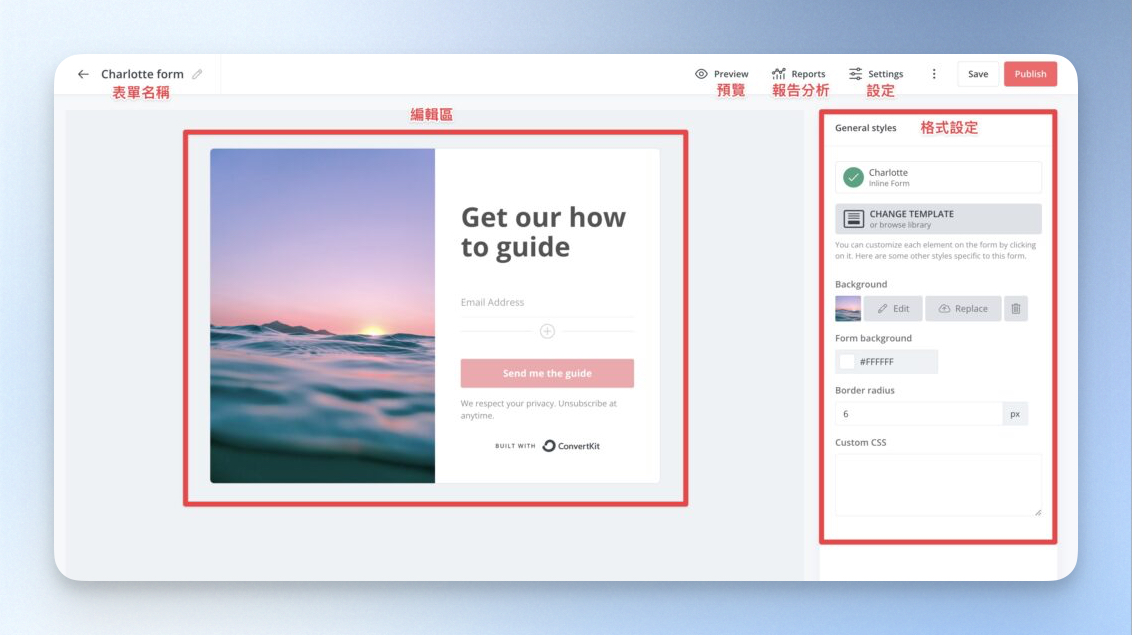
選擇完模板後,就會進入到編輯區啦!
接下來就是交給你進行創意發想,來完成你的第一個訂閱表單🌟
step 6
完成訂閱表單後,我們點擊右上角的「Publish」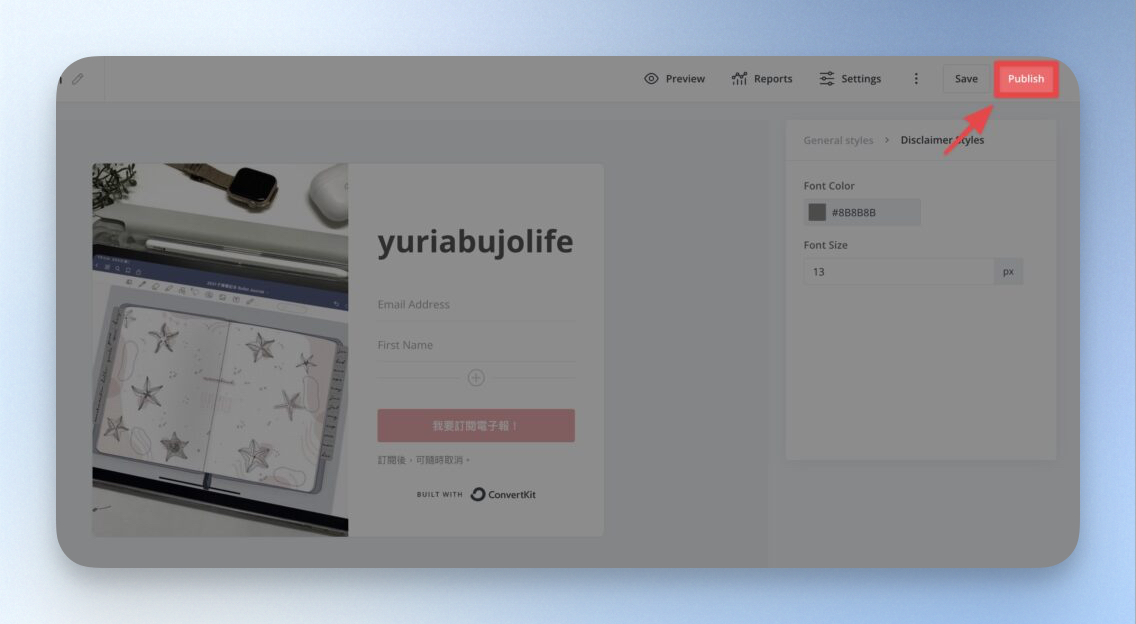
step 7
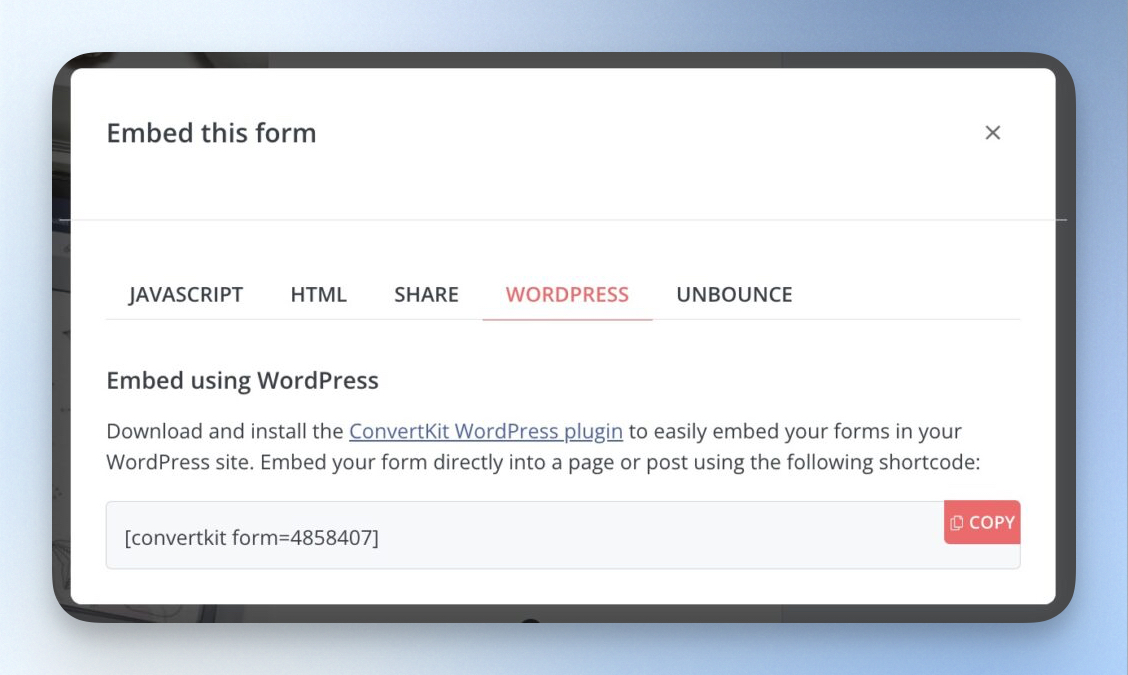
接下來可以根據你要嵌入的平台複製代碼我們這邊使用 WordPress 來示範。
step 8
複製完畢後,直接到 WordPress 中,使用短代碼的方式嵌入就可以開始收集了!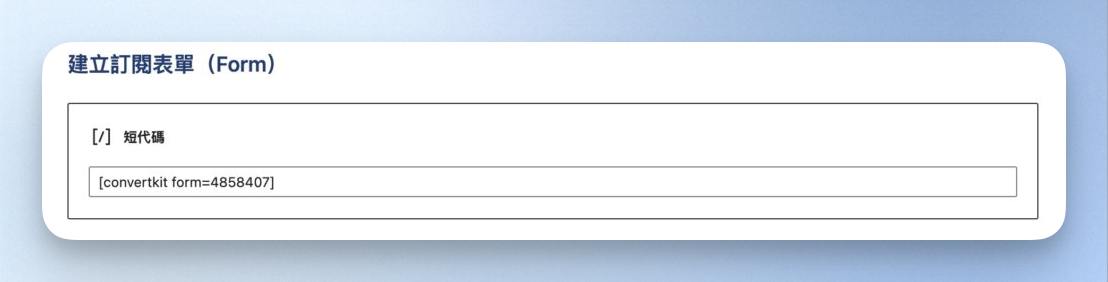
嵌入後就會像你下方看到的收集表單一樣,直接出現在文章當中喔~(偷偷工商領先數位週報嘿嘿)
想學習更多好用數位工具?
如何使用「登陸頁面」收集名單?
step 1
點擊上方「Grow」,選擇「Landing Pages & Forms」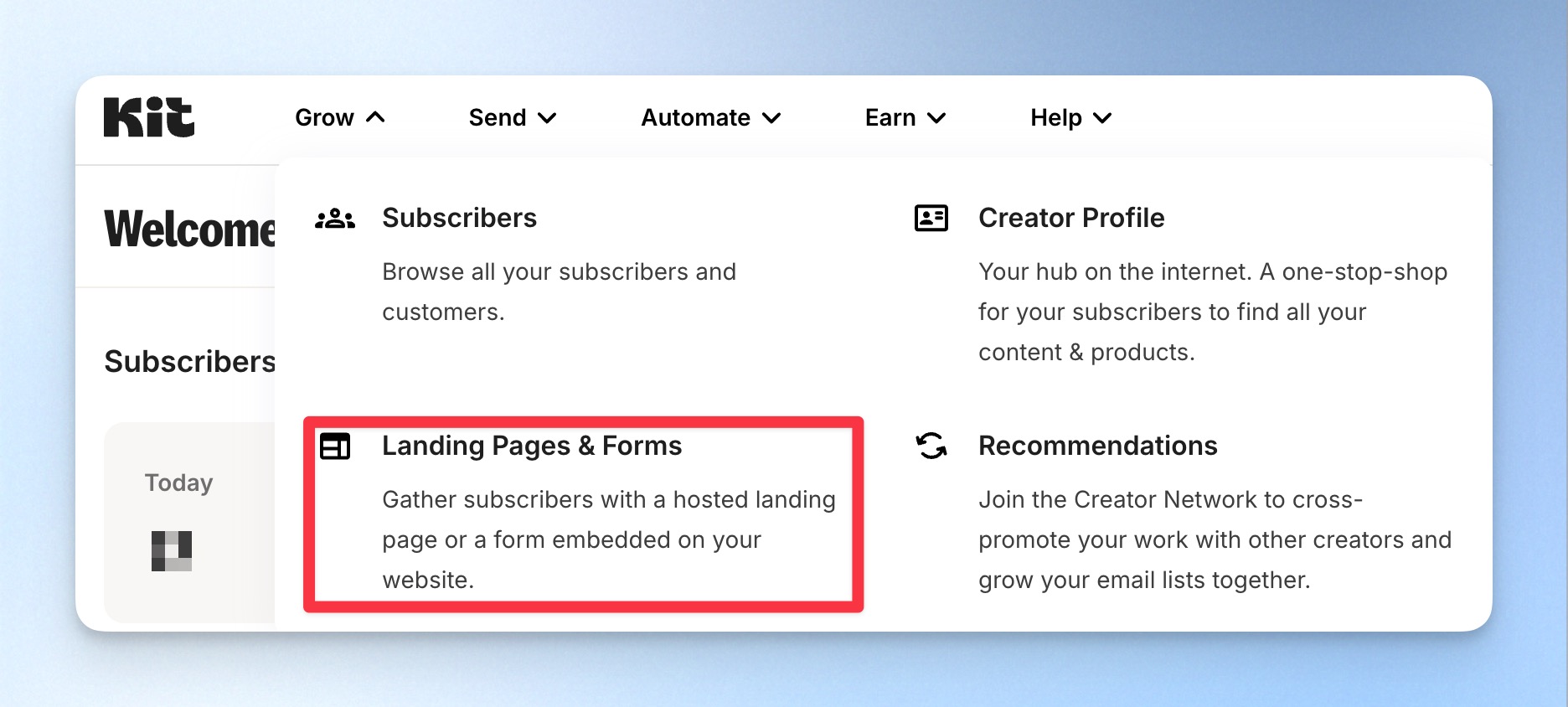
step 2
選擇「Landing Page」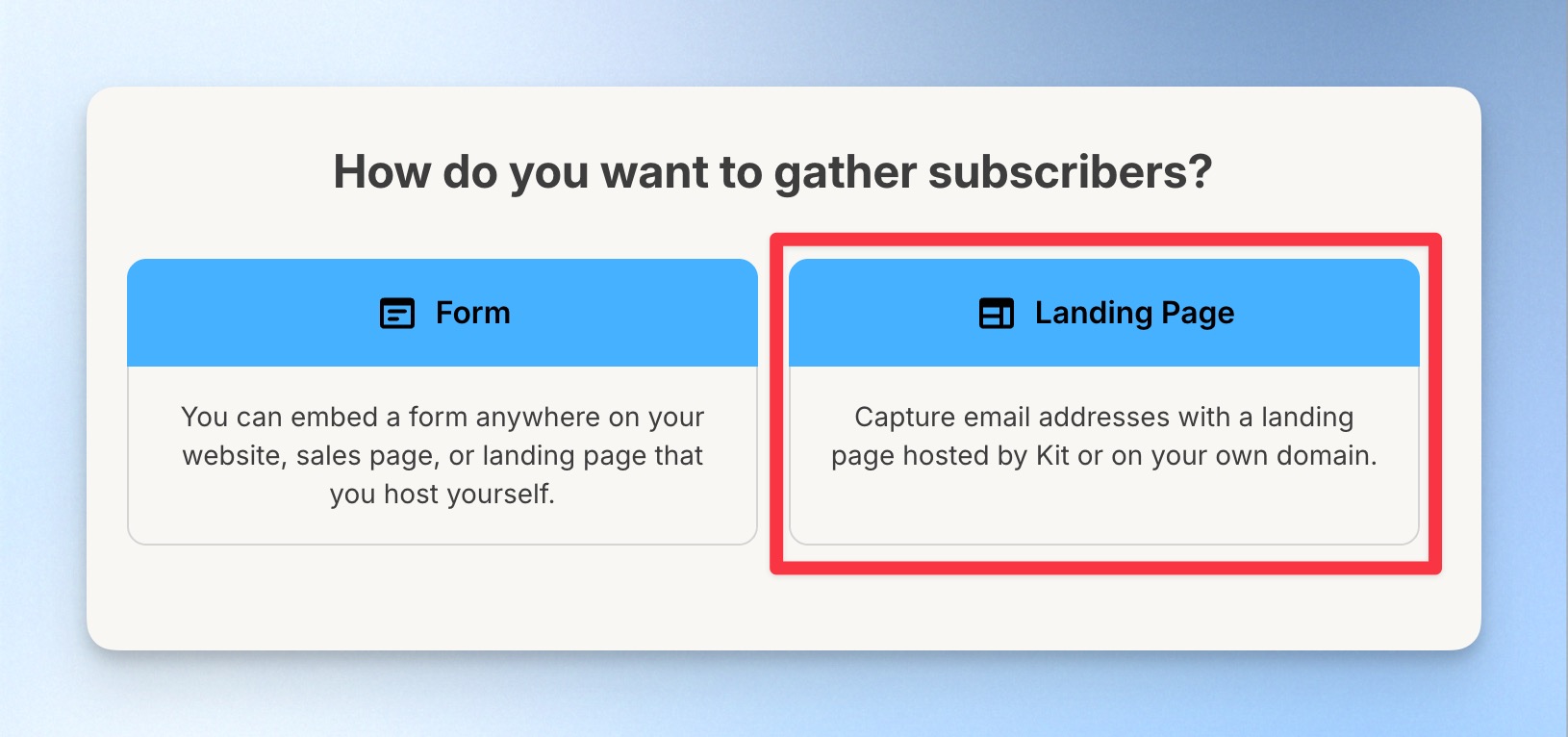
step 3
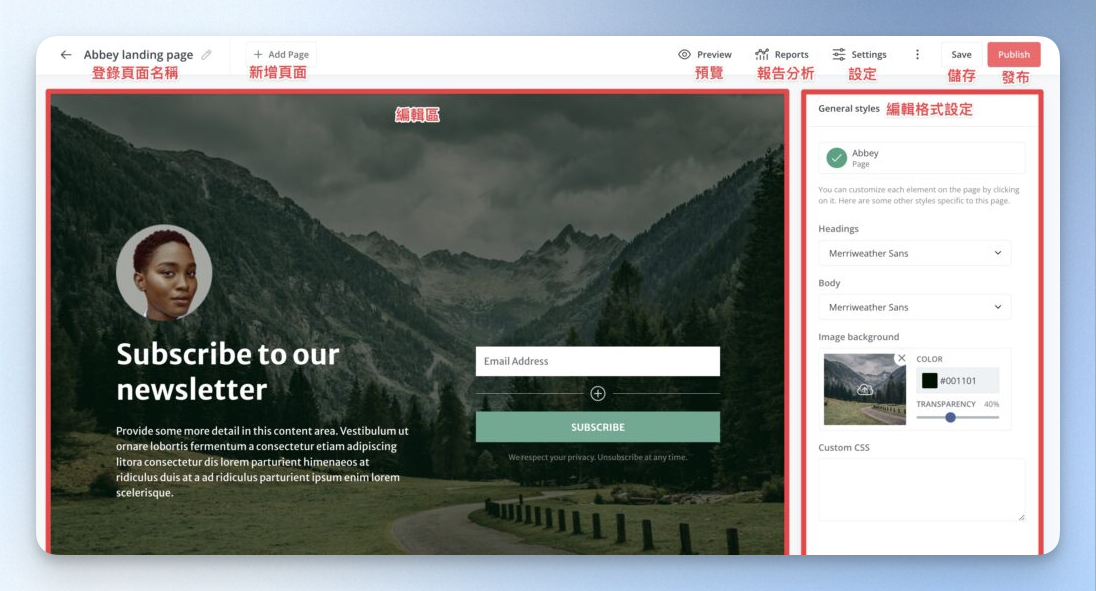
選擇登錄頁面模板在登錄頁面也有提供多樣模板給你做選擇喔~
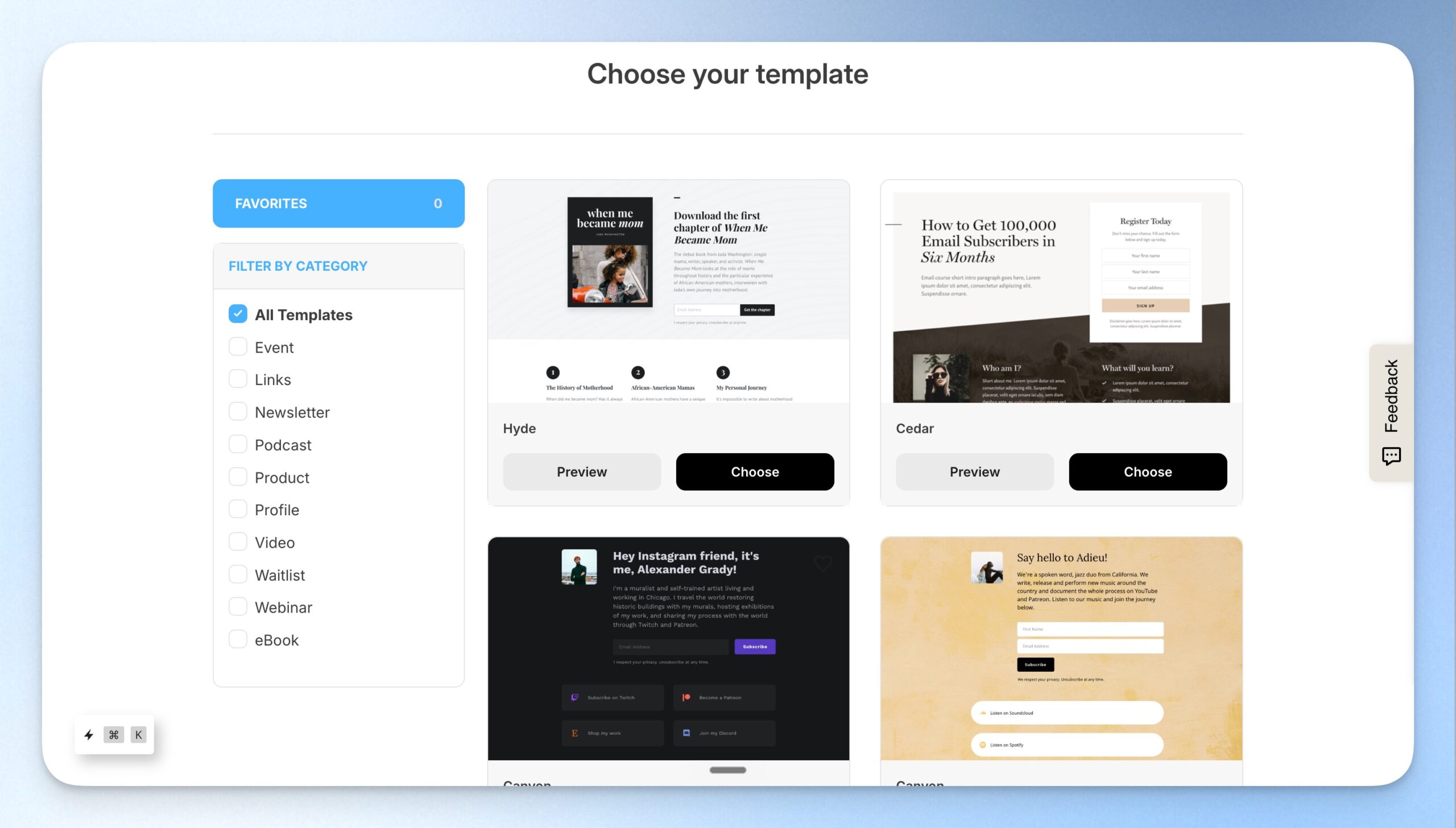
選擇完畢後,就會進入到編輯頁面!
這邊一樣可以根據你的需求進行調整以及編輯。
step 4
完成編輯後,點擊右上角「Publish」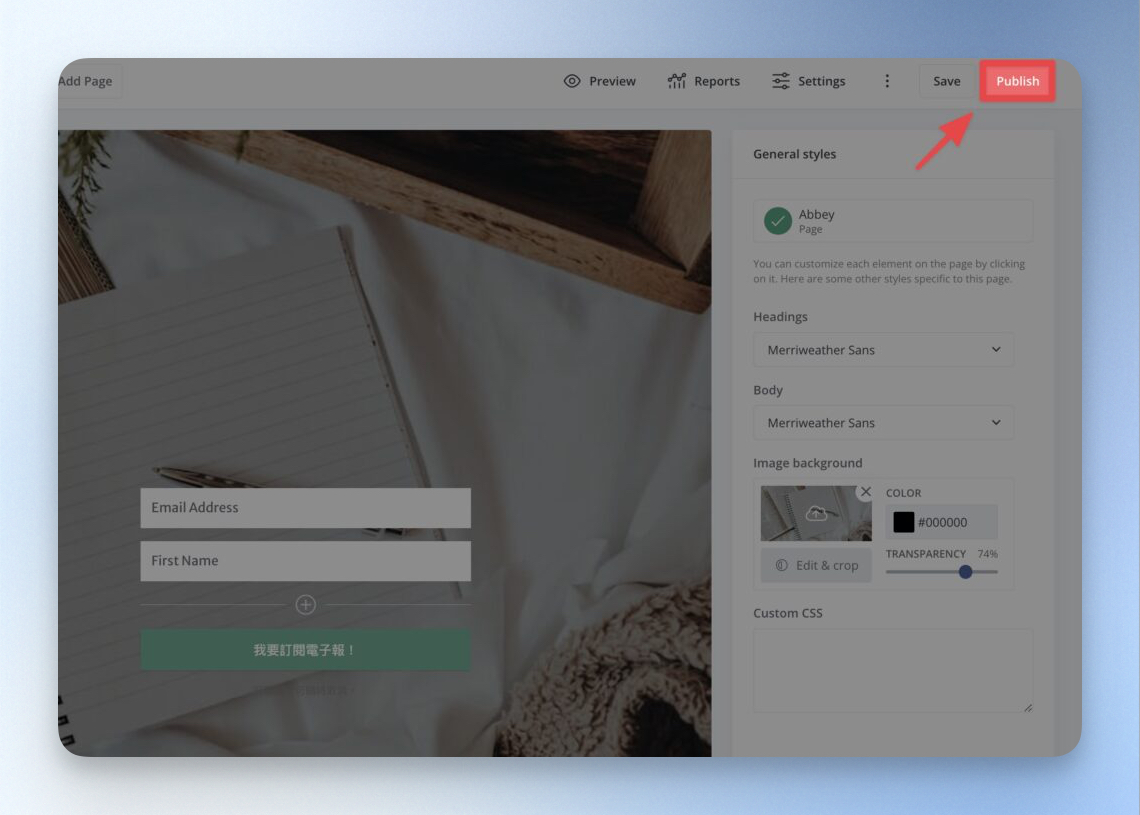
step 5
複製連結,開始分享!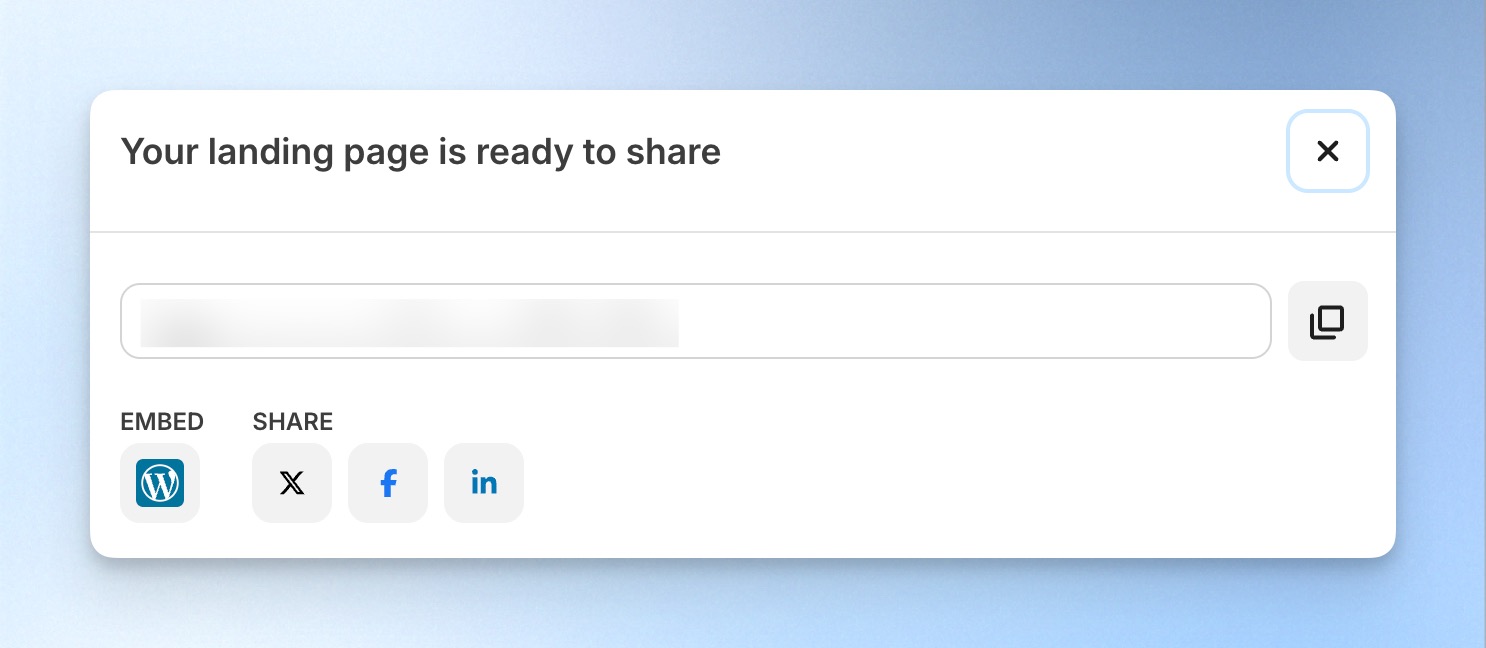
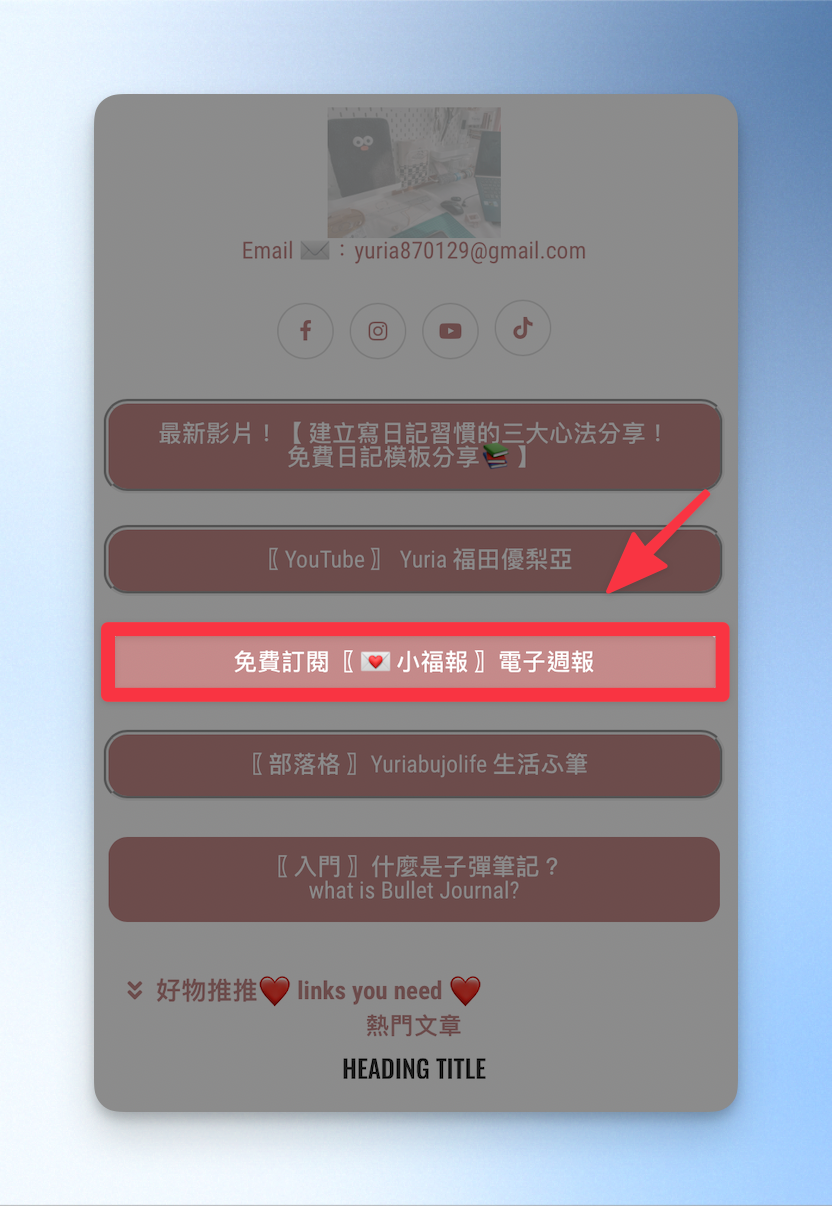
以我的自媒體為例,我會固定將訂閱連結放置到 IG 的多連結中,並且每週都會在限時動態中分享訂閱的連結,以增加新的訂閱用戶。
如何使用 Kit 寄送電子報?
在 Kit 當中,總共有三種可以寄送電子報的方法,分別是:
- 群發郵件(Broadcast)
- 自動序列(Sequences)
- 電子報自動化(Automatic)
開始教學前,一樣先幫你複習一下各別的用途(點擊文字可直接跳轉到教學):
- 群發郵件(Broadcast):類似 LINE 的「群發功能」,我們可以預先將粉絲的名單匯入 Kit,未來只要寫好電子報,使用 Broadcasts 就能一次把電子報寄給所有粉絲。
- 自動序列(Sequences):指的是預先排定多篇電子報寄送順序的功能,只要讀者觸發條件,系統就會自動依照你設定的順序陸續發送電子報,像是讀者領取了「免費 10 天架站教程」,系統就會自動一天寄出一篇架站教學給讀者。
- 電子報自動化(Automatic):指的是電子報訂閱自動化流程系統,只要讀者訂閱你的電子報,系統就會自動寄出一封確認信或歡迎信件。
寄送群發郵件(Broadcast):如何每週寄送電子報給訂閱者?
step 1
點擊上方「Send」,選擇「Broadcasts」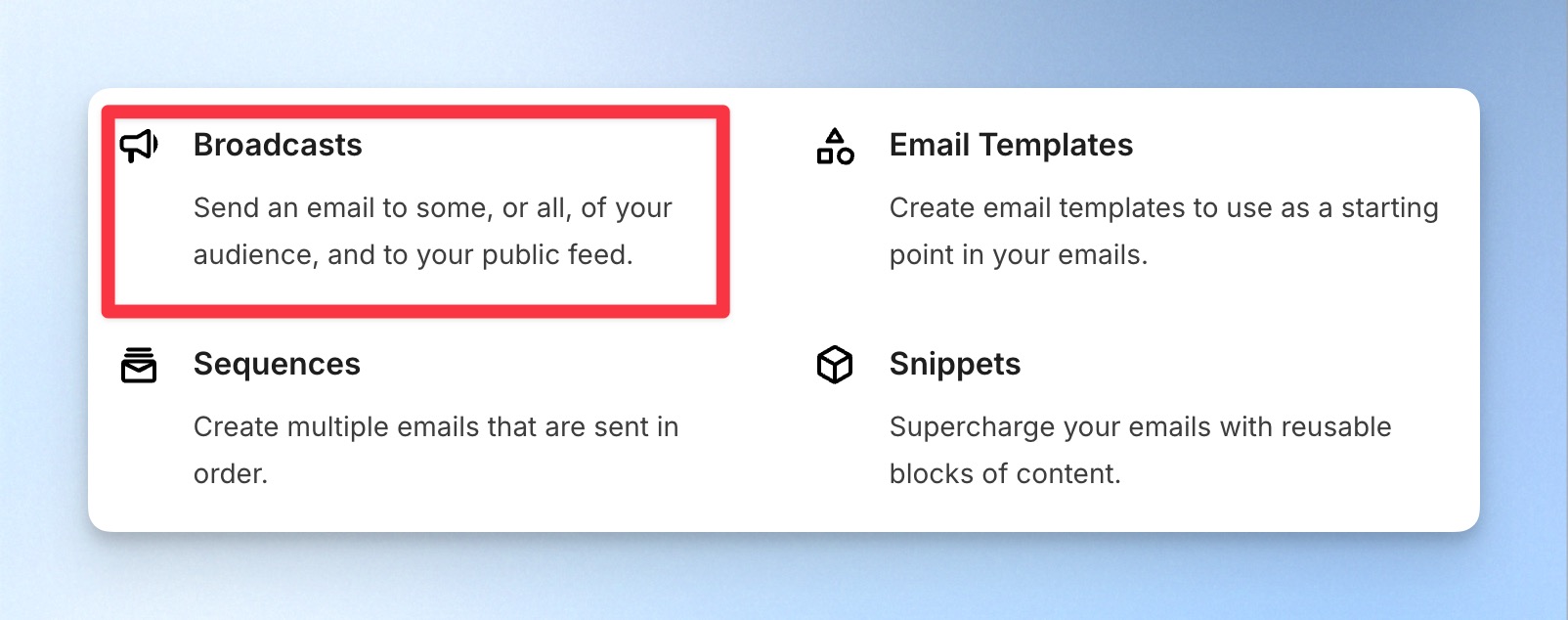
step 2
選擇「+New broadcast」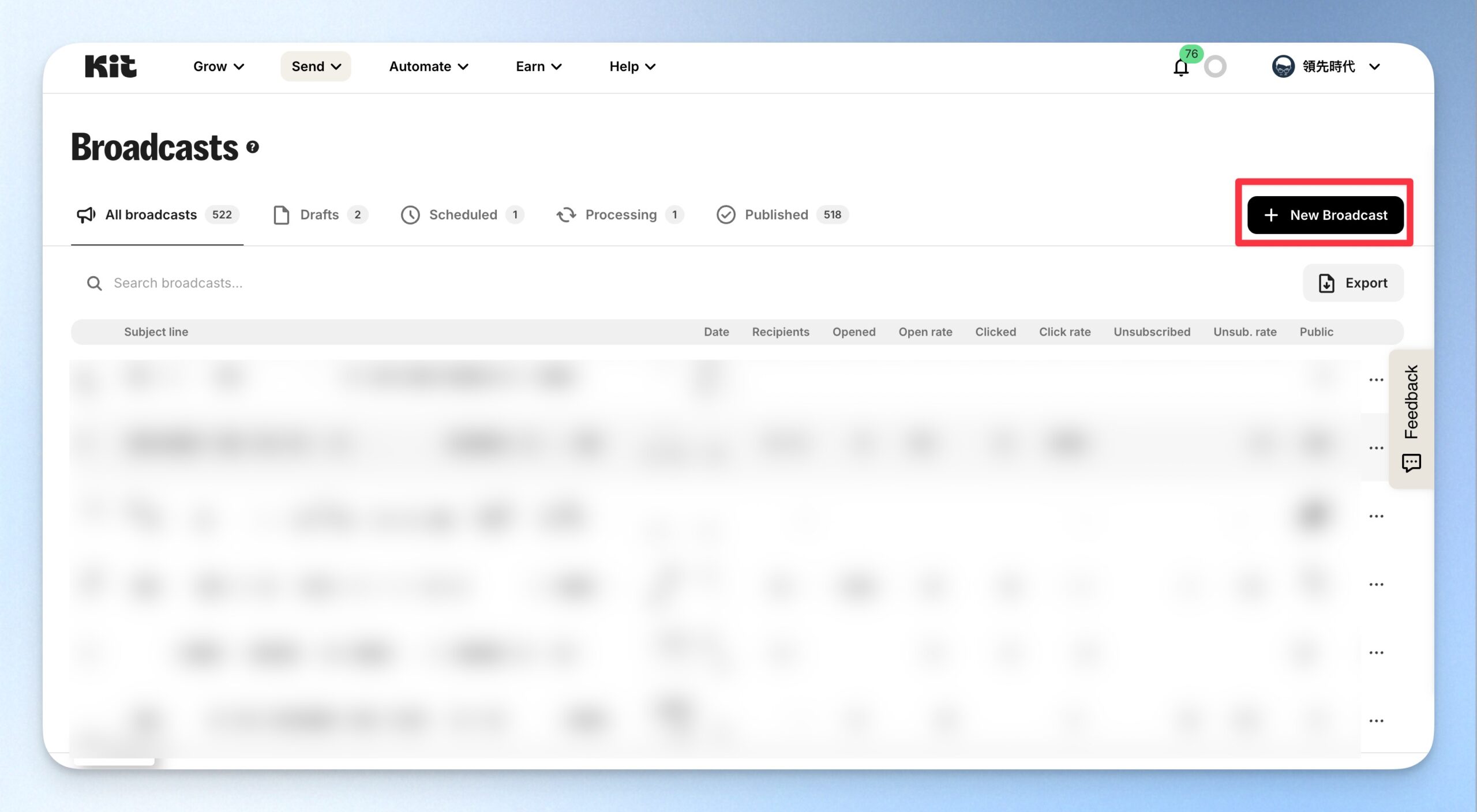
step 3
編輯 broadcast 頁面你可以在編輯器中編輯「信件名稱」、「轉選內文」和「挑選模板」。Kit 一樣有很貼心的為你準備模板,你也可以根據自己的需求設定一個自己的模板哦!
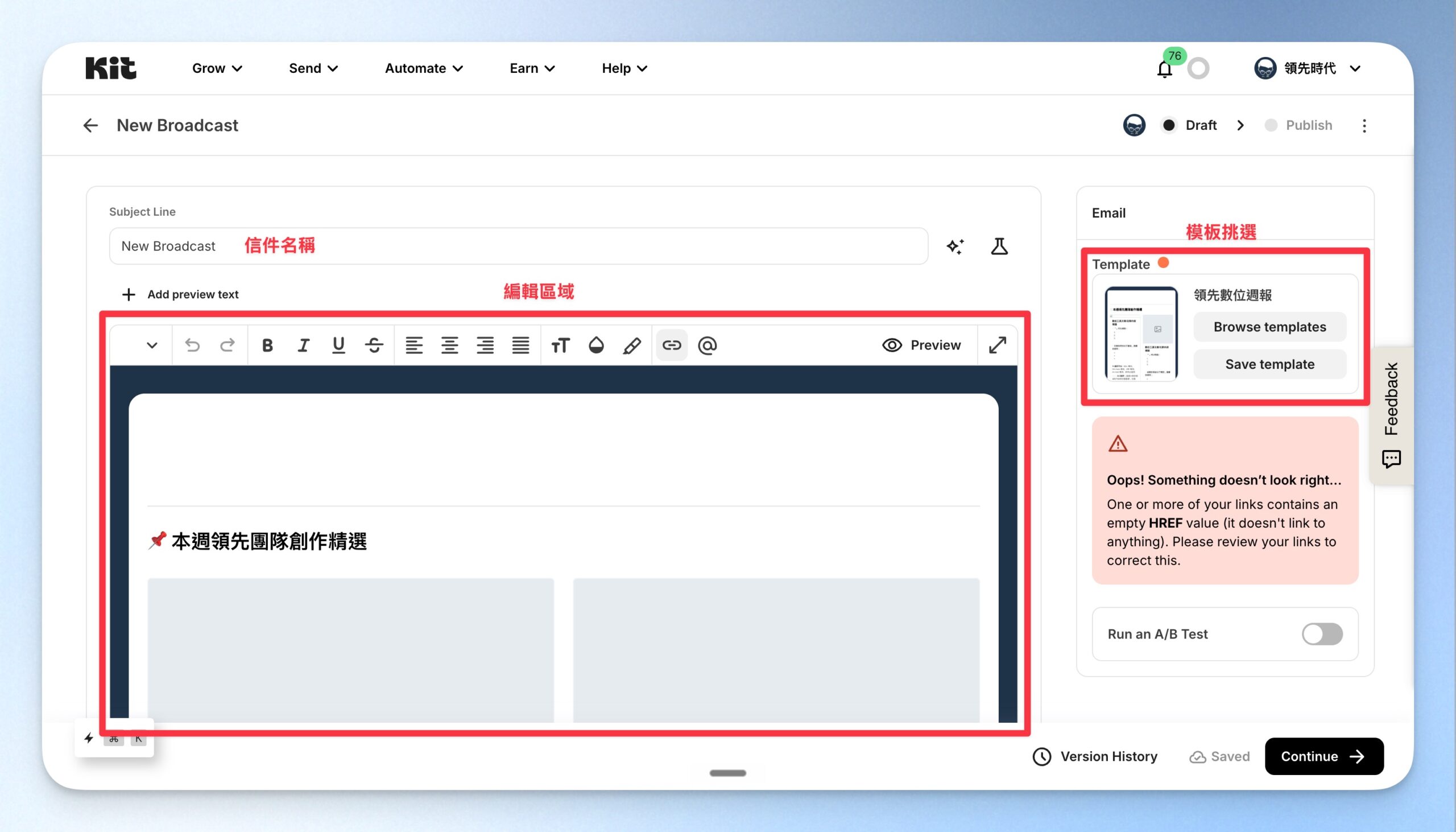
step 4
完成內文編輯後,點擊右下角「Continue」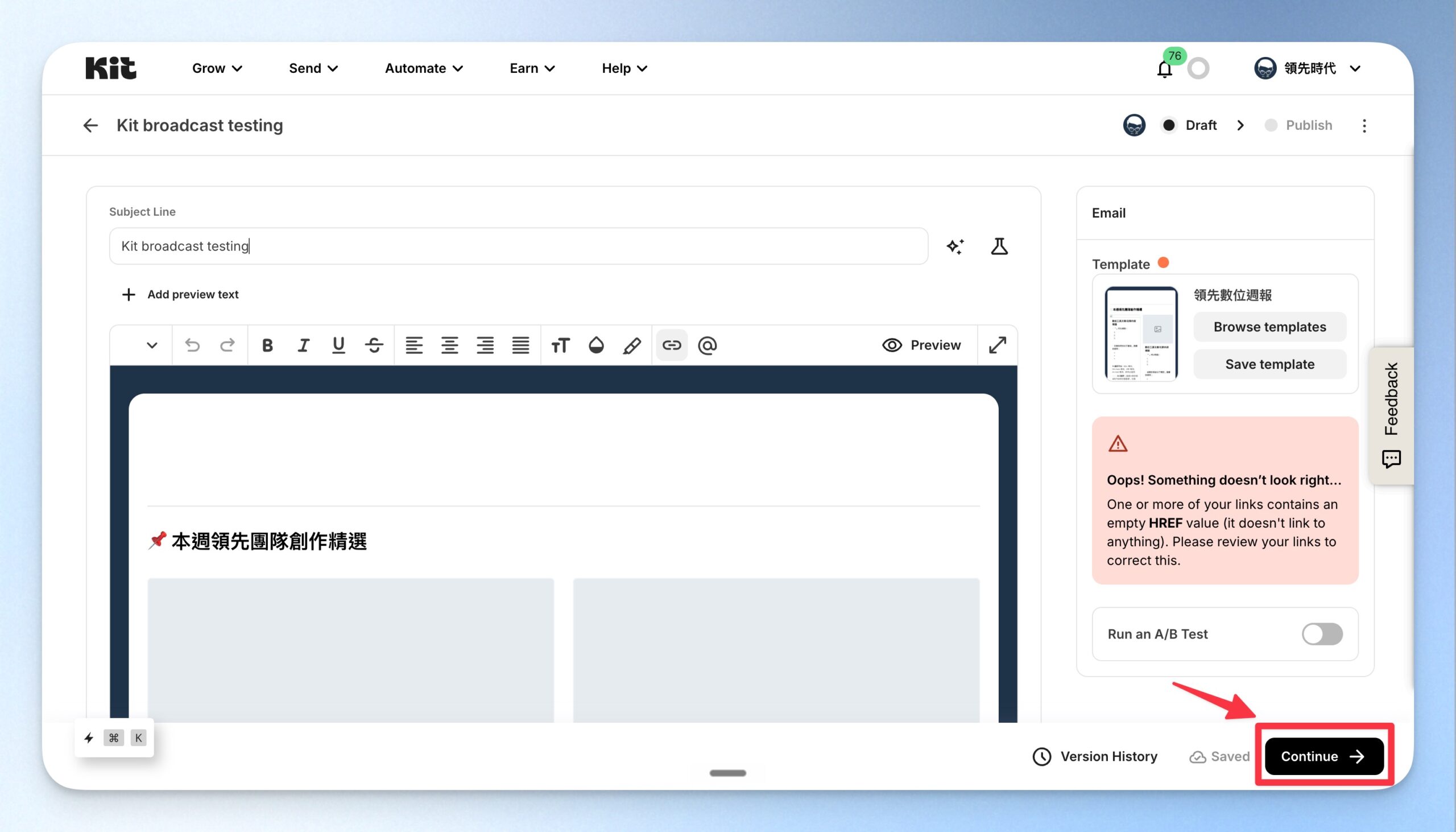
step 5
預覽電子郵件這一個步驟非常的重要!我通常都會先寄送一封預覽信件給我自己,來確認電子報的文字以及排版~你可以填寫自己使用的電子信箱,點擊「Send Preview」
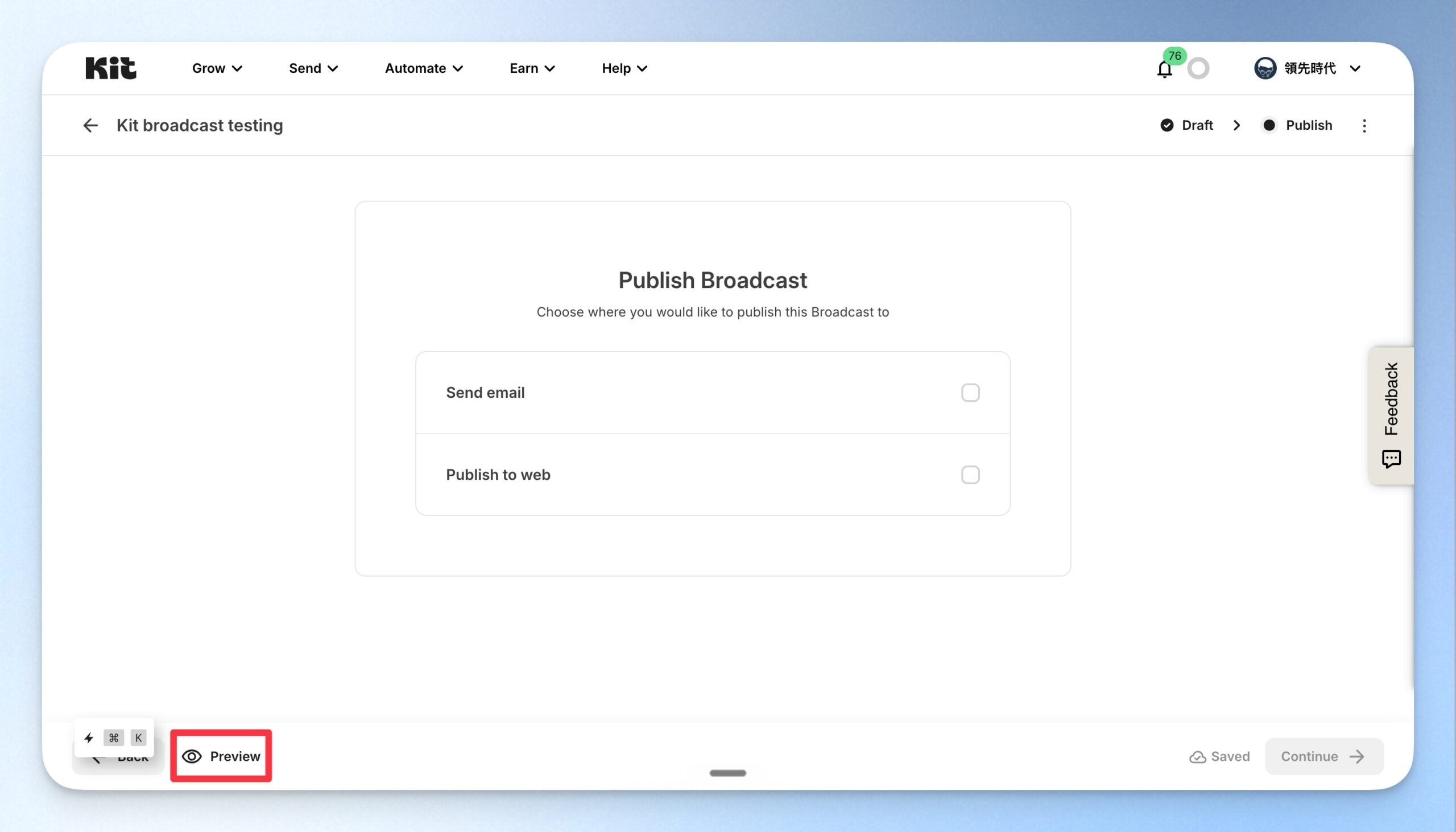
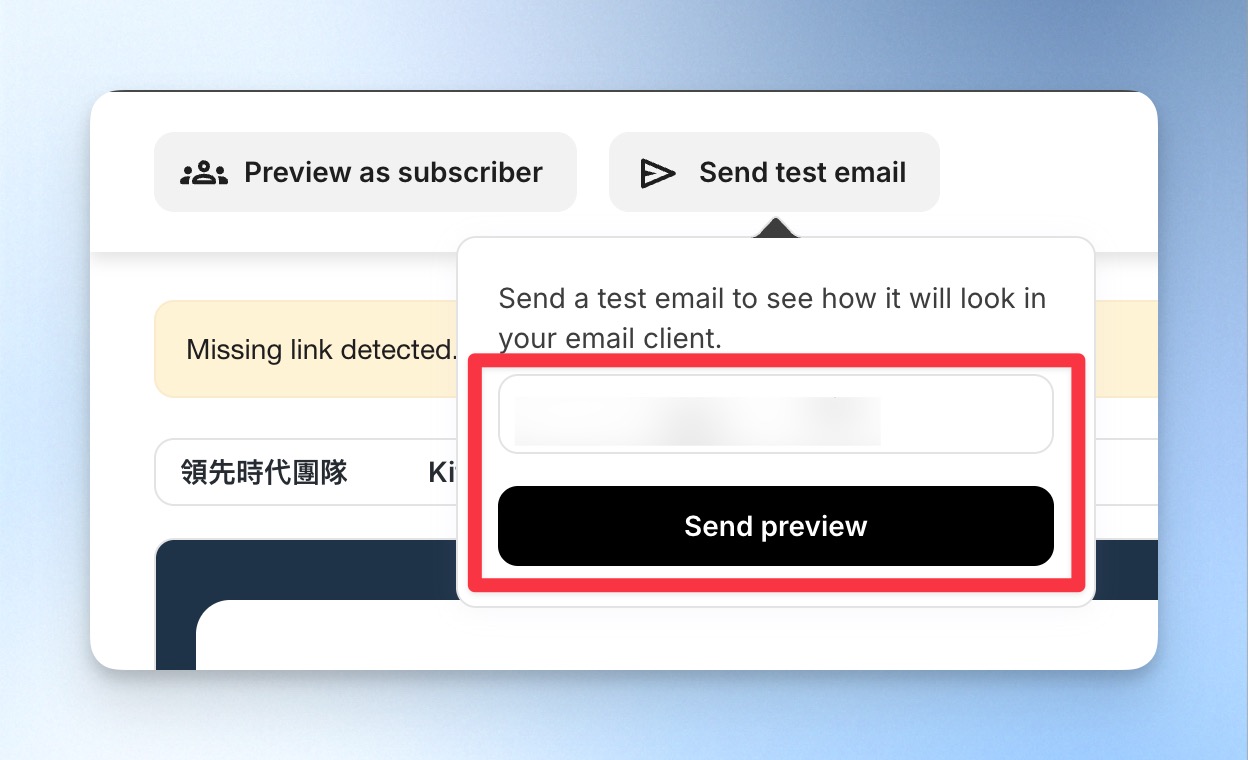
完成信件預覽後,我們就要開始設定收件人以及寄件時間拉!
step 6
選擇寄送 Email,或者在網站上公開。我們是希望寄出電子報給訂閱者,所以選擇「Send Email」。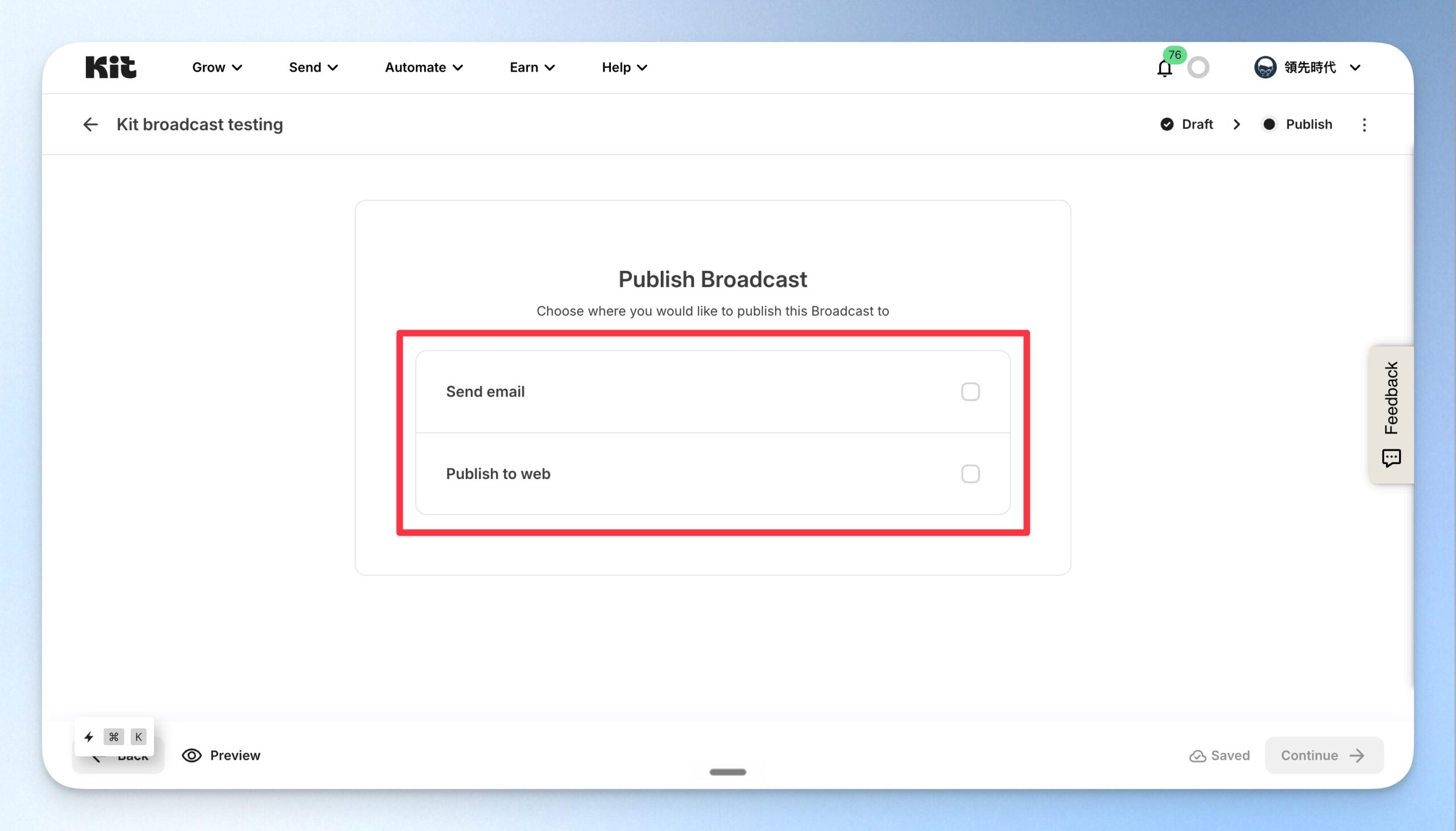
step 7
選擇寄件人、收件者及其他篩條件最一開始因為沒有太多的訂閱者,這一部份的收件者可以直接選擇「All Subscribes」所有訂閱者喔~
如果想看進階的使用方法可以參考下面的文章。
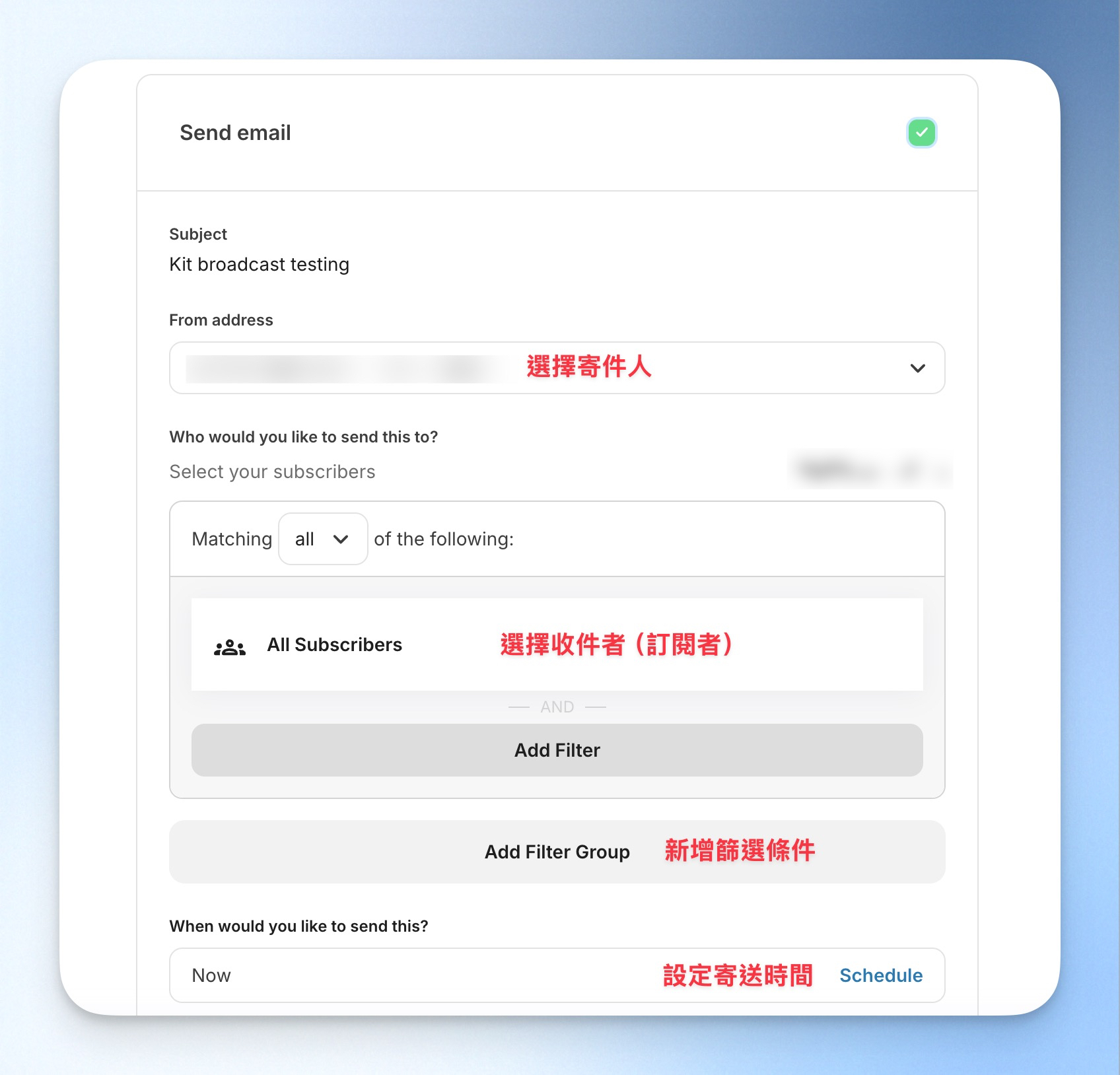
step 8
設定寄件時間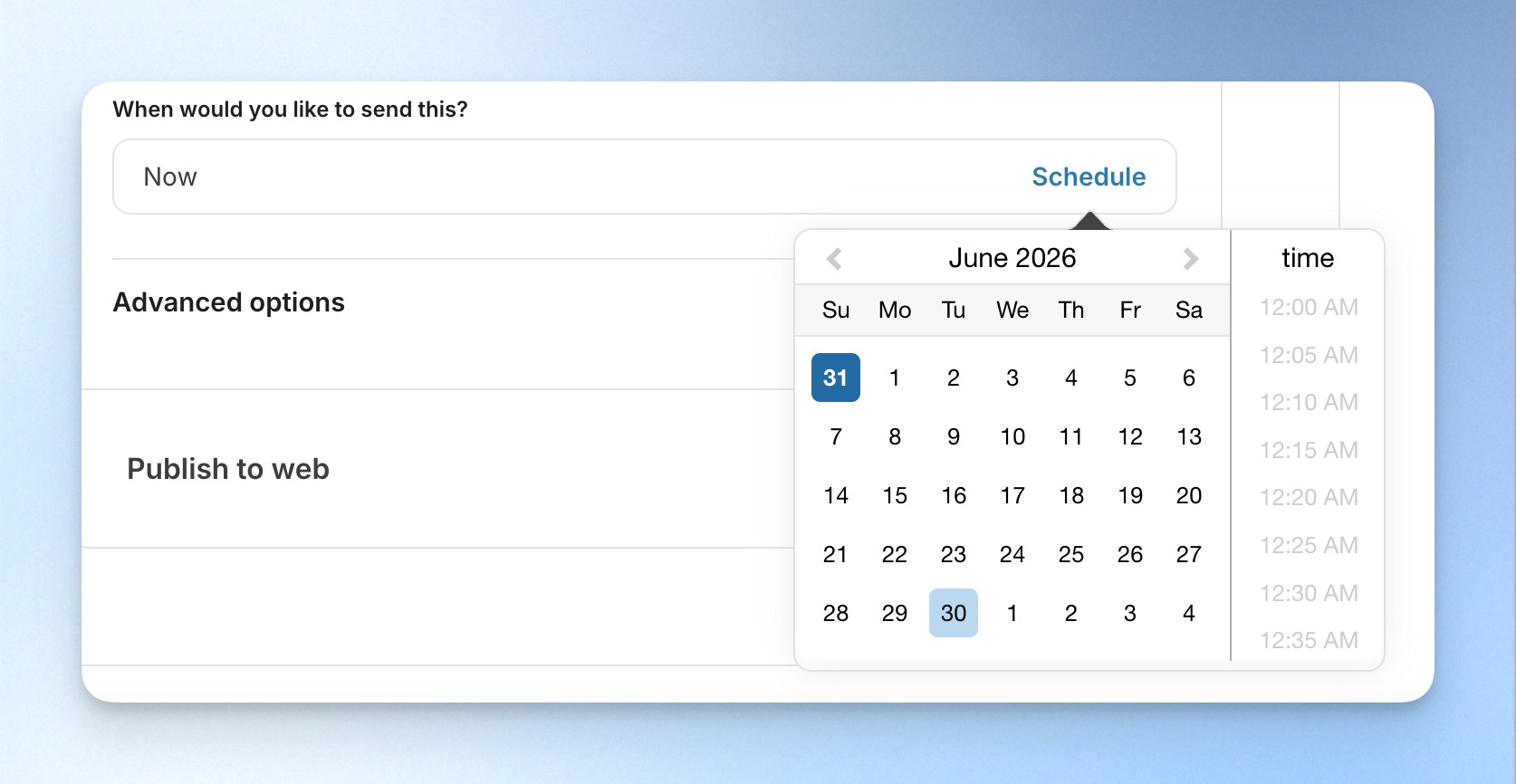
step 9
完成設定後,點擊右下角的「Continue」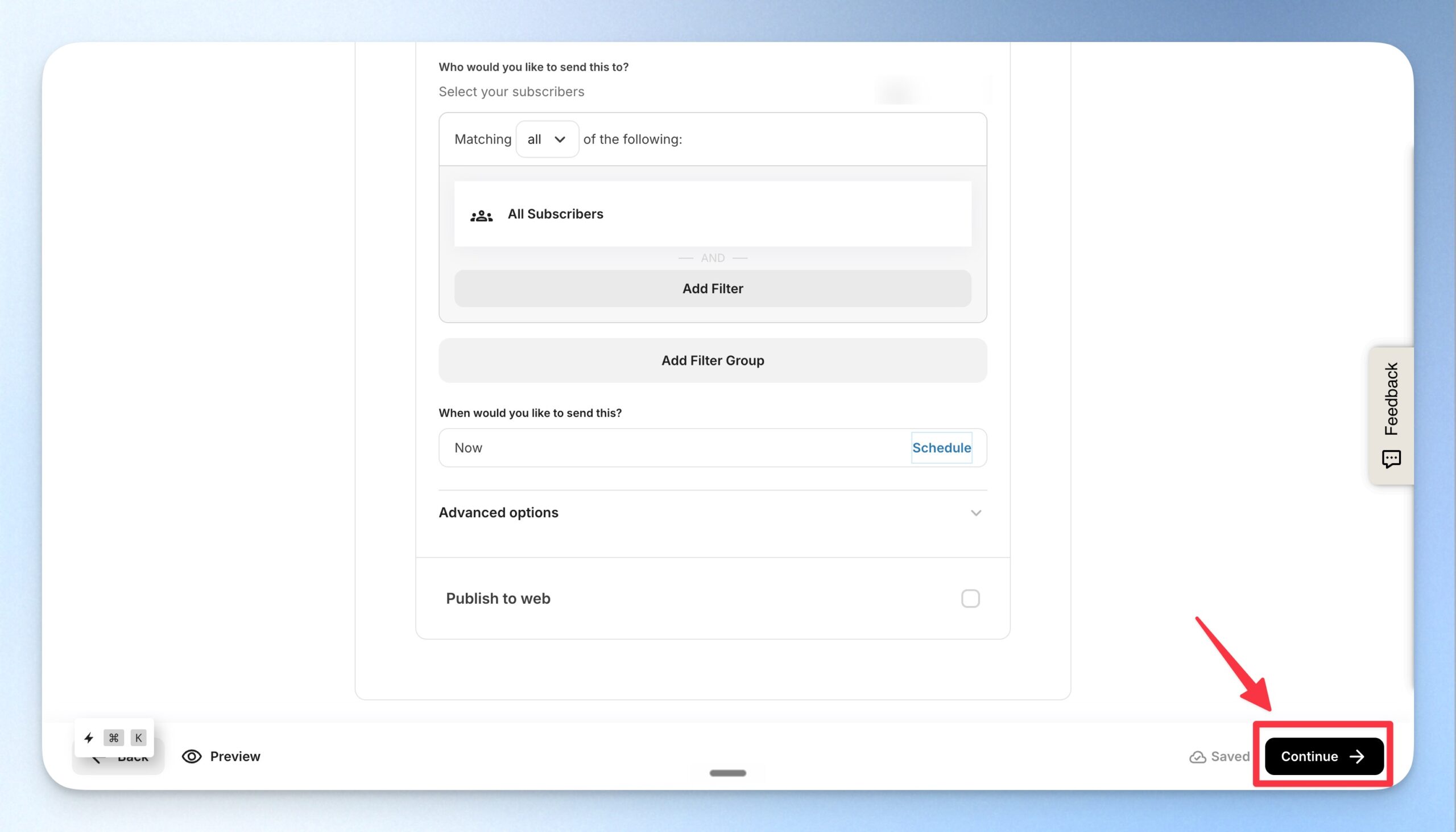
step 10
再次確認所有寄件資訊!完成後點擊「Schedule Broadcast」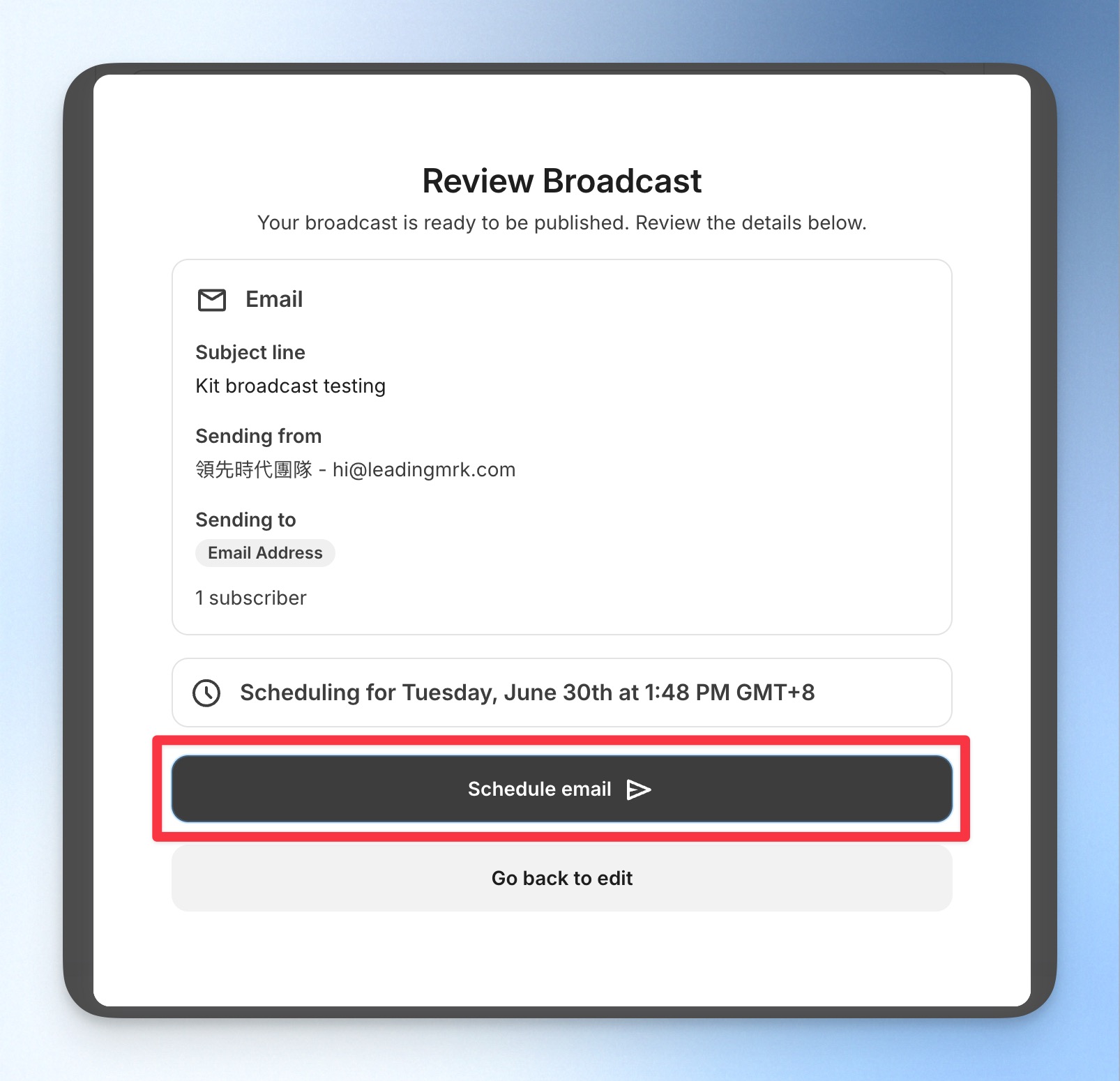
接下來信件就完成排程囉!可以安心睡覺去了😆
設定自動序列信件(Sequences):如何連續 7 天自動化寄出系列教學文?
step 1
點擊上方「Send」,選擇「Sequences」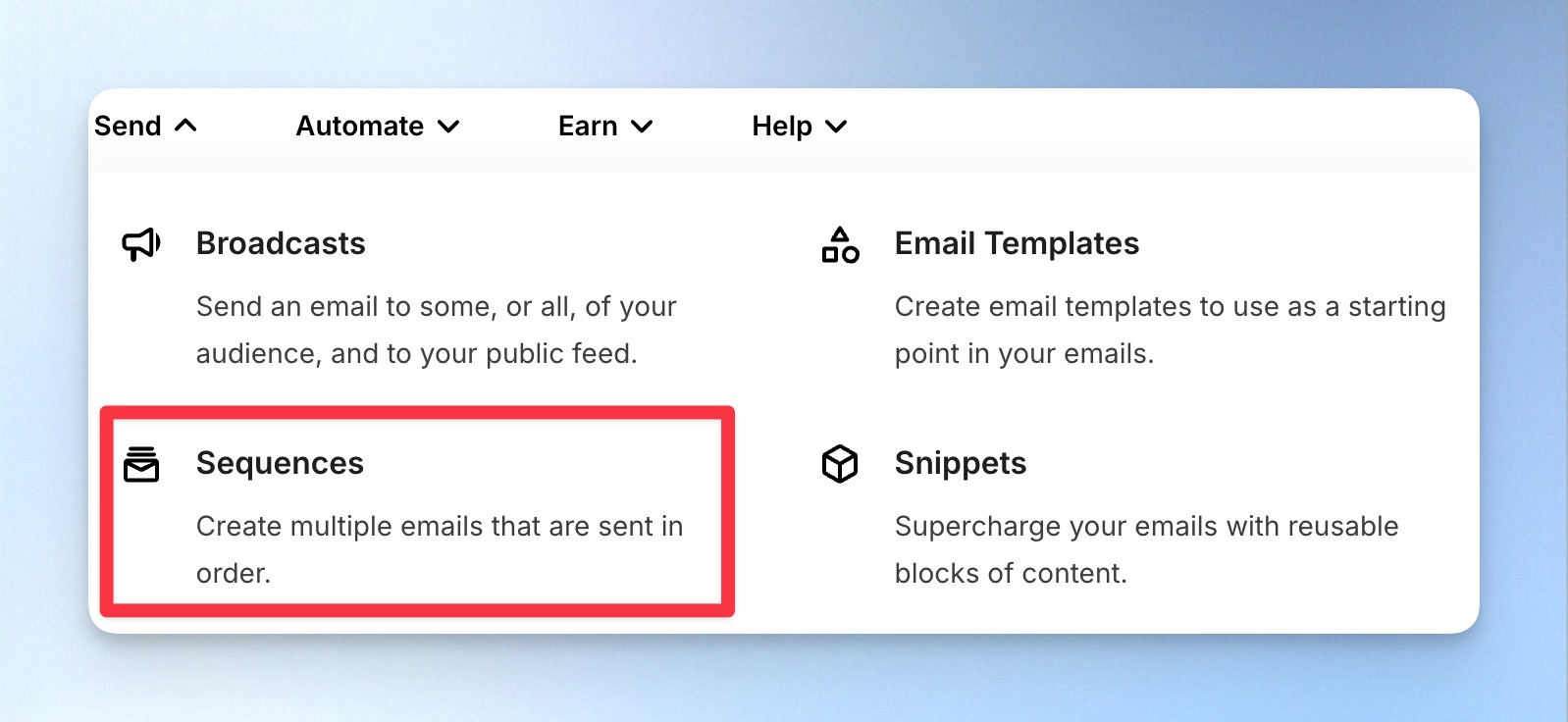
step 2
點擊右方「+ New sequence」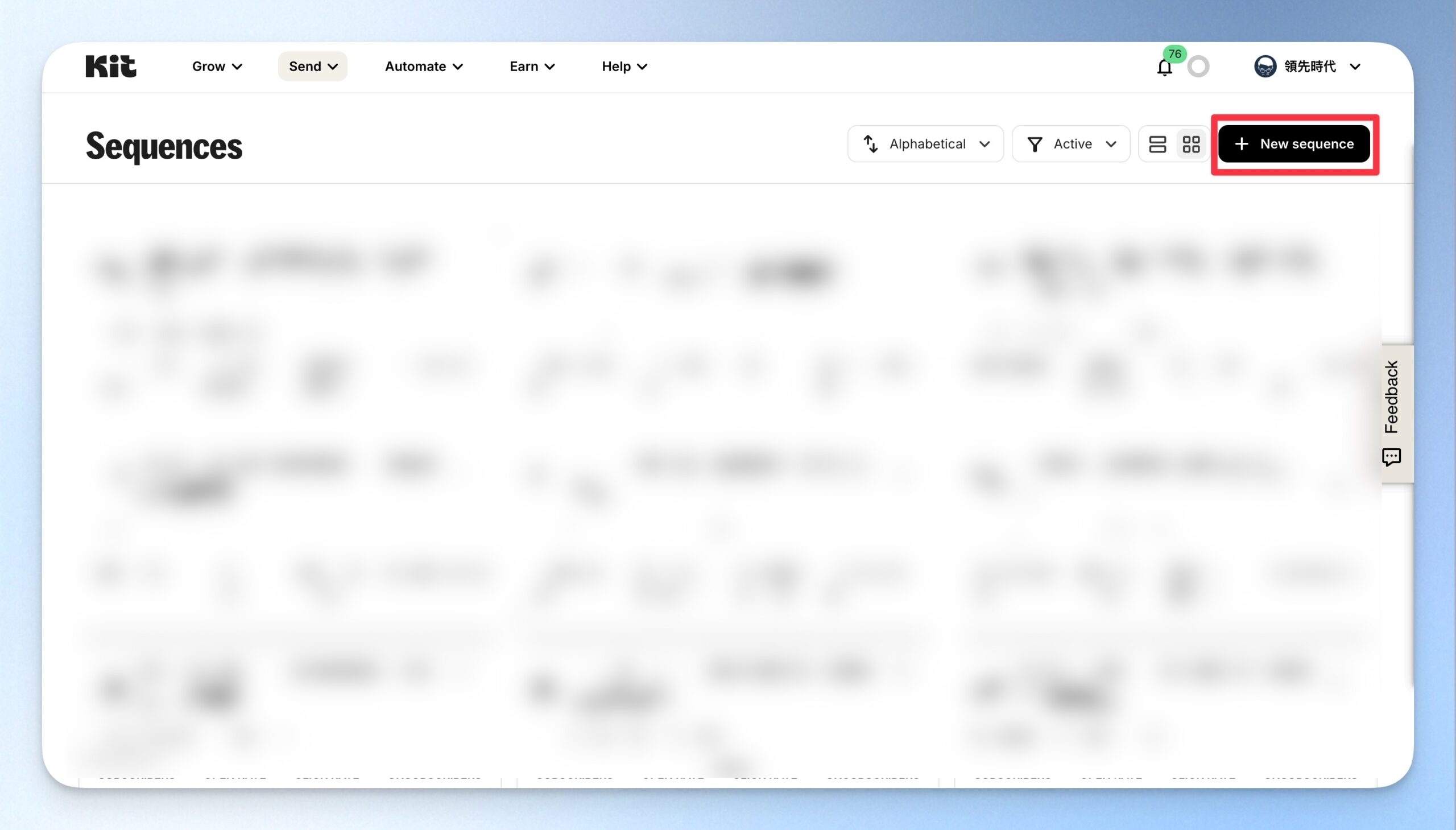
step 3
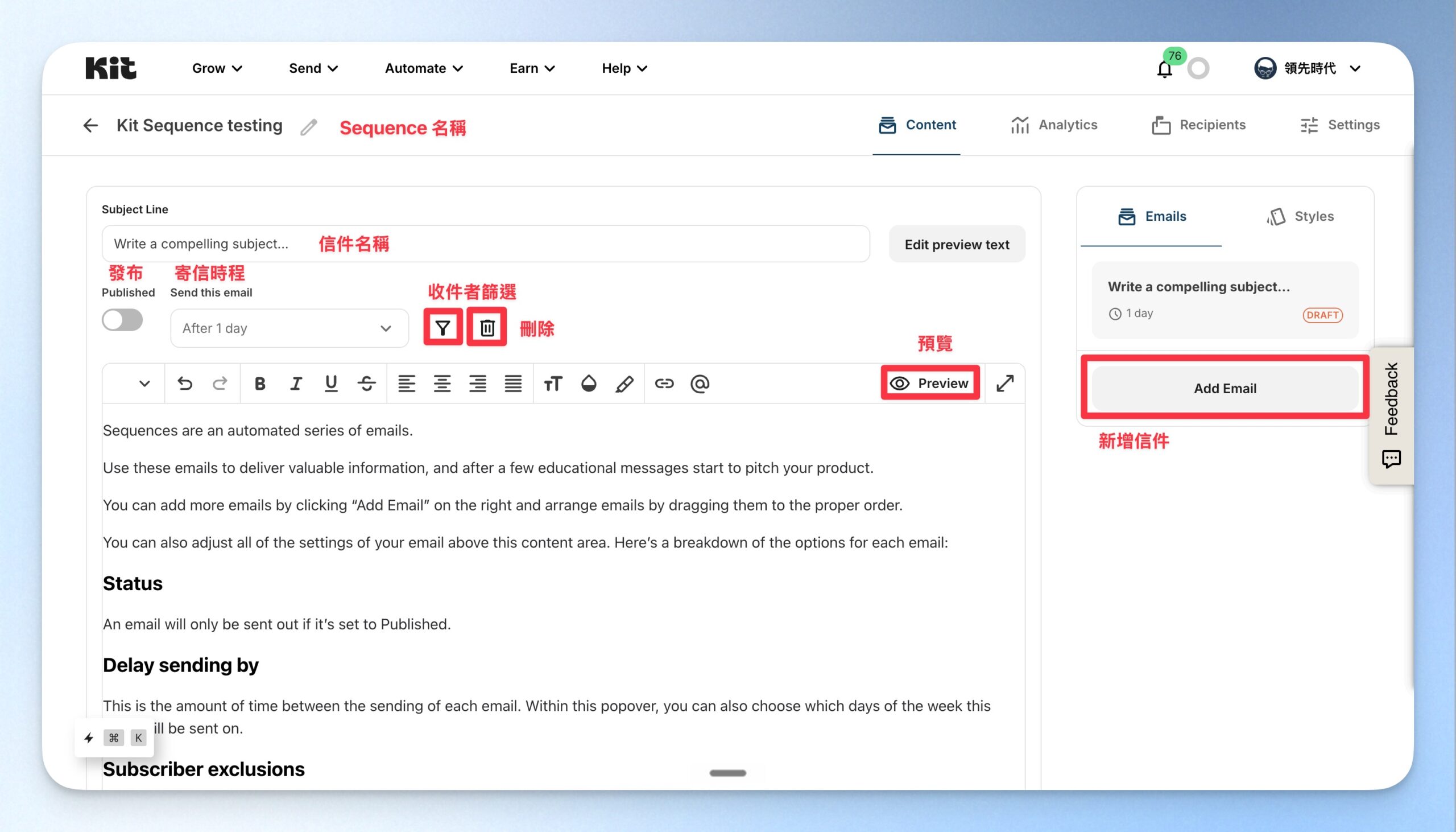
為自動序列信件挑選模板,並進入編輯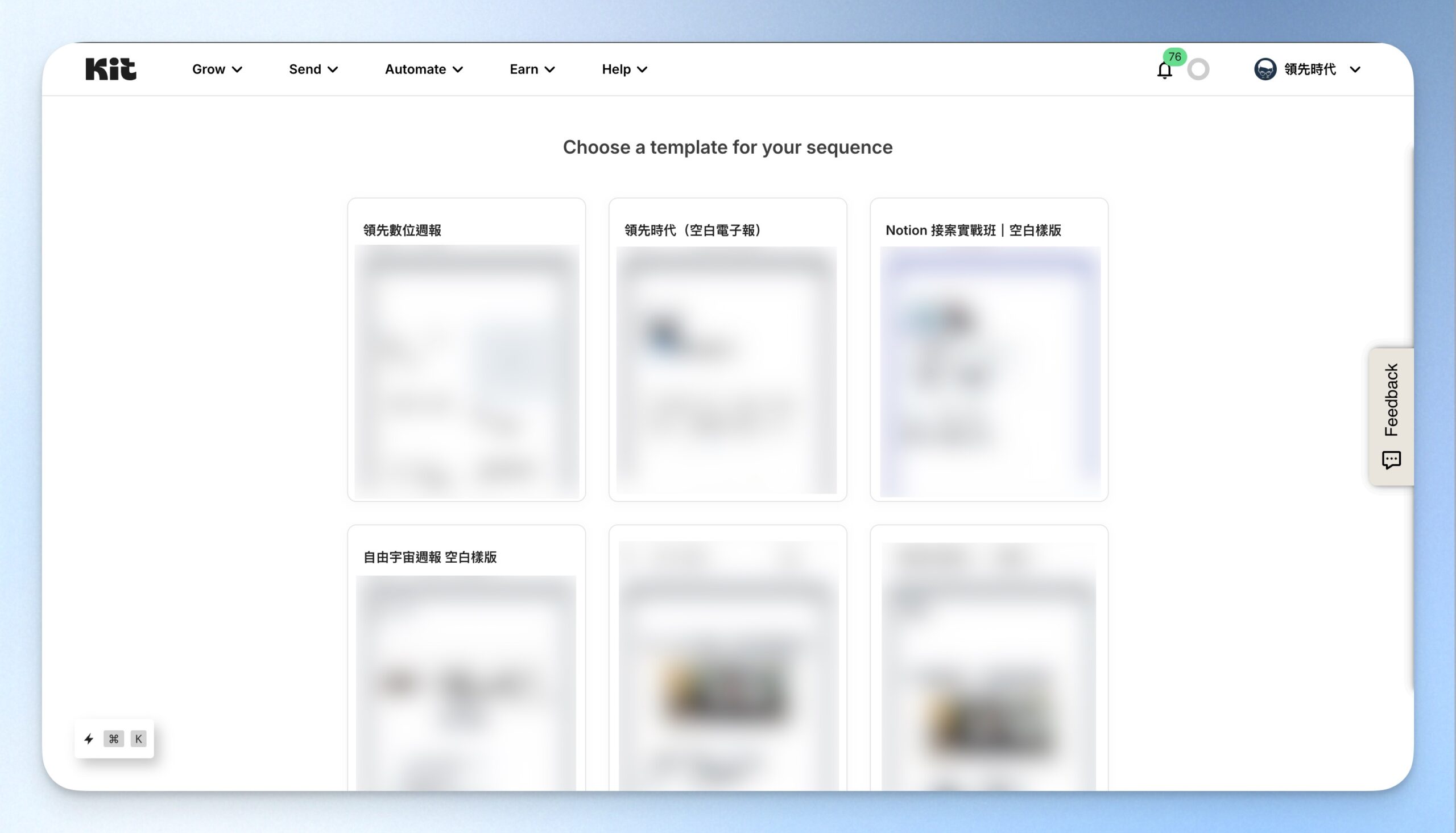
完成名稱設定後,就會進入到下方的編輯頁面!開始編輯你的一系列教學信件內容~
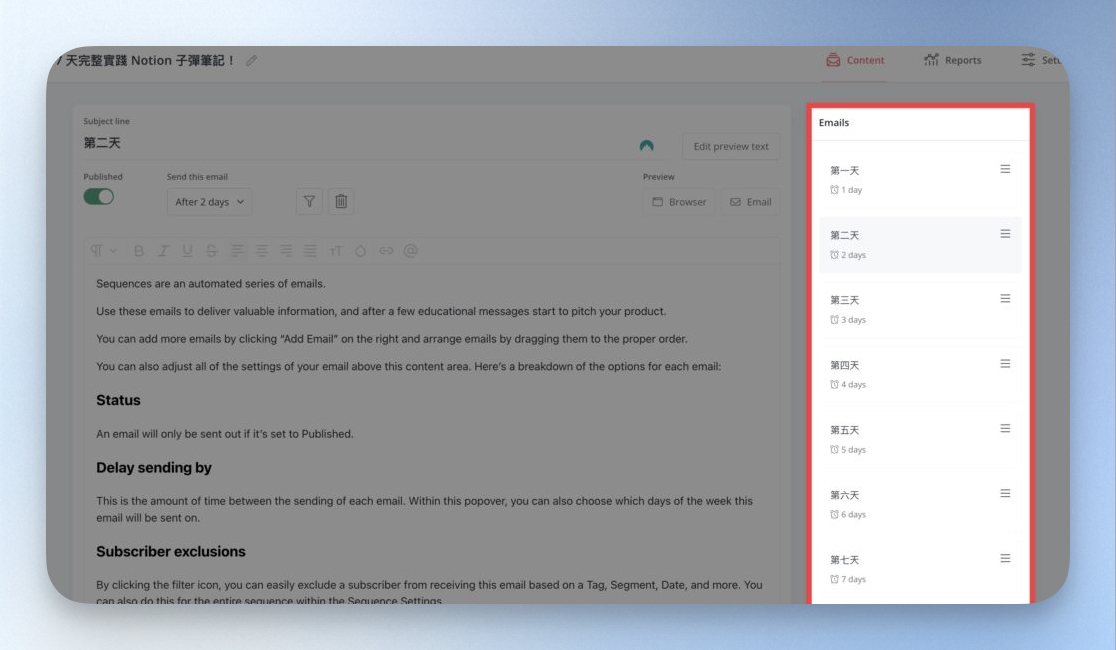
編輯完成後就會像下圖右方一樣,會有不同天所安排的信件排列在那邊!
這時候其實自動序列信件就已經編輯完成了,不過這個功能需要搭配 Kit 的自動化流程才可以使用,我們直接看下一章節來啟動序列信件吧!
電子報自動化(Automatic):如何一訂閱就自動寄出歡迎信或系列教學文?
上一個步驟我們設定好了多篇信件的寄發順序,但順序排好了卻沒有設定寄送的觸發條件,等於這些信也不會自動寄送到讀者手中,因此在這個步驟就要教你如何設定自動化寄出的觸發條件。
在開始進入到步驟教學之前,先跟你順一下我目前想要的自動化寄送流程:
- 觸發條件:有新訂閱者輸入信箱訂閱電子報
- 自動觸發下一步:馬上寄送一封歡迎信件給新的訂閱者
- 自動觸發下一步:在隔天開始寄「7 天完整實踐 Notion 子彈筆記」教學
step 1
點擊上方「Automate」,選擇「Visual Automations」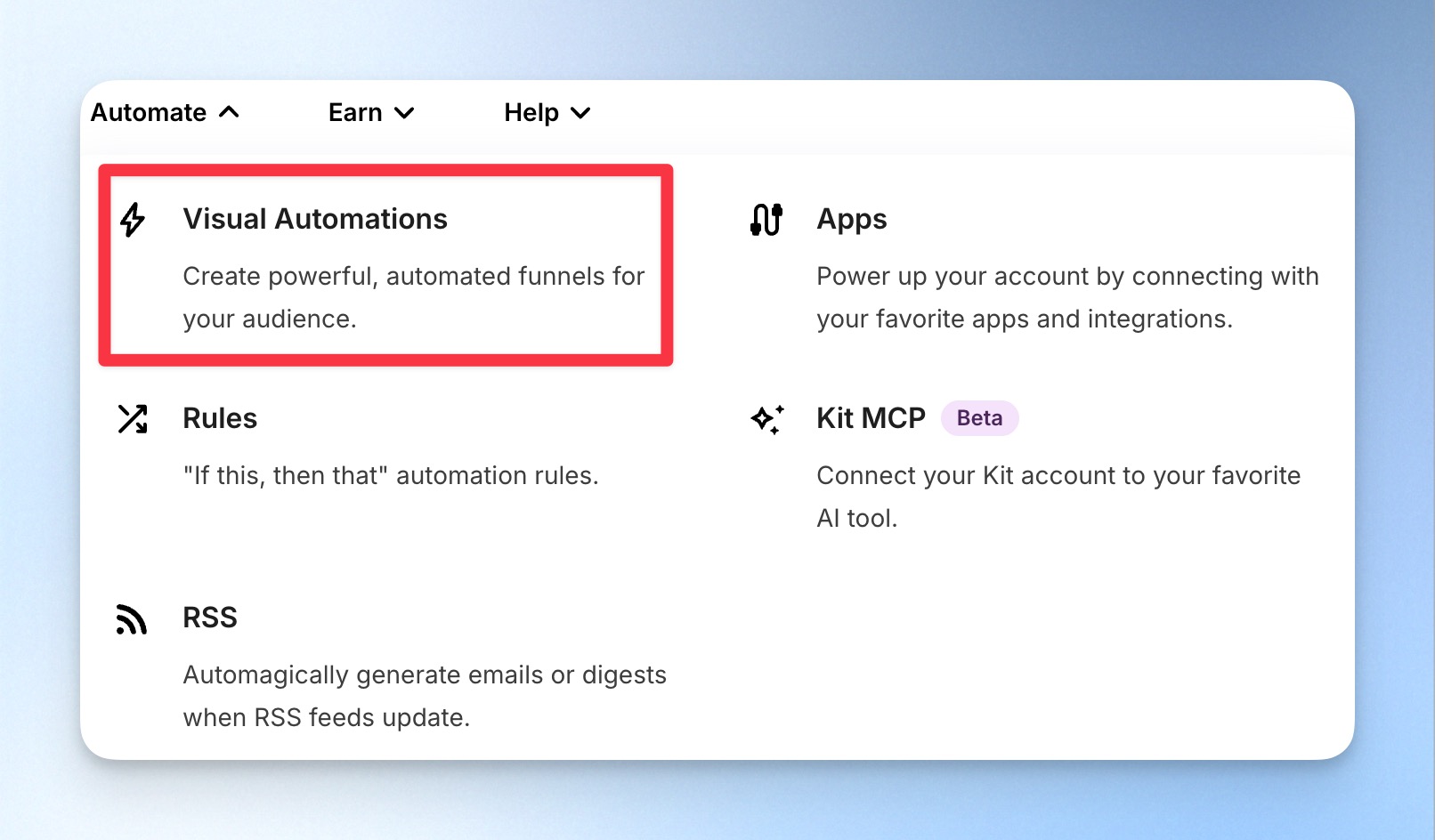
step 2
點擊「+ New automation」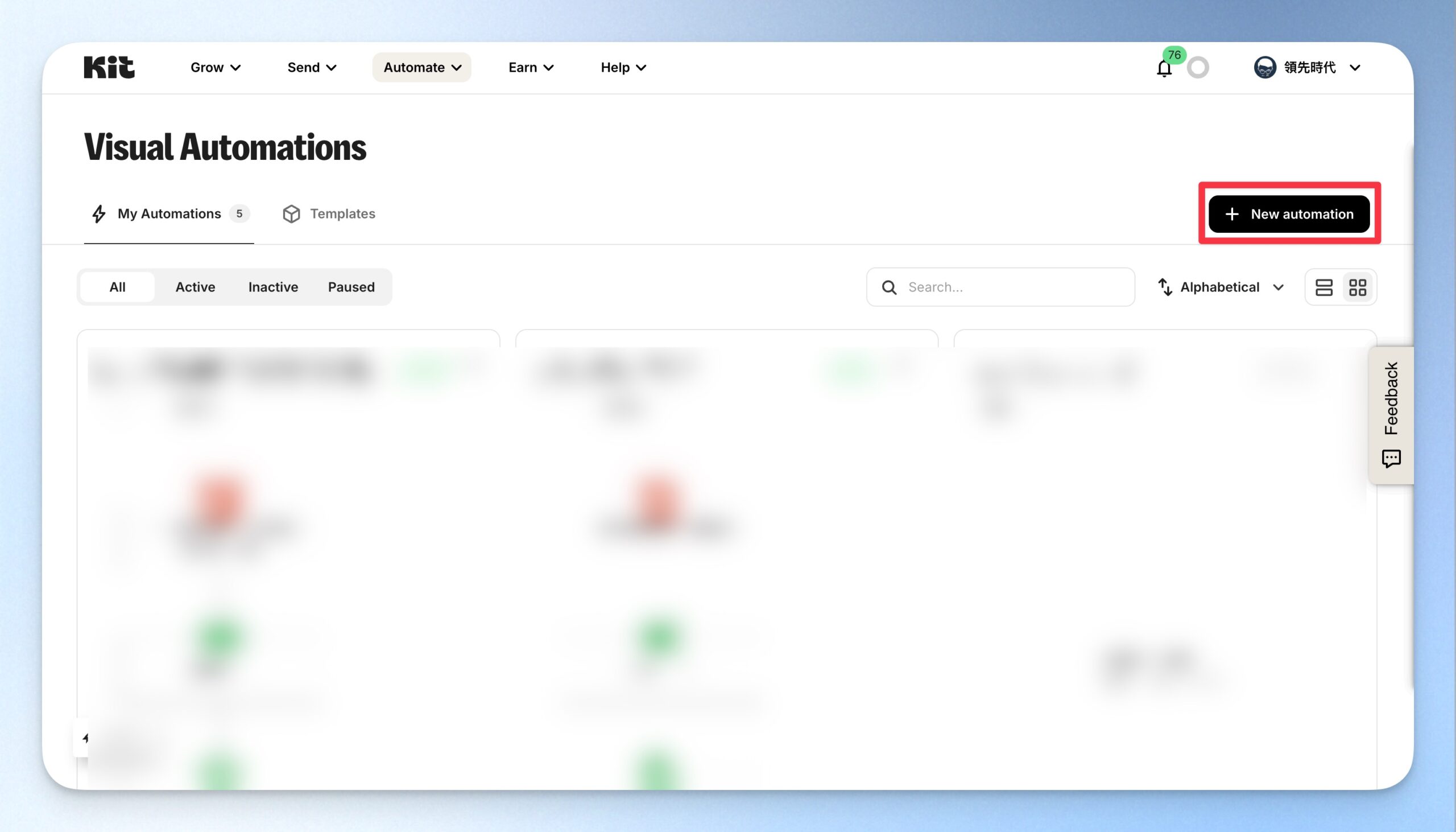
step 3
選擇「Start building」自動化的部分我們可以直接從空白開始建立起!
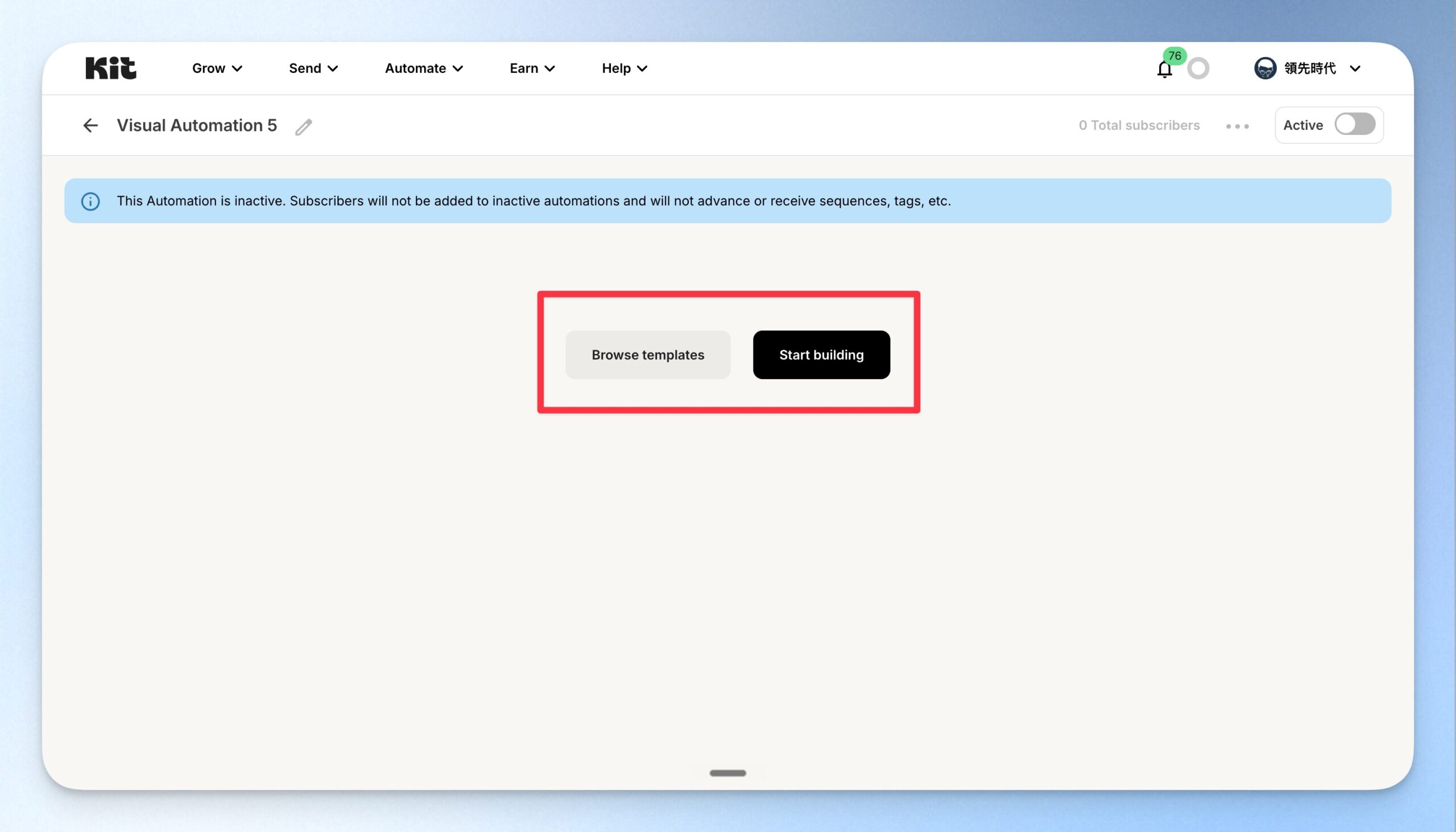
點擊後,就會進入到下方的編輯頁面!
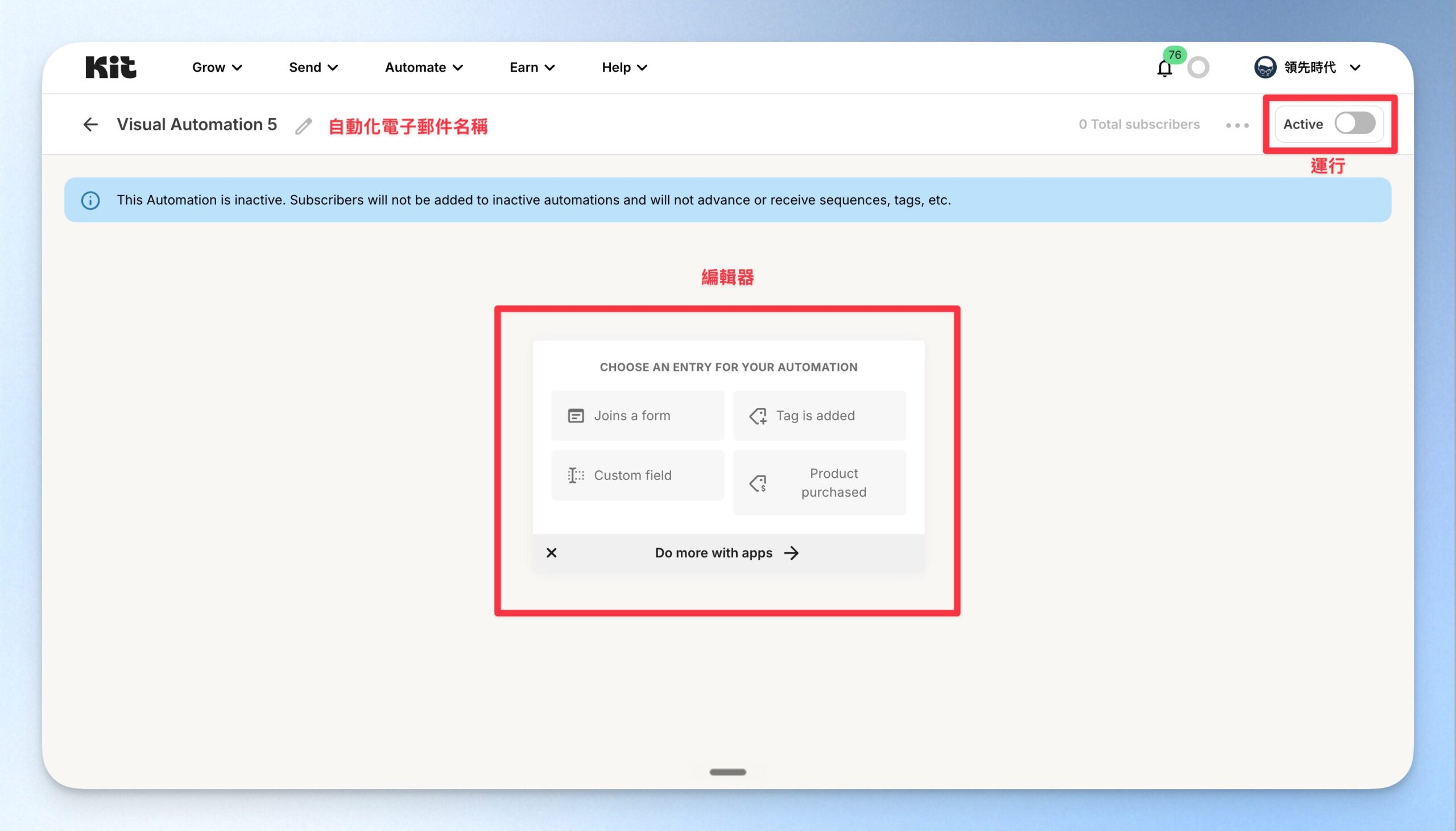
step 4
新增驅動行動,點擊「Any form」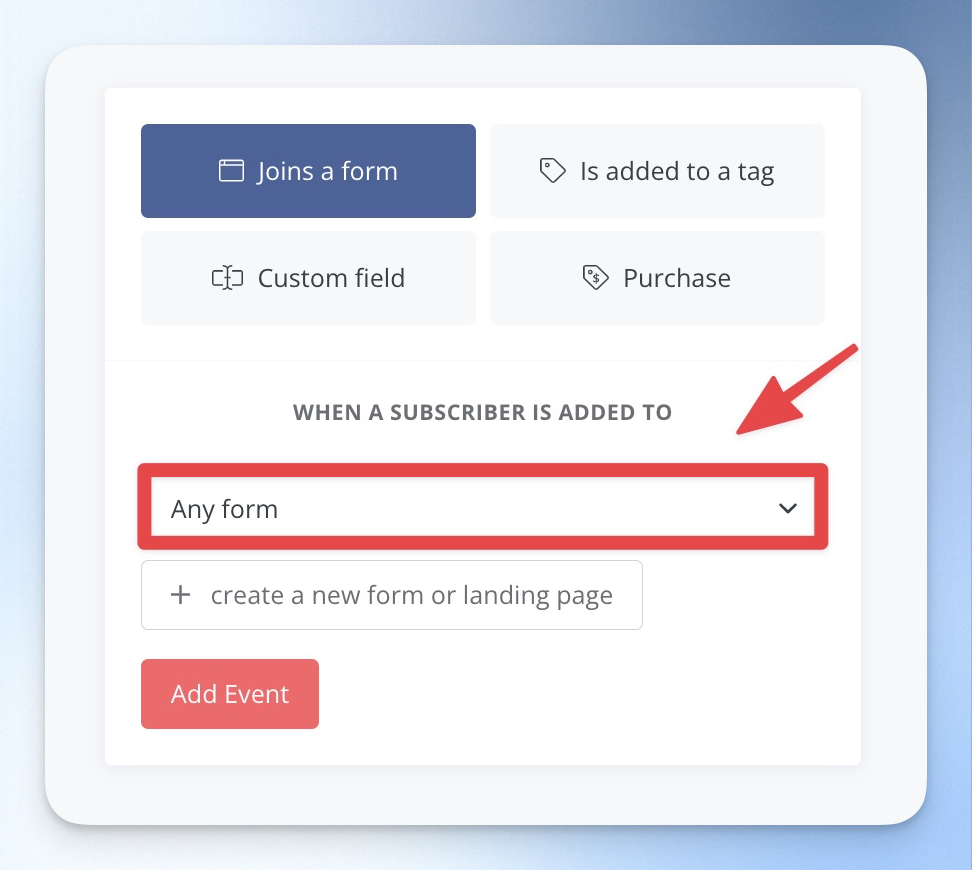
step 5
選擇剛剛建立的表單「yuriabujolife 01」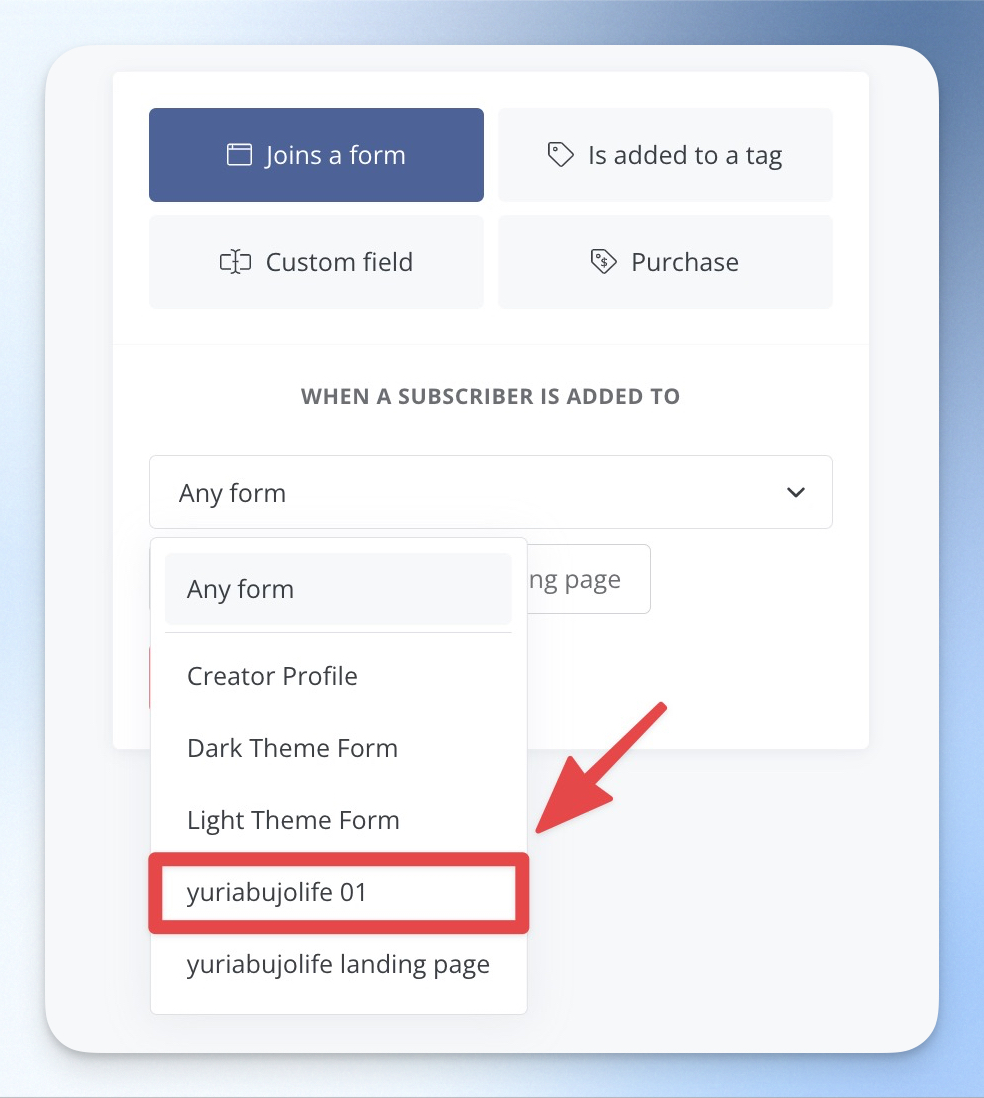
step 6
選擇完畢後,點擊「Add Event」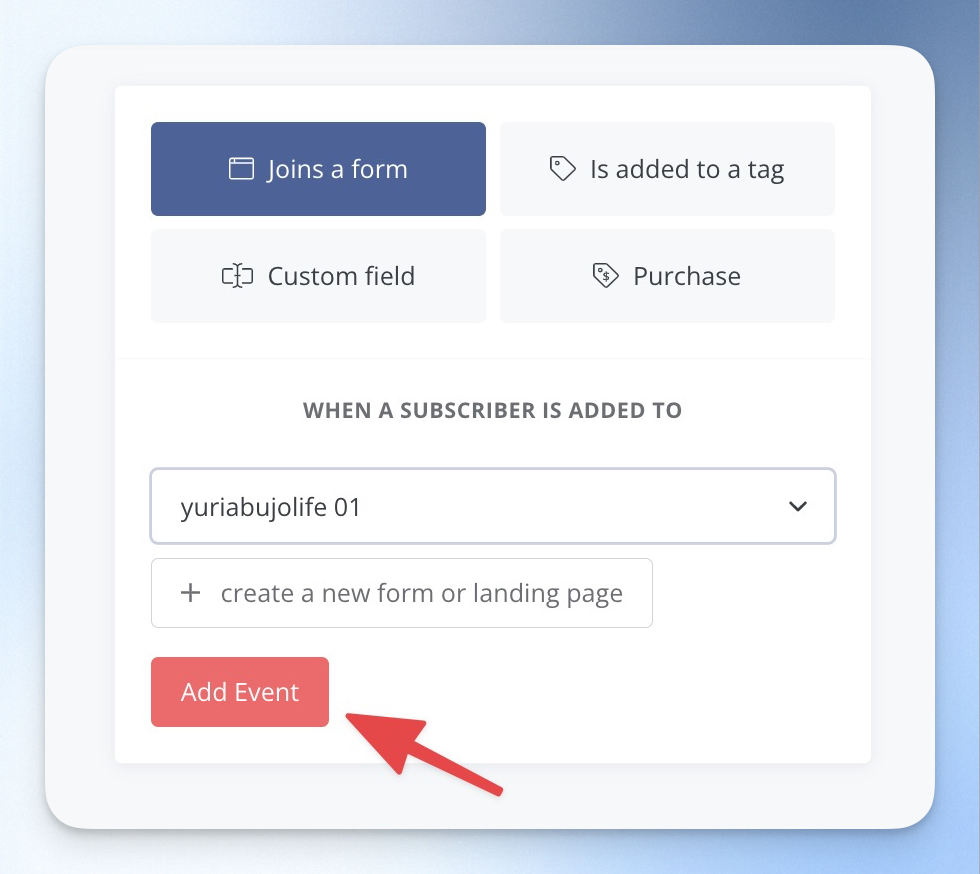
step 7
新增另外一個驅動行動,點擊旁邊的「+」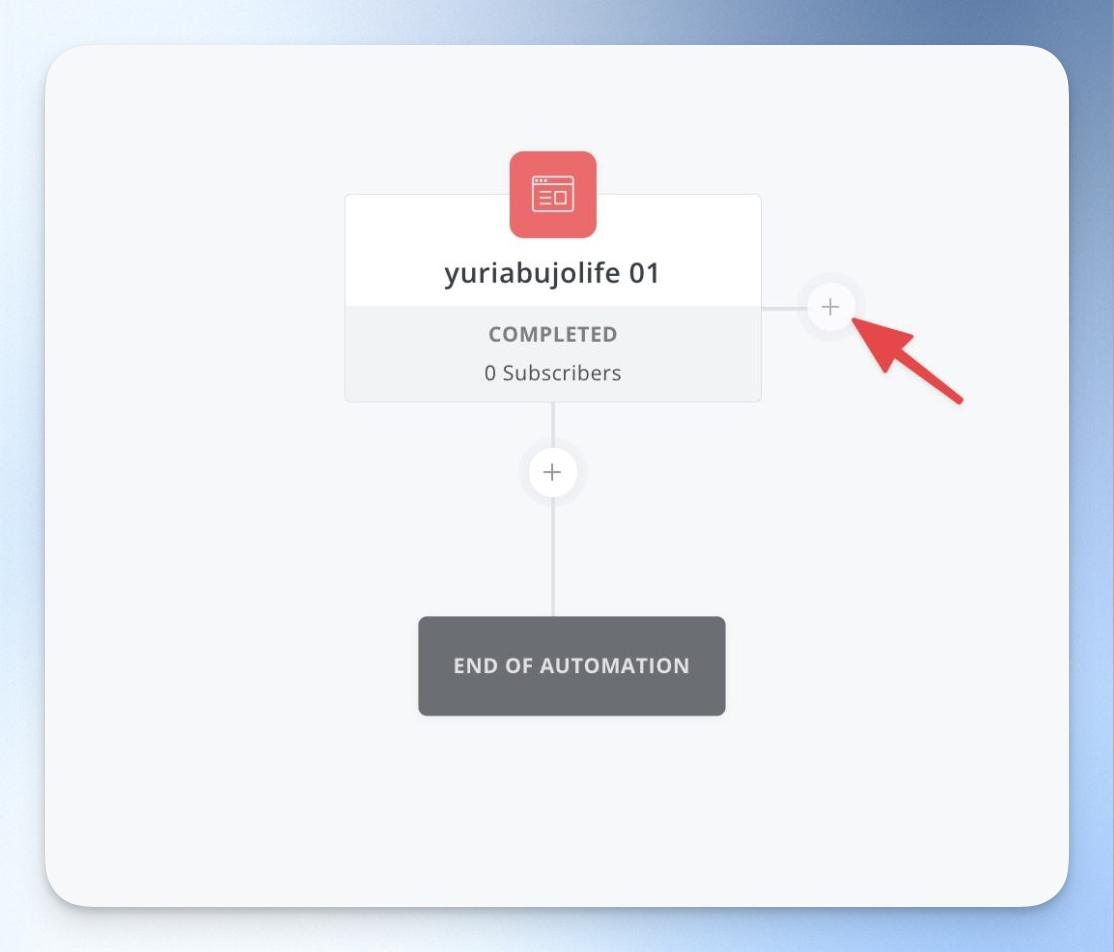
step 8
選擇剛剛建立的登錄頁面「yuriabujolife landing page」,完成後點擊「Add Event」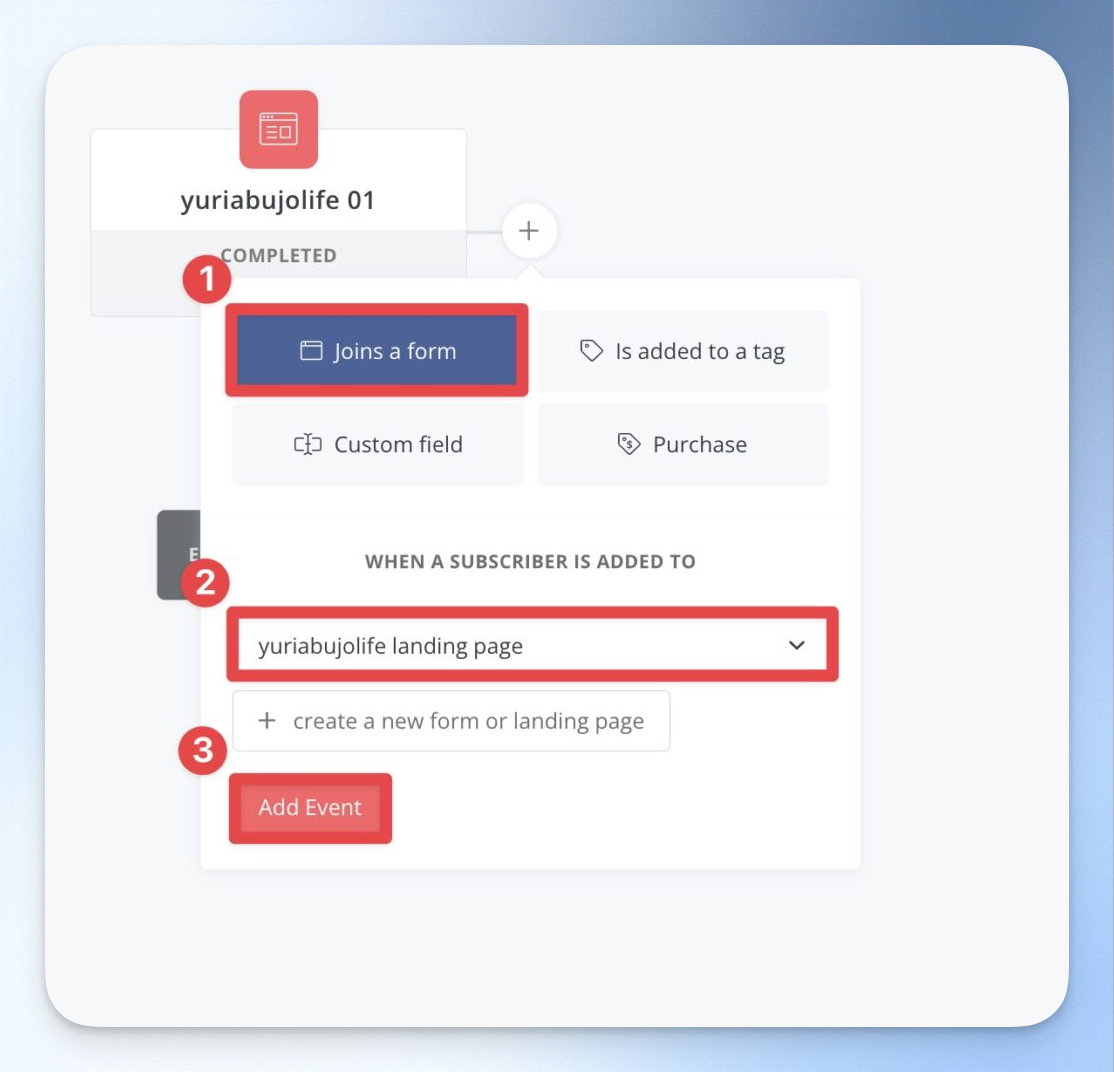
step 9
點擊下方的「+」,新增下一步要觸發的行動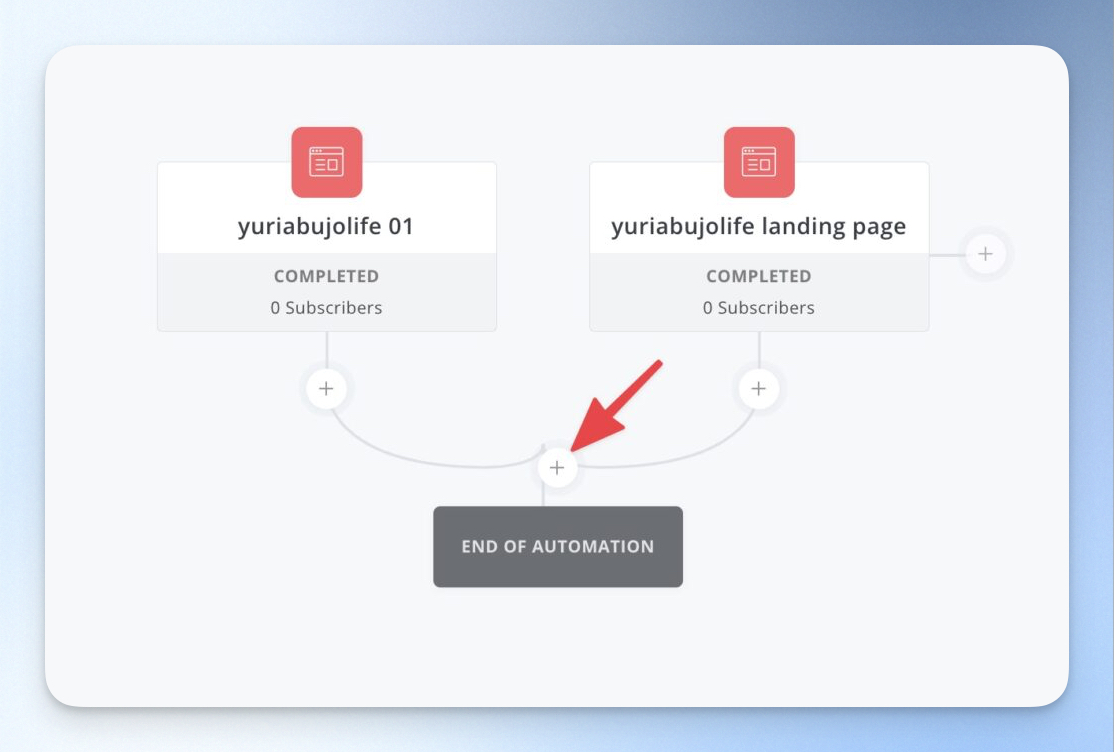
step 10
選擇「Email sequence」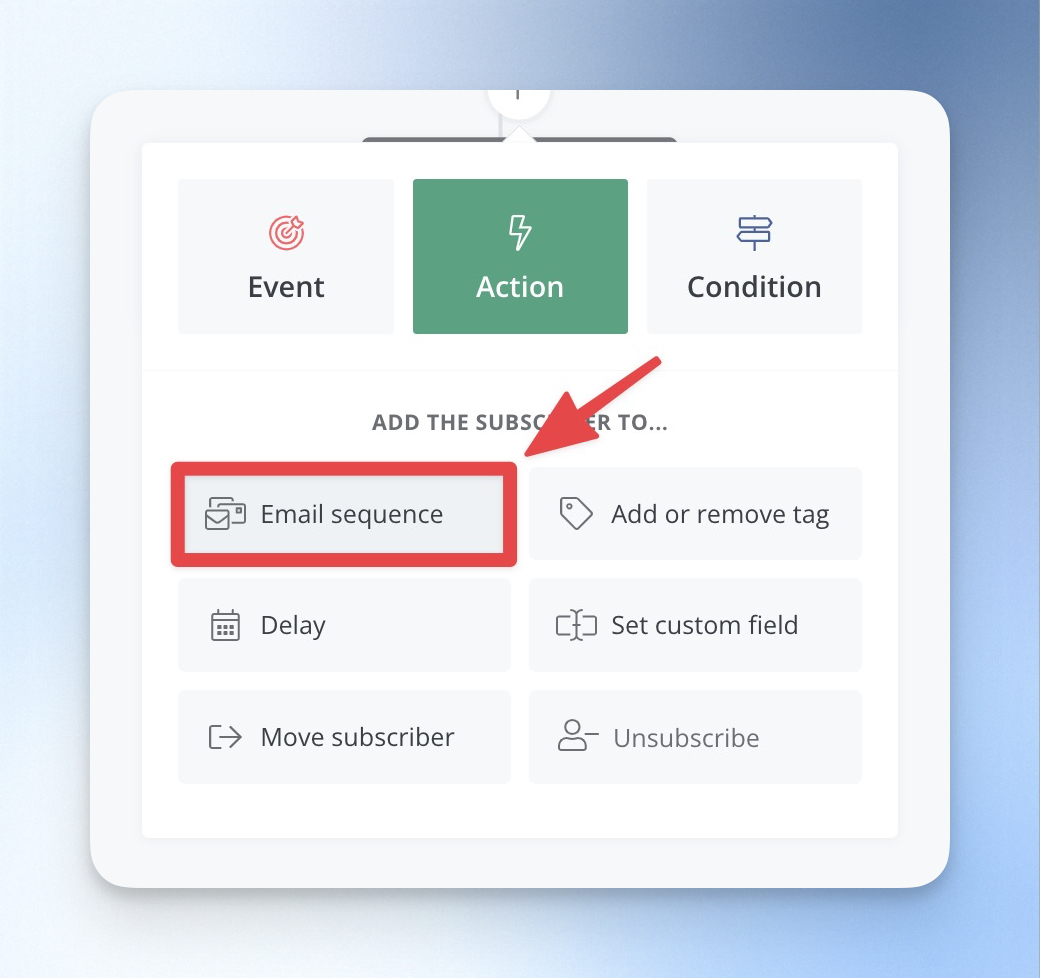
step 11
選擇要觸發的序列信件「歡迎信件」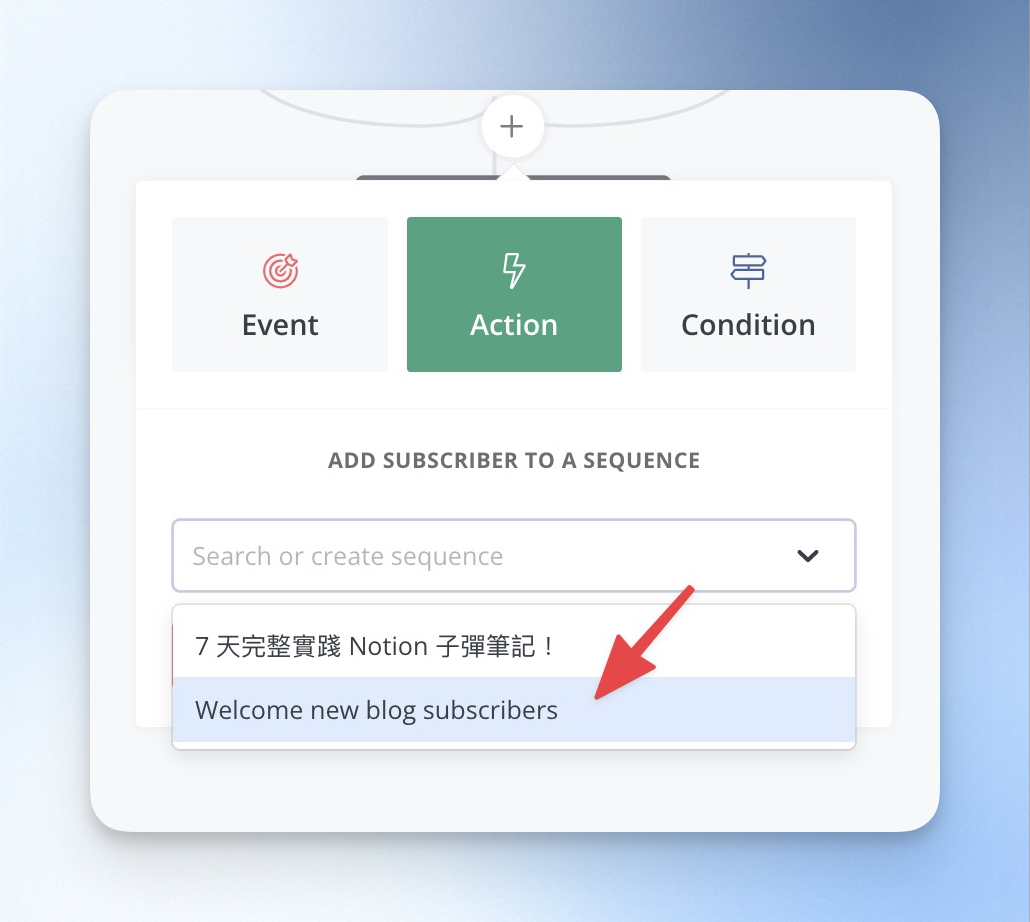
選擇完畢後點擊「Add Action」
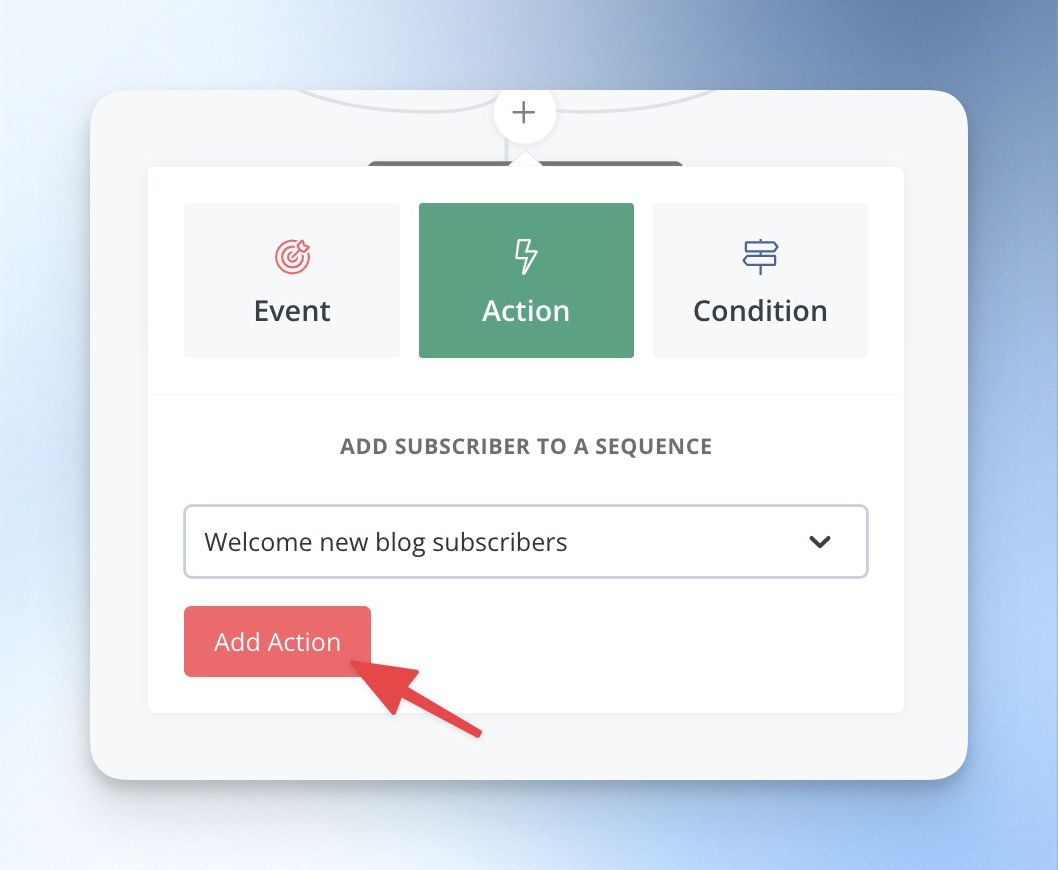
step 12
再次點擊下方「+」,新增另外一個觸發行動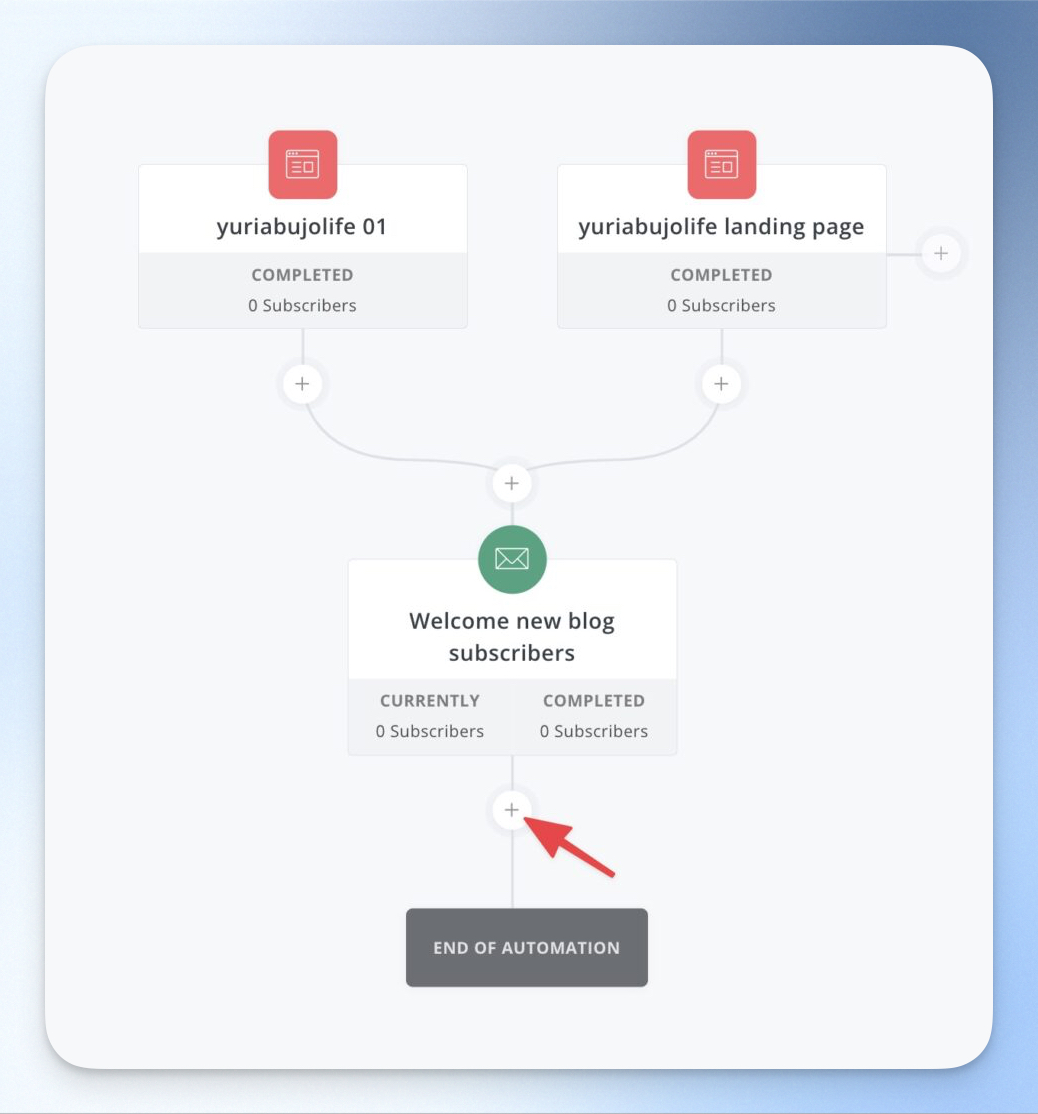
step 13
選擇「Email sequence」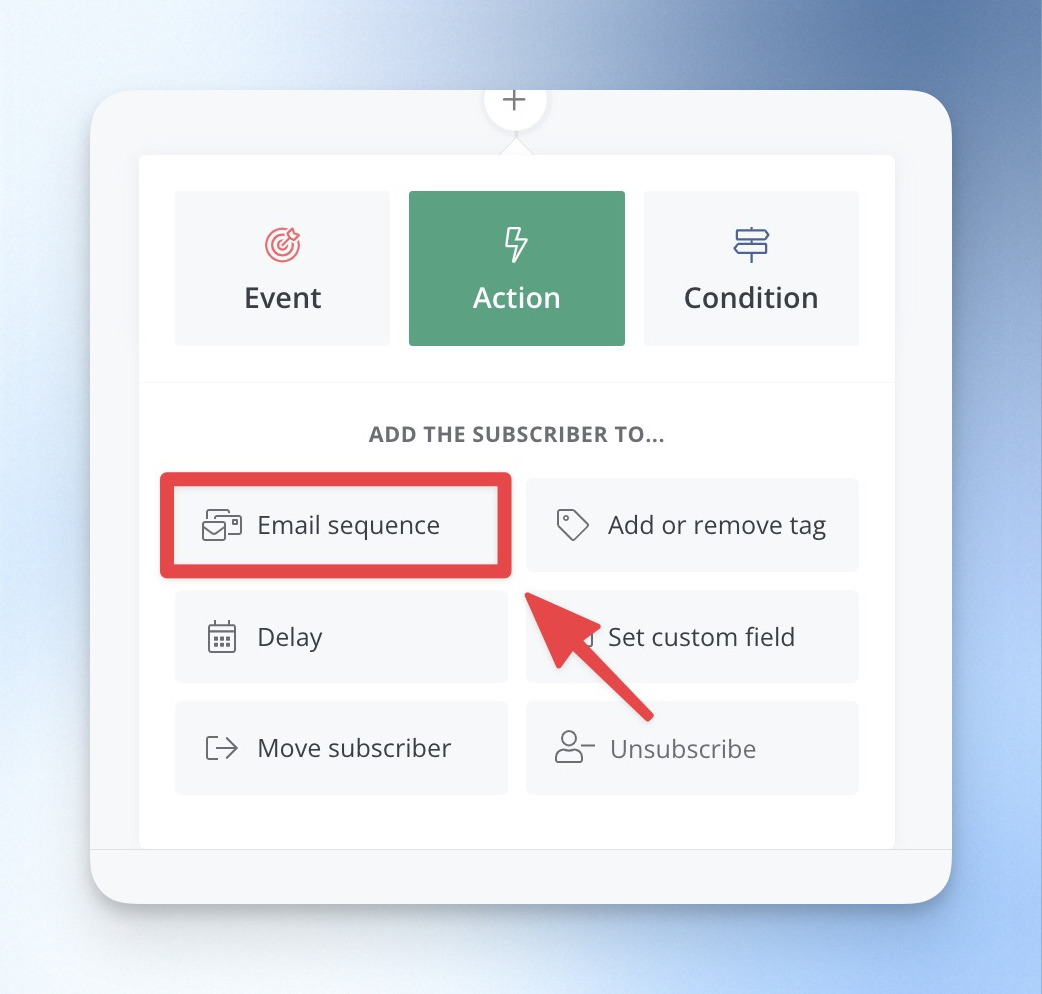
step 14
選擇「 7 天完整實踐 Notion 子彈筆記」自動序列信件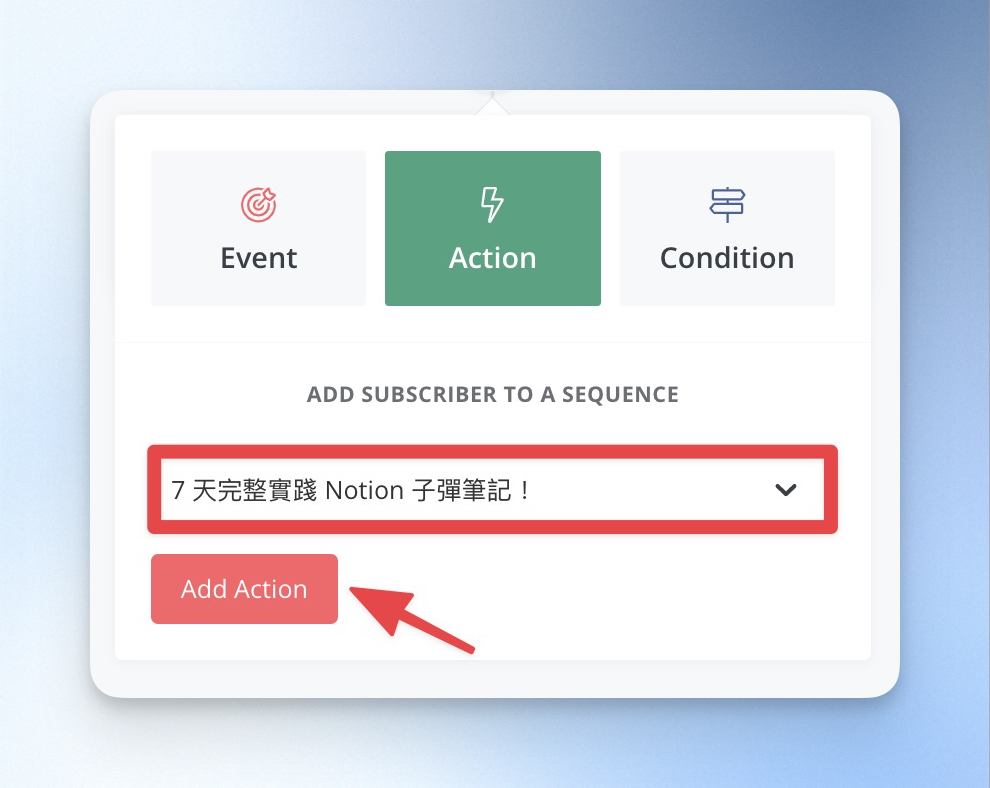
完成自動化,會像下圖視覺化的方式呈現,非常的一目了然!
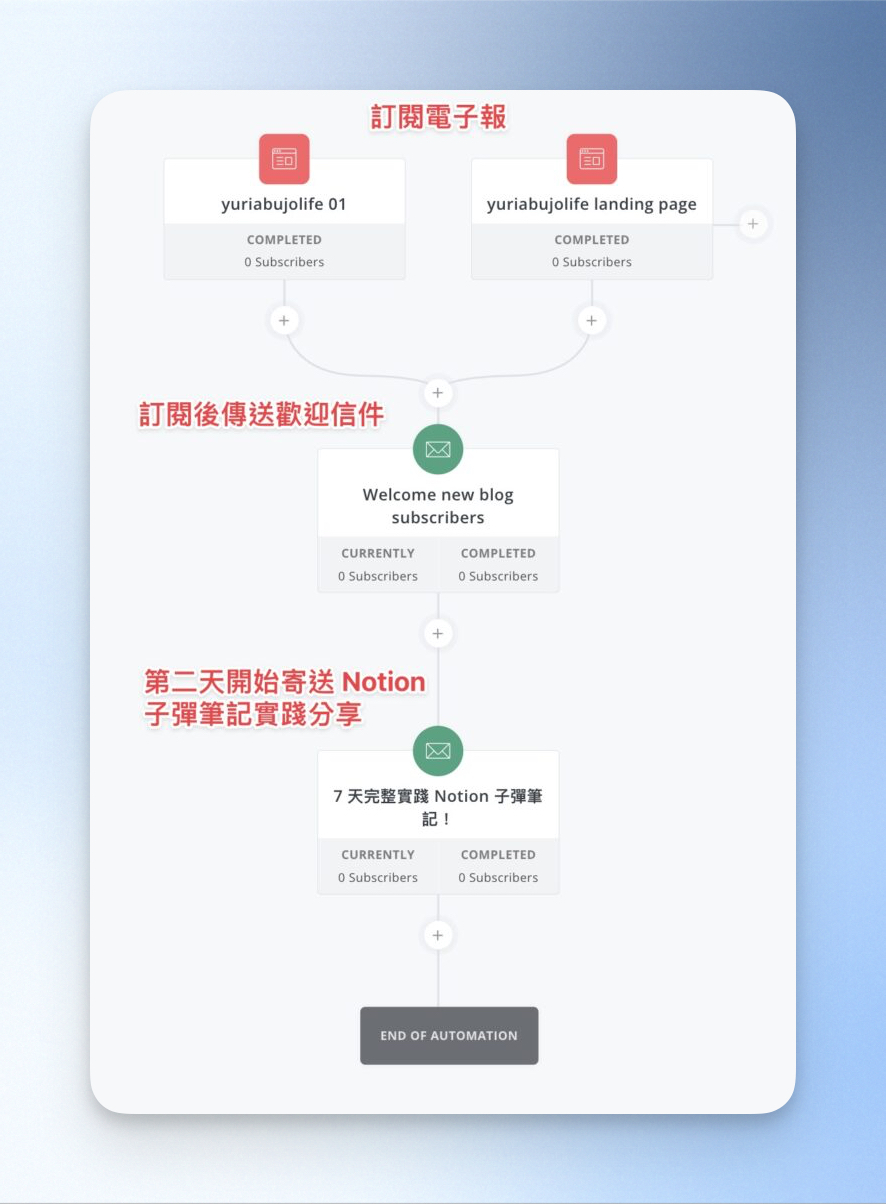
step 15
開啟自動化!到右上角將「Live」鈕開啟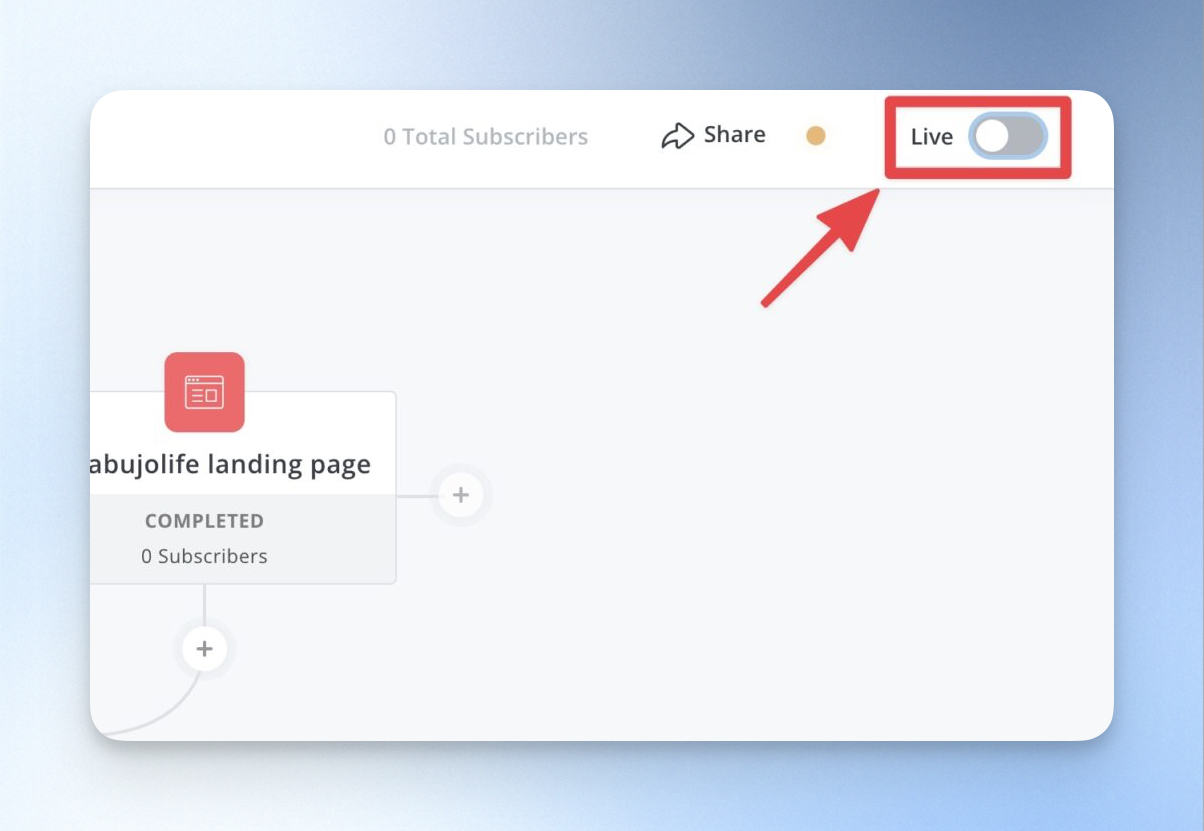
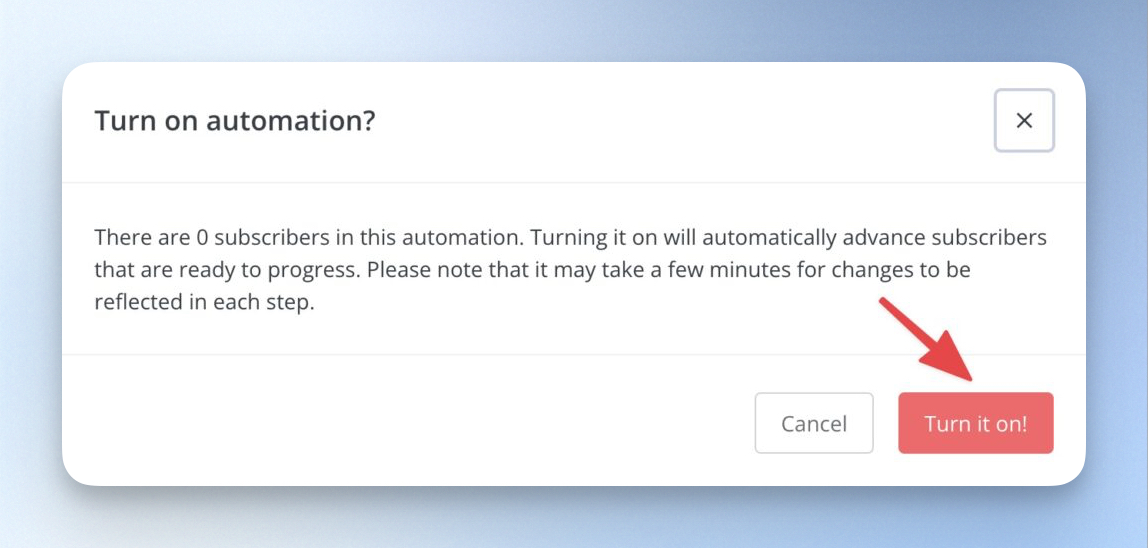
選擇「Turn it on!」完成開啟~
接下來只要有信的訂閱者,就會自動傳送「歡迎信件」以及「 7 天完整實踐 Notion 子彈筆記」的分享 👏🏻
結論
以上就是今天的電子郵件行銷工具 Kit 的分享!相信你可以透過今天的教學開始收集你的第一份名單,並且開始經營你的電子報,與訂閱者建立更深的關係❤️
最後如果你對於經營自媒體主題有興趣,歡迎訂閱我們的《自媒體創業週報》,我們將會在每週寄一封乾貨滿滿的信件給你 💪
常見問題 FAQ
Kit 和 ConvertKit 是同一個工具嗎?
是的,ConvertKit 後來正式更名為 Kit。現在看到 Kit 或 ConvertKit,基本上都可以理解成同一套工具,只是品牌名稱更新了。
Kit 免費方案真的可以用到 10,000 人嗎?
Kit 的 Newsletter 免費方案支援最多 10,000 位訂閱者。對剛起步的創作者來說,這個上限相當夠用。不過不同方案可使用的進階功能仍有差異,例如完整自動化、進階分析或部分變現功能,可能需要升級付費方案。
Kit 適合完全新手嗎?
適合。Kit 的基礎功能對新手算友善,尤其是建立表單、發送 Broadcast、設定簡單 Sequences 這幾件事,不需要太多技術背景。但如果你完全不熟英文介面,剛開始會需要一點時間適應。
Kit 有中文介面嗎?
目前 Kit 後台主要是英文介面,沒有完整繁體中文介面。不過常用功能名稱相對固定,例如 Forms、Broadcasts、Sequences、Subscribers、Automations。熟悉後不會太難操作。
Kit 適合做付費電子報嗎?
可以。Kit 有 Commerce 與付費訂閱相關功能,適合想販售付費內容、會員訂閱或數位產品的創作者。但如果你的核心是做大型電子報媒體、靠廣告和付費訂閱大規模變現,也可以同步比較 beehiiv。
Kit 和 Mailchimp 哪個比較適合個人創作者?
如果你是個人創作者,我會優先建議 Kit。它比較貼近創作者的名單經營、歡迎信、自動化、產品銷售流程。Mailchimp 比較適合品牌、企業、電商或需要設計感 EDM 的團隊。
Kit 和 beehiiv 哪個比較適合做電子報?
你可以從電子報定位切入評估。如果你想把電子報當成媒體經營,重視出版、廣告、推薦成長,beehiiv 會很值得研究。如果你想把電子報當成個人品牌的一部分,未來銷售自己的課程、諮詢、電子書、模板或會員內容,Kit 會比較適合。




內容很詳細,謝謝。