最後更新時間: 2026 年 09 月 02 日
大家好,我是 Avery 🙌🏻
不論是經營線上品牌需要自己拍商品、經營社群,或只是想把照片修好看,你一定遇過:一張圖光是去背、修乾淨、換個像樣的背景,就耗掉大半天時間。
想外包,一張張算下來又是一筆不小的開銷。所以開始思考「有沒有辦法不用會 Photoshop、也不用花錢外包,自己就能快速把圖做好?」
這次要分享的 Pixelcut,就是能幫你解決這些問題的工具。
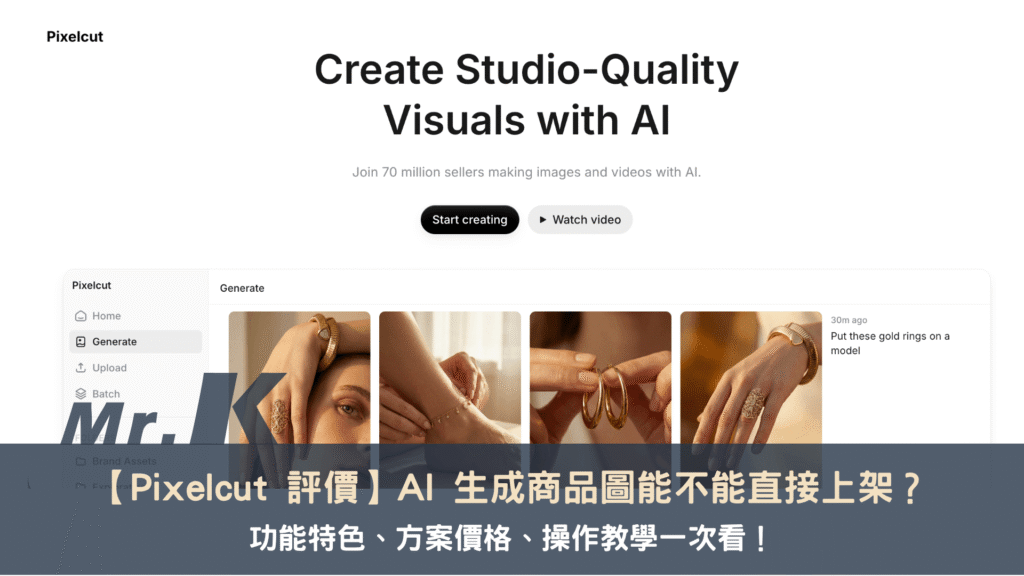
Pixelcut 是一款整合 AI 去背、換背景、修圖與商品情境圖的線上工具,主打不用設計底、也能快速做出有質感的圖片,而且網頁和手機 App 都能用。
如果你是想快速、大量把圖做出來的人,像是一人電商、社群小編、想省外包費又願意偶爾動手微調的人,就非常適合,而且 Pixelcut 可以一站搞定去背到情境圖,免費版匯出還無浮水印,聽起來還不錯吧!
當然它也不是萬能,遇到頭髮、透明材質這類複雜邊緣偶爾需要手動修一下,但整體來說已經可以節省蠻多時間。
接下來這篇文章會和你分享:Pixelcut 有哪些功能特色、優缺點、價格方案、免費註冊和操作教學,那我們就開始吧~

Pixelcut 是什麼?
Pixelcut 是一款整合 AI 影像設計、照片與影片編輯的線上工具,主打「不用會 Photoshop、沒有設計底,也能快速做出接近專業質感的圖片與素材」。
Pixelcut 把過去可能要好幾套軟體、甚至外包才能完成的做圖流程,收進同一個介面裡,讓任何需要大量、快速產圖的人都能自己搞定,省下時間與費用。
在使用方式上,Pixelcut 也可以跨裝置使用,網頁版用任何瀏覽器開啟即可操作、免安裝,另外也有 iOS 與 Android App,可到 App Store 或 Google Play 下載,隨拍隨修。
App 介面也有提供繁體中文,對喜歡用手機編輯但不習慣看英文介面的人來說也很友善!
Pixelcut 的功能特色
自動去背:一鍵搞定最花時間的那一步
不論是商品照、大頭貼還是想做梗圖,最卡的一步常常是把背景摳乾淨。
Pixelcut 上傳後就能一鍵自動去背,主打連髮絲、毛邊等細節都能處理,而且圖片與影片都適用,原本得一張張慢慢摳圖,現在不用幾分鐘就能幫你完成去背工作。
AI 商品情境圖:免棚拍,白底圖秒變質感照
去完背只剩一個孤零零的主體,放上賣場或貼文總覺得少了點什麼。
這時可直接換上純色背景,或用 AI 生成情境,像是把商品放在大理石檯面上、把人物放進有夕陽的海灘上之類的場景。不用棚拍、不用自己擺道具拍攝,就能把一張圖變成一整組不同風格的素材。
物件消除:雜物、路人、舊浮水印,一滑就不見
背景沒收好的雜物、入鏡的路人、前一版圖留下的浮水印,這些小瑕疵最毀畫面。使用 Pixelcut 的「 Retouch 」一滑就能消掉物件、文字或標記,幾乎不留模糊痕跡、修得像原本就沒那東西。
圖片放大、擴圖:模糊舊圖救回來,還能補出畫面外的背景
手邊只剩一張小圖、或尺寸不符各平台規範,重拍又太麻煩。
Pixelcut 可以把低解析或模糊的照片放大變清晰,也能把畫面往外延伸、自動補出原本鏡頭外的背景,讓同一張圖輕鬆變成方形、直式、橫式等不同尺寸。
批次處理:整批照片一次跑完,不用逐張修
不管是整批商品、一系列貼文圖,還是旅遊回來的相簿,一次要處理幾十、幾百張照片時,逐張修會修到懷疑人生。
Pixelcut 支援批次處理,能整批去背、換底色、調尺寸一次跑完,把重複的工作直接交給它幫你處理。
誰適合使用 Pixelcut?
自己拍、自己修、自己上架的一人電商
如果你是商品自己拍、圖自己修、賣場自己上架的一人賣家,最累的往往不是進貨、出貨,而是每次上新品,光把商品圖一張張去背、修乾淨、調成賣場尺寸,就耗掉大半天。
Pixelcut 把去背、換情境、消雜物、批次調尺寸整條線一手包辦,不必為了幾張圖去學一套專業軟體,也不用每次都找外包拍照、修商品圖。
被素材追著跑的社群小編與廣告投手
每天被貼文、限動、廣告素材追著跑,光是把圖修到能發,就佔掉一堆時間?
當你需要一次生出好幾版視覺去測成效,卻卡在等設計、排不進檔期時,Pixelcut 的 AI 情境圖加範本能讓你在短時間內備好多組風格,自己就能快速產圖、快速上線。
不會 Photoshop、又不想一直付外包費的人
想自己把圖弄好看,但一打開 Photoshop 就投降、每次外包又是一筆錢?如果你只是要「去個背、換個背景、修掉雜物」這種需求,其實用不到專業軟體。
Pixelcut 門檻低、即開即用,用省下的外包費和時間,換來可用、只需微調的成品,對預算有限又想自己搞定的人很划算。
哪些人不建議使用 Pixelcut?
如果你是以下這兩種人,Pixelcut 可能就不太適合。
- 有嚴謹電商工作流的團隊:如果你要串 Shopify 商品目錄、要上架前品質評分、要嚴格的版本控管,Pixelcut 偏快速創作,本來就不是為這套流程設計的。
- 商品高難度材質、又想完全免人工的電商賣家:如果你的品項是婚紗蕾絲、玻璃、絨毛玩具,又期待 AI 一鍵出圖後直接上架,這種「零人工介入」的硬需求目前還做不到;Pixelcut 能幫你減少工作時間,但沒辦法保證每一張都免修。
Pixelcut 的優缺點
Pixelcut 優點
- 去背、換 AI 情境圖、消除雜物一鍵完成:沒有設計背景、不會用專業修圖軟體也沒關係,一個人就能把圖從拍完到修好一路搞定,不用再為了幾張圖去學 Photoshop,或外包出去。
- 免安裝、可跨裝置使用:網頁版開瀏覽器就能用,手機也有 iOS/Android App,出門在外隨拍隨修,不必守在電腦前;App 介面還支援繁體中文,看操作不吃力。
- 免費版匯出無浮水印:不少同類工具免費版會在圖上壓浮水印,Pixelcut 免費匯出的圖是乾淨的,做完就能直接用(不過商用授權仍需付費方案)。
- 支援批次處理:整批商品、貼文圖丟進去一次去背、換底色、調尺寸跑完,不必一張張手動處理,把最花時間的重複工作交出去,可省下不少時間。
- 可選用多種 AI 模型:情境圖與生成功能背後接了多款主流 AI 模型(如 Nano Banana、Flux、Sora 等),想要的風格與品質有比較多選擇,不會被單一 AI 模型綁死。
Pixelcut 缺點
- 複雜邊緣仍可能需要手動修:遇到頭髮、透明、毛料這類高難度邊緣,或 AI 生成情境時,成品偶爾會有破綻,還是需要人工微調。
- 大量使用時免費額度易不足:免費版的去背、放大都有次數/功能限制,進階 AI 生成還要消耗點數,真的要大量去背、產情境圖,免費額度很快就會用完了。
- 較不適合嚴謹的電商工作流:Pixelcut 偏「快速創作」,沒有串接 Shopify 商品目錄、上架前品質評分這類功能,如果是有規範化的作業流程,使用起來不一定會比較方便。
- 網頁版介面目前沒有繁體中文:繁中只有 App 有,若習慣用電腦大螢幕批次作業,則需接受網頁版目前僅有英文介面。
Pixelcut v.s PhotoRoom/PicWish/Canva 怎麼選?
| 項目 | Pixelcut | PhotoRoom | PicWish | Canva |
|---|---|---|---|---|
| 核心功能 | 去背、AI 情境圖、物件消除、放大擴圖、批次 | 去背、AI 背景生成、批次(每批最多 500 張),高階方案有 Shopify 串接 | 去背、圖片增強、放大、物件消除、批次 | 範本設計為主,附一鍵去背與 AI 功能 |
| 價格(年繳方案) | 約 NT$250(US$8)/ 起月 | NT$108 起/月 | NT$135 起/月 | NT$300 起/月 |
| 繁體中文 | App ✅ 網頁版❌ | ✅ | ✅ | ✅ |
| 浮水印 | 免費匯出無浮水印 | 免費版有浮水印 | 視功能而定,HD/部分功能需付費 | 免費匯出無浮水印(Pro 專屬素材除外) |
| 免費版限制 | 去背、放大有限額,進階生成吃點數 | 每月匯出上限、部分 AI 功能受限 | 每日 HD 下載與點數有限 | 免費版排版功能足夠,Pro 素材與去背等進階功能受限 |
| 免費可商用(官方條款) | ❌(付費才可商用) | ❌(免費不可商用) | ❌(條款限個人非商用) | ✅(免費即可商用,Pro 專屬素材另計) |
| 適合誰 | 想一站快速出圖的一人電商、社群小編、無設計底者 | 目錄量大、要嚴謹電商工作流的賣家/小型企業 | 只要乾淨白底去背、量大又想省錢的賣家 | 需要整體視覺與排版設計(貼文、DM、簡報)者 |
小提醒:最新相關資訊,請以官方公告為準
快速挑選小總結:
- 想一站搞定、又要免費就能乾淨出圖 → Pixelcut
- 商品目錄大、要規範化流程 → PhotoRoom
- 只要把背去乾淨、預算擺第一 → PicWish
- 真正需要的是設計排版而非電商去背 → Canva
Pixelcut 價格方案
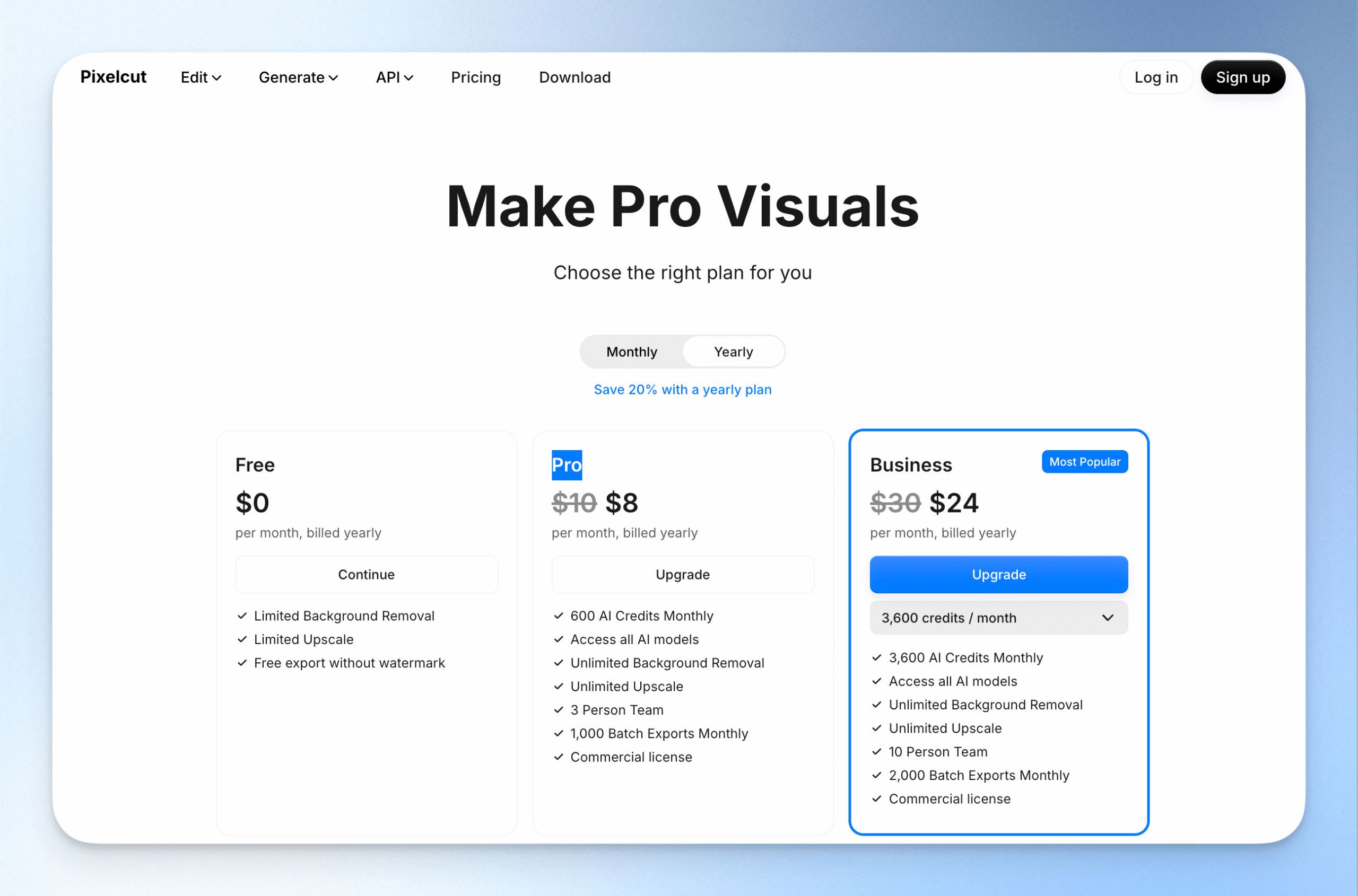
| 項目 | Free | Pro | Business |
|---|---|---|---|
| 價格(年繳方案) | — | US$8 /月 | US$24 /月 |
| AI 點數/月 | — | 600 | 3,600 |
| 去背使用次數 | 有限 | 無限 | 無限 |
| 批次匯出數量/月 | — | 1,000 | 2,000 |
| 團隊人數 | 1 人 | 3 人 | 10 人 |
| 商用授權 | ❌ | ✅ | ✅ |
| 匯出有無浮水印 | 無浮水印 | 無浮水印 | 無浮水印 |
小提醒:最新相關資訊,請以官方公告為準
免費版有哪些限制?
看完上面的方案表,你可能最想問:那免費版到底夠不夠用?
Pixelcut 免費版適合「先試手感、偶爾用幾張」,雖然可以使用去背與圖片放大,但都是「有限」額度;而進階的 AI 生成(情境圖、生成式功能)需要消耗點數,點數是付費方案才有。
不過有一點對免費使用者相對友善:免費匯出的圖沒有浮水印,做完可以直接下載使用。要注意的是,免費版匯出雖然無浮水印,但依官方條款,商用仍需升級付費方案取得授權。
整體來說,免費版適合拿來評估「順不順手、去背乾不乾淨」,真的要一次處理一整批圖、或用到 AI 生成,就會需要升級。
方案怎麼選?
- 只是偶爾去幾張圖、想先試手感 → 先用 Free,免費匯出無浮水印。
- 一人電商或固定要出圖,想要無限去背+每月 600 點 AI 生成額度 → 選 Pro
- 有團隊要協作、出圖量更大、需要更多點數與批次 → 選 Business
我推薦 Pixelcut 嗎?
整體使用下來,其實我還蠻驚豔的。
先說基本的去背功能,我挑選耳環來測試是因為飾品的細節小又多,實際測試後效果我覺得算 OK 可以用沒問題。
當然如果你是經營自己的官網、不是上蝦皮,想要求更細緻的話,可以把去背圖放大手動細修。
另外,真正讓我驚豔的是另外兩點:
一、用單品圖直接生成商品情境圖
以前我經營自己的飾品品牌時,我是自己擺拍飾品,光是單純的商品擺拍,10 款大概就要花 2 個小時,還買了整整三大箱的道具、背景板等等。
使用 Pixelcut 生成的方式後,只要提供一張範例圖讓它生成,3 到 5 秒就能完成一款,光是時間成本的節省就很驚人,這還沒算上你不用花錢自己買道具、挪出空間放道具。
二、模特兒佩戴圖
以台灣的行情,模特兒一小時大約 1,500 到 3,500 元(1,500 元是剛出道的模特兒價),攝影師一小時基本也要 2,000 元以上;而且要拍各種角度,一小時平均只能拍 5 到 7 款,金錢成本相當高。以前我自己經營飾品品牌是自己戴、自己拍,10 款一樣要花 2 個小時左右,角度還很單一。
用 Pixelcut 只要下提示詞,不用自己搭景、也不用自己喬角度,更不用花大錢請模特兒和攝影師,依你選擇的張數,Pixelcut 就能生成不同角度、不同模特兒讓你挑。生成超級快,大概 10 秒就能拿到 4 張圖,不滿意也還能再用提示詞微調。
重點是,Pixelcut 第一次生成的效果就幾乎不太需要改,商品細節清楚、沒有戴錯位置,是可以當成上架圖的品質。當然,如果剛好有符合需求的內建模板,連提示詞都不用寫,直接套用更省心。
不過,如果你的商品細節比較多的話,去背後還是要檢查、微調一下邊緣;另外套用現成模板時,模特兒的膚色與人種沒辦法改,如果你想指定模特兒的樣子,得改用 Generate 直接生成才行。
最後還是要提醒一下,如果你是追求像素級精修的成品,或需要串接商品目錄、有完整規範化上架流程的嚴謹電商作業,那 Pixelcut 就不太適合了。
Pixelcut 免費註冊教學
如何開始免費使用 Pixelcut?
step 1
前往 Pixelcut 官網,點擊右上角的「Sign up」。![【[year] Pixelcut 評價】AI 生成商品圖能不能直接上架?功能特色、方案價格和操作教學一次看! 1](https://leadingmrk.com/wp-content/uploads/2026/08/1-pixelcut-free-signup-scaled.png)
step 2
選擇註冊方式:可用 Google 或 Apple 帳號一鍵登入,也可以用 Email 註冊。![【[year] Pixelcut 評價】AI 生成商品圖能不能直接上架?功能特色、方案價格和操作教學一次看! 2](https://leadingmrk.com/wp-content/uploads/2026/08/2-pixelcut-signup-method.png)
step 3
這裡以 Email 註冊示範,填入 Email 後,點擊「Continue」。![【[year] Pixelcut 評價】AI 生成商品圖能不能直接上架?功能特色、方案價格和操作教學一次看! 3](https://leadingmrk.com/wp-content/uploads/2026/08/3-pixelcut-enter-email.png)
step 4
到剛才填的信箱收取驗證碼,填入後點擊「Log in」,進入工作區就完成了!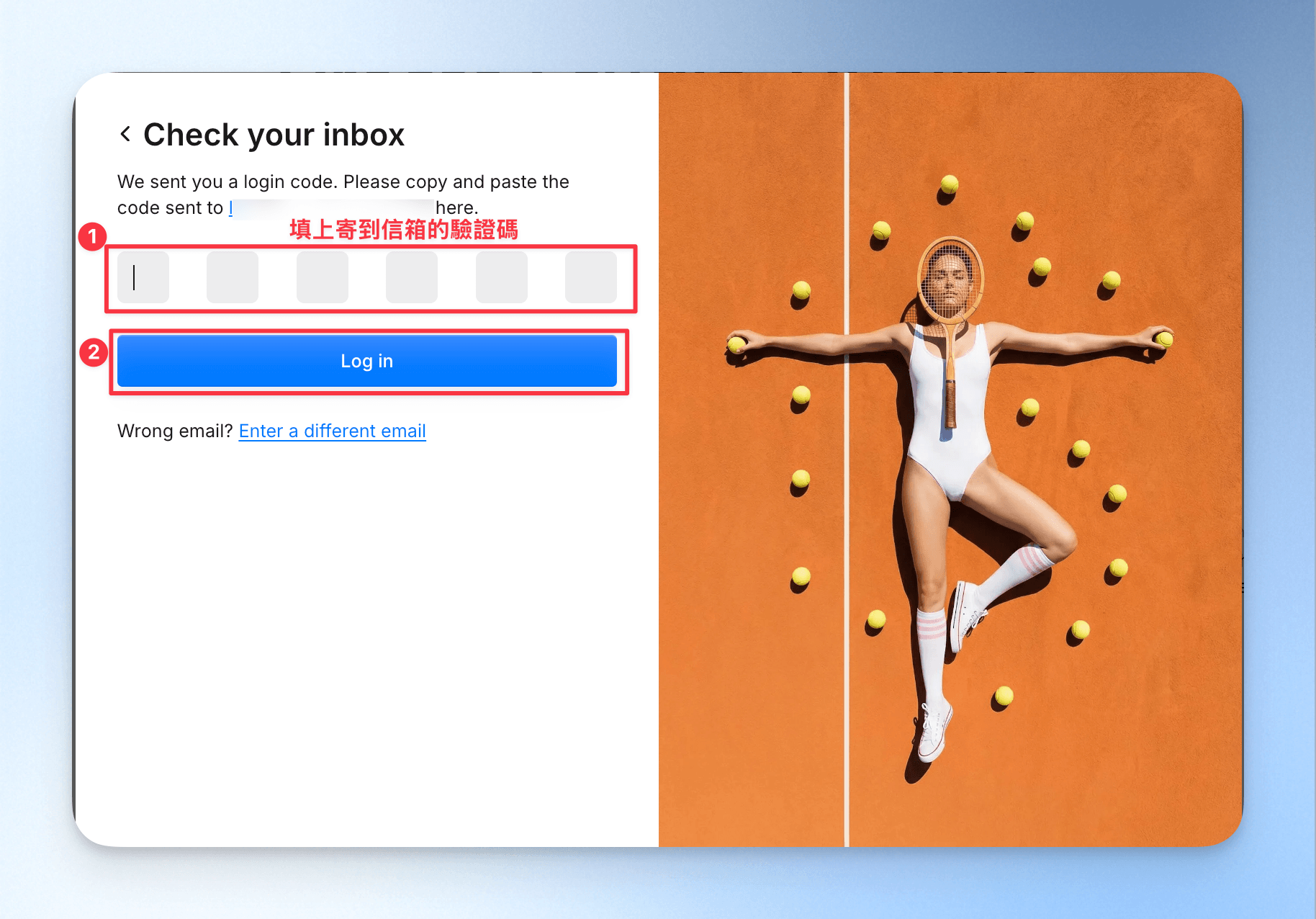
免費版不夠用了,付費方案怎麼升級?
step 1
在工作區左邊點擊「Settings」。![【[year] Pixelcut 評價】AI 生成商品圖能不能直接上架?功能特色、方案價格和操作教學一次看! 4](https://leadingmrk.com/wp-content/uploads/2026/08/1-pixelcut-open-settings.png)
step 2
在左側欄點擊「Billing」,點擊右邊「Get pro」按鈕。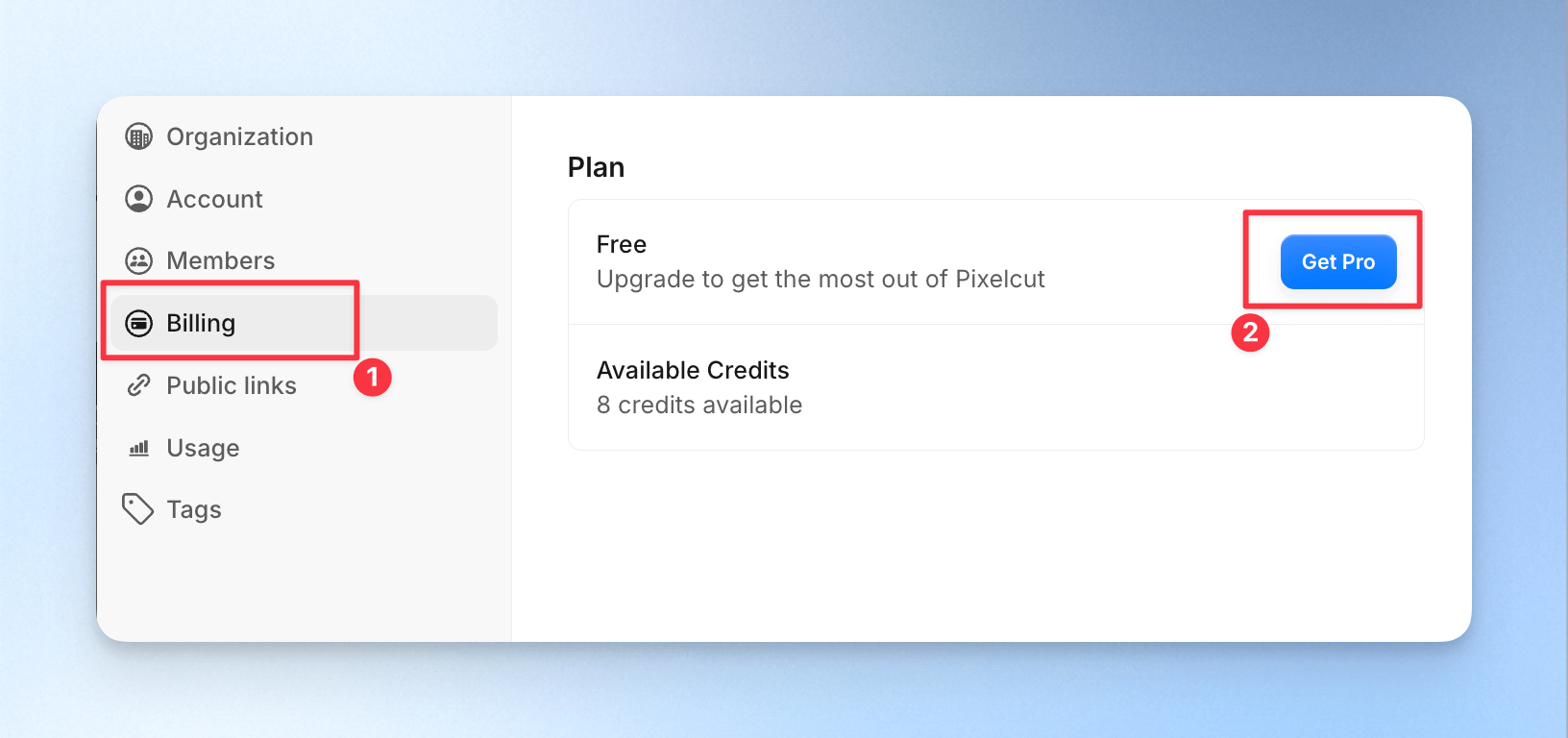
step 3
選擇想升級的方案,點擊「Upgrade」(小提醒:年繳方案平均下來每月會比月繳更划算)。![【[year] Pixelcut 評價】AI 生成商品圖能不能直接上架?功能特色、方案價格和操作教學一次看! 5](https://leadingmrk.com/wp-content/uploads/2026/08/3-pixelcut-select-annual-plan.png)
step 4
付款幣別可選台幣或美金;付款前記得先確認 Email 是否正確,再填入信用卡資訊,點擊「Subscribe」就升級完成!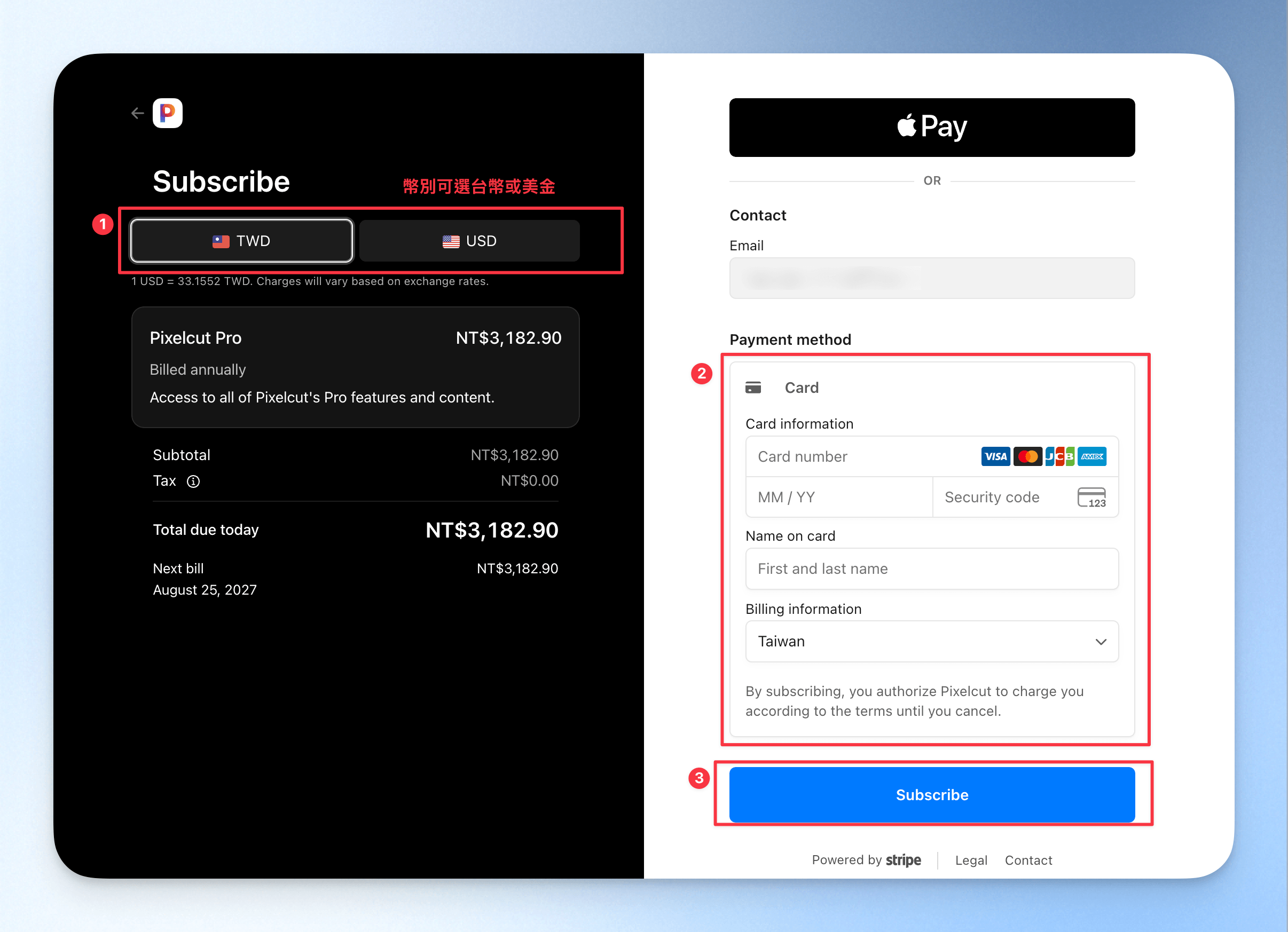
Pixelcut 使用教學(含實測生成圖)
Pixelcut 基本教學
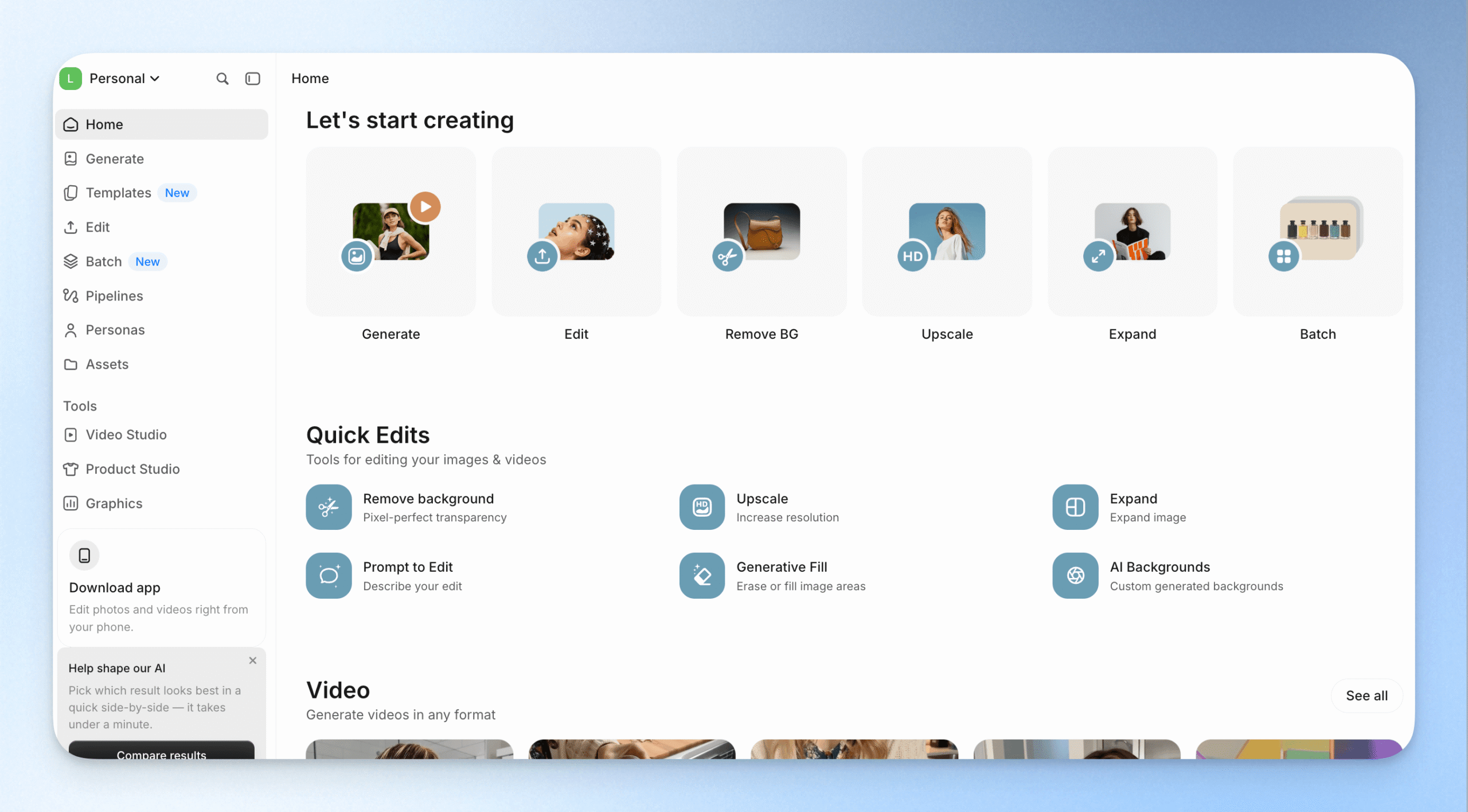
在開始前,先簡單介紹一下工作區的功能配置。
第一區:Home 下方主功能區
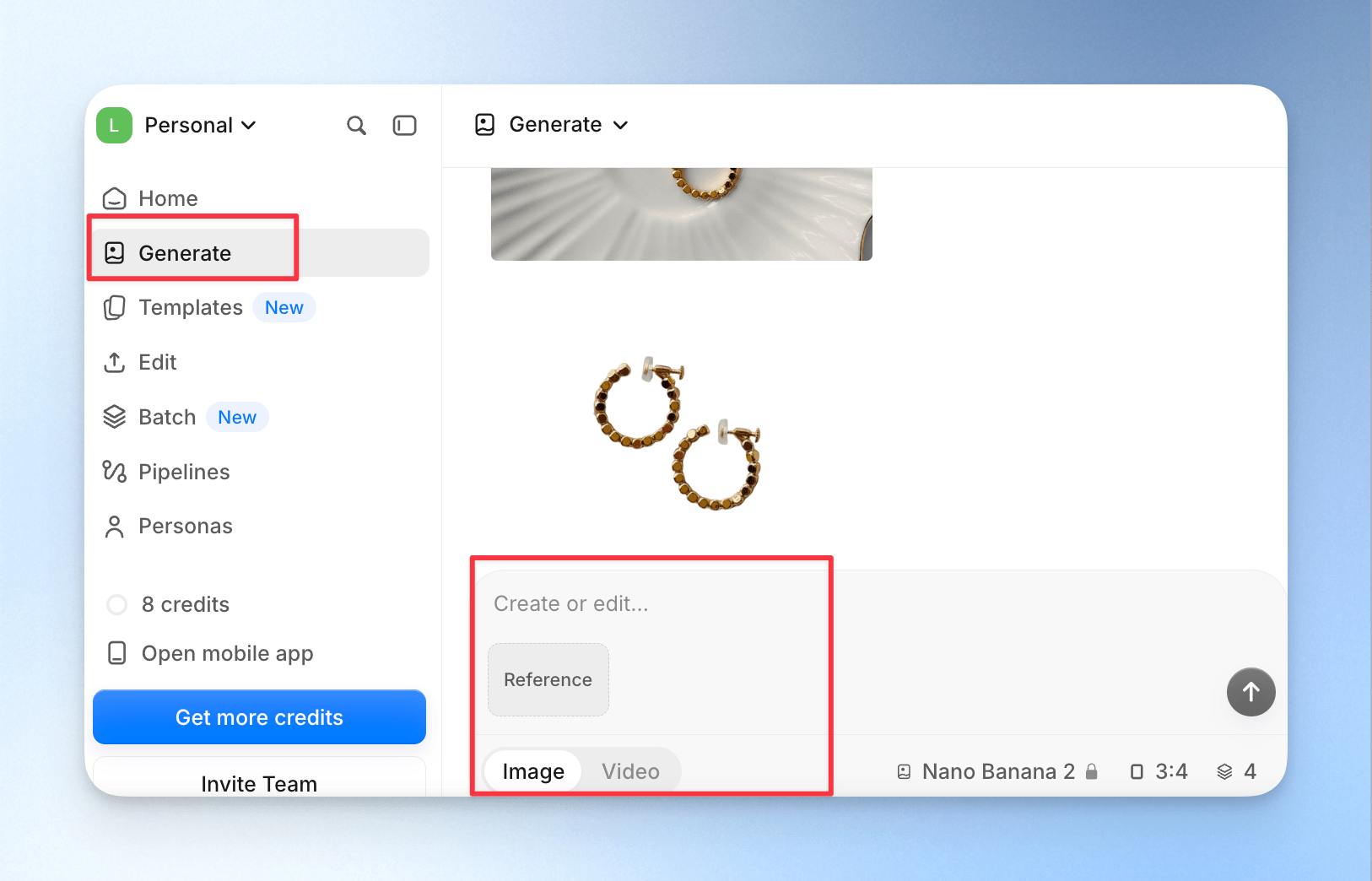
- Generate:用輸入文字的方式生成圖片或影片。
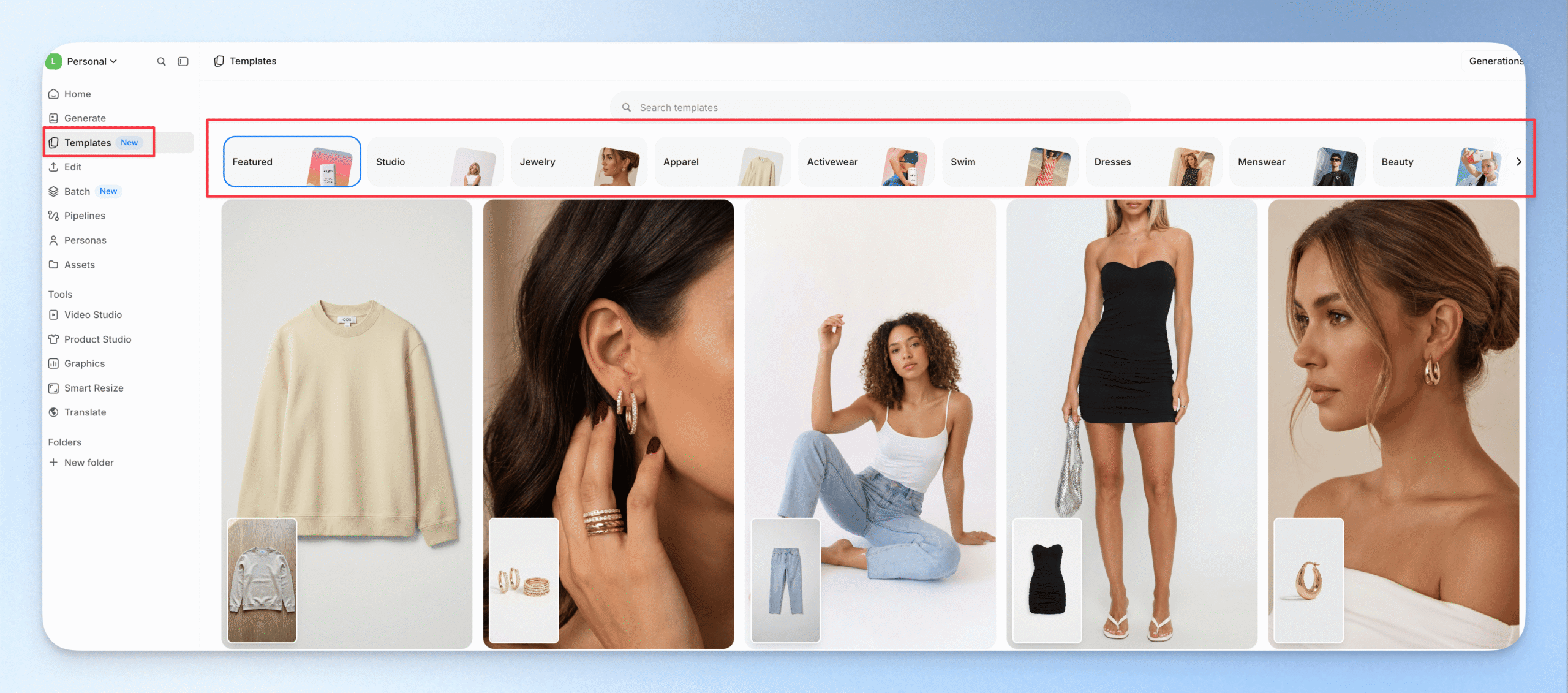
- Templates:提供大量現成模板可直接套用,像是服飾、飾品、包包等類型。
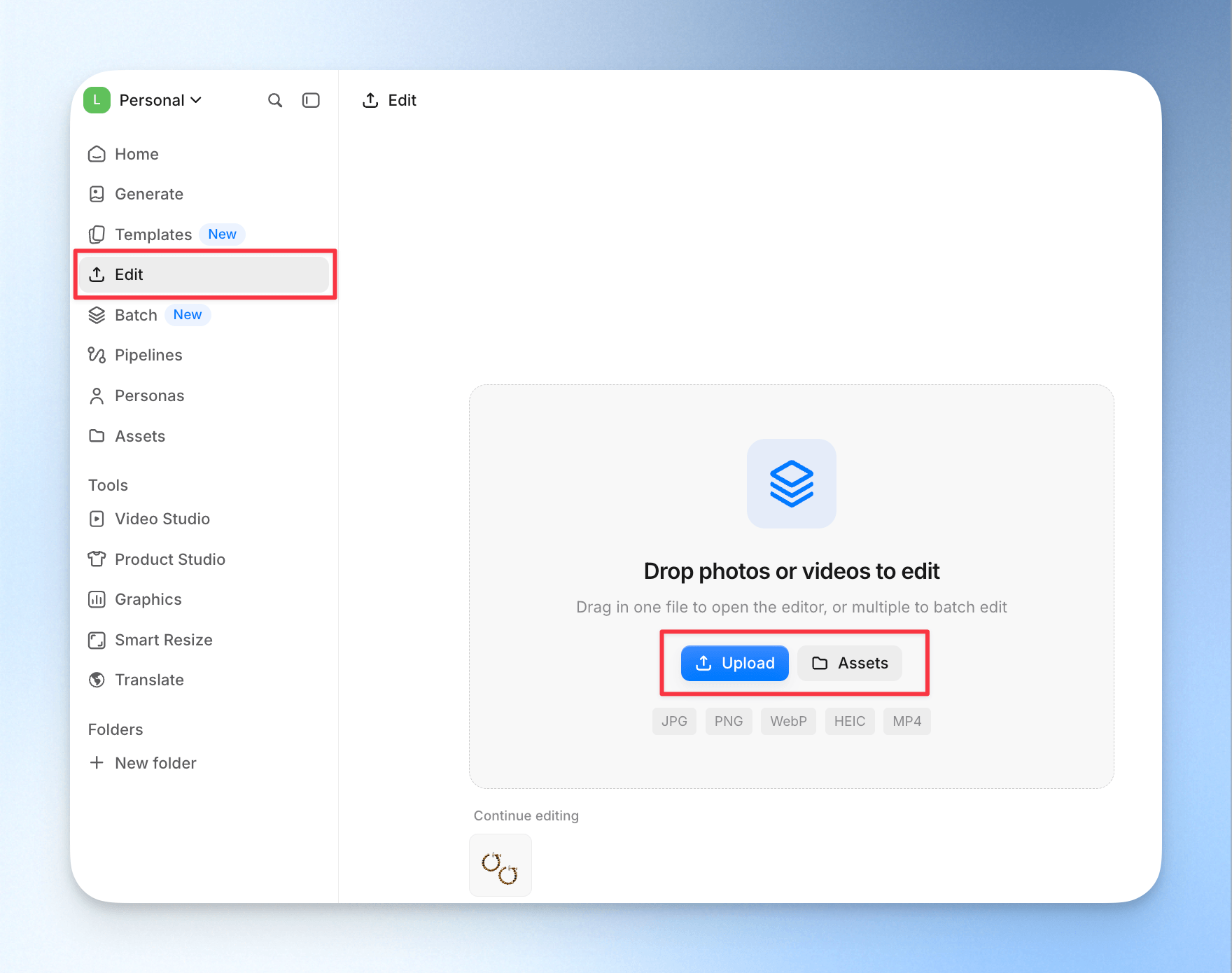
- Edit:從這裡上傳要編輯的檔案,也可以從 Assets 裡選取過往上傳過的檔案。
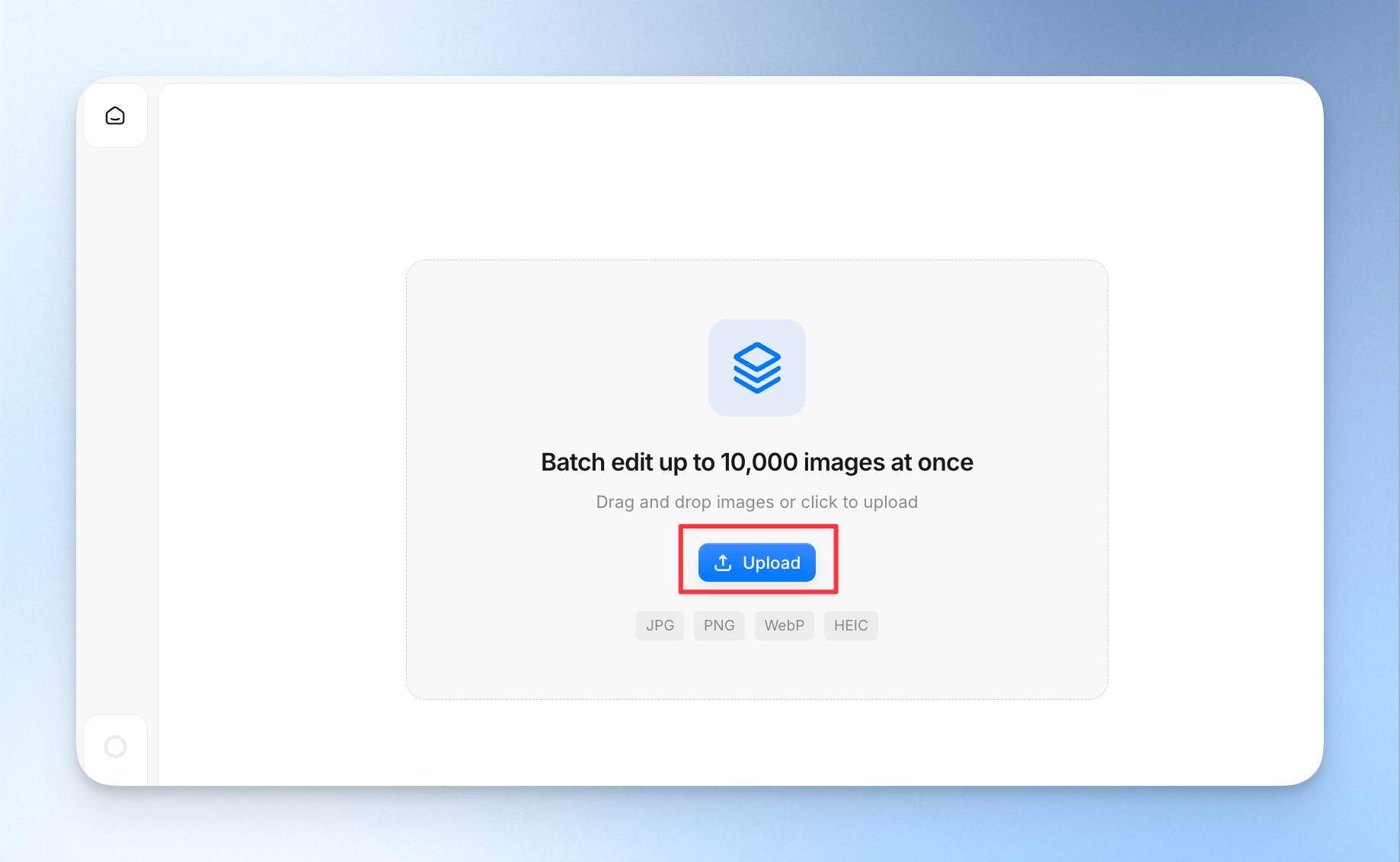
- Batch:可以一次批量編輯多張圖片,官方標示最多可一次處理 10,000 張。
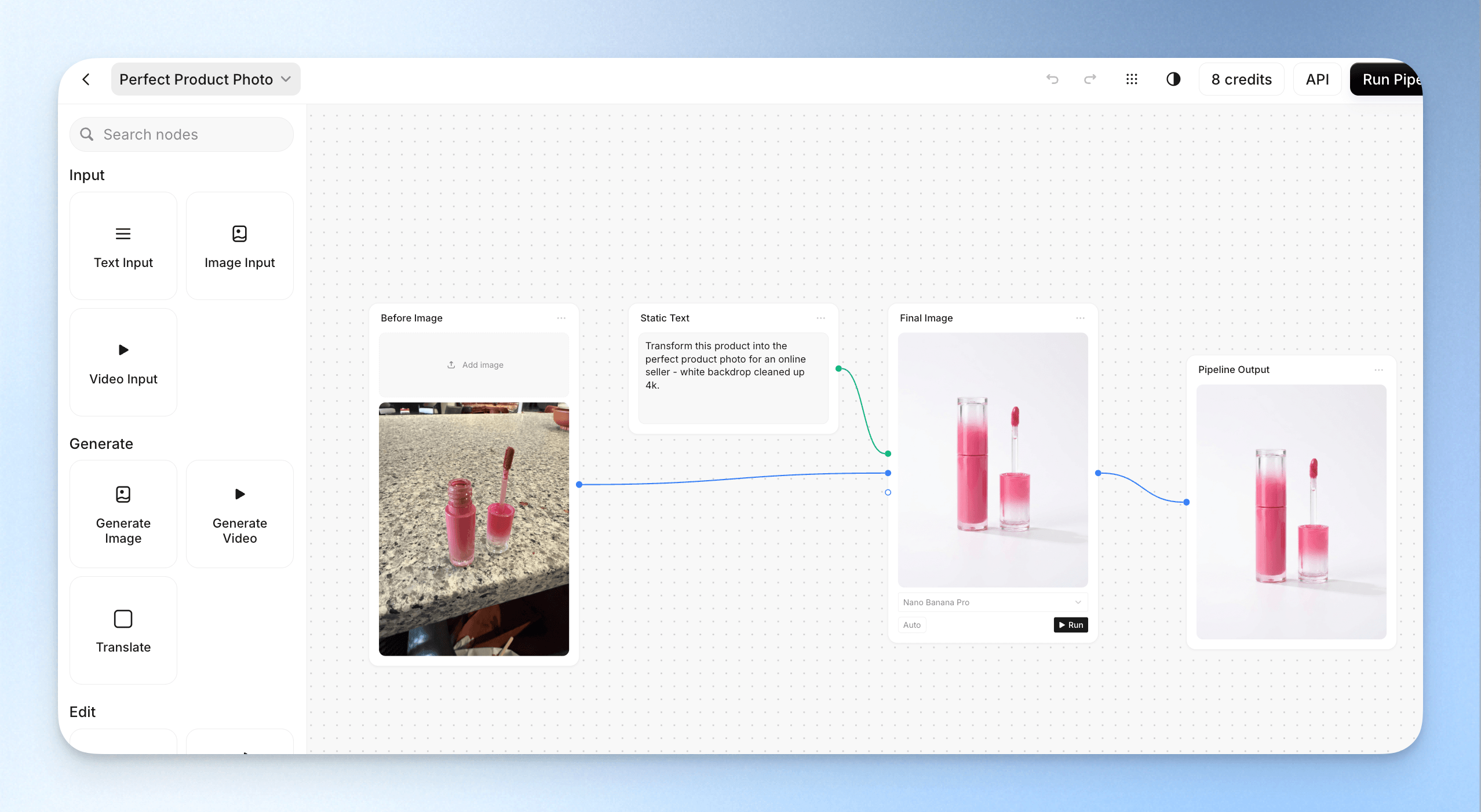
- Pipelines:能建立自動化流程,把多個出圖步驟串成一條接力工作流,一鍵完成。
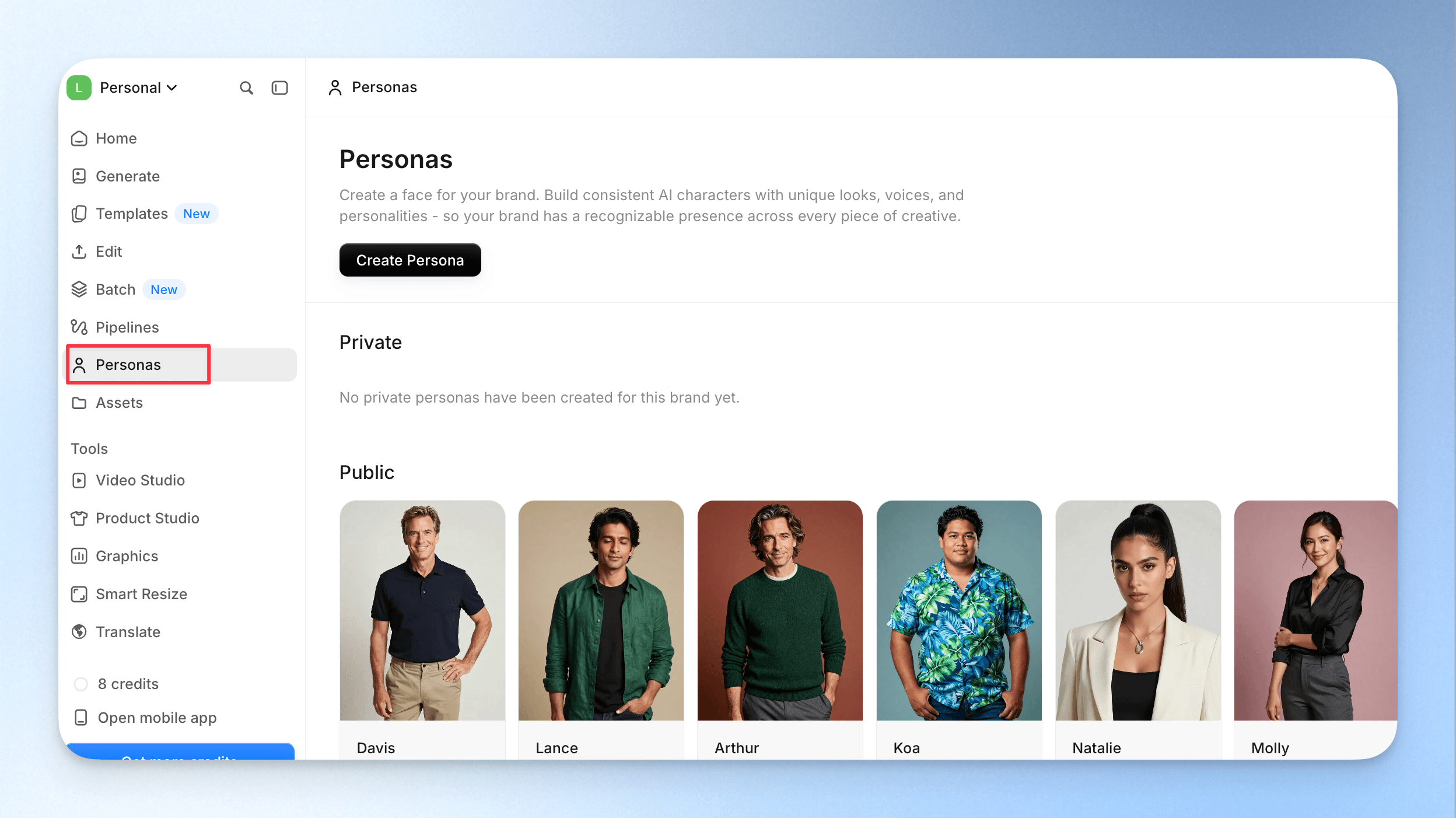
- Personas:可以建立自己的品牌人像。
- Assets:你所有上傳的檔案都會放在這裡。
第二區:Tools 工具區
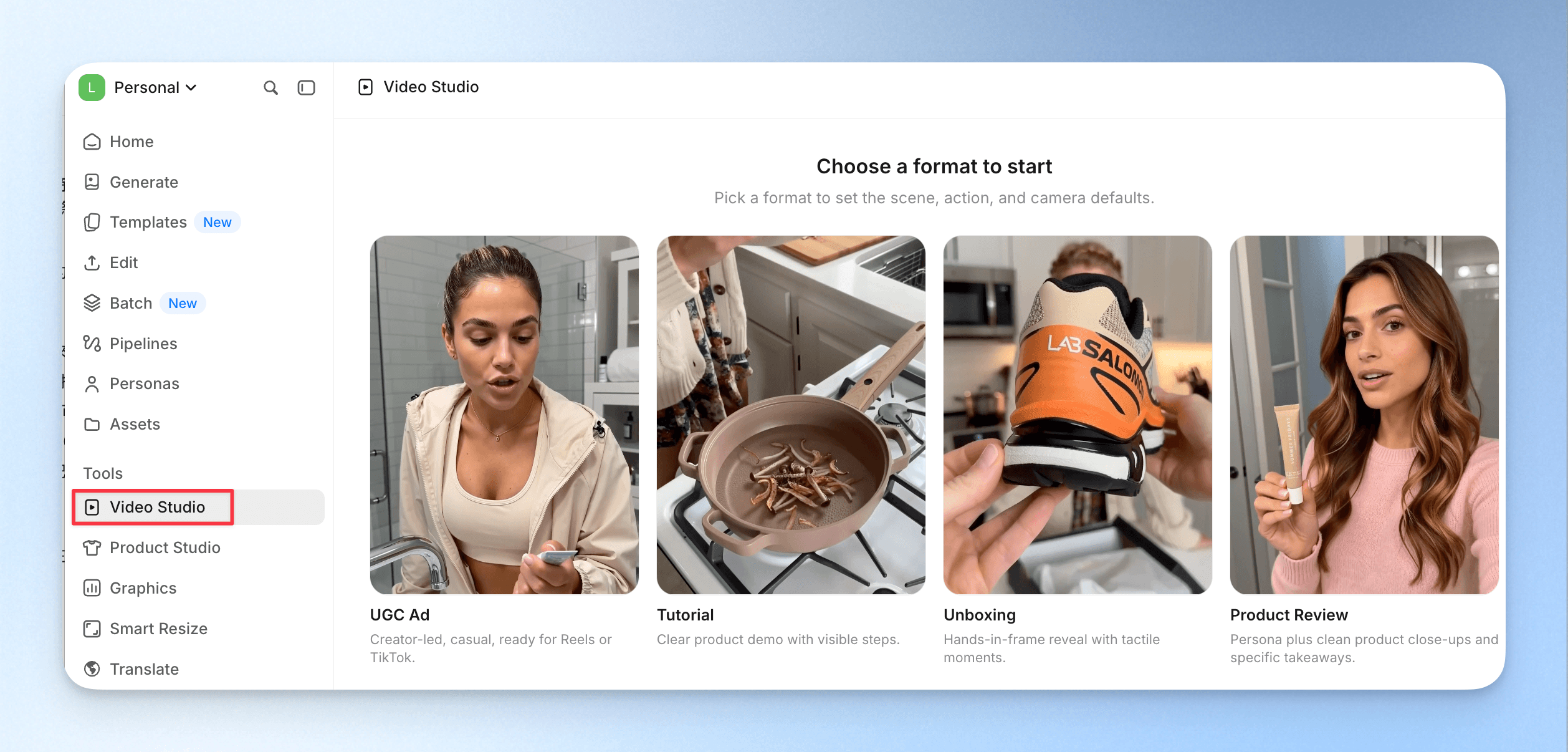
- Video Studio:內建大量影片模板可直接套用,生成類似風格的影片,也能自己加指令調整。
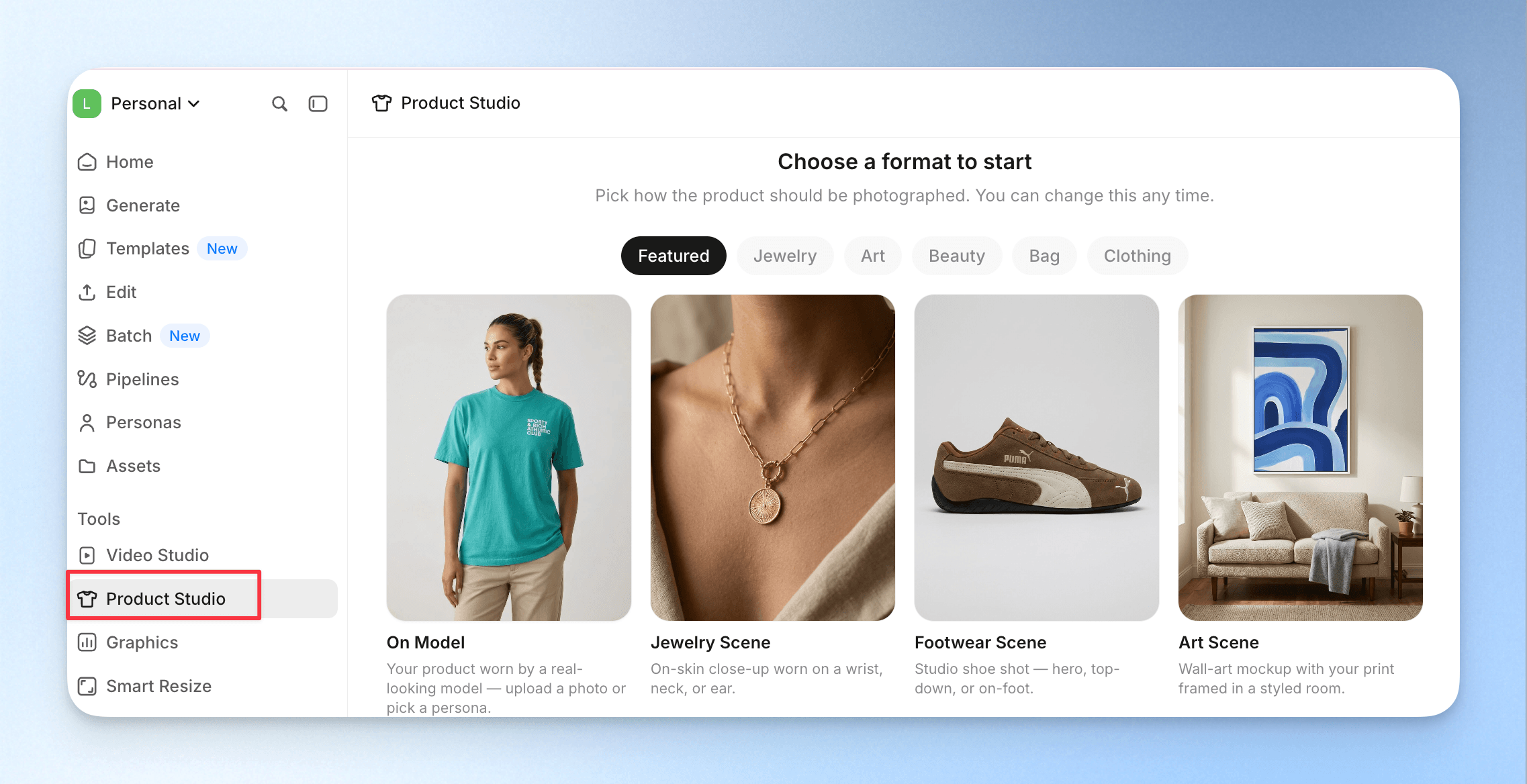
- Product Studio:有很多商品圖模板可直接套用,也能自己加指令調整。
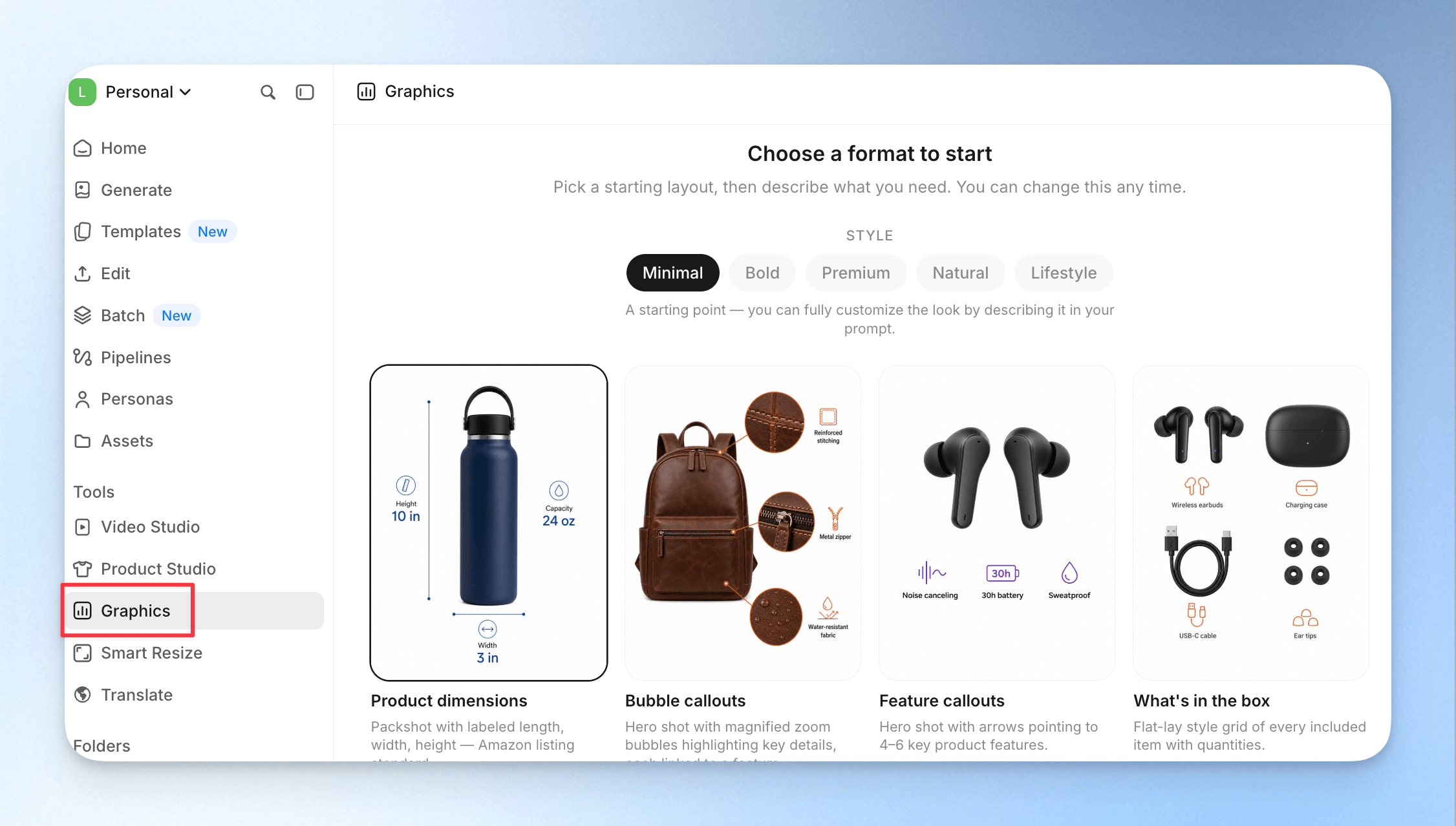
- Graphics:規格尺寸圖模板。這類圖自己慢慢做很麻煩,在 Pixelcut 可以直接套用,方便很多。
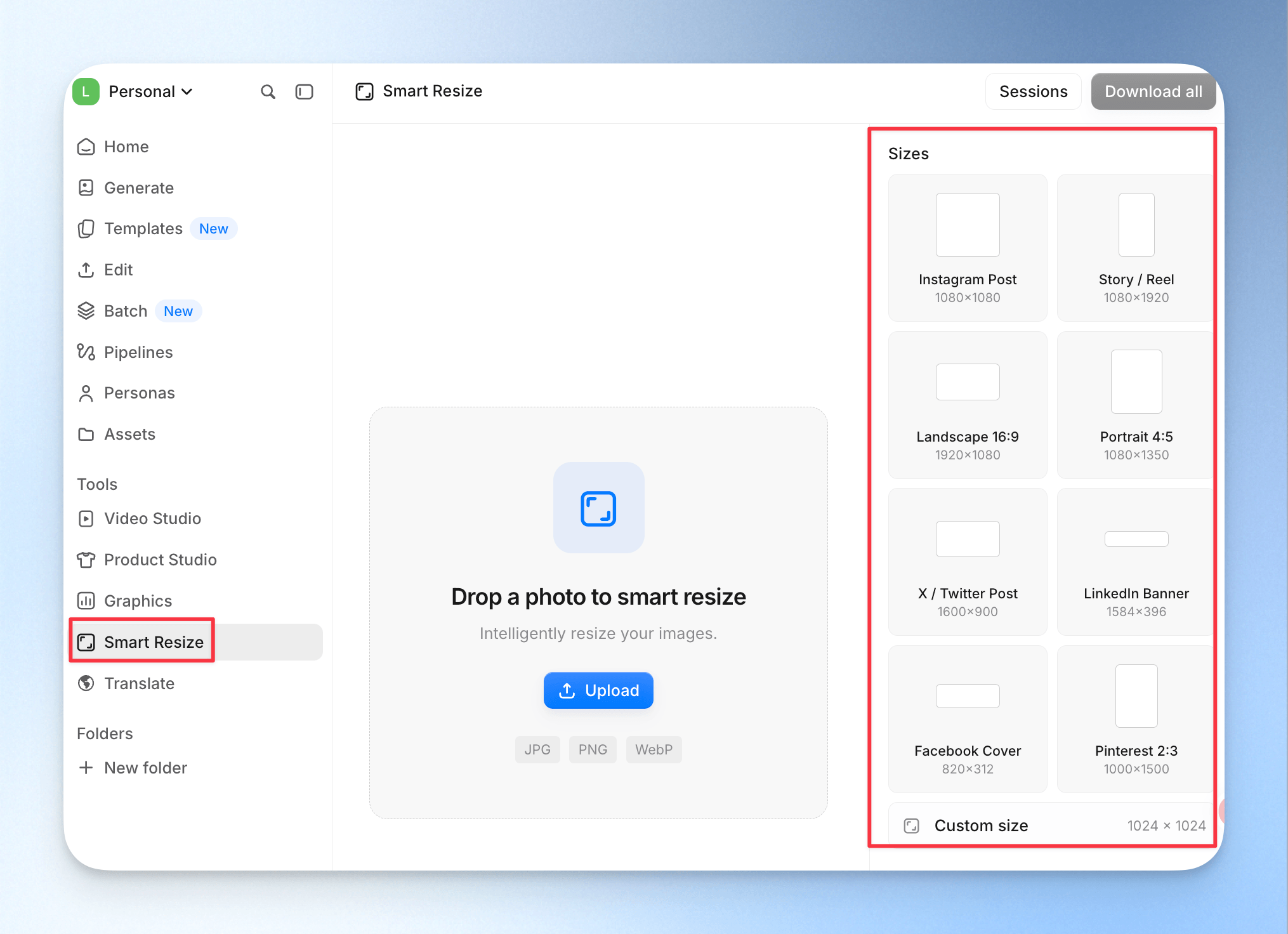
- Smart Resize:可以把圖片做成各種尺寸,除了常見尺寸,也能自訂尺寸。
Pixelcut 電商圖完整生成操作實測
接下來我會用一張商品原圖,示範怎麼用 Pixelcut 做成可上架程度的電商圖。
一、去背處理
step 1
進入 Pixelcut 工作區後,點擊「Remove background」,上傳你要處理的商品照片。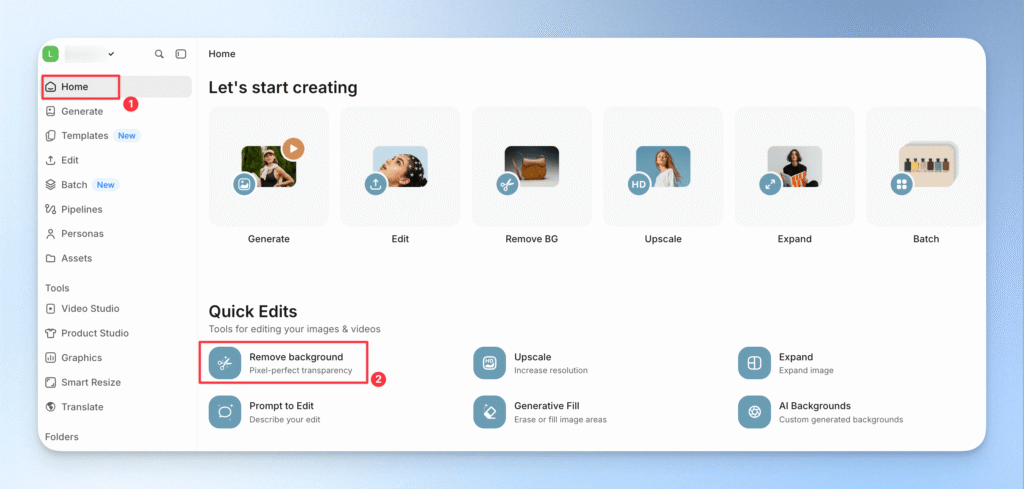
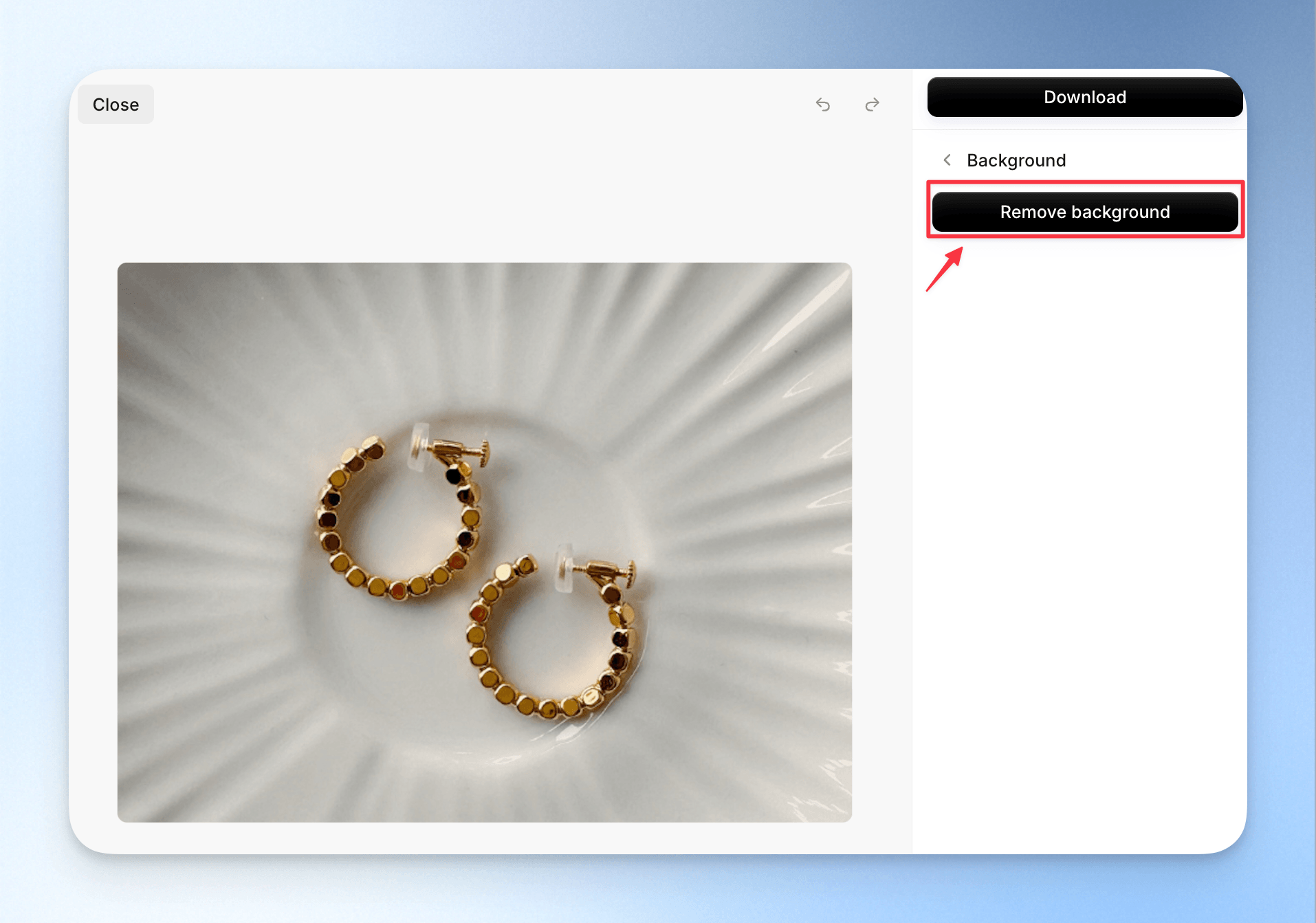
step 2
系統會自動辨識主體、去除背景,得到一張去背後的商品圖。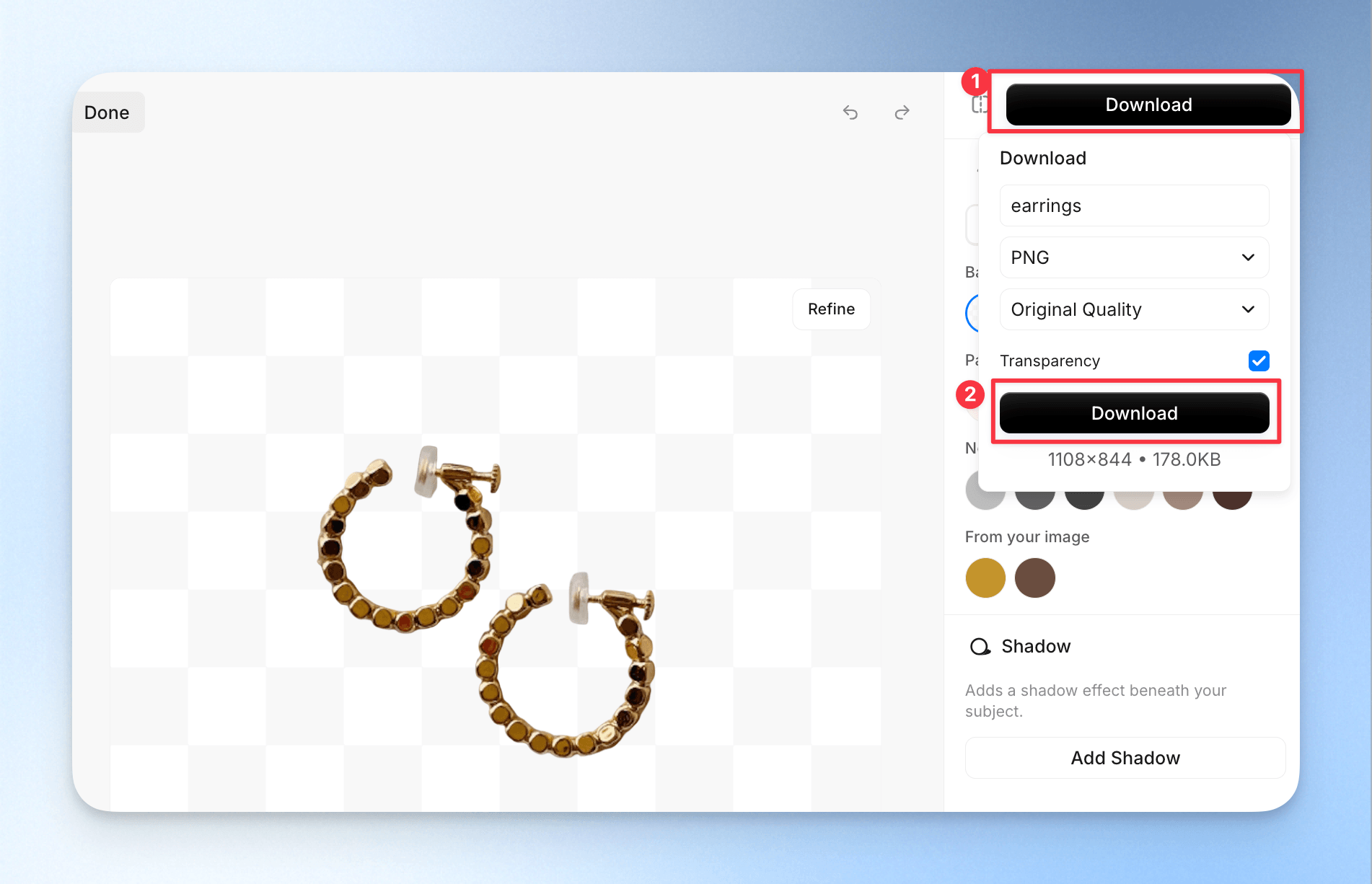
二、套用現成 Templates 生成
Pixelcut 有不少 Templates 可選。示範的商品是耳環,所以我用 Template 製作一張「模特兒佩戴」的效果圖。
step 1
先測試「不搭配提示詞」的成品,生成結果是:沿用原本的背景模板,單純更換成去背圖中的耳環。![【[year] Pixelcut 評價】AI 生成商品圖能不能直接上架?功能特色、方案價格和操作教學一次看! 6](https://leadingmrk.com/wp-content/uploads/2026/08/2-1-pixelcut-earring-template-background.png)
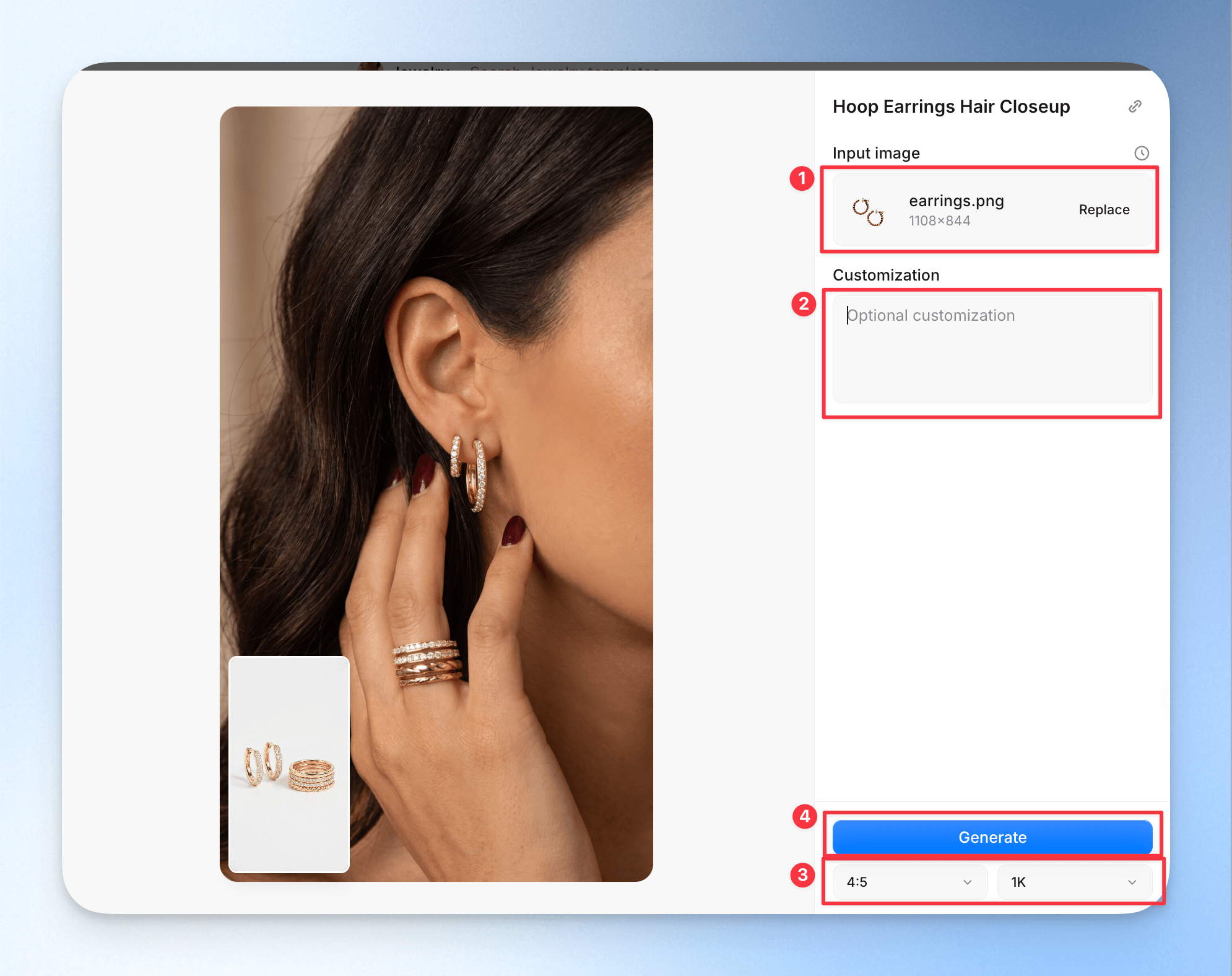
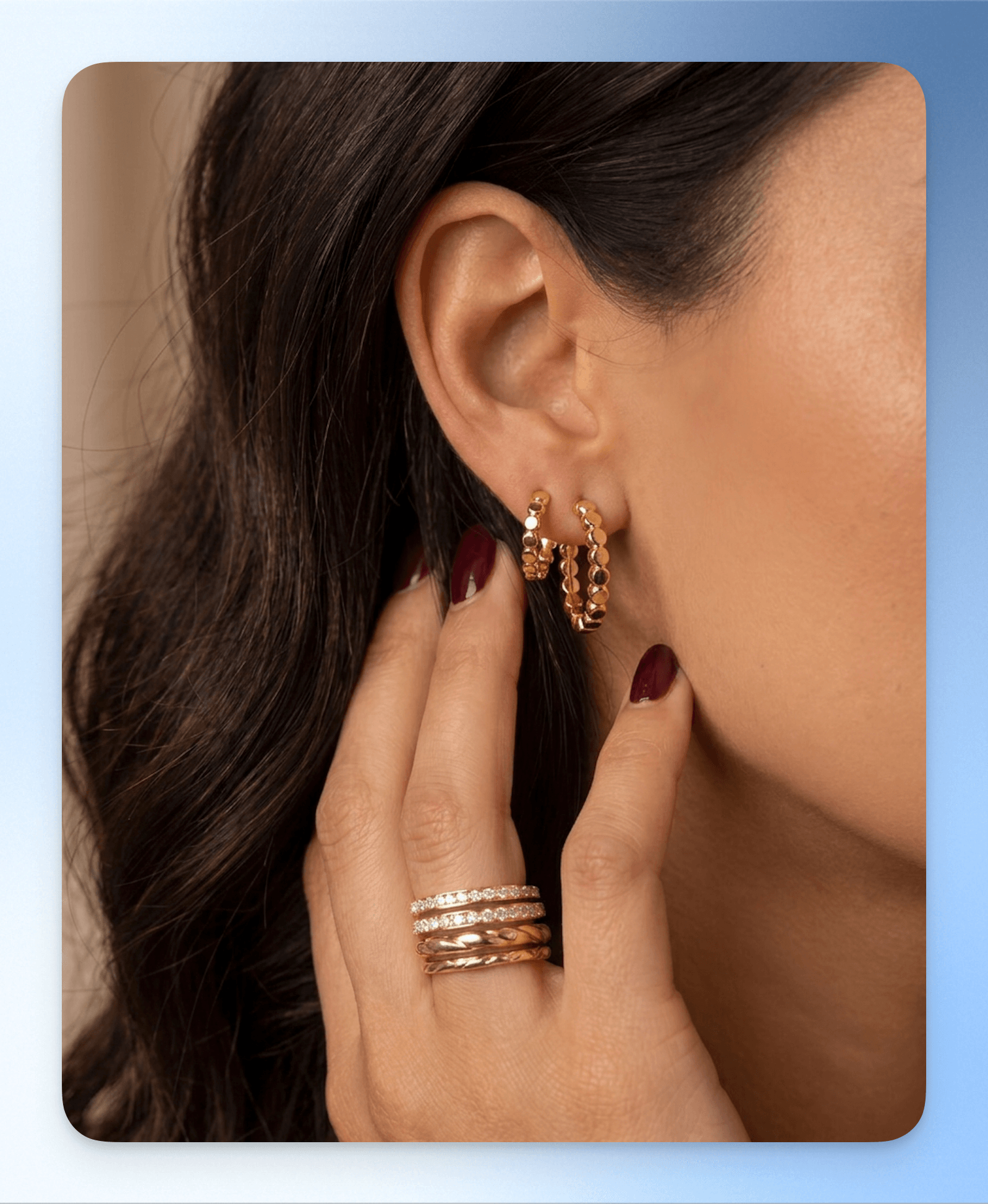
step 2
再測試「搭配提示詞」的成品,提示詞為:「亞洲女生白皮膚的側臉,手靠近耳環,指甲油是裸色系,手上有跟耳環同系列的戒指;耳環是單邊,所以耳朵上只有一個耳環。」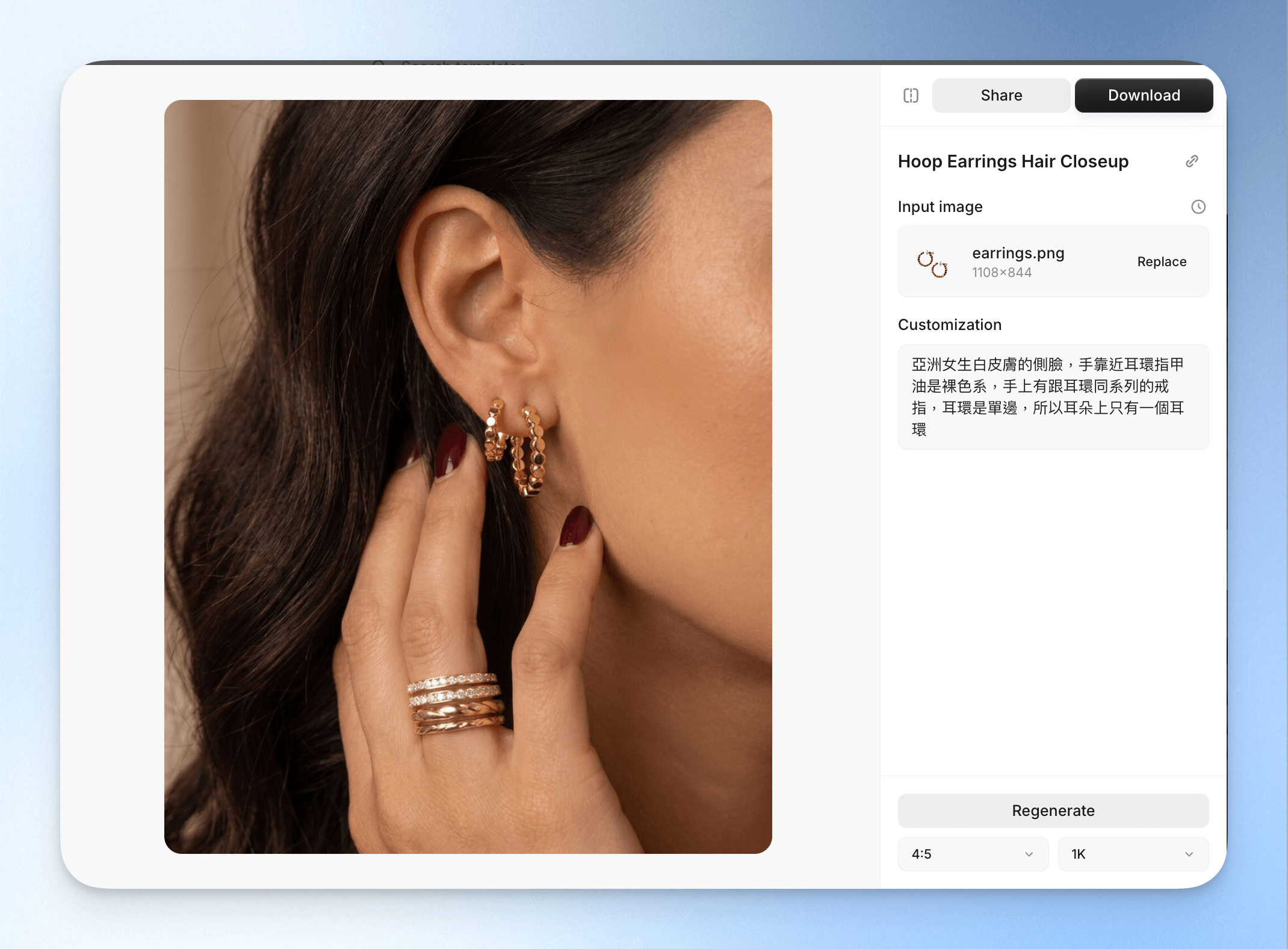
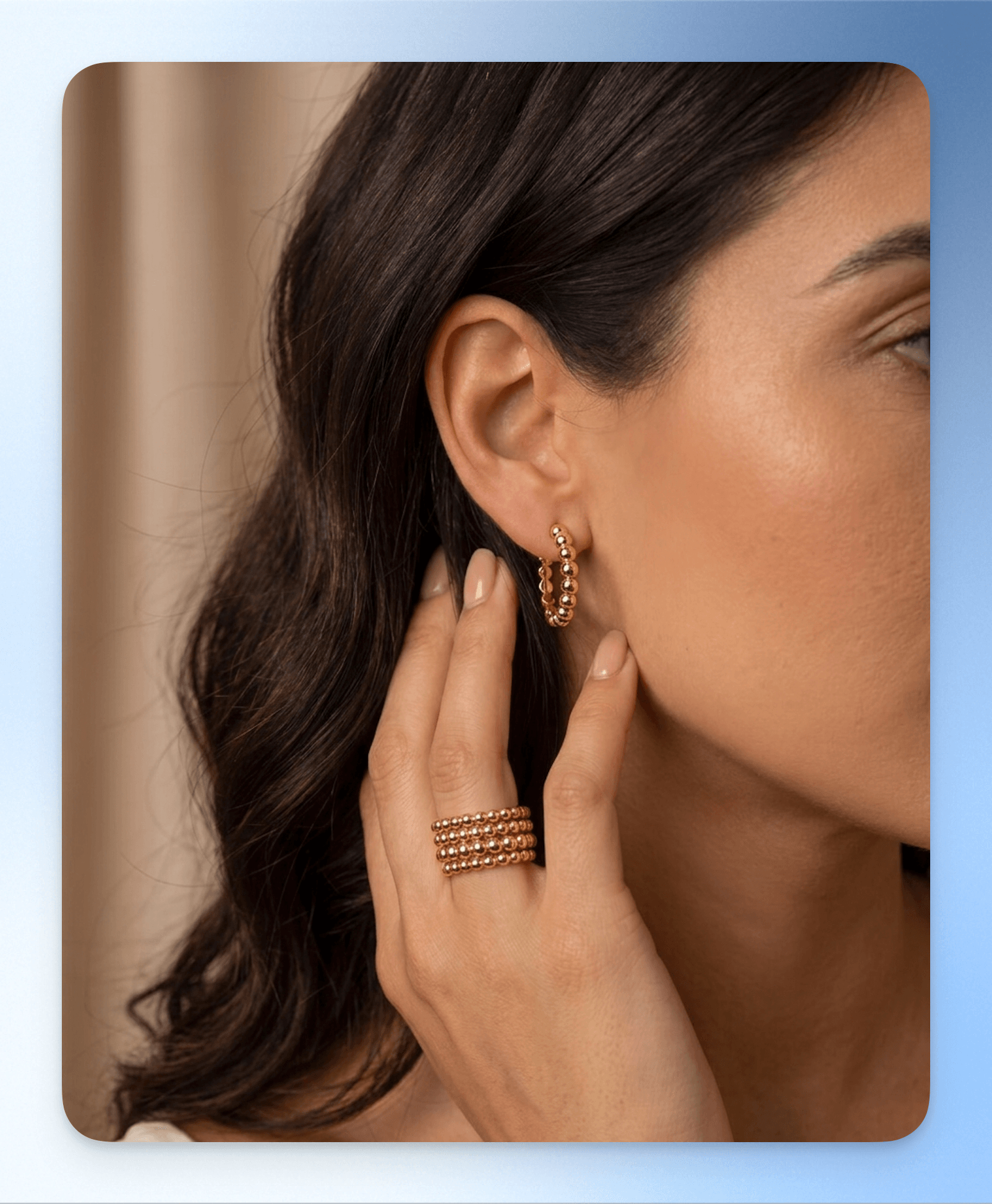
📌 實測發現:即使加了提示詞,套用 Template 情況下模特兒的膚色與人種仍無法更改,成品會維持原模板的背景與模特兒。
三、生成商品情境擺拍圖
通常電商圖都需要商品情境擺拍圖,所以我上傳一張擺拍範例圖+原本去背後的商品圖來生成。
step 1
上傳擺拍範例圖與去背商品圖,輸入提示詞:「請把圖中的耳環更換成上傳的圖片款式。」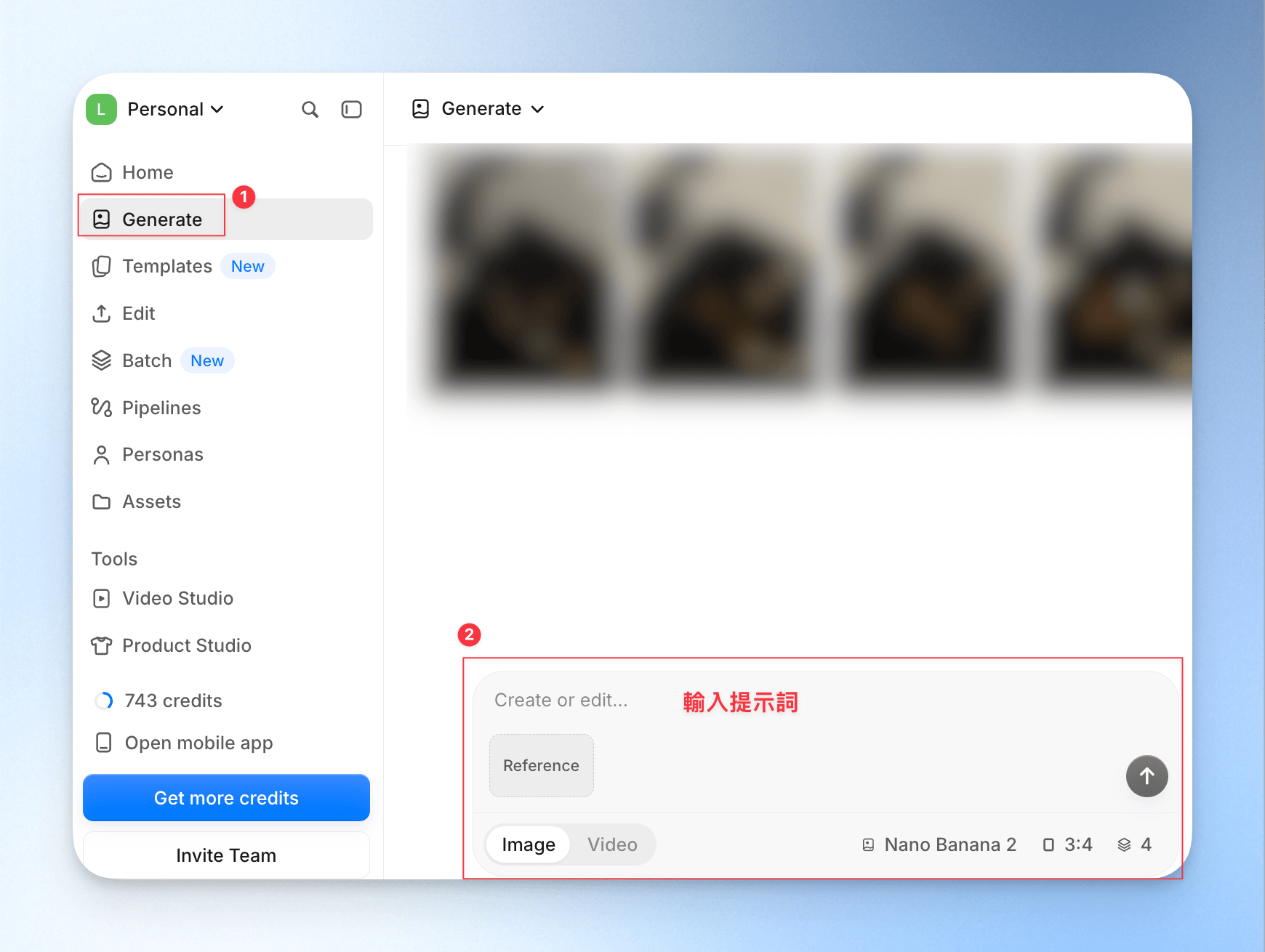
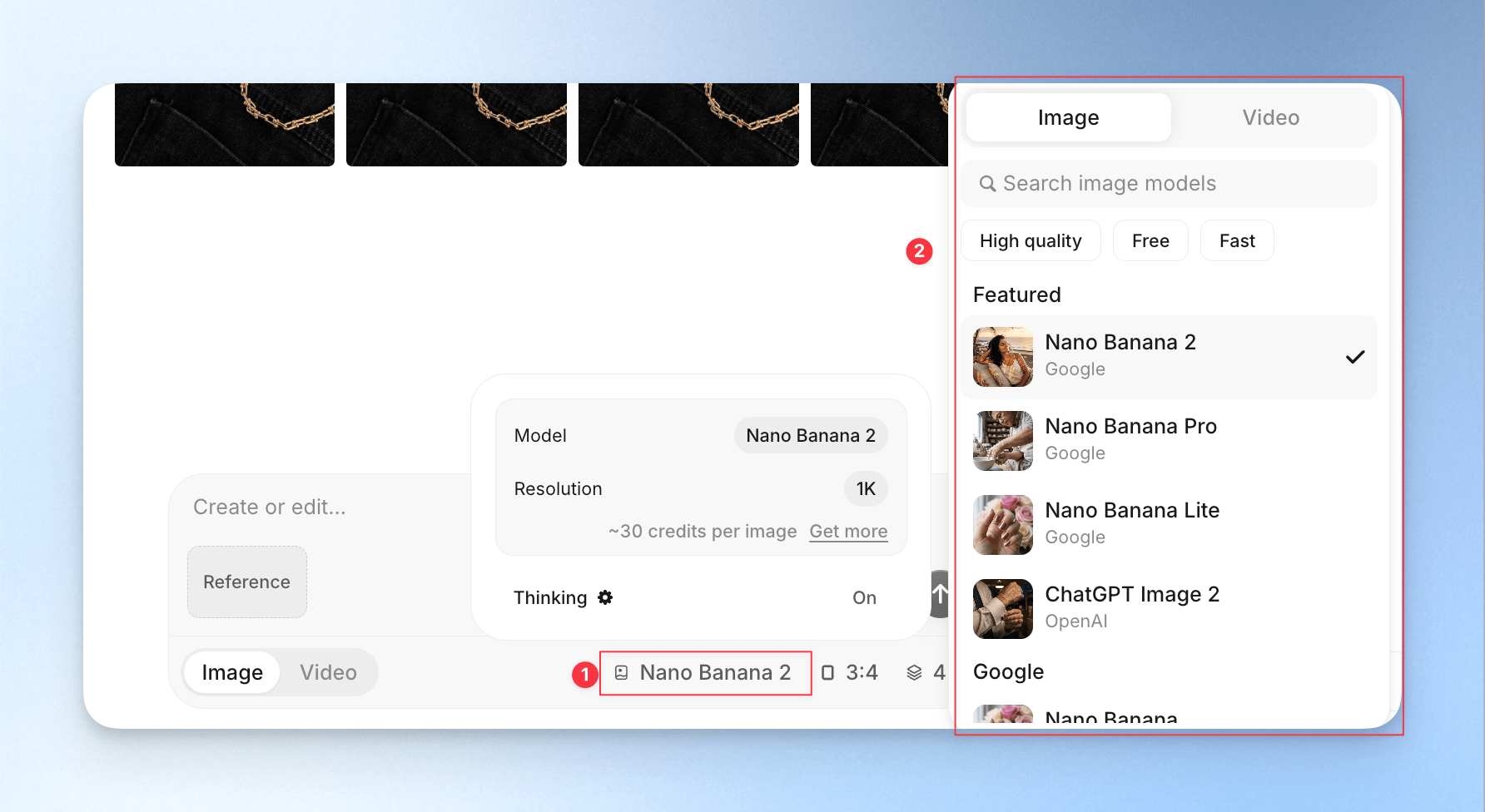
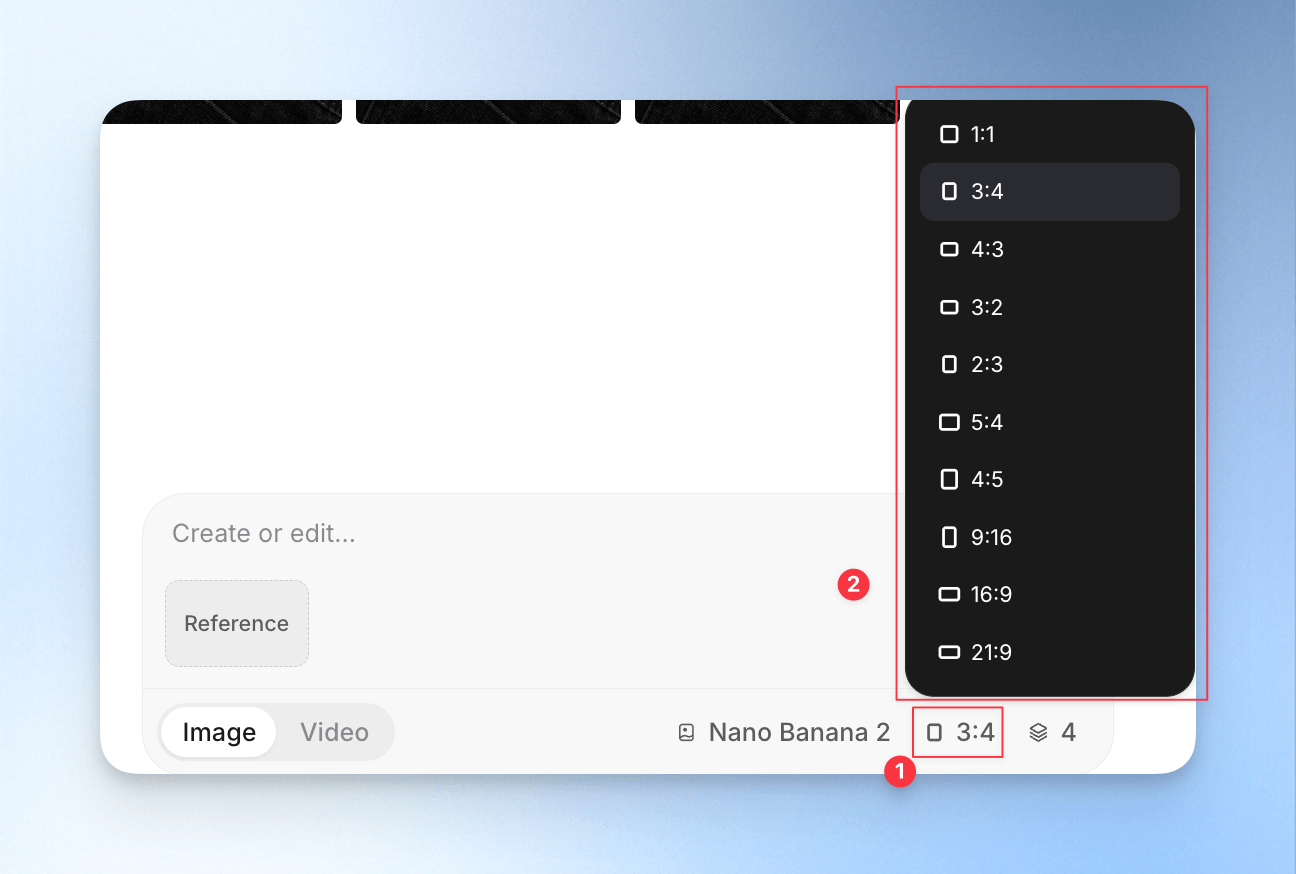
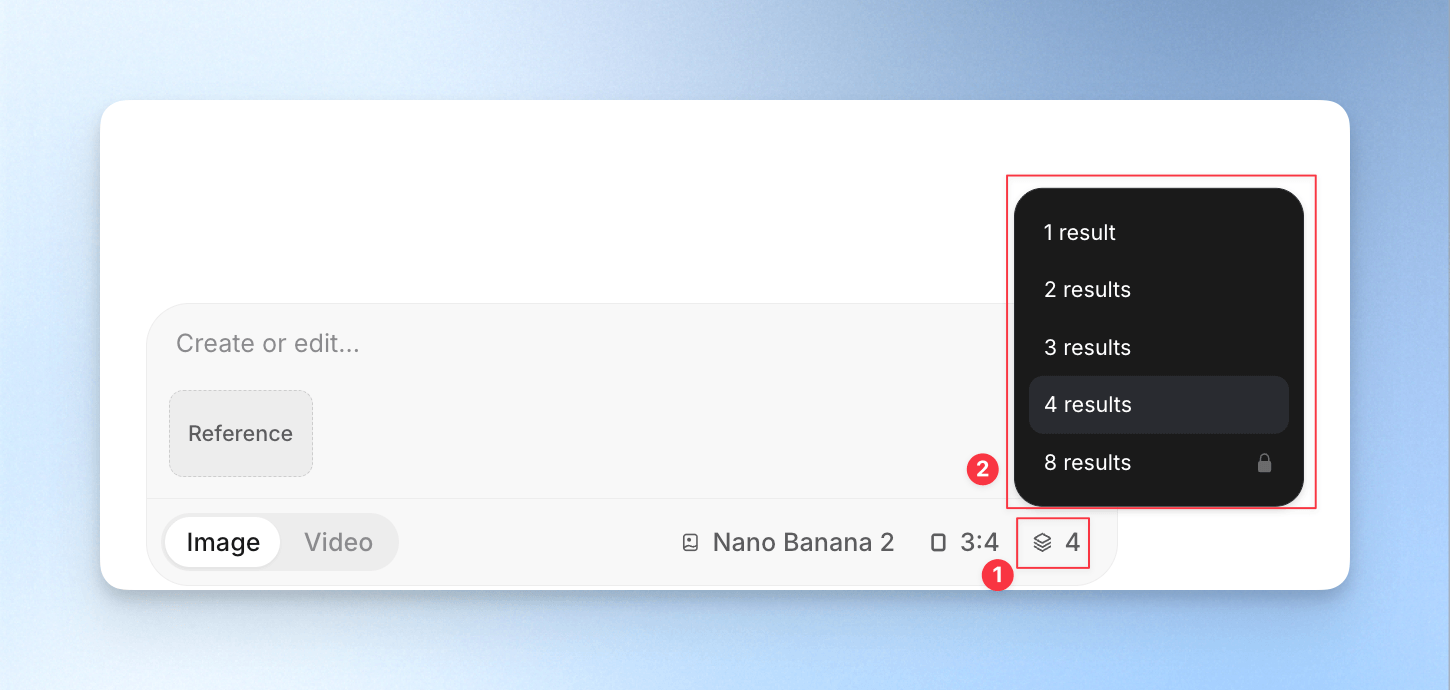
step 2
這裡有個小發現:即使提示詞打了錯字,Pixelcut 仍能理解文字說明、正確生成👏🏻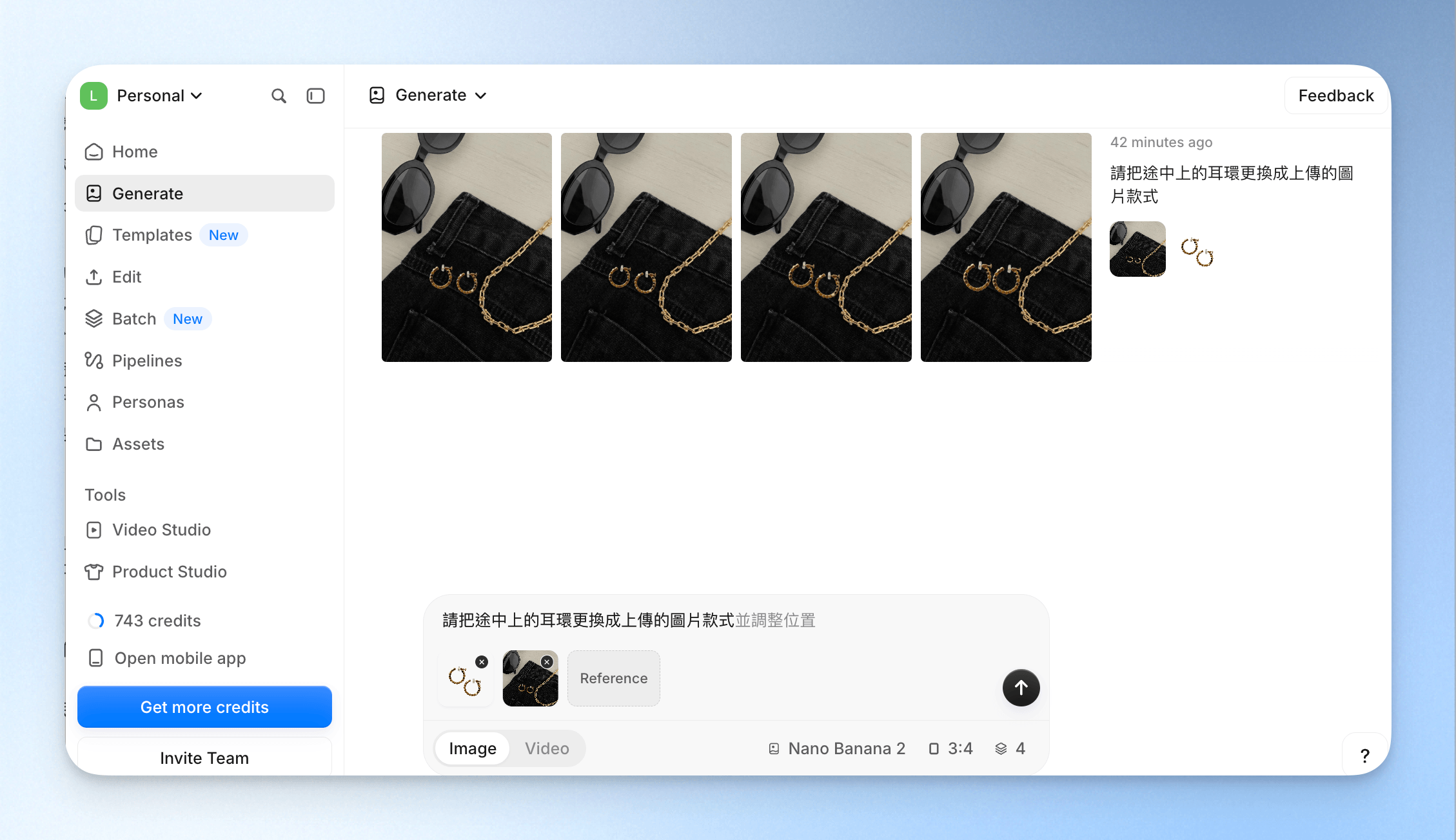
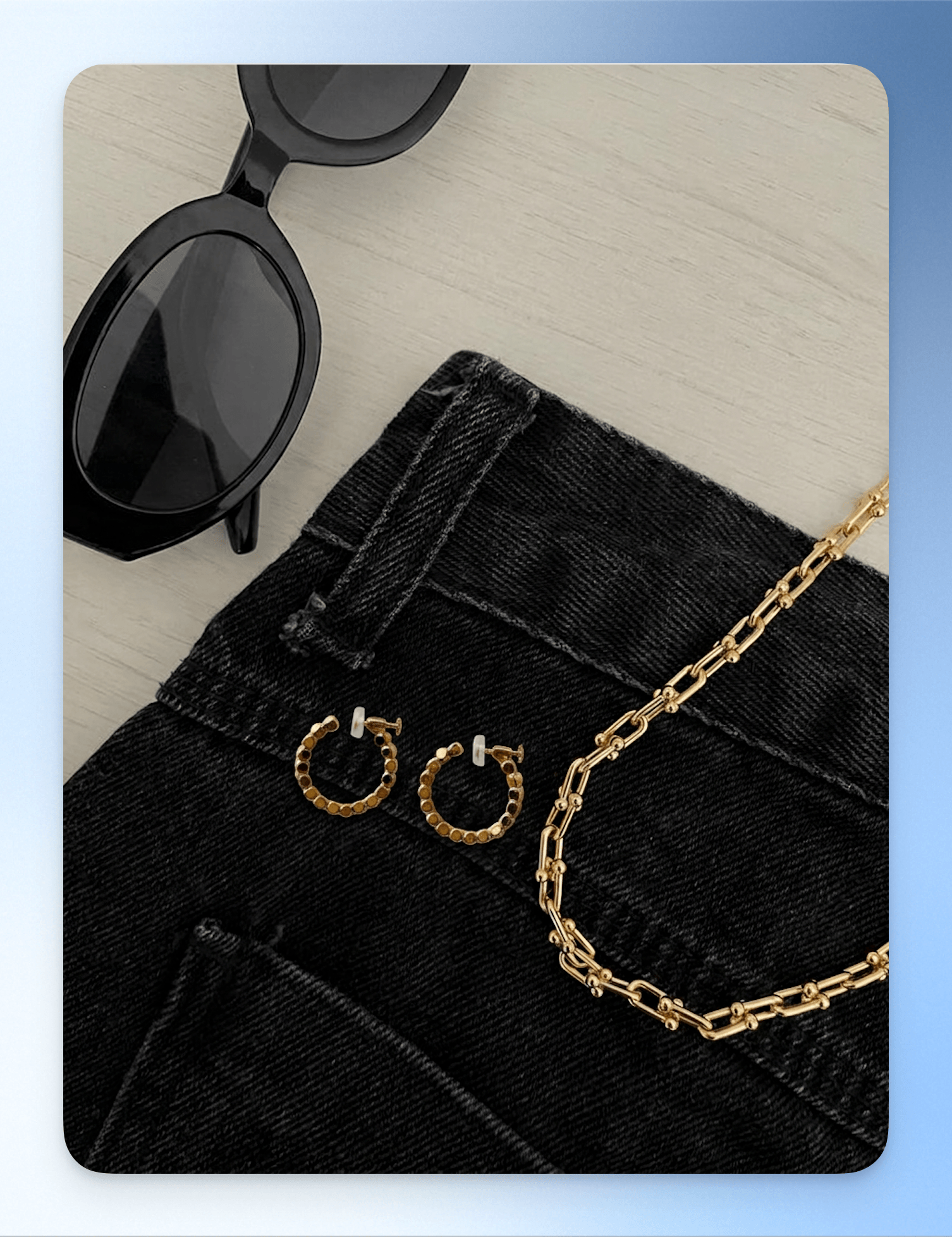
四、想更換佩戴商品的模特兒人種
如果希望佩戴商品的模特兒是亞洲女生,就不能只套 Template,得改用「Generate」直接生成。
step 1
使用 Generate 直接生成,我一樣生成四張。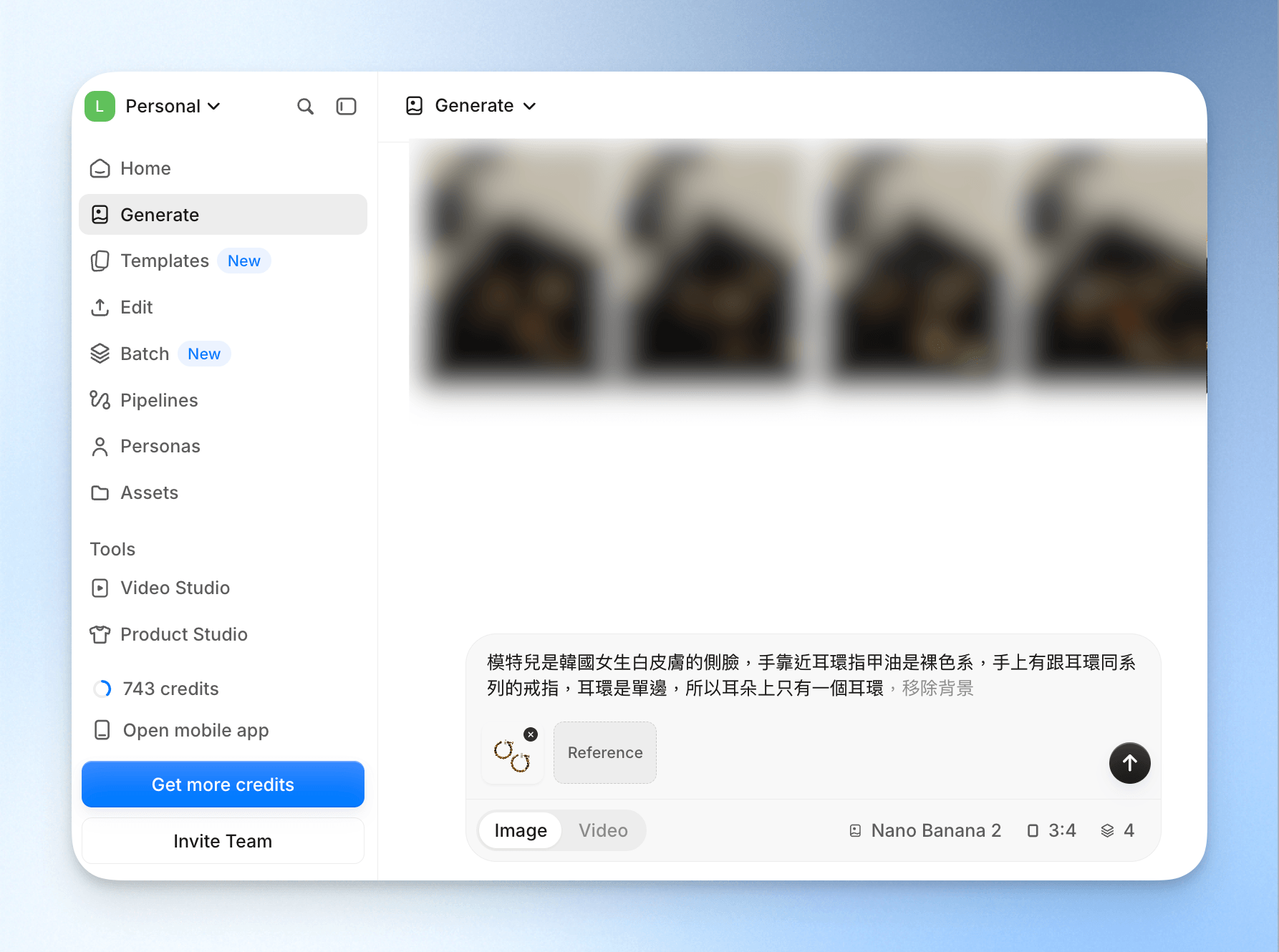
step 2
提示詞為:「模特兒是韓國女生、白皮膚的側臉,手靠近耳環,指甲油是裸色系,手上有跟耳環同系列的戒指;耳環是單邊,所以耳朵上只有一個耳環。」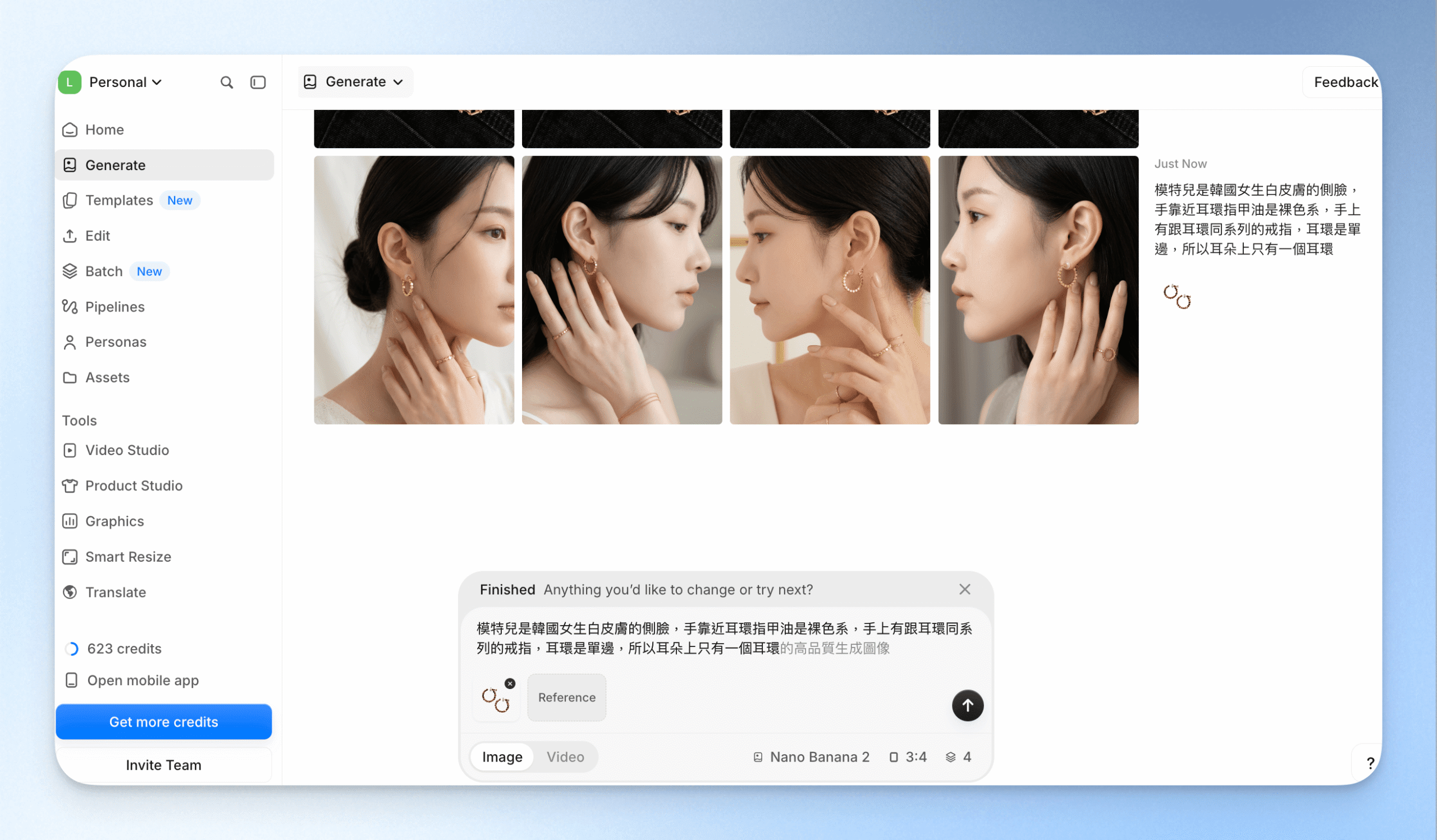
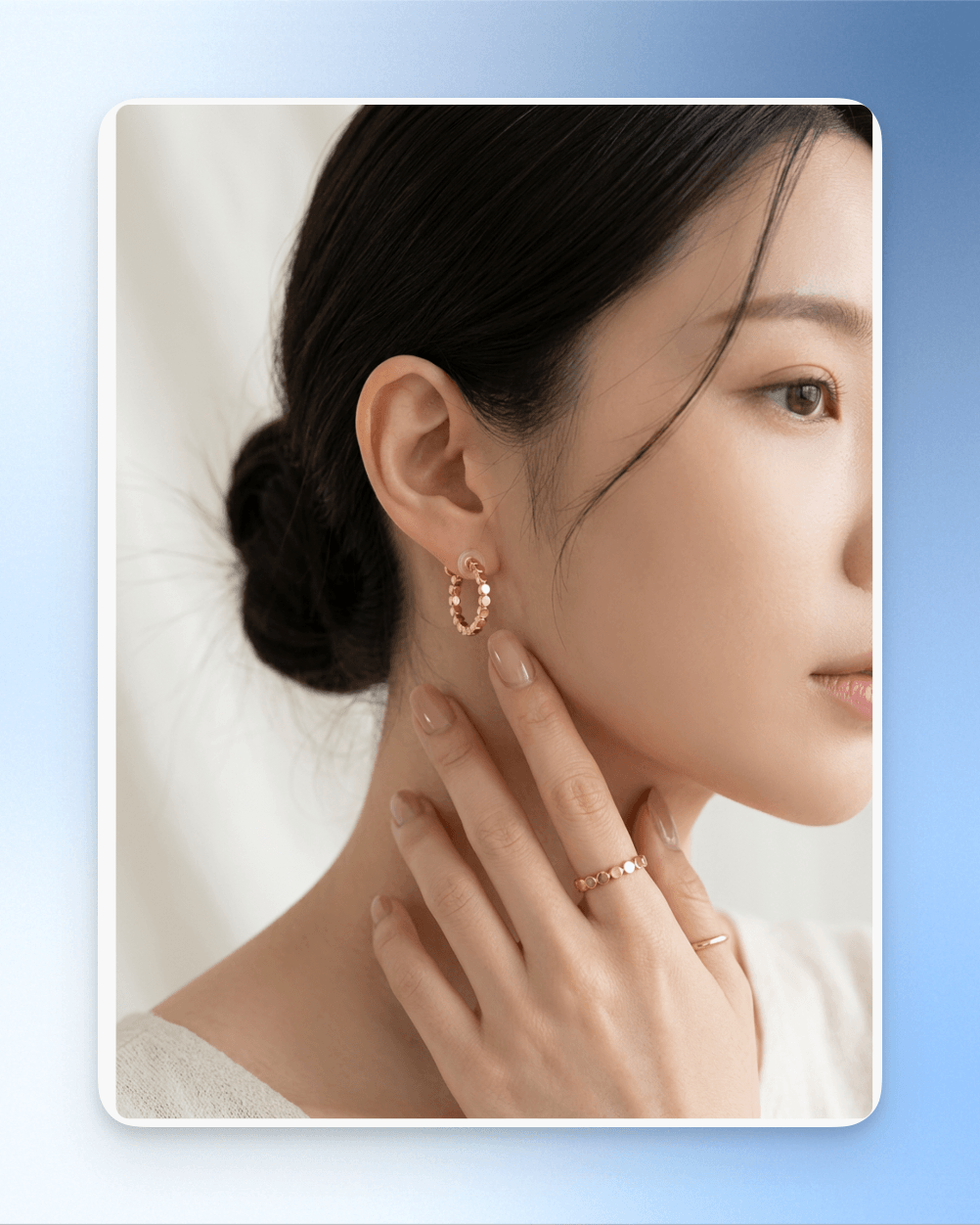
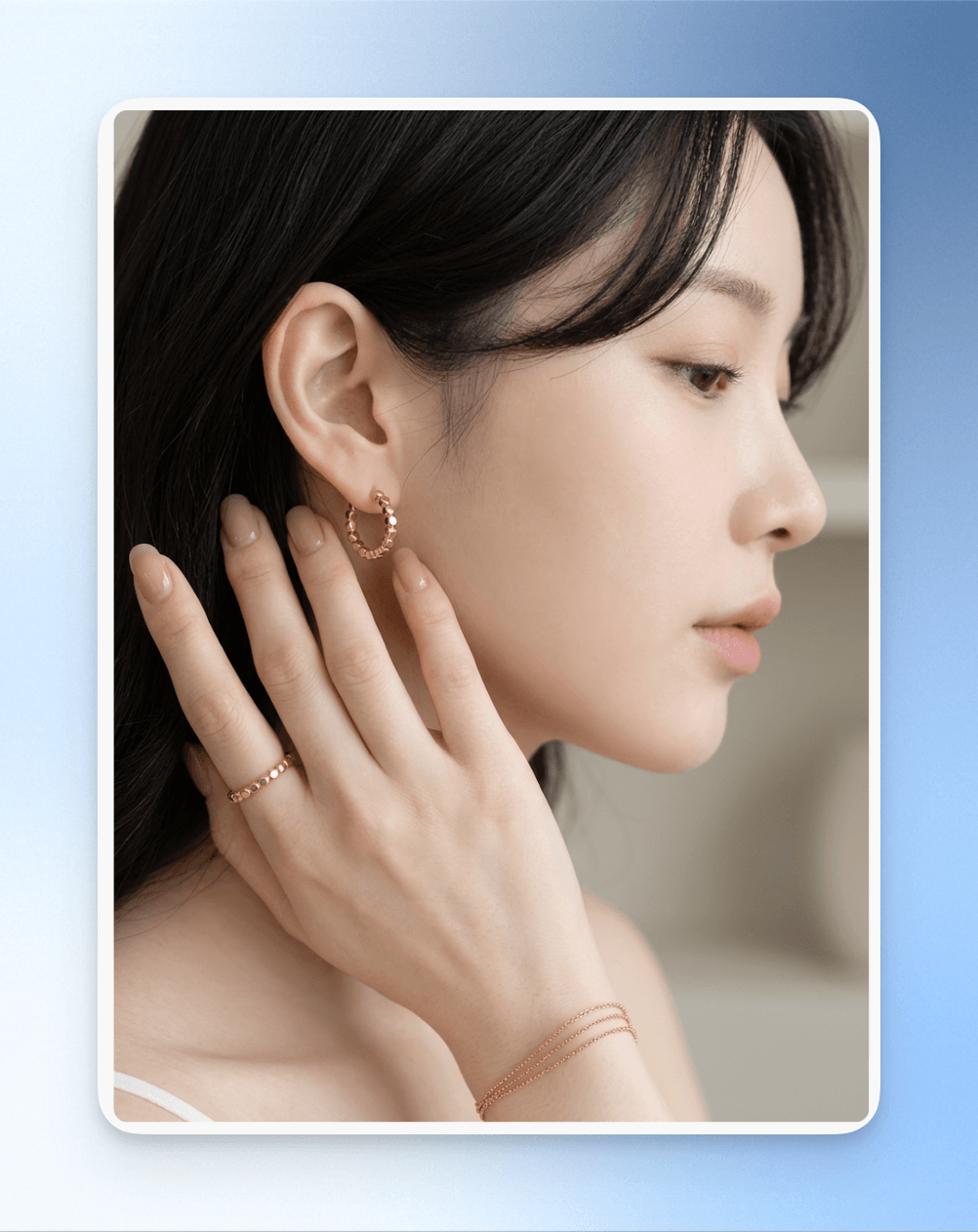
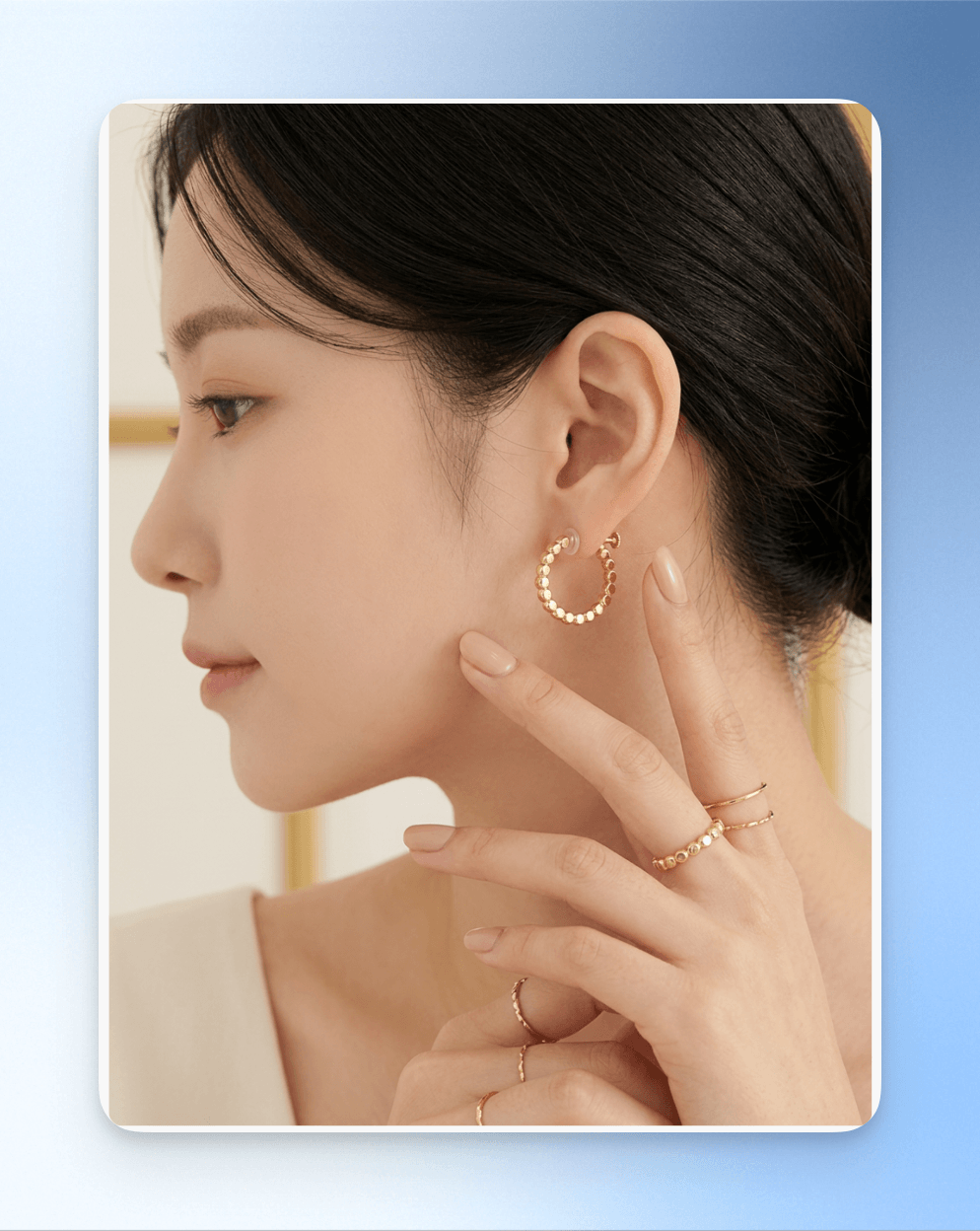
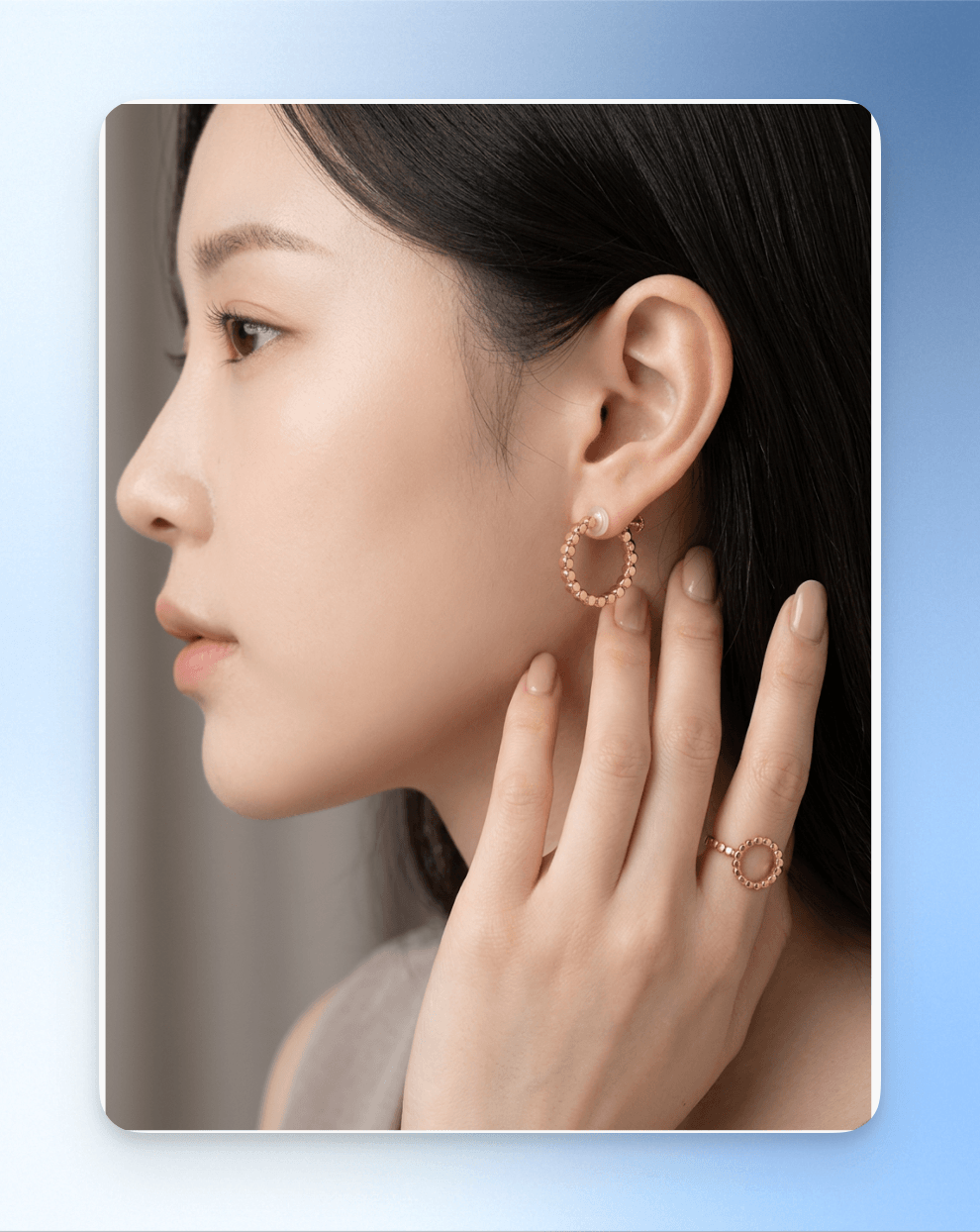
走完這一輪你會發現,從去背、套模板到 AI 生成擺拍圖,Pixelcut 確實能把一張商品原圖變成可上架的電商圖。
結語
評測下來,與其說 Pixelcut 是萬能的修圖神器,不如把它想成一個超給力的分工夥伴。
可以把需要快速、大量把圖做出來的日常工作,像是整批商品去背、換乾淨背景、做社群素材、清掉畫面雜物,這些最花時間又重複的工作,讓 Pixelcut 幫你分擔掉,省下原本要自己動手的時間。
還有優秀的 AI 生成能力,也能大大節省你的時間和金錢成本,當然你還是要自己檢查生成的圖有沒有問題。
有些比較細節的部分,像是頭髮、透明、毛料這類複雜邊緣的去背,Pixelcut 能幫你做到八九成,但上架前最好還是每張都要看過、有需要時再手動細修微調。
說實話,對一人經營電商的人來說,這個工具真的很好用!如果 Pixelcut 在我還在經營飾品品牌時就出現,我一定會是 Pixelcut 的超級愛用者,年繳方案每月只需要約 NT$250(US$8/月)光是模特兒佩戴圖和情境圖,就幫我省下太多時間成本。
所以如果你正在經營電商、又想省時間成本和金錢成本,我非常推薦你可以先用月繳約 NT$320(US$10/月)把自己的原始商品圖用 AI 生成實際跑一次看看,感受一下 Pixelcut 有多省!
Pixelcut 常見問題 FAQ
Pixelcut 免費版夠不夠完成一批商品圖?
Pixelcut 免費版的去背有次數與功能限制,而且不能使用 AI 生成(情境圖、模特兒佩戴圖等),要生成就得升級付費版。
所以免費版適合先試手感、處理少量圖;要用 AI 生成完成一整批電商圖,就需要付費方案。
Pixelcut 跟 PhotoRoom 差在哪,電商賣家該怎麼選?
Pixelcut 偏「快速創作」,PhotoRoom 偏「電商工作流」。
兩者都能去背、換背景、做情境圖,但 Pixelcut 勝在一站快速出圖、免費匯出無浮水印;PhotoRoom 較高階方案能串接 Shopify 目錄、做規範化管理。
要快要省事選 Pixelcut,要流程要規模化選 PhotoRoom。
Pixelcut 去背遇到頭髮、透明材質、毛料,邊緣乾不乾淨?
一般實心商品邊緣通常乾淨堪用。
以實測飾品這類細節較多的商品來說,多數邊緣去得不錯,偶爾需要微調。
而頭髮、透明、毛料等更高難度的邊緣,是所有 AI 去背工具的共同挑戰,通常仍需人工修整,建議去背後放大檢查再用。
Pixelcut 生成的商品情境圖可以直接上架嗎?
多數情況相當完整,但建議逐張檢查後再上架。
以實測飾品的經驗,第一次生成的情境圖多半商品細節就很清楚、擺放正確,不太需要調整。
不過上架前仍建議確認商品形狀比例、有無戴錯位置、光影是否自然,沒問題再使用。
Pixelcut 網頁版和 App 的價格為什麼不一樣?
因為兩者是不同計價系統。
Pixelcut 網頁版走官網美金計價,App 版走 App Store/Google Play 內購計價(台灣區顯示新台幣),價格、幣別與方案組合都可能不同,屬各自獨立的訂閱,建議以該平台實際顯示價格為準。