最後更新時間: 2026 年 02 月 24 日
嗨嗨~我是 Vita。
身為一個堅持不露臉經營自媒體的人,我也曾經猶豫過要不要露臉?感覺露臉比較能貼近讀者,但一想到要對鏡頭講話就超尷尬XD,更別提拍攝前的前置準備,真的是困難重重~
但在短影音時代,如果放棄影片,等於是跟流量過不去,真的很難不焦慮!還好這陣子我發現了一款新的影片生成工具 Kling AI,它的一鍵換臉功能,可以把影片中的人物替換成指定角色,讓你全程不用露臉!
對於想經營自媒體,但又不想露臉的人來說,這功能實在是太讚了!你只需要專注在內容本身,視覺呈現的部分就由 AI 輔助完成,拍片變得超輕鬆~
這篇文章,我會從實際應用出發,帶你瞭解 Kling AI 是什麼、換臉功能好不好用,以及它怎麼應用在自媒體與行銷內容上,一起來看看吧~

Kling AI 是什麼?
Kling AI 是一款主打高擬真的影片生成工具,簡體版本為「可靈 AI」,由中國科技公司快手(Kuaishou)開發。它的核心亮點,是把文字或圖片直接轉換成動態影像。只要輸入場景描述,就能生成帶有角色動作與鏡頭運動的畫面,讓你不用拍攝,也能快速完成短影音。
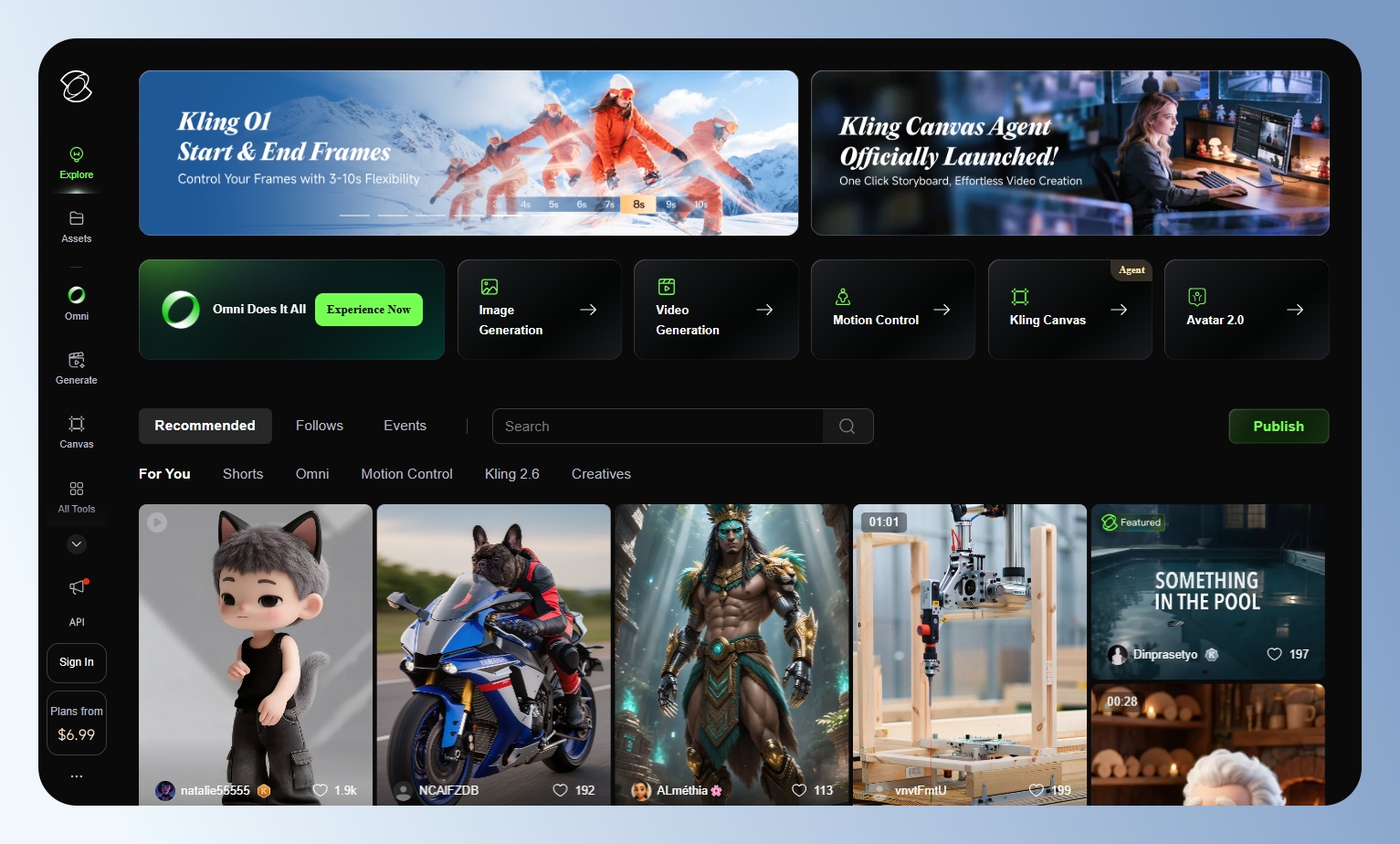
從文字轉影片、圖片轉影片,到角色動作生成與換臉應用,都可以在同一個平台裡完成,特別適合需要大量製作影片的自媒體創作者與行銷人員。
你是不是常遇到這些情況:
- 想經營個人品牌,卻還在猶豫要不要露臉?
- 商品只有靜態圖,不知道怎麼做成動態廣告?
- 想大量測試廣告素材,但擔心拍攝成本太高?
這些問題,現在都可以透過 Kling AI 的影片生成功能來解決。如果你也常卡在想拍卻沒時間拍、不想露臉的狀態,也許可以試試看 Kling AI。它能讓你多了一個影片分身,幫你測試內容,讓你專注在更重要的內容創作上。
Kling AI 功能特色
一鍵換臉:打造你的影片分身
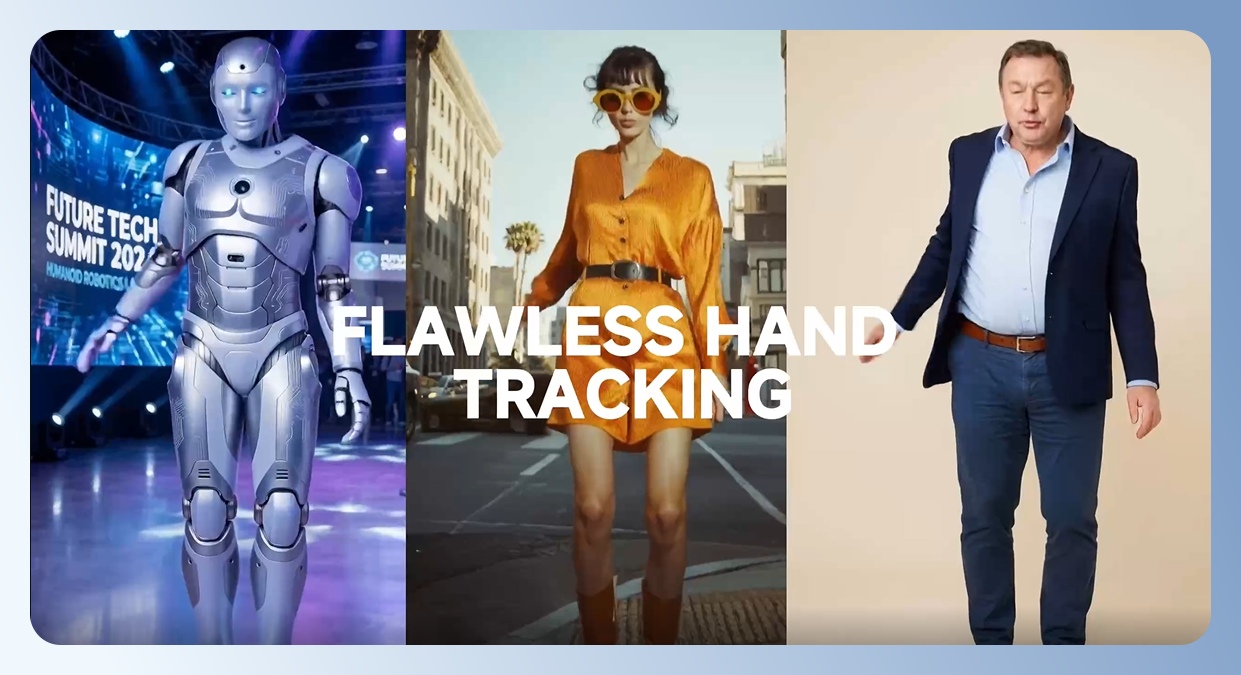
如果你想經營知識型帳號,卻不想露臉拍攝,可以上傳一張角色照片,透過 Kling AI 的 Motion Control 技術,讓觀眾一樣能看到「你」。這樣不只能減少錄製與剪輯時間,也很適合剛開始經營、不想露臉的創作者。
這邊要特別提醒一下~換臉技術雖然好用,但牽涉到肖像權與使用規範,千萬不能冒用他人身分。使用素材前一定要確認來源清楚、授權沒問題,這樣才能長久經營。
圖片轉影片:讓商品圖動起來
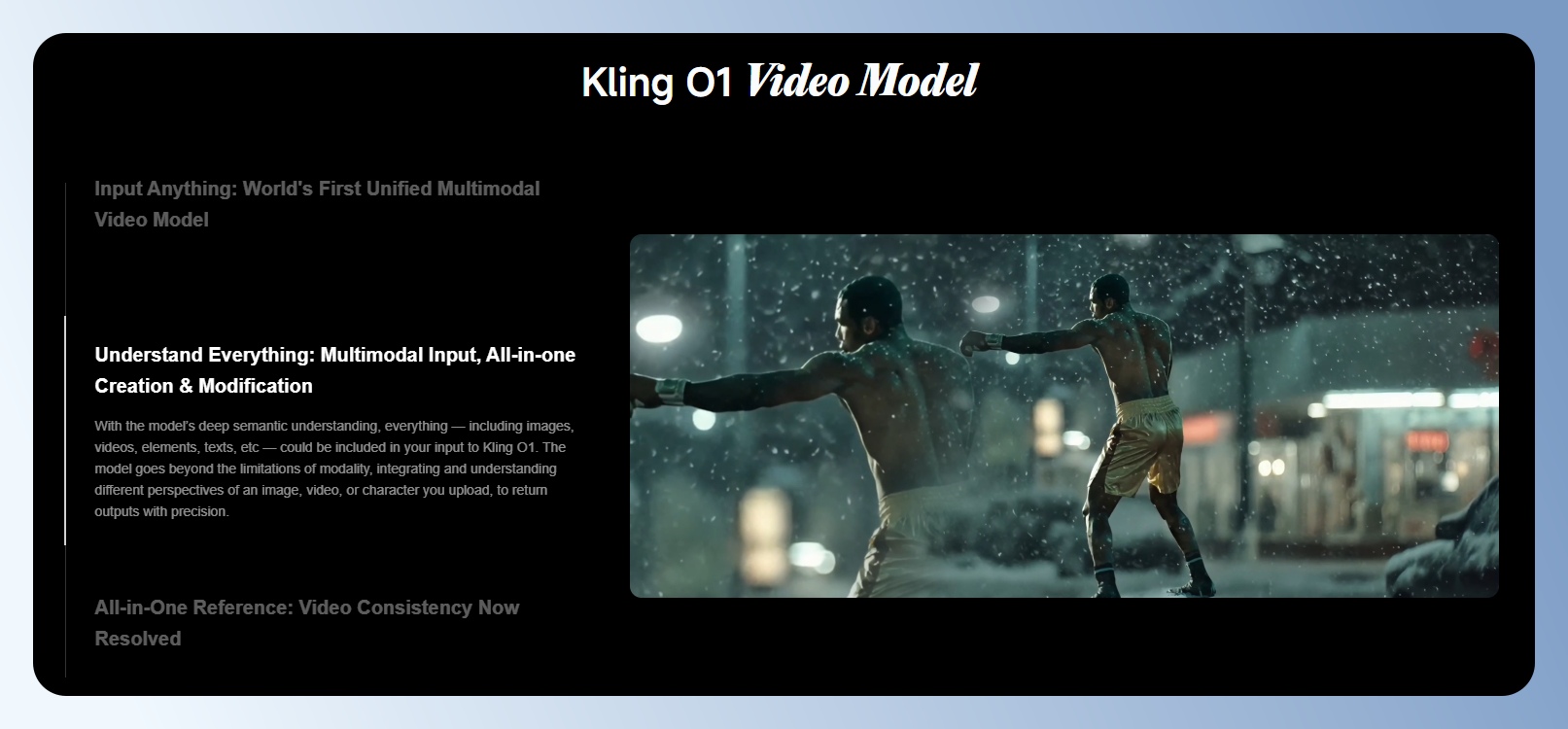
Kling AI 的 Video Model 能精準抓住圖片的風格特徵,讓原本靜靜的一張圖,直接動起來,變成短影音素材。比如模特兒拿著化妝品,雙手自然展示、鏡頭輕輕推近等。等於不用再特地去拍影片,也能把素材做得更有吸引力。
圖片合成:使用不同素材生成新畫面
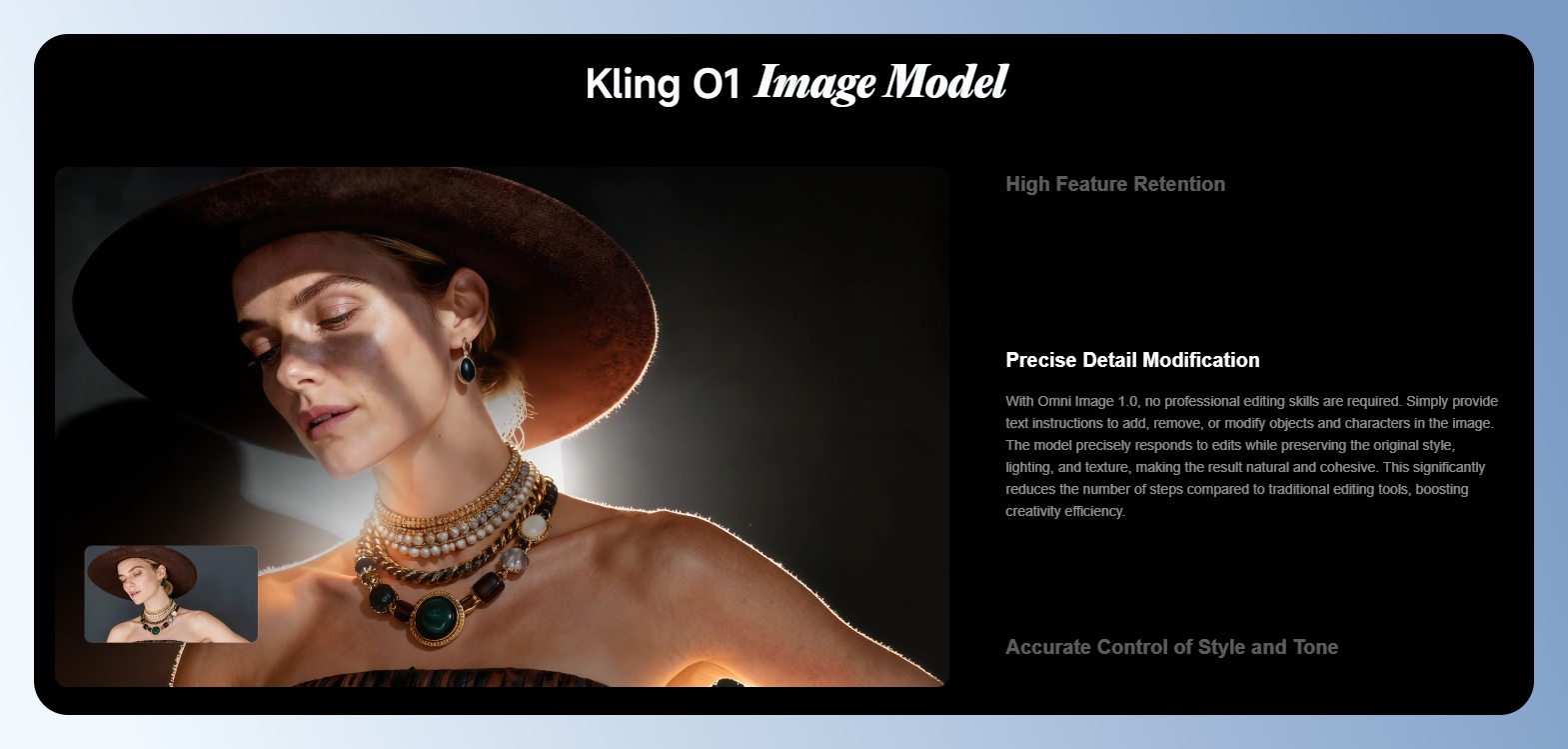
Kling AI 可以把不同元素組合成一個新的畫面,例如將人物置入特定場景,或將商品合成於人物手中,節省重新拍攝的時間。另外也可以用來產生示意圖,在拍攝前提供給攝影師參考,降低前期的溝通時間。
文字轉影片:把腳本直接變畫面
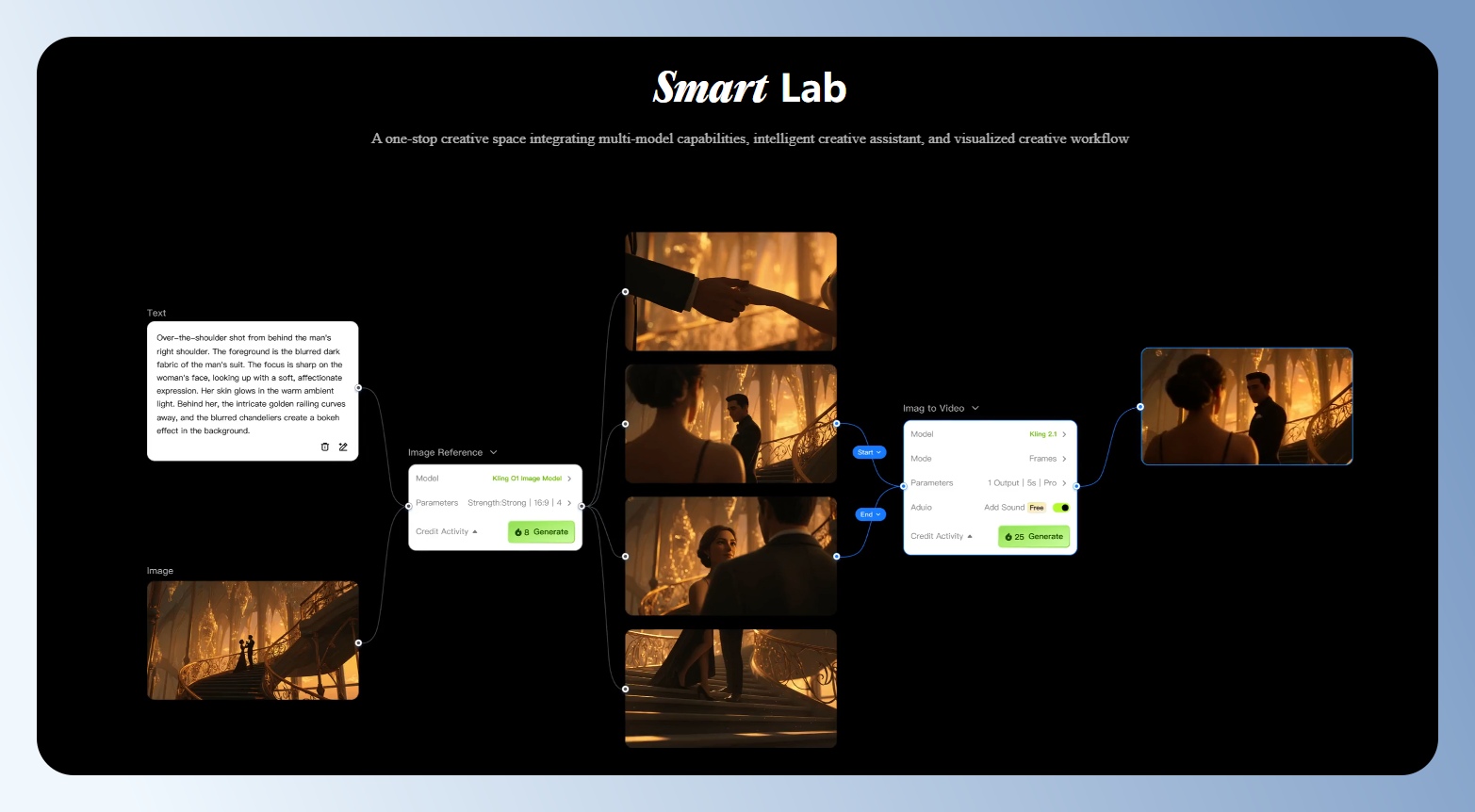
只要輸入一段描述或腳本,例如「女生在咖啡廳對鏡頭說話,鏡頭慢慢推近」,系統就會生成對應的影片畫面。讓你不用真的跑去咖啡廳拍攝,也不用架相機,對於需要大量測試內容的創作者來說,這種產出效率很有優勢。
誰適合使用 Kling AI?
不露臉經營個人品牌的人
很多人其實很有專業,也很會講內容,但就是不想露臉。可能是個性低調,也可能是工作身分不方便公開。這種情況下,Kling AI 的換臉功能可以建立固定的虛擬角色,代替你出現在鏡頭前,讓你不用每次都親自露臉,心理壓力也會小很多~
想穩定更新短影音的自媒體創作者
如果你正在經營 IG、YouTube Shorts 或 TikTok,一定懂日更或周更的壓力。有時候明明有靈感,但一想到要架燈、收音、剪輯,就忍不住開始拖延。
Kling AI 很適合這種已經有內容方向,但被製作流程卡住的人。即使只是簡單拍一段素材,也能透過換臉技術提升完成度,除了可以維持影片品質,也可以大幅降低拍攝負擔,讓頻道能穩定更新。
需要大量測試素材的行銷人與廣告投手
如果你的工作跟廣告投放有關,一定能體會有時候不是策略不好,而是素材不夠多,測試跑不出結果。Kling AI 的優勢在於可以快速生成不同版本的影片畫面,換場景、換腳本、換開頭都很方便,讓你用更低的成本進行 A/B 測試,不用每次都重新拍攝。
有商品圖、但缺影片素材的品牌與電商經營者
現在幾乎每個平台都在推影片,但有些品牌手上只有靜態商品圖。重新拍攝不只花時間、花預算,效果也未必如預期。Kling AI 的圖片轉影片功能,可以把靜態圖片延伸成影片素材,讓畫面更吸睛。對預算有限、卻想提升品牌質感的小型商家來說,是一種相對省時的做法。
Kling AI 優缺點
優點
- 換臉彈性高:可打造分身角色,減少頻繁出鏡壓力。
- 支援文字轉影片:只要有腳本概念,就能快速生成基礎素材。
- 圖片轉影片功能:商品圖或角色圖能直接延伸成動態畫面。
- 跨平台支援:支援網頁版、Android 與 iOS App。
- 提供教學文件:有範例可參考,新手也能順利上手。
缺點
- 免費版限制多:部分功能在系統忙碌時,必須等待離峰時段才能使用。
- 免費點數少:免費點數 66 點,大約只能生成 1 支短影片,測試內容有限。
- 不支援繁體中文介面:中文使用者需要搭配瀏覽器翻譯工具輔助操作。
- AI 生成會扣除點數:反覆測試會消耗額度,對需要大量生成的人來說,須事先評估。
- 依賴提示詞品質:描述不清楚,生成畫面會偏離預期。
- 後製仍需自行處理:不支援字幕、AI 配音不夠自然,需另外處理。
- 長影片控制較困難:較適合短影音,不適合複雜長片敘事。
- 倫理與法律風險:使用換臉功能時,需特別留意肖像權與授權合法性。
- 由中國公司開發:建議使用前詳閱隱私政策與資料使用條款。
Kling AI 價格方案
Kling AI 主要是用「點數」來區分不同方案,不管是免費帳號還是付費會員,只要開始生成影片,就會扣點數。
影片時間越長、解析度越高,消耗的點數就越多。所以在使用前,需要評估一下影片長度與畫質需求,會更容易掌握實際的費用。
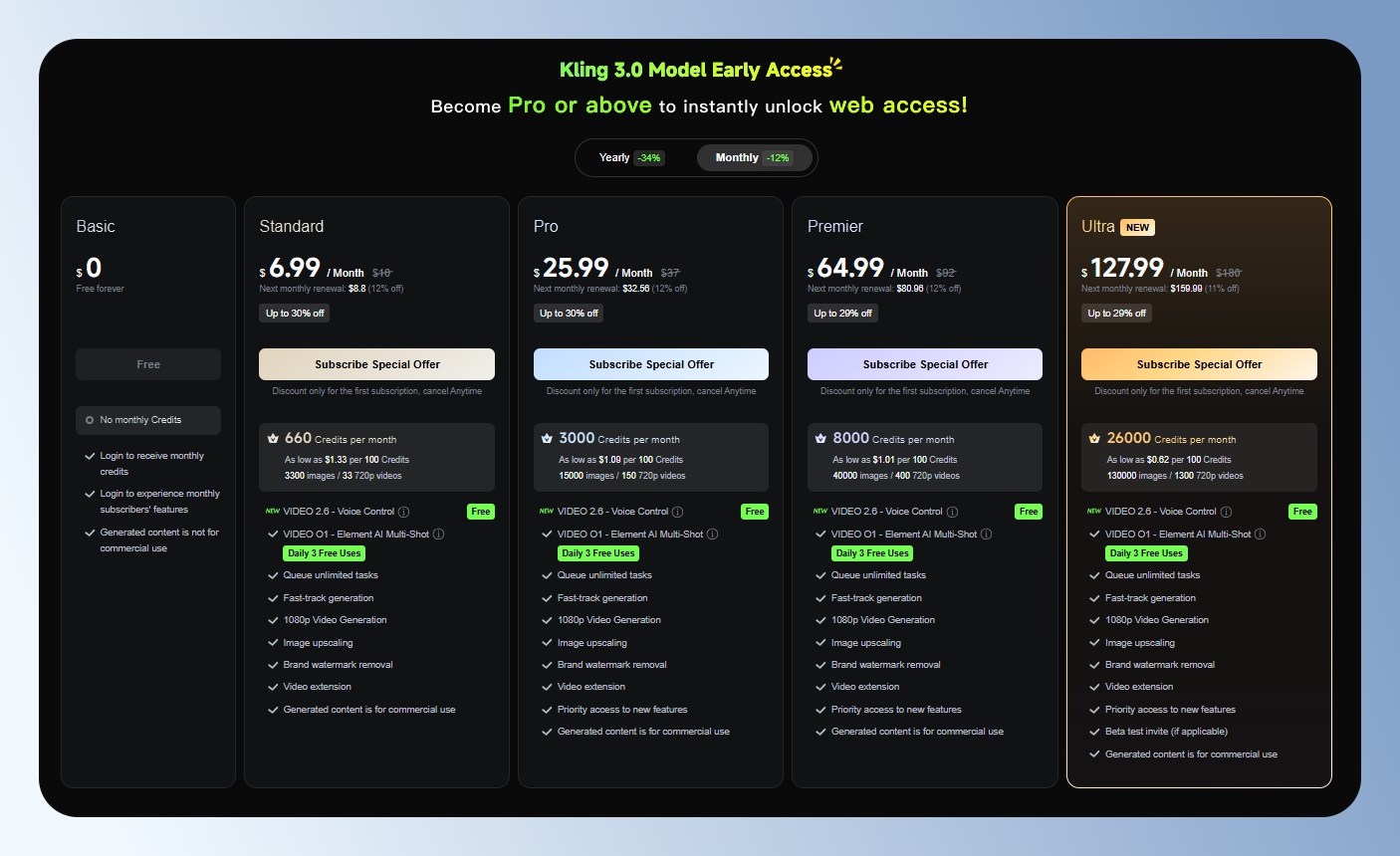
Kling AI 方案總共有 5 種,看起來有點多?別擔心,我把方案的重點差異整理成比較表,方便你快速比對~
| 功能/方案 | Basic | Standard | Pro | Premier | Ultra |
|---|---|---|---|---|---|
| 月繳價格 | $0 | US$6.99 | US$25.99 | US$64.99 | US$127.99 |
| 年繳價格 | $0 | US$79.2 | US$293.04 | US$728.64 | US$1429.99 |
| 每月點數額度 | 僅註冊點數 | 660 點 | 3000 點 | 8000 點 | 26000 點 |
| 預估圖片生成數 | 不一定 | 3300 張 | 15000 張 | 40000 張 | 130000 張 |
| 預估影片生成數 720p | 不一定 | 33 支 | 150 支 | 440 支 | 1300 支 |
| 去除影片浮水印 | ❌ | ✔️ | ✔️ | ✔️ | ✔️ |
| 生成內容供商業用途 | ❌ | ✔️ | ✔️ | ✔️ | ✔️ |
| 1080p 影片生成 | ❌ | ✔️ | ✔️ | ✔️ | ✔️ |
| 視訊擴充 | ❌ | ✔️ | ✔️ | ✔️ | ✔️ |
| 優先存取新功能 | ❌ | ❌ | ✔️ | ✔️ | ✔️ |
Kling AI 方案怎麼選?
Kling AI 的免費帳號有提供少量的基本點數,66 點只夠測試圖片合成與影片生成,可以先體驗操作流程與生成風格,評估是否符合自己的需求。另外要特別留意,免費帳號在使用部分功能時會出現流量限制,只有在離峰時段才能順利使用!
如果你是長期經營自媒體,或常常需要測試不同版本影片,那點數消耗可能會比想像中快。這時候可以考慮訂閱付費方案,每月會有固定額度可以用,生成的成本也會更划算。以下整理不同使用情境對應的方案建議,幫助你快速判斷。
- 想嘗試新功能的創作者:
可以先用免費版的額度,或 Standard 月訂閱,跑幾支影片看看,確認文字轉影片的畫面流暢度,以及換臉效果自不自然。等確定這套工具能融入自己的創作流程,再升級也不晚。 - 有檔期壓力的品牌行銷:
可以考慮 Pro 月訂閱。有固定月點數、去除浮水印,畫質也比較好,適合集中火力做素材。活動結束再評估是否續訂。 - 穩定更新短影音的創作者:
直接選 Premier 方案比較安心,不用擔心額度不夠。對經營日更或週更 IG、YouTube Shorts 或 TikTok 的人來說,這個等級比較剛好。 - 廣告投手或內容製作公司:
可以考慮 Ultra 方案。點數最高、生成速度優先,適合需要大量測試素材與高頻產出的情境。
Kling AI 評價
實際使用 Kling AI 的 Standard Plan 進行實測後,最讓我驚豔的是它的 Motion Control 功能。它的動作追蹤做得相當細緻,人物的肢體動作、服裝擺動、節奏,甚至連嘴型都能準確對上,不是直接把臉貼上去而已,是完整的將畫面進行同步運作。
對於不想露臉,或是對鏡頭有壓力的人來說,這功能很實用。雖然生成的影片仔細看還是有些微不自然的地方,但整體完成度其實還蠻高的。稍嫌可惜的是,目前影片長度只支援 30 秒,希望未來官方可以延長影片的長度。
在點數的部份,消耗速度比想像中還快。只要 Prompt 指令不夠精準,生成效果容易偏離預期,一來一回的測試與修改,很快就會把點數用光。建議可以先用 Gemini 或 ChatGPT 這類工具優化 Prompt,再進行生成。這樣不只測試次數會減少,也比較不容易浪費點數。
如果你想也想體驗 AI 換臉或打造虛擬分身,我覺得 Kling AI 是一款可以列入考慮的工具。在正式使用前,可以先瀏覽一下中資軟體的隱私政策與資料使用條款,確認自己能接受再使用,會比較放心唷~
Kling AI 註冊教學
step 1
前往 Kling AI 首頁,點選中間的「Create New」或「Experience Now」按鈕。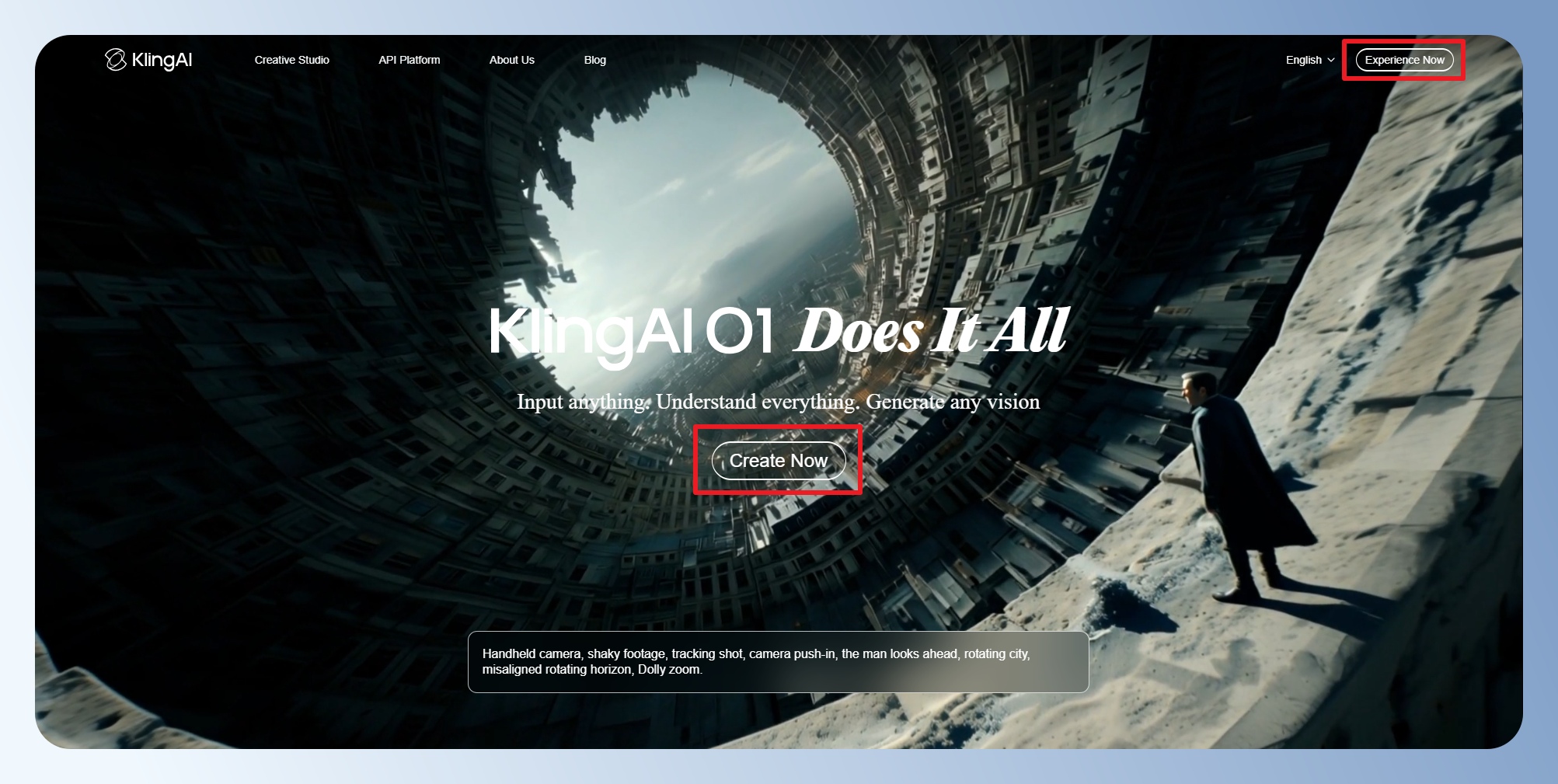
step 2
可綁定 Google 或 Apple 帳號,或自行輸入 Email 進行註冊。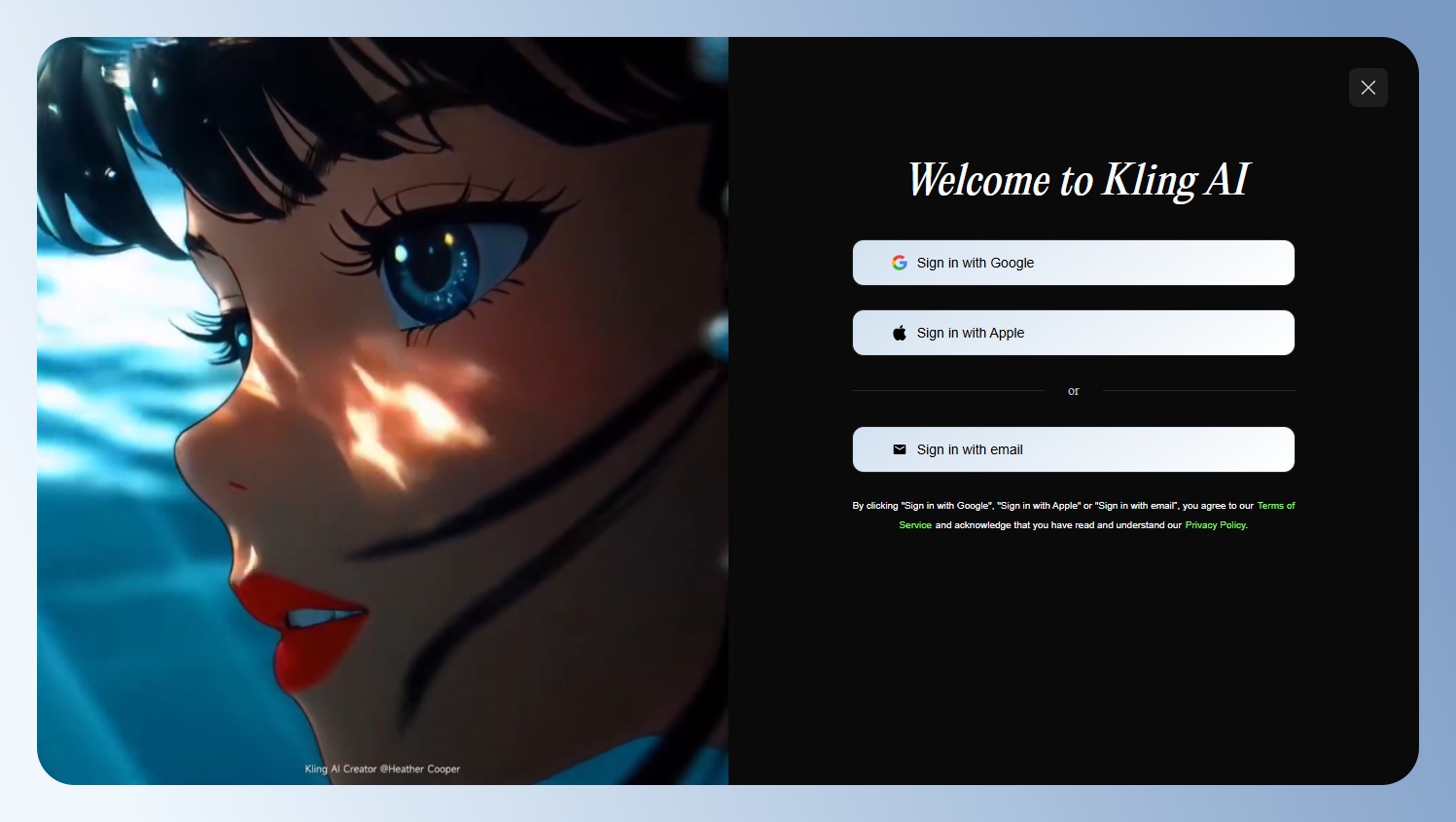
step 3
依畫面指示回答註冊相關問題。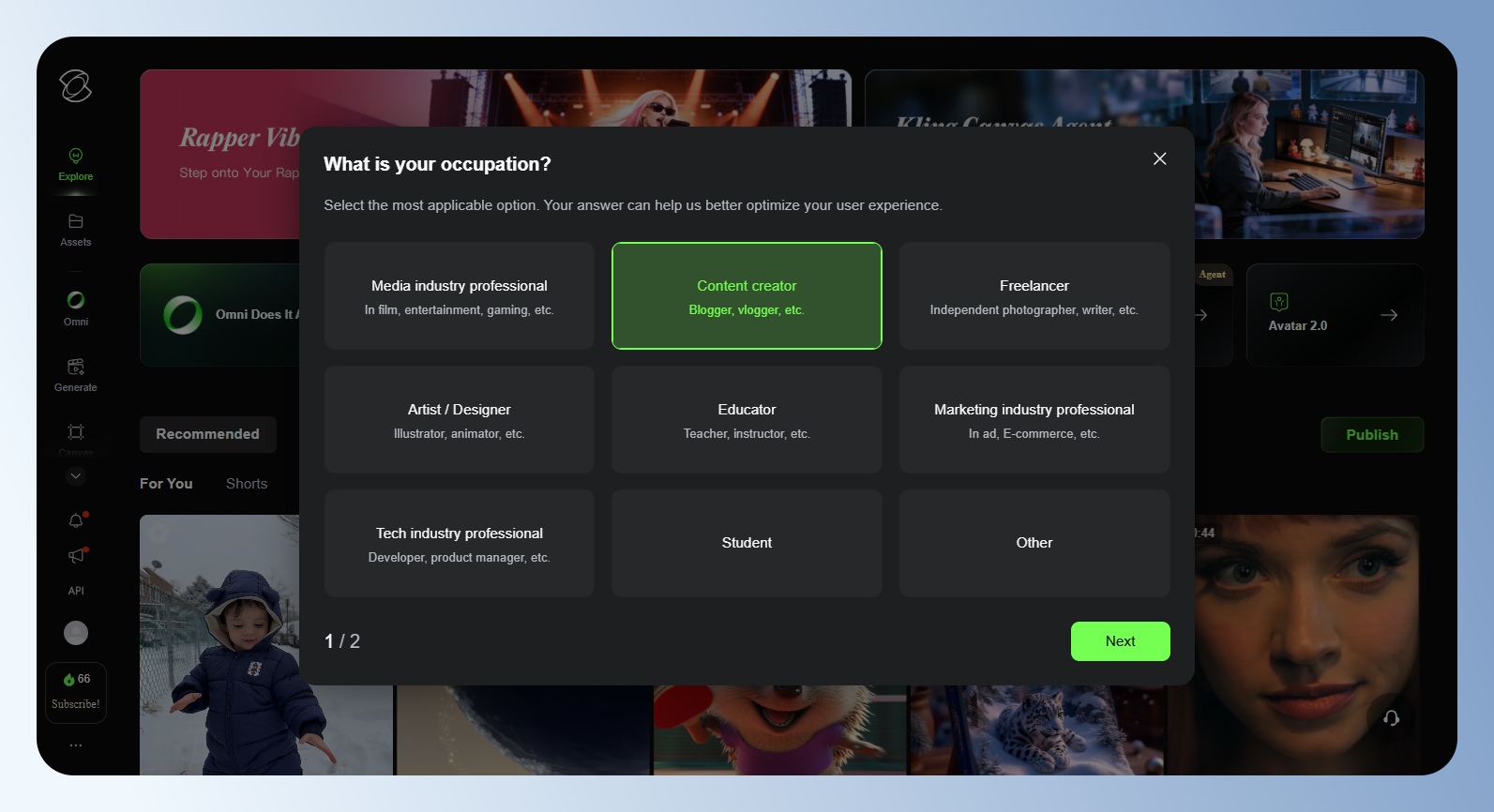
step 4
註冊完成後,畫面左下角會顯示帳號頭貼與免費贈送的點數。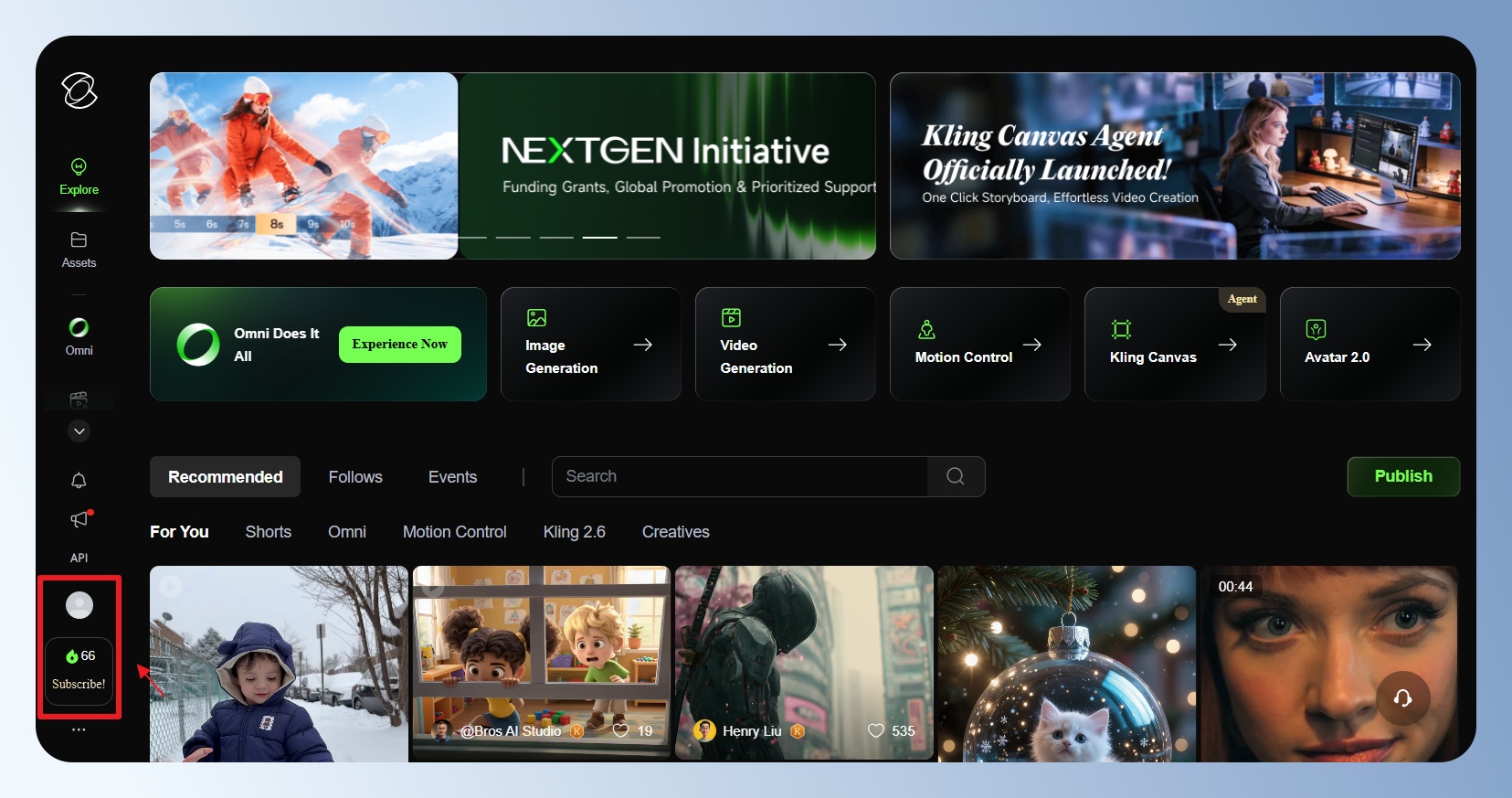
Kling AI 購買教學
step 1
點選左下角的「Subscribe」按鈕,查看目前的會員方案與訂閱費用。選擇年訂閱或月訂閱後,再點選「Subscribe Special Offer」完成訂閱。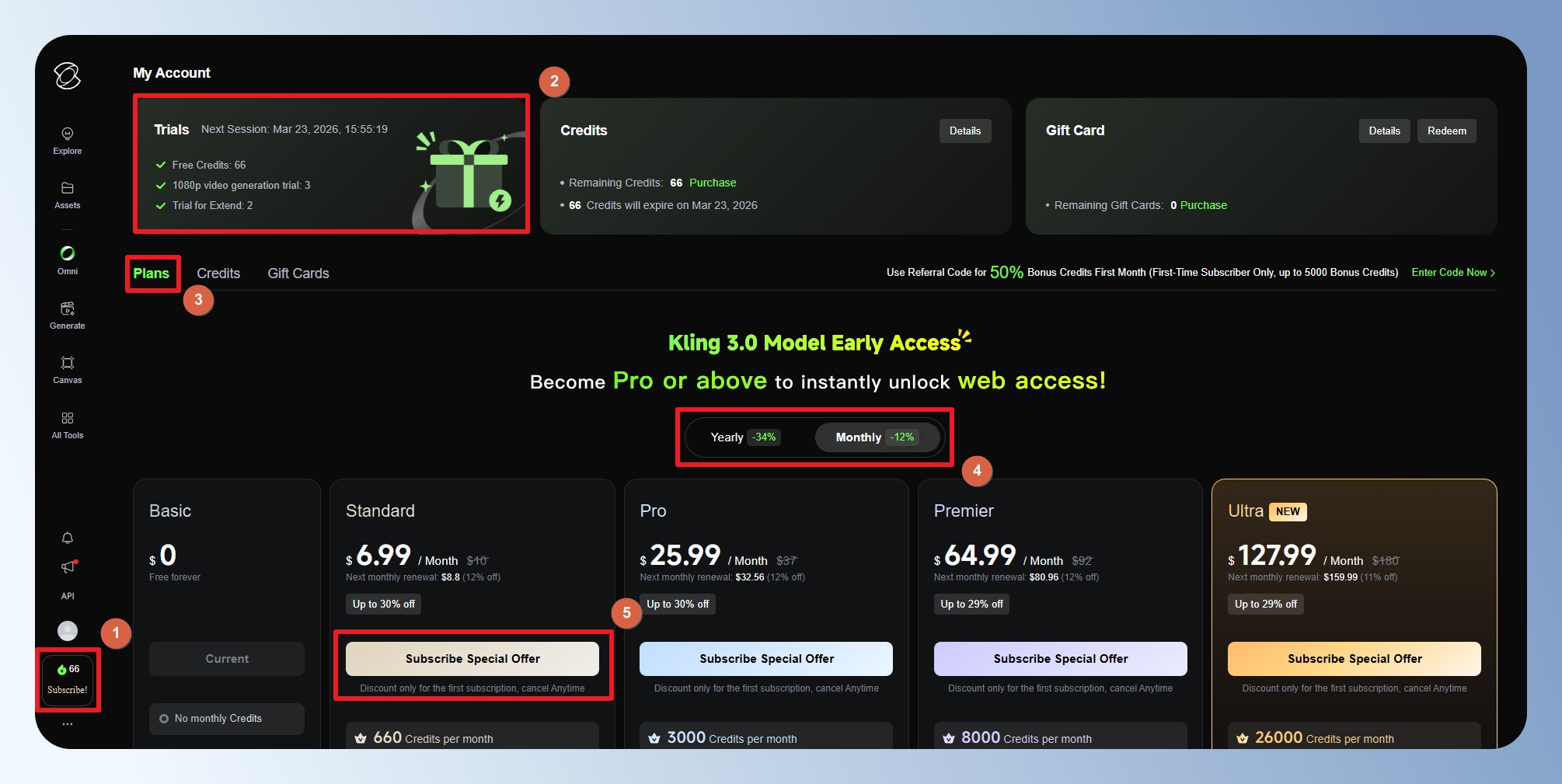
step 2
確認左方的訂閱資訊與費用,沒問題後,在右方輸入付款資訊。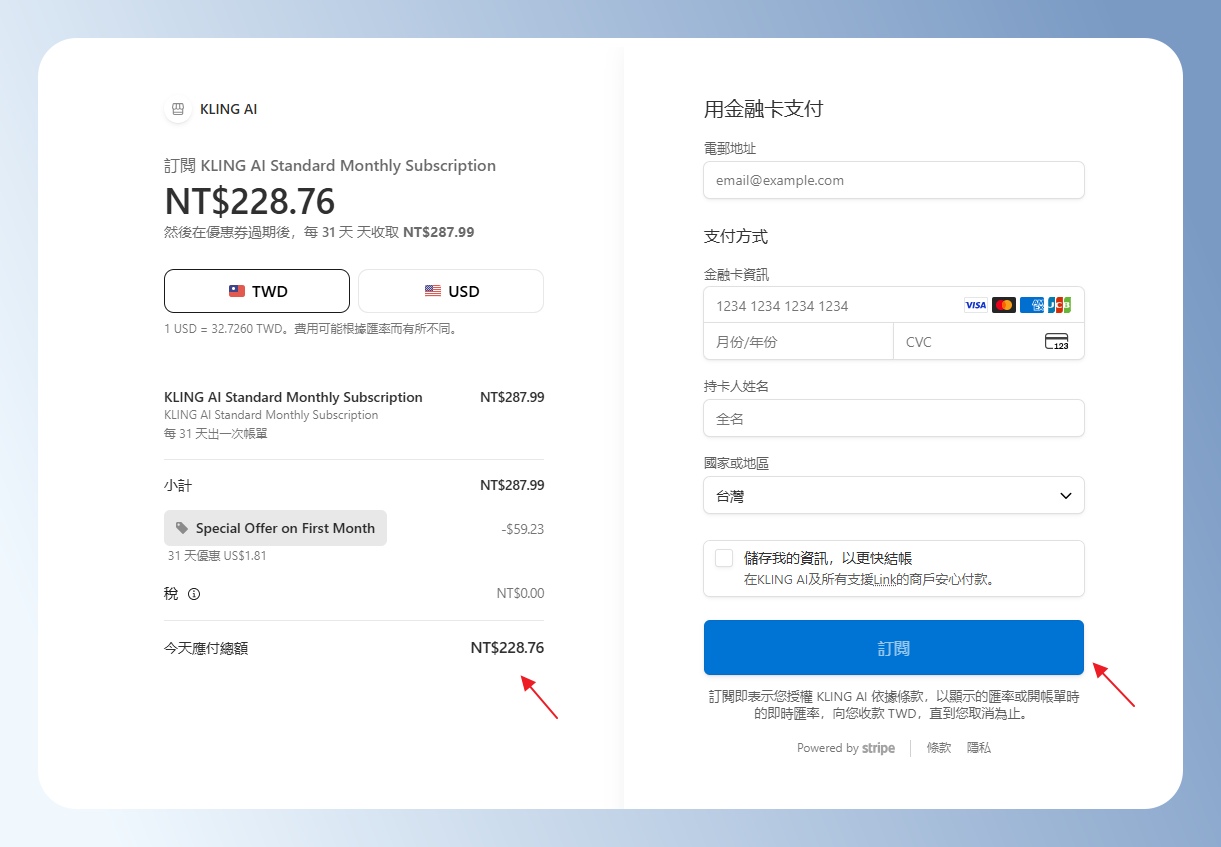
step 3
付款完成後,可以在會員訂閱區,查看目前訂閱的付費方案與過期日。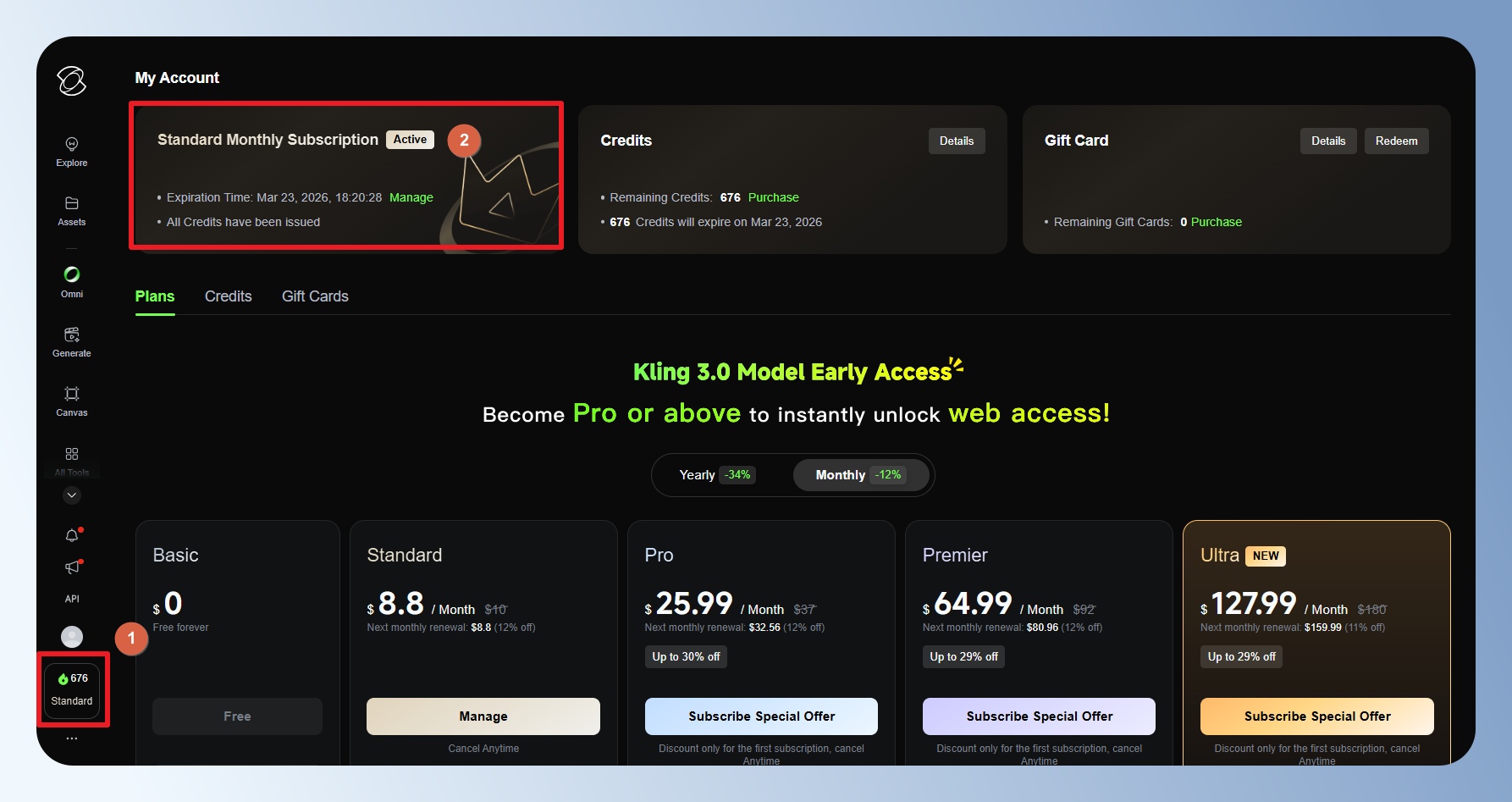
step 4
如果點數提早用完,可於點數區進行加購。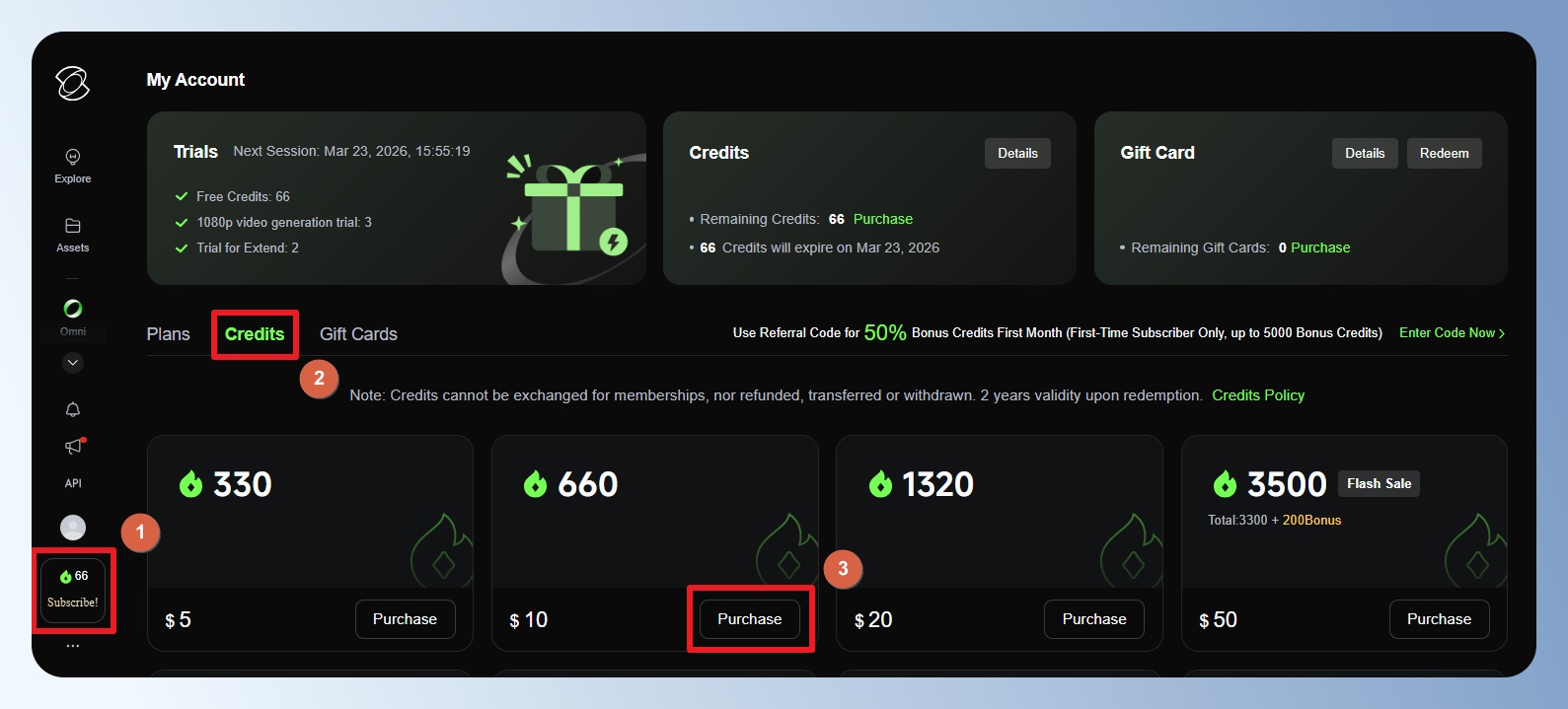
Kling AI 取消訂閱教學
step 1
點選左下角的「Subscribe」按鈕,接著點選訂閱方案資訊區的「Manage」按鈕。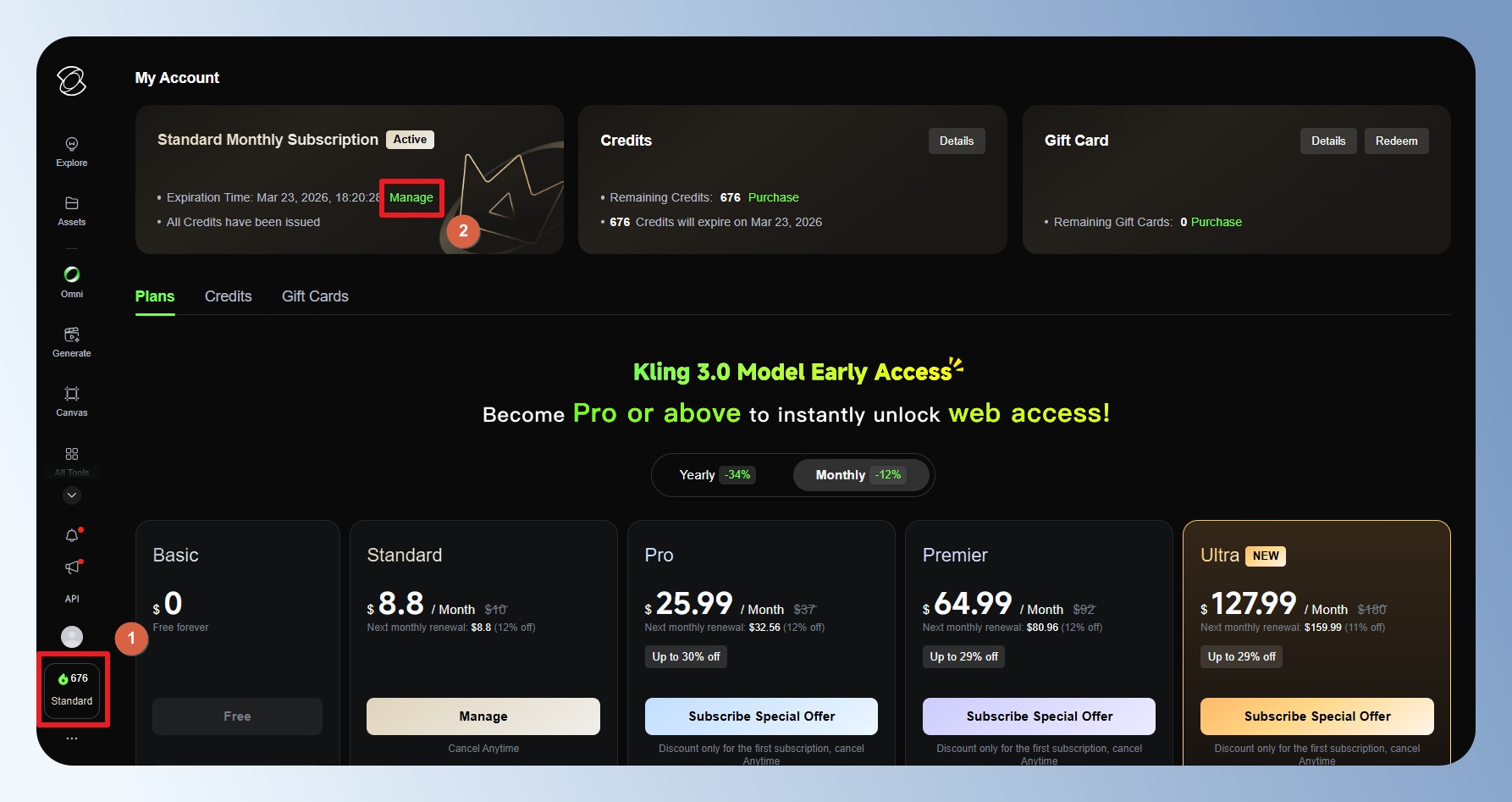
step 2
點選「Cancel」按鈕。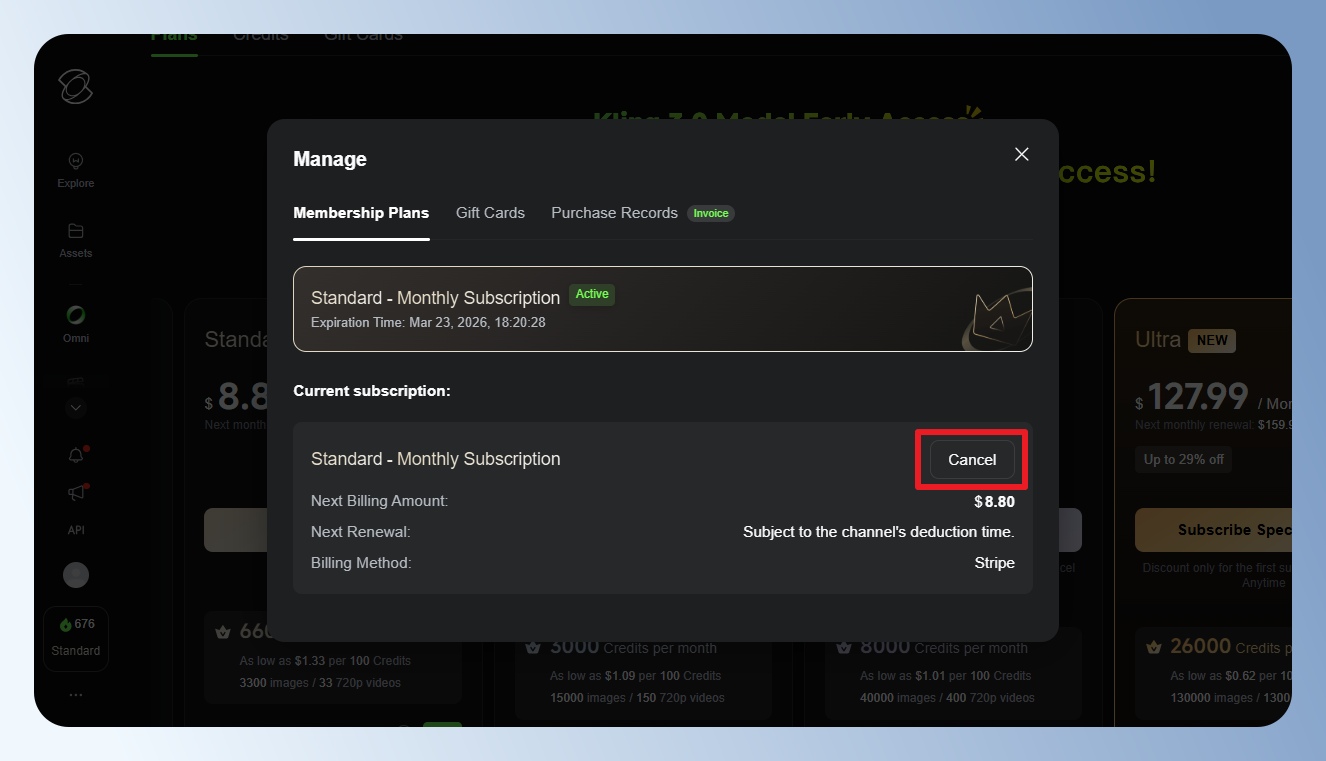
step 3
選擇取消訂閱的原因。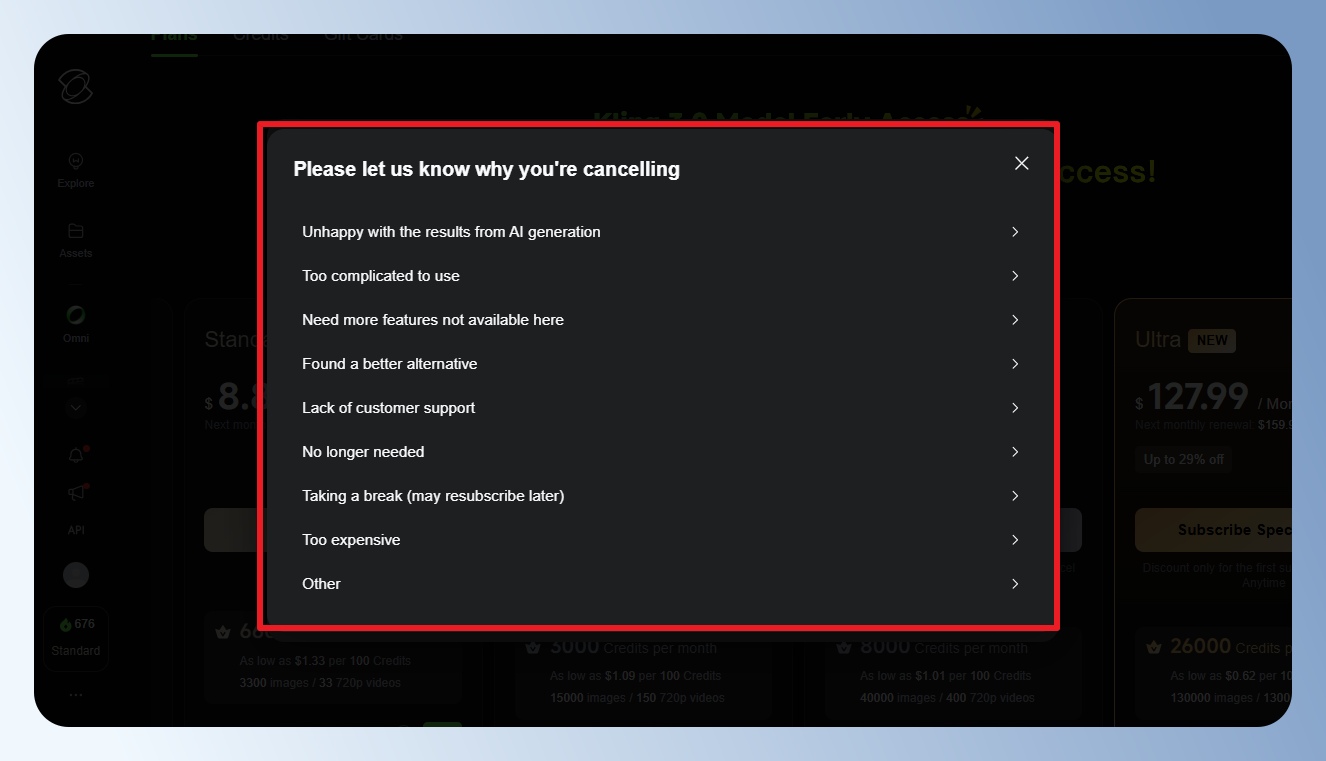
step 4
輸入希望改善的內容。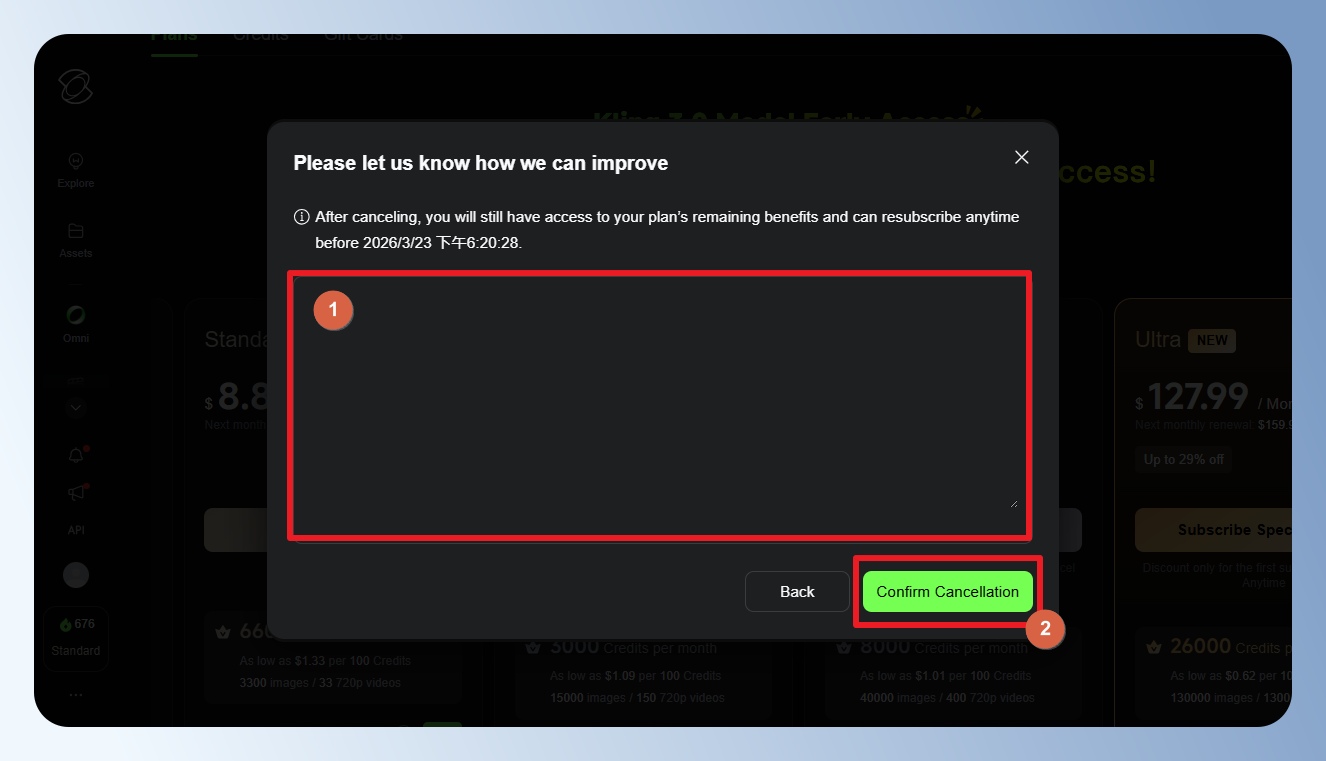
step 5
成功取消後,畫面會顯示方案的到期日,之後將不再自動續訂。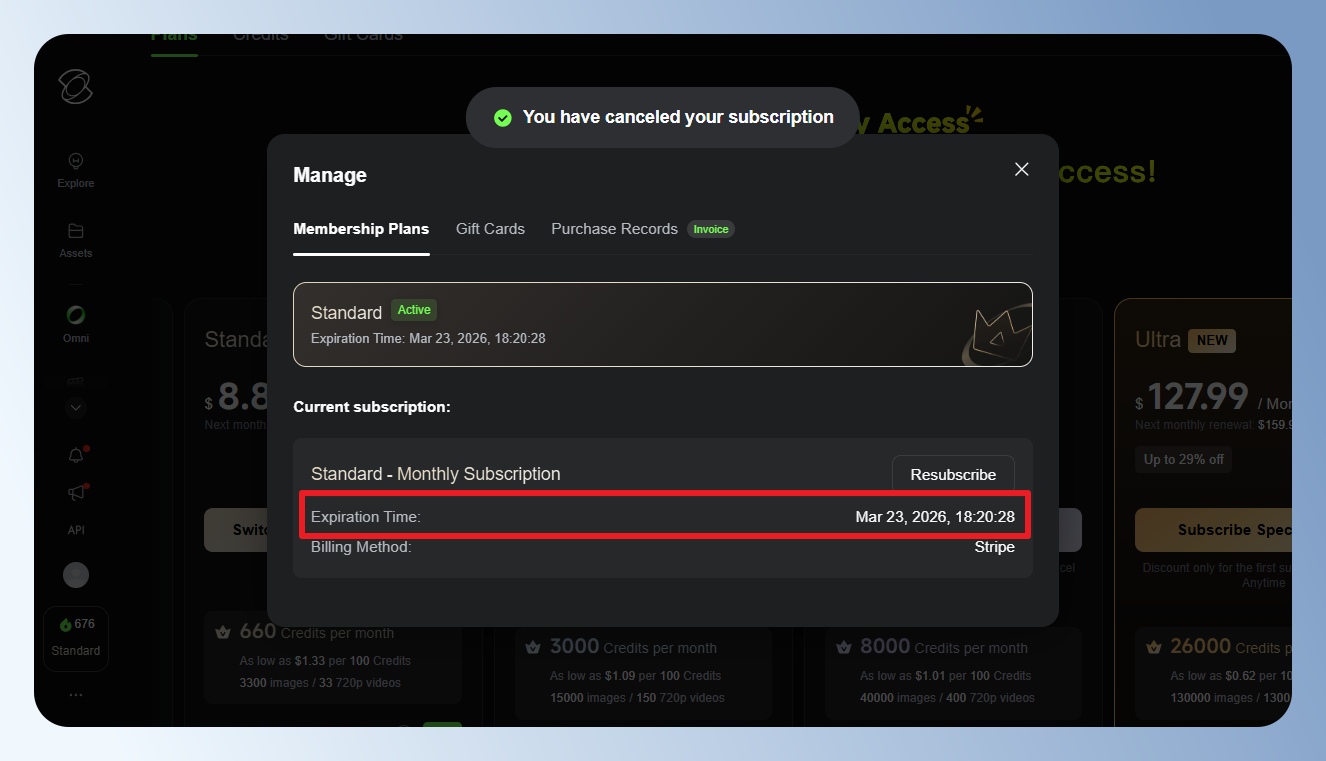
Kling AI 操作教學
在接下來的教學中,我會以 Kling AI 的 Standard 方案進行操作,每月會有固定的 660 點可使用。如果你也想實際使用 AI 換臉功能,可以先以月訂閱制的方式,體驗完整的功能,之後如果不符合需求,記得在到期前取消訂閱。
一鍵換臉:快速打造專屬的影片分身
step 1
點選左選單的「Explore」,接著點選「Motion Control」。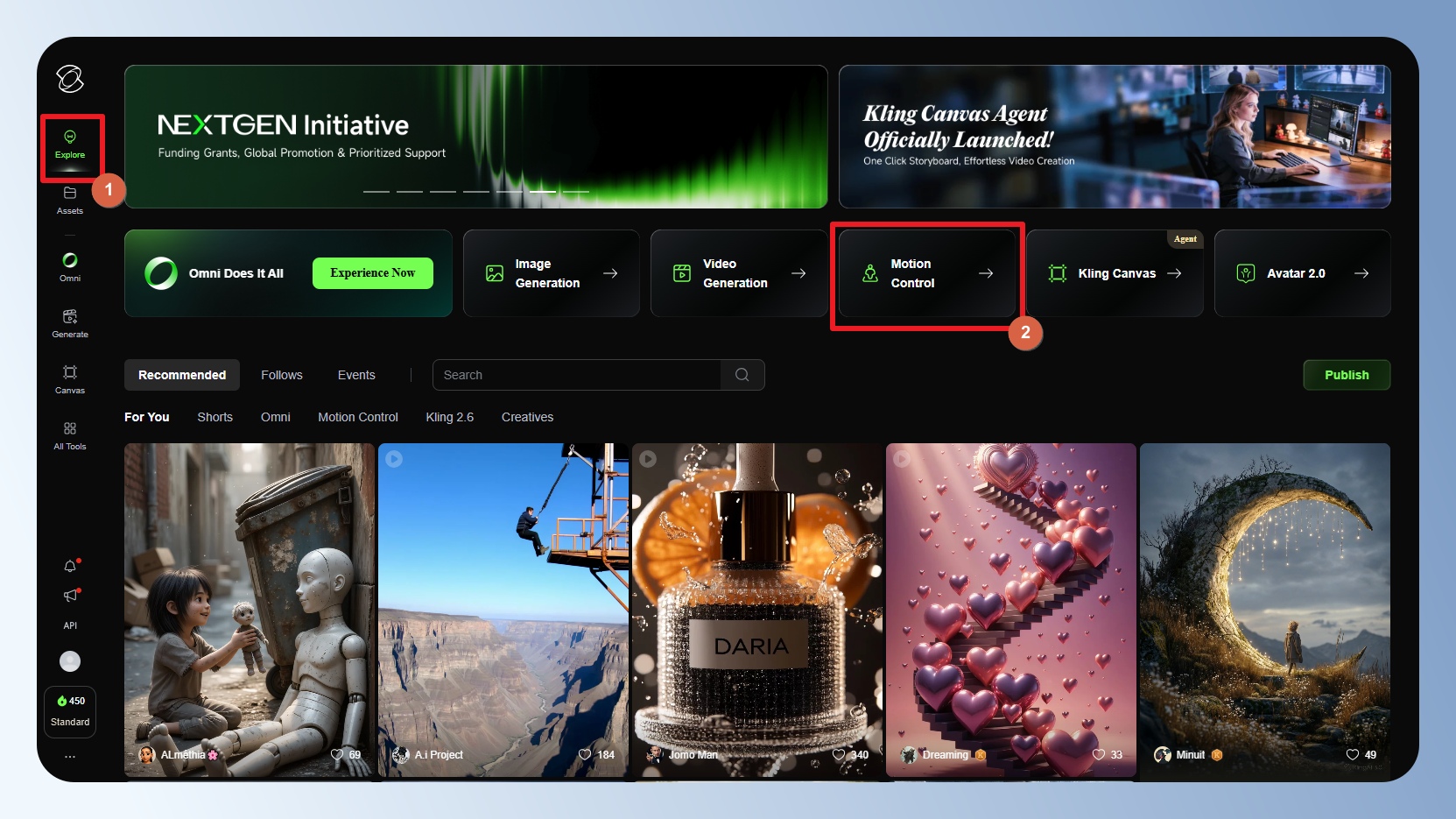
step 2
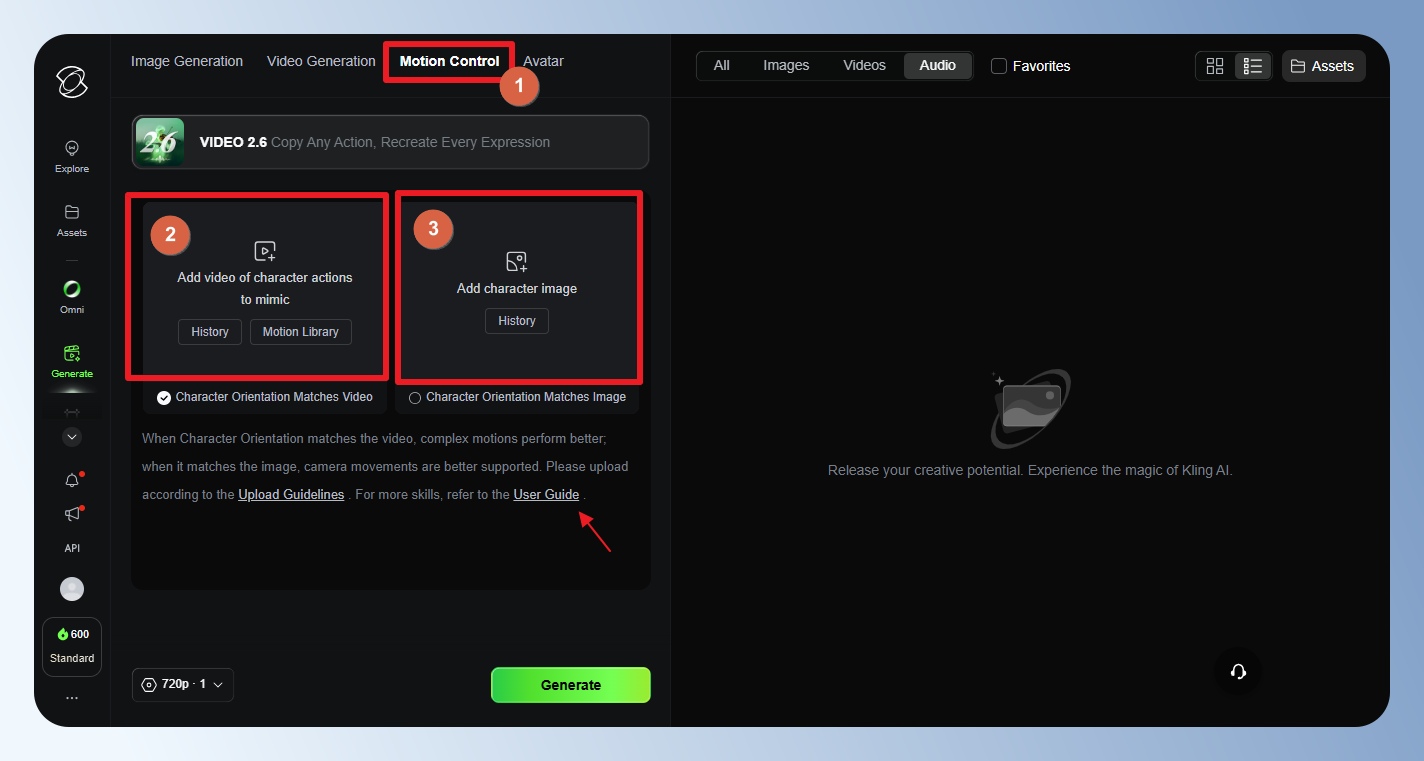
在左側上傳已錄製的影片,接著在右側上傳想進行換臉的圖片,圖片五官保持完整清晰,生成的效果會更好哦。另外此功能不支援語音上傳或 AI 配音,生成後的影片會沿用原始影片的聲音。如果操作上有遇到問題,也不用太擔心,可以點選畫面上的「User Guide」查看官方說明。
step 3
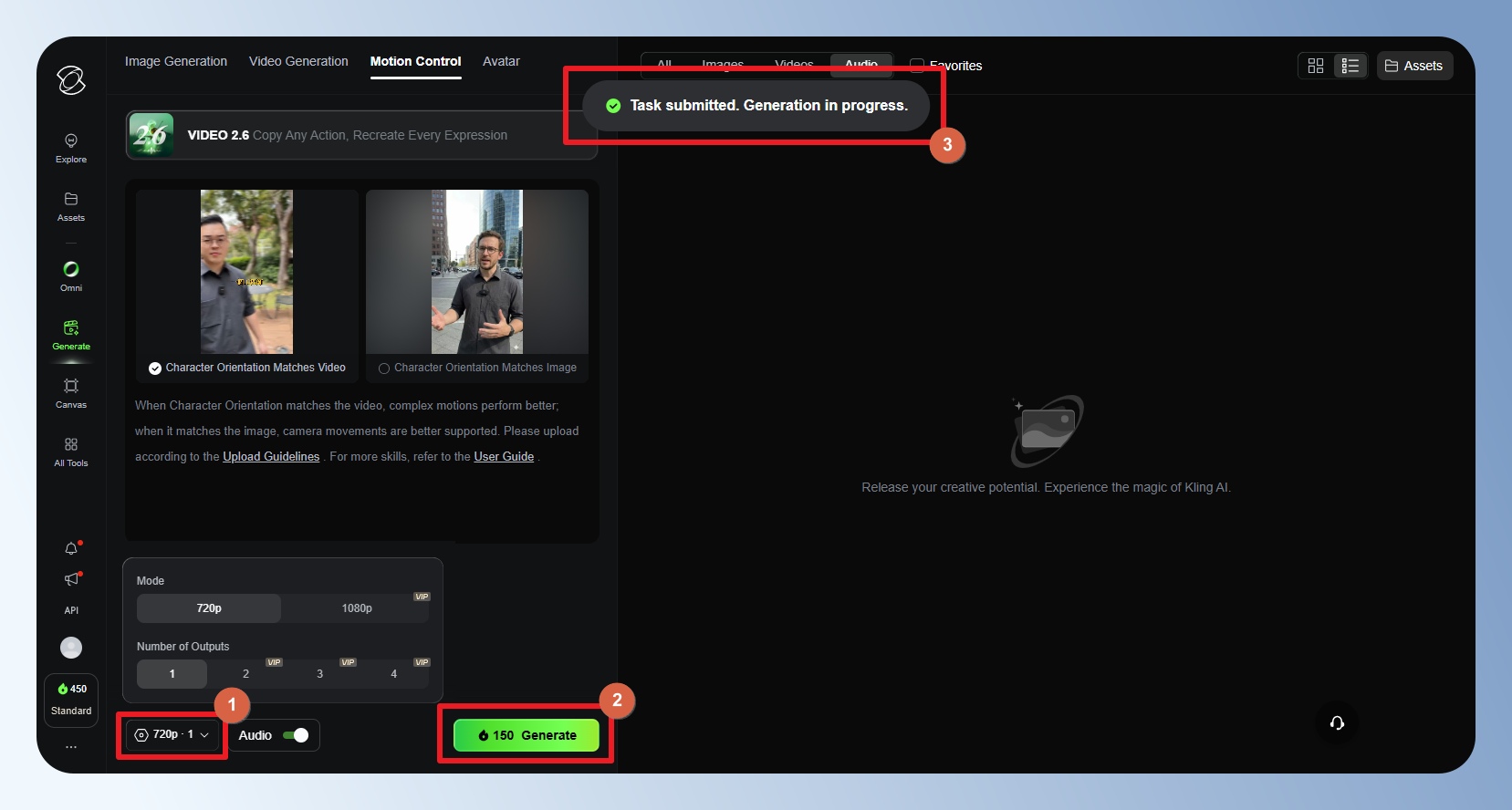
我在左側上傳了老 K 的短影片,右側上傳了一張使用 Gemini 生成的外國人照片。輸出前可以設定影片的解析度與想要生成的數量,確認沒問題就可以按「Generate」按鈕進行影片生成。目前最多只支援 30 秒,對部分使用情境來說不太夠用,而且點數消耗的很快!30 秒影片就要消耗 150 點,使用過程壓力有點大~
step 4
切換到「All」頁籤區塊查看生成進度,畫面上會顯示等候時間。30 秒影片實測下來大約要等 10 分鐘左右。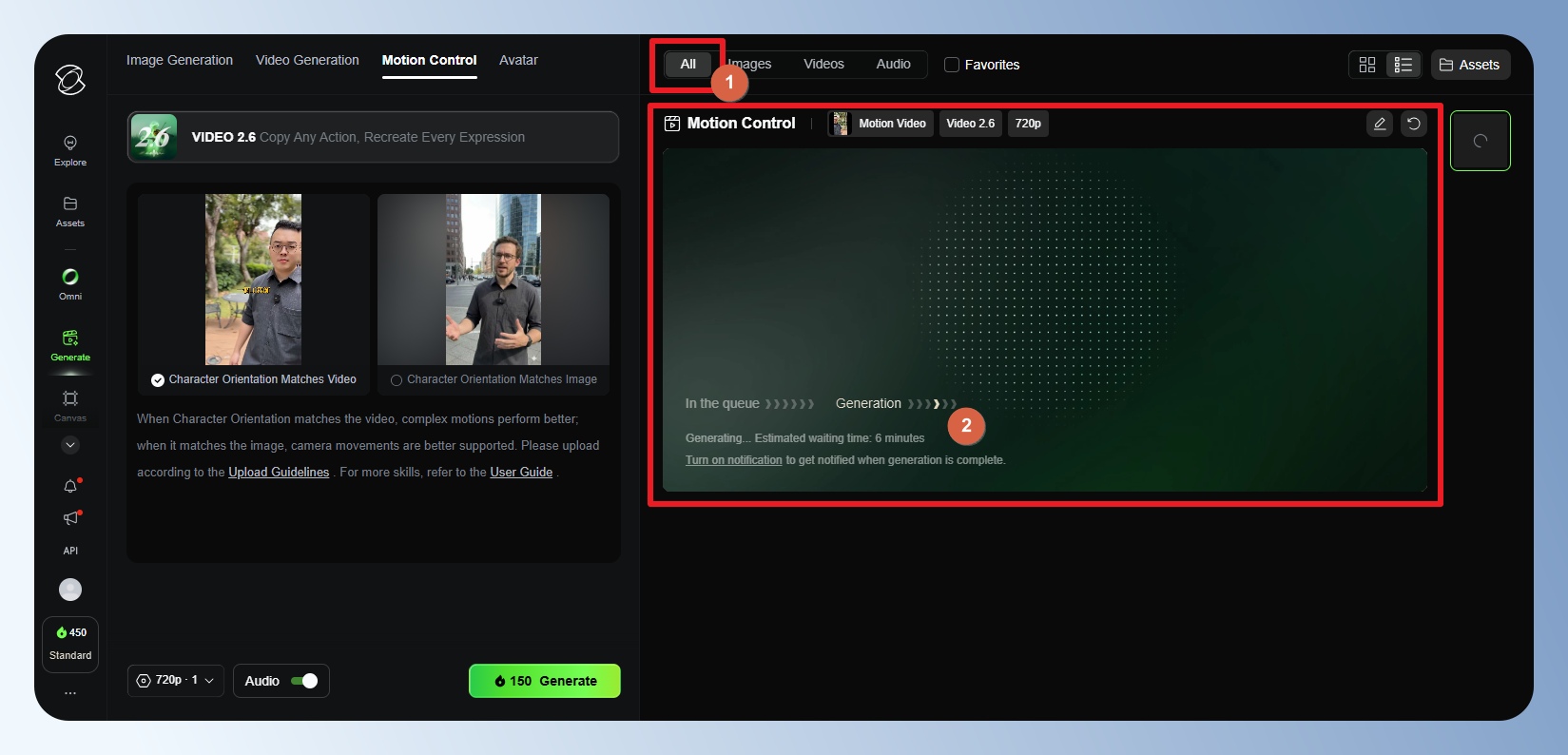
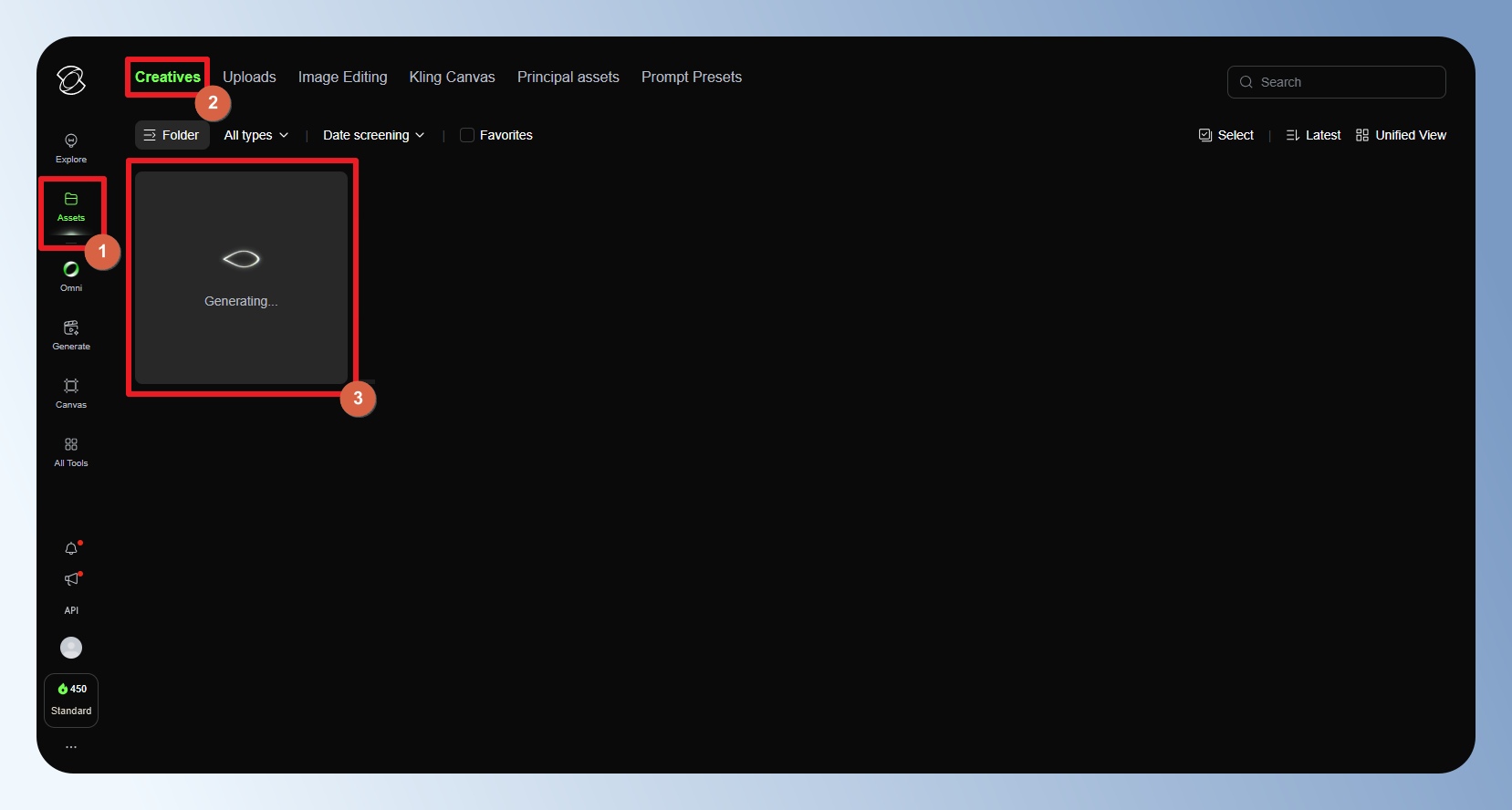
另外也可以在左選單的「Assets > Creatives」頁面查看素材。
step 5
查看並下載生成影片,可選擇下載格式與是否消除 Kling AI 的浮水印。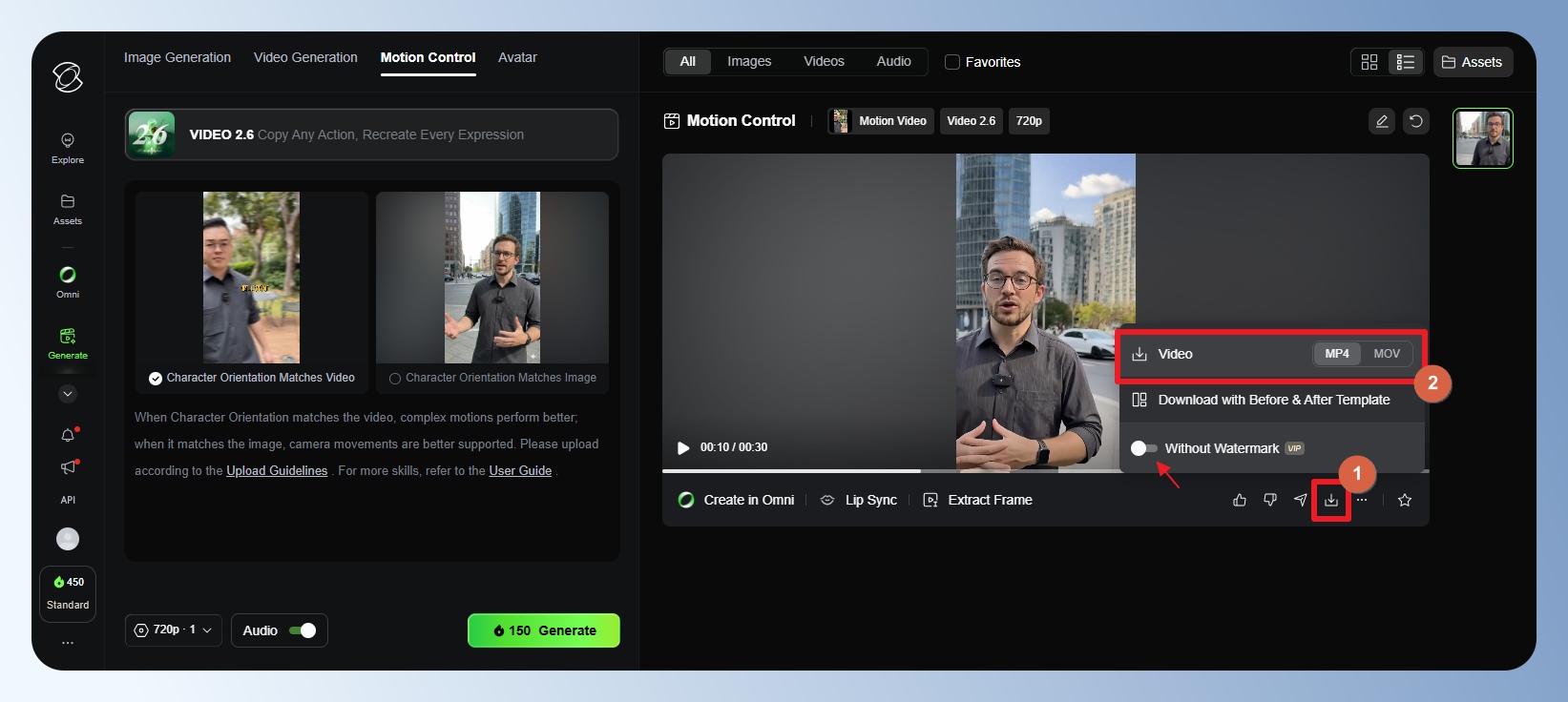
step 6
一起來看看老 K 換臉後的比對影片吧~還原度真的是很不錯!肢體動作、表情、嘴型幾乎是完全同步的。雖然仔細看還是有一點點不自然,但效果已經超乎預期,太令人驚艷了,很期待未來 AI 的發展。
step 7
最後補充一下官網的文件,AI 換臉除了可以變換角色,也可以更改衣服的樣式或是轉換成卡通風格,應用範圍很廣。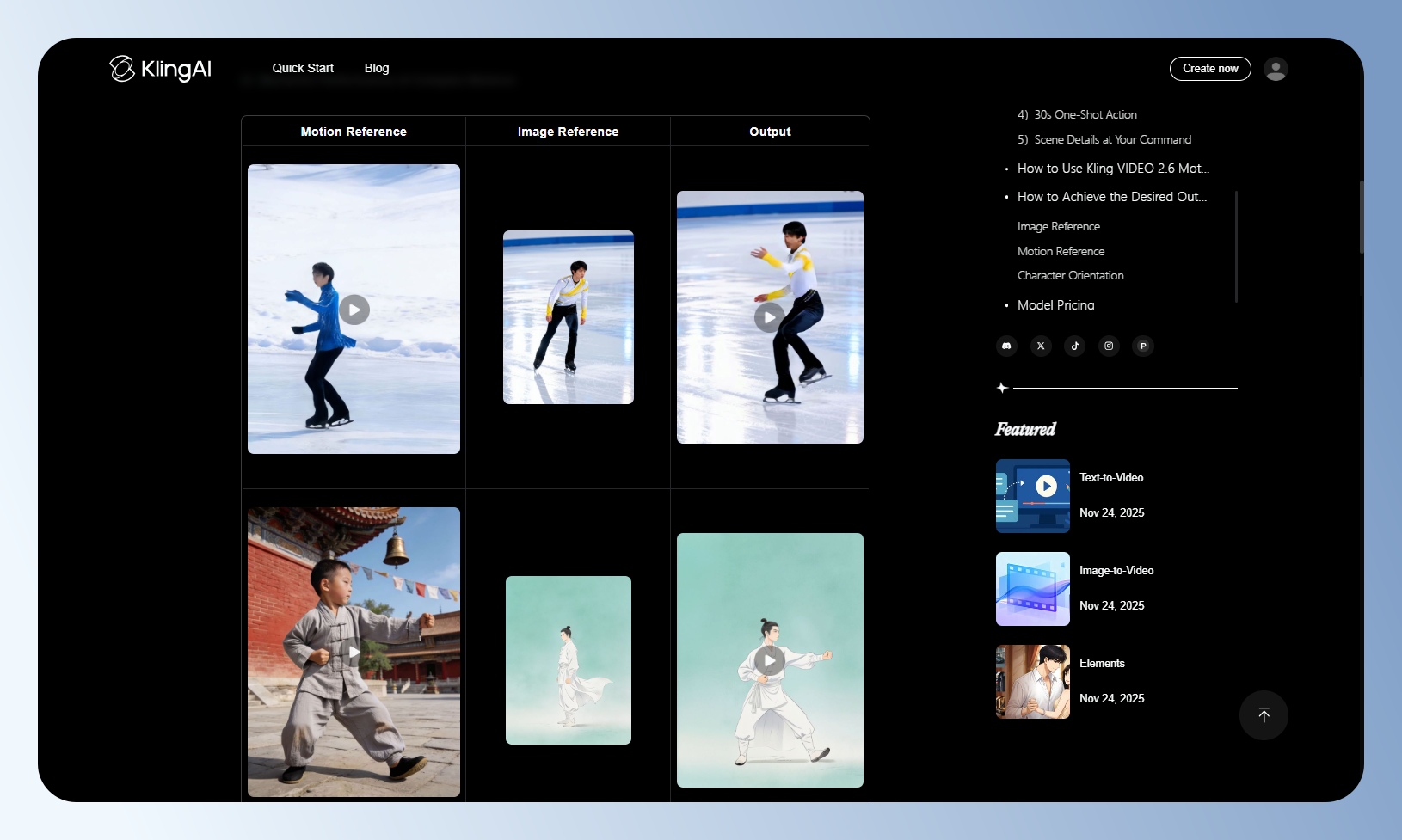
AI 虛擬角色生成:建立品牌代言人
step 1
點選左選單的「Explore」,接著點選「Avatar」。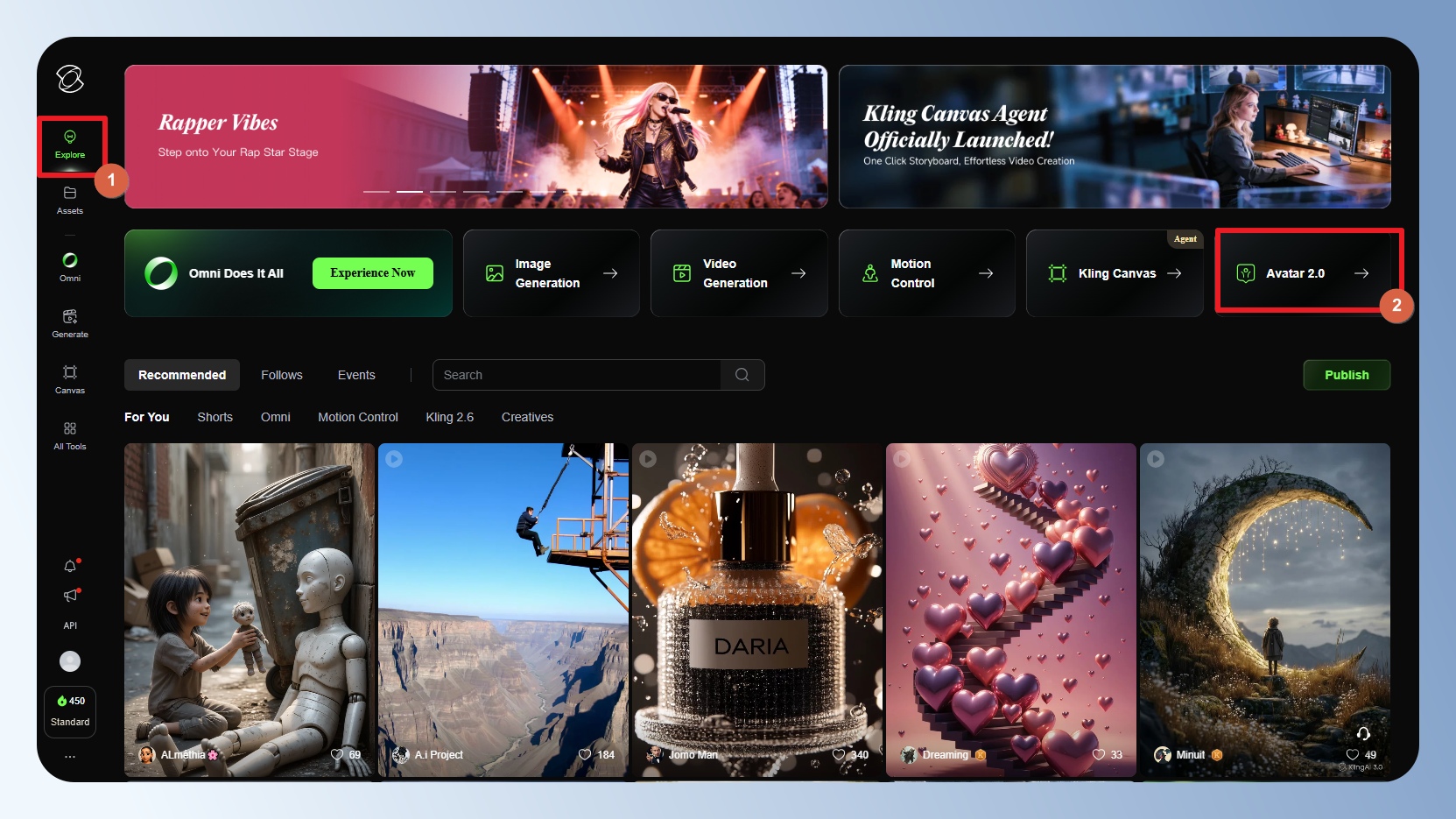
step 2
先決定想使用的人物照,第一種方式是直接從內建的素材庫抓取。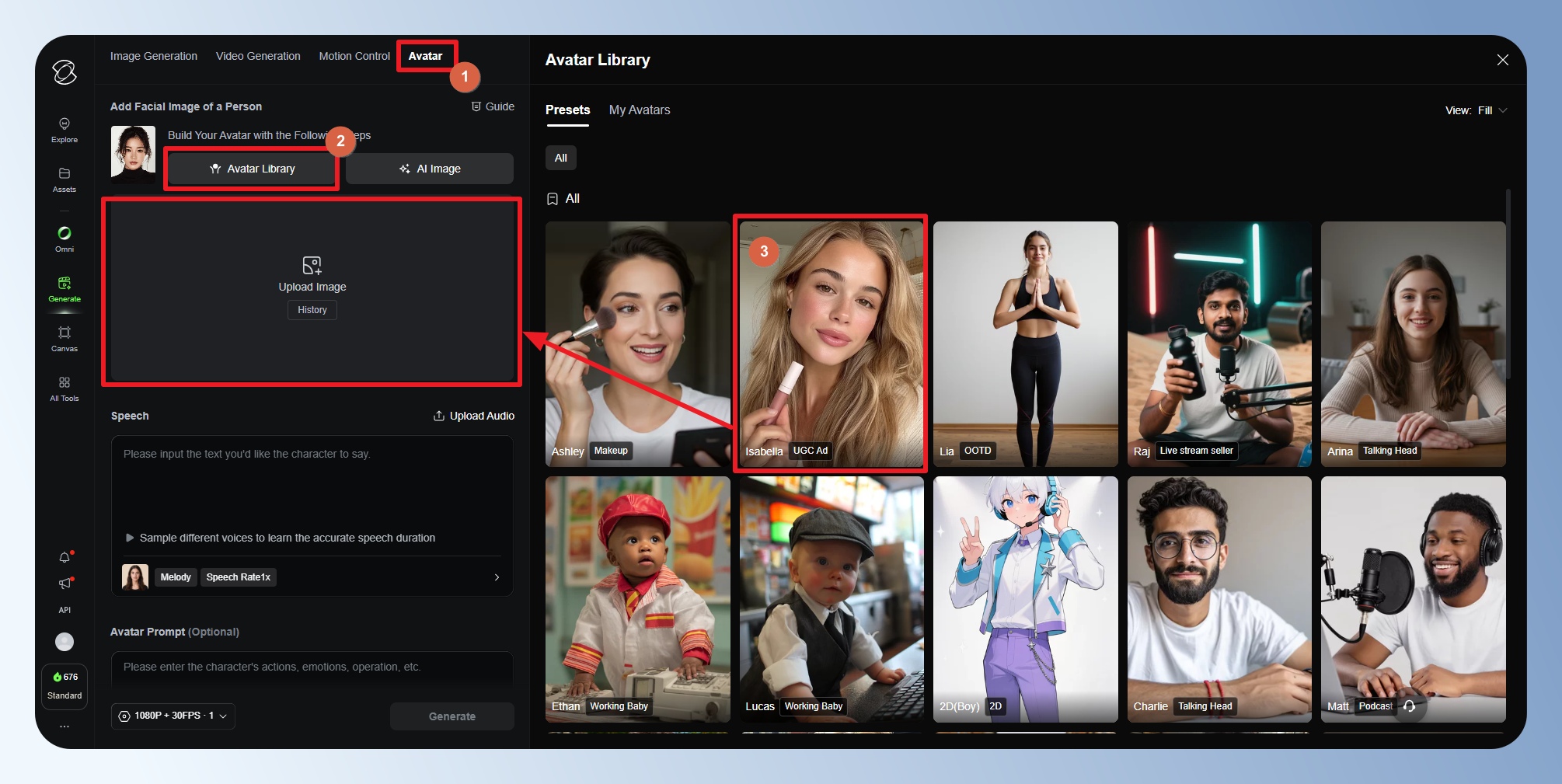
step 3
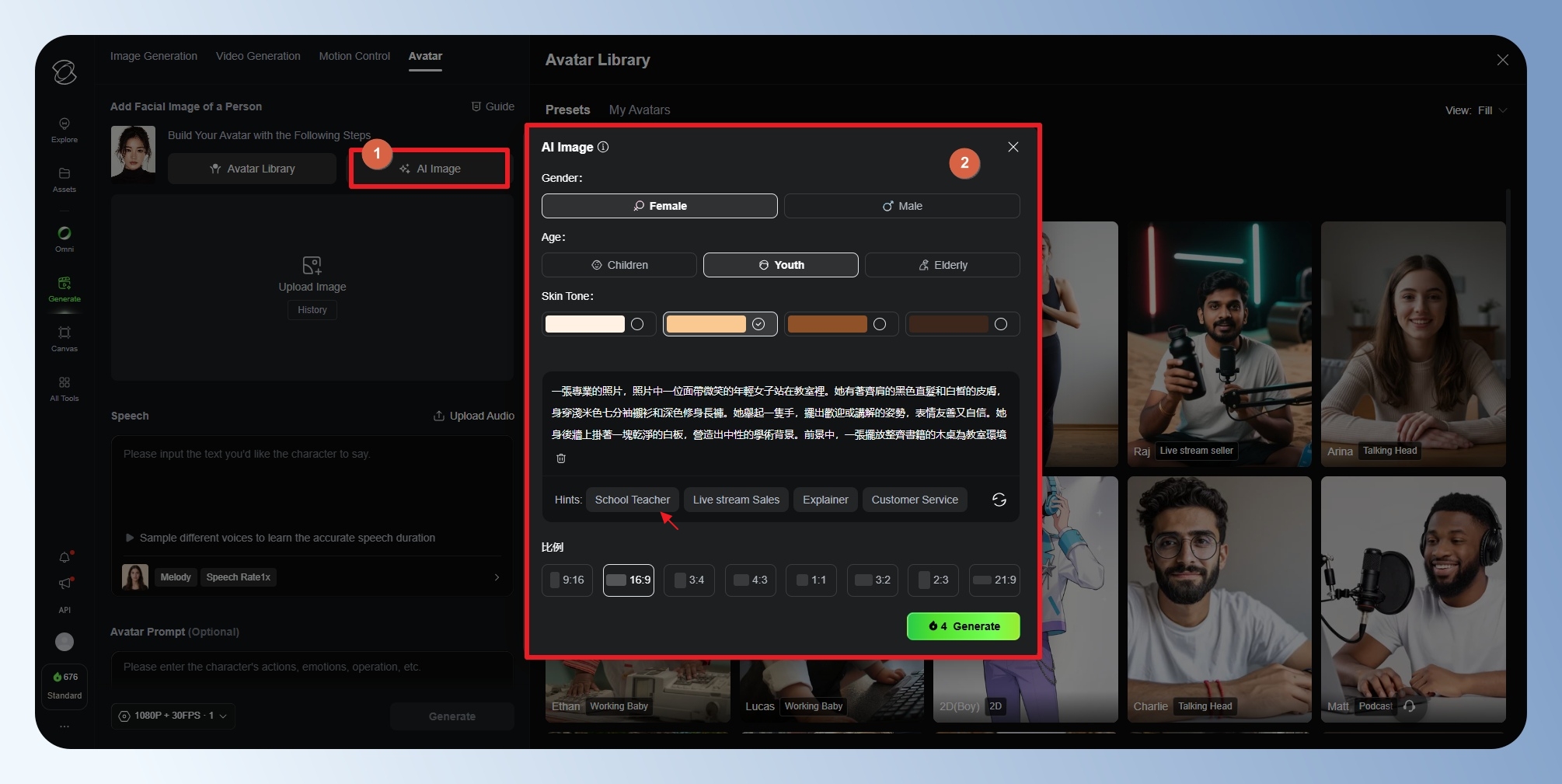
第二種方式是透過 AI 產生角色圖片,可透過選項快速選擇性別、膚色與比例,也可自行輸入提示詞生成指定角色。我在這邊是套用「Hints」區的提示,將提示詞翻譯成中文後,再生成老師形象照。提示詞:一張專業的照片,照片中一位面帶微笑的年輕女子站在教室裡。她有著齊肩的黑色直髮和白皙的皮膚,身穿淺米色七分袖襯衫和深色修身長褲。她舉起一隻手,擺出歡迎或講解的姿勢,表情友善又自信。她身後牆上掛著一塊乾淨的白板,營造出中性的學術背景。前景中,一張擺放整齊書籍的木桌為教室環境
step 4
選擇想要使用的 AI 圖片。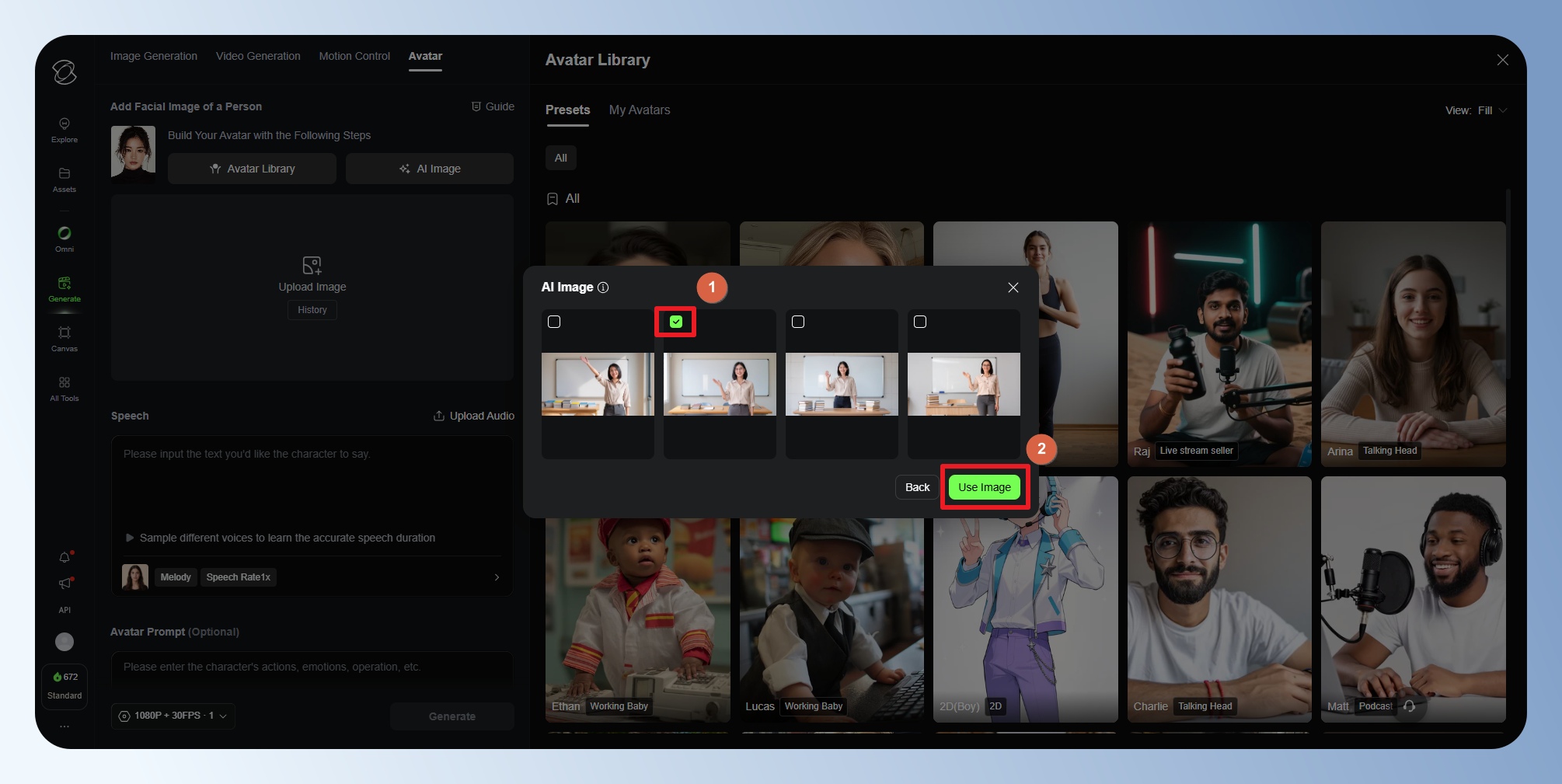
step 5
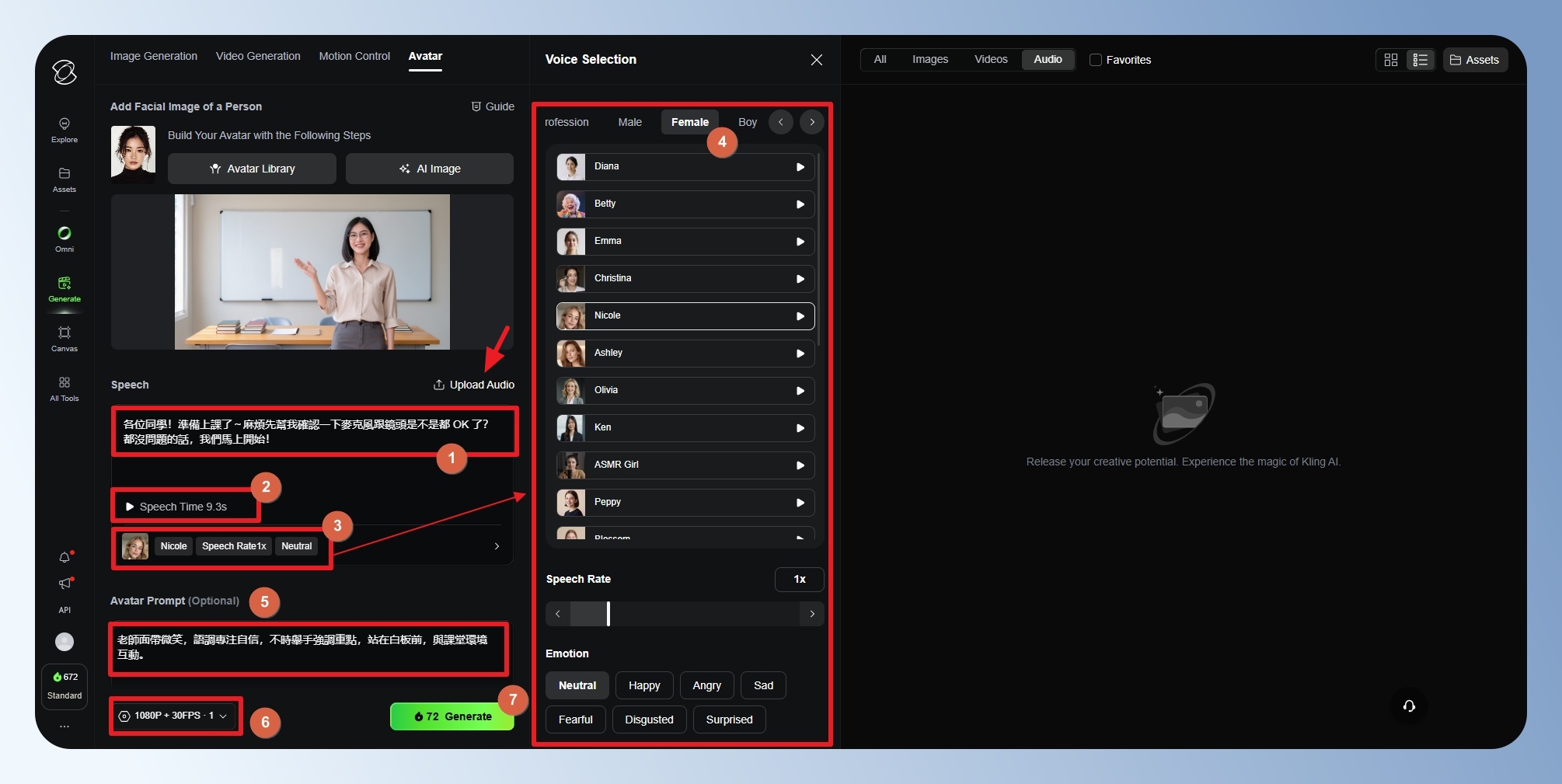
設定逐字稿與想要使用的 AI 配音員,可選擇性別、語速與語調並進行試聽。如果找不到喜歡的配音,也可以透過另外「Upload Audio」自行上傳音檔。接著輸入角色的動作提示詞,設定影片輸出解析度後,就可以按下「Generate」按鈕。9 秒的 1080p 影片大約會消耗 72 點。
- 逐字稿:各位同學!準備上課了~麻煩先幫我確認一下麥克風跟鏡頭是不是都 OK 了?都沒問題的話,我們馬上開始!
- 提示詞:老師面帶微笑,語調專注自信,不時舉手強調重點,站在白板前,與課堂環境互動。
step 6
等待影片生成,實際等待時間大約為 6 分鐘。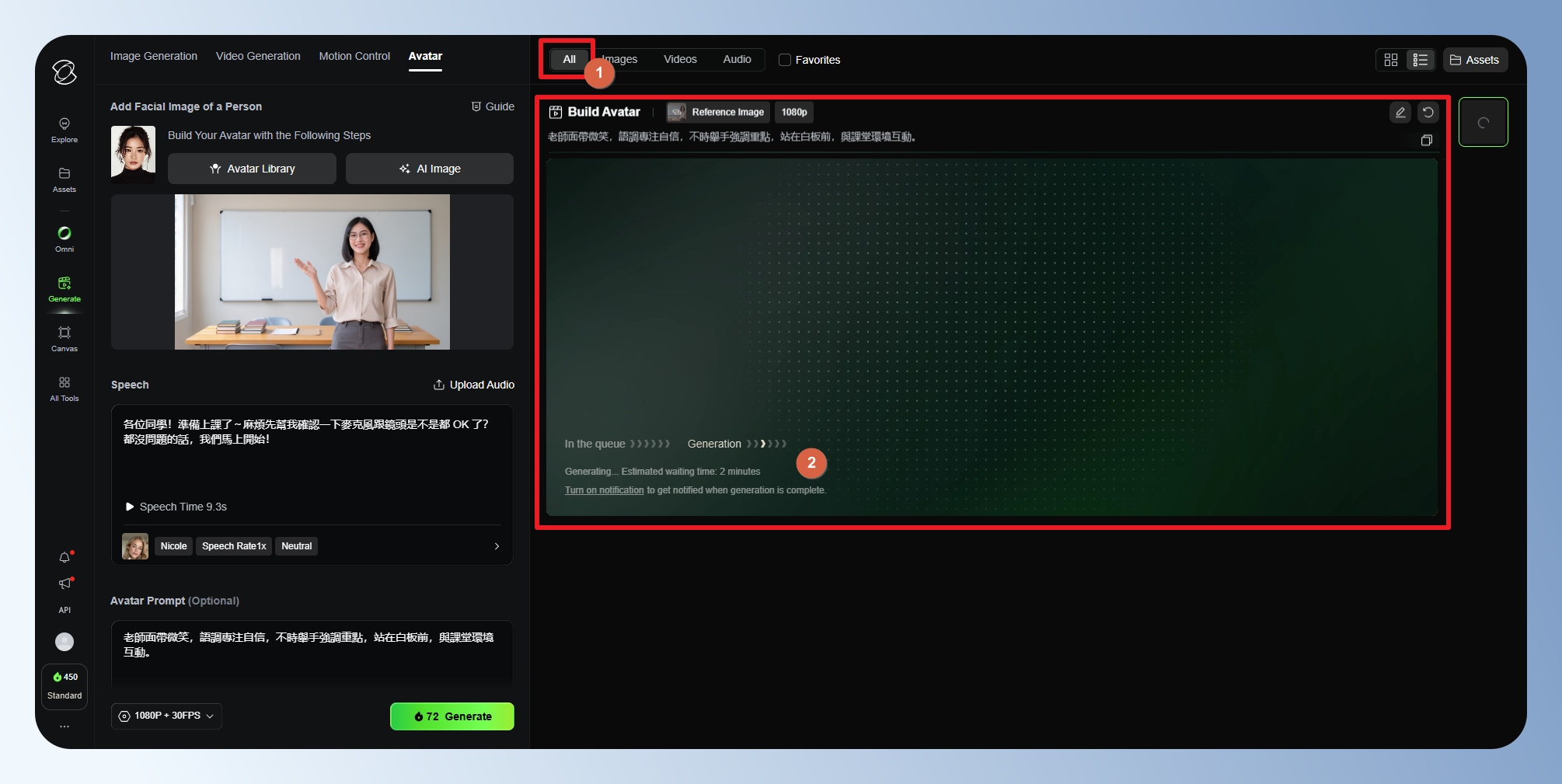
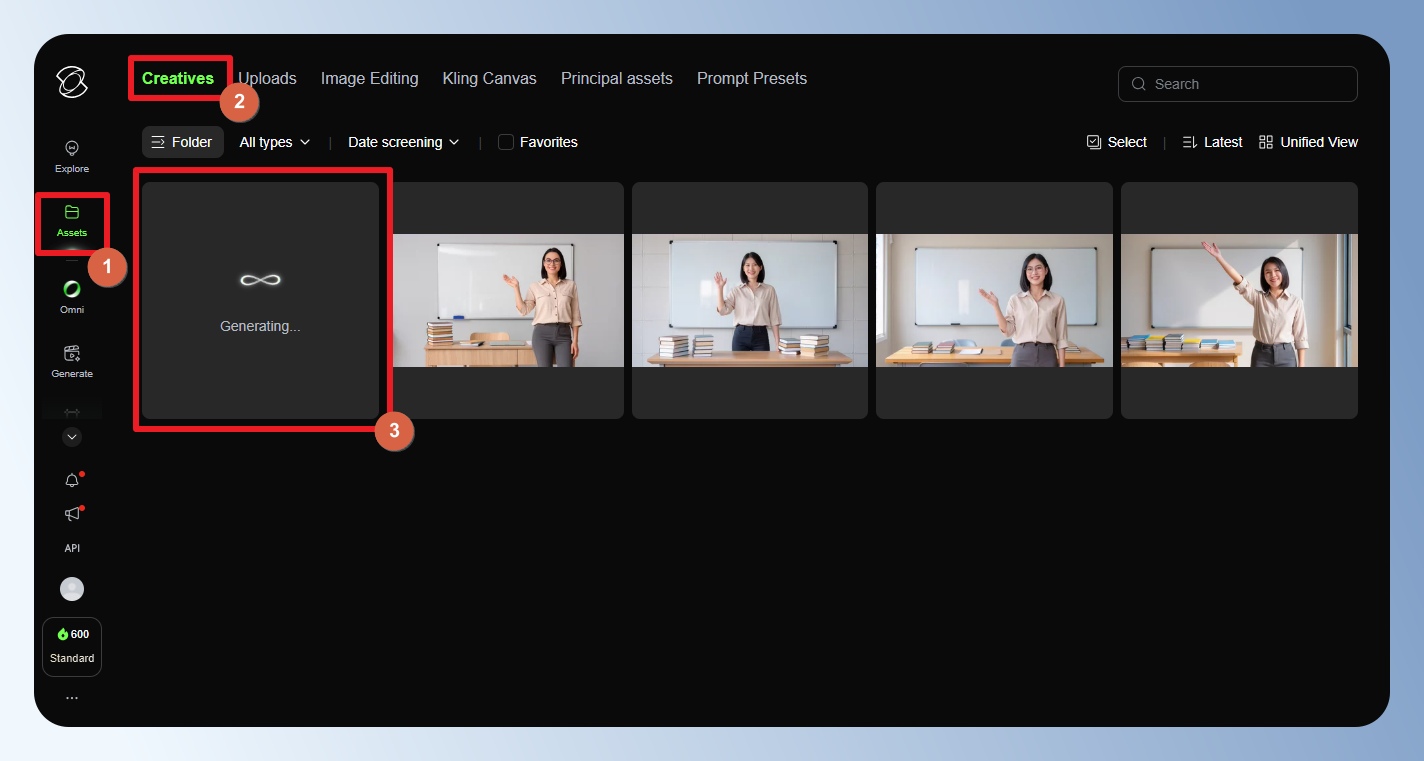
等待時間可離開畫面,後續可於左選單的 Assets 查看。
step 7
影片生成完成後,可選擇下載影片的格式與是否含浮水印。如果生成結果不符合預期,可以點選下方的「Edit」重新生成。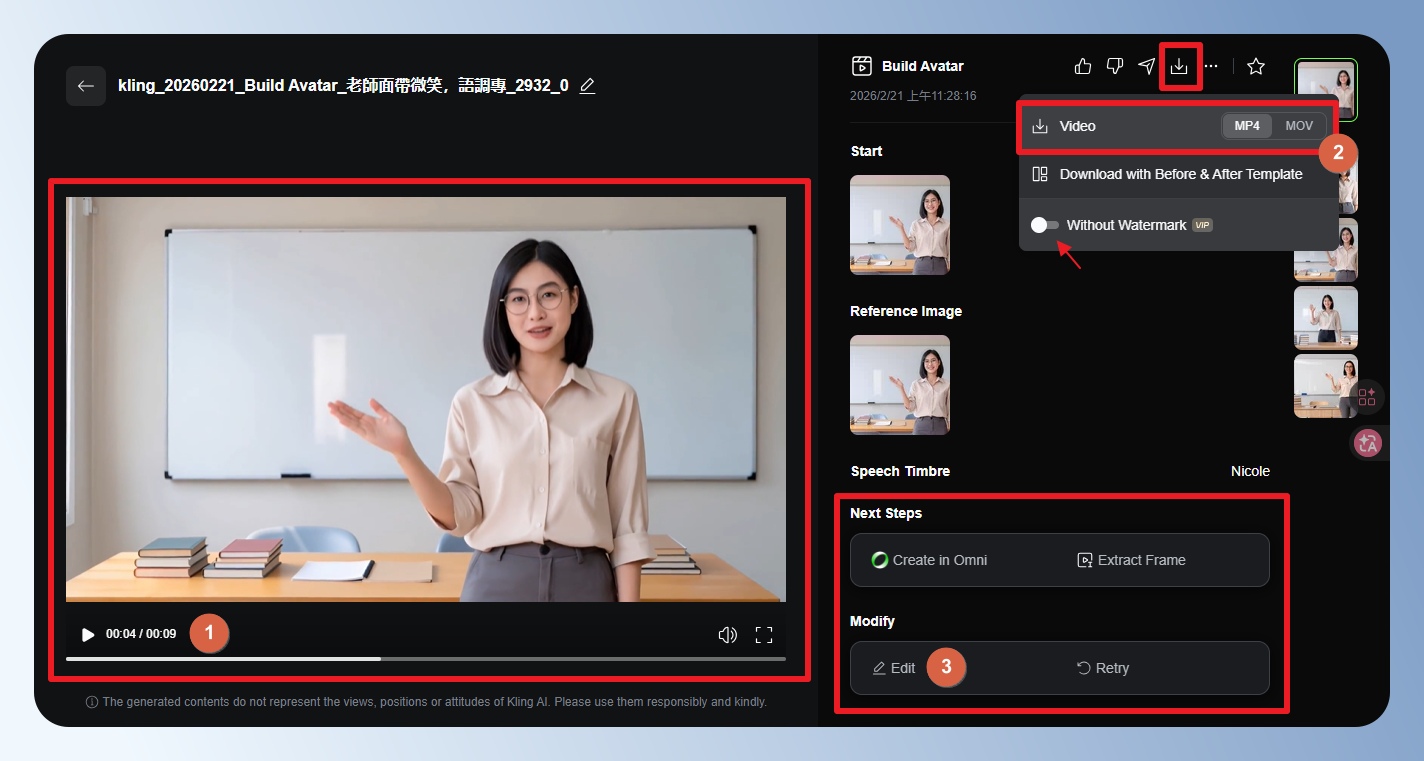
step 8
查看生成影片,老實說生成效果有一點生硬XD,但比起實際拍攝,AI 生成的成本真的非常低。step 9
再來展示另一個商品應用情境,這邊我使用 Gemini 生成一位女孩拿著兩罐保養品的圖片,並輸入逐字稿與動作指令,就能讓女孩動起來~
- 逐字稿:嗨!今天要跟你們分享,我最近的新歡,就是這兩瓶,真的超級喜歡!真心推薦給你們試試看喔。
- 提示詞:她帶著燦爛的笑容,展示兩款護膚品,雙手輕輕地捧著它們,一邊介紹它們的特點。
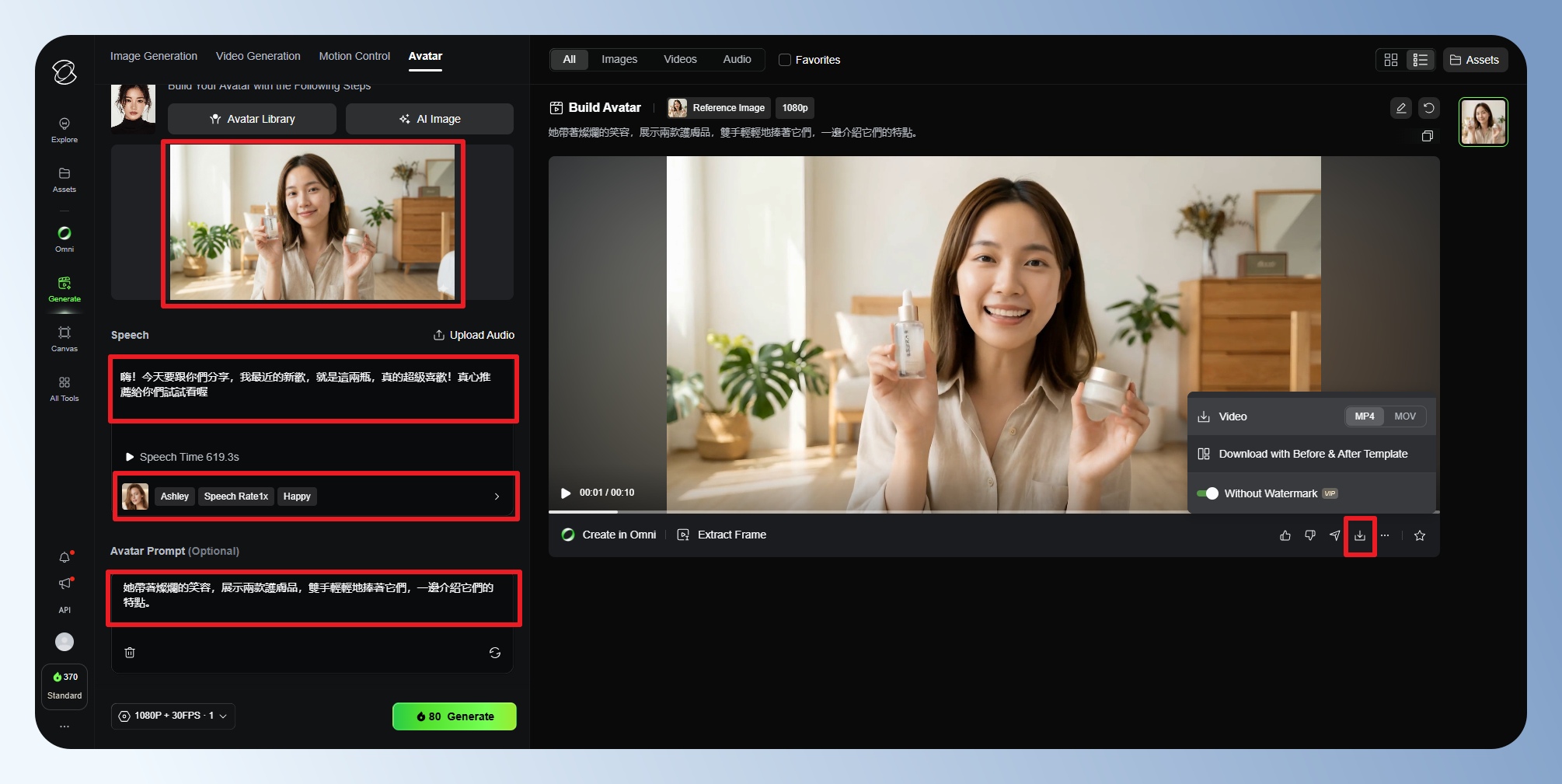
step 10
查看生成影片。除了 AI 配音的腔調有點重之外,動作還蠻自然的耶~文字生影片:把腳本直接變畫面
step 1
點選左選單的「Explore」,接著點選「Video Generation」。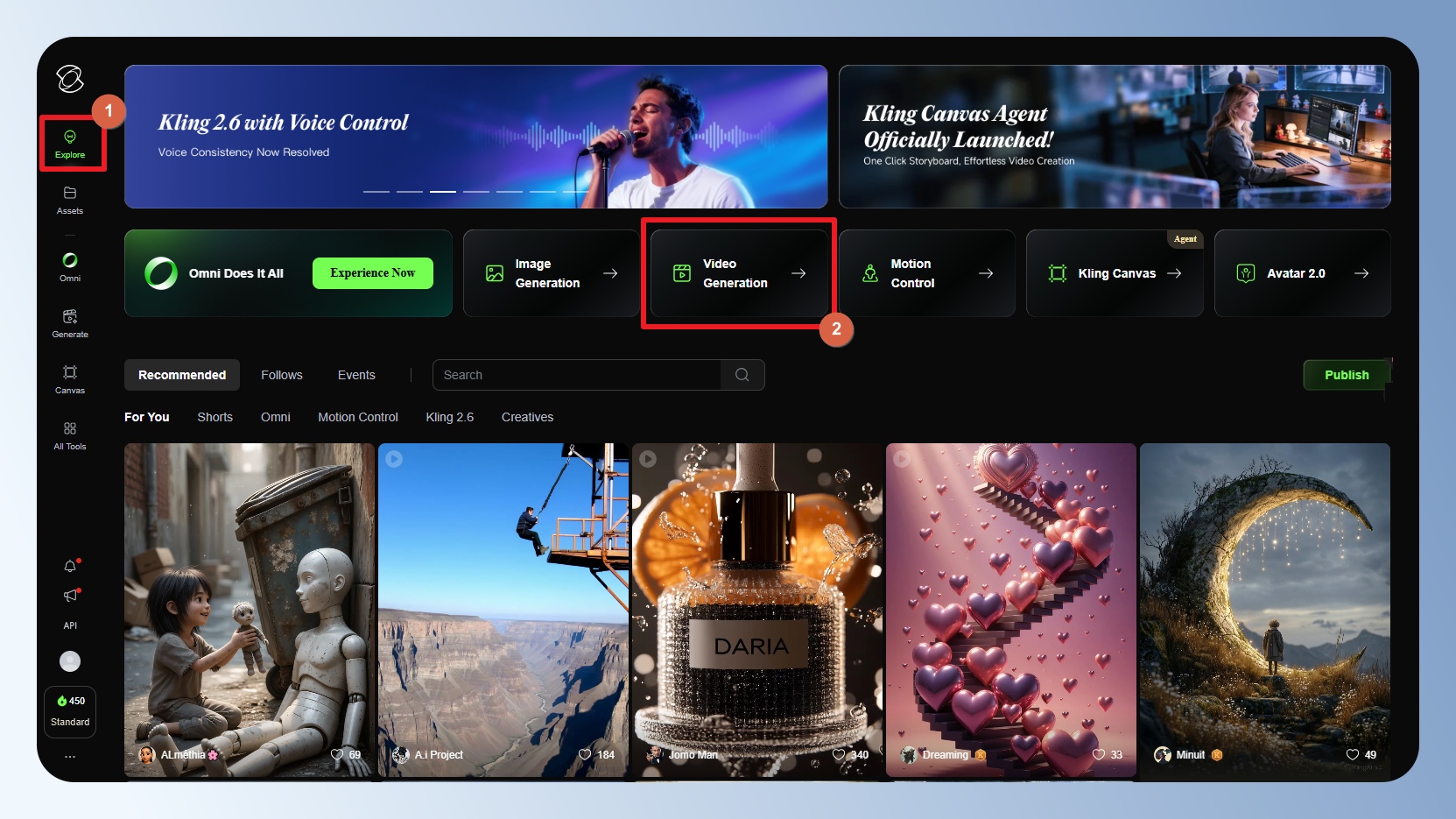
step 2
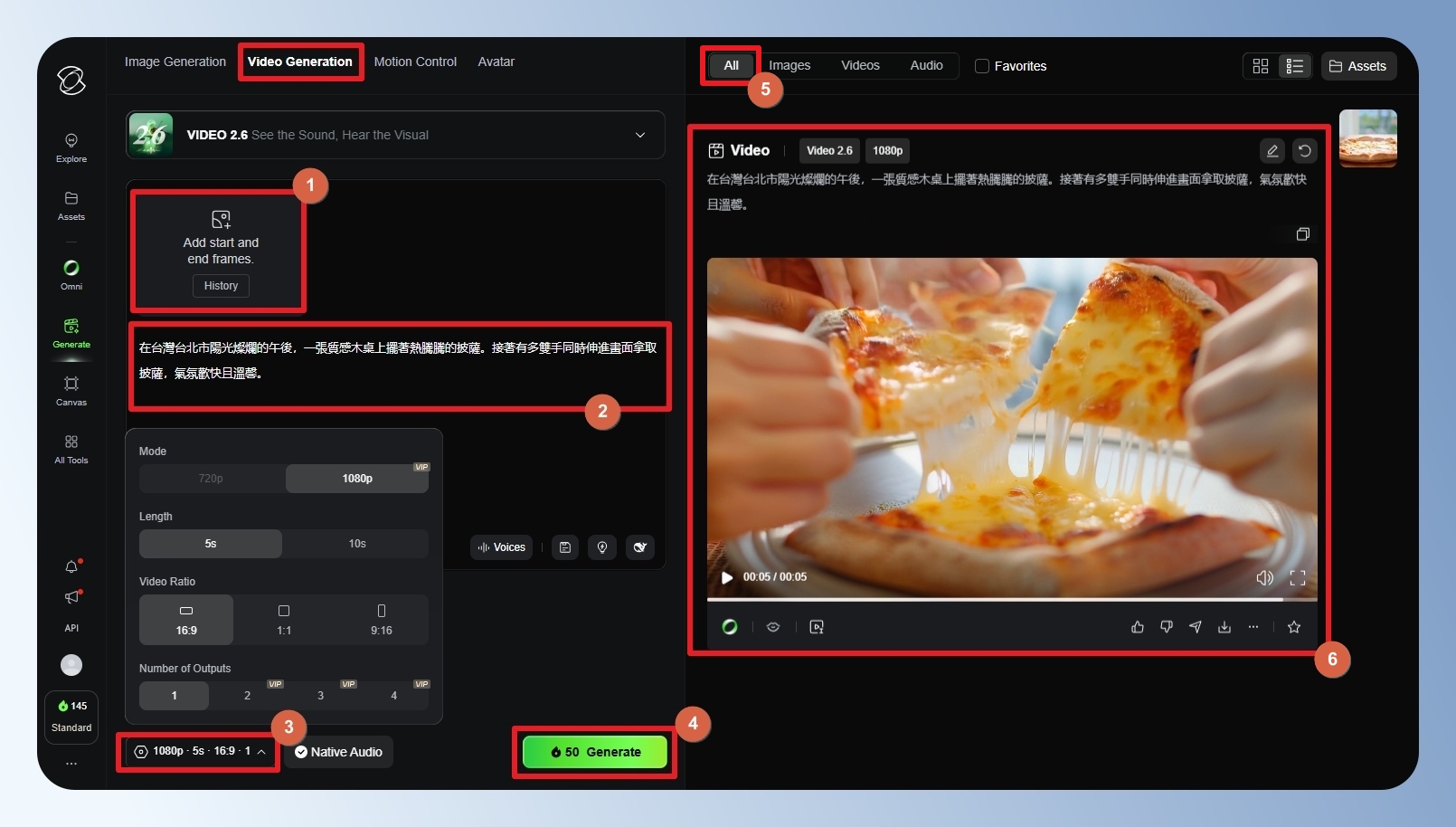
可以上傳圖片或輸入提示詞描述想生成的畫面與氛圍,最後設定影片解析度、秒數、比例與生成數量,接著按下「Generate」按鈕。生成結果可點選右側的「All」頁籤來查看。提示詞:在台灣台北市陽光燦爛的午後,一張質感木桌上擺著熱騰騰的披薩。接著有多雙手同時伸進畫面拿取披薩,氣氛歡快且溫馨。
step 3
查看生成影片。step 4
Video Generation 支援多種運鏡效果,可以點選「Inspiration & Presets」查看相關的提示詞與預覽特效。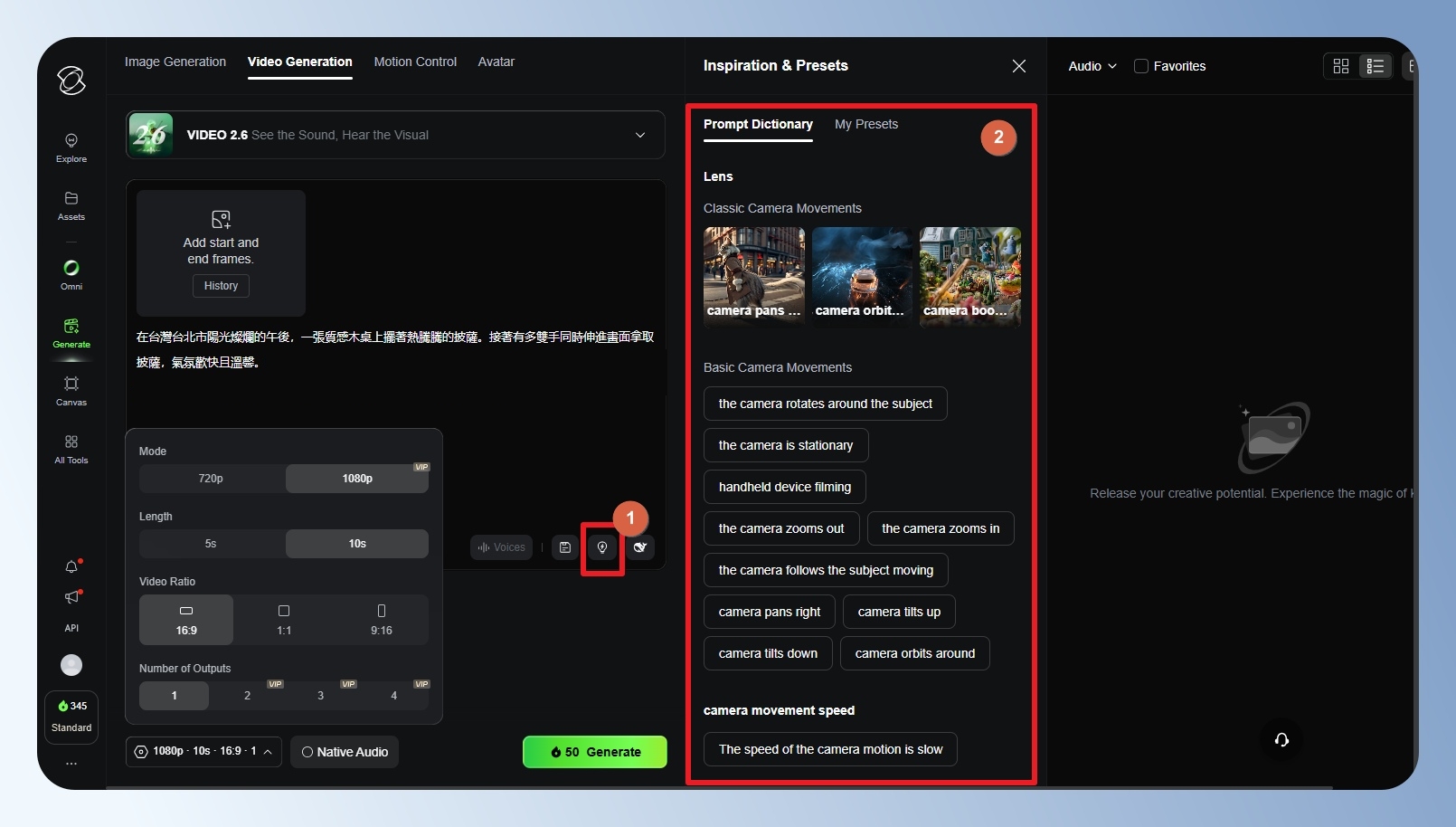
step 5
Kling AI 整合了 DeepSeek,現在也可以透過聊天的方式來生成提示詞,超方便~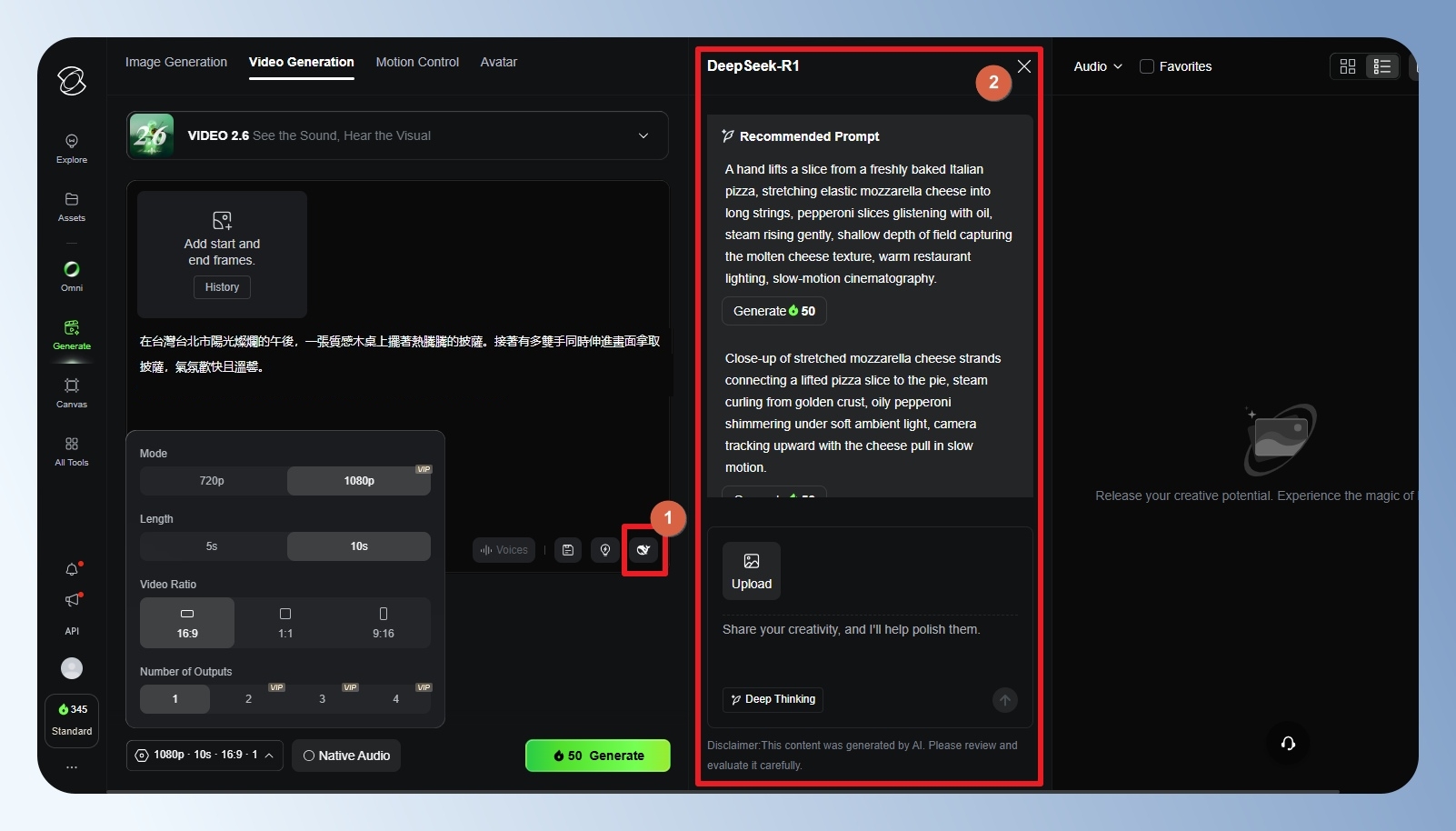
圖片合成:不同素材快速組成新場景
step 1
點選左選單的「Explore」,接著點選「Image Generation」。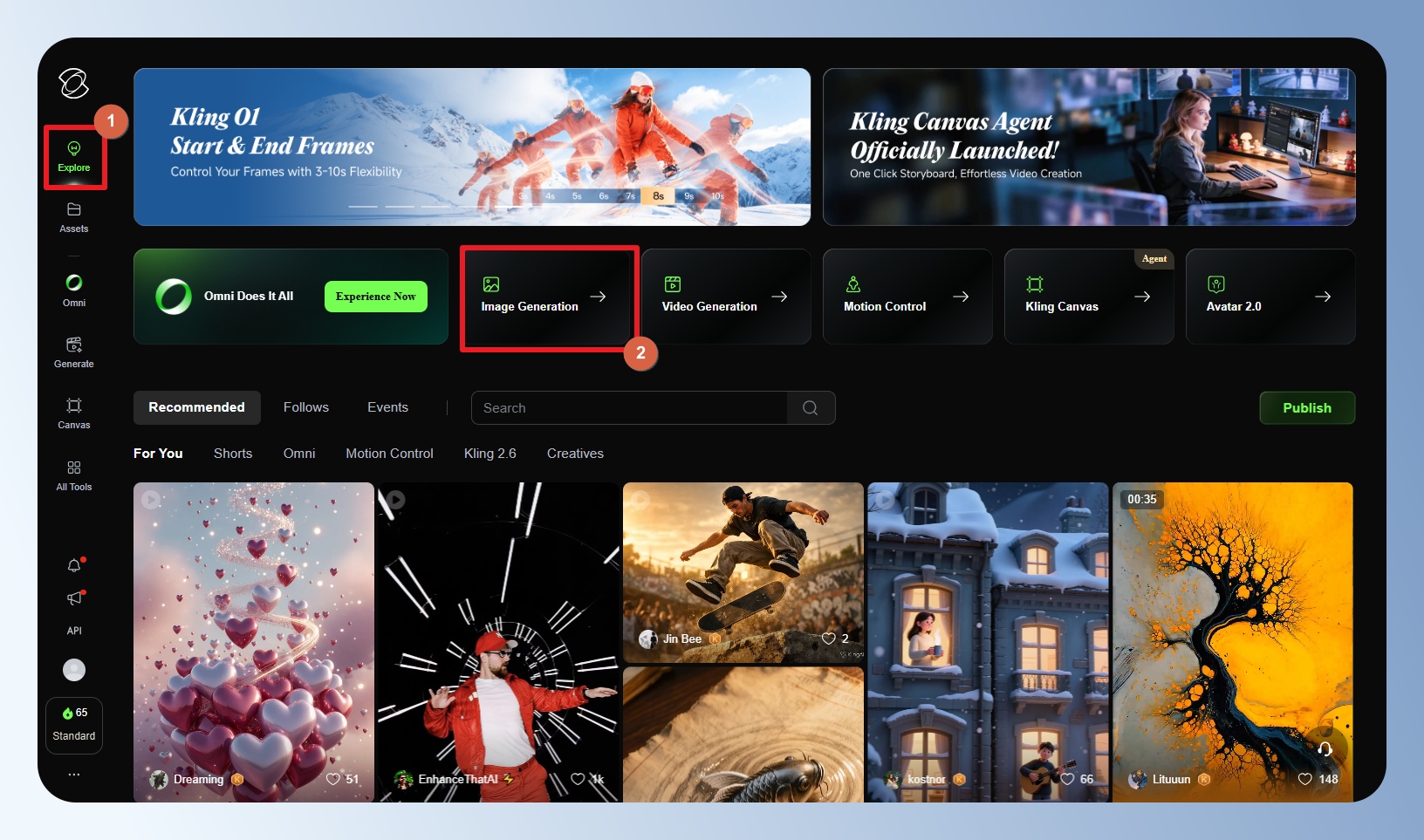
step 2
Image Generation 內建多種樣式,點選想使用的樣式後,會自動帶入提示詞。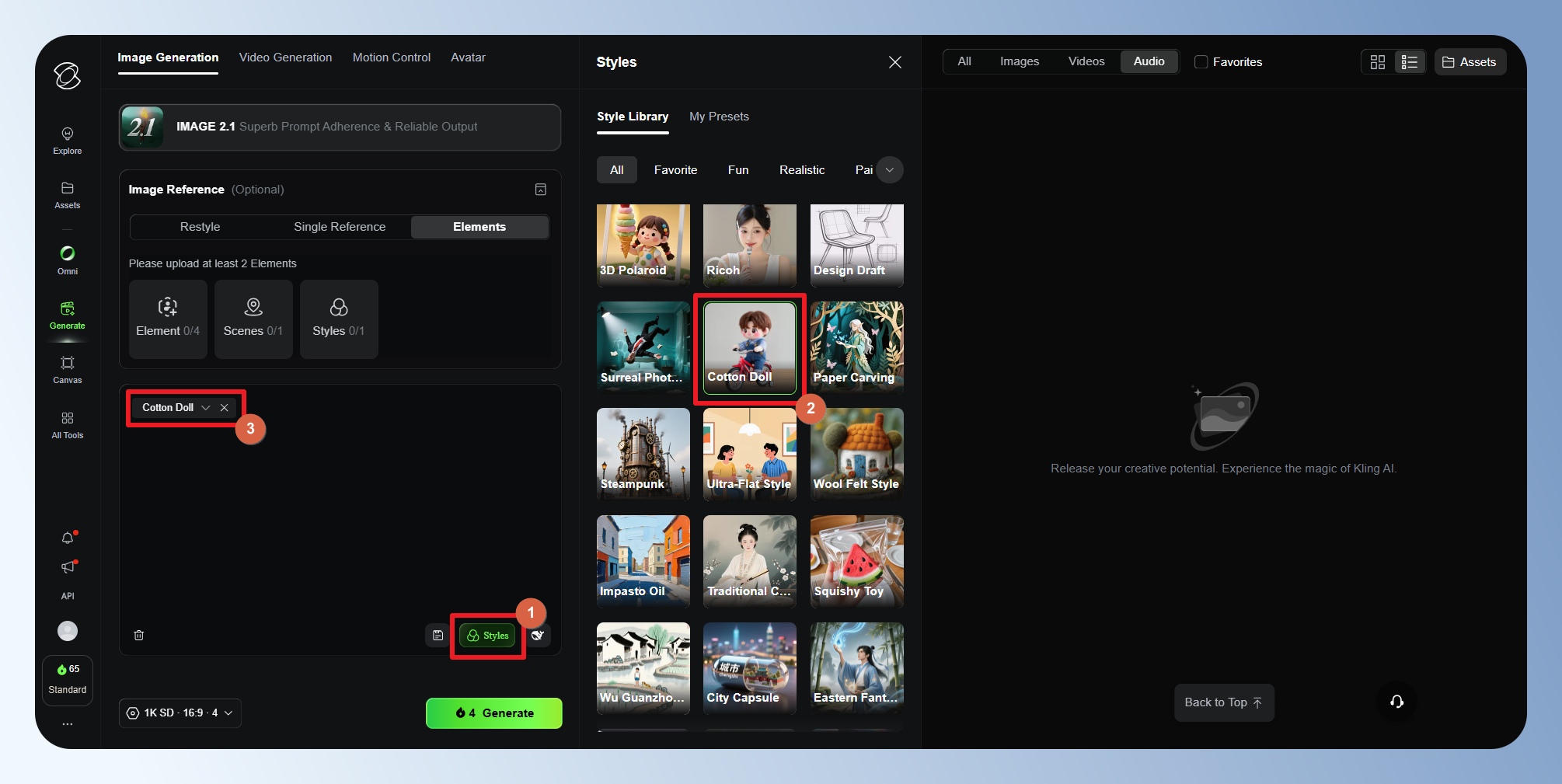
step 3
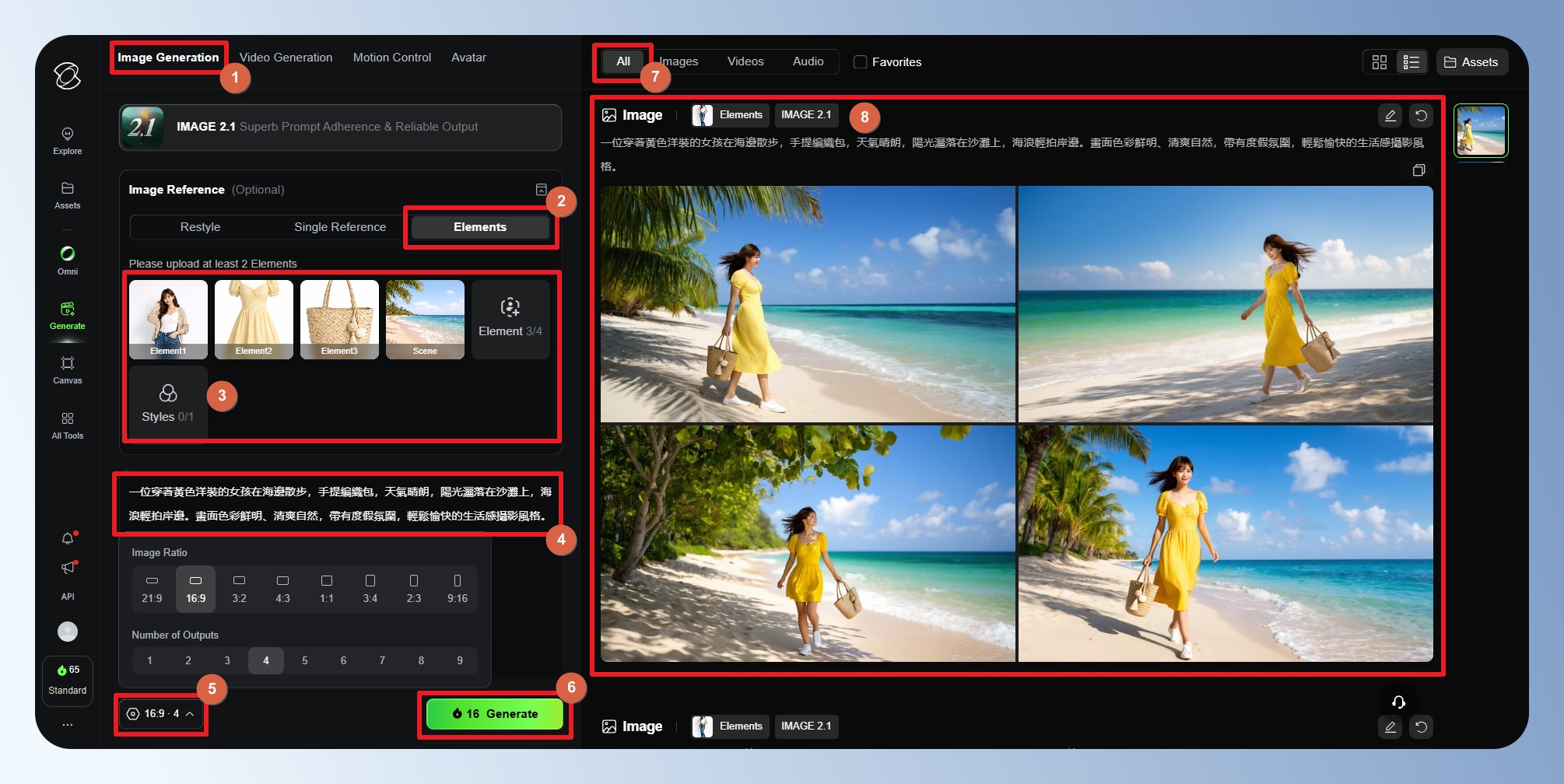
上傳想合成的圖片素材,像是人像、衣服、包包與場景圖,就可以透過提示詞生成圖片了。提示詞:一位穿著黃色洋裝的女孩在海邊散步,手提編織包,天氣晴朗,陽光灑落在沙灘上,海浪輕拍岸邊。畫面色彩鮮明、清爽自然,帶有度假氛圍,輕鬆愉快的生活感攝影風格。
step 4
點選任一張圖片即可進入瀏覽與下載頁面。如果對生成效果不太滿意,也可以點擊下方的「Edit」按鈕,重新調整內容後再生成一次。另外也可以上傳多張人物正臉與側臉照,讓人物生成品質更穩定。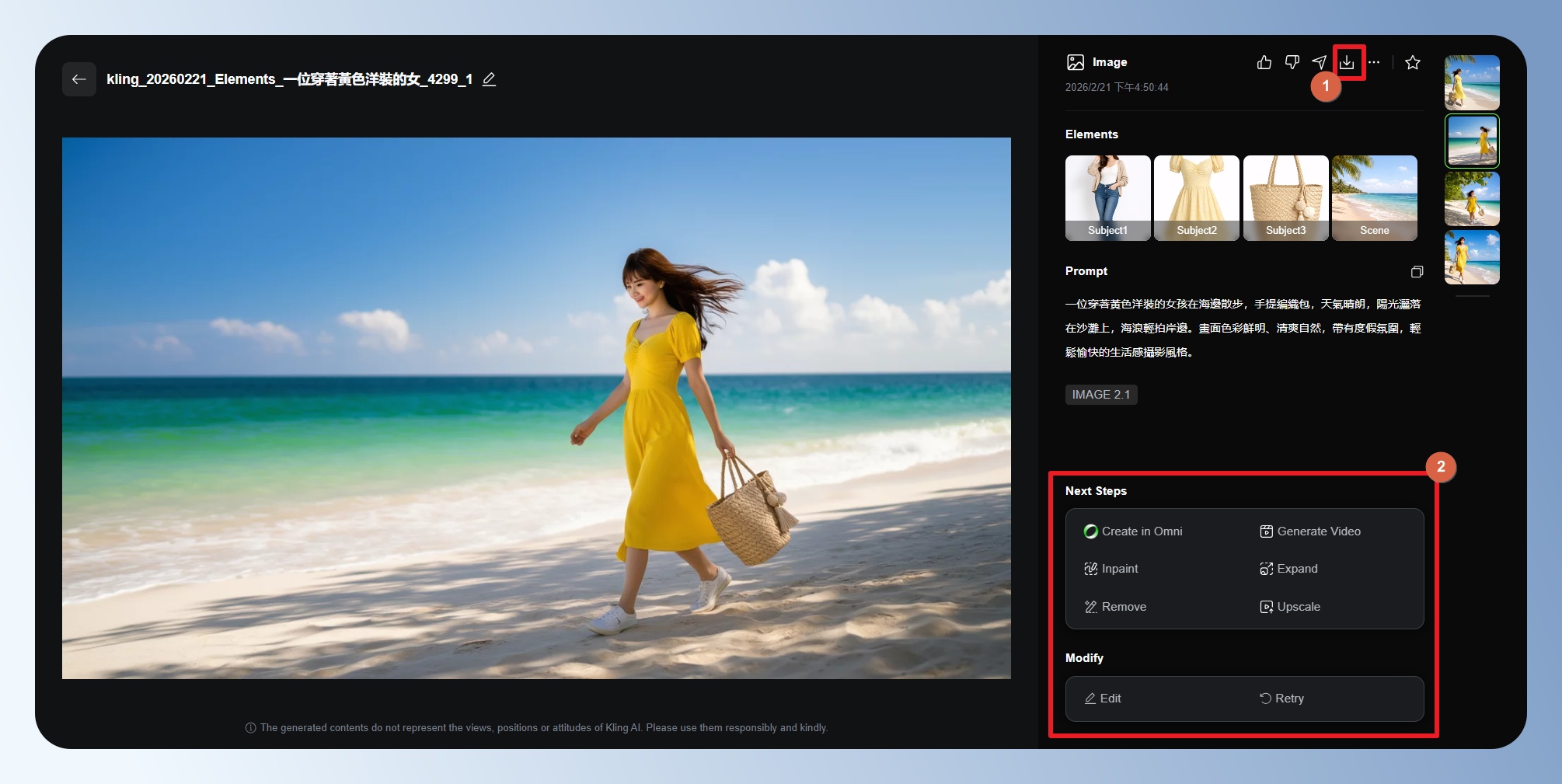
結語
看到這裡,相信你已經對 Kling AI 的換臉功能有更完整的認識。對於需要穩定產出內容,但不想露臉的創作者來說,會是一種相對省時、省力的創作方式。
如果你最近正好在研究 AI 影片生成,可以先用 Kling AI 測試幾支影片看看效果。實際操作過,你會更清楚它適不適合自己的創作模式。