
最後更新時間: 2026 年 01 月 12 日
嗨嗨大家,我是米米 Miyavi!
凌晨兩點,明天早上就要提案、交報告了,你還在手動用 Canva 瘋狂對齊格式、調整字體大小,或是為了找一張「有質感但不俗氣」的圖,在素材庫裡東找西找了半小時⋯⋯
覺得這個場景看起來有點眼熟嗎?
我常想,我們製作簡報的重點應該是溝通想法,但我們卻常常花 10% 的時間想內容,90% 的時間在美感、排版上打轉。
過去我也經歷過這種痛苦,也是過一些 AI 簡報工具,但我發現不少工具不是介面難用,就是根本不支援生成繁體中文的內容(只給英文、甚至跑出簡體字),還有些工具來源標註不明,讓人擔心資安問題,不敢把公司資料丟進去。
現在 AI 技術進步得很快,如果你還在手動做簡報,花大把時間對齊、找素材,但總覺得時間不夠用,這篇文章就是為你而寫的。
30 秒選出適合你的 AI 簡報工具
不想看長篇大論?先看看這篇文章會介紹哪些工具,以及他們適合什麼情境:
- 想要快速生成漂亮簡報,並調整整體風格 → 用 Gamma
- Canva 使用者,想快速生成完整簡報,還能自由單一素材 → 用 Canva
- 要專業範本且能輸出 PPT → 用 Slidesgo
- 要把文字快速變圖表 → 用 Napkin AI
- 習慣用 Google 協作 → 用 Google Slides (Gemini)
好的 AI 簡報工具要具備什麼條件?
網路上 AI 簡報工具那麼多,我是怎麼篩選的?以下提供兩大篩選機制,並且在進入工具實測時,我會提供一套實際情境指令,來比較各個工具的生成結果,方便大家參考,判斷適合自己的工具。
資安第一
這點對於公司簡報、品牌經營來說,真的很重要。
目前網路上有些工具的開發背景或伺服器有中資色彩(像 Manus、Tome 等),或者乾脆不寫來源國家或公司,通常會讓人感覺安全性不高。假如做簡報的資料會涉及公司機密或敏感資料,我們會建議:最好避開這些工具。
所以,這篇文章將挑選無中資、非中國、或明確標示來源國家的工具(我們將以在網路上所能找到的資訊來判斷和排除)。
備註:關於 AI 工具是否能做到真的隱私保護,個人覺得大家還是要保持一定的警覺,給資料時,盡量不要透露機密資訊。
是否完美支援繁體中文
很多歐美工具雖然排版很美、在國外評價很高,但對繁體中文使用者一點都不友善,就算給指令請他產出中文內容,可能也會失敗。
所以,這篇文章會著重在「可以支援繁體中文」的工具,避免讓大家看得到、用不到。
評測情境
本篇評測文章使用的指令如下:
請製作一份 10 頁的簡報:「2025 台灣手搖飲品牌數位轉型策略」
目標受眾:連鎖飲料店老闆
目的:說服他們投資數位工具(線上點餐、會員 APP、數據分析)
架構:
1. 封面
2. 台灣手搖飲市場現況(市場規模 800 億、競爭激烈)
3. 消費者行為改變(70% 的人用手機點餐、會員制黏著度高)
4. 數位轉型三大關鍵:線上點餐系統、會員經營、數據分析
5. 成功案例:某品牌導入 APP 後,回購率提升 35%
6. 投資報酬率試算(初期投入 50 萬,預期一年回本)
7. 執行時間表(3 個月完成導入)
8. 風險與應對
9. 行動呼籲
風格:專業但不要太多術語,多用圖表和數字,配色用溫暖的橘色系
以上指令會依照工具的功能進行微調,例如:Gamma 可以選擇整體風格+頁數,我就會把風格、頁數相關的指令刪除,其餘維持不變。
AI 簡報工具的三大派系,你選對了嗎?
在開始推薦 AI 簡報工具前,我想先跟你聊聊一個很重要的觀念。
有些人覺得 AI 簡報工具難用,除了工具本身的問題外,也有可能是你選錯派系了。這就像你拿了鉛筆,卻想畫出一幅油畫,當然會覺得很失望。
AI 簡報工具大致可以分成三大類,你可以先了解你需要哪一類,再去挑工具,相信會幫你省下很多時間。
第一類:生成式 UI 派
- 做出「像網頁一樣」精美的簡報
- 代表工具:Gamma
- 適合對象:追求視覺驚豔,不需在簡報工具(例如 PowerPoint)裡二次編輯者
這類工具的核心理念是:打破投影片的固定框架,改用更靈活的網頁式排版,讓內容可以像網站一樣垂直滾動。
這種形式不只在視覺上更有吸引力,也更適合線上分享和遠端協作。你不用再受限於 16:9 的簡報版面比例,也不用擔心字體在不同裝置上跑版,因為它本質上就是一個精美的網頁簡報。
第二類:原生外掛派
- 在你熟悉的工具裡加入 AI
- 代表工具:Google Slides (Gemini)、Canva
- 適合對象:一般上班族、需要遵守公司 PPT 格式的人
這類工具就是在現有的簡報或設計工具裡,加上 AI 功能,讓你在熟悉的工具裡直接生成簡報,不需改變你的使用習慣。
除了無痛轉換外,也可以充分運用這些工具原本的簡報製作功能,可以自由編輯每個元素,修改彈性大,且輸出的就是標準投影片格式。
第三類:智慧排版派
- 把你既有的內容變美
- 代表工具:Slidesgo、Napkin AI
- 適用對象:手邊已經有數據或文字內容,但美感不好的人
這類工具的重點不是放在內容生成,更多的是專注在視覺優化上,更像是 AI 排版小幫手的概念。
5 款 AI 簡報工具比照表
在進入個別評測推薦前,我整理了這張比較表,整合各種你會考慮到的面向,讓你更快找到適合的工具:
| 工具名稱 | Gamma | Canva | Slidesgo | Napkin AI | Google Slides |
|---|---|---|---|---|---|
| 派系 | 生成式 UI | 原生外掛 | 智慧排版 | 智慧排版(著重生成圖表) | 原生外掛 |
| 生成邏輯 | 一鍵產生完整排版與內容 | 一鍵產生完整排版與內容 | 選模板後,再由 AI 生成內容 | 將文字段落變為視覺化圖解 | 側邊欄 AI 輔助生成與擴充 |
| 繁體中文表現 | ★★★★★ 完美 | ★★★★★ 完美 | ★★★★ 優良 | ★★★★★ 完美 | ★★★ 尚可 |
| 視覺風格 | 現代網頁感 | 全能設計感 | 模板專業感 | 資訊圖表 | 經典辦公風 |
| AI 生圖/素材 | ✅ 內建 DALL-E 3 / Google 生圖 | ✅ 頂級圖庫 + AI 圖片 | ✅ 結合 Freepik 素材 | ✅ 智慧邏輯圖表 | ✅ Gemini 原生生圖 |
| 互動與影片嵌入 | ✅ 支援影片、網頁嵌入 | ✅ 支援影片、動畫、音樂 | ❌ | ❌ | ✅ Google 原生支援 |
| 匯出格式 | 網頁連結、PDF、PPTX、PNG 和 Google 簡報 | 網頁連結、PPTX、PDF、MP4、SVG、PNG | PPTX | 網頁連結;圖表可輸出 PNG、SVG、PDF、PPT | PPTX、PDF、ODP、PNG、JPG、SVG |
| 線上展示 | ✅ | ✅ | ❌ 只能下載檔案 | ✅(文件,非簡報) | ✅ |
| 2026 方案 (2026/01 更新) | US$ 8 / 月起 有免費版 | NT$300/月起 有免費版 | 4.99 €/月起(約 NT$ 183.4) 有免費生成次數 | US$ 9 / 月起 有免費版 | US$ 8.4/月起 沒有免費版,需購買 Google Workspace 方案 |
AI 簡報工具深度實測與推薦清單
Gamma|快速生成內容、設計兼具的簡報
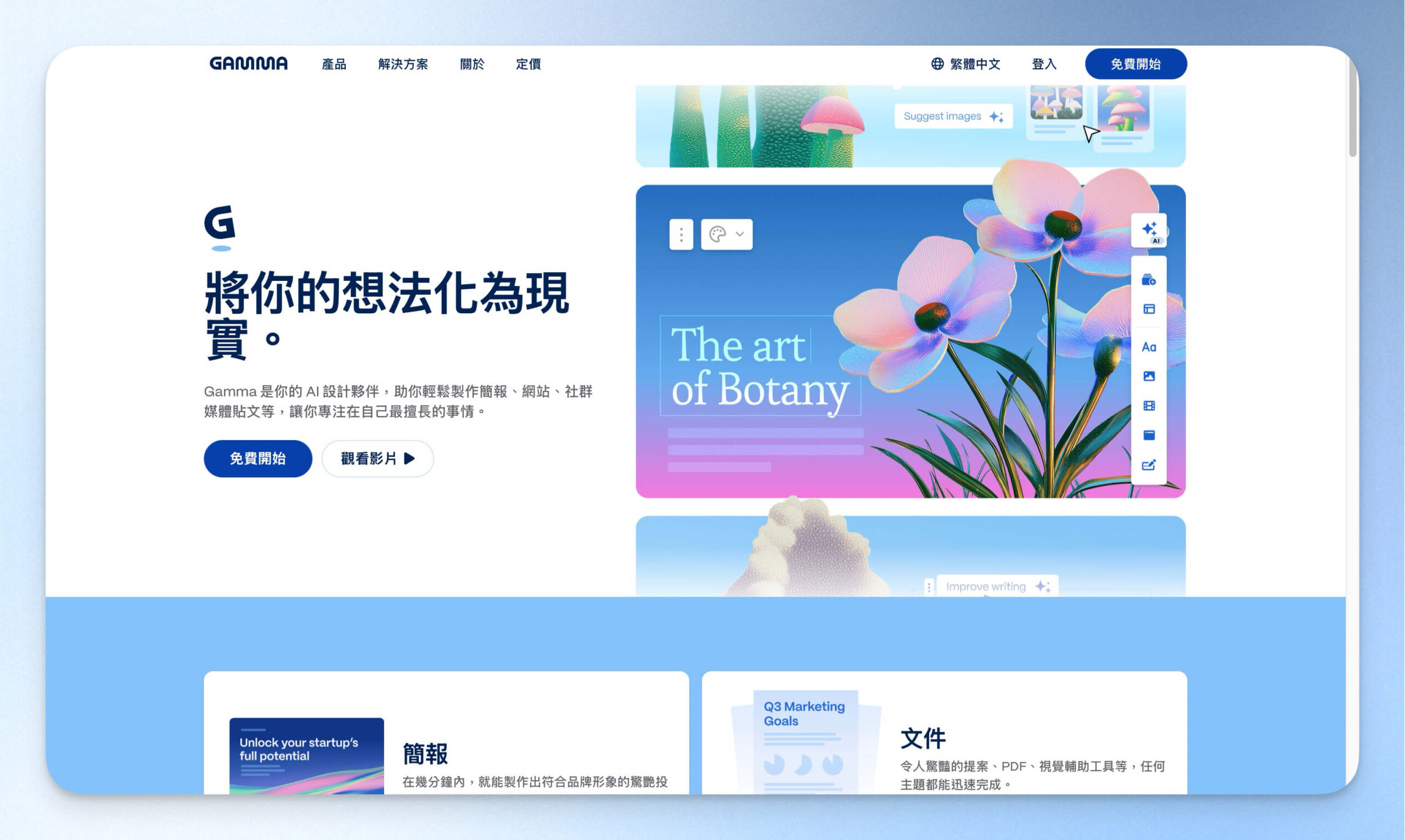
如果你明天就要報告,現在腦袋還一片空白,Gamma 就是你的救命稻草!
只要給他一句指令,它就會幫你生成豐富的文字、AI 插圖,直接幫你設計出一個現代感十足的簡報。我自己用過很多次,每次用都覺得很驚艷!

Gamma 是現代人(懶人)必備的超強 AI 簡報工具,輸入文字指令,AI 就會自動替你排版內容、美編設計,讓你把時間注意力放在產出有價值的內容上,真的一用會回不去喔!
✔ 改年繳最多享七二折,Plus 版一年 US$108、Pro 版一年 US$216(價格以官網為準)
Gamma 優點
- 快速生成:一鍵生成內容、插圖、圖表,節省大量時間
- 高品質成果:生成的結果不需經過大量調整
- 支援繁體中文:繁體中文表現非常強,文字精準,品質佳
- 網頁展示:精美的網頁型展示,美觀又專業,商用也完全沒問題
- 免費版無需綁定信用卡
Gamma 缺點
- 免費版本有 AI 點數限制,指令要下精準一點,避免浪費點數(大量使用者建議升級付費版使用)
- 免費版會標示「以 Gamma 製作」
Gamma 方案價格表
Gamma 提供免費版及付費版,付費版又分為個人和團隊方案。
所有方案都採「點數制」,每次使用 AI 功能都會扣點數,不同功能所要扣除的點數也會有所不同。例如:AI 生成一份 10 頁的簡報需花費 40 點,用 AI 生成一張圖片需花費 10 點。
註冊免費版可獲得免費點數 400 點,你可以透過邀請好友或新增團隊成員來新增點數。
個人版方案:
| Free 免費方案 | Plus 方案 | Pro 方案 | Ultra 方案 | |
|---|---|---|---|---|
| AI 點數 | 註冊時獲得 400 點 | 每月新增 1,000 點 | 每月新增 4,000 點 | 每月新增 20,000 點 |
| 移除浮水印 | – | ✅ | ✅ | ✅ |
| 初始生成卡片數* | 每個指令最多生成 10 張 | 每個指令最多生成 20 張 | 每個指令最多生成 60 張 | 每個指令最多生成 75 張 |
| AI 圖片模型 | 基礎 | 進階 | 進階 | 最先進 |
| 自訂品牌與字型 | – | – | ✅ | ✅ |
| 費用 | 免費 | 月訂閱:US$ 10 / 月 年訂閱:US$ 8 / 月 | 月訂閱:US$ 25 / 月 年訂閱:US$ 18 / 月 | 月訂閱:US$ 100 / 月 年訂閱:US$ 90 / 月 |
Gamma 做 AI 簡報的步驟
step 1
點擊「+新建(AI)」按鈕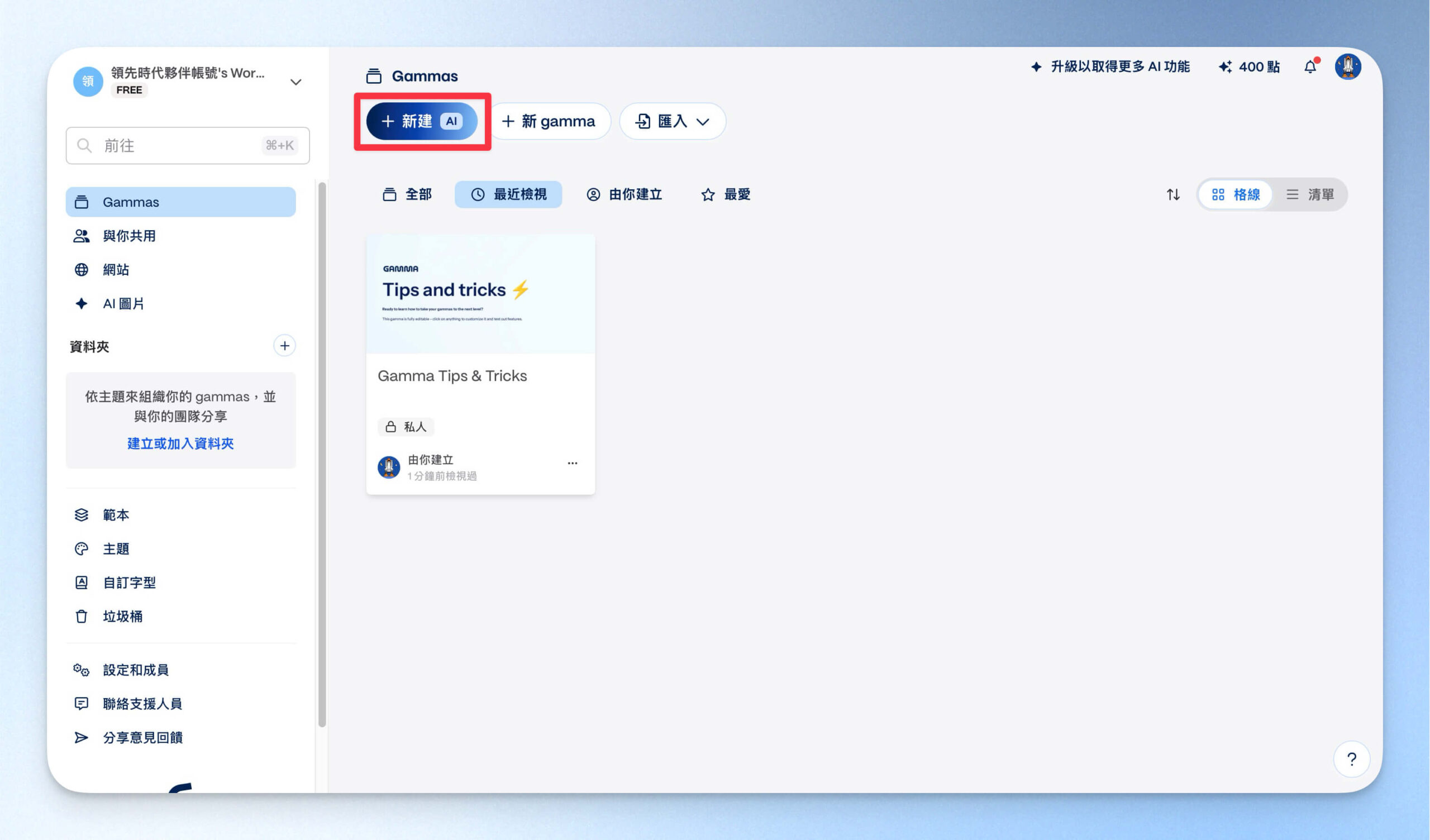
step 2
選擇「生成」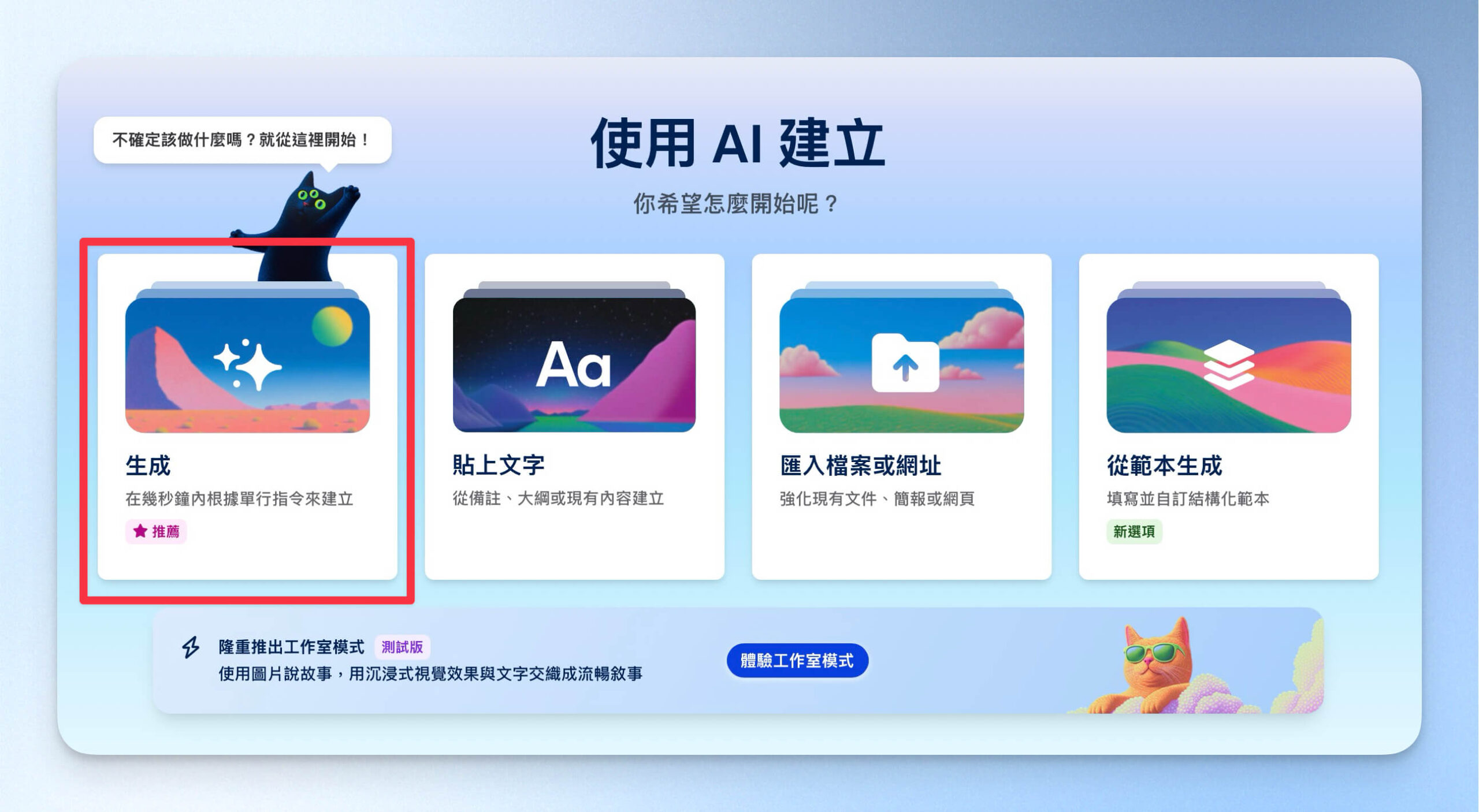
step 3
選擇類型和頁數(預設為簡報、10 頁),輸入指令(你想做的內容,這裡寫得越詳細、月能生成理想的內容)後,點擊「生成大綱」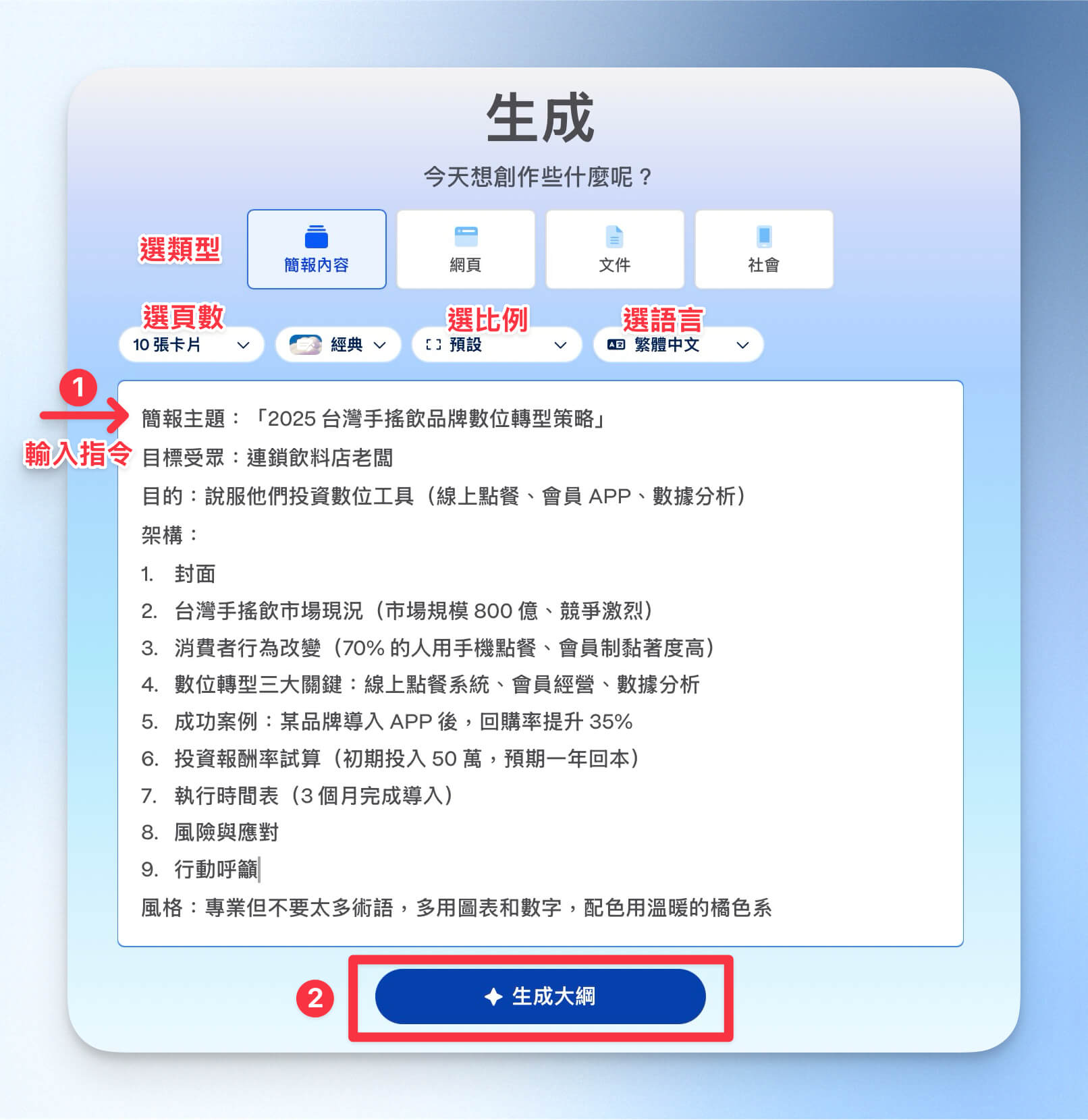
step 4
Gamma 會生成每頁的大綱給你確認,逐一確認,若不符合需求,都可以直接點擊修改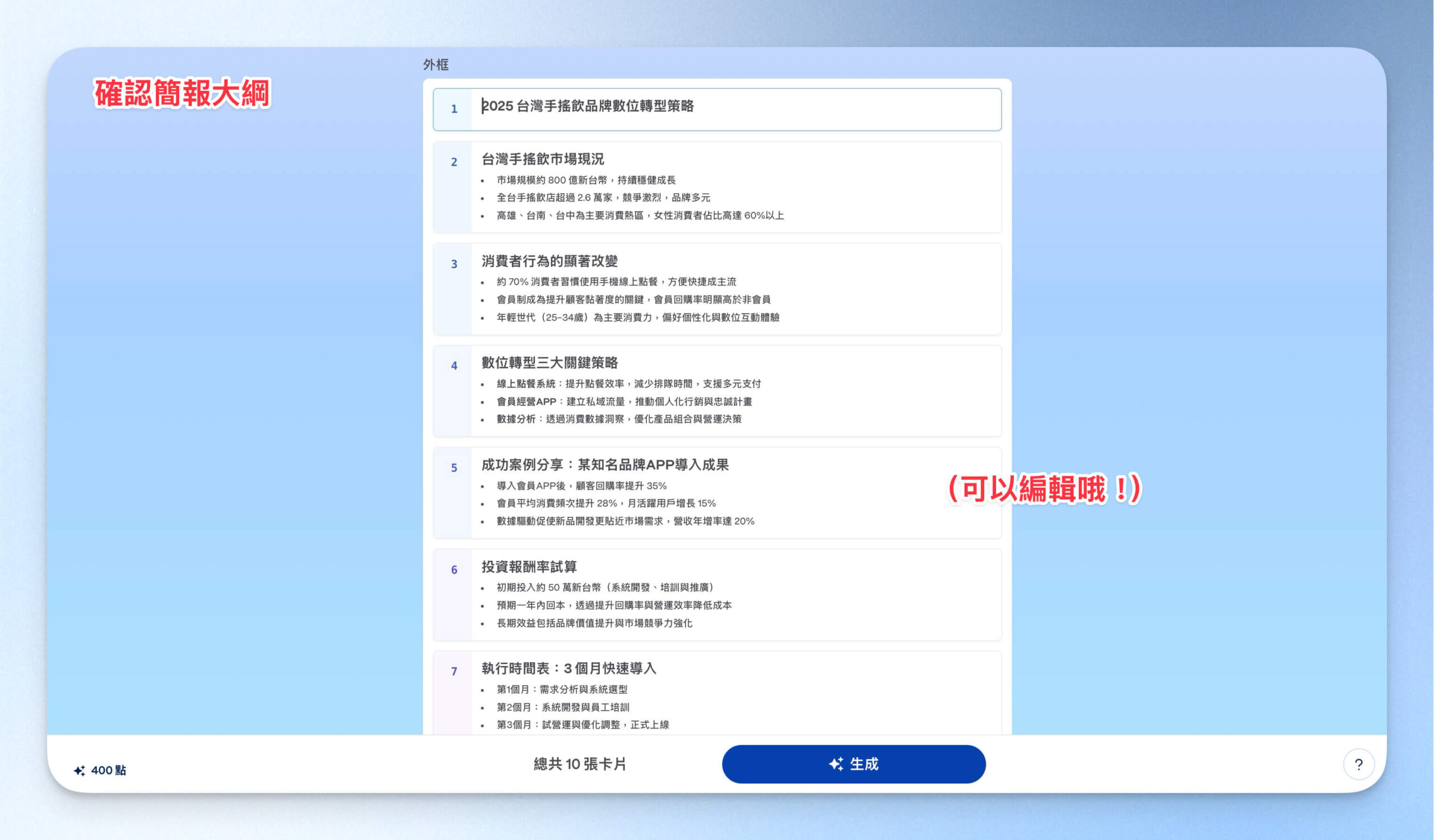
step 5
選擇視覺效果、圖片來源(AI 生成或圖庫)、生成模型、圖像的藝術風格,也能新增額外關鍵字,比如「未來感」、「清爽」等。選完後點擊「生成」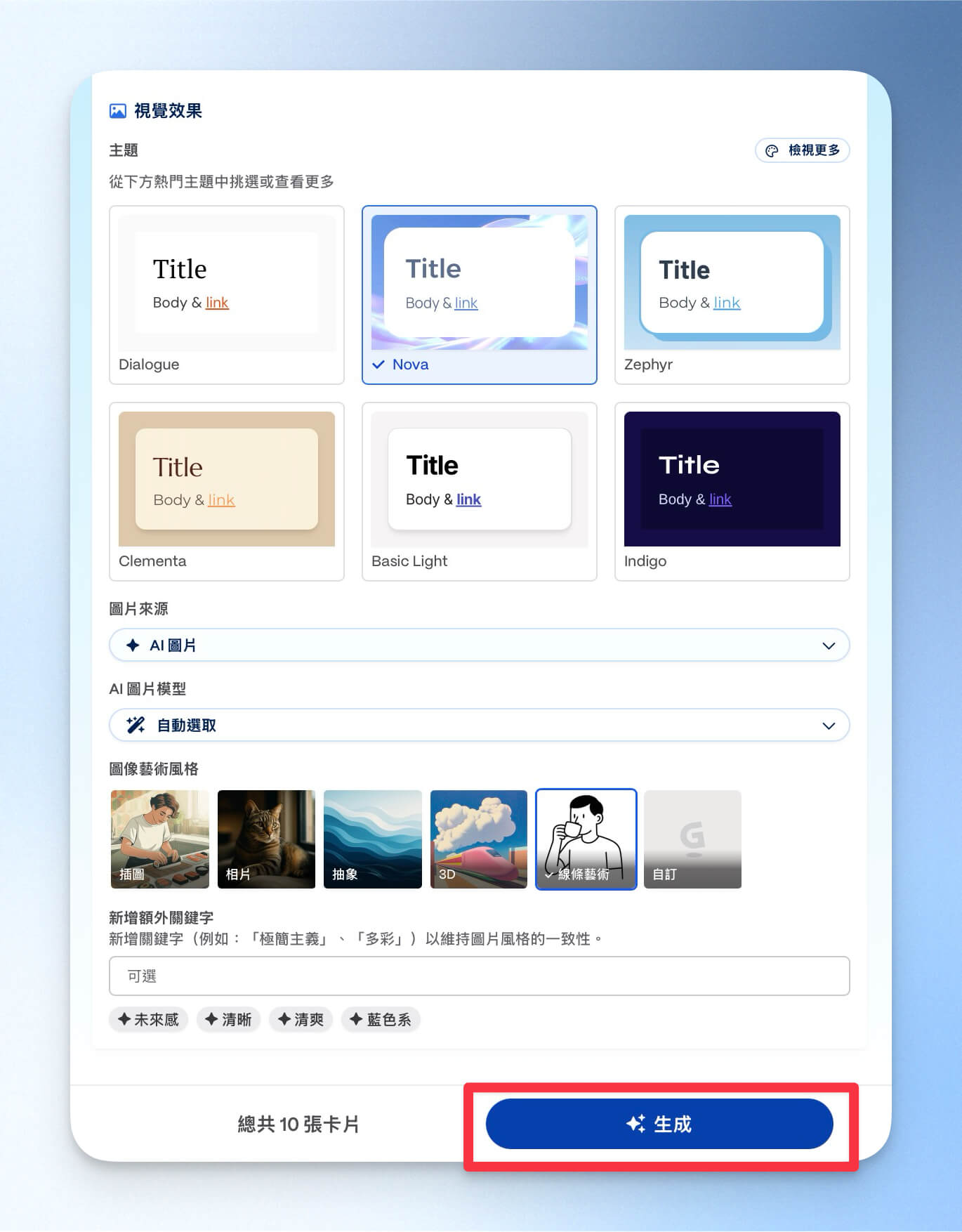
step 6
Gamma 會在幾秒內生成完整的簡報內容,你可以再微調,或利用右側邊欄的功能來新增元素(區塊、圖片、版面、圖表、影片媒體等)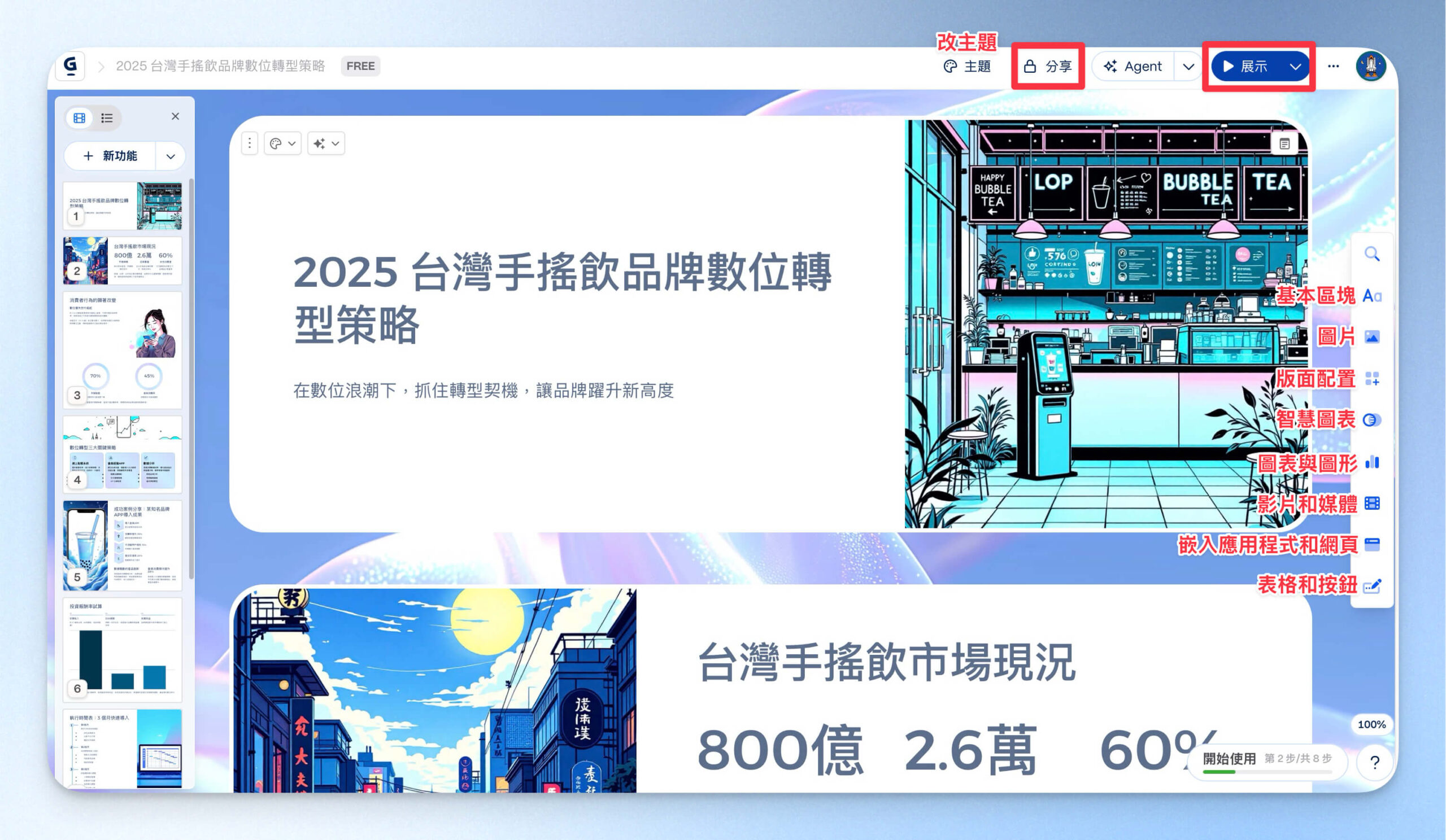
最終成果呈現
這是我使用 Gamma 直出的簡報,沒有經過任何調整,給大家參考:
Canva|美觀、自由度兼具的 AI 簡報工具
如果你常常製圖,應該對 Canva 不陌生。現在你除了可以用 Canva 手動從零製作簡報外,現在它還內建 AI,你可以用對話生成的方式請它製作簡報!
更棒的是,它會依照你的需求一次幫你客製化生成 4 款簡報,每一款都可以進行初步編輯,喜歡的話,再進入編輯器自由編輯,簡直是習慣使用 Canva 者的一大福音!
Canva AI 做簡報優點
- 支援繁體中文介面
- 每次指令都會生成 4 套不同風格、完整的簡報供比較
- 生成結果可以先初步修改預覽,滿意再進入製作+後續優化
- 使用體驗流暢
Canva AI 做簡報缺點
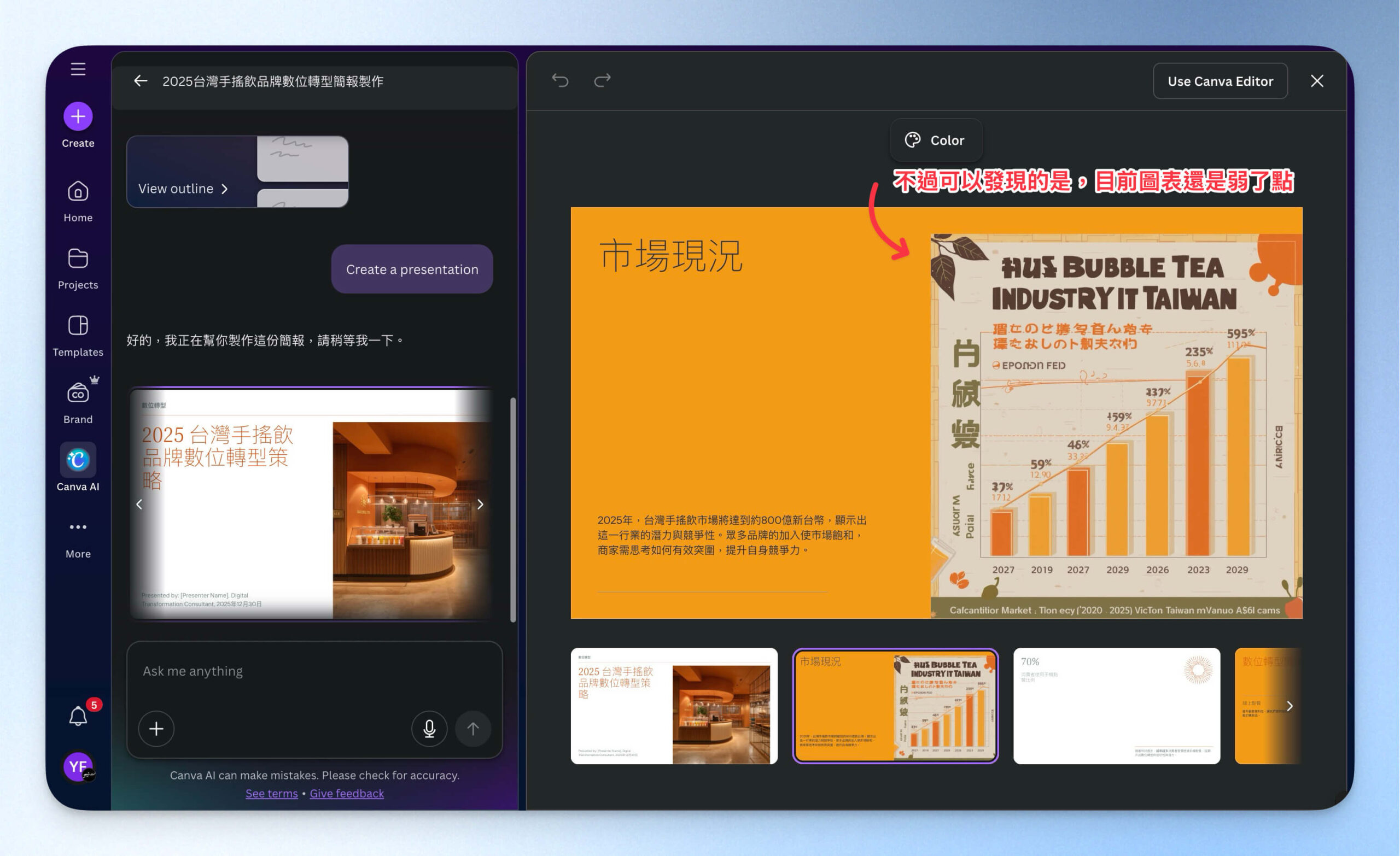
- 生成簡報中的「圖表」較弱,僅能裝飾用,無法精準呈現,還是需要自己手動做
- 無法吸收很細緻的指令,導致成果跟理想中有些偏離(但整體來說我覺得很夠用!)
Canva 價格方案
| Free 免費版 | Pro 專家版 前往申請 | Business 商業版 | Enterprise 企業版 前往申請 | |
|---|---|---|---|---|
| 範本數 | 160 萬+ | 360 萬+ | 360 萬+ | 360 萬+ |
| 素材數 | 470 萬+ | 1 億 4,100 萬 + | 1 億 4,100 萬 + | 1 億 4,100 萬 + |
| 編輯器功能 | 基礎 | 完整 | 完整 | 完整 |
| AI 功能 | 有限 | 進階 | 高級 | 高級 |
| 雲端容量 | 5GB | 100GB | 500GB | 1TB |
| 新增團隊成員(可將檔案所有權轉給團隊成員) | ✗ | ✗ | ✅ | ✅ |
| 其他特色 | ✗ | 社群排程 | 使用 Leonardo.ai 生成圖影 | 企業級安全保護 |
| 方案價格(每人) | 免費 | 月訂閱:NT$ 450 / 月 年訂閱:NT$ 300 / 月 | 月訂閱:NT$ 600 / 月 年訂閱:NT$ 500 / 月 | 與 Canva 聯繫 |
Canva 做 AI 簡報的步驟
備註:截圖為英文介面,但其實 Canva 有提供繁體中文介面,中文化也做得蠻好的,可在設定中調整介面語言哦。
step 1
在上方對話欄點擊「Canva AI」,輸入指令後點擊 ➡️ 按鈕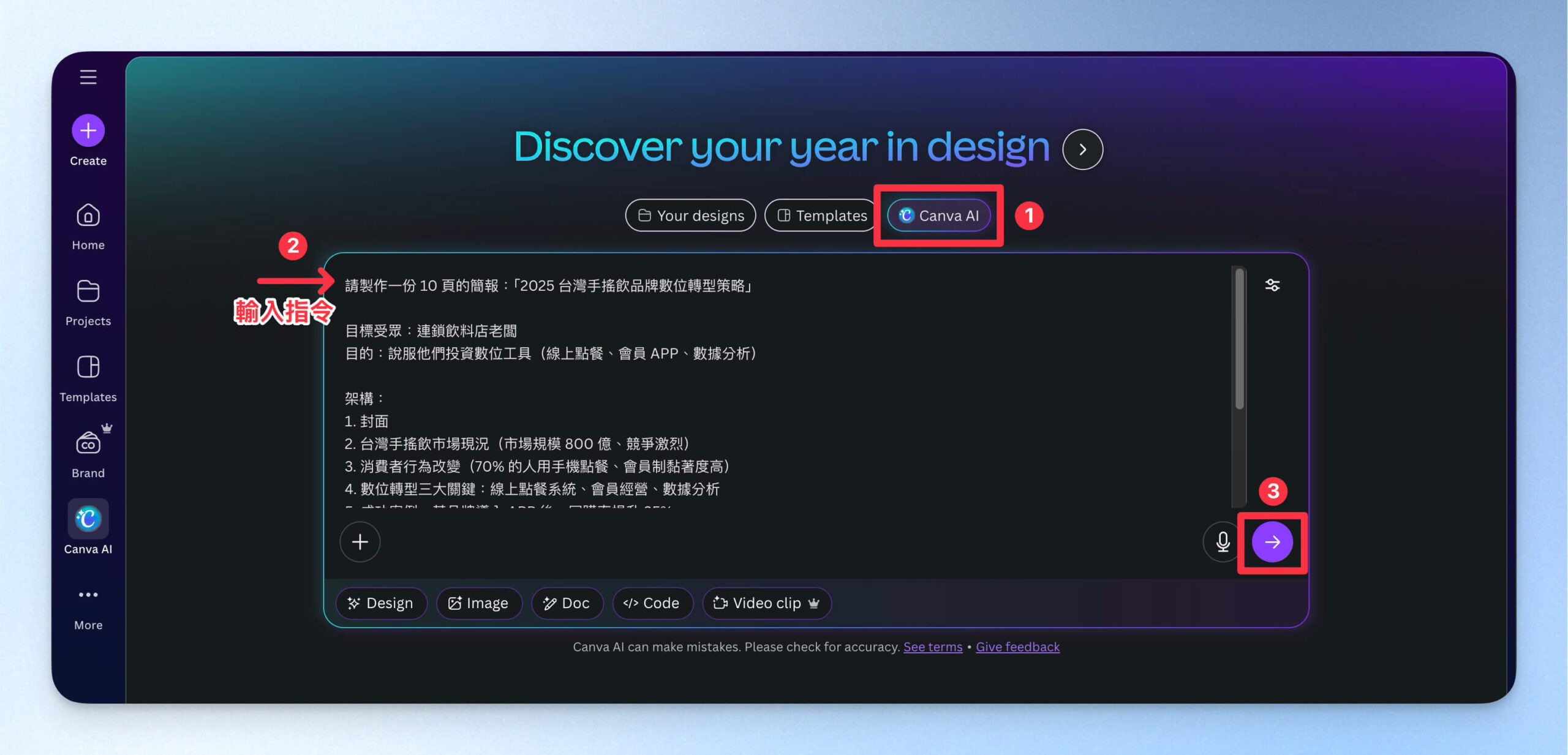
step 2
頁面會跳轉到 AI 對話視窗,並生成簡報大綱,你可以檢查、修改大綱,沒問題後點擊「Generate Design」確認生成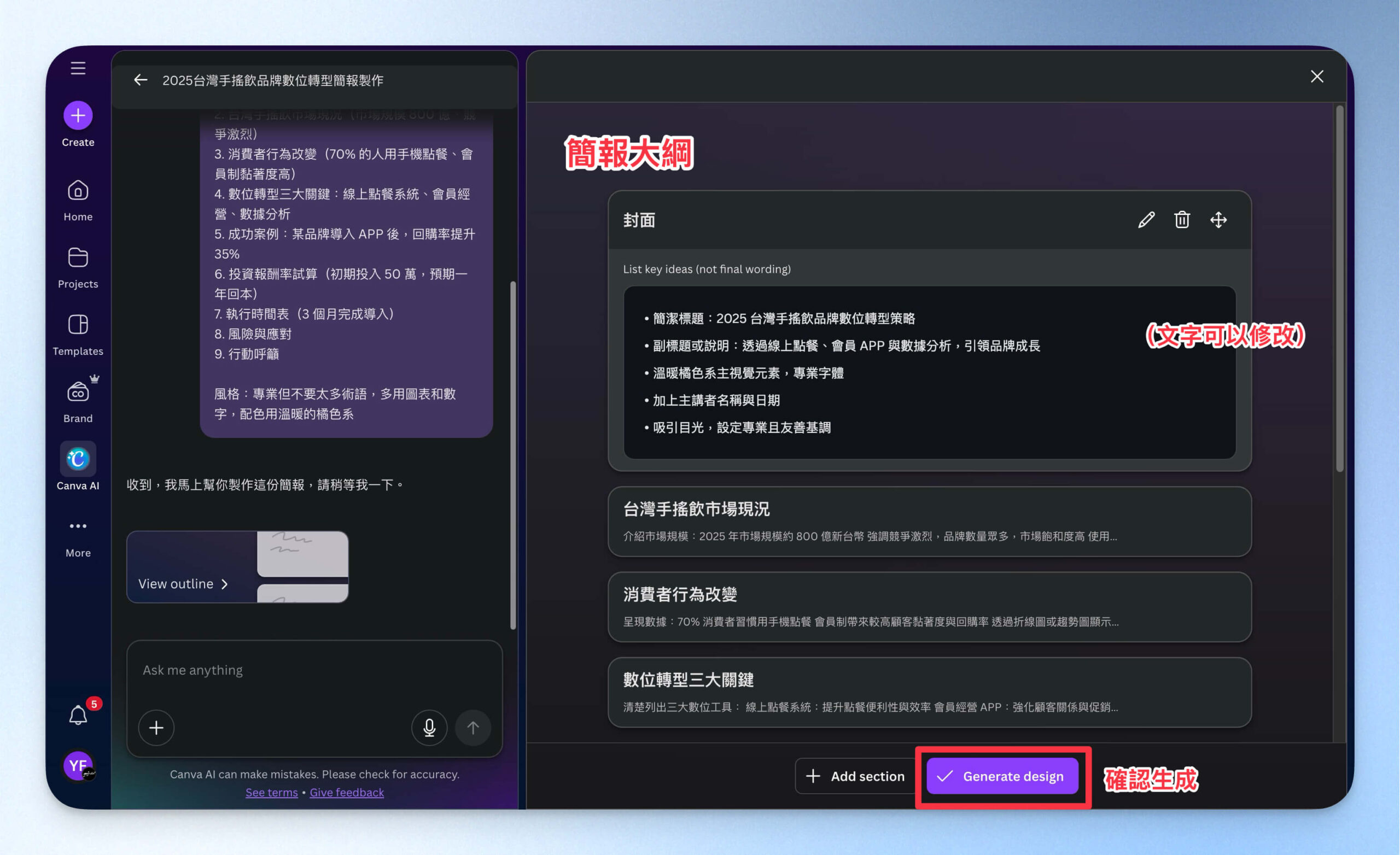
step 3
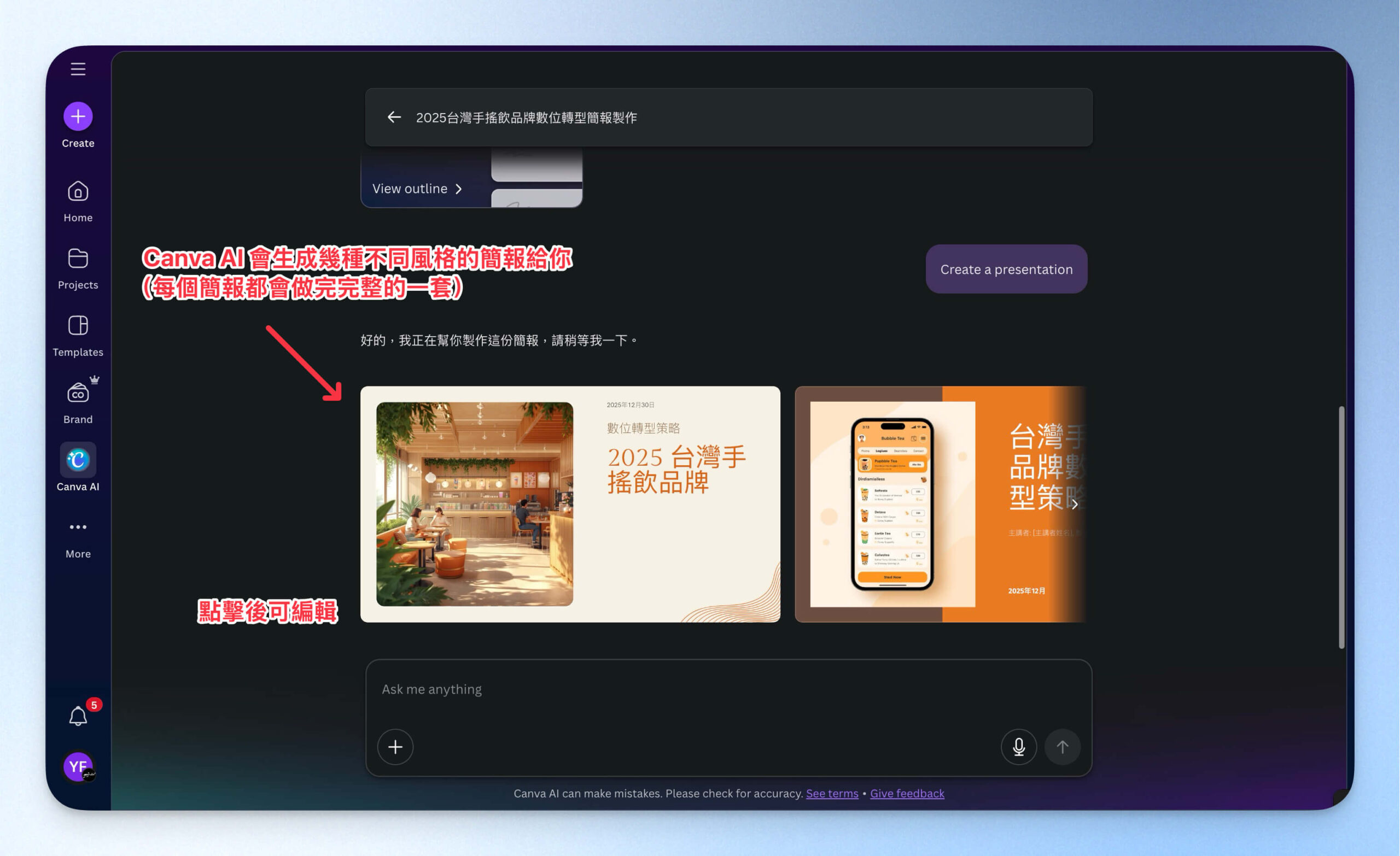
Canva AI 會依照你的需求,生成幾種不同的簡報風格給你選擇,點擊你喜歡的樣式,就會進入初步編輯⚠️ 注意:到這邊為止都還沒正式生成簡報設計檔,只是讓你調整文字,看看結果是不是你想要的
step 4
在上一步驟點擊進簡報的初步編輯,會在不離開 AI 對話視窗的情況下,開啟一個初步編輯視窗,可以調整文字內容、整體風格如果確認使用這個風格,就點擊右上角的「Use Canva Editor」使用 Canva 內建的編輯器來進行進階的編輯製作 → 到這個階段,就會在 Canva 上正式生成一個設計專案了
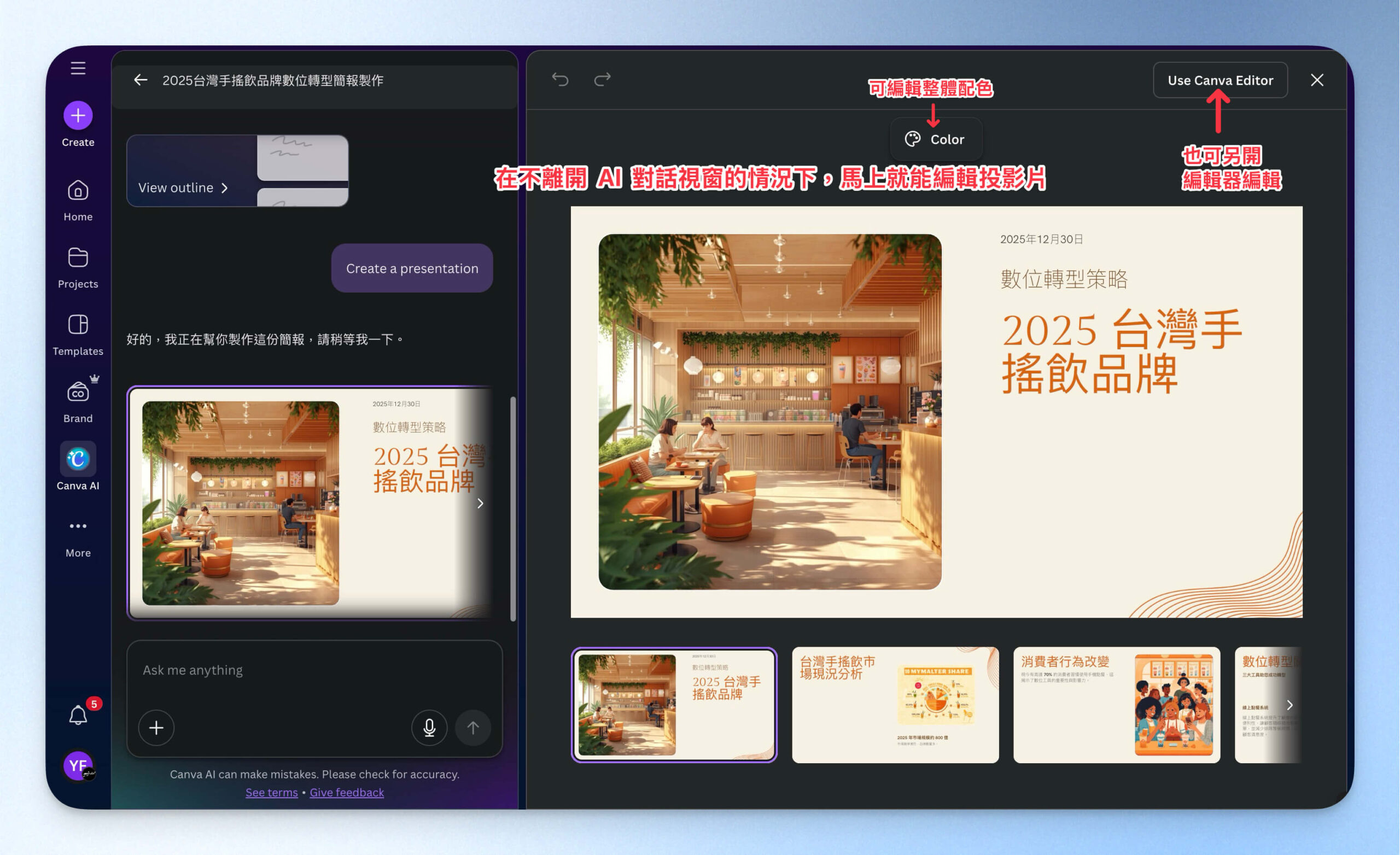
小備註:實測發現圖表的呈現弱了一點,不過其他部分都沒有太大的問題
step 5
進入 Canva 編輯器,可以改版面主題、新增影音和文字、使用品牌識別(付費功能)、上傳圖片、設定動畫等。製作完畢即可直接進入「展示」模式、分享簡報公開網址、或下載檔案。

step 6
簡報內的文字除了自己手動輸入,也可以點擊筆的圖案,讓 AI 幫你重寫、調整語調、改短等(小提醒:實測後我覺得這個功能較弱一點,生出來的文字可能無法直接使用,還是需要微調)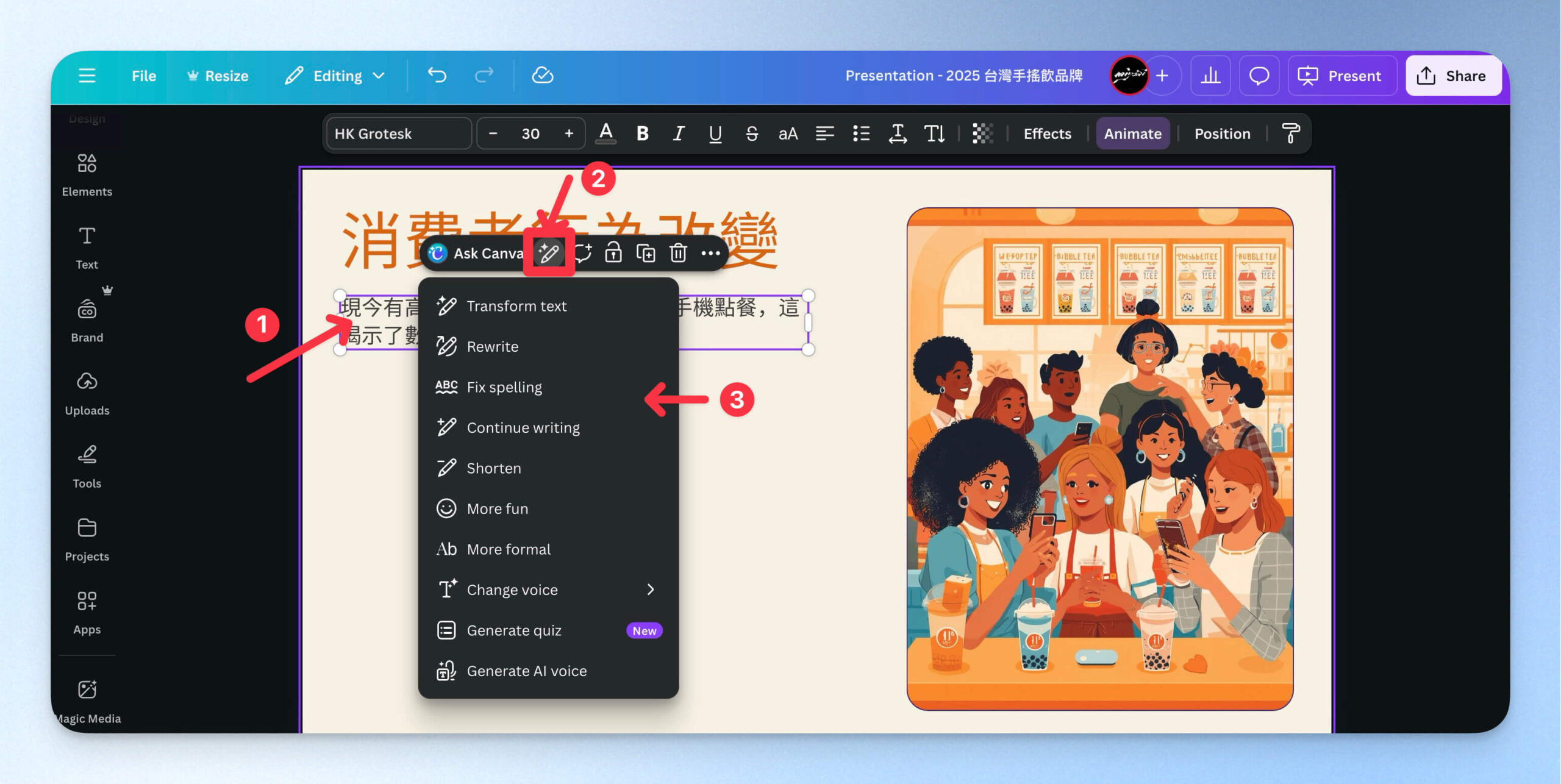
最終成果呈現
這是我使用 Canva AI 直出的簡報,沒有經過任何調整,給大家參考:
Slidesgo|著重於範本套用的 AI 簡報工具
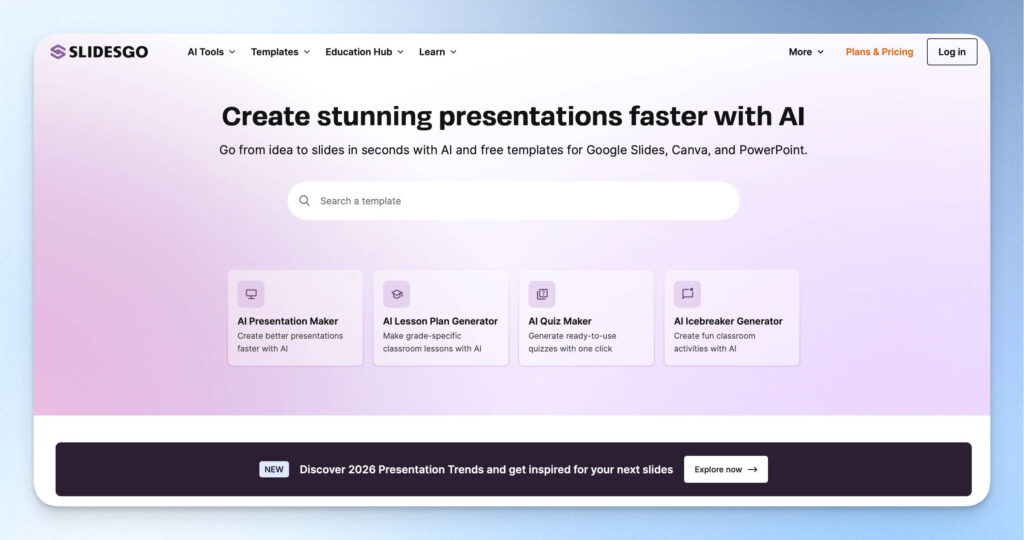
如果你是那種「雖然想用 AI,但還是希望簡報看起來像傳統 PPT,且追求下載後離線編輯」的人,那麼由知名圖庫 Freepik 推出的 Slidesgo 是你的不二選擇。
Slidesgo 的 AI Presentation Maker 讓你可以輸入指令、選擇簡報範本,就自動生成內容、排好版,過程十分簡單。不過因為無法在線上預覽文字跟範本搭配的樣子,還是需要下載檔案再微調,這點有點小不方便。
整體來說,它是以多樣的範本為賣點,應該比較適合有詳細內容、但需要美化幫手的人。
Slidesgo 優點
- 很多美觀的簡報模板
- 可輸出 PPTX 檔,輸出後除了可在本機編輯,還可以傳到 Google Slides 或 Canva 中做進階設計
Slidesgo 缺點
- 只能輸出 PPTX 檔
- 輸出後才編輯:雖然可以在線上編輯內容,但只能編輯文字、看不到排版,要輸出後才知道結果是什麼樣子,有點不方便
- 免費版的輸出次數較少:僅 3 次,加上要輸出才能看到文字和範本最後搭配起來的樣子,3 次感覺有點不夠用
Slidesgo 價格方案
Slidesgo 的方案非常簡單,就是分為免費版&付費版:
| Free 免費版 | Premium 付費版 | |
|---|---|---|
| 簡報生成數 | 3 | 150/月 |
| 指派成員 | ✗ | ✅ |
| 不用標註出處就能分享簡報模板 | ✗ | ✅ |
| 線上編輯器(簡易) | ✅ | ✅ |
| 方案(每位成員) | 免費 | 月訂閱 4.99 €/月(約 NT$ 183.4) 年訂閱 2.5 €/月(約 NT$ 92) |
如果你有長期、大量的使用需求,可以考慮年訂閱,因為直接五折!
Slidesgo 做 AI 簡報的步驟
step 1
前往 Slidesgo 網站,選擇 AI Presentation Maker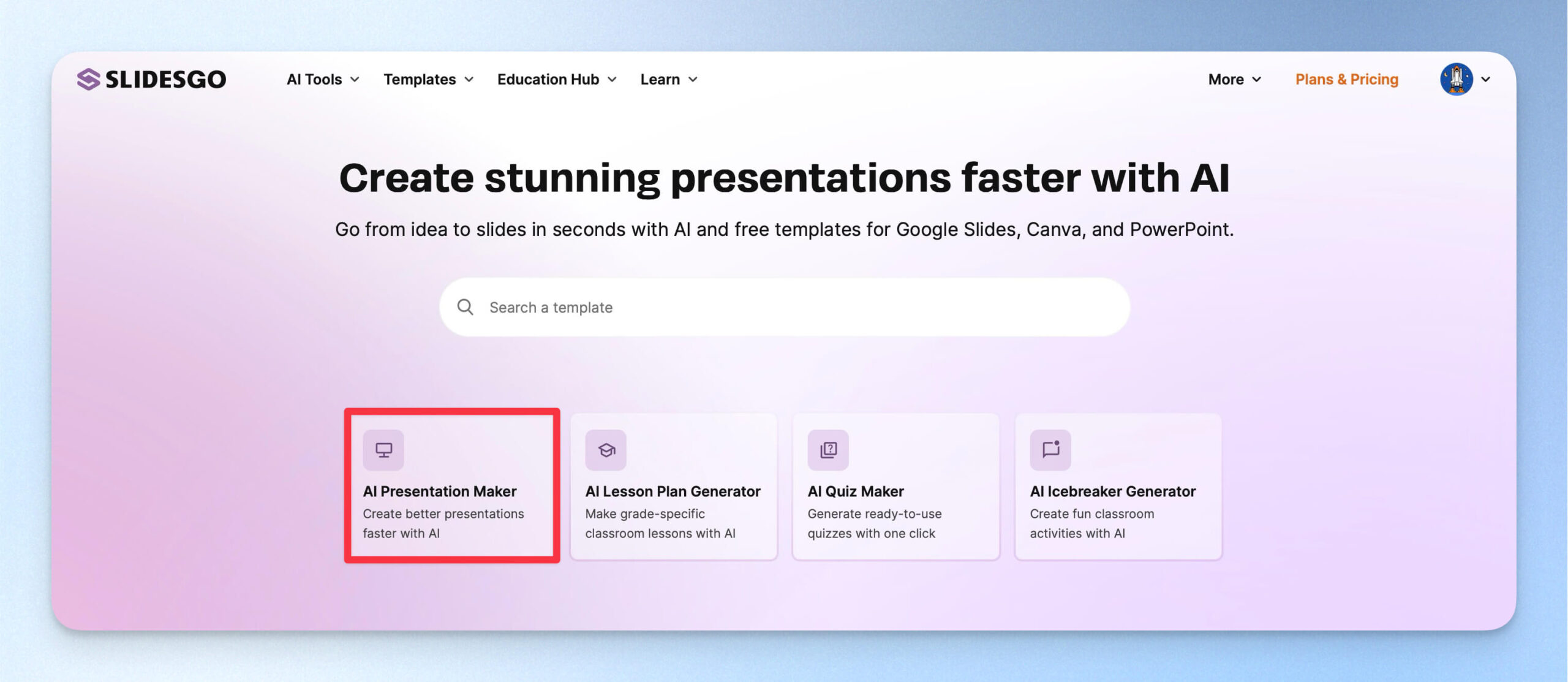
step 2
輸入指令,選擇簡報頁數後送出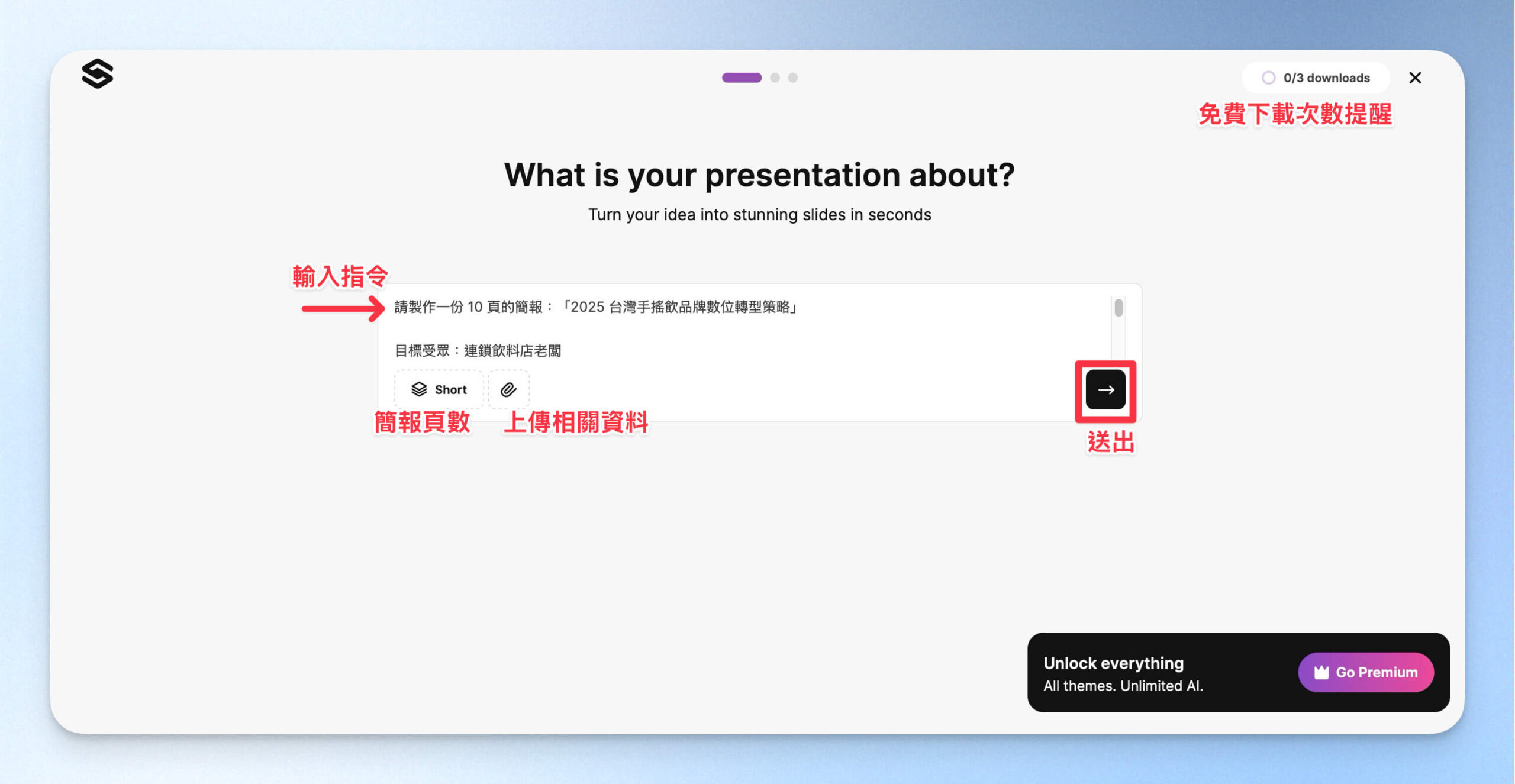
step 3
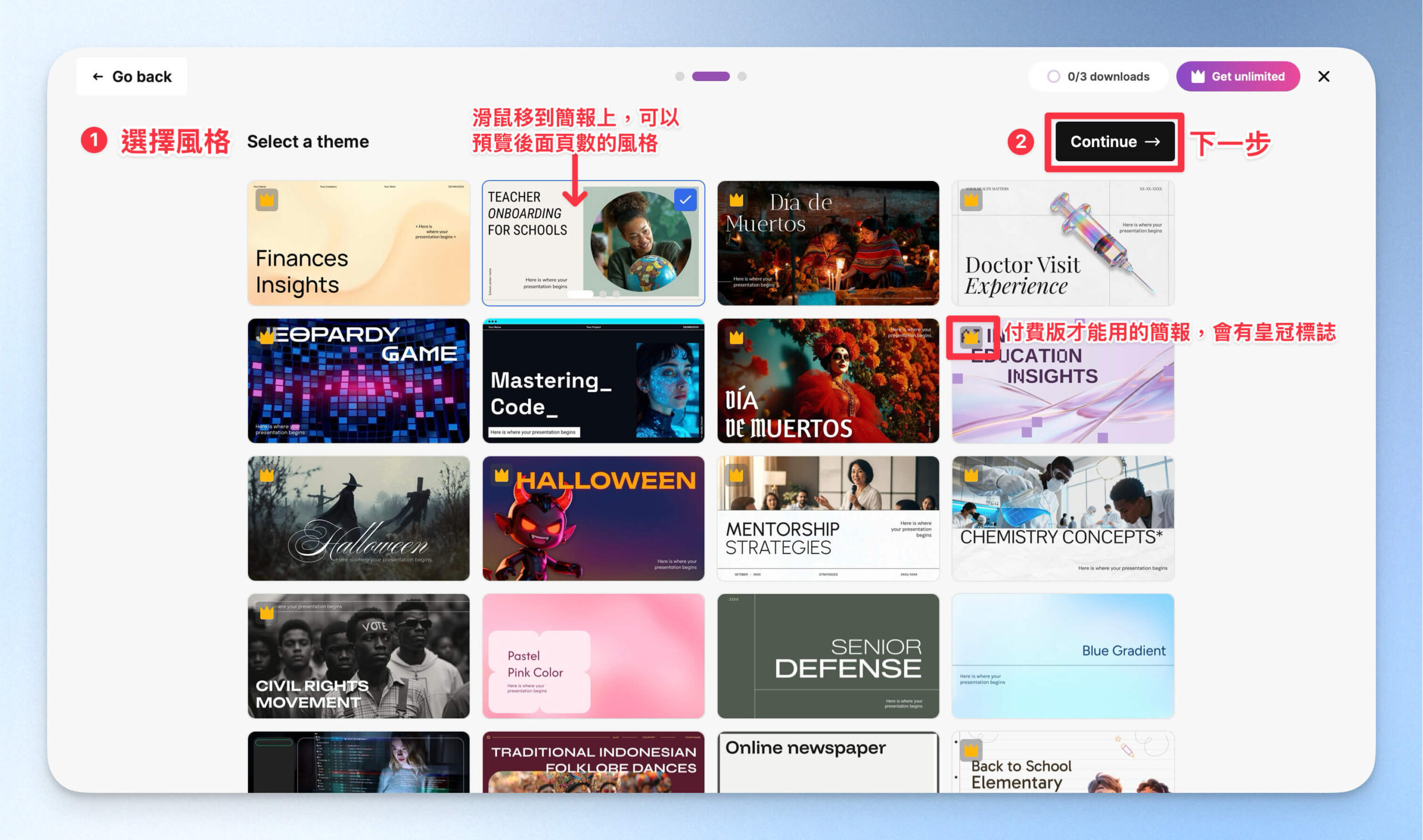
選擇簡報範本後,點擊下一步- 滑鼠移到簡報上,可以預覽後面的頁面樣式
- 付費版才能用的簡報,會有皇冠標誌
step 4
預覽並修改簡報內容,完成後點擊 Generate presentation 生成(免費版提供三次生成次數,點擊生成、下載檔案後,就會扣次數)
step 5
點擊下載(預設格式為 PPTX)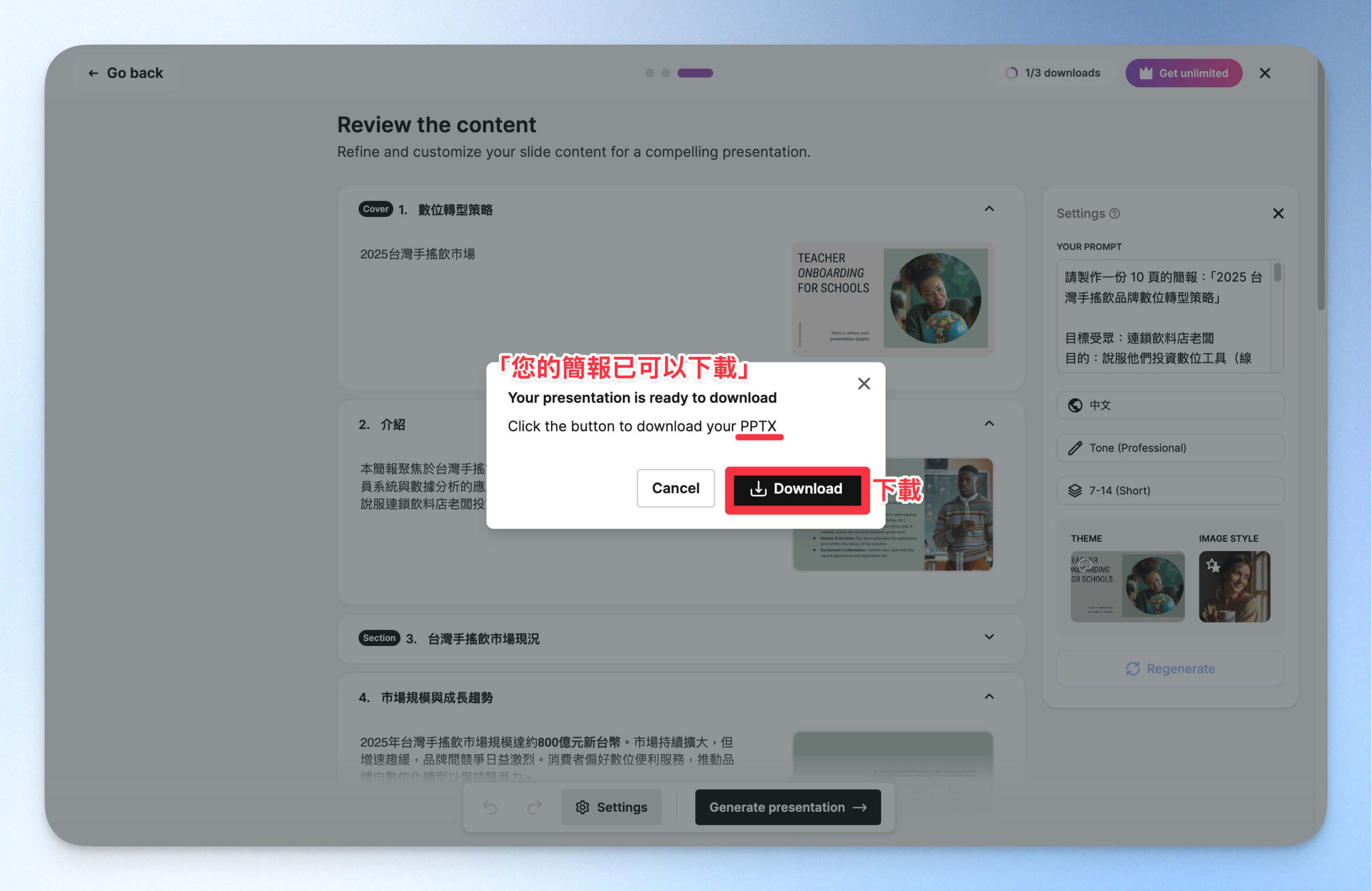
step 6
小教學:下載好的檔案也能上傳 Google Slides 和 Canva 進行編輯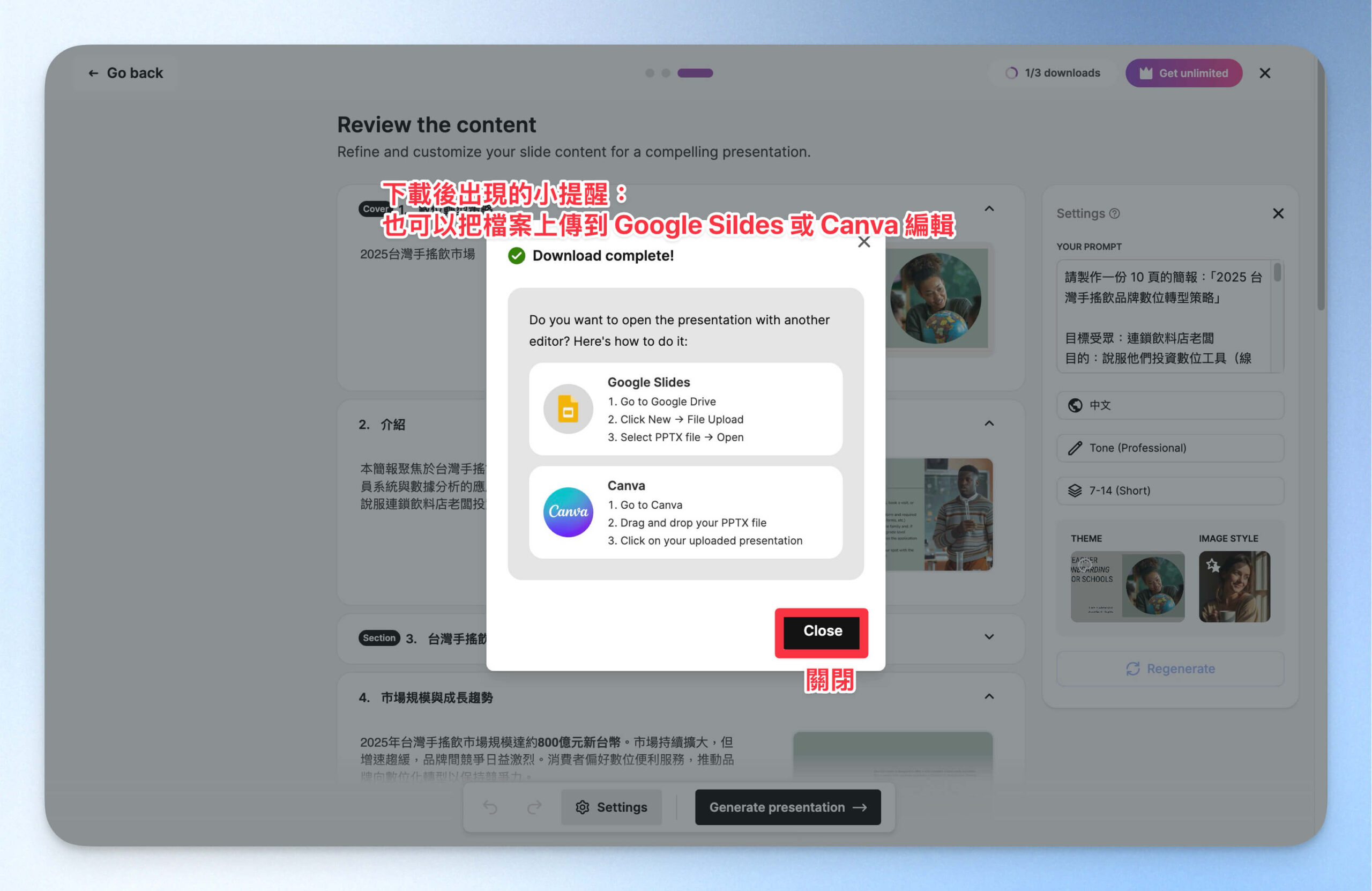
最終成果呈現
這是我使用 Slidesgo 直出的簡報,生成後沒有經過任何調整,給大家參考:
Napkin AI|AI 簡報文字「轉圖表」的專家
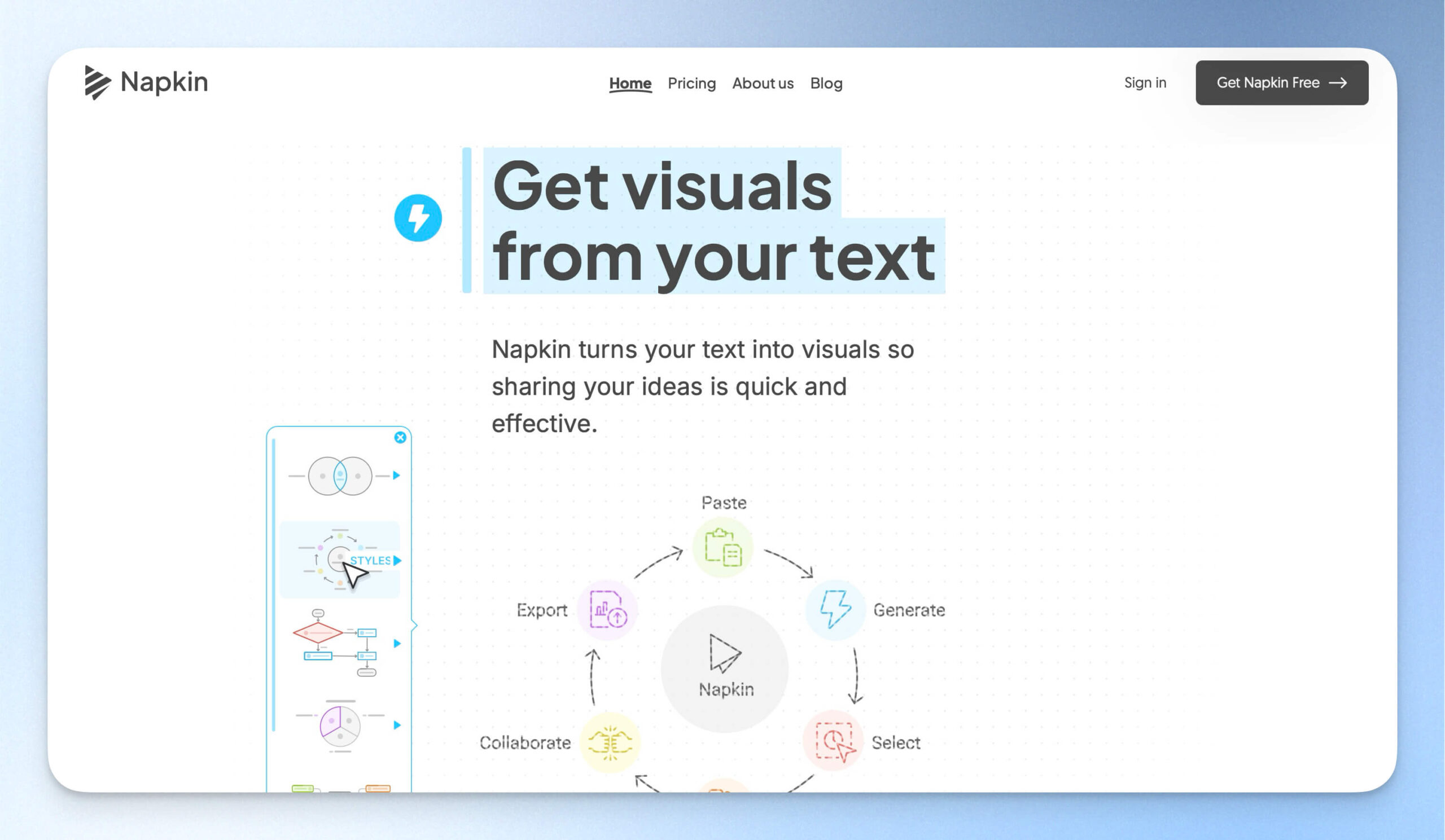
Napkin AI 其實嚴格來說不太算一個完整的 AI 簡報工具,而是可以幫你用 AI 生成你所需要的簡報大綱+把文字變成智慧圖表的工具。
我們在做簡報時,常常會遇到手邊有內容了,但就是不知道怎麼把它轉換成圖表、把概念視覺化,這時,你就可以打開 Napkin AI,提供你的指令,他會幫你把想法統整成大綱,也可以跳過指令的步驟、直接貼上文字,把段落轉變成各種極簡風的圖表。
如此一來,你就只需要把文字順好,搭配 Napkin AI 的圖表,圖文並茂的簡報就完成了!(通常我會把它當作外掛,做好圖表後匯出到簡報工具使用。)
Napkin AI 優點
- 文字轉圖表精準度高:這是它最強的功能!(不過要特別注意,不是每段文字都適合轉圖表呈現)
- 圖表生成免指令:只要貼上文字後選段落,就能一鍵轉圖表
- 智慧圖表可編輯:生成後的圖表可以修改內容、風格
Napkin AI 缺點
- 非全能型生成:不像其他 AI 簡報工具可生成完整簡報,它更強在於「單頁」的邏輯圖表呈現
- 介面主要為英文: 雖然內容支援繁中,但介面只有英文,不過圖示非常直觀,操作難度極低
Napkin AI 價格方案
Napkin AI 分為免費版與兩種付費版,都是點數制。點數是在生成圖表時使用,你在圈選文字轉圖片時,圈選的文字數每個字約消耗 1 點。
例如:你圈了 50 個字來生成一個圖表,就會花費約 50 點。
| Free 免費版 | Plus 方案 | Pro 方案 | |
|---|---|---|---|
| AI 點數 | 每週 500 點 | 每月 10,000 點 | 每月 50,000 點 (不夠用可另購) |
| 移除 Napkin Logo | ✗ | ✅ | ✅ |
| 圖表輸出次數 | PNG & PDF 無限次輸出 | 全格式無限次 | 全格式無限次 |
| 風格與字型 | 內建 | 自訂 3 組品牌風格 | 自訂 5 組品牌風格+可自行上傳字型 |
| 價格方案 | 免費 | 月訂閱:US$ 12 / 月 年訂閱:US$ 9 / 月 | 月訂閱:US$ 30 / 月 年訂閱:US$ 22 / 月 |
Napkin AI 做 AI 簡報的步驟
step 1
登入後,它會問你想要怎麼新增文字:自己貼上內容、或用 AI 生成,這裡我選後者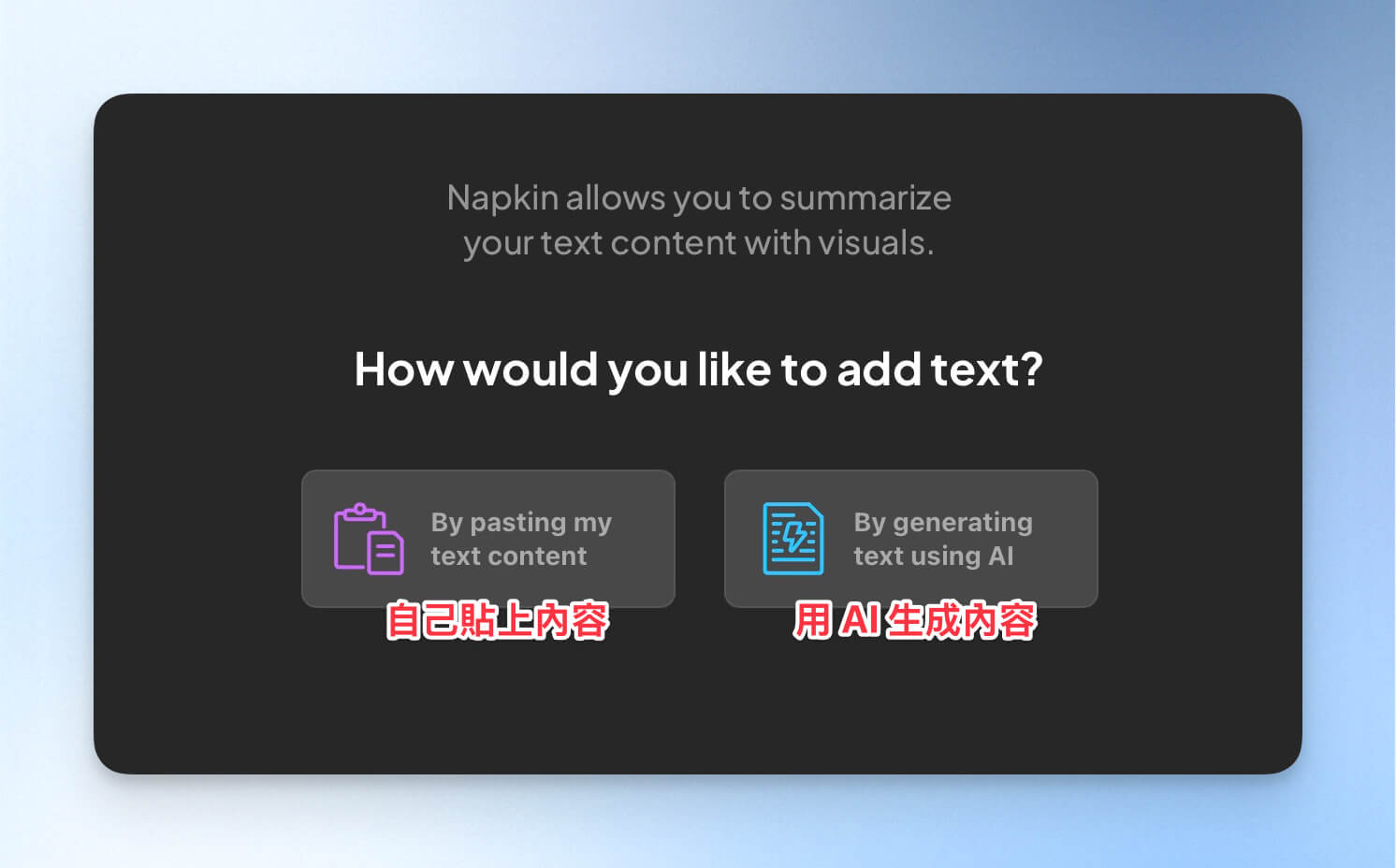
step 2
貼上指令,點擊 Continue 送出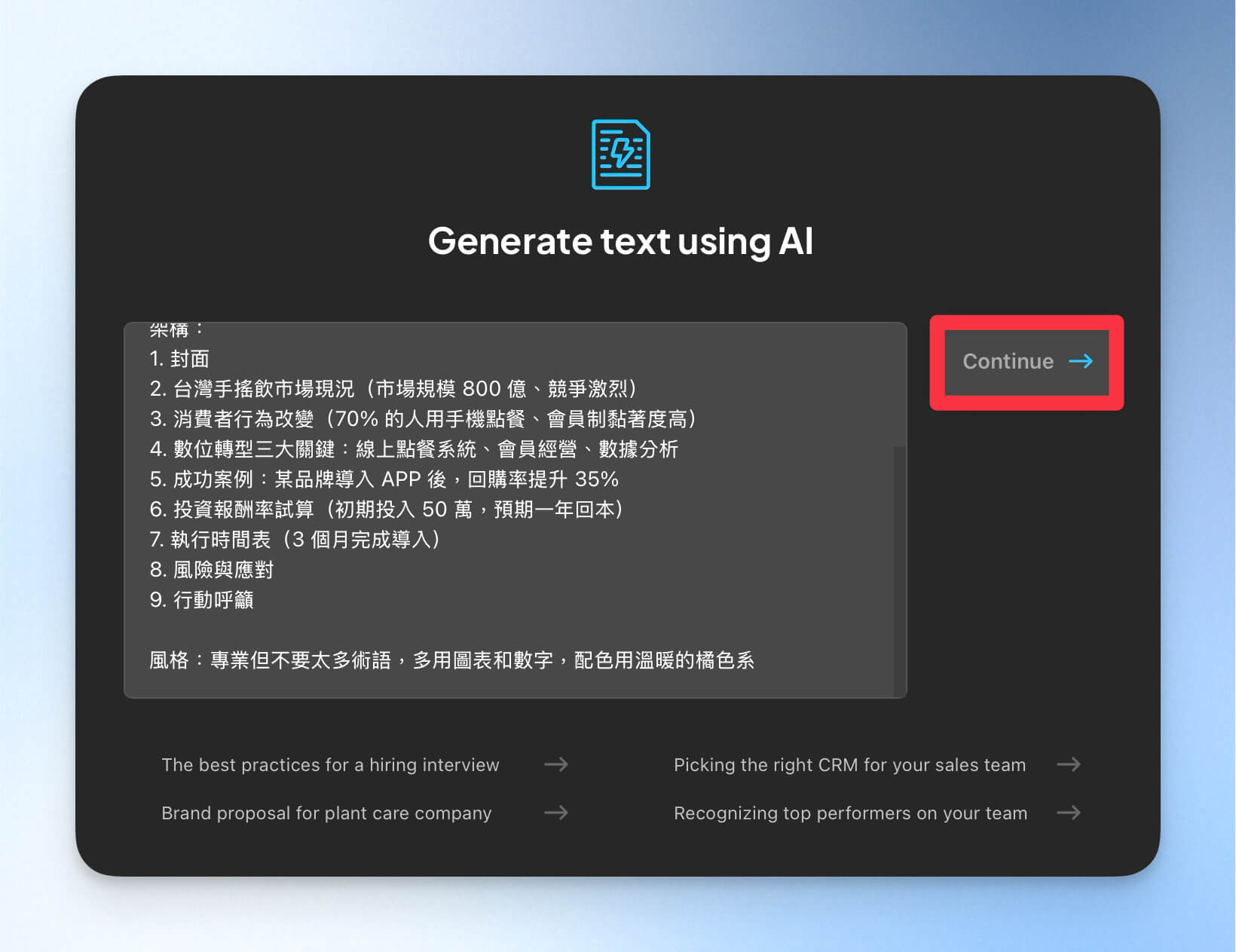
step 3
Napkin AI 依照指令幫我生成了 10 頁簡報內容的文字檔,這時你把滑鼠移到不同段落時,會看見我側有藍色閃電的圖案,就代表你可以把哪些文字轉換成圖表。這裡我在列表區點擊了藍閃電符號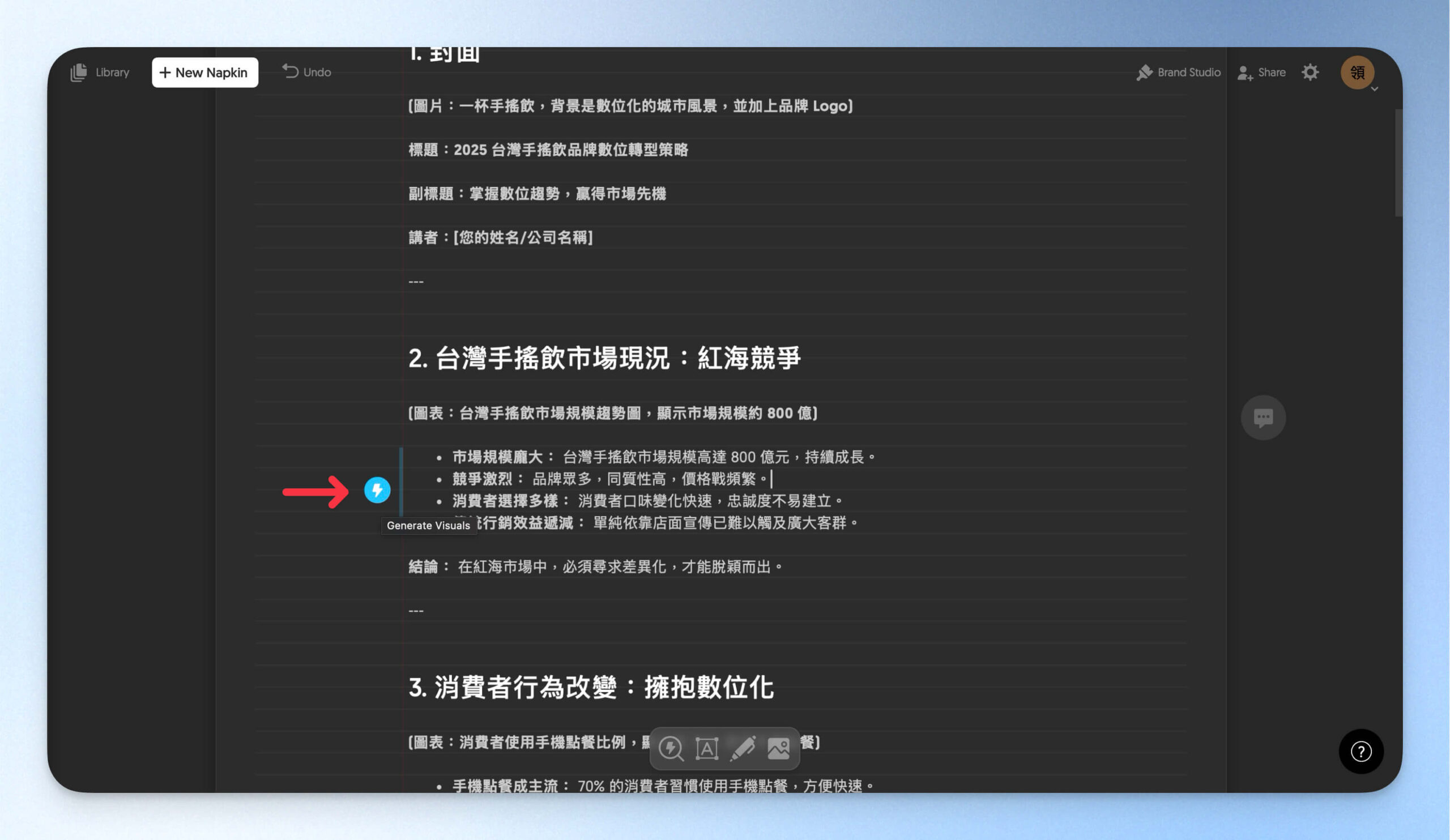
step 4
他會先幫你生成一個資訊圖表,你可以在左側選單挑選樣式,挑完之後,隨意點擊空白處,就能定案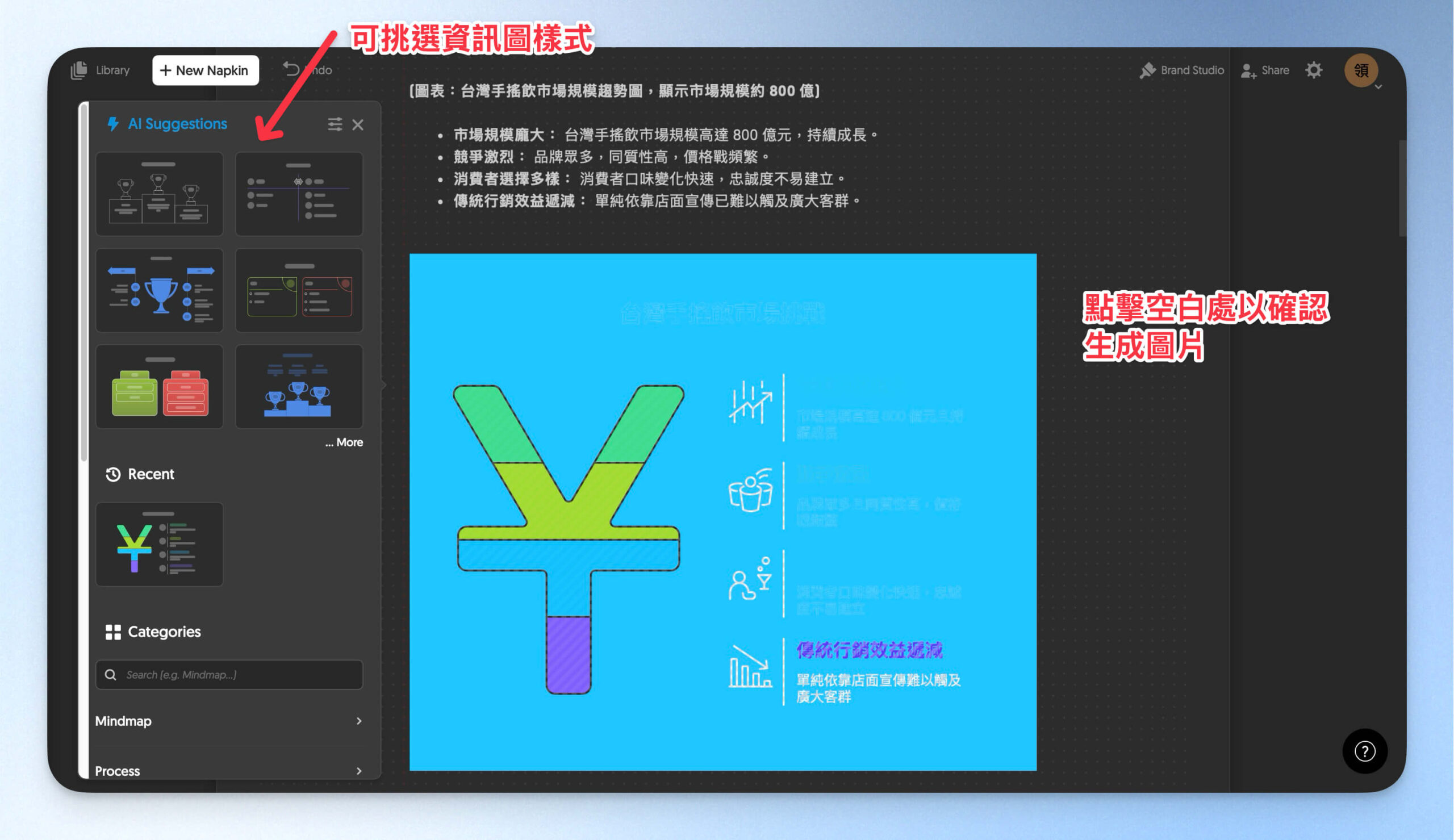
step 5
圖表完成後,點擊圖表,就能輸出和編輯,這張圖就可以直接放進你的簡報了!
最終成果呈現
這是我使用 Napkin AI 直出的簡報,生成後文字沒有經過任何調整,並產了一張圖表,給大家參考:
Google Slides (Gemini)|深度結合 Google 生態系
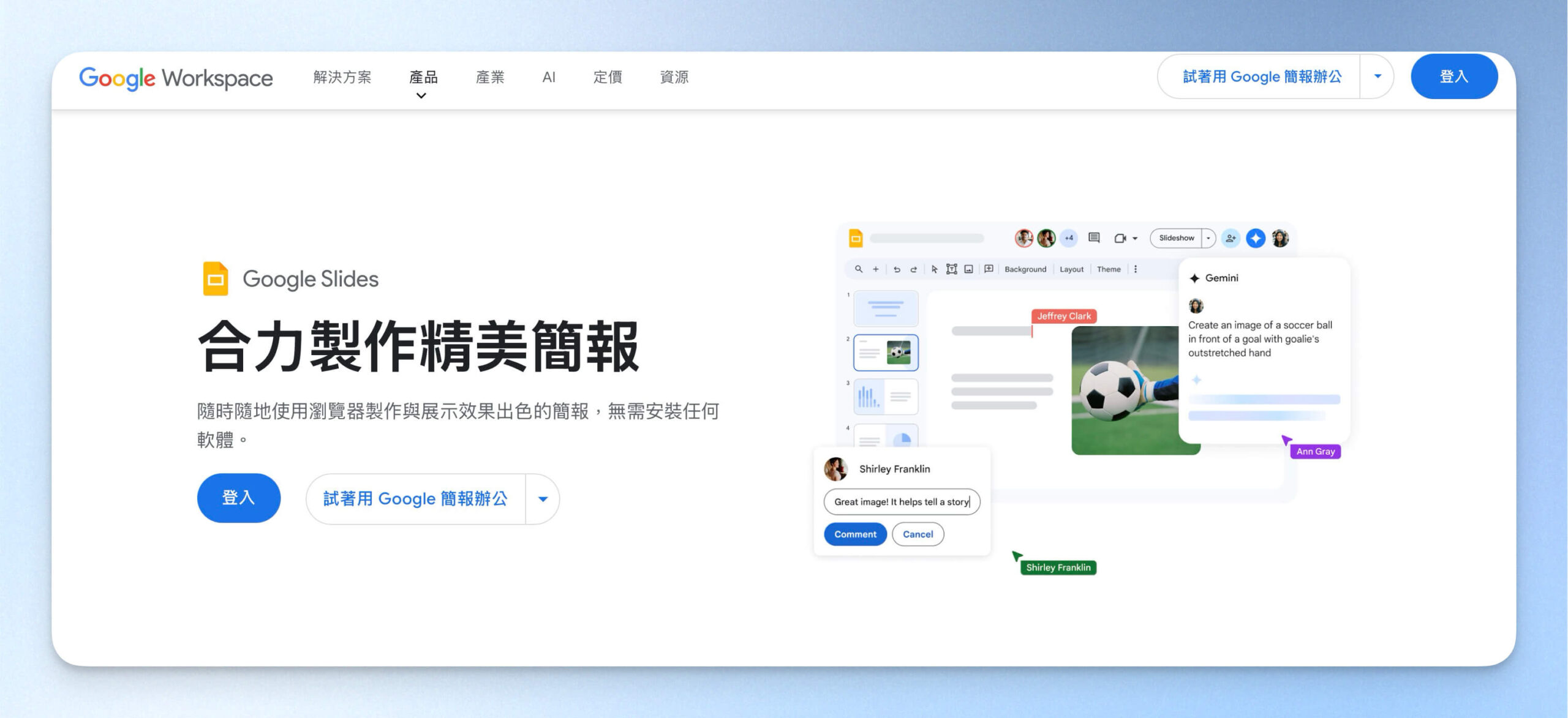
如果你是 Google 系列的忠實使用者,追求無縫接軌、不想跳出 Google 簡報(Google Slides),那 Gemini 版的 Google 簡報就是你的好幫手。
備註:這個功能是在 Google 簡報裡透過 Gemini 協助生成簡報內容,一次生成一頁,Google 稱這個為「Gemini 版的 Google 簡報」。
在 Google 生態系裡使用 Gemini 的好處是:它不只可以幫你做簡報,還可以直接讀取你 Gmail 或雲端硬碟裡的資訊,生成簡報。

你熟悉的 Gmail、文件、簡報、Meet 等工具,現在全面導入 Gemini AI,幫你寫信、整理重點、生成設計,還能自動記錄會議。
無論是找資料、寫提案、回信或做簡報,Gemini 都是你辦公室裡的萬能 AI 小幫手。
🛡️ 企業級資安保障,資料不外流、不用來訓練 AI。
⭐ 點擊連結可免費試用 Google Workspace(含 Gemini)14 天,現在就體驗看看
Google Slides (Gemini) 優點
- 跟 Google 生態系深度結合,可抓取你在 Google 雲端的檔案
- 可以生成簡報插圖
- 整合 Nano Banana,可以把單調的投影片變美
Google Slides (Gemini) 缺點
- 沒有免費版:Gemini 有免費版,但深度結合進 Google 簡報使用的話,就需要使用付費方案
- 一次只能生成一頁簡報,較沒效率
- 初次生成的內容沒有套用樣式,只有白背景+圖文,也無法指定風格
- 雖然可以用內建的 Nano Banana 繪圖,把簡報變美,但會是生成一張圖檔,所以不能改動文字和排版
Google Slides (Gemini) 價格方案
Gemini 版的 Google Slides 沒有免費版,且不能單獨購買,必須跟 Google 的服務方案一起買,而且還只有團隊方案 Google Workspace 才有包含:
- 個人使用選 Google One:⚠️ 其下四種方案都沒有包含 Gemini 版的 Google Slides
- 團隊使用選 Google Workspace:✅ 有包含Gemini 版的 Google Slides,月繳 US$ 8.4/月起
想了解 Gemini 相關的價格方案介紹,可以閱讀這篇文章的價格方案段落:Gemini 教學|2026 最新 Google AI 使用指南,完整操作+ChatGPT 比較一次看
你可能會想看…
– 【NotebookLM 教學】功能最全面的免費 AI 筆記工具,7 種學習+工作實戰情境全公開!
– Gemini 教學|2026 最新 Google AI 使用指南,完整操作+ChatGPT 比較一次看
– 【Google Workspace 是什麼】價格方案怎麼挑?功能教學與申請流程快速上手!
– 【Google Chat 教學】專為工作設計的即時通訊工具,完整功能介紹與操作指南
– 【Google Meet 教學】線上會議必備軟體!完整操作指南&常見問題一篇看懂
– 【2026 教學】Google Drive 電腦版好用嗎?一篇搞懂下載、同步、設定技巧
– 【Google Forms 問卷製作教學】從零開始設計你的線上問卷,新手也能輕鬆上手!
Google Slides (Gemini) 做 AI 簡報的步驟
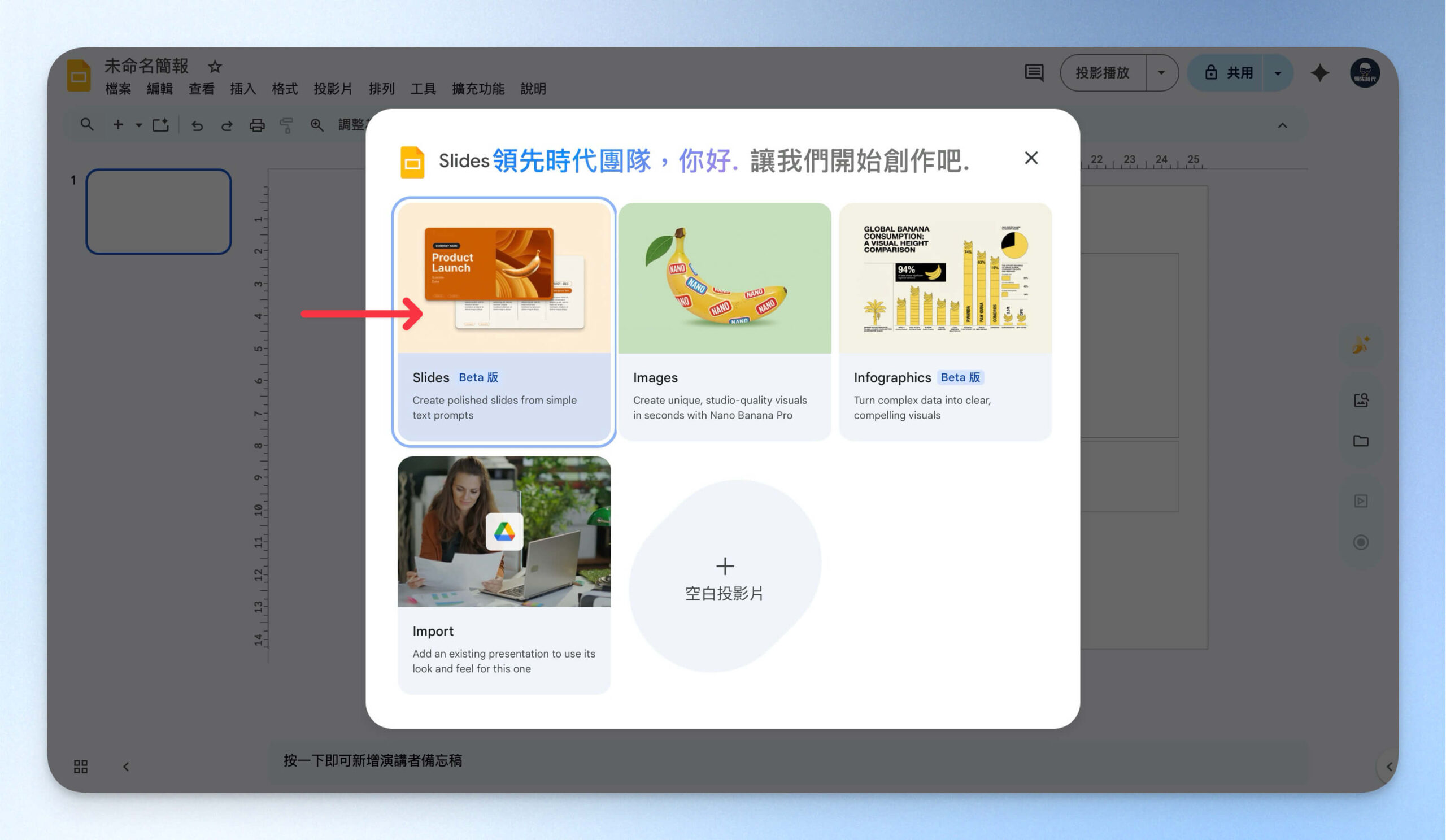
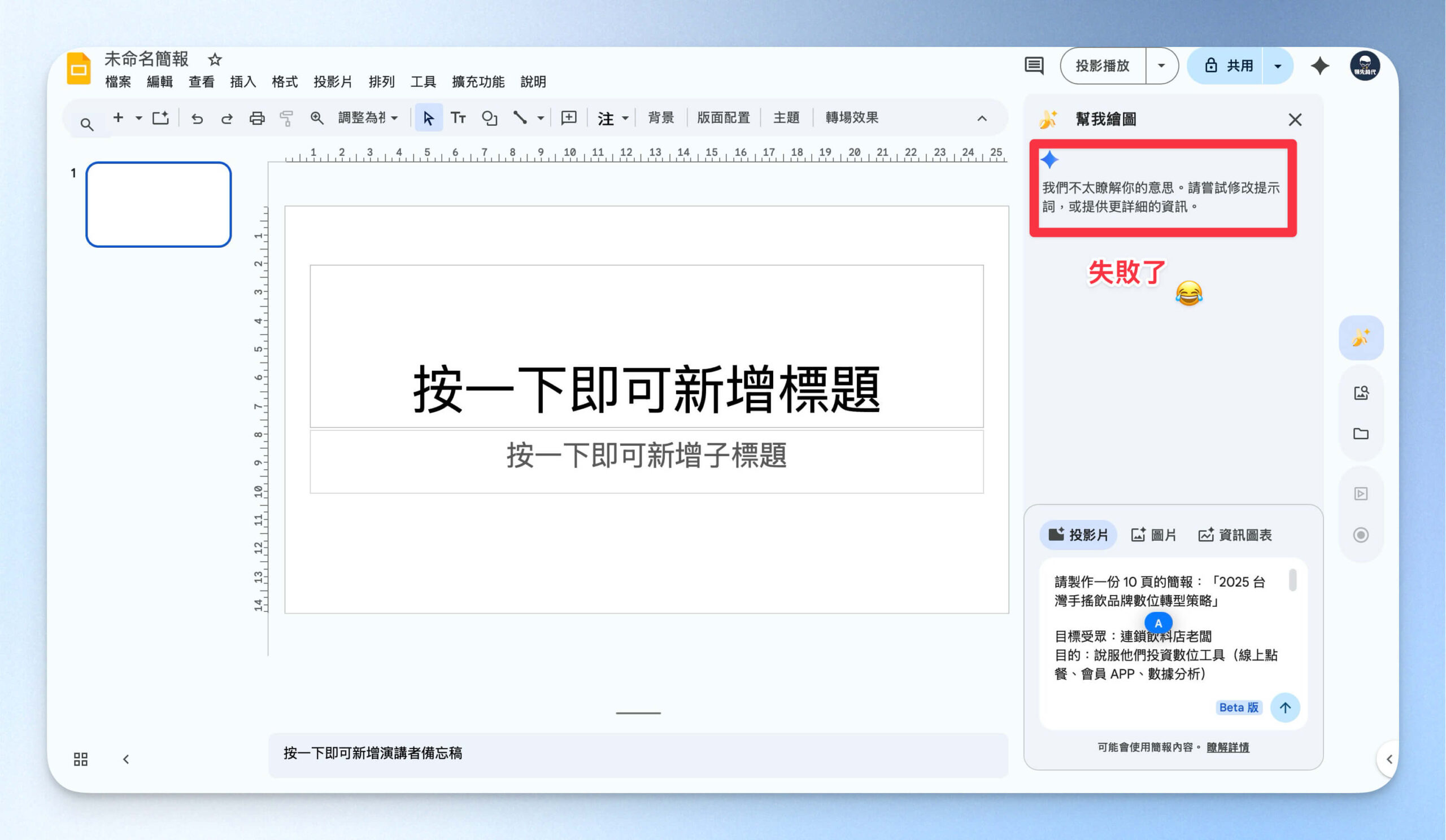
這次測試 Gemini 版的 Google Slides,發現功能有更新,但目前測試下來不能用,AI 聽不懂指令,所以這個新功能我們先跳過,用先前的方式來生成簡報!
step 1
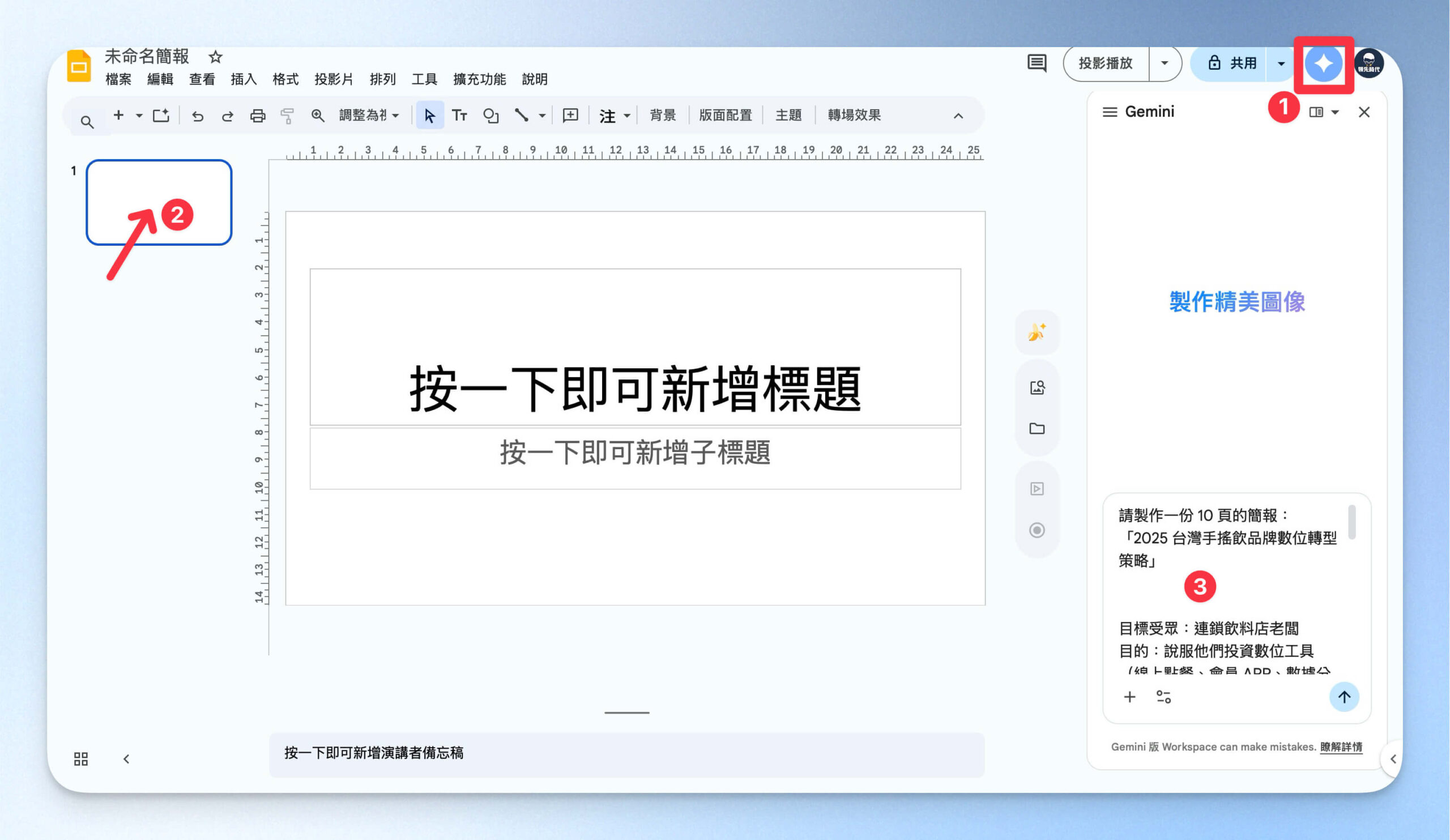
啟動 Gemini- 在 Google Slides 檔案中,點擊右上角「✦」圖示,就會開啟 Gemini 視窗
- 點擊你想要插入簡報的地方(生成的簡報會在你點擊頁面之後)
- 輸入指令:由於一次只能生成一頁,所以指令有改成:
請製作一份簡報:「2025 台灣手搖飲品牌數位轉型策略」
目標受眾:連鎖飲料店老闆 目的:說服他們投資數位工具(線上點餐、會員 APP、數據分析)
風格:專業但不要太多術語,多用圖表和數字,配色用溫暖的橘色系
step 2
預覽結果,確認沒問題後,選擇「插入」(不滿意也可以重試)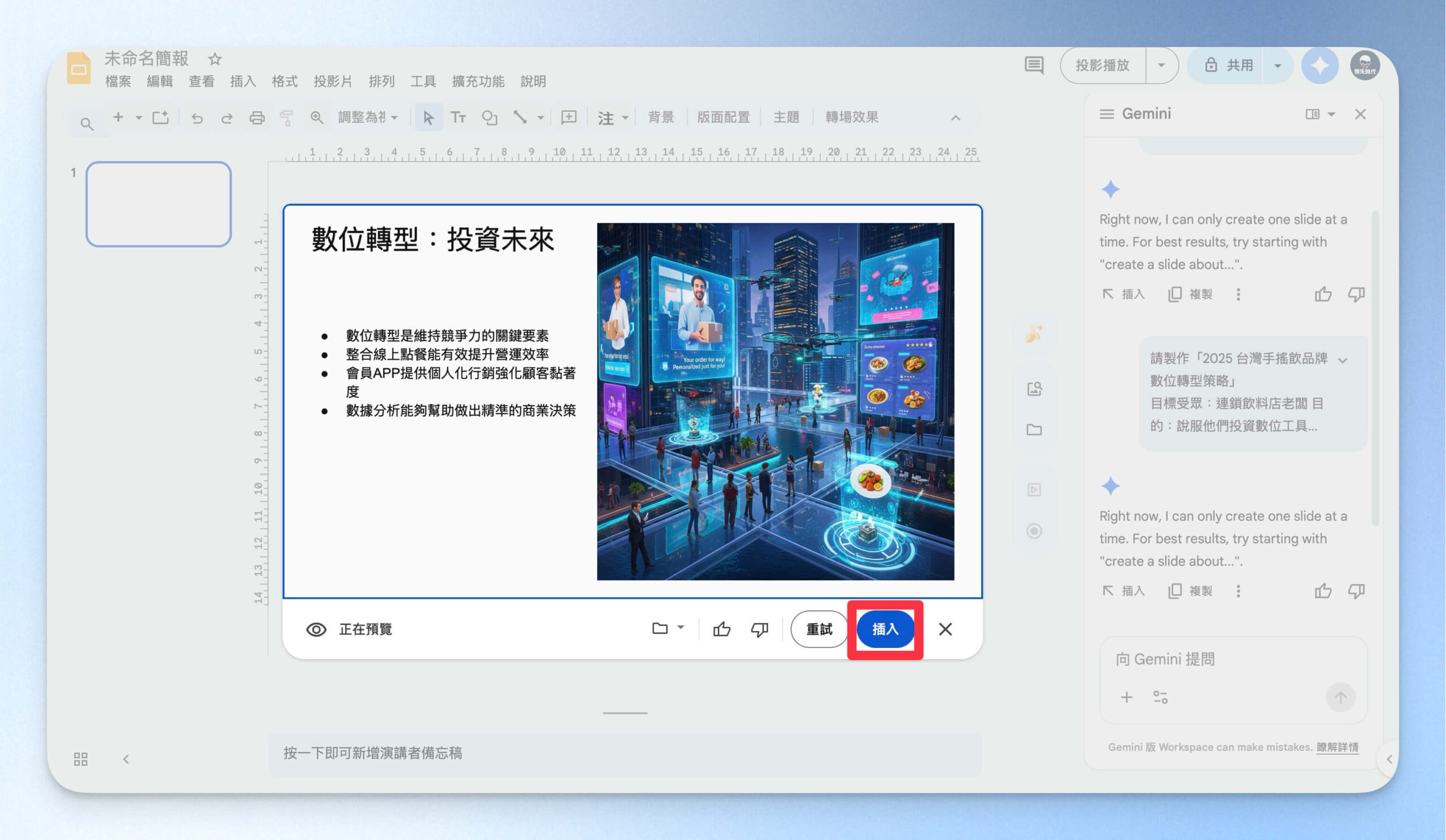
step 3
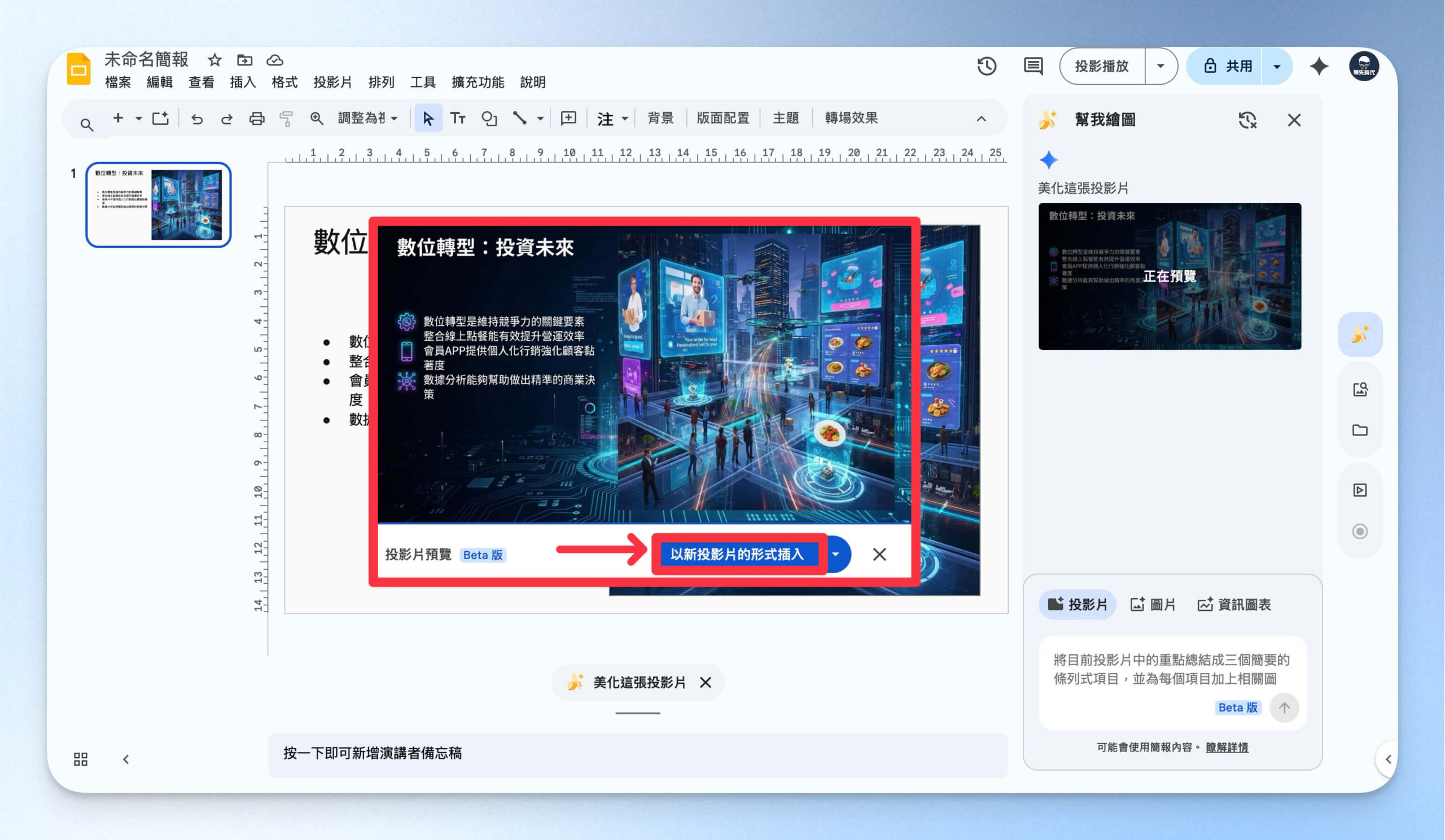
這次注意到有新的「幫我繪圖」功能,整合 Nano Banana 來讓簡報美感升級!選好要轉換的投影片,點擊香蕉圖示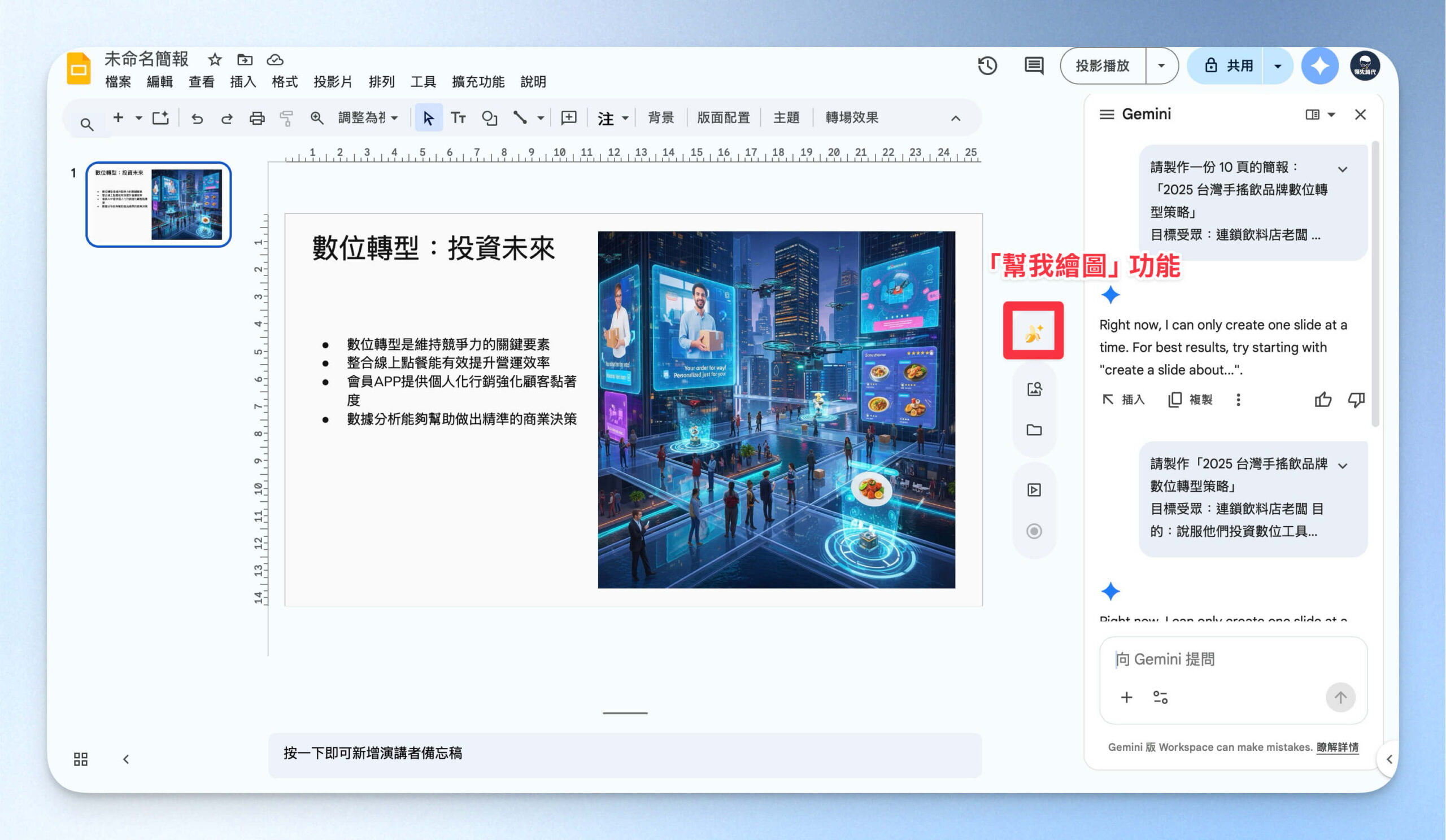
step 4
點擊右側成果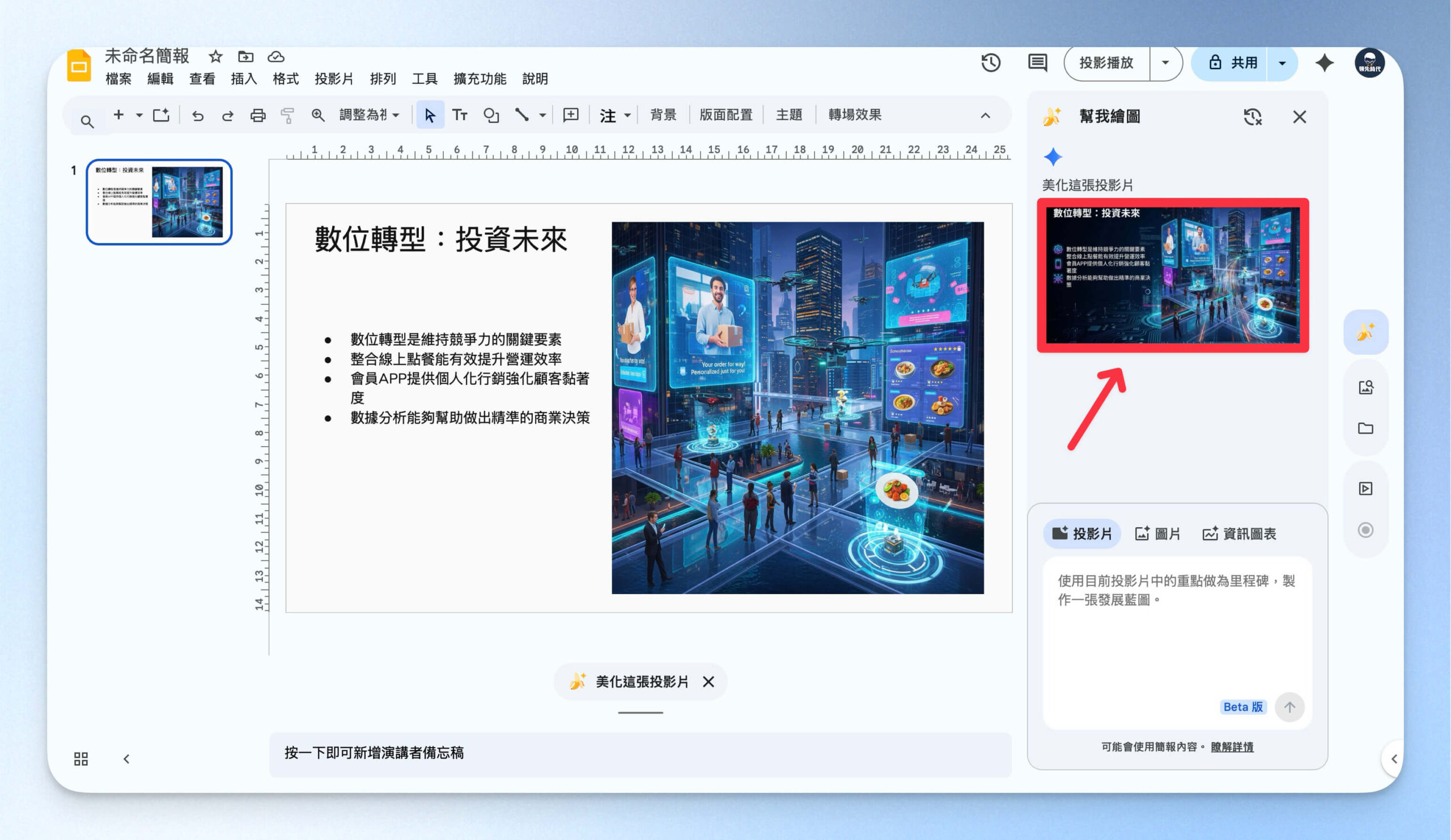
step 5
預覽喜歡的話,就點擊「以新投影片的形式插入」⚠️ 這張圖會以「圖片」的形式插入,所以不能改插圖或文字的內容與位置!
最終成果呈現
【Gemini 版的 Google Slides 簡報生成範本】


AI 簡報生成的避坑指南
選擇好 AI 簡報生成工具後,有些人可能會覺得:「用了這些工具後,做出來的內容好像一堆廢話,根本不能用!」
其實這樣的問題不只是出在工具,除了可能是我們前面所講的選錯派系,或者工具本身不夠力之外,你的使用方式也是重要的影響因素。
這裡跟大家分享 2 個「做出理想 AI 簡報內容」的小技巧:
AI 指令要清晰
如果你只給他一句:「幫我生成 10 頁關於XX主題的簡報」,他只能自己腦補你的需求,生成的結果有很大的機率會偏離你的想像。
這就跟你隨便在路上抓一個路人,請他幫你做簡報一樣,他一定會疑惑:內容深度要做到哪裡?文案、插圖要用什麼風格?
所以,給 AI 指令最好越詳細越好。如果你沒有方向,可以套用這個三層架構,把你想到的內容都填進去:
- 身分:「你是一位具有 10 年經驗的科技分析師。」→ 請 AI 扮演一個特定角色
- 任務:「針對『2025 年生成式 AI 在台灣零售業的應用』製作 8 頁簡報。」
- 限制:「重點放在資安與轉型成本,避開技術名詞,使用吸引人的標題。」→ 告訴 AI 你需要什麼、不要什麼
組合技工作流
現在市面上的 AI 工具(包含但不只有簡報工具)都各有所長,如果一個工具無法滿足你的需求,那就多用幾個吧!
首先,先盤點你需要的功能,再以各個 AI 工具的專長去分配工作。你可以把 AI 工具想成你的員工或外包夥伴,你要適才適用,把對的工具放到對的位置。舉例:
- 做簡報前,你需要做大量的研究 → 用 NotebookLM 幫你梳理、生成大綱
- 需要高品質、高度客製化的插圖 → 用 Google 的 Nano Banana 製圖
- 想要一鍵生成網頁型的美觀簡報 → 用 Gamma 做出成品,再把 Nano Banana 生成的圖片放進簡報
這是一個簡單的組合技用法,當然還有很多組合技,大家可以多多嘗試,玩出自己的工作流。
延伸閱讀:
- 【NotebookLM 教學】功能最全面的免費 AI 筆記工具,7 種學習+工作實戰情境全公開!
- 老 K 在 Threads 上有分享過:如何用付費版 Gemini + Nano Banana + NotebookLM 做出非常好看的資訊圖表,如果你有 AI 簡報需求,這篇脆文也許會對你有幫助哦!
結語:觀點才是靈魂
在現在的 AI 時代,用 AI 做什麼都不稀奇了,簡報也是。人人都可以用 AI 做出煞有其事的簡報,但真正可以讓你跟那些 AI 產物做出區別的是:你怎麼使用 AI 做出觀點獨特、言之有物、視覺專業、邏輯又通順的簡報。
AI 簡報工具只是工具,你的觀點和思考才是簡報的靈魂。別讓 AI 取代你的思考,而是讓 AI 成為你思考的助手。
希望這篇文章能幫你找到最適合的 AI 簡報工具!