
最後更新時間: 2026 年 10 月 30 日
Surfshark VPN 值得買嗎? 如果你正在找一款價格親民、連線速度不錯,又能同時在多台裝置上使用的 VPN,Surfshark 是我很推薦的選擇。
Surfshark 最大的優勢是不限裝置同時連線,不論手機、電腦、平板或智慧電視,都能透過同一個帳號使用。加上全球 VPN 節點、廣告攔截等功能,很適合經常出國、需要跨區連線,或想和家人共享 VPN 的使用者。
而且 Surfshark 現在也整合了防毒與個資安全功能,目前我最推薦 Surfshark One 兩年方案,能以親民價格一次享有 VPN、防毒與資料外洩提醒等功能,整體 CP 值相當高。
這篇文章會結合實際使用心得,完整整理 Surfshark 的功能特色、連線速度、價格方案與優惠資訊,也會分享中國大陸連線實測及退款教學,幫助你判斷 Surfshark 是否適合自己,以及哪個方案最值得入手。
VPN 是什麼?
VPN 是 Virtual Private Network 的縮寫,中文通常翻成「虛擬私人網路」。簡單說,它可以幫你把網路連線加密,並透過其他地區的伺服器上網,讓你在公共 Wi-Fi、出國查資料或跨區使用服務時,多一層保護。
Surfshark VPN 是目前蠻多人會拿來比較的 VPN 品牌之一,主打不限裝置、長期方案價格相對好入手,也有 CleanWeb、Bypasser、MultiHop 等功能。
免費 VPN 有風險嗎?為什麼要使用付費 VPN?
免費 VPN 可以拿來簡單了解 VPN 怎麼運作,但如果你會登入重要帳號、處理工作資料,或需要長時間使用,我會比較建議看付費 VPN。
原因是免費 VPN 通常會有一些限制,例如速度較慢、可選地區較少、流量有限、廣告較多,或隱私政策寫得不夠清楚。
尤其是要去中國大陸旅遊或出差的人,VPN 更要提前準備。建議出發前就先下載、登入、測試,並準備 eSIM、漫遊或第二套 VPN 當備案!
Surfshark 評價 2026:好用嗎?值得買嗎?
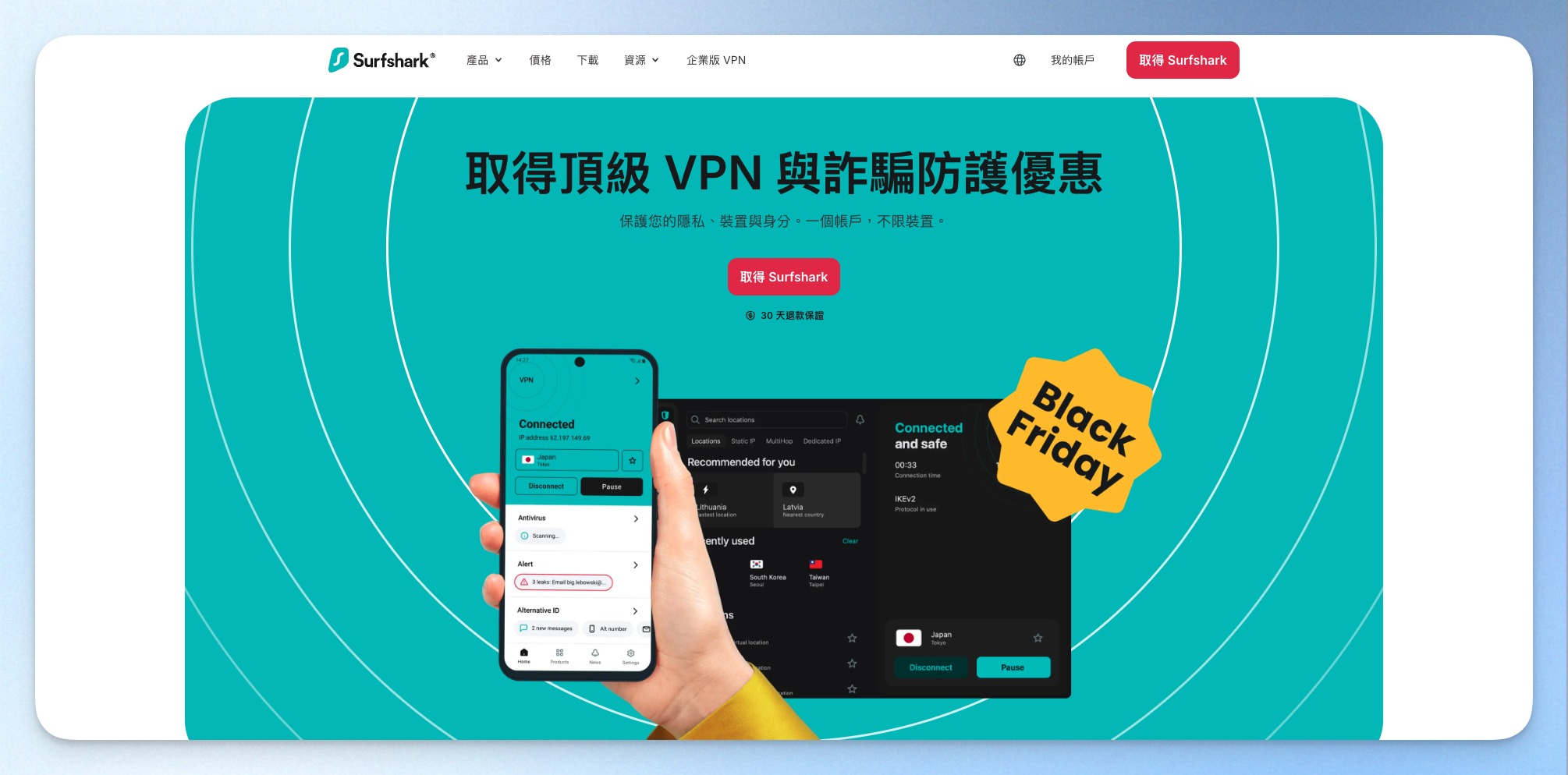
Surfshark 是成立於 2018 年的 VPN 與網路資安品牌,提供跨國 VPN 連線、隱私保護,以及防毒、個資外洩監控等安全功能。
Surfshark 最有吸引力的優勢之一,就是不限裝置同時連線。只要訂閱一個帳號,就能在手機、筆電、平板、智慧電視等裝置上使用 VPN,也很適合與家人共享,平均下來的使用成本相當划算。
除了基本的 VPN 連線,Surfshark 也逐漸發展成整合多種網路安全功能的工具。升級至 Surfshark One 方案後,還能使用採用德國資安品牌 Avira(小紅傘)防毒引擎的 Surfshark Antivirus,以及 Alert 資料外洩提醒等功能,讓日常上網的安全防護更完整。
整體來說,如果你希望用合理的預算,同時滿足多裝置 VPN 連線與基本資安防護需求,Surfshark 是相當值得考慮的選擇。
Surfshark 是中資嗎?公司背景怎麼看?
Surfshark 不是中國公司。 Surfshark 於 2018 年創立於立陶宛,目前 VPN 服務由註冊於荷蘭的 Surfshark B.V. 提供,總部位於荷蘭阿姆斯特丹。
2022 年,Surfshark 與 NordVPN 背後的資安公司 Nord Security 正式合併,成為同一控股集團旗下的品牌。不過,Surfshark 與 NordVPN 仍維持獨立營運,各自發展產品與服務。
在隱私安全方面,Surfshark 採取無日誌政策(No-logs Policy),宣稱不會記錄使用者的瀏覽紀錄、網路流量等活動資料,並於 2023、2025 年兩度接受 Deloitte 第三方獨立查核。
整體來說,Surfshark 的公司背景、隱私政策與第三方稽核資訊都有公開資料可以查證。如果你很在意 VPN 服務商的可信度,這些資訊可以作為選擇時的重要參考。
Surfshark VPN 使用心得與評價
實際使用 Surfshark 後,我覺得它最大的優勢是:操作簡單、連線速度表現不錯,加上不限裝置數量,整體 CP 值相當高。
首先是連線速度。這次透過 Speedtest 測試台灣、美國、日本、韓國等不同節點,Surfshark 大多能在 5~10 秒內完成連線,亞洲節點的速度尤其不錯。
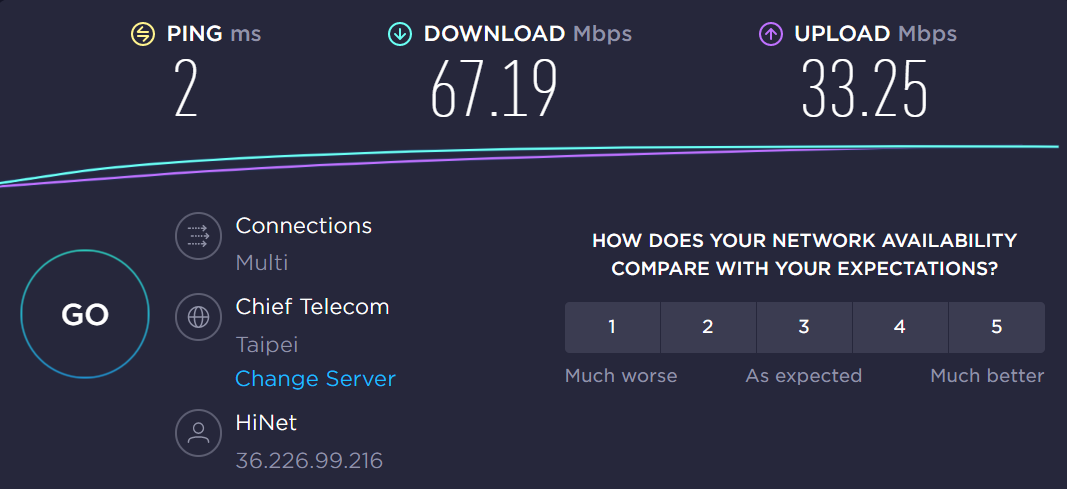
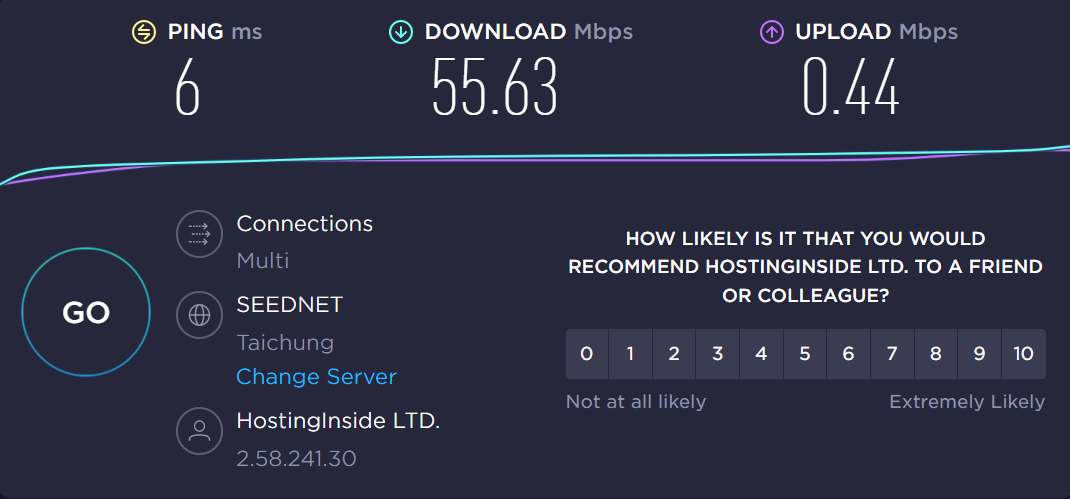
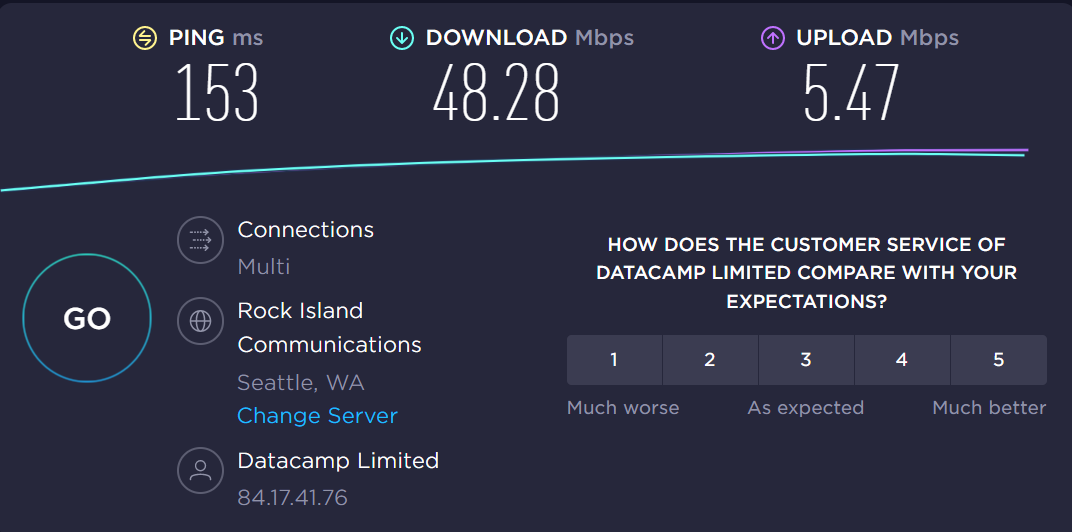
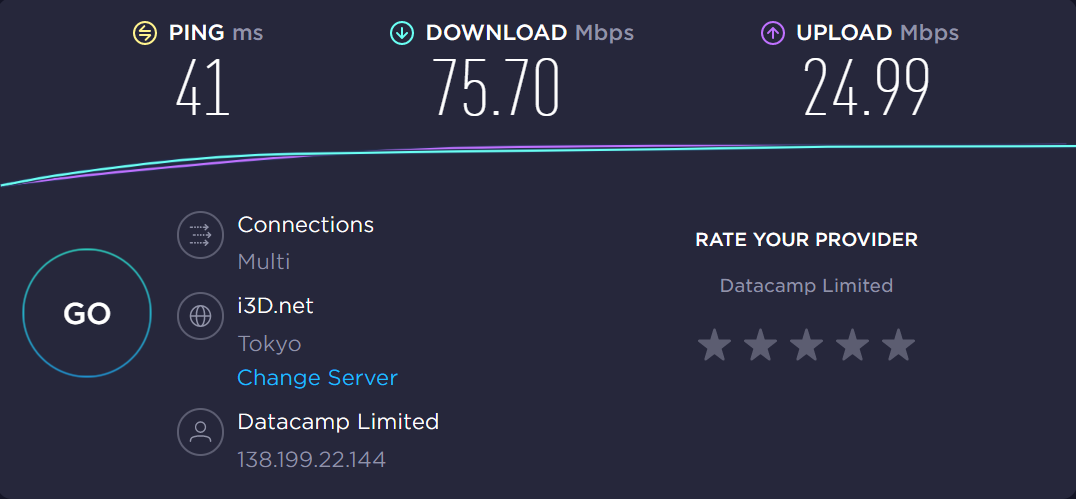
以台灣網路為例,原本下載速度為 67.19 Mbps,連上 Surfshark 台灣節點後仍有 55.63 Mbps;日本東京節點甚至測到 75.70 Mbps。即使切換到美國西雅圖,下載速度也維持在 48.28 Mbps,日常瀏覽網頁、觀看影片都相當夠用。
功能方面,我覺得 CleanWeb 廣告攔截和 MultiHop 雙跳 VPN 都很實用。實測雙跳 VPN 時,雖然網路延遲明顯增加,但下載速度仍維持在 40 Mbps 左右,對有進階隱私需求的人來說,是很有價值的附加功能。
至於中國大陸連線,我們團隊曾使用 iPhone 開啟 NoBorders 模式成功連線,但當時 Mac 沒有成功。如果主要用途是中國翻牆,建議出發前先完成設定與測試,並準備其他備援方案。
整體來說,我會推薦 Surfshark 給小資族、學生、家庭共享,以及經常出國的使用者。 如果你希望一個帳號就能保護多台裝置,又想兼顧價格和連線表現,Surfshark 很值得考慮。
以下接著整理 Surfshark 最新價格與方案差異,幫你找到最適合自己的訂閱方式。
Surfshark VPN 價格與方案:Starter、One、One+ 怎麼選?
Surfshark 目前提供 Starter、One、One+ 三種付費方案,可以選擇單月、12 個月或 24 個月訂閱,主要差異在於 VPN 以外的資安防護功能。
目前 Surfshark 正在推出限時優惠,One 兩年方案與 Starter 同樣只要 NT$78/月,還加送 3 個月,等於用相同價格就能額外享有防毒、資料外洩提醒與私人搜尋等功能。
如果你正打算訂閱 Surfshark,我會優先推薦 One 方案,整體 CP 值相當高。
Surfshark 最新價格與功能比較
以下整理三種方案的最新台幣價格、主要功能與推薦對象:
| 比較項目 | Surfshark Starter | Surfshark One | Surfshark One+ |
|---|---|---|---|
| 單月訂閱費用 | NT$598/月 | NT$628/月 | NT$718/月 |
| 12 個月訂閱費用 | NT$88/月 | NT$88/月 | NT$218/月 |
| 24 個月訂閱費用 | NT$78/月 | NT$78/月 | NT$128/月 |
| 長約額外贈送 | 3 個月 | 3 個月 | 3 個月 |
| 24 個月方案首期總額 | NT$2,106 | NT$2,106 | NT$3,456 |
| VPN 不限裝置 | ✓ | ✓ | ✓ |
| CleanWeb 廣告攔截 | ✓ | ✓ | ✓ |
| Cookie 彈窗封鎖 | ✓ | ✓ | ✓ |
| Alternative ID 替身身分 | ✓ | ✓ | ✓ |
| Surfshark Search 私人搜尋 | — | ✓ | ✓ |
| Antivirus 防毒軟體 | — | ✓ | ✓ |
| Alert 資料外洩提醒 | — | ✓ | ✓ |
| 詐騙防護 | — | ✓ | ✓ |
| Incogni 個資移除 | — | — | ✓(地區限制) |
| 推薦對象 | 只需要 VPN、重視基本功能 | 想兼顧 VPN、防毒與個資安全 | 符合進階個資服務使用資格者 |
Surfshark Starter、One、One+ 推薦哪個?
我最推薦 Surfshark One 24 個月方案,尤其適合想一次做好 VPN 與日常資安防護的人。
Surfshark One 包含 Starter 的全部 VPN 功能,還額外提供採用 Avira 小紅傘防毒引擎的 Surfshark Antivirus、監控 Email 與信用卡外洩的 Alert,以及 Surfshark Search 私人搜尋功能。
這些功能如果分別購買,可能又是一筆支出。而目前 One 與 Starter 的 24 個月方案優惠價格完全相同,等於只要支付 VPN 的費用,就能享有更完整的資安防護,也是這次最值得把握的優惠。
如果你只需要跨區連線、海外追劇,或想和家人共享 VPN,Starter 仍然很好用,因為 VPN 的核心功能與 One 相同。
至於 Surfshark One+,主要增加 Incogni 個資移除服務與部分身分盜用保障。不過 Incogni 目前不支援台灣居民,相關保險也有地區資格限制,所以台灣讀者通常選擇 One 就很足夠。
另外,Surfshark 的 12 個月與 24 個月方案目前也提供符合資格的新用戶 7 天免費試用,以及首次購買 30 天退款保證,讓你可以先確認實際連線表現,再決定是否長期使用。
如果你已經打算購買 Surfshark,我會推薦趁這次限時優惠,直接選擇 Surfshark One 24 個月方案。 每月 NT$78,就能把 VPN、防毒與資料外洩提醒一起準備好,相當適合想兼顧價格與資安防護的使用者。

CP 值超高,市面上最多人使用的 VPN 軟體,中國翻牆也適用!
無限制裝置連結數量,越多人一起用越划算!全家四人一起用,每月每人不到 20 元,就可以無限使用所有的 VPN 功能!
✔ 即日起至 2026/12/01,Surfshark One 兩年方案一三折,再送 3 個月
✔ 新用戶可先免費試用(年繳、兩年方案,需先綁卡,試用期內取消不收費)
誰適合加購 Surfshark One?
Surfshark One 是 Surfshark VPN 的進階方案,與基本的 Starter 相比,最大的差異在於增加防毒軟體與個資安全防護功能。
如果你平常只需要切換地區觀看 Netflix、Disney+ 等串流平台,電腦也已經有其他防毒軟體,那麼 Surfshark Starter 就能滿足基本需求。
但如果你經常使用公共 Wi-Fi、擔心帳號或信用卡資料外洩,或希望加強日常上網的安全防護,我會更推薦 Surfshark One。除了 VPN,還能使用採用 Avira(小紅傘)防毒引擎的 Surfshark Antivirus,以及 Alert 資料外洩提醒等功能。
尤其目前 Surfshark 正在推出限時優惠,One 與 Starter 的 12 個月、24 個月方案價格完全相同,兩年方案每月只要 NT$78,等於不用額外加價,就能把「VPN+防毒+個資保護」一次準備好,CP 值相當高!
Surfshark 優惠碼
領先時代讀者獨家 Surfshark 優惠,現在只要透過下方領先時代連結購買 Surfshrak VPN 方案,即可獲得超值優惠方案!詳細優惠方案內容請參考以下區塊。
CP 值超高,市面上最多人使用的 VPN 軟體,中國翻牆也適用!
無限制裝置連結數量,越多人一起用越划算!全家四人一起用,每月每人不到 20 元,就可以無限使用所有的 VPN 功能!
✔ 即日起至 2026/12/01,Surfshark One 兩年方案一三折,再送 3 個月
✔ 新用戶可先免費試用(年繳、兩年方案,需先綁卡,試用期內取消不收費)
如何使用 Surfshark 優惠碼?
透過上方領先時代的連結點擊 Surfshark 的網站,網頁就會自動幫你套用優惠碼囉!
step 1
點擊上方連結後,進到方案選擇頁面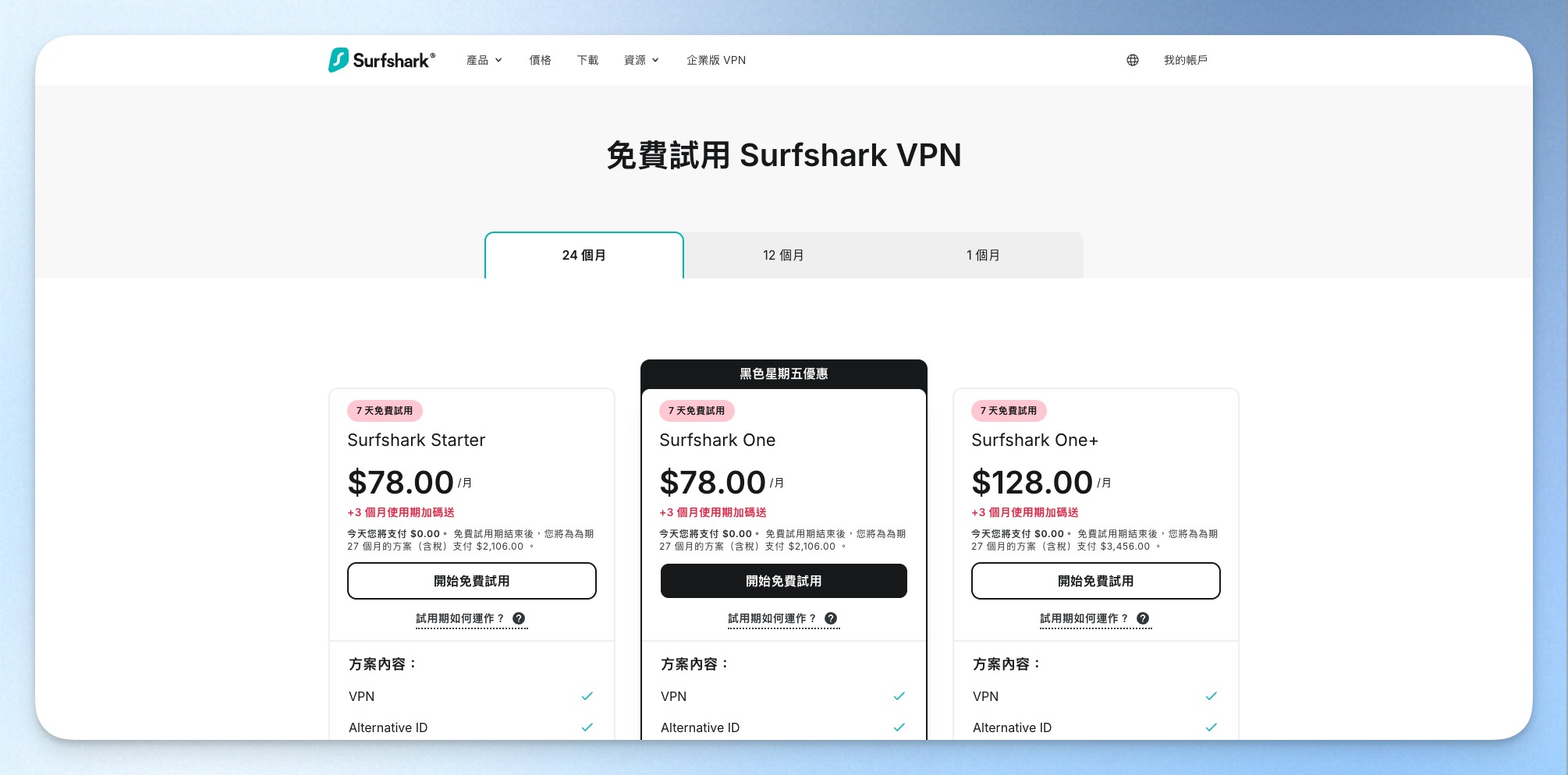
step 2
確認右方結帳區塊有無自動套用優惠碼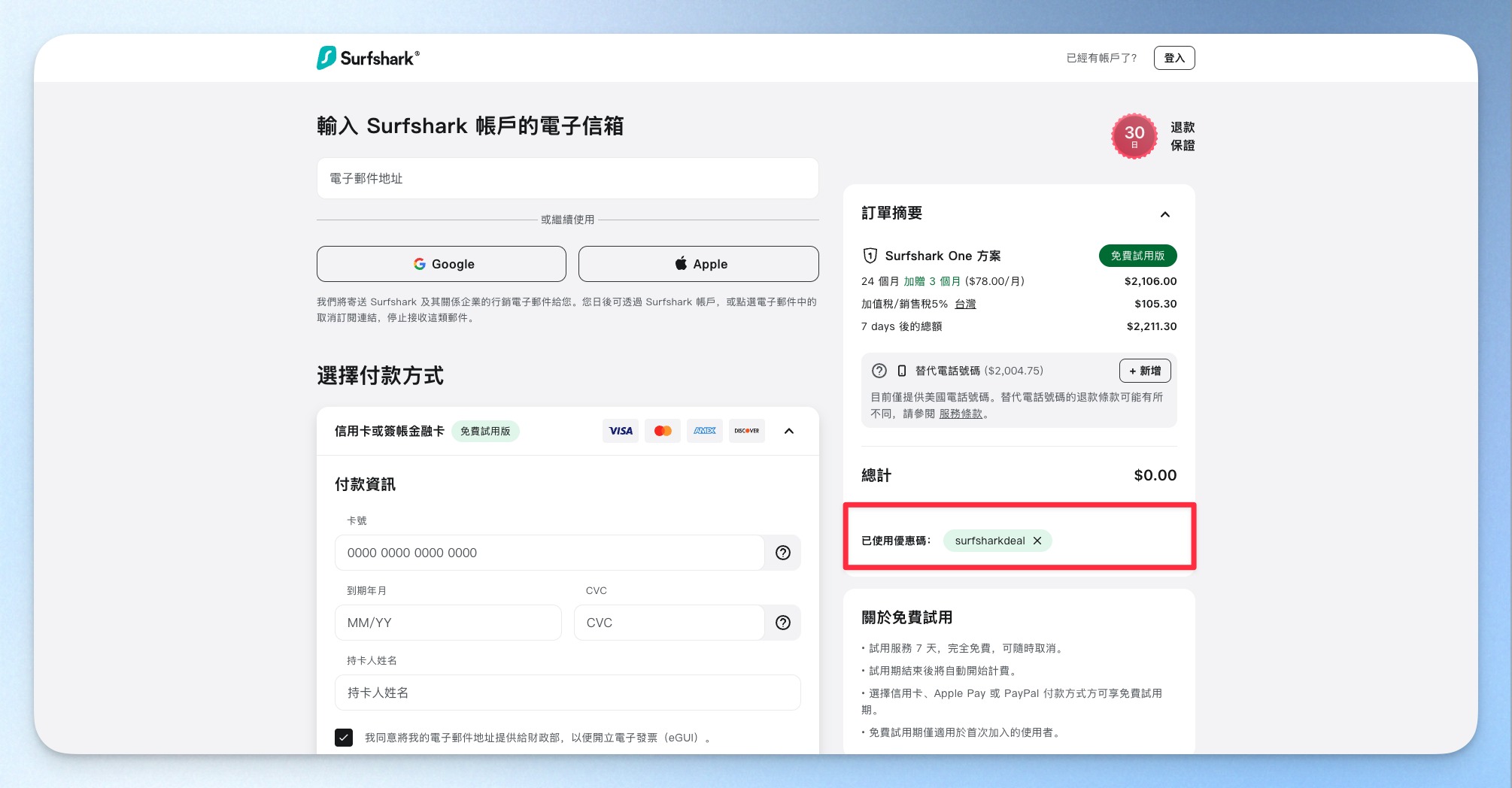
Surfshark 免費試用
Surfshark 目前提供新用戶 7 天免費試用,只要透過官網選擇 12 個月或 24 個月方案,並綁定信用卡、PayPal 或 Apple Pay,就能免費體驗 Surfshark VPN,Windows、Mac、iPhone、Android 等裝置都能使用,試用期間最多可連線 3 台裝置。
試用期間不會收費,只要在 7 天內取消訂閱,就不會被扣款。 如果試用後覺得不錯,也可以直接轉為付費訂閱,繼續享有不限裝置連線等完整功能。
另外,Surfshark 還提供符合條件的首次購買 30 天退款保證。即使免費試用結束、正式扣款後,仍可在退款期限內透過官方即時客服申請全額退款,讓你有更充裕的時間測試連線速度與常用功能。
Surfshark 退款及取消訂閱教學
如果實際購買方案後,發現真的還是不太適合自己,30 天內皆可以申請保證退款。
退款申請方式目前有 Email 寄信申請、Live 客服申請兩種方式,比較快的方式是使用 Live 客服申請,基本上申請完的當下,客服就會立刻回復你申請完成。
目前測試溝通都還是以英文為主,以下就教大家如何用英文快速申請退款!
step 1
進入 Surfshark 首頁,點選右上角的「我的帳戶」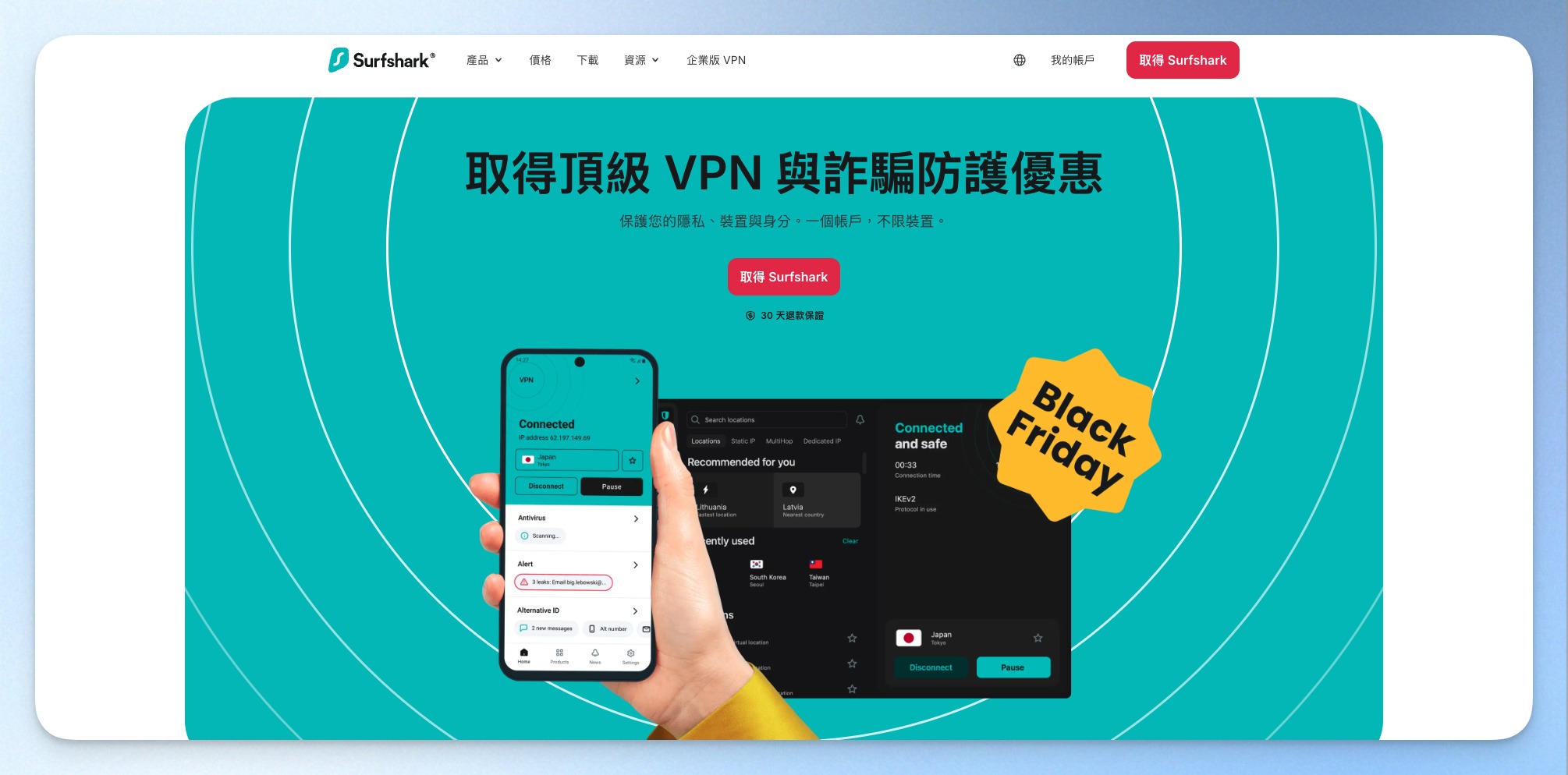
step 2
輸入帳號、密碼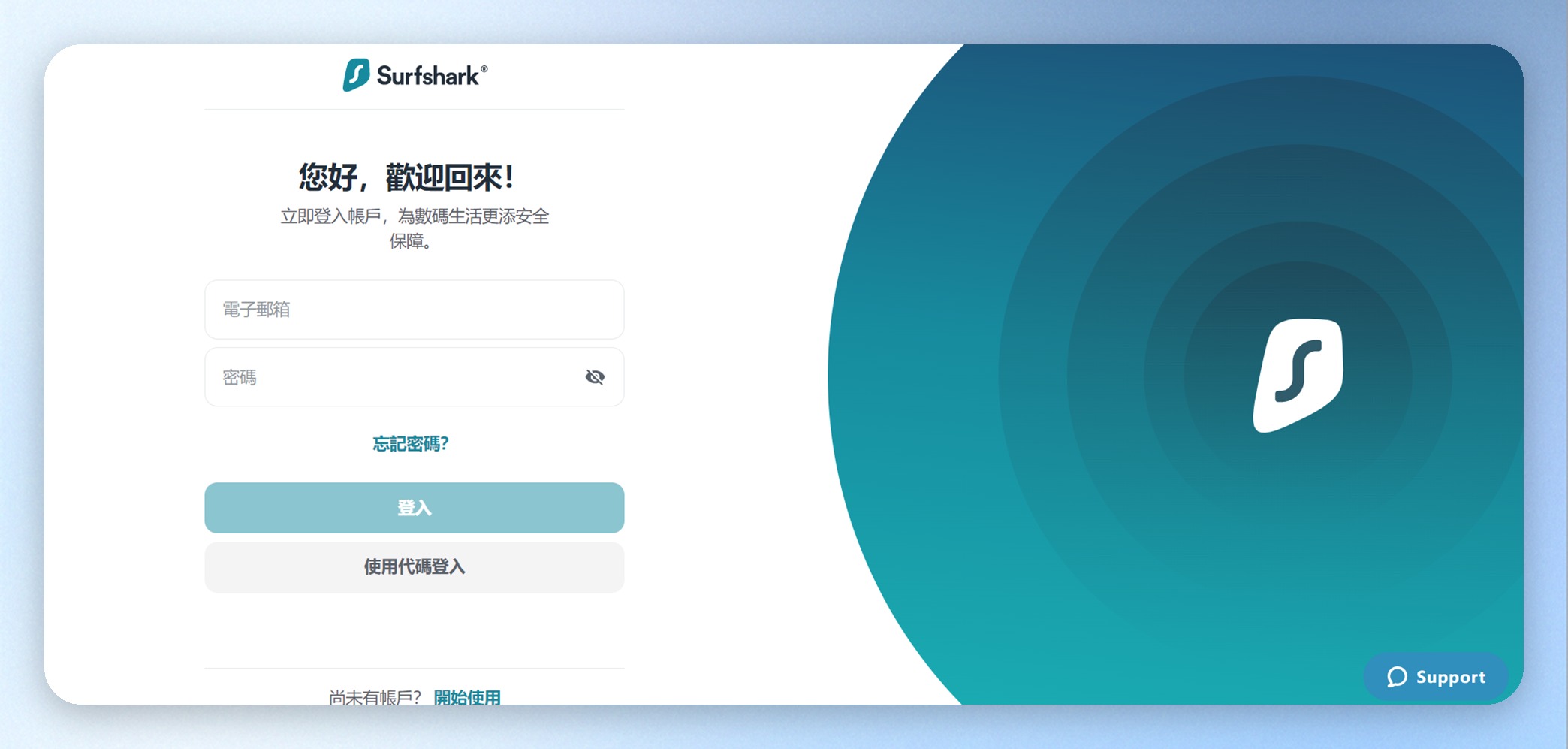
step 3
選擇右上角的「我的帳戶」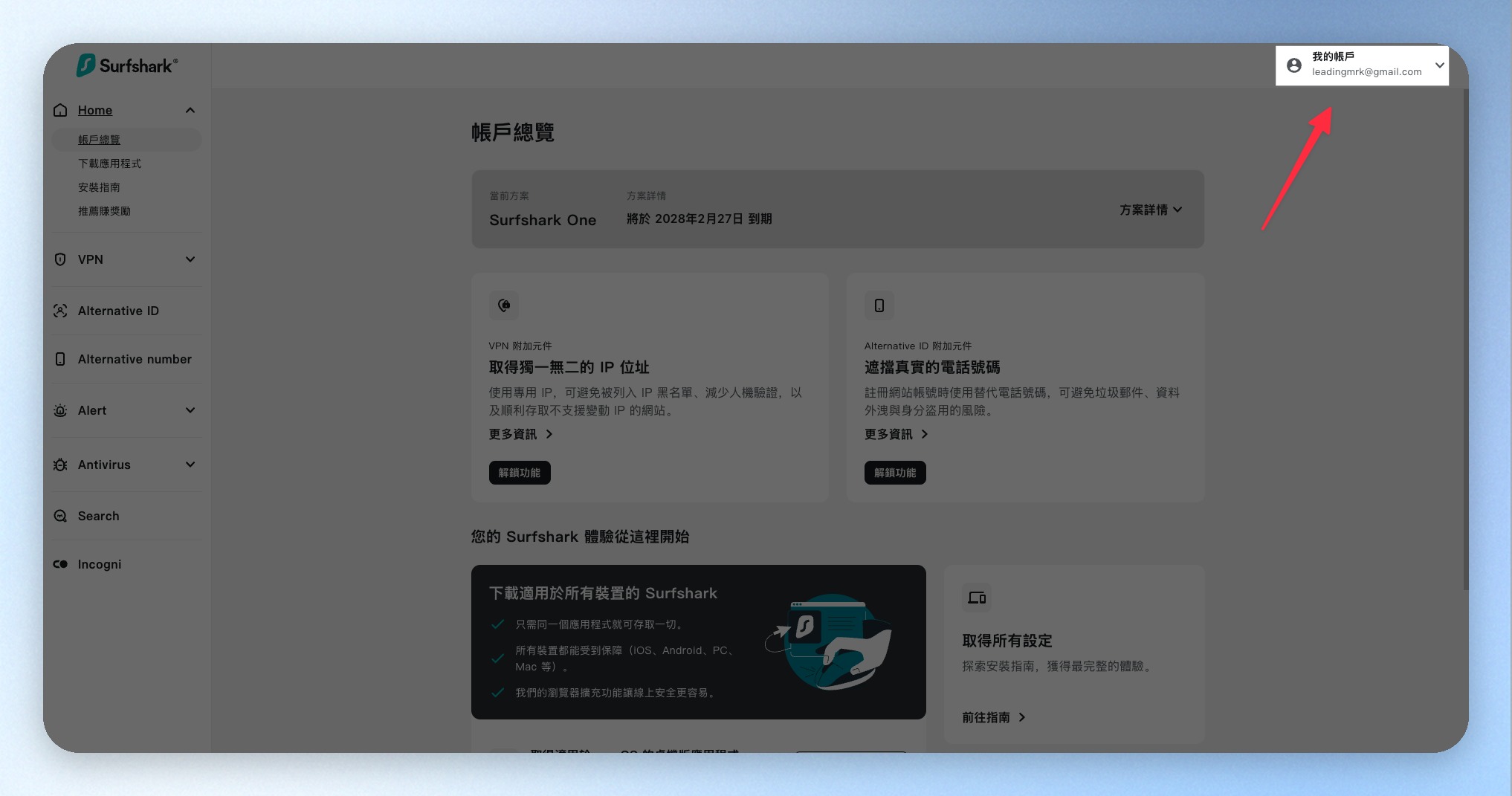
step 4
點選「即時聊天」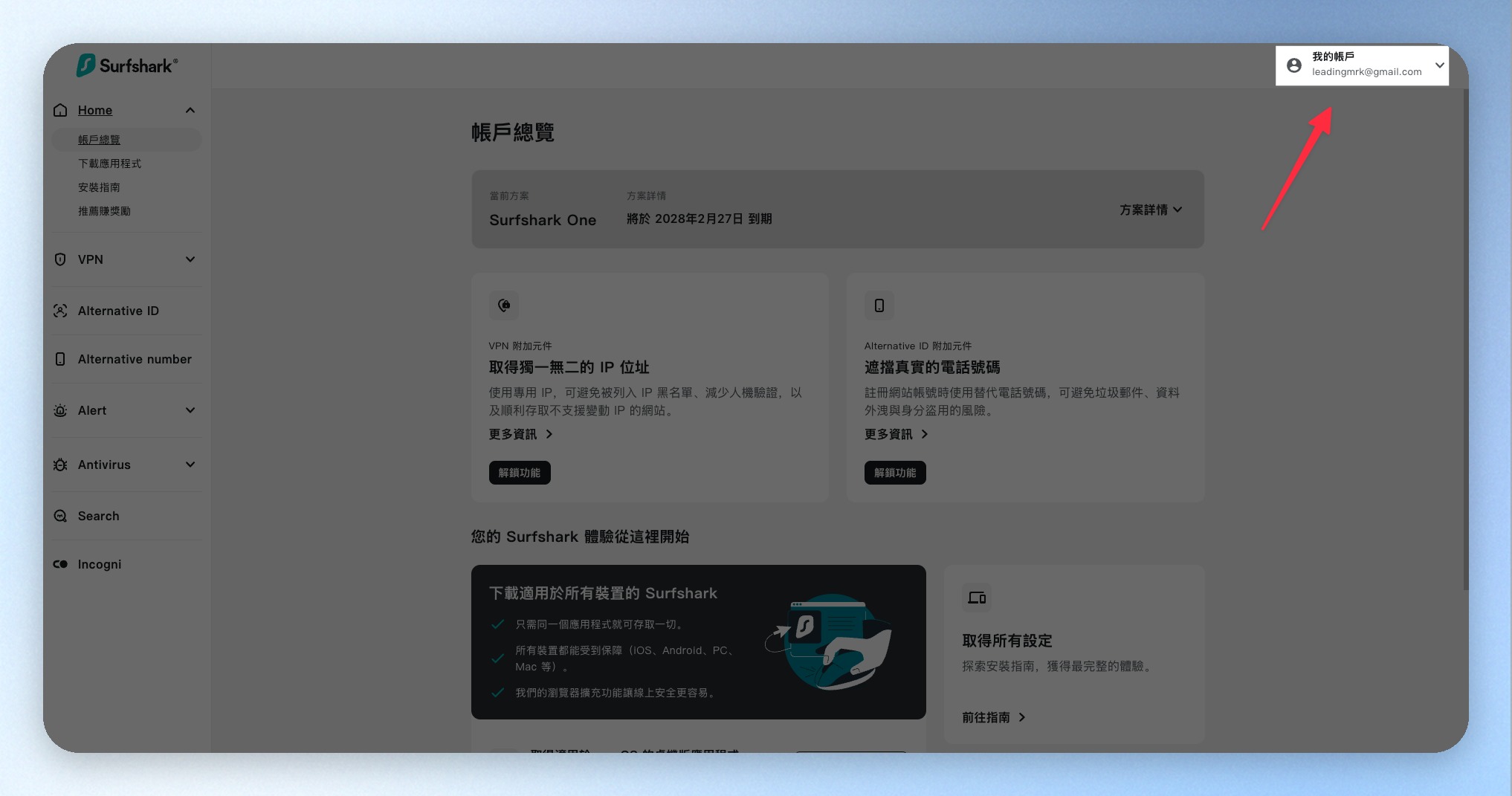
step 5
跳出一個對話框視窗後,就可以在「Live Chat」對話框輸入訊息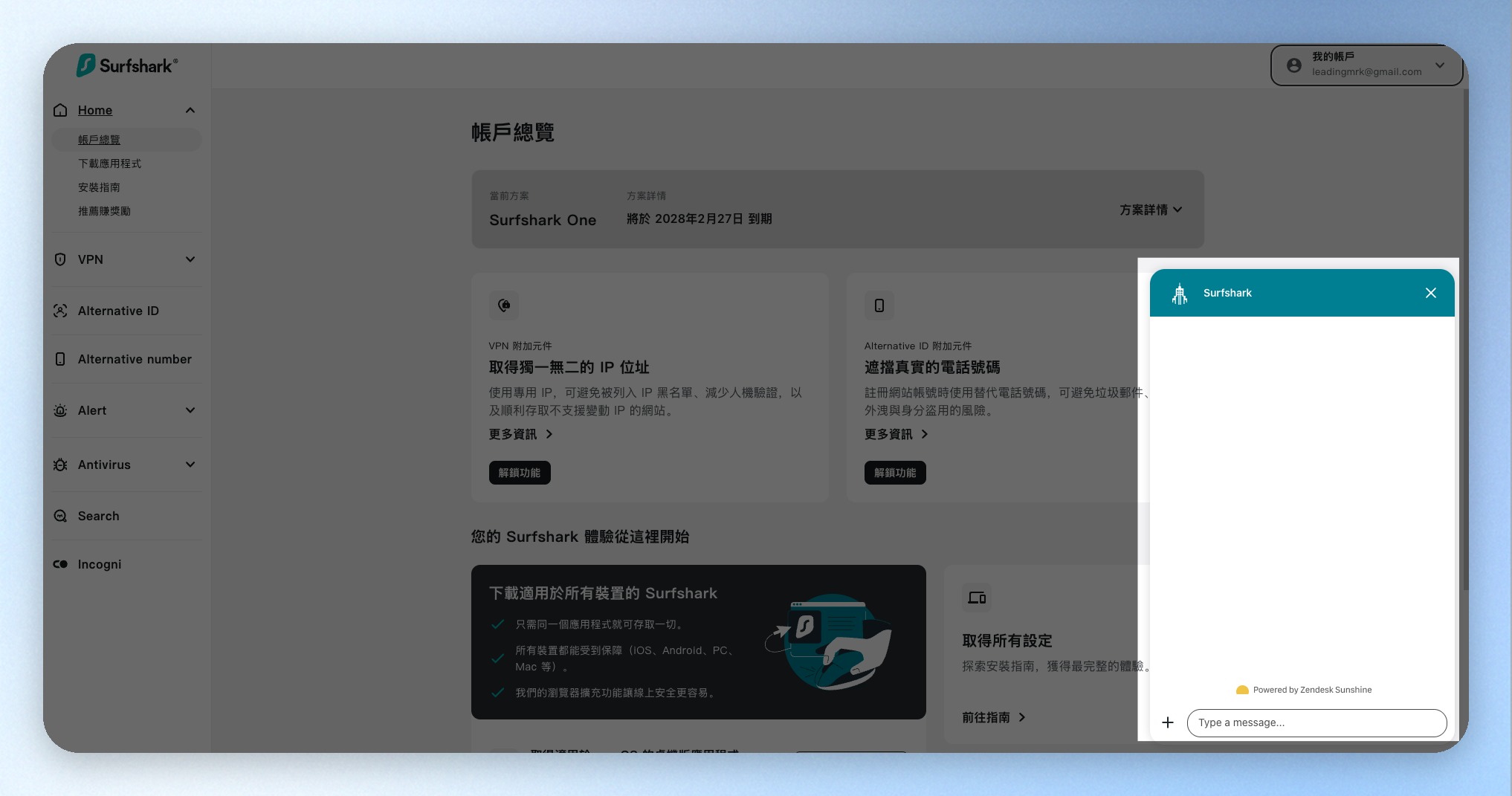
step 6
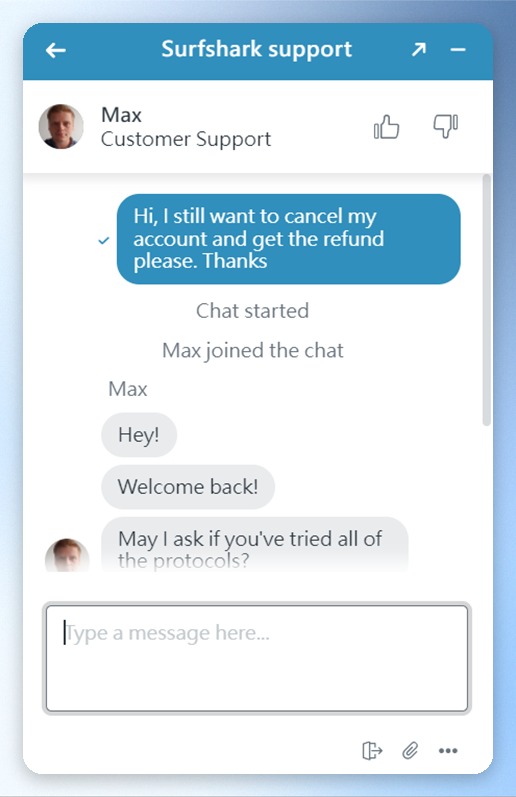
輸入你的姓名、信箱、服務部門及你要申請退款的訊息申請退款訊息範本參考:
Hi, I’d like to cancel my subscription and get a refund. Thanks!
step 7
客服大約 10 秒鐘內就會有人回覆一開始客服會先詢問你是因為什麼原因想要取消,但你不告訴道原因也沒關係,可以直接跟他說你想申請退費即可。
step 8
客服確認後,就會回復你的「退款申請已完成」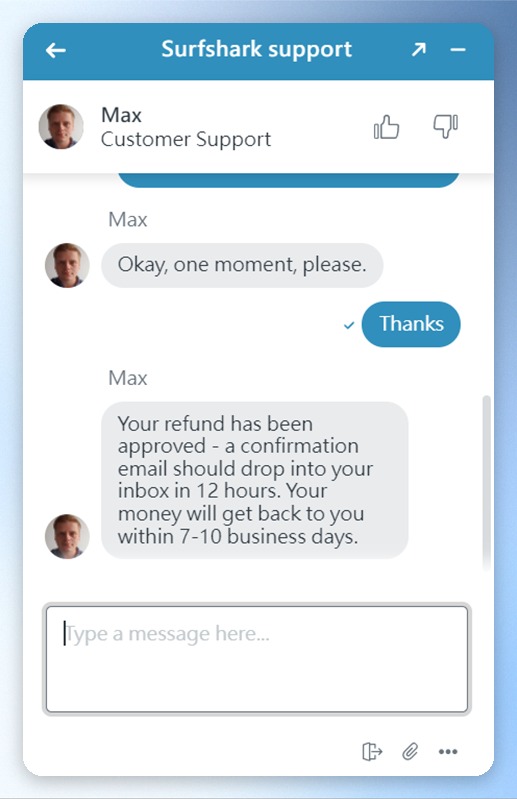
step 9
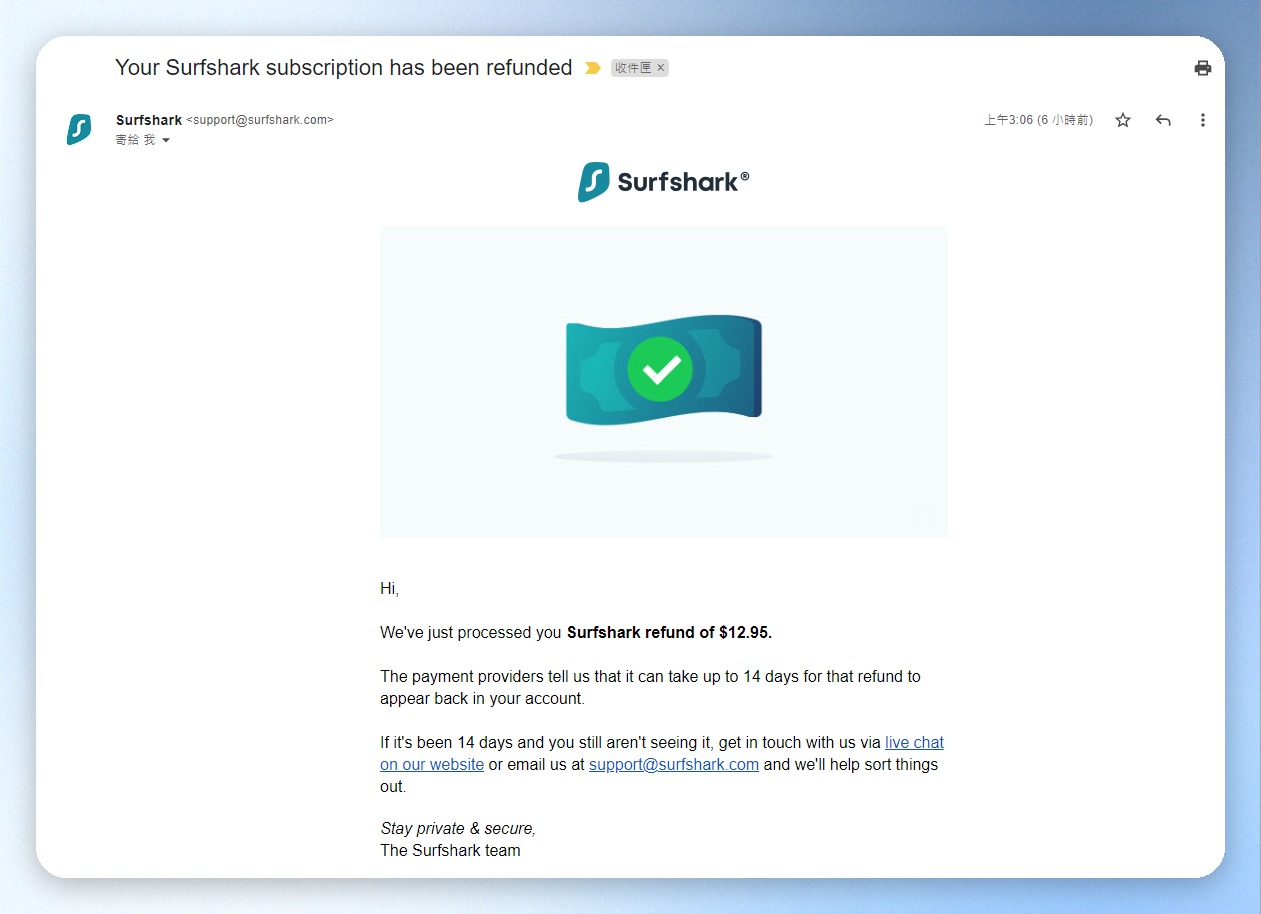
12 小時內會寄出一封信件通知你退款申請已完成於 7 – 10 個工作天(14 天以內)退回款項,後續記得注意一下你的帳戶是否有收到退費。
Surfshark、NordVPN、ExpressVPN、Proton VPN 怎麼選?
Surfshark、NordVPN、ExpressVPN 和 Proton VPN 都是目前主流的付費 VPN 工具,提供跨國伺服器、網路流量加密與隱私保護功能,不過各自的優勢有所不同。
如果你還在猶豫,可以先從以下幾項重要規格比較:
| 比較項目 | Surfshark | NordVPN | ExpressVPN | Proton VPN |
|---|---|---|---|---|
| 伺服器數量 | 4,500+ 台 | 8,400+ 台 | 未公開總數 | 20,000+ 台 |
| 涵蓋國家 | 100 國 | 167+ 國 | 113 國 | 140+ 國 |
| 同時連線裝置 | 不限裝置 | 10 台 | 10 台起 | 10 台 |
| 永久免費方案 | ✕ | ✕ | ✕ | ✓ |
| 廣告與追蹤器攔截 | CleanWeb | Threat Protection | Advanced Protection | NetShield |
| 雙跳 VPN | MultiHop | Double VPN | 無對應標準功能 | Secure Core |
| 特色功能 | 不限裝置、VPN+防毒整合 | 威脅防護、Meshnet | Lightway 協定、操作直覺 | 開源應用程式、免費方案 |
| 退款保證 | 30 天 | 30 天 | 30 天 | 30 天 |
| 優勢 | 價格親民、多裝置共享 | 功能完整、節點選擇多 | 操作簡單、跨國連線方便 | 重視隱私、免費方案友善 |
四款 VPN 推薦哪一款?
- Surfshark:推薦小資族、多裝置使用與家庭共享。 最大優勢是不限裝置同時連線,長期方案價格也相當親民。目前 Surfshark One 兩年方案每月只要 NT$78,還包含防毒與資料外洩提醒,整體 CP 值很高。
- NordVPN:推薦重視資安功能與全球伺服器選擇的人。 擁有龐大的伺服器網路,提供 Threat Protection、Double VPN 等安全功能,適合經常跨國連線、希望有更多節點與進階防護選擇的使用者。
- ExpressVPN:推薦重視操作體驗與連線便利性的人。 介面簡單直覺,搭配智慧節點選擇與 Lightway 連線協定,適合經常出國旅行、希望快速連線,又不想花太多時間研究設定的使用者。
- Proton VPN:推薦想先試用免費 VPN、特別重視隱私的人。 提供不限流量的永久免費方案,付費版則有 Secure Core、NetShield 等進階功能,加上開源應用程式與第三方安全稽核,適合注重隱私透明度的使用者。
整體來說,如果你重視價格、多裝置連線與日常資安防護,我會優先推薦 Surfshark One。 目前兩年方案與 Starter 同價,很適合第一次購買付費 VPN 的使用者。
如果想進一步比較各品牌的價格、連線速度與實際使用心得,可以延伸閱讀 【 2026 VPN 推薦】免費 VPN 怎麼挑?哪款付費 VPN 最划算?各家 VPN 特色、費用、使用情境比較一次看!,查看完整的 VPN 推薦比較。
Surfshark 適合誰使用?4 種推薦情境
Surfshark 最大的優勢是價格親民、不限裝置同時連線,加上跨國節點與多種資安功能,特別適合以下四種使用者。
學生、新鮮人與小資族
如果預算有限,又希望手機、筆電、平板都能使用 VPN,Surfshark 是 CP 值很高的選擇。
Surfshark 不限制同時連線裝置數量,很適合與信任的家人共享帳號、分攤訂閱費用。如果想透過 VPN 切換國家,比較機票或飯店價格,也可以試試看,但實際價格仍會受到幣別、稅金與訂購條件影響。
留學生、背包客與自由行旅客
經常出國的人,可以利用 Surfshark 保護機場、飯店、咖啡廳等公共 Wi-Fi 的連線安全,也能切換不同國家節點,方便跨國查詢資料。
如果前往中國大陸,建議出發前先下載並測試 Surfshark,同時準備 eSIM、國際漫遊等備援方案,避免當地網路限制影響使用。
Netflix、Disney+ 與日本影音平台使用者
Surfshark 支援切換不同國家 IP,可以用來存取不同地區的串流內容,適合想觀看 Netflix Japan、Disney+、ABEMA 等平台的使用者。
不過,串流平台可能限制 VPN 連線,建議先利用免費試用或退款期,確認常看的平台是否能正常播放,再決定是否長期訂閱。
延伸閱讀:【2026 日本 VPN 推薦】精選 4 款快速穩定VPN,解鎖 Netflix Japan、日服遊戲最完整指南
遠距工作者、跨國業務與海外出差人士
如果經常在咖啡廳、機場或飯店工作,Surfshark 可以為網路連線增加一層加密保護。
其中 Kill Switch 能在 VPN 意外斷線時阻止流量外洩;Bypasser 可讓特定 App 避開 VPN;MultiHop 則能透過多個節點轉送流量,適合重視隱私的使用者。
若工作涉及公司內網或機密資料,仍應優先遵守企業資安政策。
整體來說,如果你想用合理預算取得多裝置 VPN、跨國連線與基本網路防護,我會推薦 Surfshark。目前 Surfshark One 也整合防毒與資料外洩提醒功能,很適合希望一次準備好日常資安工具的人。
Surfshark 優缺點
Surfshark VPN 優點
- 不限裝置同時連線:一個帳號就能讓手機、電腦、平板與智慧電視使用 VPN,適合家庭共享。
- 價格親民、CP 值高:長期方案優惠多,Surfshark One 還整合防毒、資料外洩提醒等資安功能。
- 跨國連線速度表現不錯:實測台灣、日本、美國等節點,下載速度足以應付日常上網與影音串流。
- 隱私與安全功能完整:支援 AES-256-GCM 加密、Kill Switch、CleanWeb 廣告攔截及 MultiHop 雙跳 VPN。
- 第三方資安查核與客服支援:無日誌政策曾通過 Deloitte 查核,另提供 24/7 客服及符合條件的 30 天退款保證。
Surfshark VPN 缺點
- 免費試用有條件限制:7 天免費試用需提供付款方式、選擇指定長期方案,且最多使用 3 台裝置。
- 中國大陸連線不一定穩定:可能需要額外設定,也沒有提供中國境內 VPN 伺服器。
- 部分串流平台可能限制 VPN:跨區片單、字幕及播放結果會隨平台政策與連線節點變動。
- 長期方案續約價格較高:首期優惠結束後將依續約費率計費,購買時建議確認後續費用。
Surfshark 功能有哪些?
Surfshark 除了基本的 VPN 加密與跨國連線,也提供廣告攔截、雙跳 VPN、自動斷網,以及防毒、資料外洩監控等資安功能。
以下整理 Surfshark 最值得認識的功能,以及實際可以應用在哪些情境。
多國 VPN 伺服器連線
Surfshark 目前擁有 4,500+ 台 VPN 伺服器,遍布全球 100 個國家、130 多個地點,包含台灣、日本、美國、韓國、英國等熱門地區。
使用時只要在 Surfshark App 選擇想連線的國家,就能切換對應的 IP 位址。如果只是想讓上網連線更安全,也可以直接選擇系統推薦的快速節點,不需要手動研究每個伺服器。
對經常出國旅行、需要跨國查詢資料,或想使用不同地區網路服務的人來說,Surfshark 的全球節點選擇相當充足。
CleanWeb 廣告攔截
CleanWeb 是 Surfshark 內建的廣告與惡意網站攔截功能,Starter、One、One+ 三種方案都可以使用。
啟用後,CleanWeb 可以協助阻擋部分網頁廣告、追蹤器及已知惡意網站,減少瀏覽網頁時的干擾,也降低誤點可疑連結的風險。
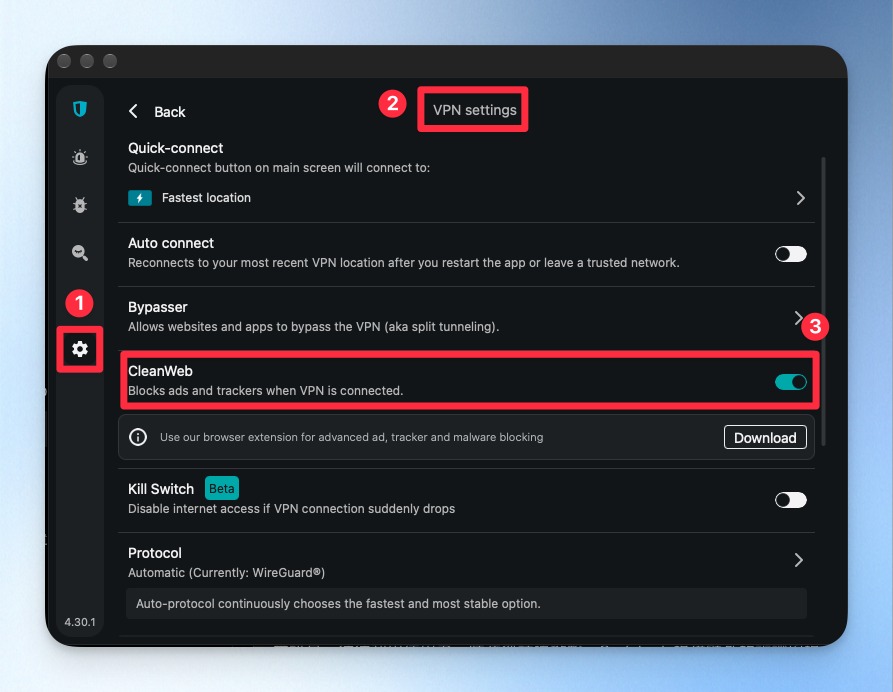
CleanWeb 設定方式也很簡單,進入 Surfshark App 的「Settings(設定)」→「VPN settings」,找到 CleanWeb 並開啟即可。
MultiHop 雙跳 VPN 功能
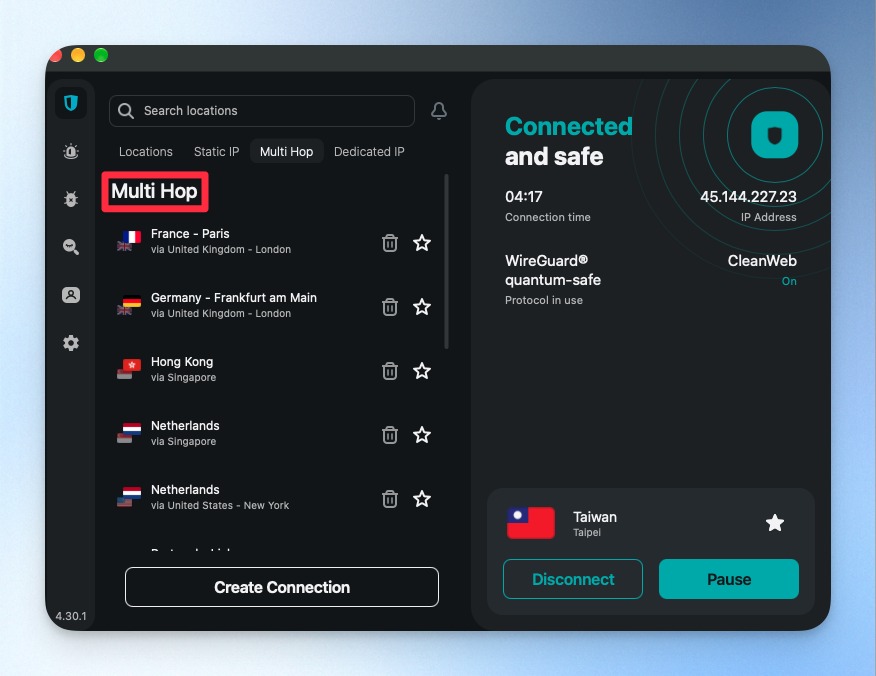
一般 VPN 會透過一個伺服器傳送網路流量,而 Surfshark 的 MultiHop 雙跳 VPN,則會讓流量依序經過兩個不同的 VPN 伺服器,進一步增加追蹤來源 IP 與網路活動的難度。
Surfshark 也支援 Dynamic MultiHop,可以自行選擇進入與離開的伺服器位置,讓使用者根據自己的需求調整連線路徑。
如果你經常使用公共 Wi-Fi、希望降低網路活動被追蹤的風險,或有較高的隱私保護需求,MultiHop 是值得使用的進階功能。
不過,由於資料必須多經過一個節點,連線延遲也可能增加。一般日常上網使用單一 VPN 節點就很足夠,有特殊隱私需求時再開啟 MultiHop 即可。
Kill Switch 自動斷網
Kill Switch 是我很推薦開啟的 VPN 安全功能,主要用途是防止 VPN 意外中斷時,網路流量直接透過原本的連線傳送。
例如,你正在飯店或咖啡廳使用公共 Wi-Fi,突然因為網路不穩造成 VPN 斷線,Kill Switch 就能在符合觸發條件時阻止網路流量,降低真實 IP 意外暴露的風險。
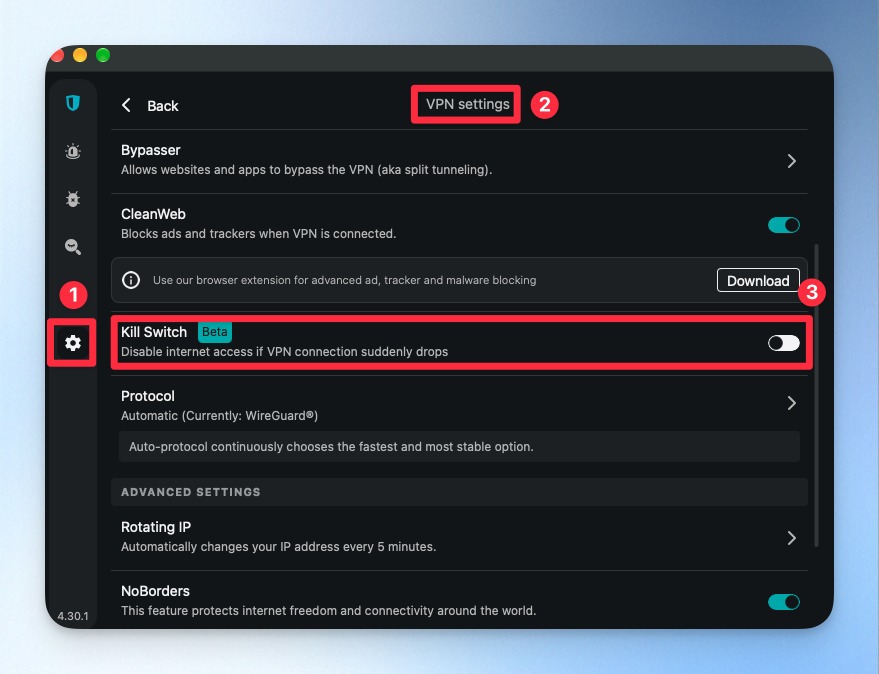
你可以進入 Surfshark App 的「Settings(設定)」→「VPN settings」,找到 Kill Switch 並開啟。不同系統支援的斷線保護模式可能有所差異,建議依照自己的裝置設定。
Surfshark Antivirus 防毒功能:採用 Avira 小紅傘引擎
如果你選擇的是 Surfshark One 或 One+ 方案,除了 VPN,還能使用 Surfshark Antivirus 防毒軟體。
Surfshark Antivirus 採用德國資安品牌 Avira(小紅傘)的防毒引擎技術,提供即時惡意軟體防護,並支援完整掃描、指定資料夾掃描等功能,協助偵測電腦中的病毒與惡意程式。
這對希望一次準備好 VPN 與防毒工具的使用者很方便,尤其平常會下載檔案、使用不同網路環境,或擔心電腦遭到惡意軟體感染的人,都可以考慮升級 One。
要注意的是,VPN 與 Antivirus 的防護範圍不同:VPN 主要保護網路傳輸與 IP 隱私,Antivirus 則負責偵測裝置上的惡意軟體。兩者搭配使用,可以讓日常資安防護更完整。
解鎖生成式 AI 國家限制
VPN 的其中一項用途,是切換不同國家的 IP 位址,方便在跨國旅行或工作時,測試網站及線上服務的地區連線狀況。
以 ChatGPT、Claude、Gemini 等 AI 工具為例,不同服務都有各自的支援國家、帳號資格與地區限制。如果你人在海外,遇到網站無法載入、登入異常或 IP 位置判斷錯誤,可以先確認當地是否屬於官方支援地區,再檢查網路設定。
Surfshark 可以協助切換 IP 位置,但無法保證解除 ChatGPT 等 AI 工具的地區限制,實際使用仍須遵守各平台的服務條款。
如果你經常往返不同國家,建議出發前確認常用 AI 工具的地區支援政策,並提前測試所需服務。
VPN 以外還有哪些功能?Alert、Alternative ID 與詐騙防護
除了 VPN 和 Antivirus,Surfshark 也提供幾項個資保護功能,其中 Alternative ID 包含在 Starter 方案內,Alert 與詐騙簡訊防護則需要 Surfshark One 或 One+。
- Surfshark Alert 資料外洩提醒:監控 Email、信用卡等資料是否出現在已知外洩資料庫中,發現風險時通知使用者,方便及早更換密碼或採取保護措施。
- Alternative ID 替身身分:產生替代姓名、Email 等個人資料,適合用於一般網站註冊或不想提供真實信箱的情境,減少垃圾郵件與個資曝光。
- 詐騙簡訊防護(Scam Text Protection):自動檢查收到的簡訊是否包含可疑連結、詐騙用語等跡象。Android 會提供警示通知,iPhone 則可將可疑訊息移至垃圾訊息資料夾,降低誤點釣魚連結的機率。
其中我覺得詐騙簡訊防護特別值得注意。現在常見的假物流通知、銀行帳戶異常訊息,往往利用使用者一時疏忽誘導點擊,Surfshark 提供額外的辨識與提醒機制,對日常手機使用很有幫助。
Surfshark 註冊與購買教學
以下是我們幫各位整理的 Surfshark 教學,讓你可以更快速的上手這個方便又安全的 VPN 工具!
step 1
進入 Surfshark 首頁,點選「取得 Surfshark 」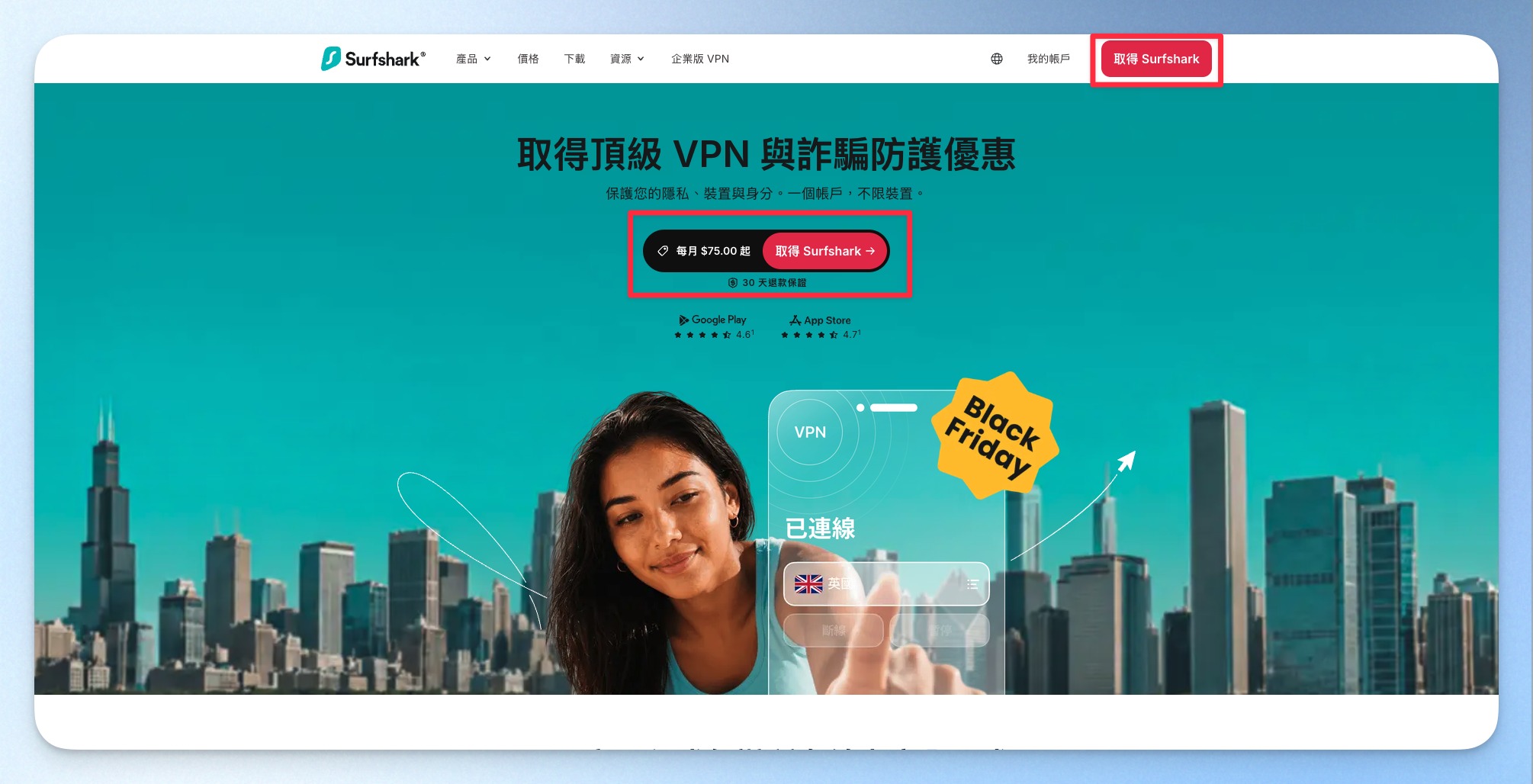
step 2
選擇你要購買的方案(最推薦大家購買 24 個月的方案哦!)![【[year] 年 Surfshark 評價】價格、方案、速度與中國大陸使用提醒 1](https://leadingmrk.com/wp-content/uploads/2022/04/surfshark-signup-02.jpg)
step 3
輸入你要使用於 Surfshark 的電子郵件,並透過信用卡、Apple Pay 或 PayPal 結帳這個帳戶就是之後要登入的帳號,也可以選擇串接 Google 或 Apple 帳號。Surfshark 可以用信用卡、Apple Pay 或 PayPal 結帳,如果使用 Google Pay 或加密貨幣的話則不開放免費試用,選擇付款方式時要多留意!
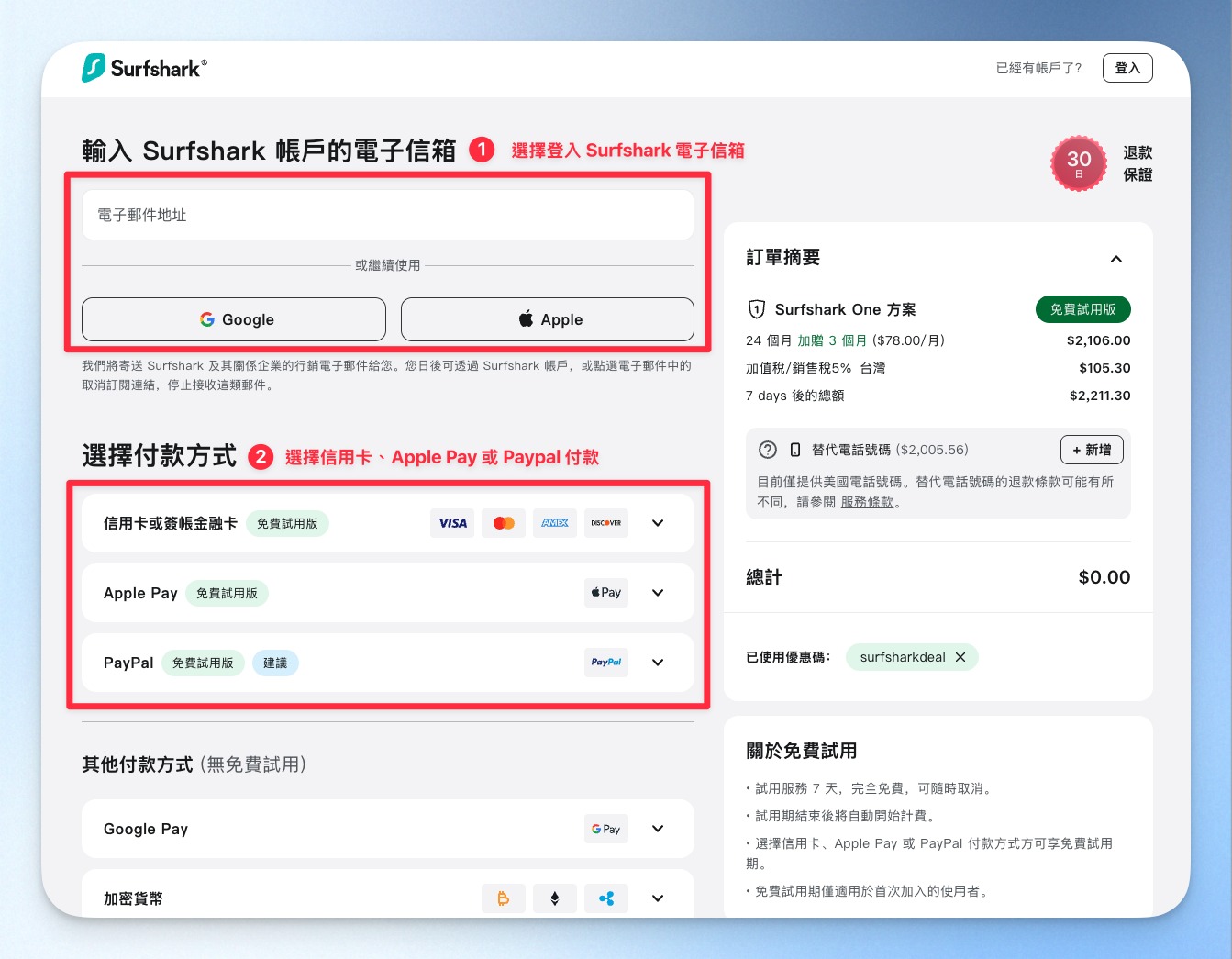
step 4
完成購買後,設定你的 Surfshark 密碼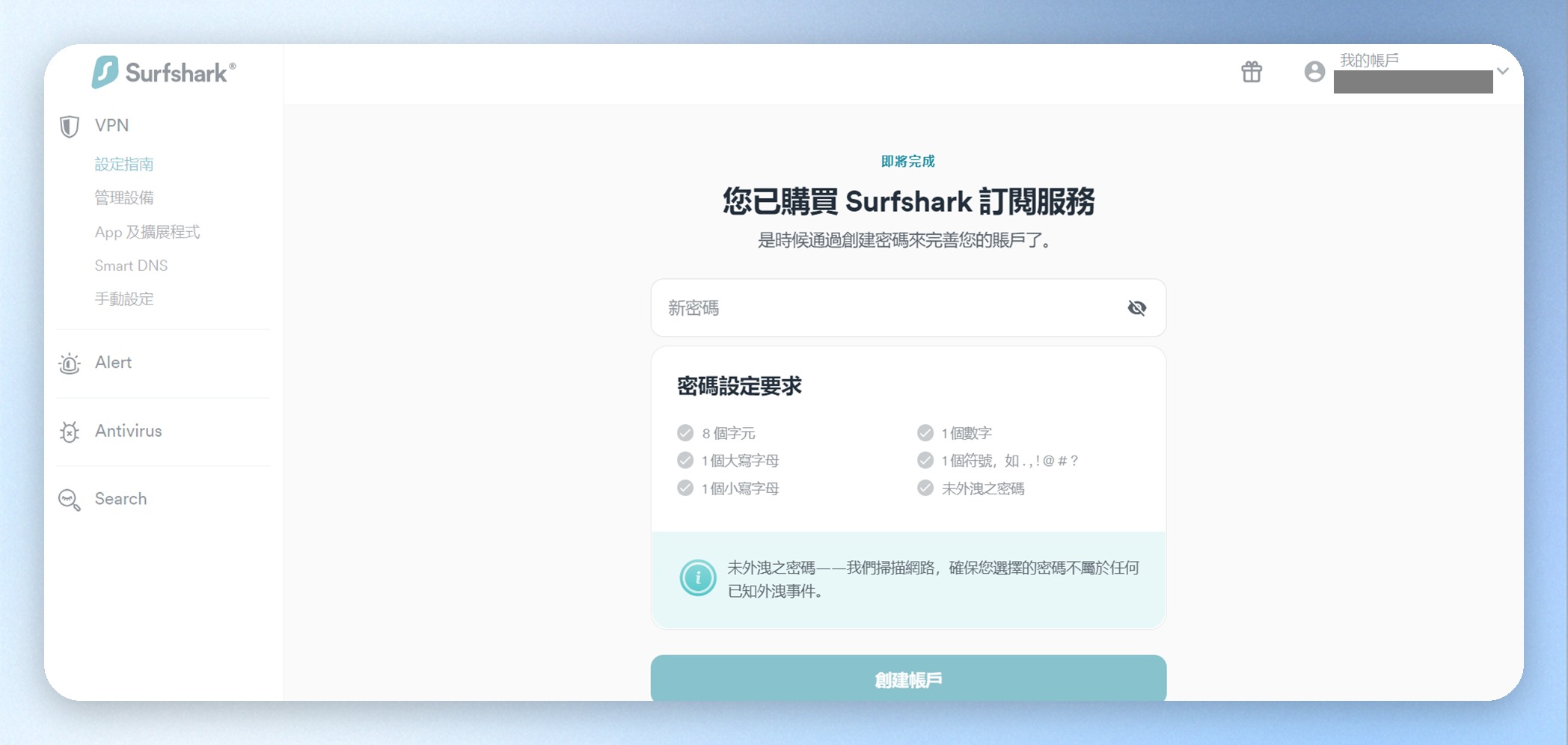
step 6
出現這個畫面就代表註冊且購買完成囉!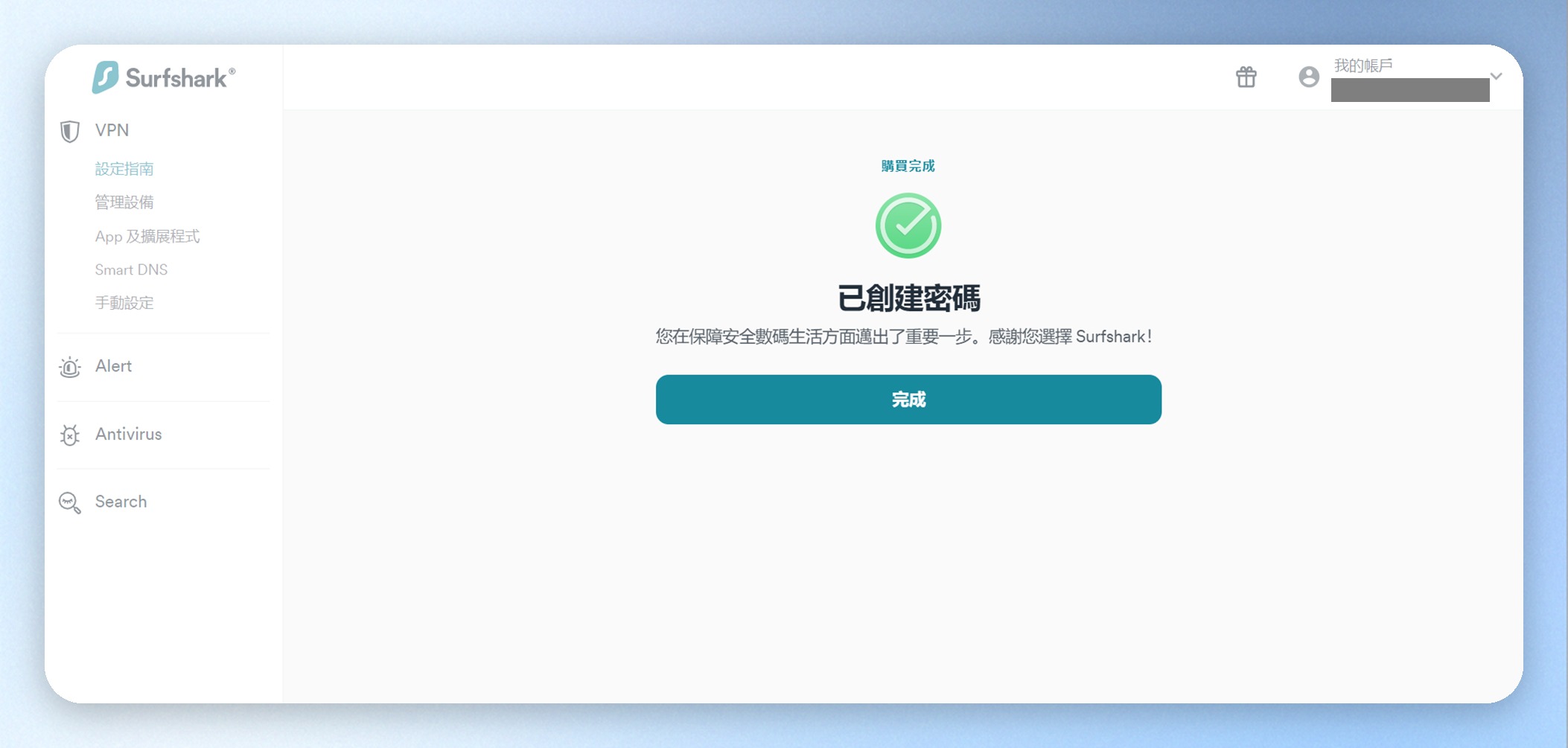
Surfshark 如何改成中文?
由於 Surfshark 是位於荷蘭阿姆斯特丹的公司,你下載後的初始介面都是英文的,現在來教學如何將 Surfshark 改成中文!
step 1
點擊左側欄位的齒輪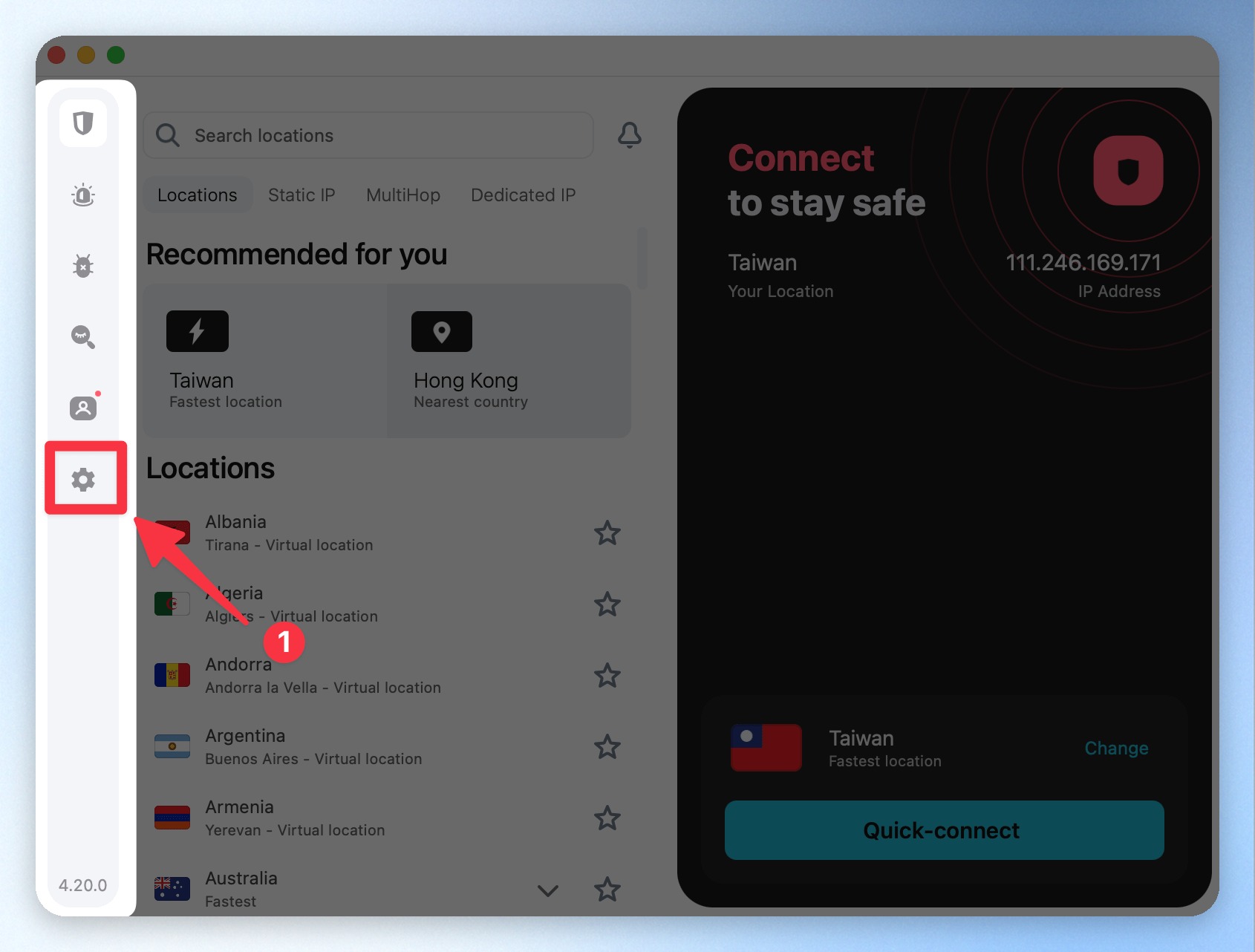
step 2
點擊「 App Settings 」這個選項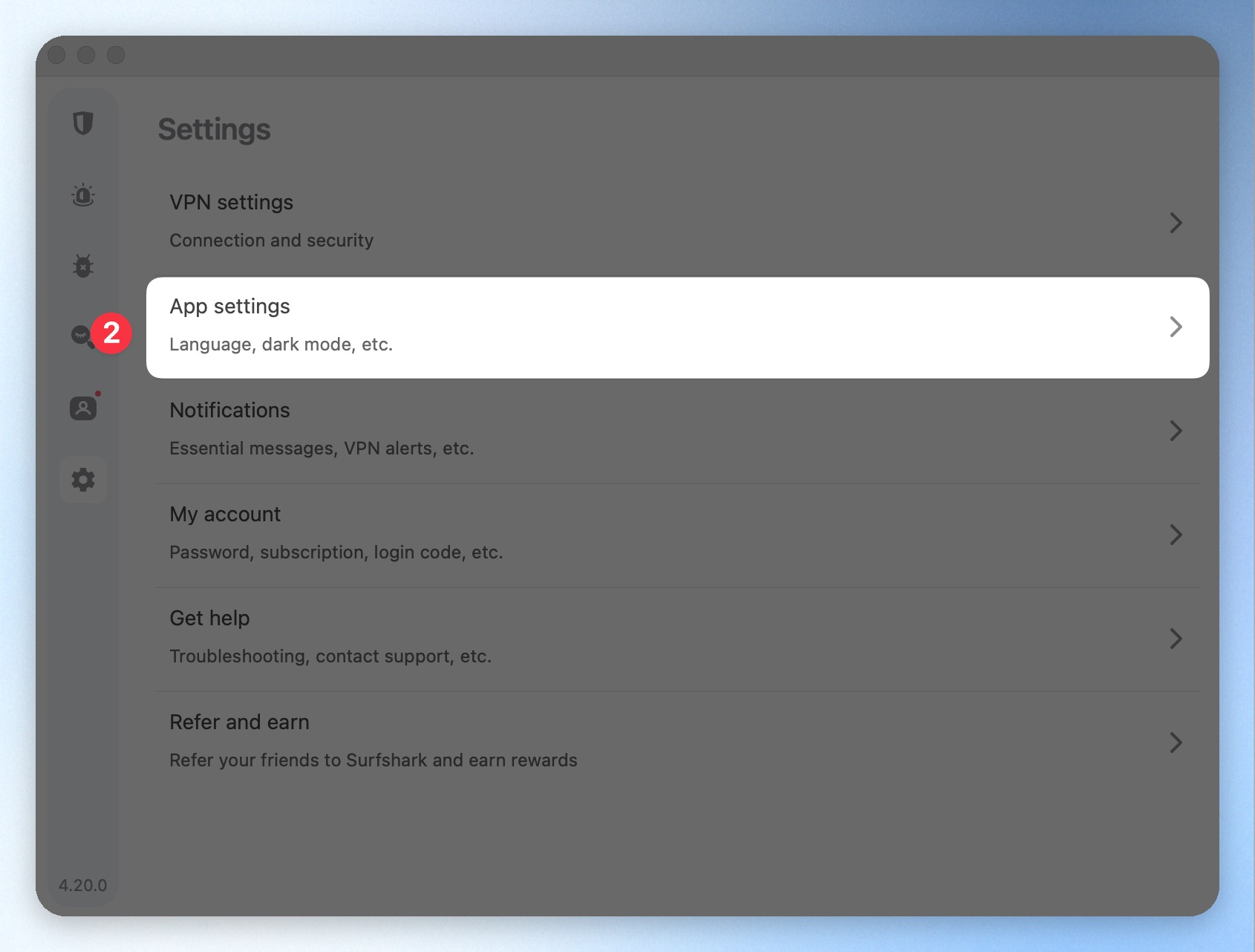
step 3
點擊「 App language 」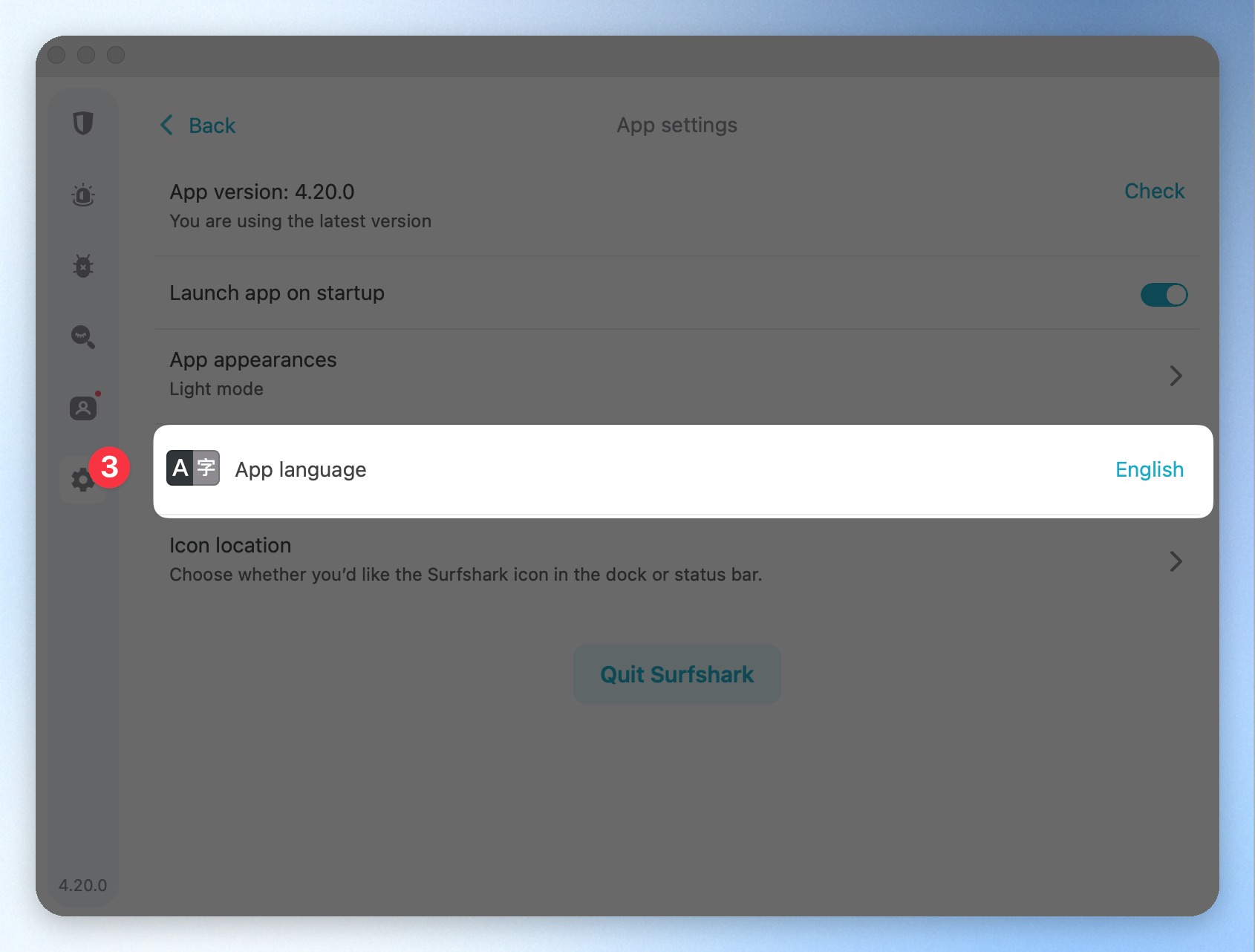
step 4
Surfshark APP 介面還沒有繁體中文,往下滑選擇「簡體中文」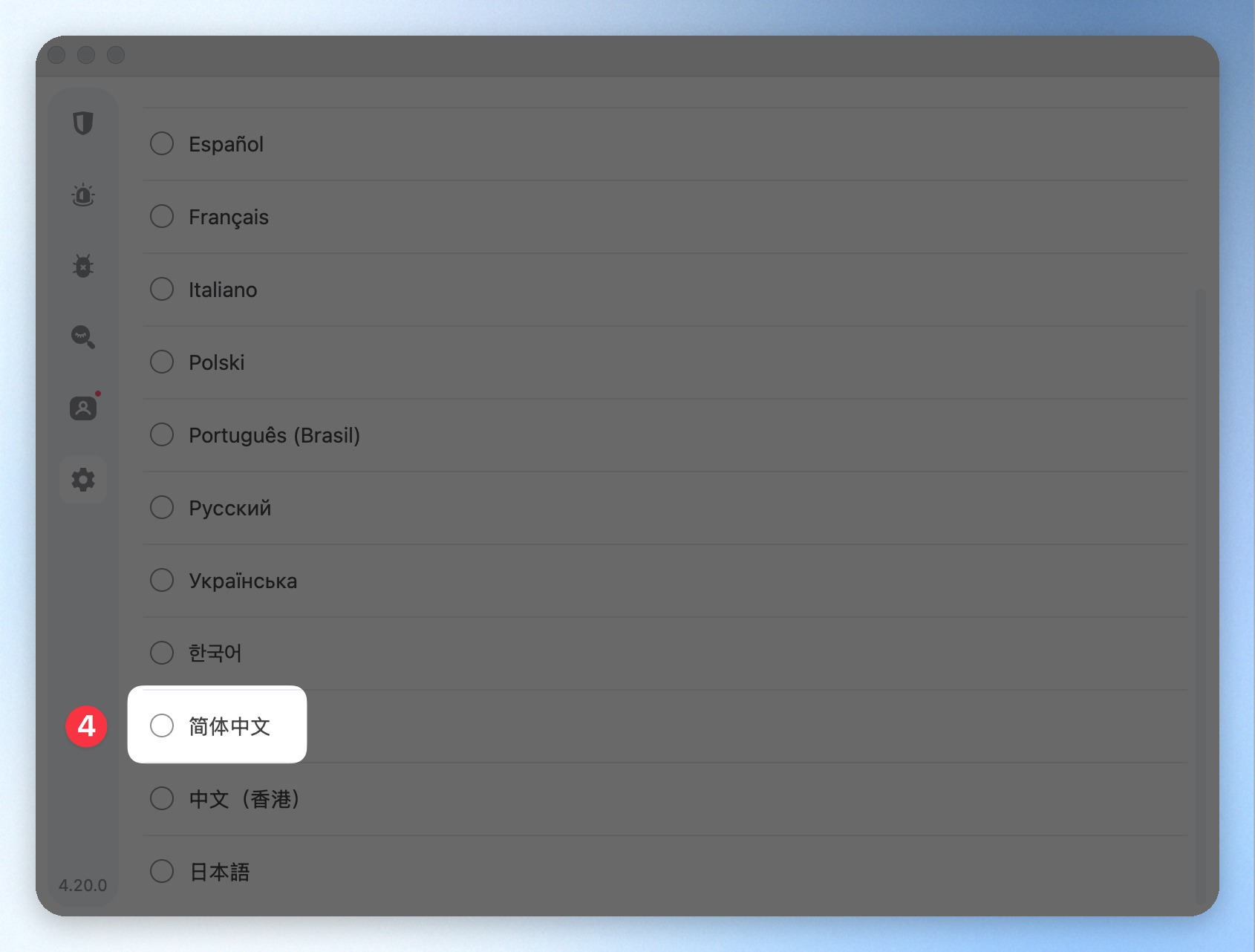
step 5
點擊「Reload」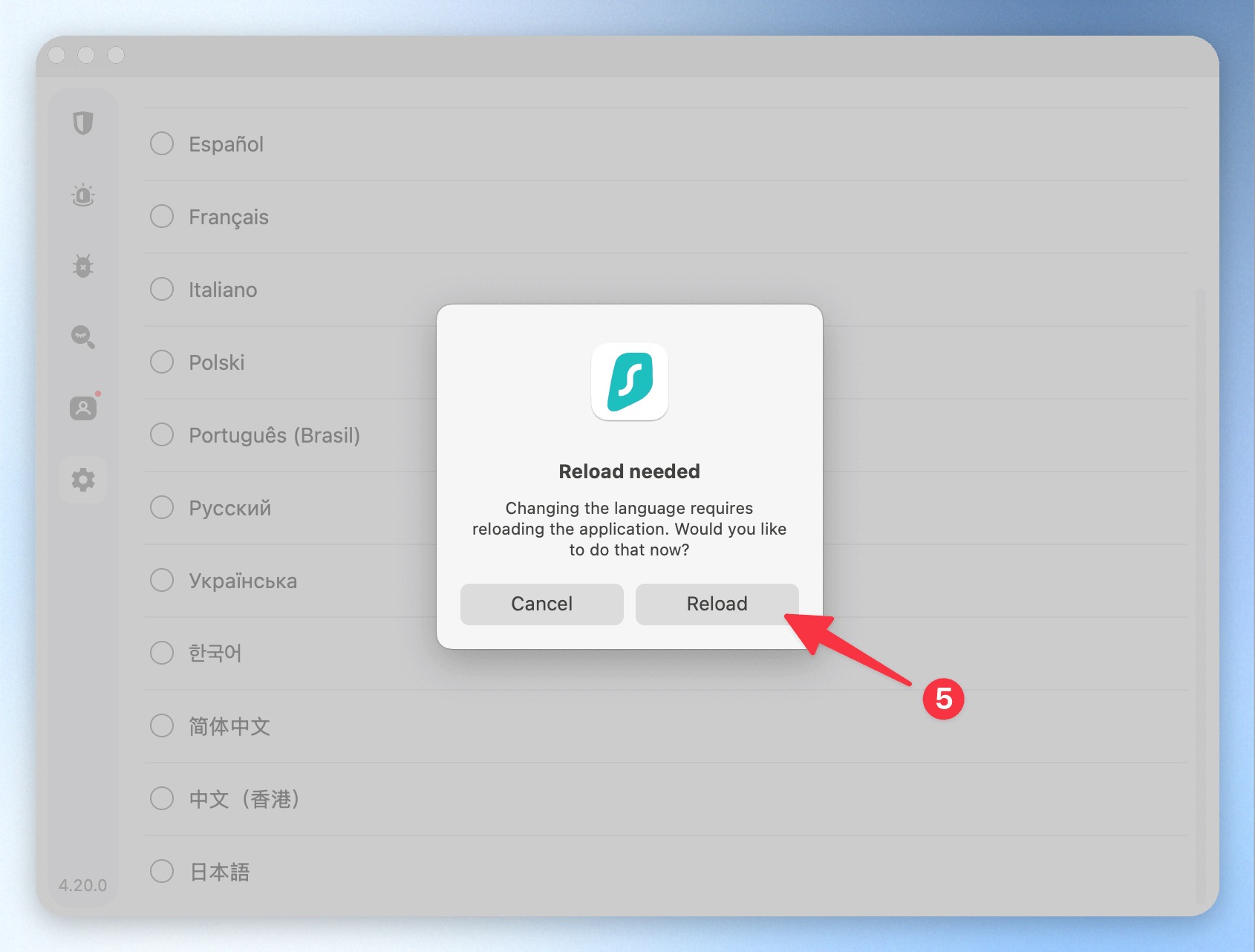
step 6
等待他重新開啟後就可以囉!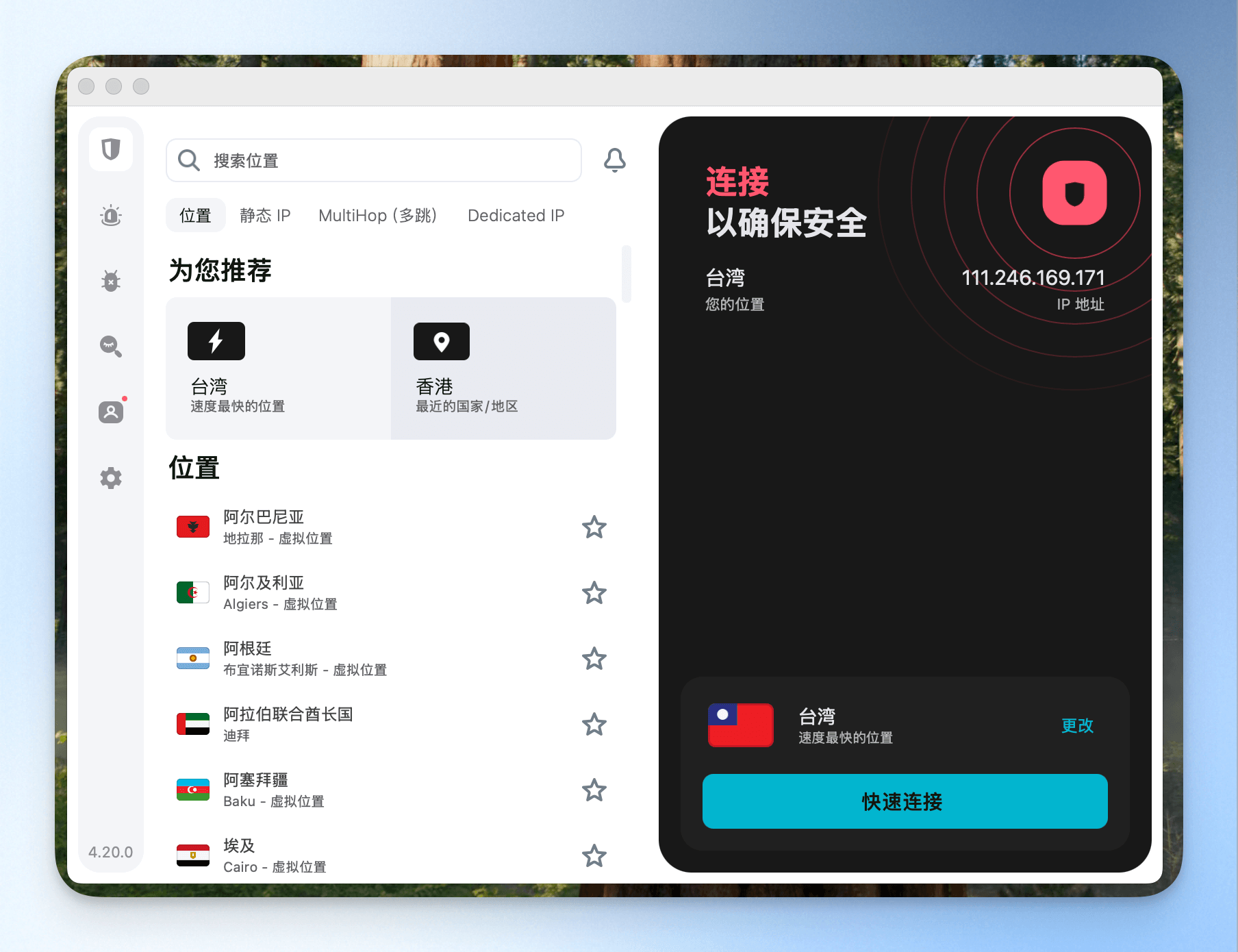
Surfshark 下載與使用教學
下方是我們依據裝置系統,整理的使用教學,你可以透過滑鼠點擊,快速跳轉到該系統的對應教學區塊中哦!
macOS 系統|Windows 系統|Android 系統
Surfshark macOS 系統安裝教學
step 1
進入 Surfshark 首頁,點選右上角的「我的帳戶」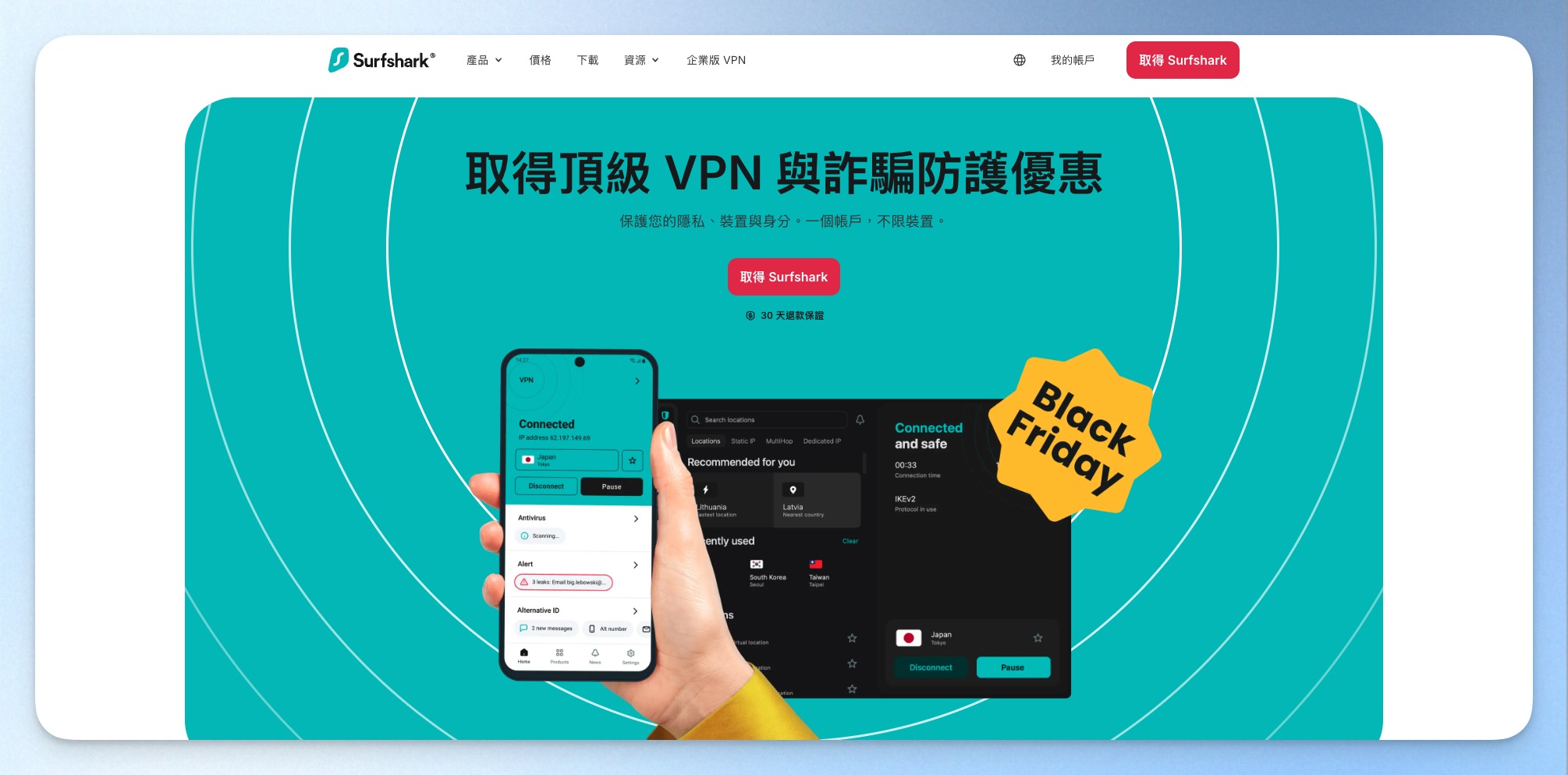
step 2
輸入剛剛設定好的帳號、密碼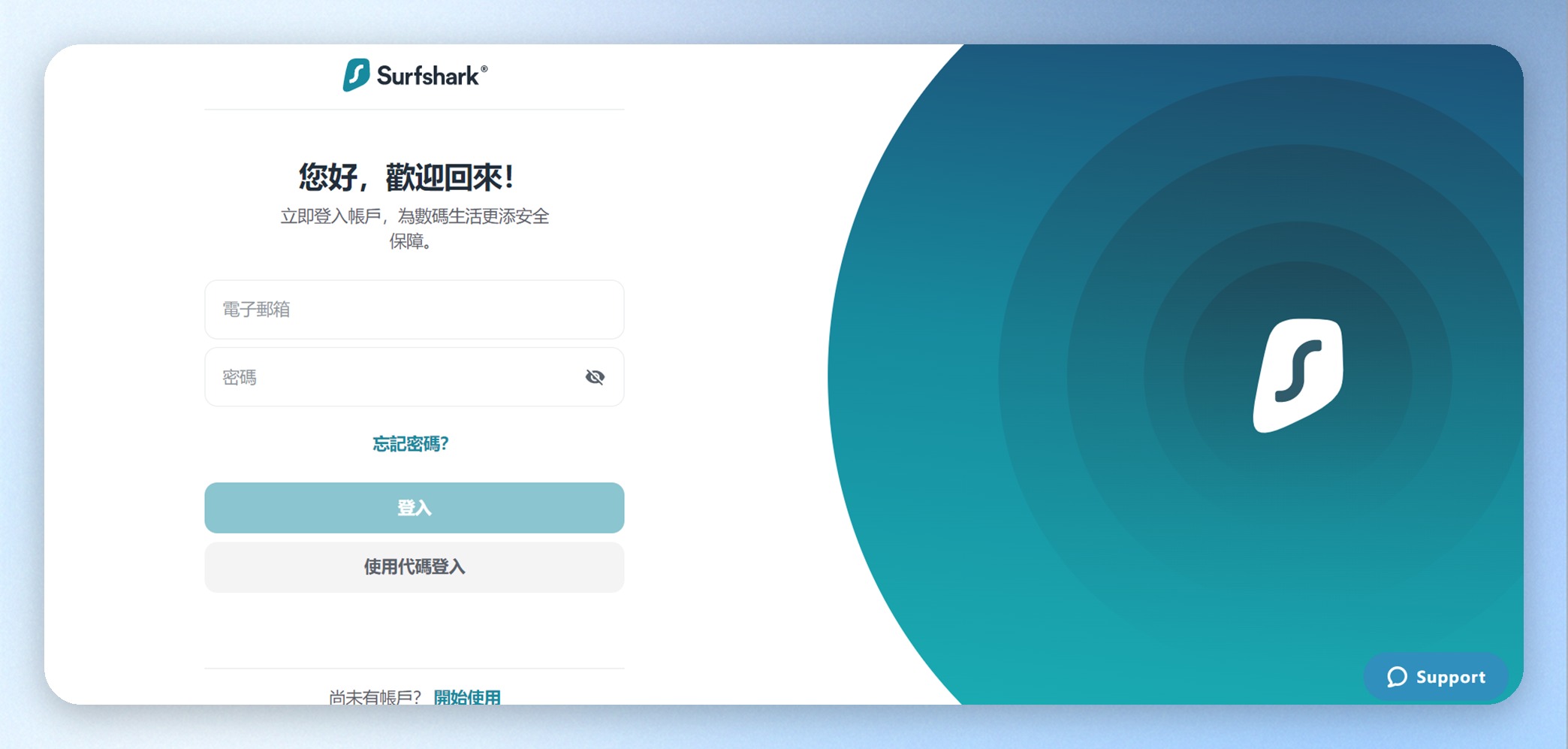
step 3
選擇左邊工具列的「App 及擴展程式」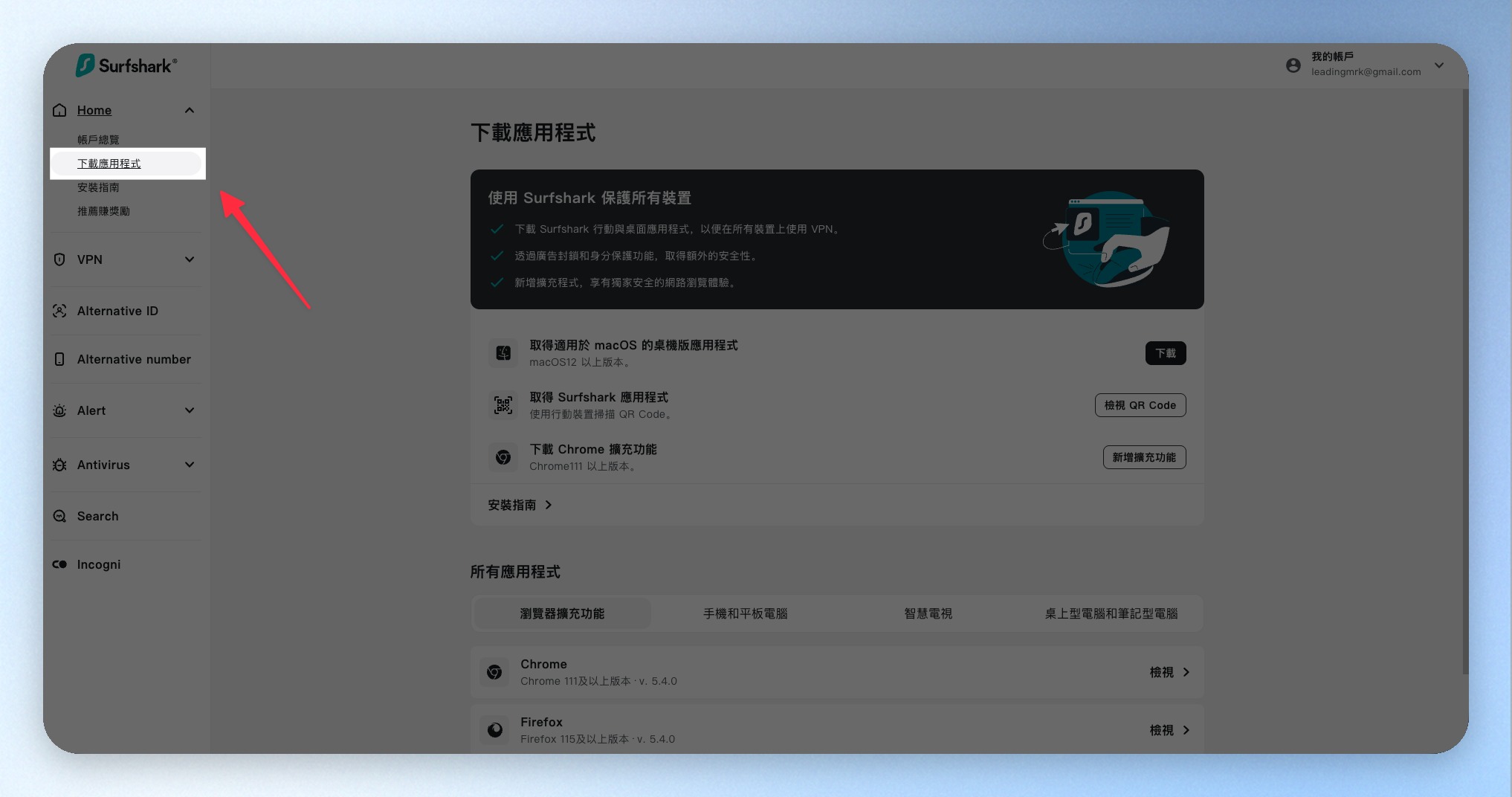
step 4
選擇 macOS 系統下載安裝檔後,執行安裝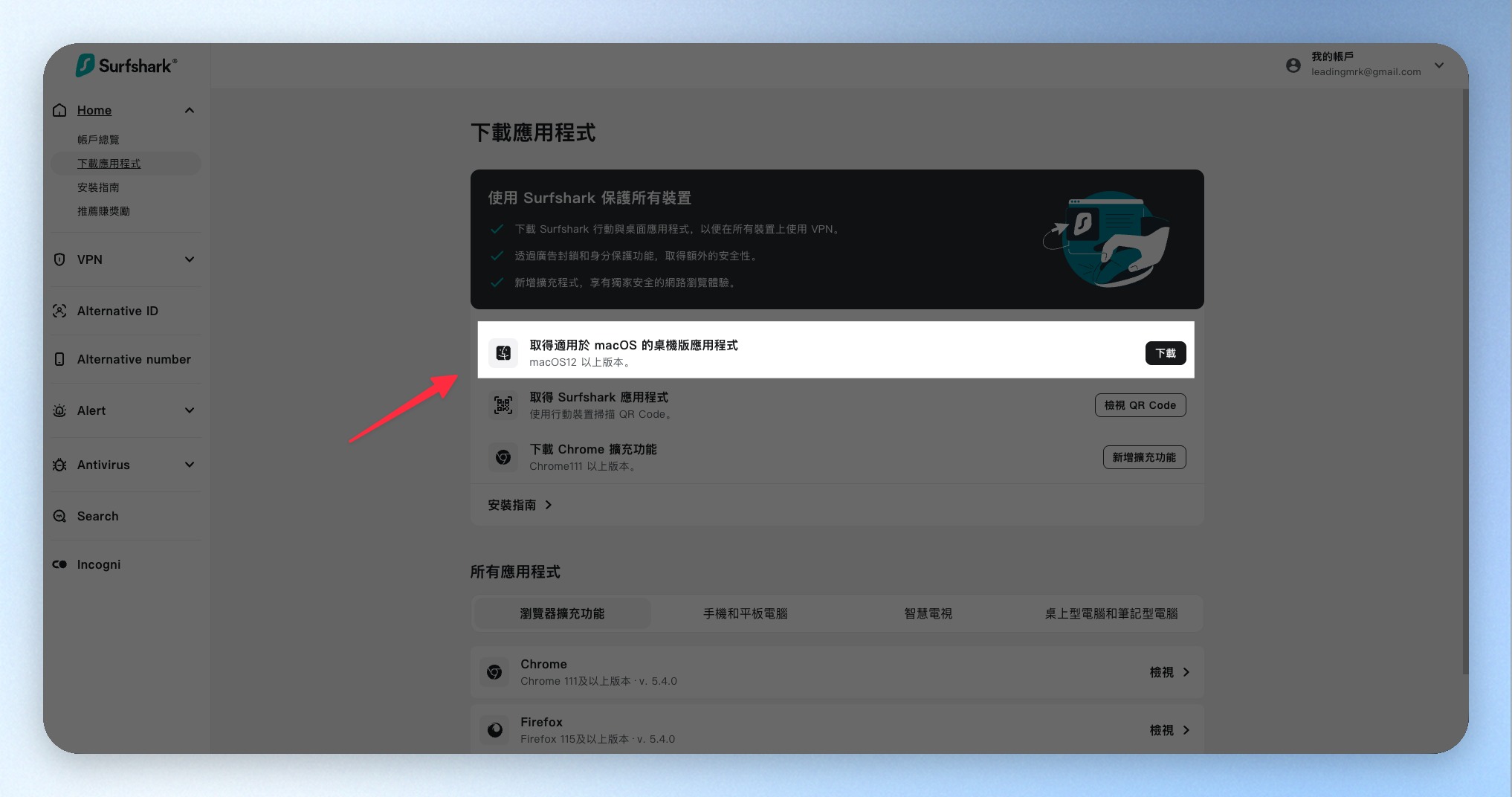
step 5
打開安裝檔,將 Surfshark 安裝檔拖曳到右側資料夾,開始安裝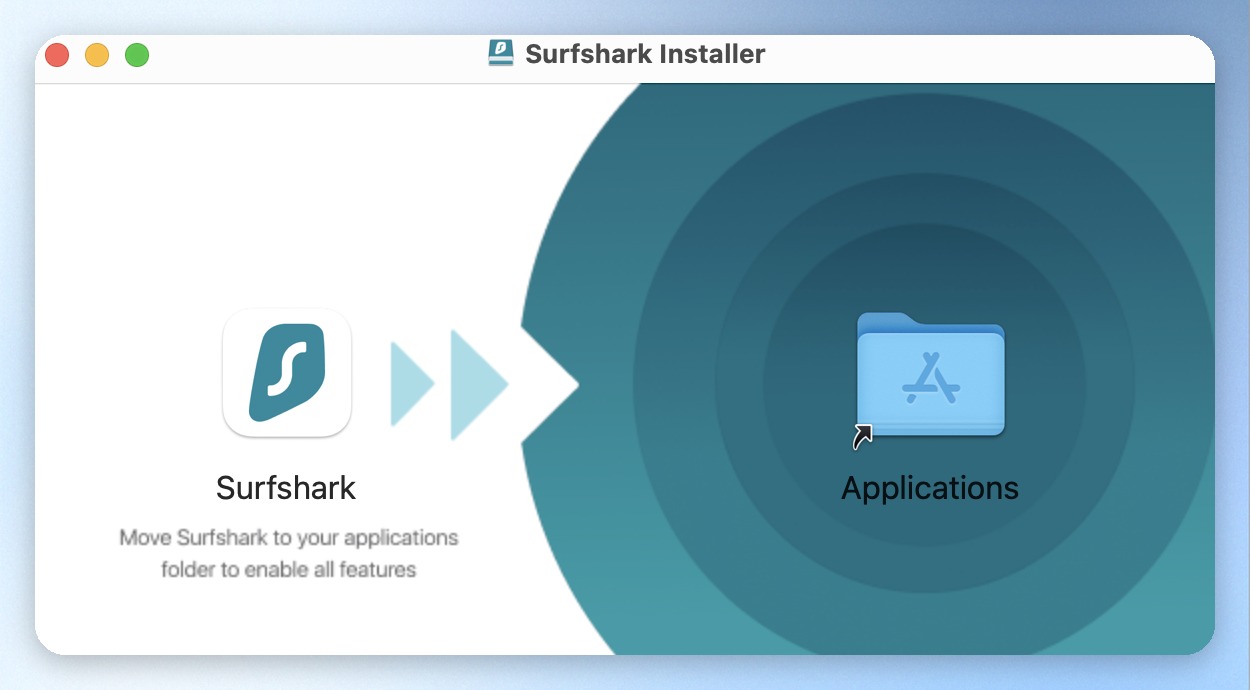
step 6
完成安裝後,打開 Surfshark 應用程式,系統會先跳出隱私權同意政策,點選「同意並繼續」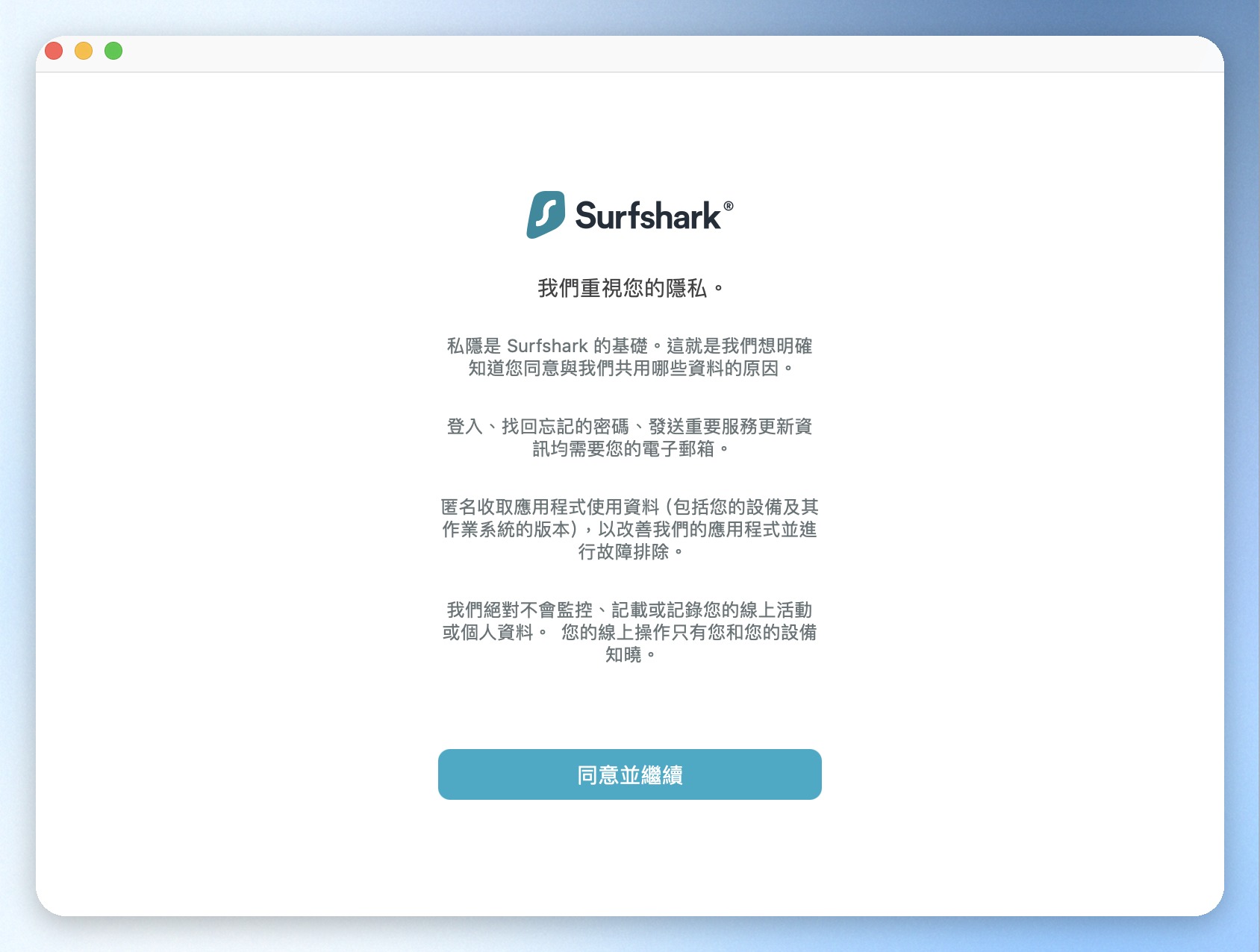
step 7
登入 Surfshark 的帳號密碼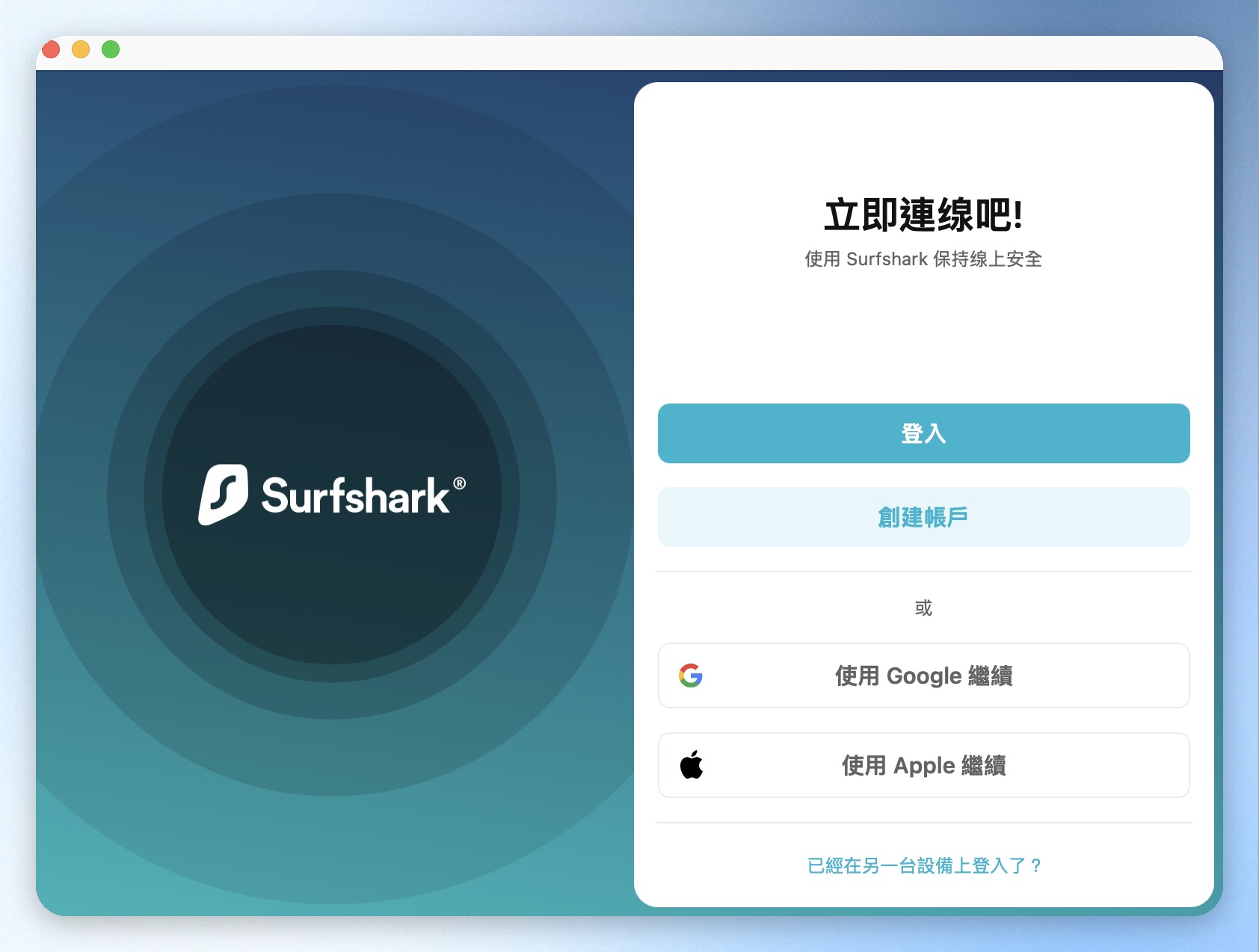
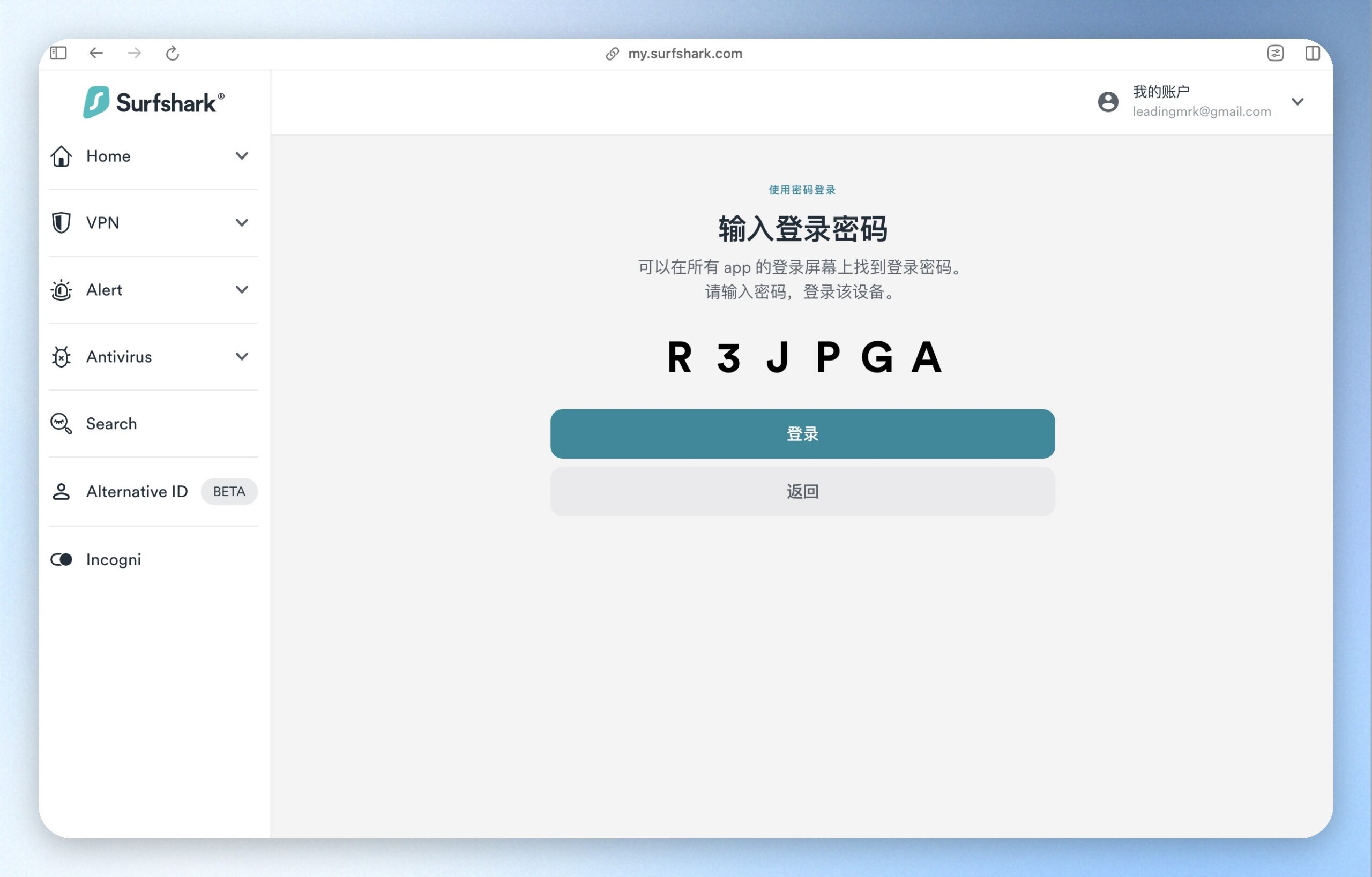
若已經在其他設備或網站登入帳號,請點選上圖最下方的「已經在另一台設備上登入了?」,系統會提供給你一組「登錄密碼」,請到你已經登入的裝置或頁面中,點選「我的帳戶 > 輸入登錄密碼」。
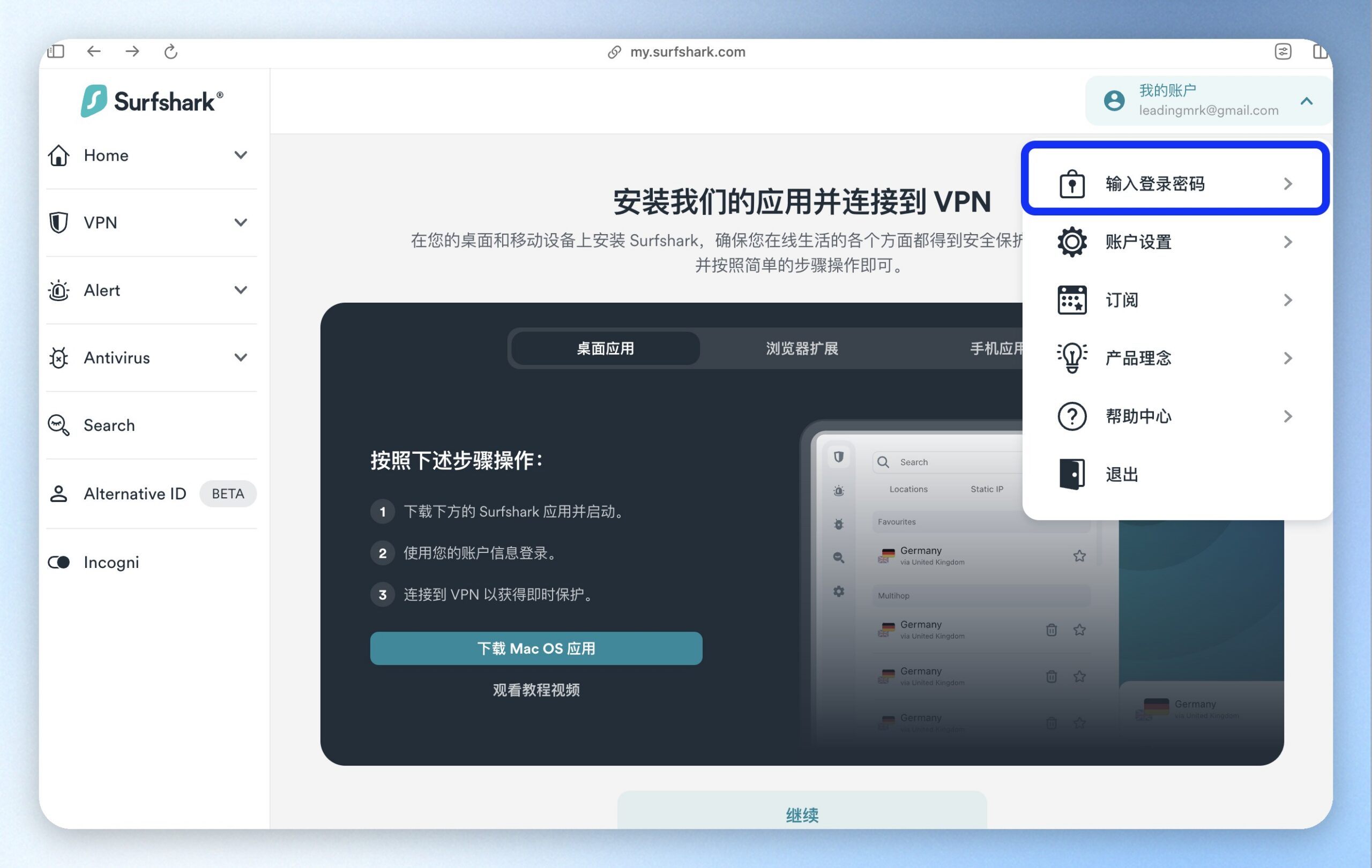
輸入剛剛所複製的登錄密碼,並點選登錄,這樣一來裝置就登入完成囉!
step 8
出現以下畫面就代表登入成功,可以開始使用 Surfshark 囉!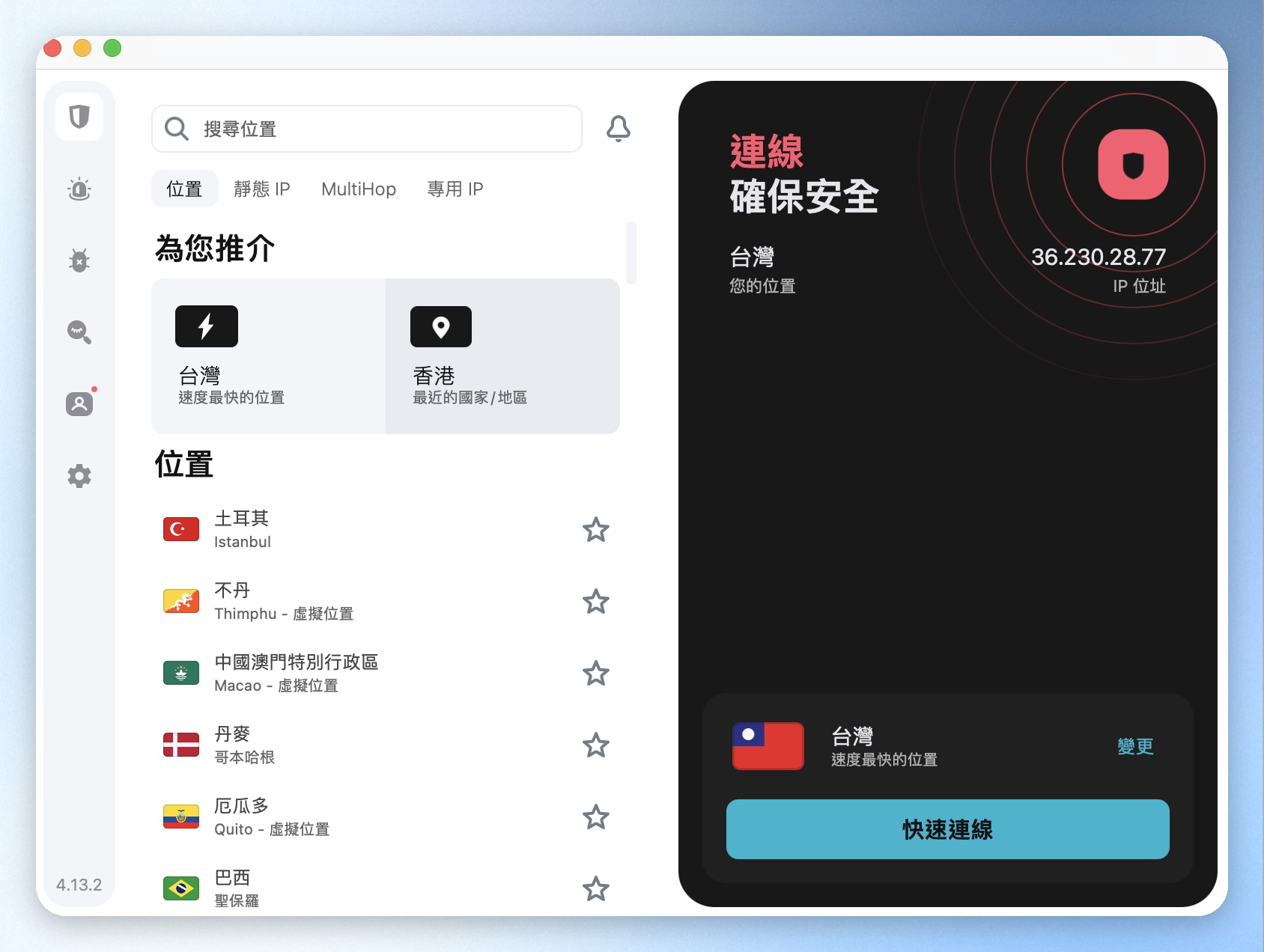
Surfshark Windows 系統安裝教學
step 1
進入 Surfshark 首頁,點選右上角的「登入」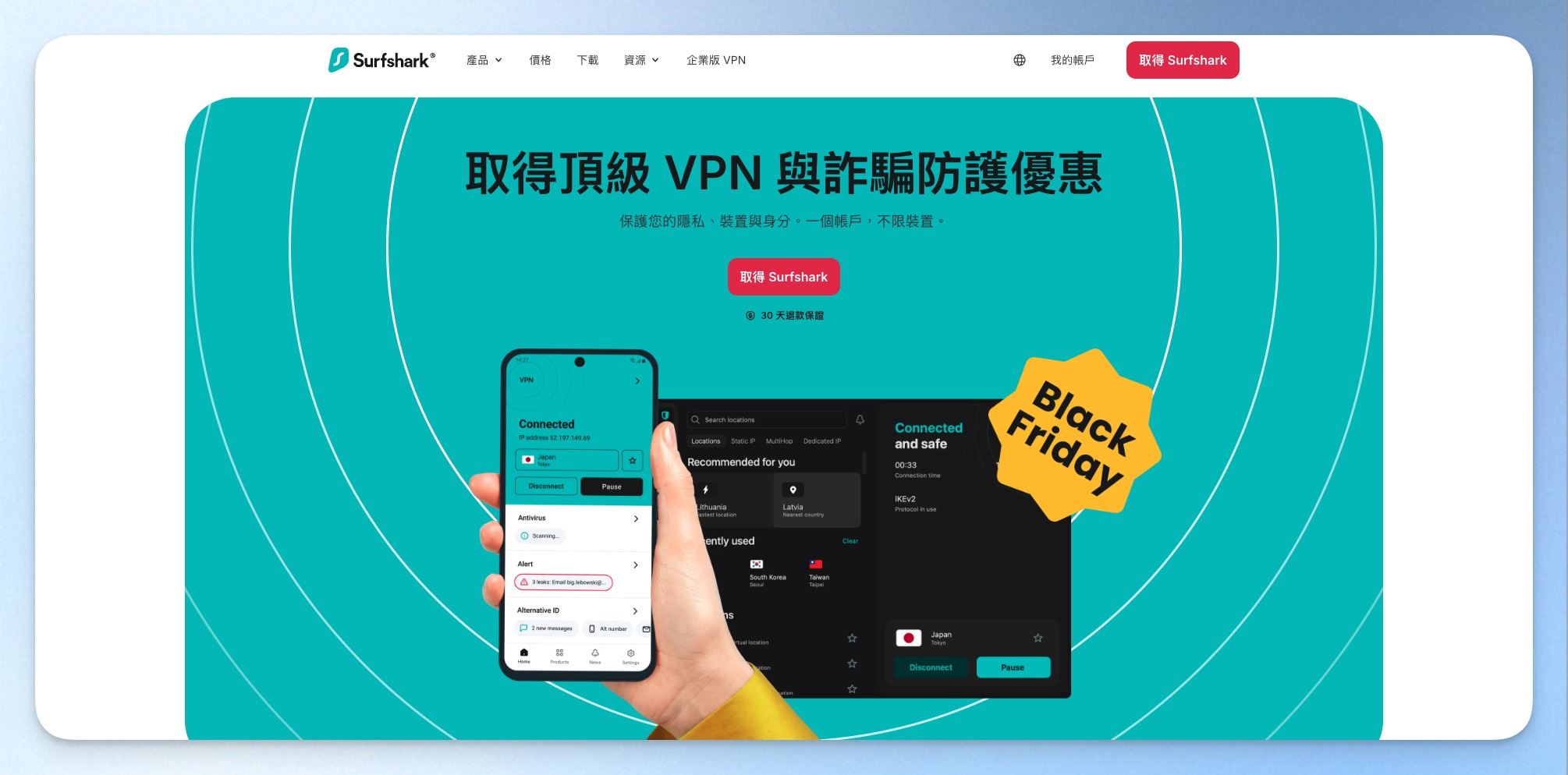
step 2
輸入剛剛設定好的帳號、密碼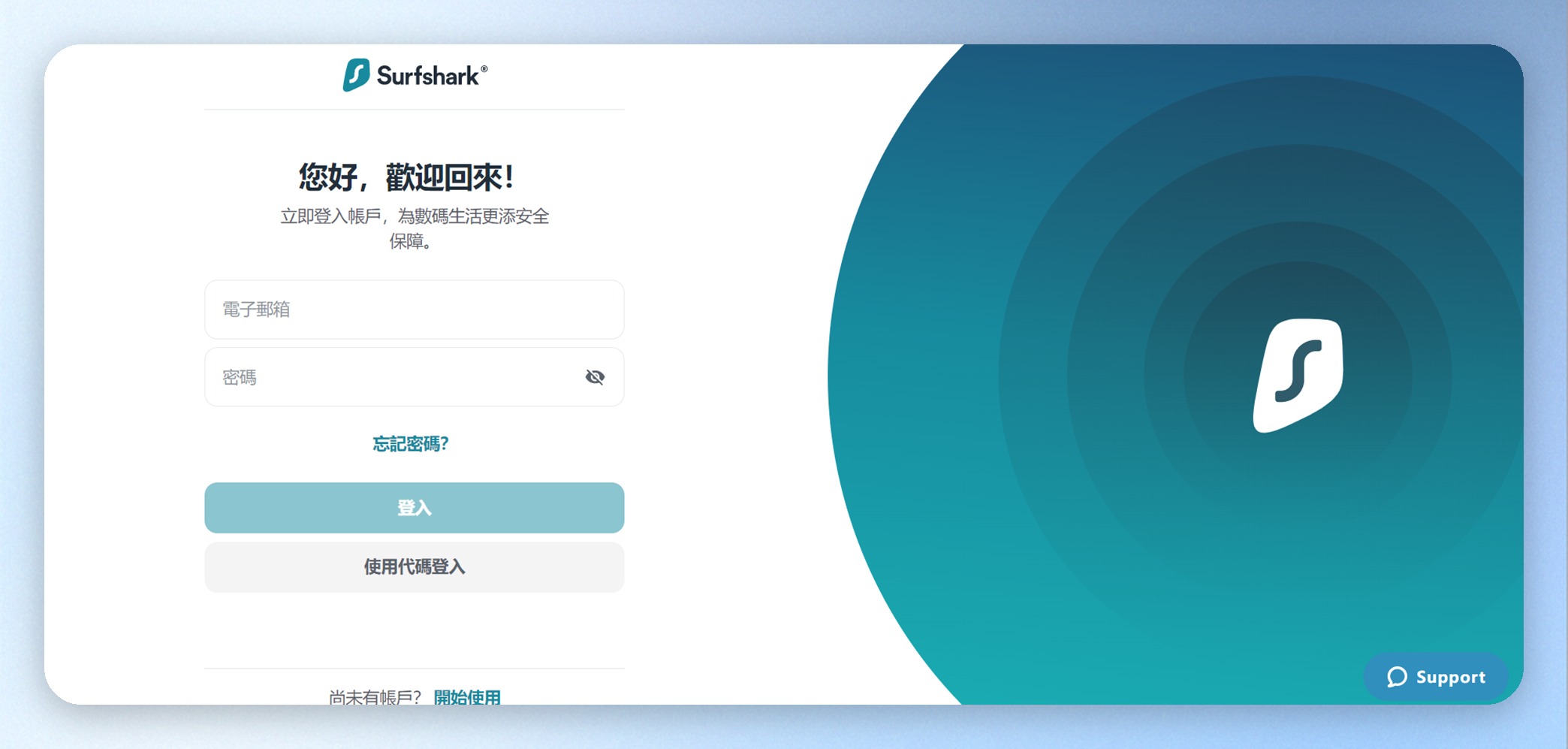
step 3
選擇左邊工具列的「App 及擴展程式」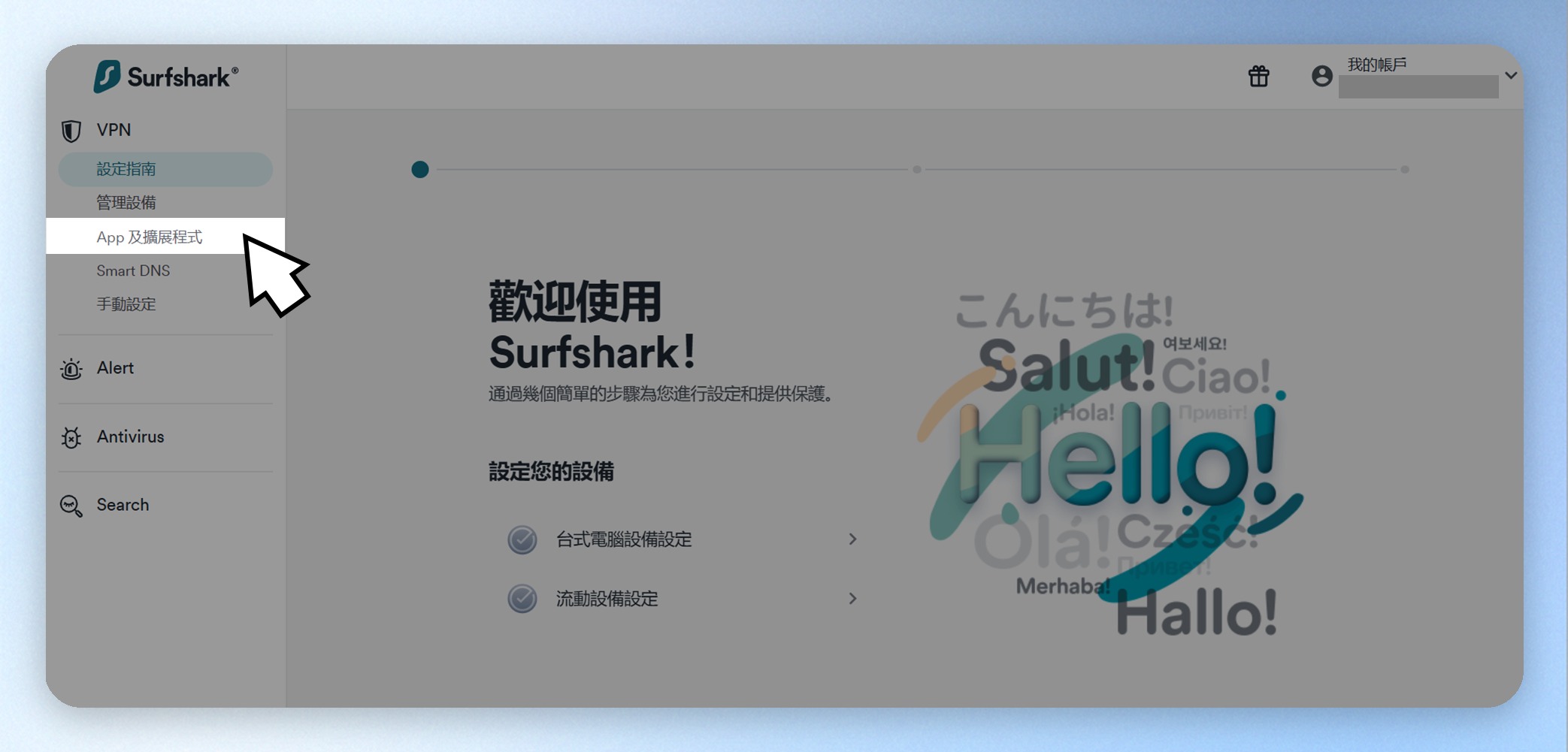
step 4
選擇 Windows 系統下載安裝檔後,執行安裝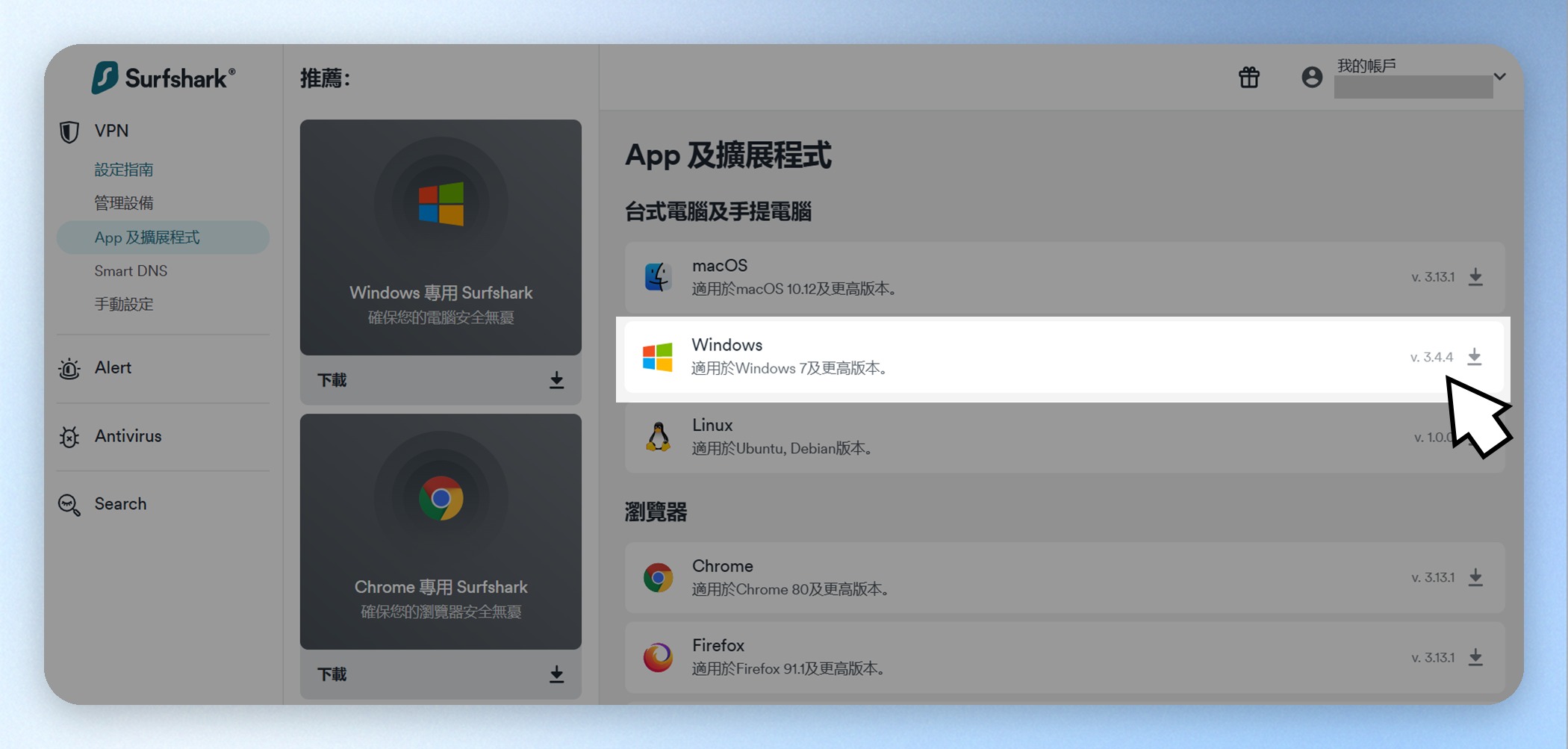
step 5
點選「Install」,安裝大約需要 5 分鐘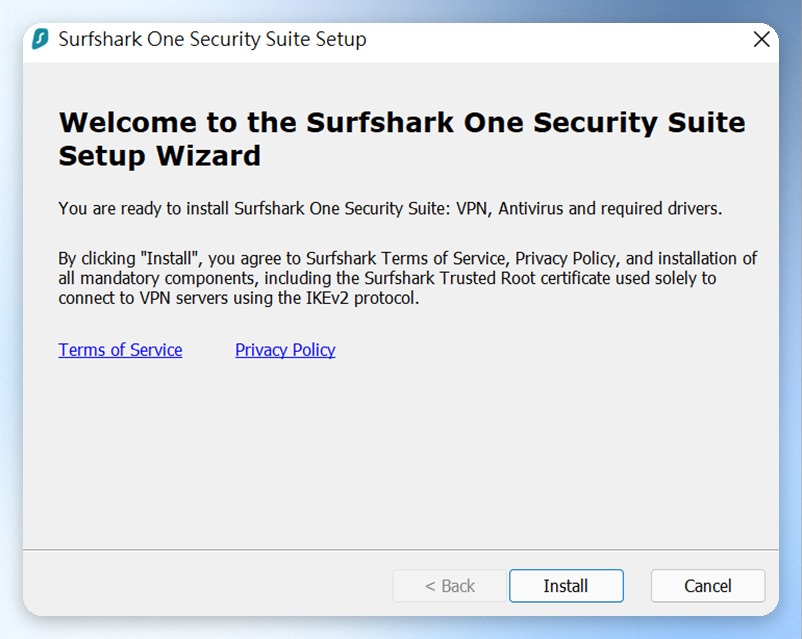
step 6
完成安裝後,點選「Finish」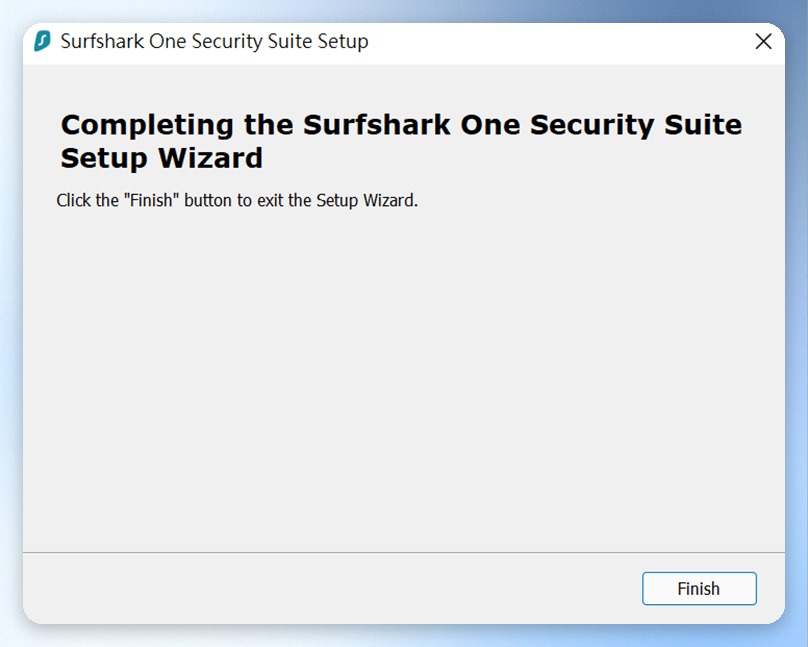
step 7
開啟應用程式,輸入帳號密碼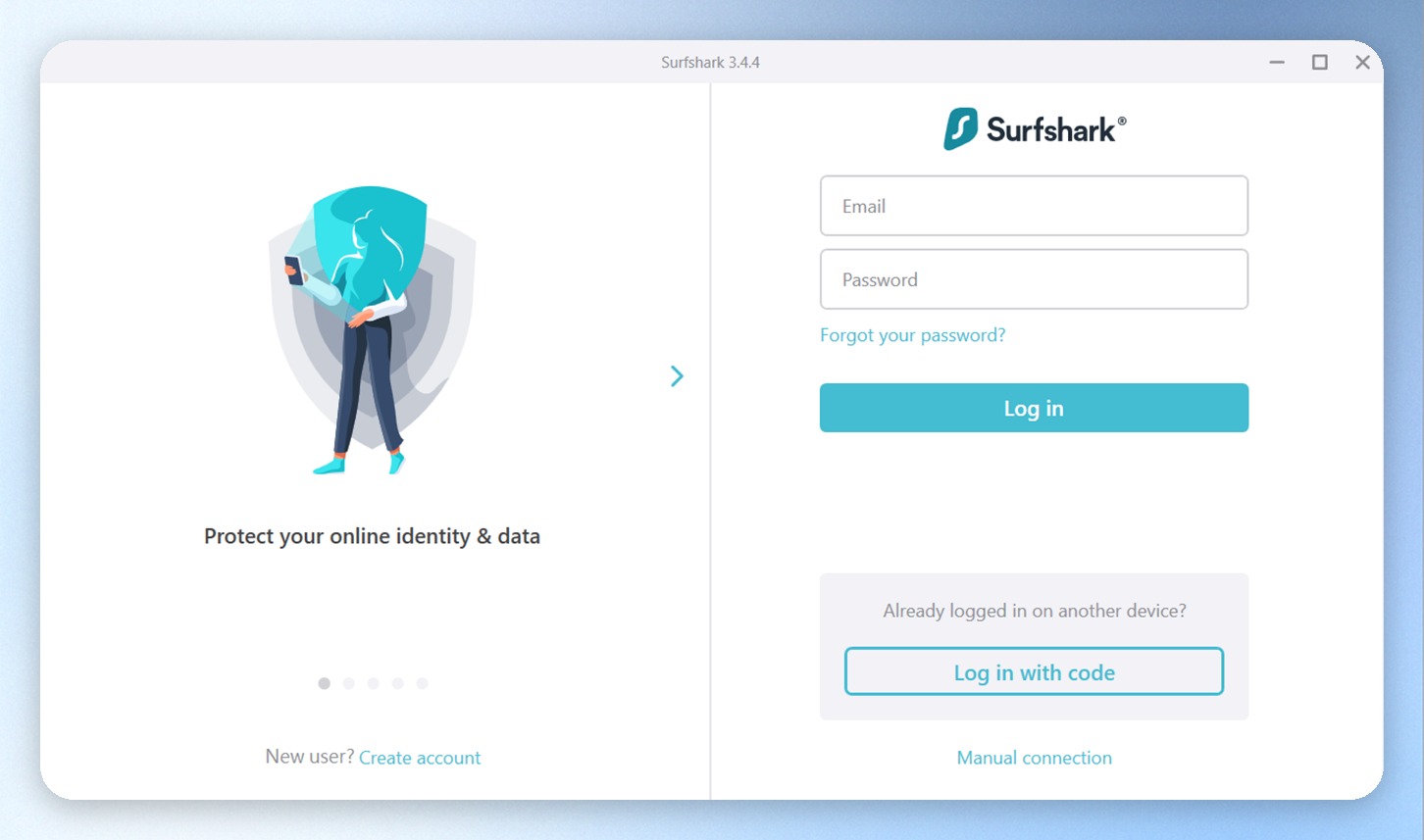
如果你在其他裝置已有登入這個帳號的話,直接輸入帳號密碼是無法登入的!請改點選下方的「Log in with code」
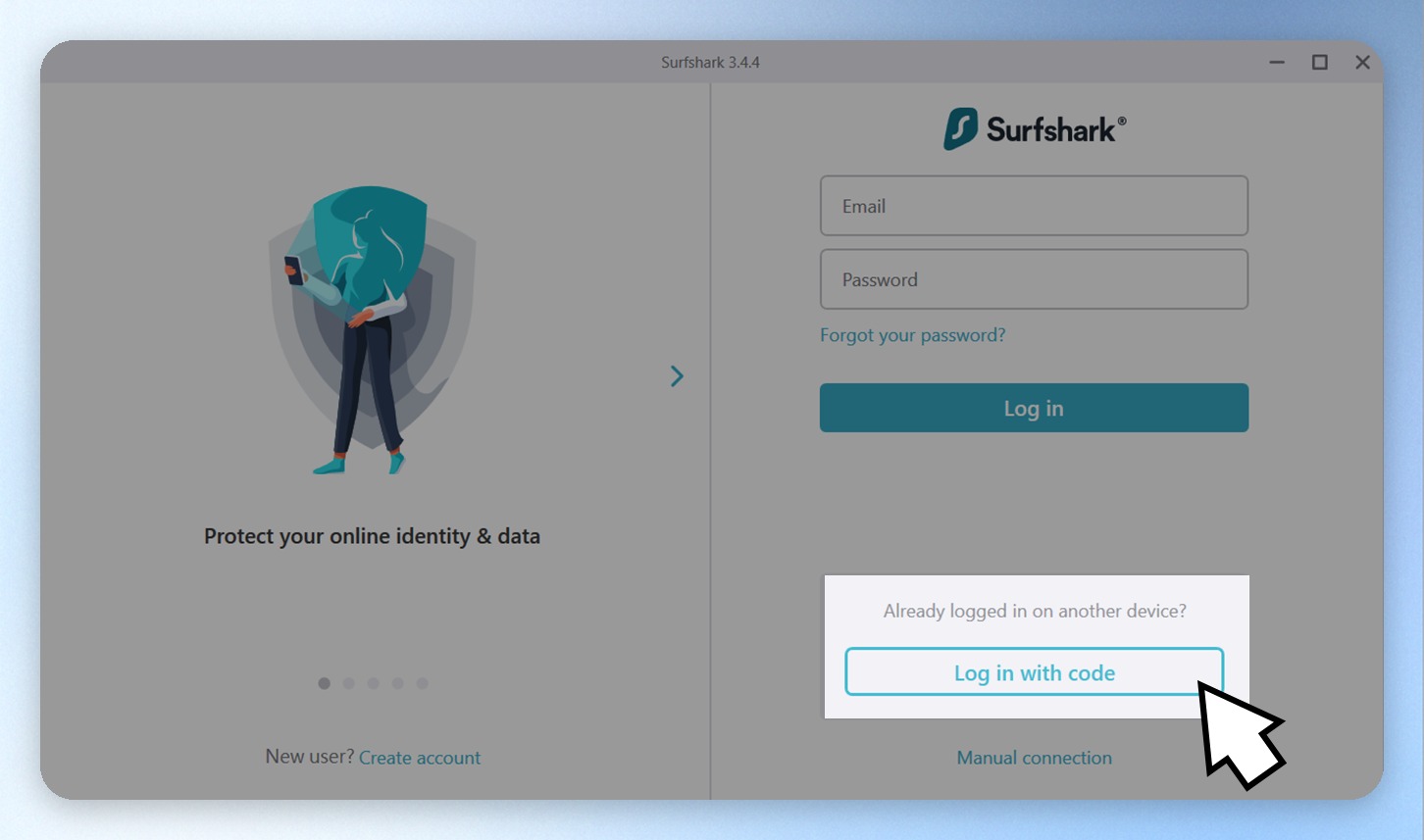
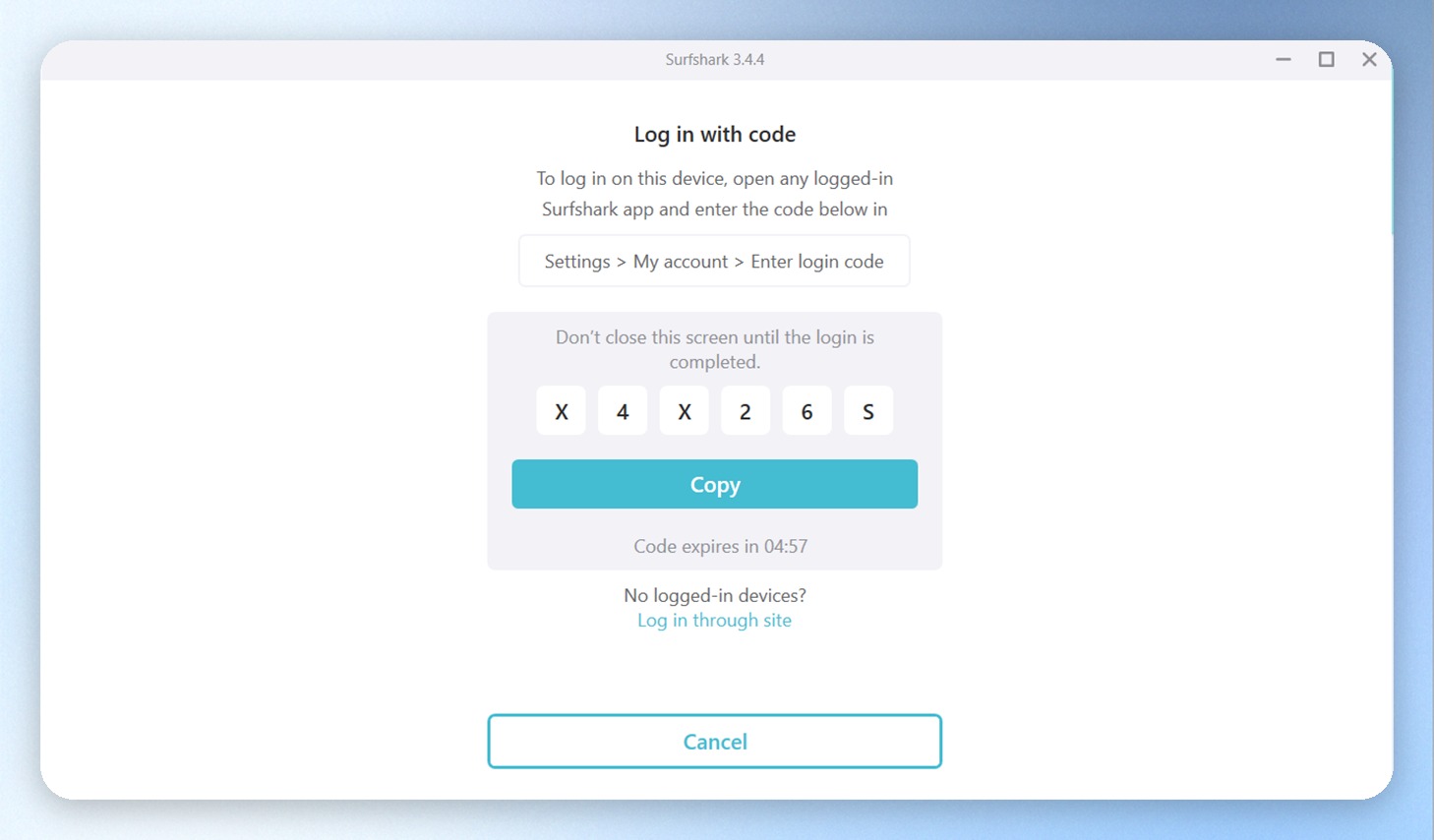
系統會出現一個 6 碼的密碼,請先到你已經登入的裝置中點選「Settings > My account > Enter login code」輸入這 6 碼的密碼後,系統就會成功自動登入你的帳號囉!
step 8
點選「Let’s Go」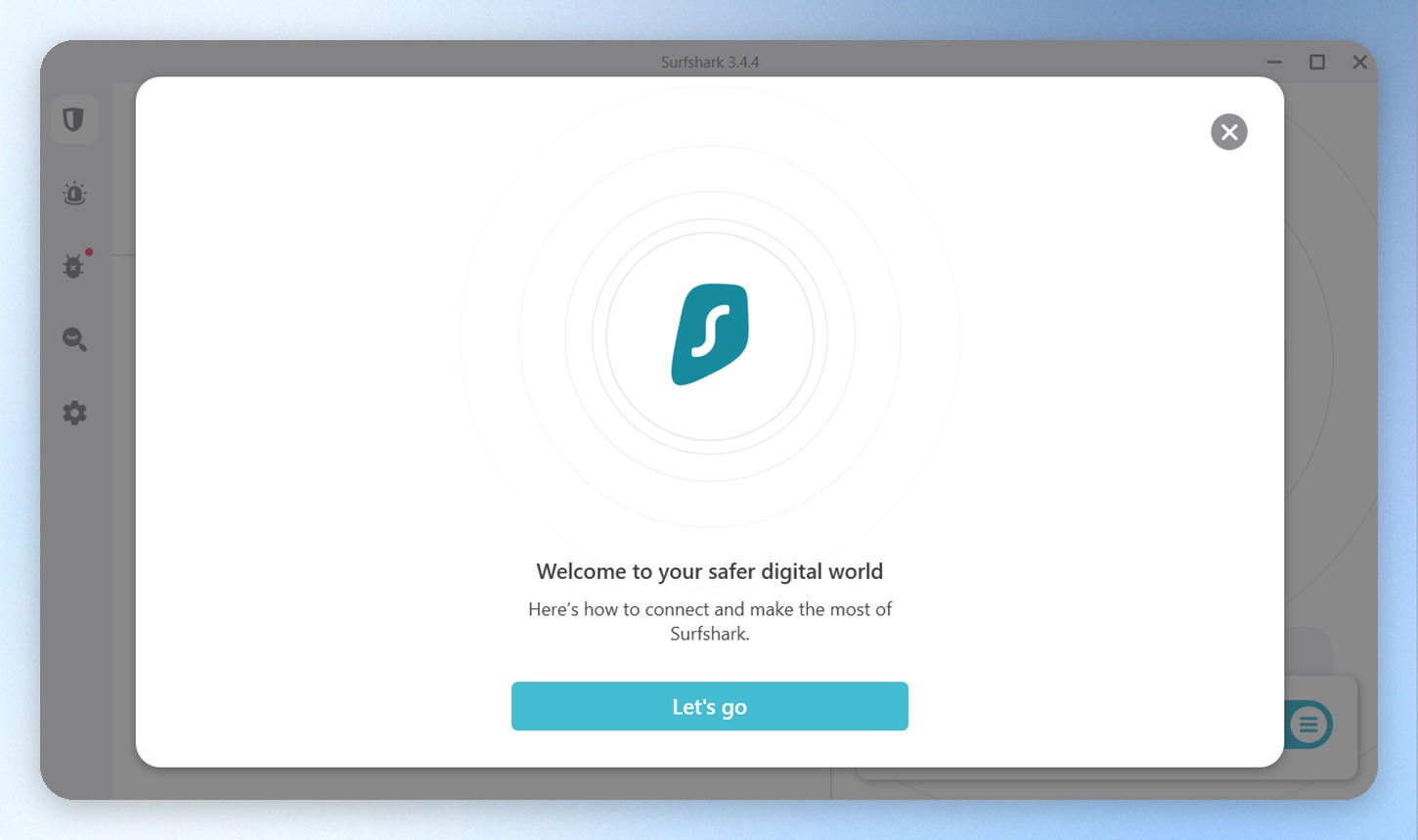
step 9
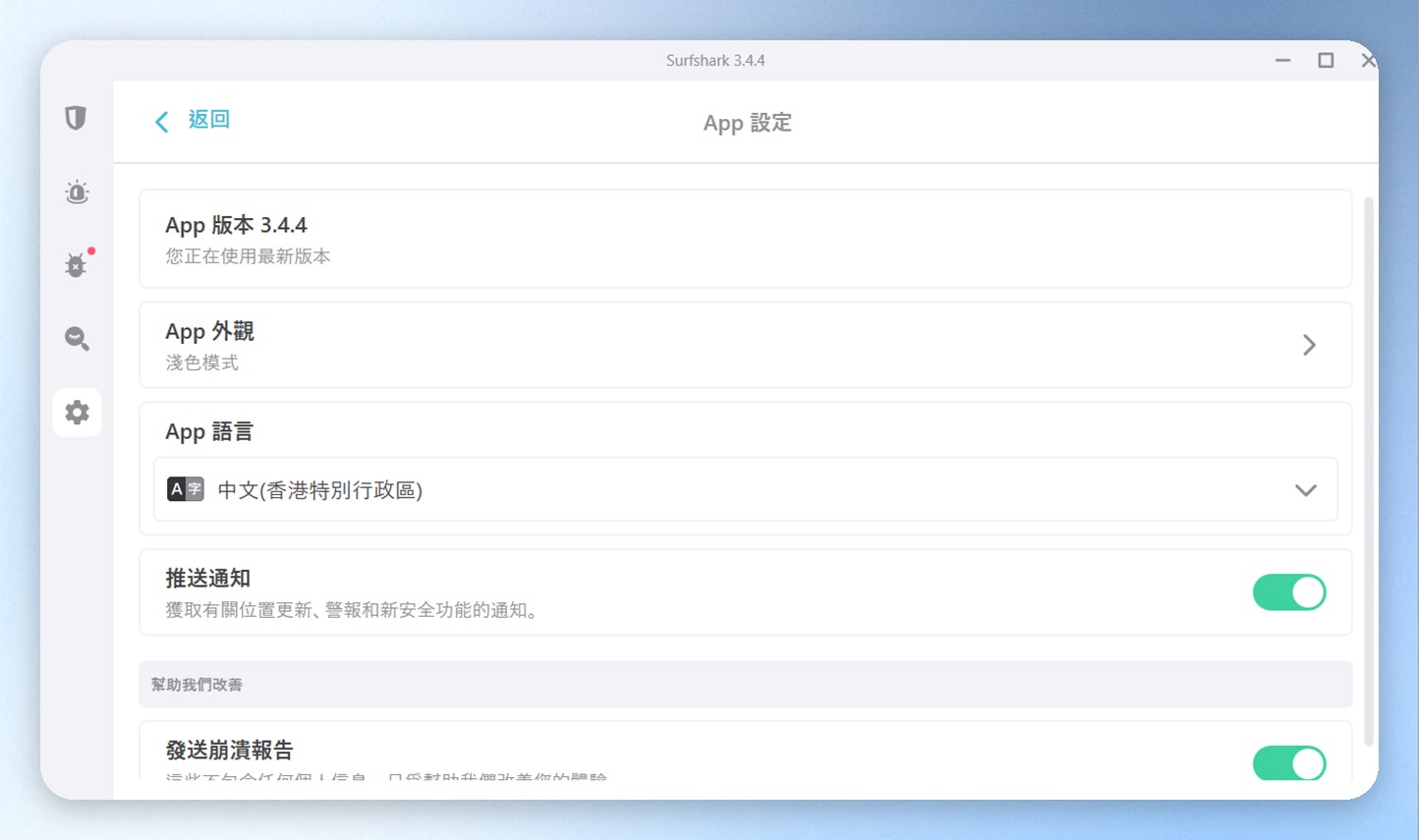
如果有需要切換語言,點選「Settings」,如果不需要切換語言,可直接跳至 STEP 12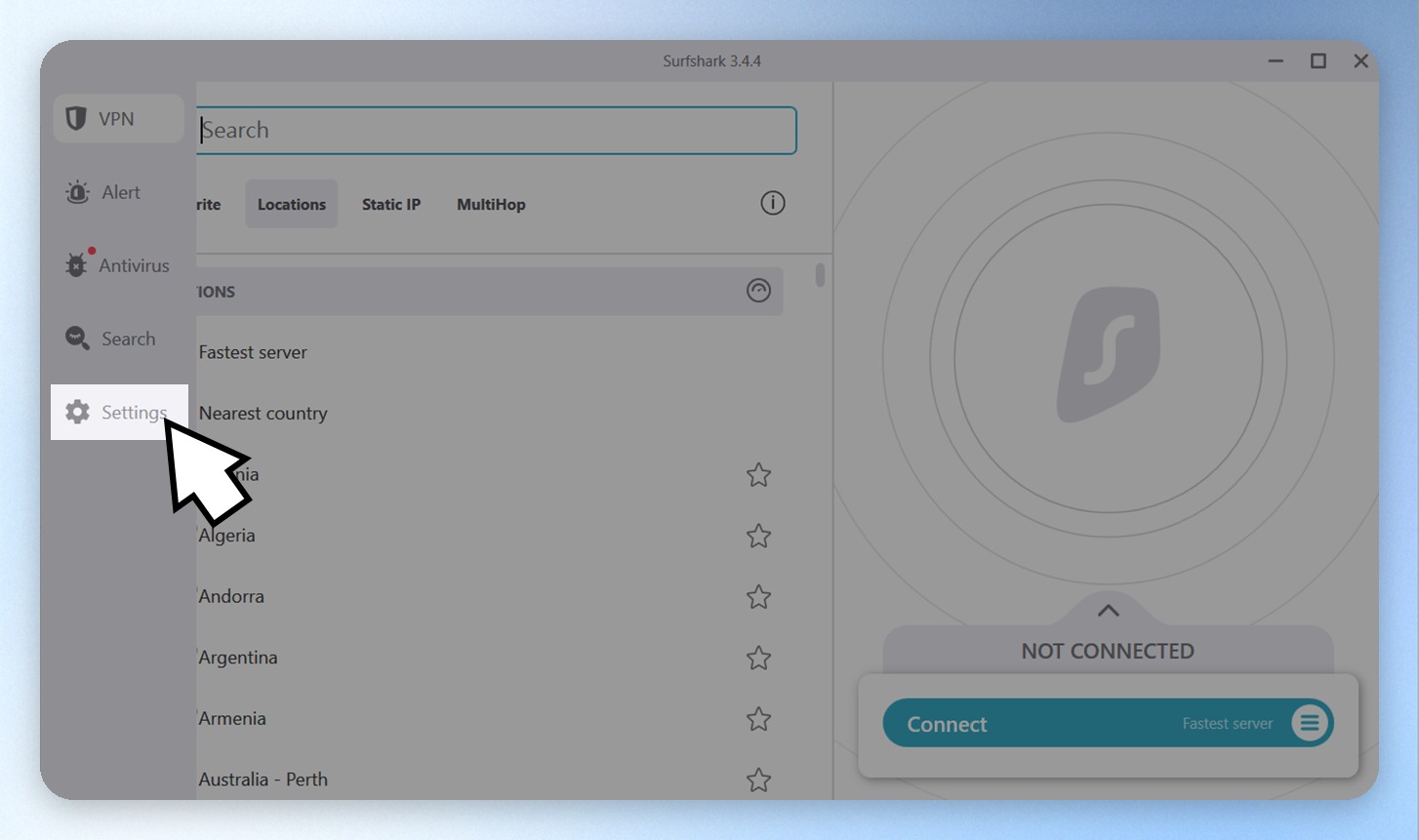
step 10
選擇「App settings」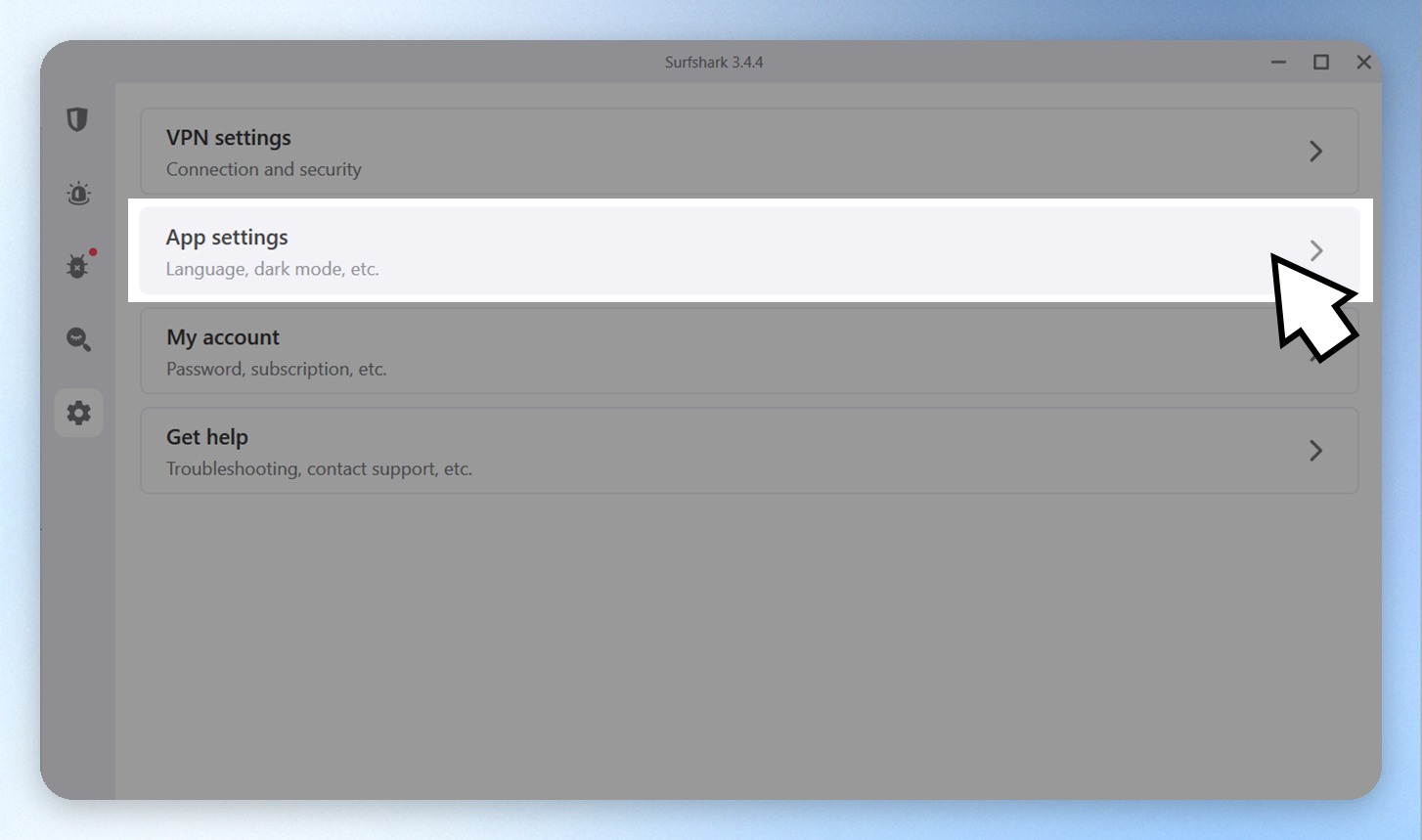
step 11
選擇你要切換的語言後,就完成語言的設定了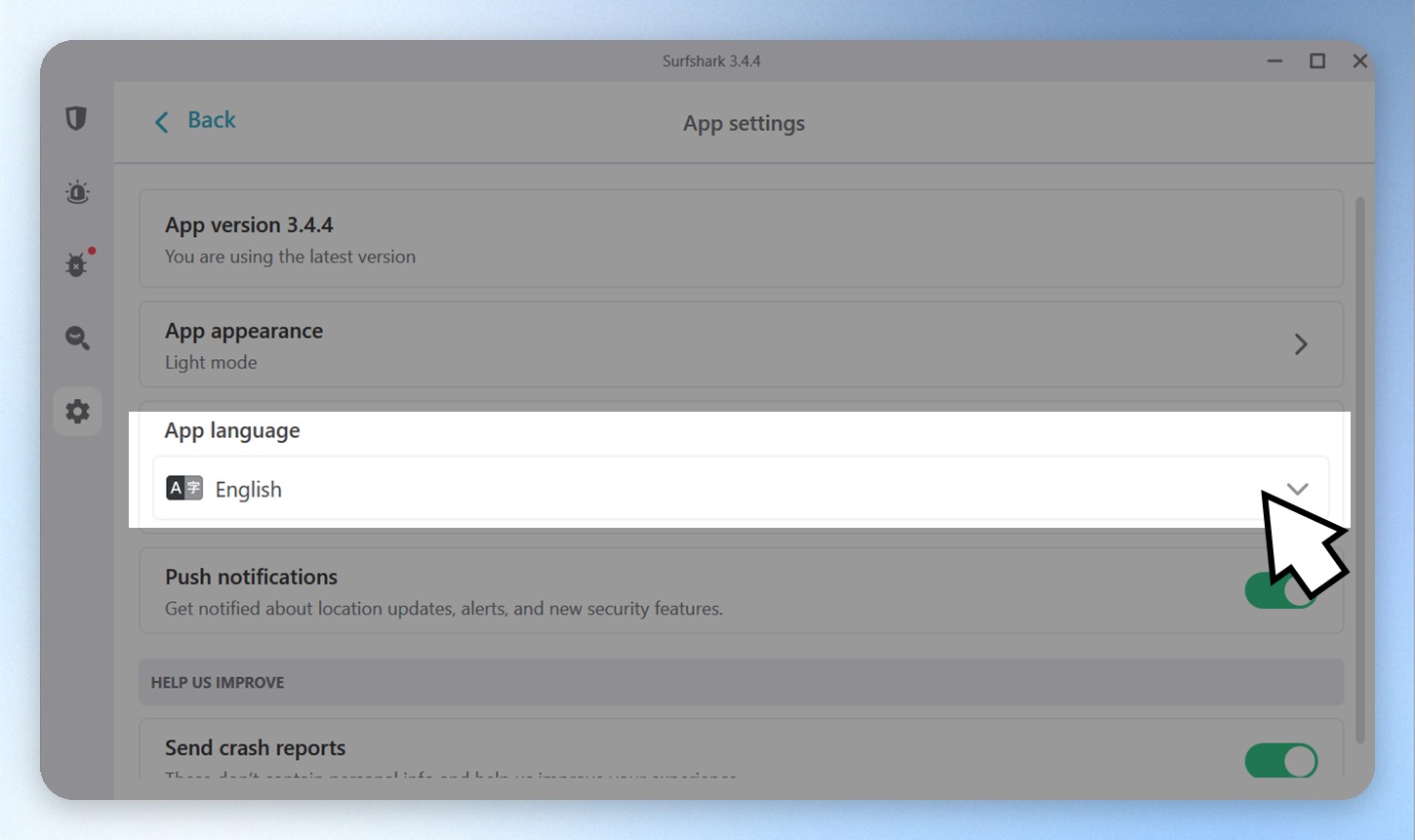
step 12
點選左邊工具列第一個「VPN」回到 VPN 首頁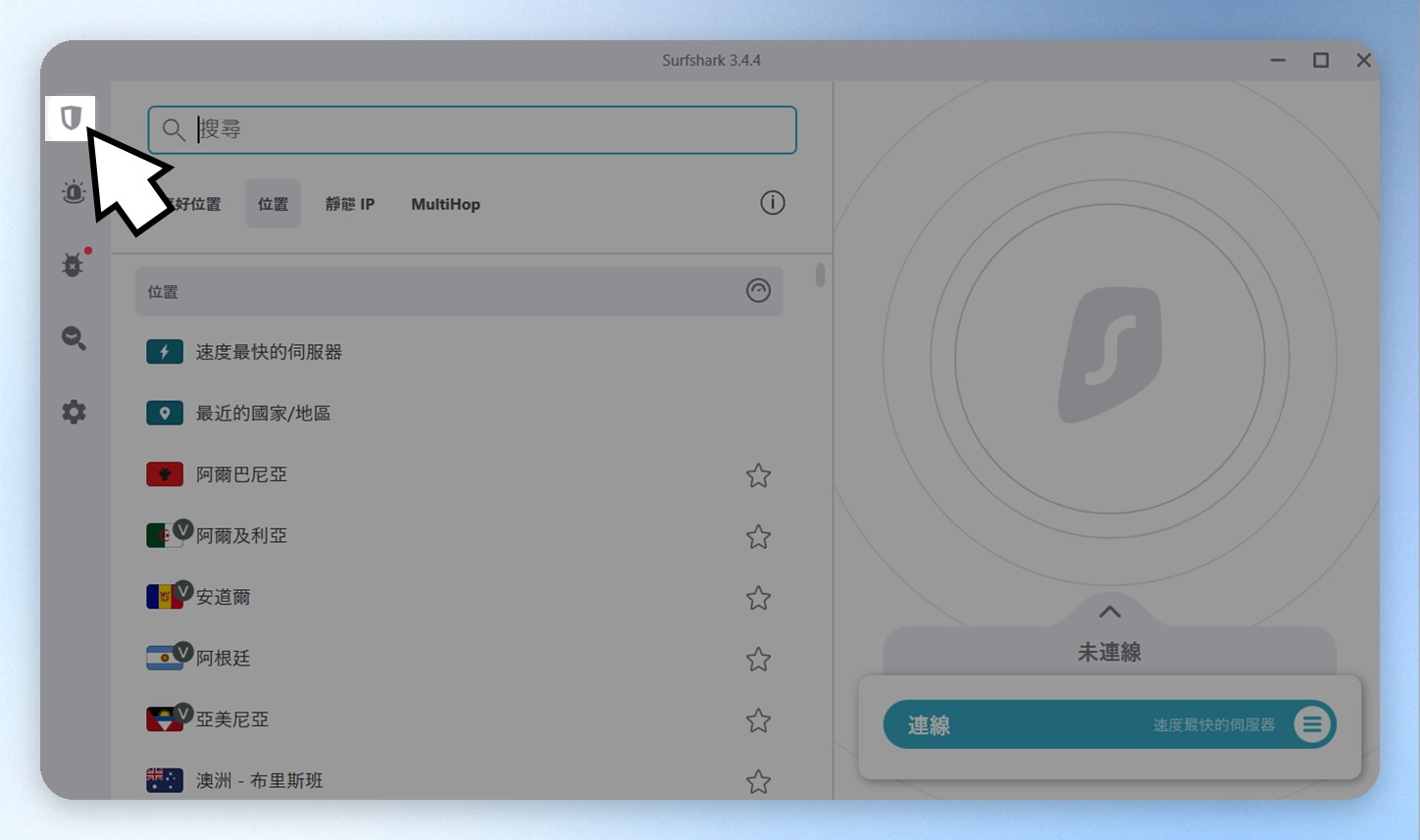
step 13
可以直接點選下方的國家連線,或是用上方的搜尋欄搜尋國家名稱(目前測試只能用英文搜尋國家名稱,中文會搜尋不到)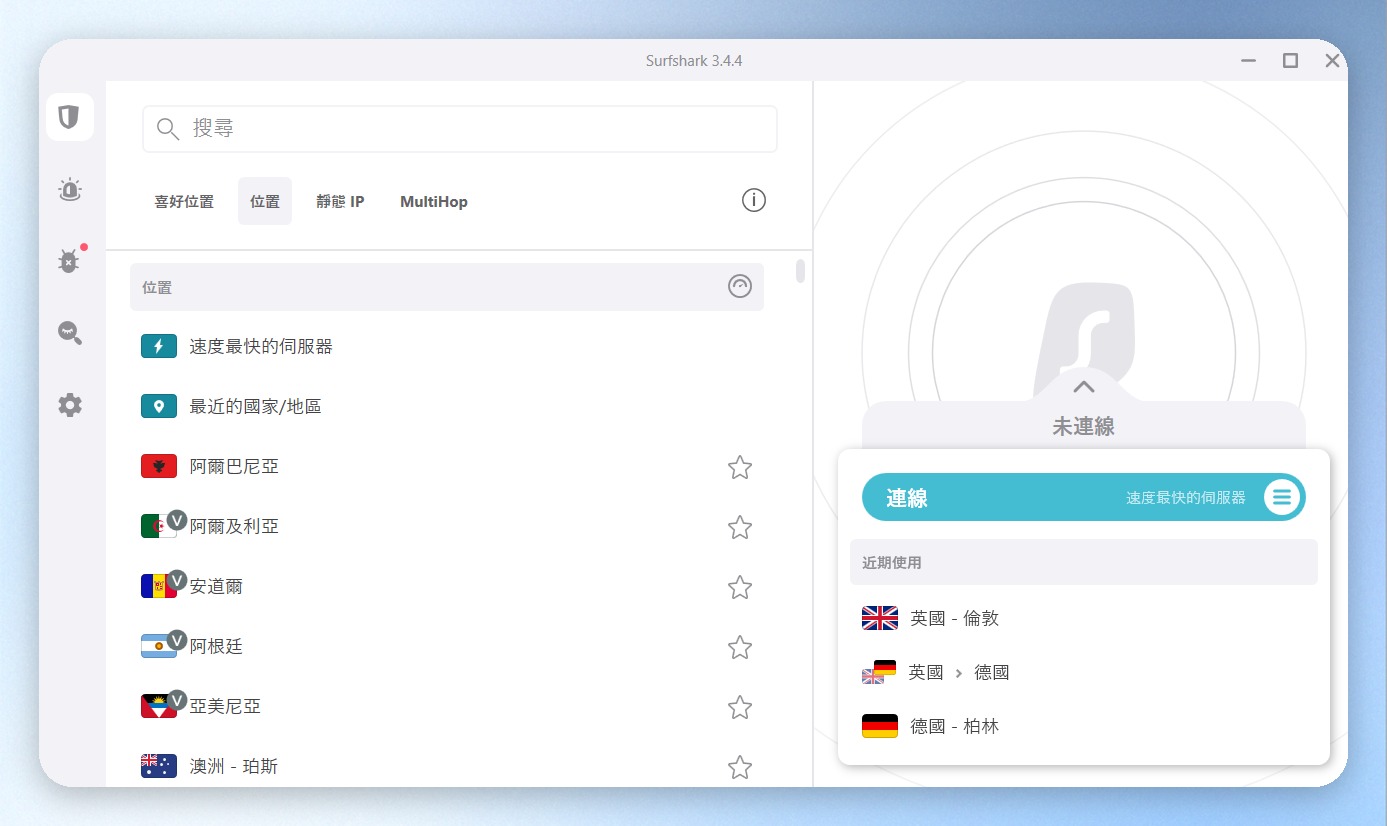
step 14
點選你要連線的國家後,大約等待 5 秒左右就會完成連線,只要顯示下方右邊的圖示就代表完成連線,如果要斷開連線點選「中斷連線」即可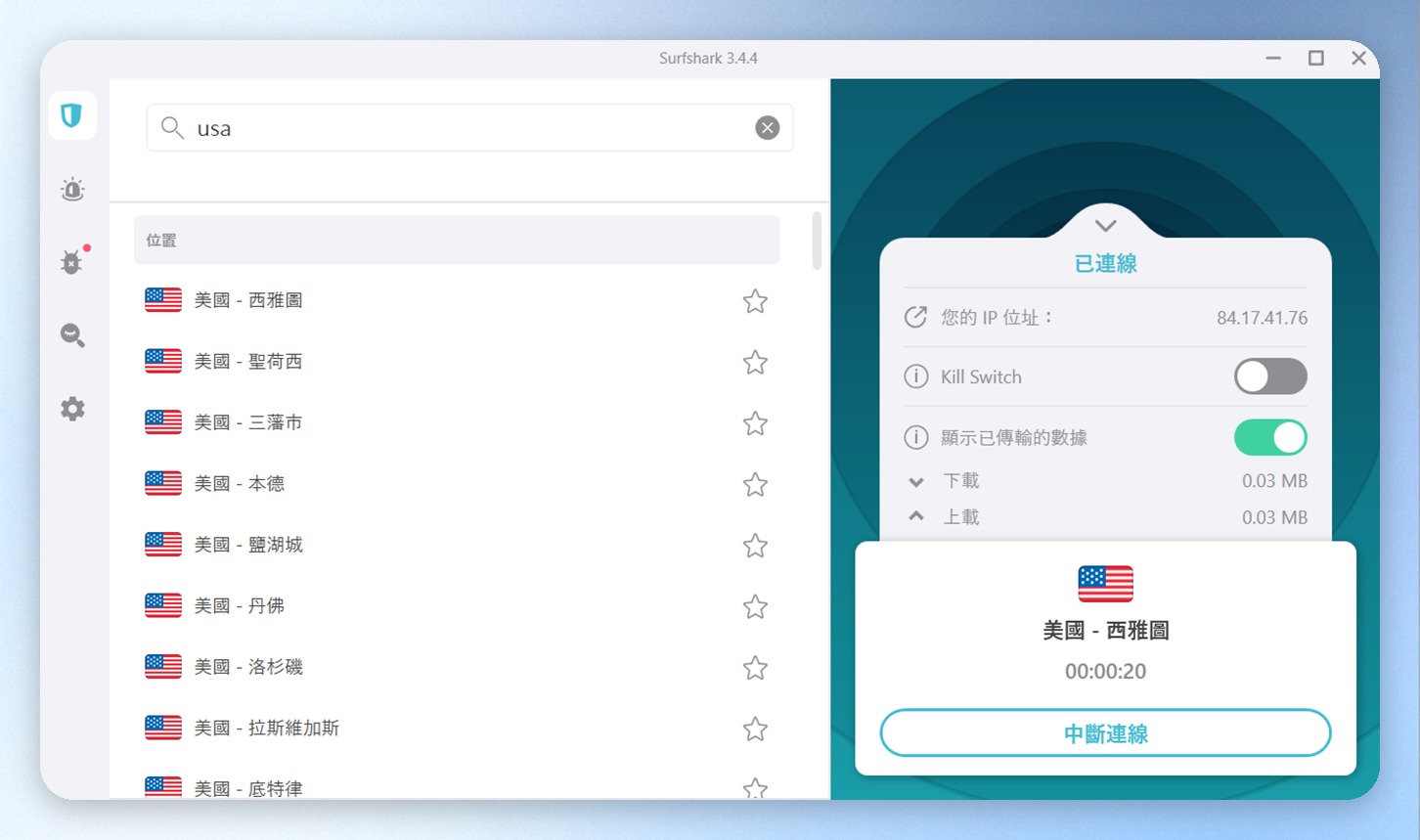
step 15
如果要使用雙跳 VPN,點選「MultiHop」,選擇你要雙跳的國家即可完成連線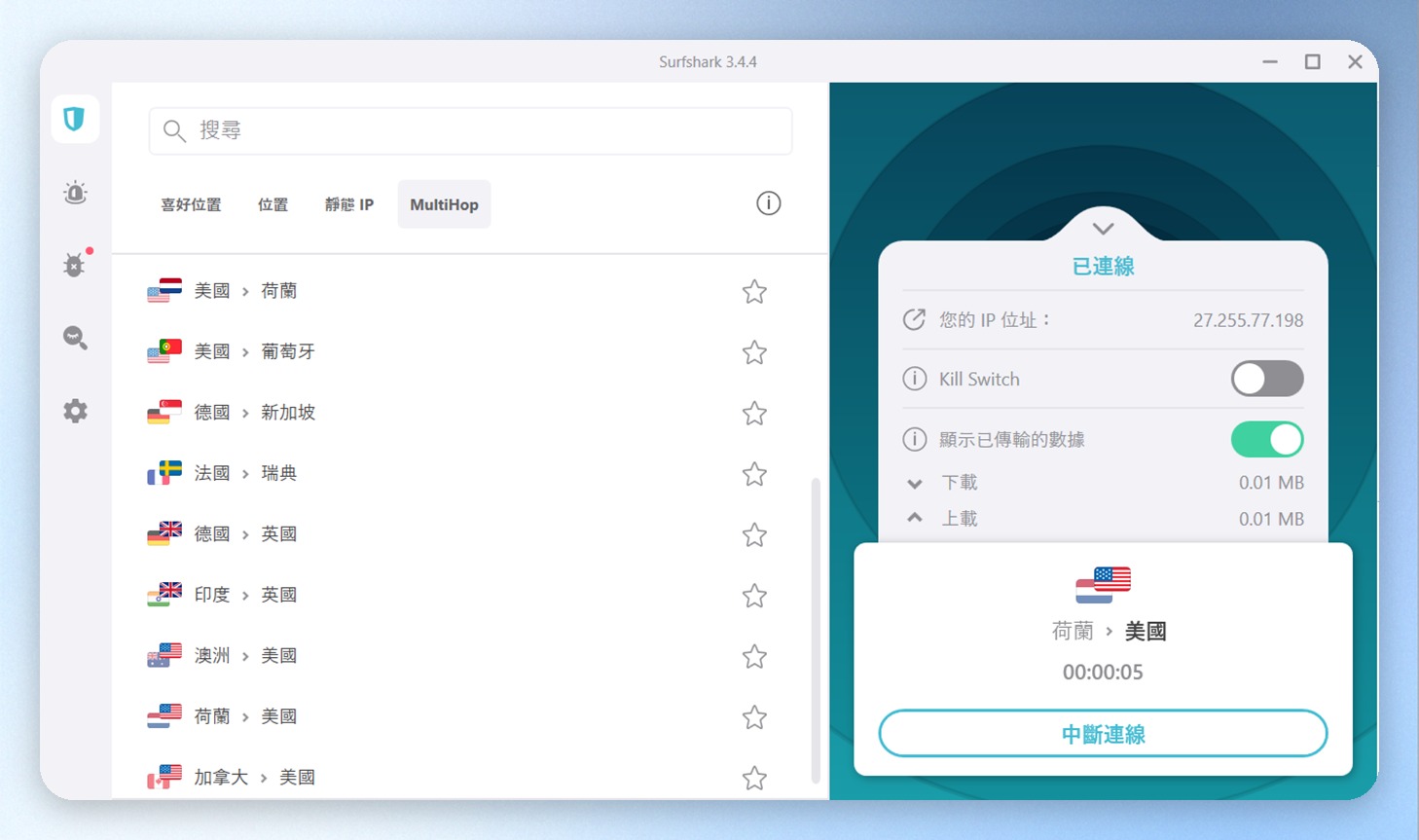
Surfshark Android 系統安裝教學
step 1
到 Google Play 商店下載「VPN Surfshark」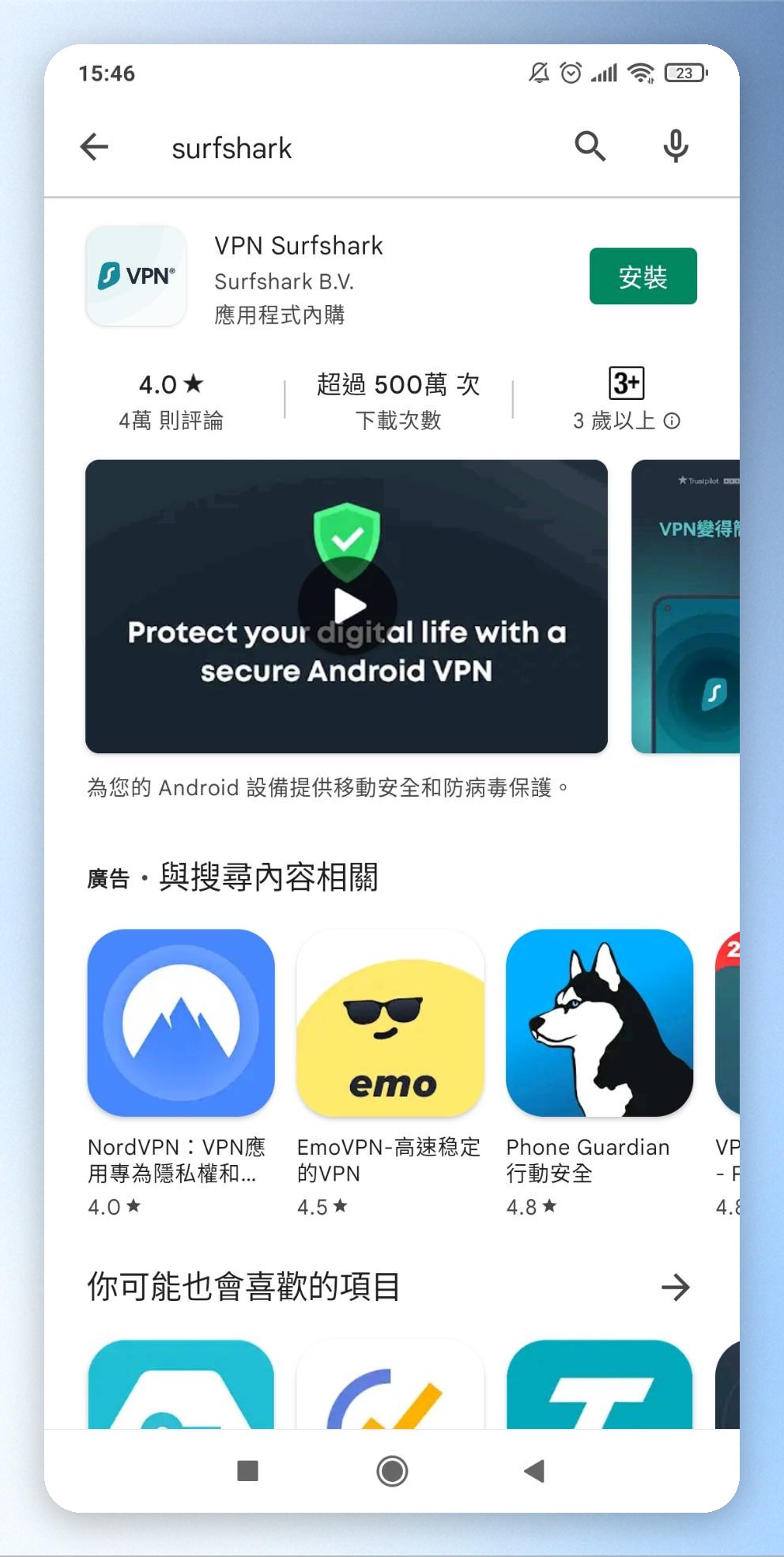
step 2
打開應用程式,點選最下方的「EXISTING USER? LOG IN」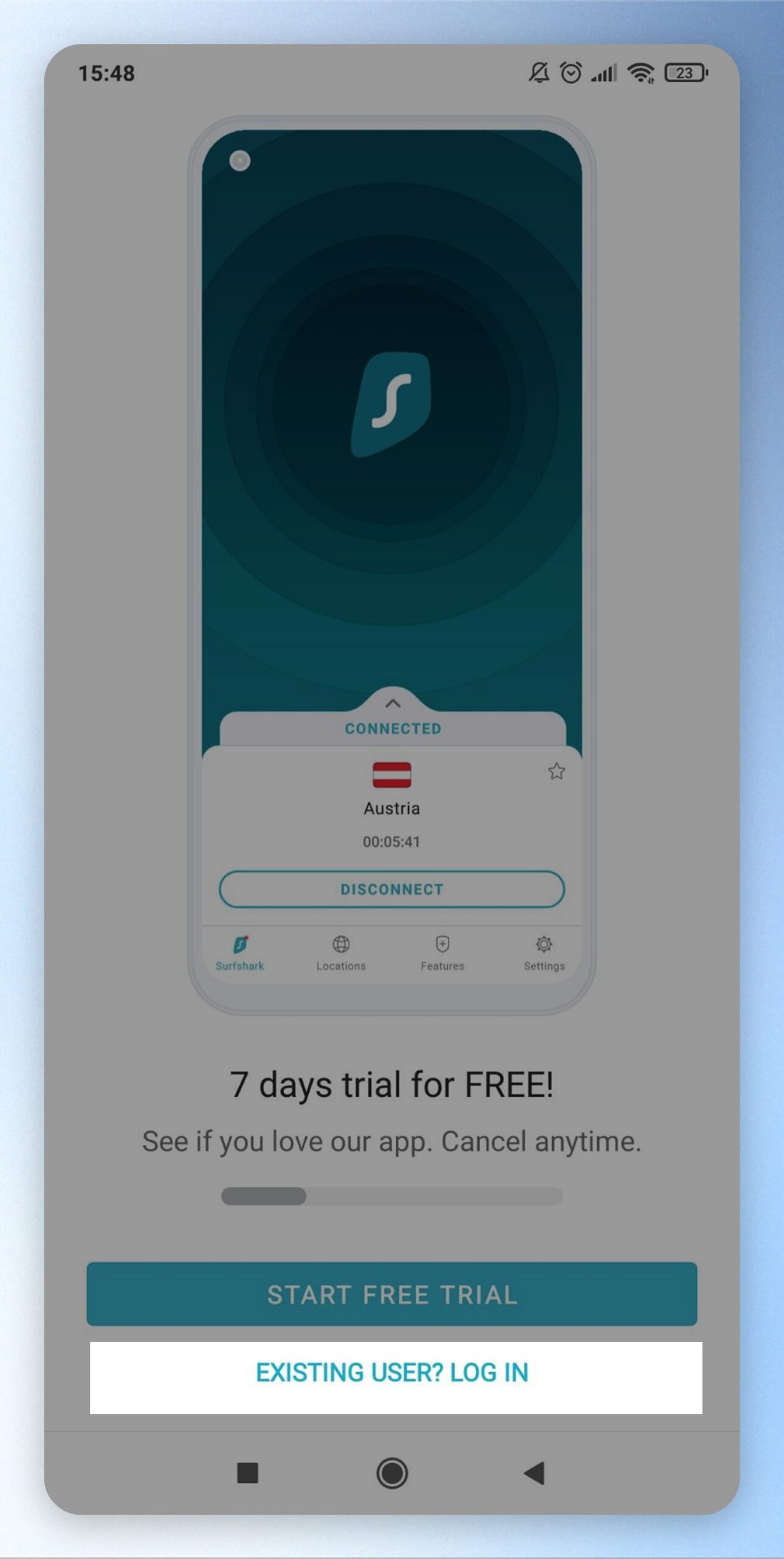
step 3
輸入帳號密碼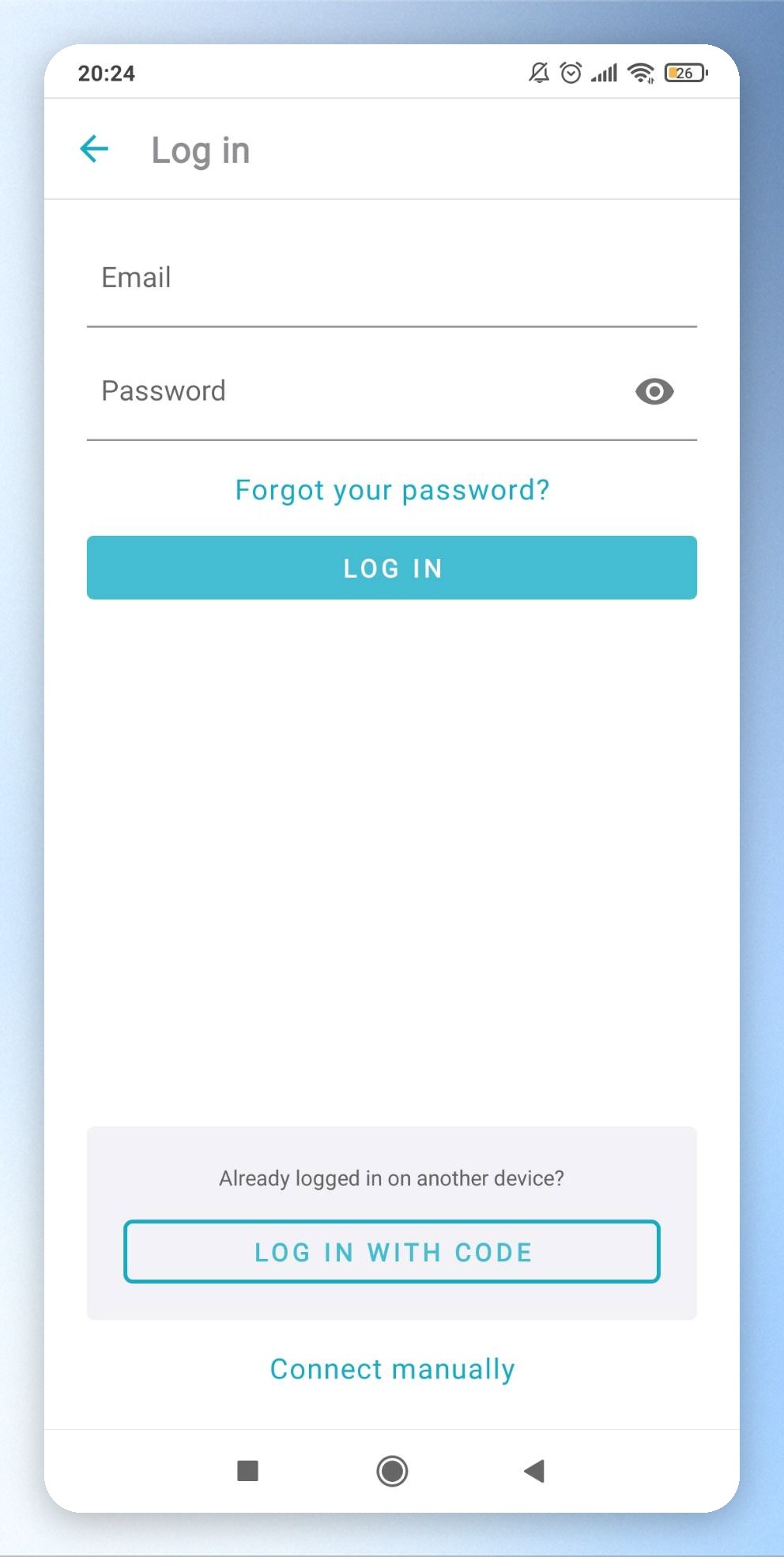
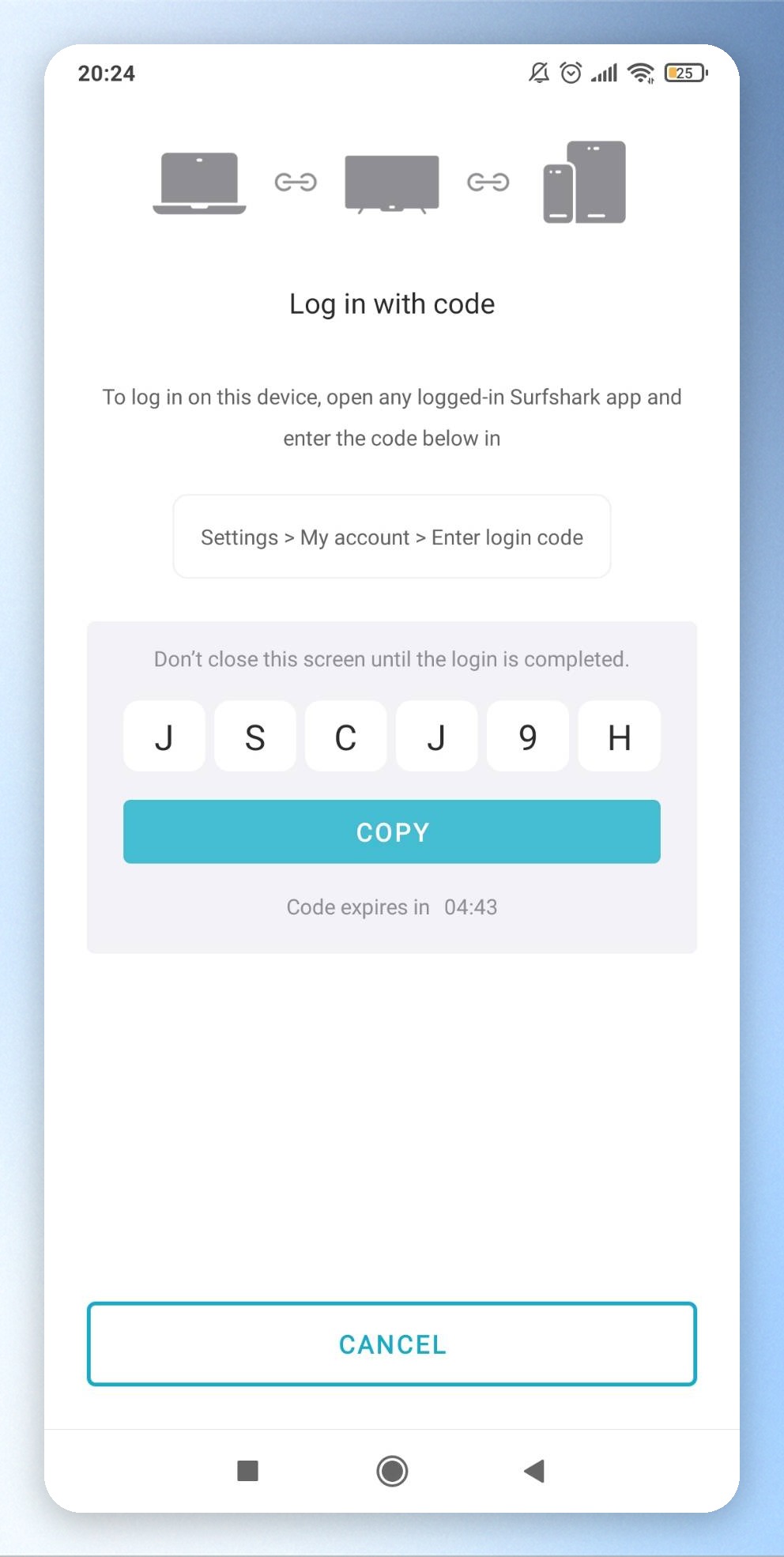
如果你在其他裝置已有登入這個帳號的話,直接輸入帳號密碼是無法登入的!請改點選下方的「Log in with code」。
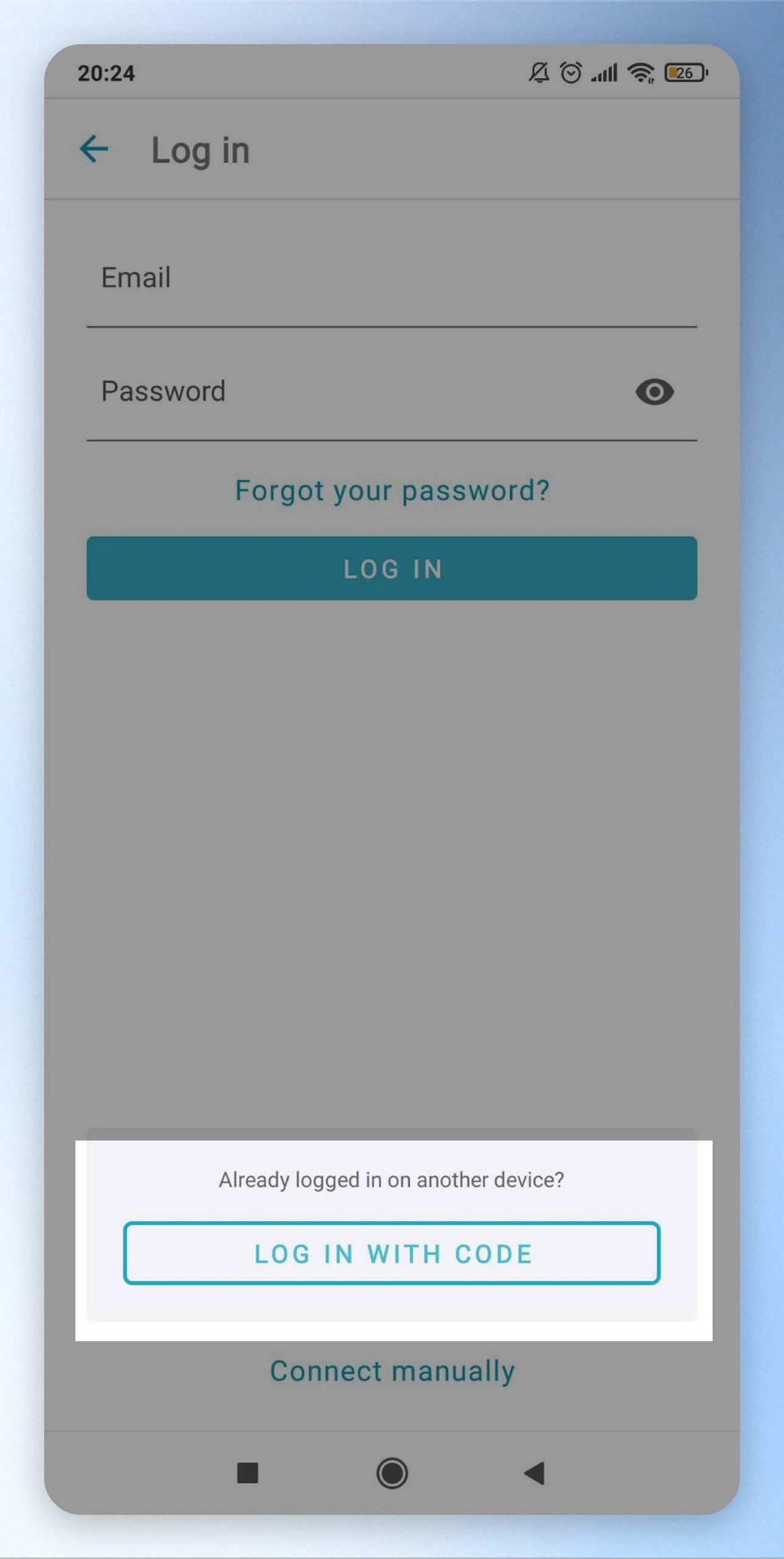
系統會出現一個 6 碼的密碼,請先到你已經登入的裝置中點選「Settings > My account > Enter login code」輸入這 6 碼的密碼後,系統就會成功自動登入你的帳號囉!
step 4
如果要切換語言,點選右下角的「Settings」,如不需要切換語言可直接跳到 STEP 6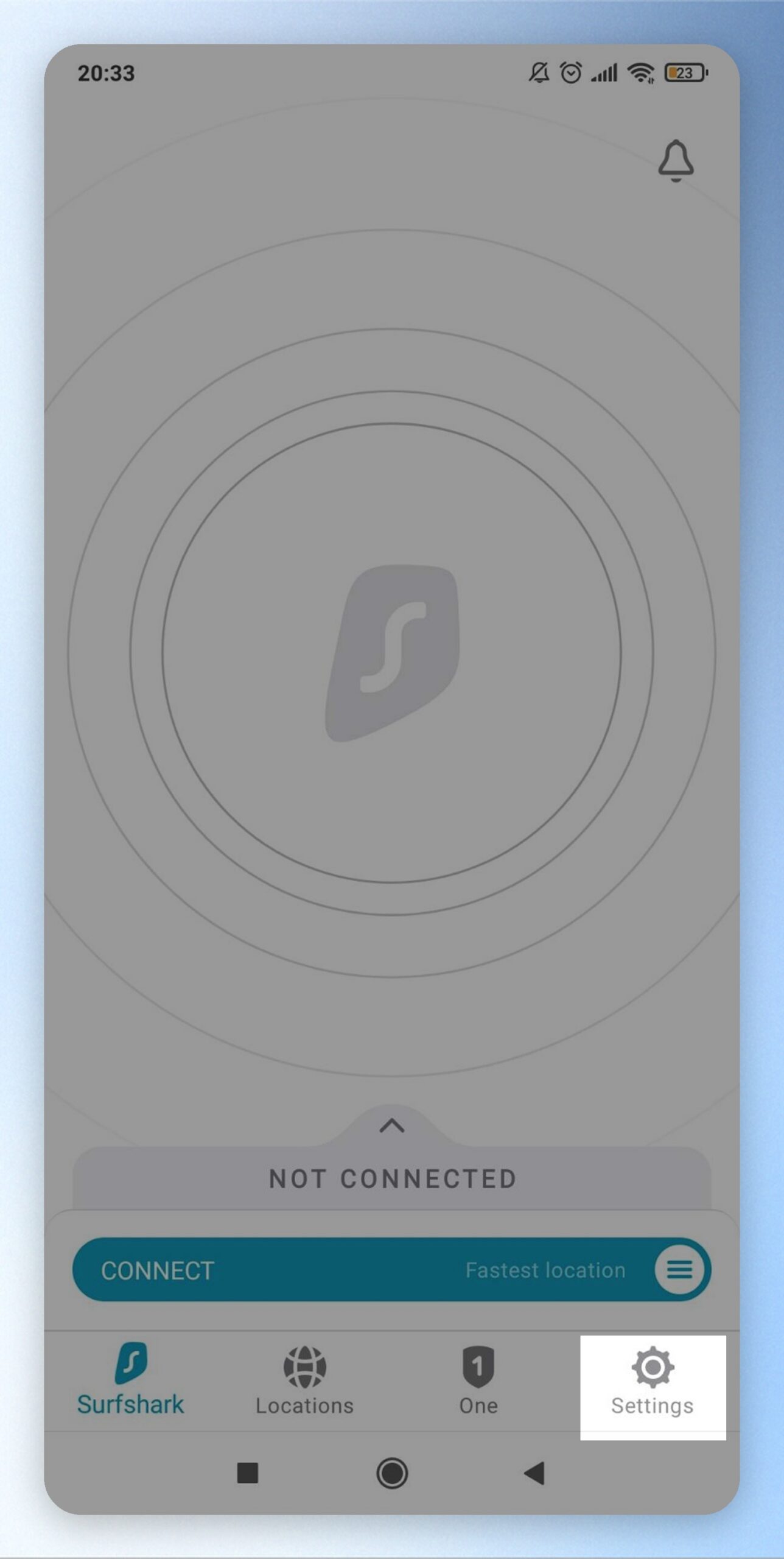
step 5
點選「App language」選擇你要使用的語言,就完成語言切換囉!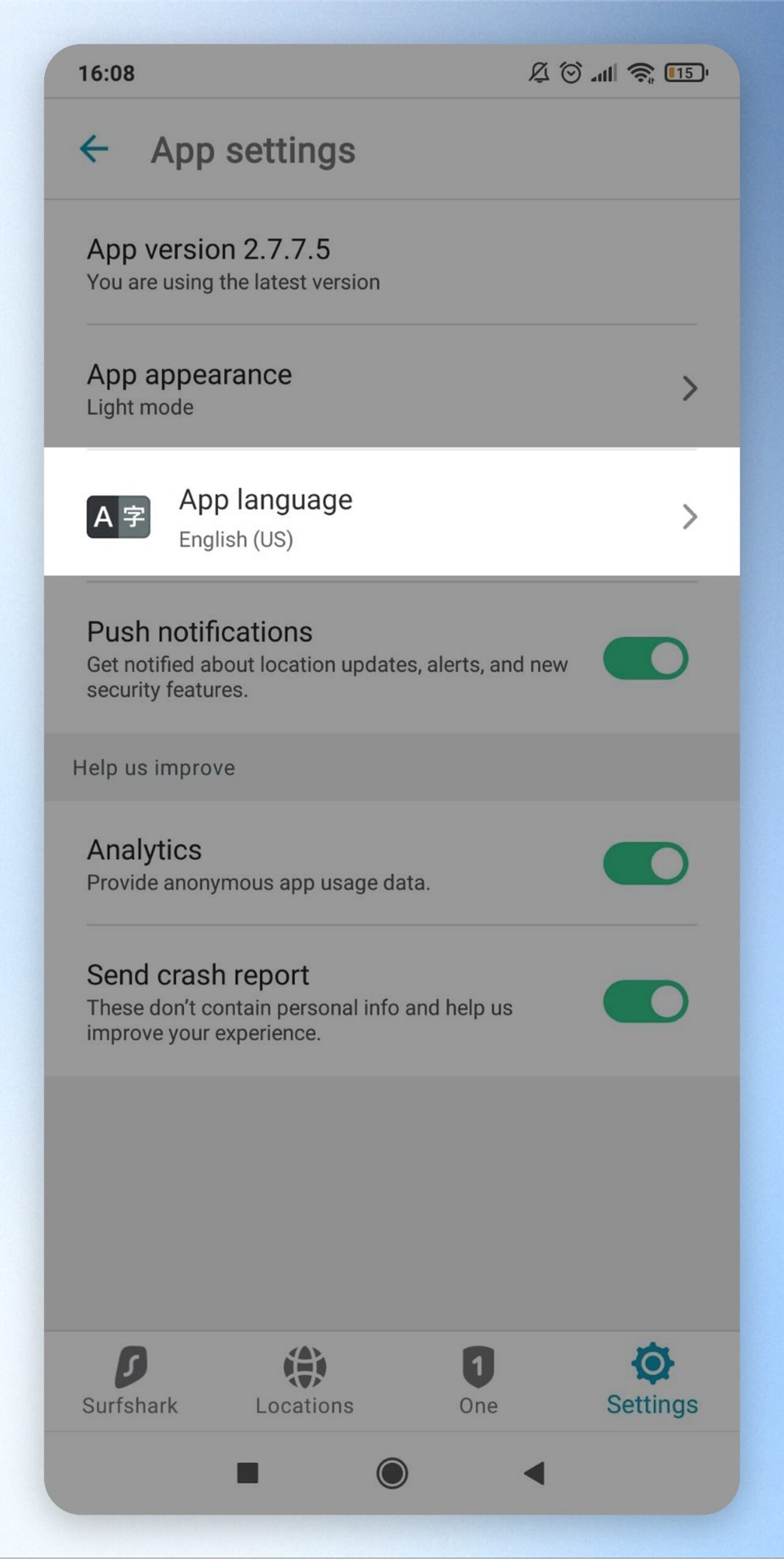
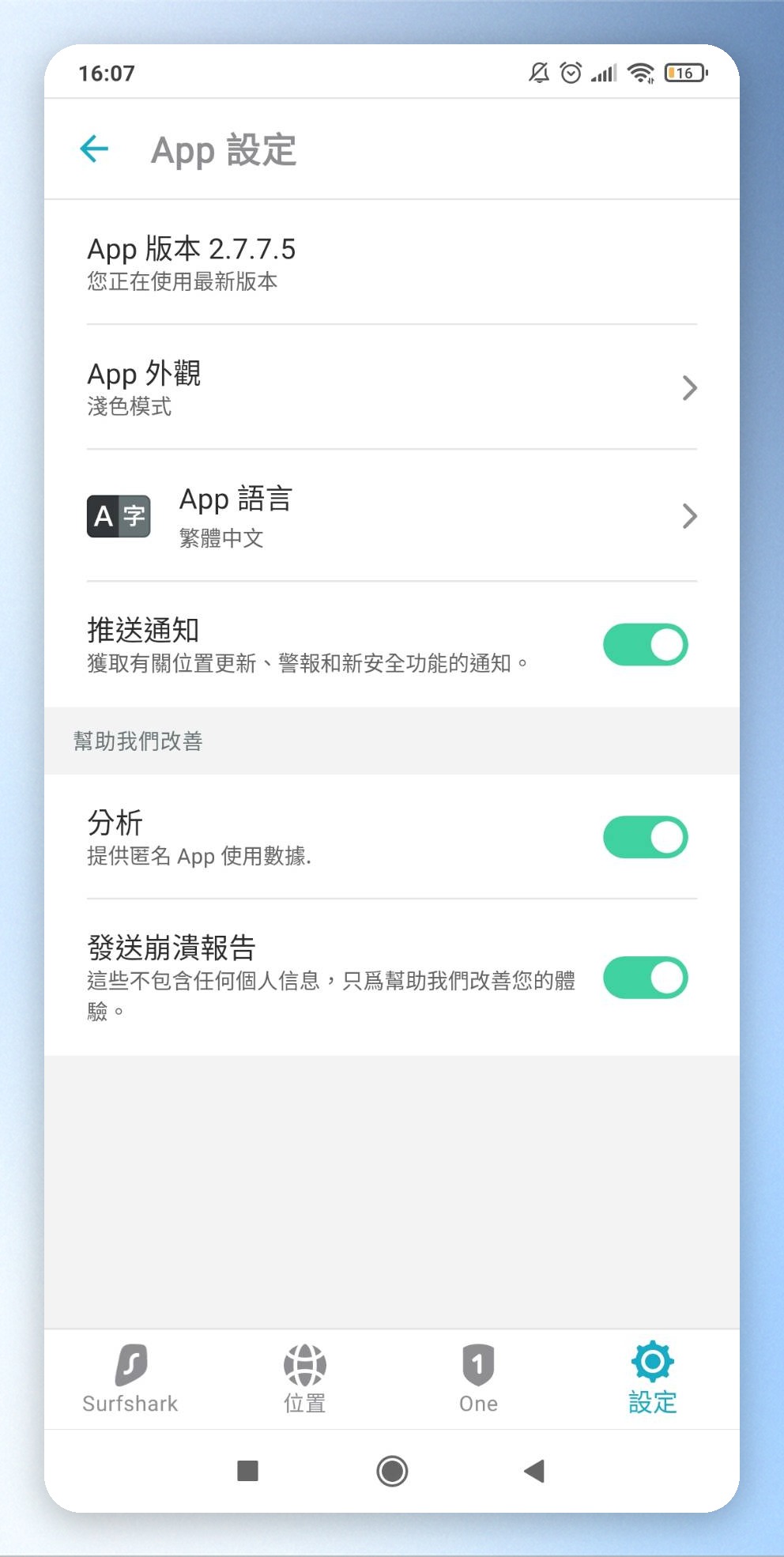
step 6
點選左下角的「Surfshark」回到 VPN 服務首頁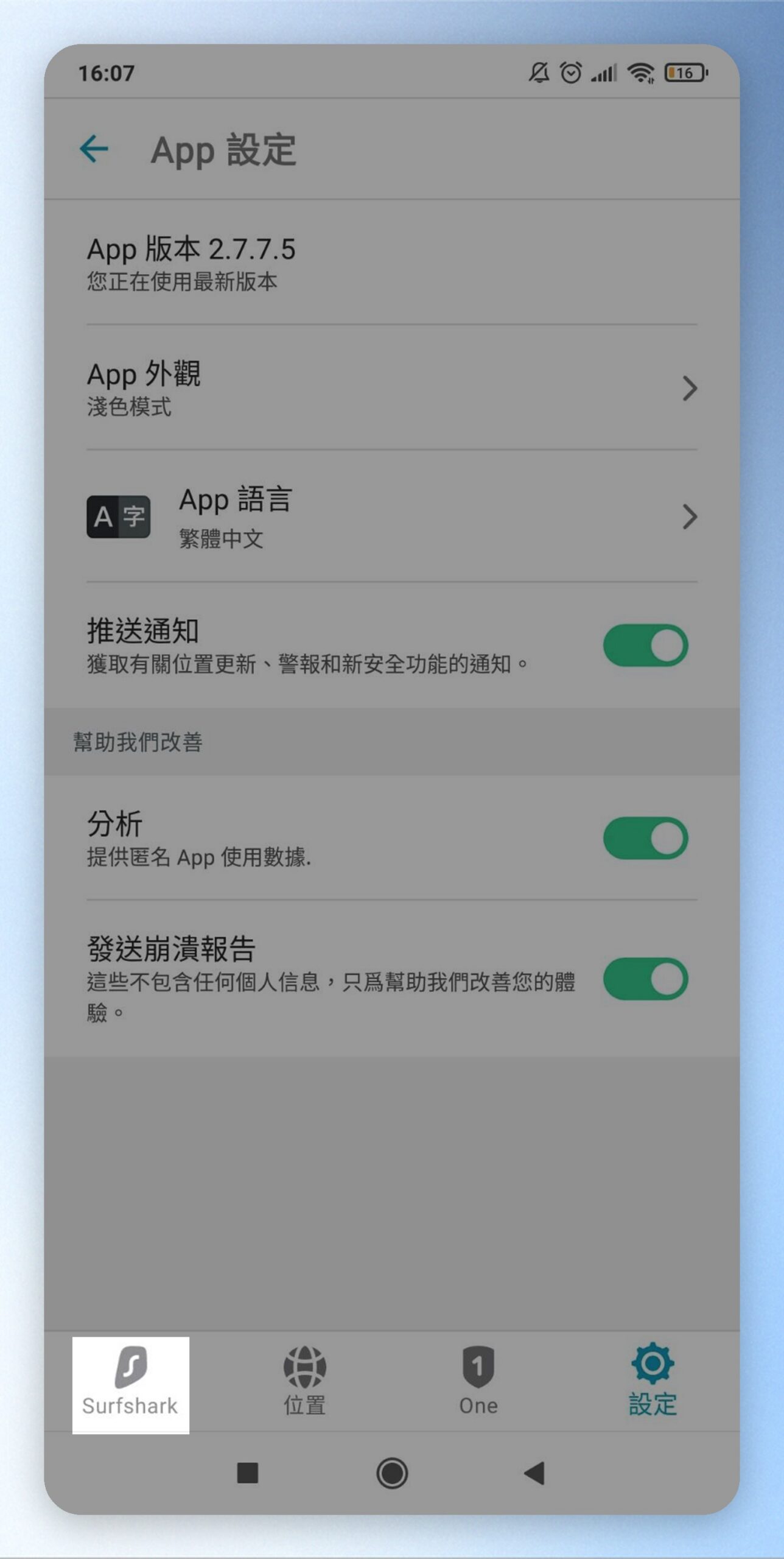
step 7
可以點選「連線」直接連到速度最快的 VPN 位置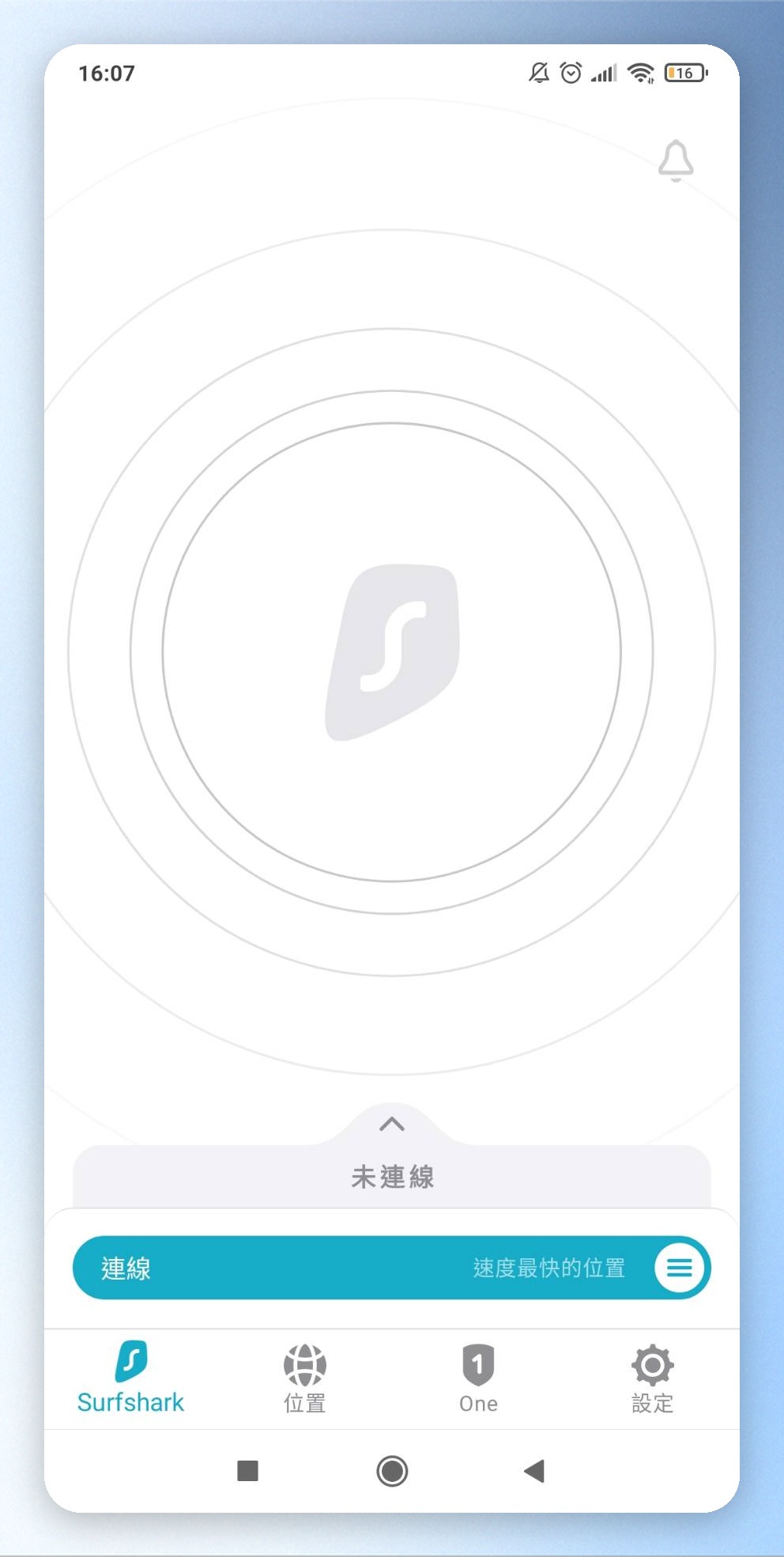
step 8
如果要連線到指定國家位置,點選下方工作列的「位置」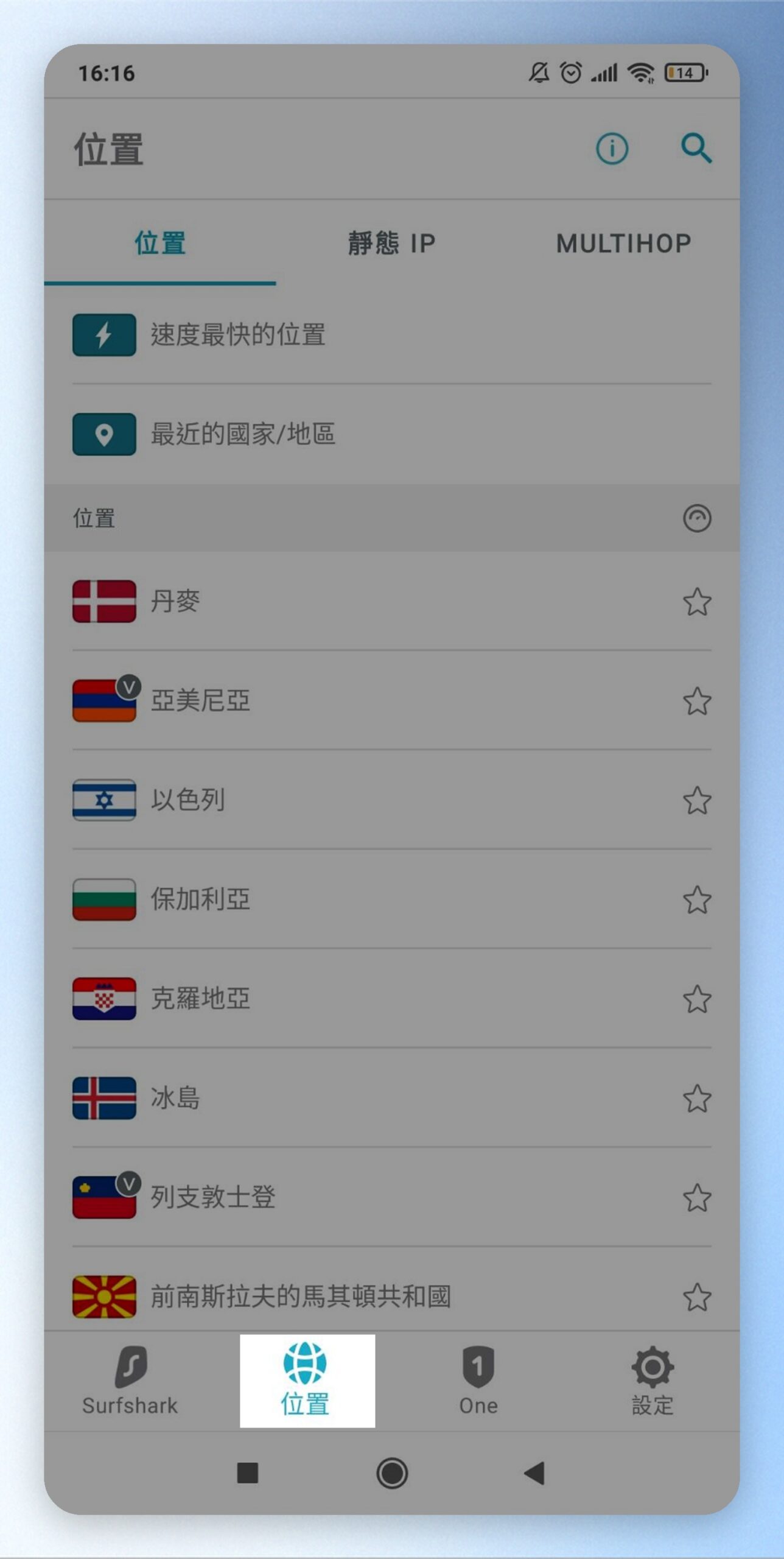
step 9
選擇要連線的國家,等待大約 5 秒鐘即可完成連線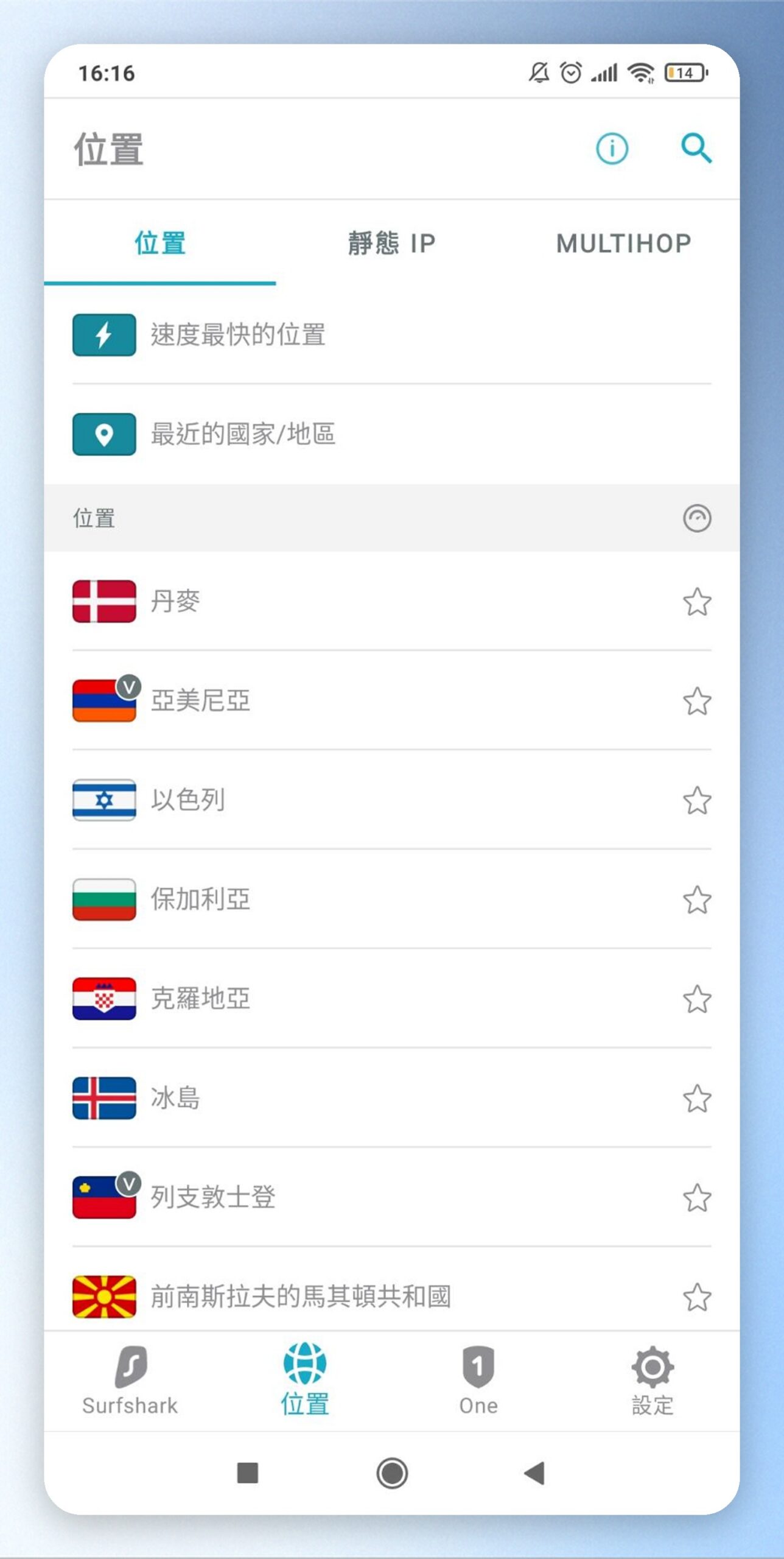
step 10
出現以下畫面就代表連線完成,點選「中斷連線」就可以終止 VPN 運行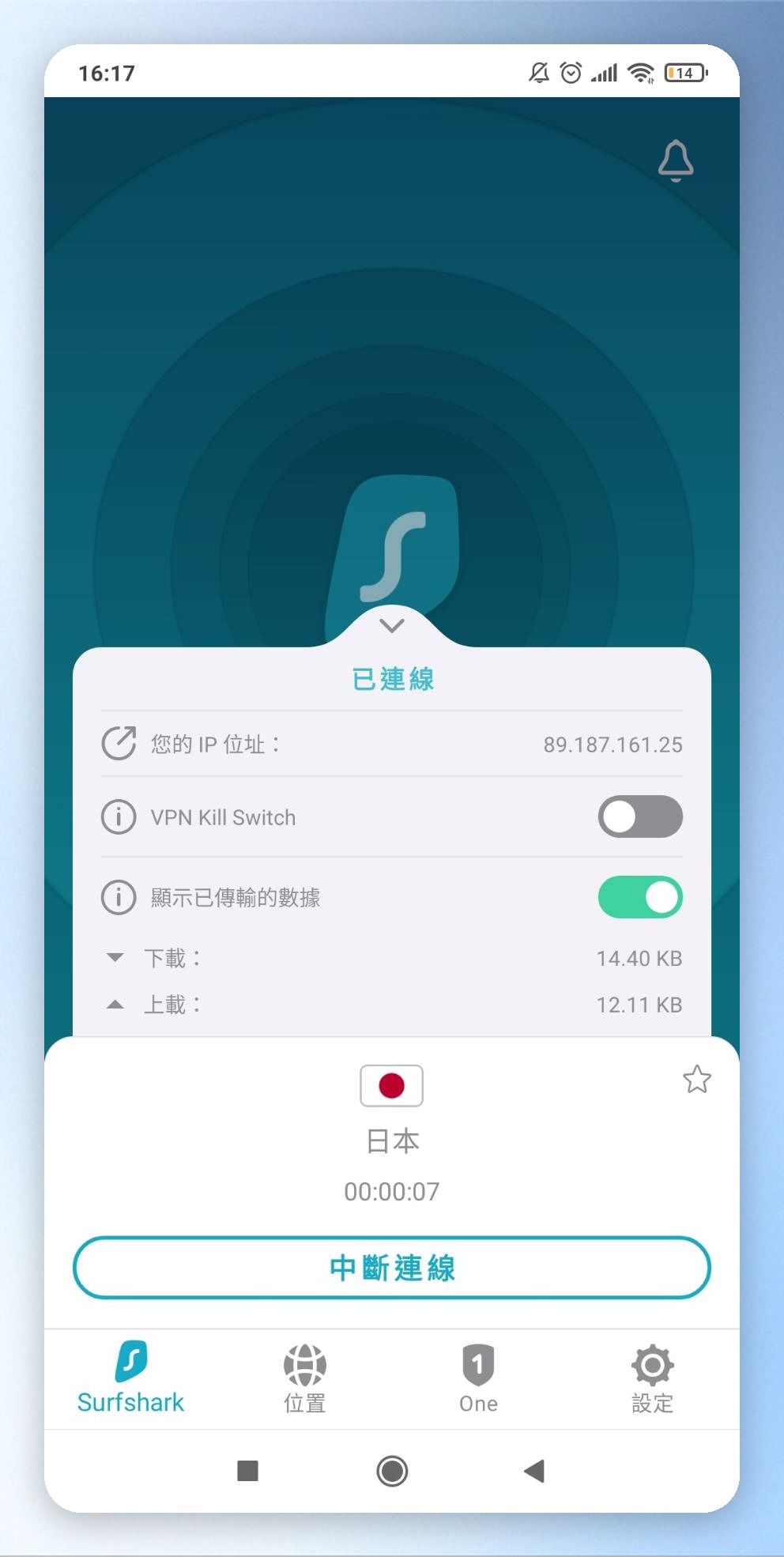
Surfshark VPN 瀏覽器擴充功能
除了下載系統應用程式之外,非常推薦大家也同步下載網頁瀏覽器的擴充功能,擴充功能基本上跟應用程式介面是完全一模一樣的,只要打開瀏覽器,就能在瀏覽器上方的工具列隨時連線 VPN,省下開應用程式的麻煩。
這邊提供 Chrome 和 Edge 的擴充功能下載連結給大家!安裝方式就跟平常安裝擴充功能的流程一樣。
以下我將以 Edge 的擴充功能為範例。
step 1
點開工具列的 Surfshark 擴充功能,輸入帳號密碼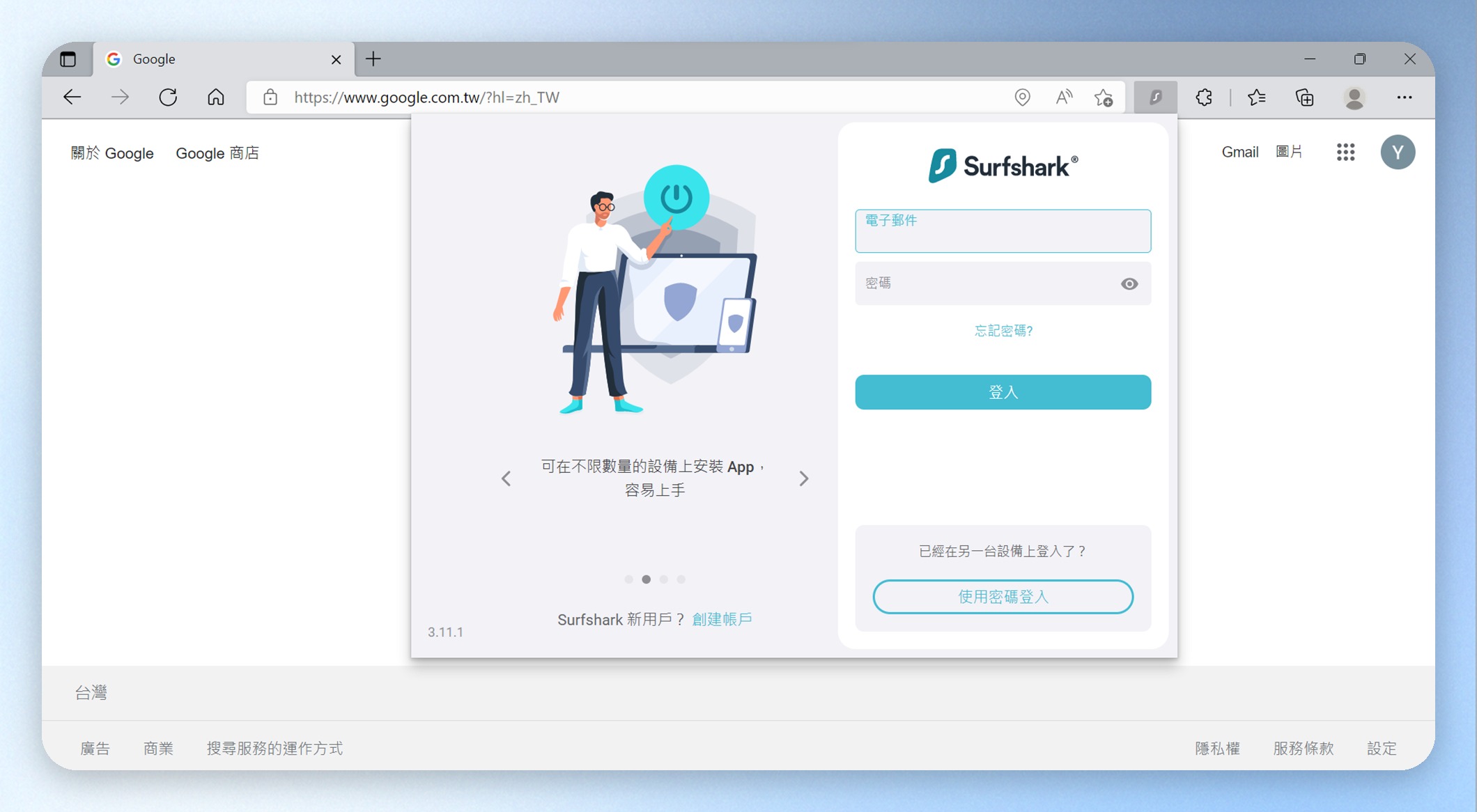
step 2
選擇你要連線的國家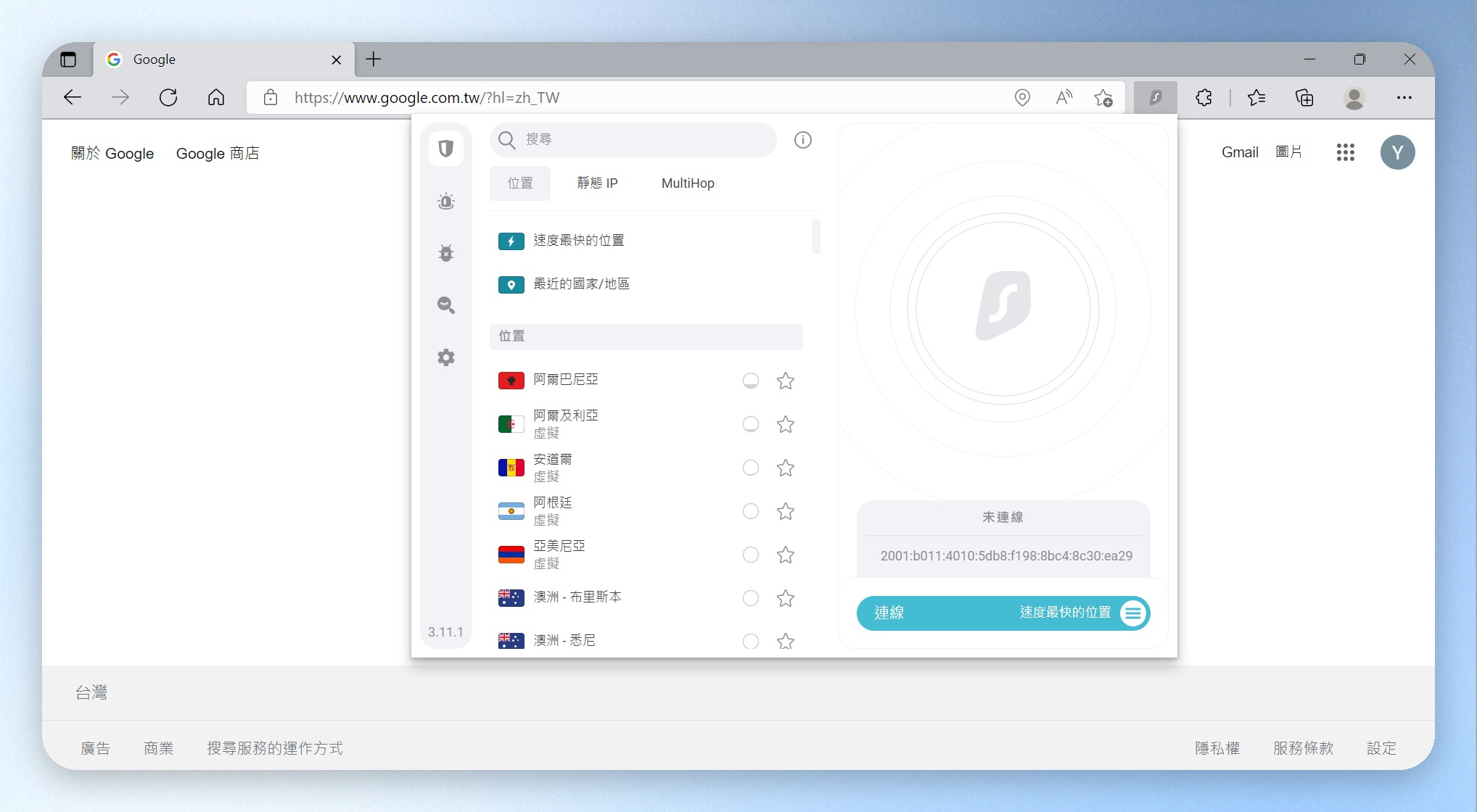
step 3
只要出現這個畫面就完成連線囉!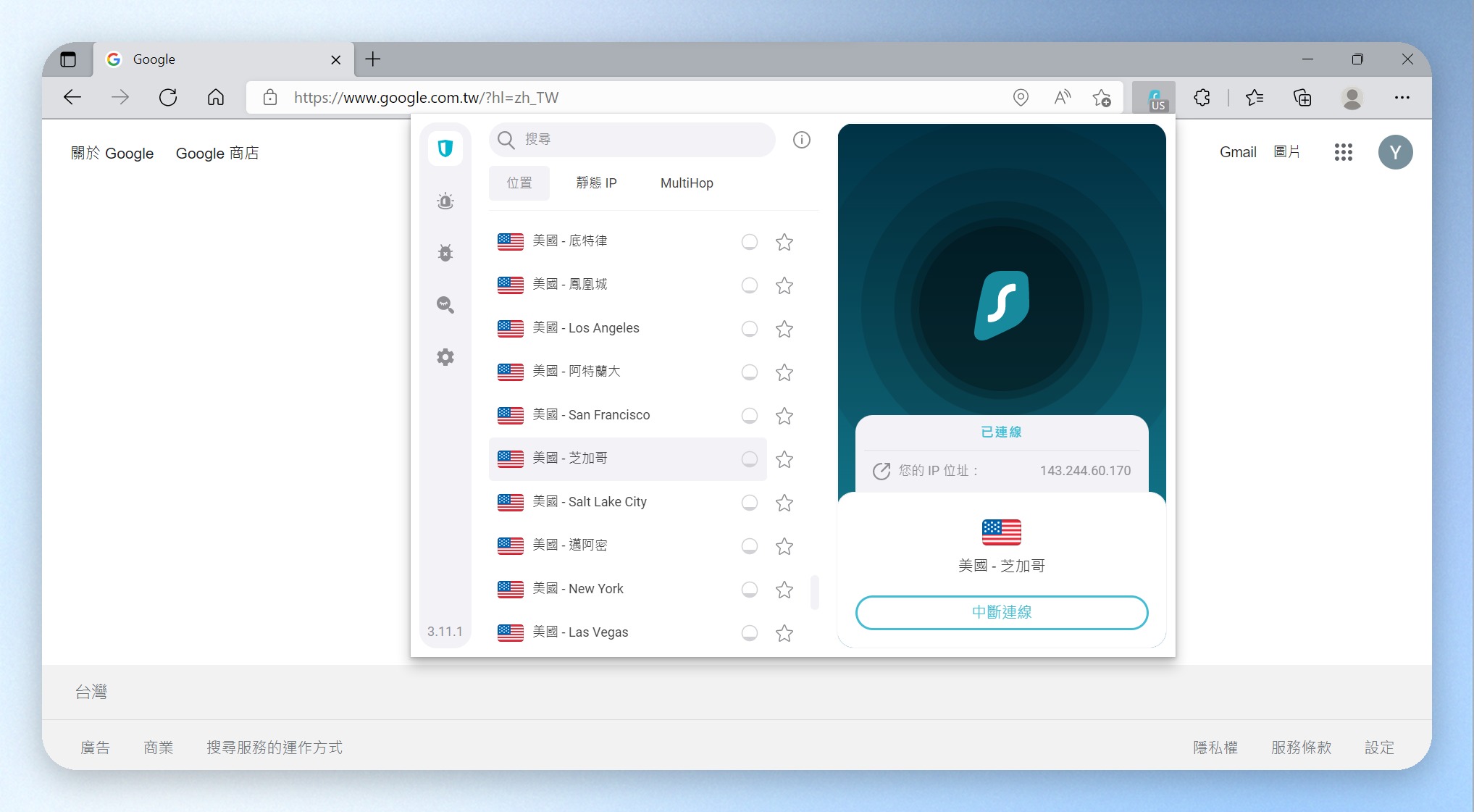
Surfshark 如何多人同時使用?
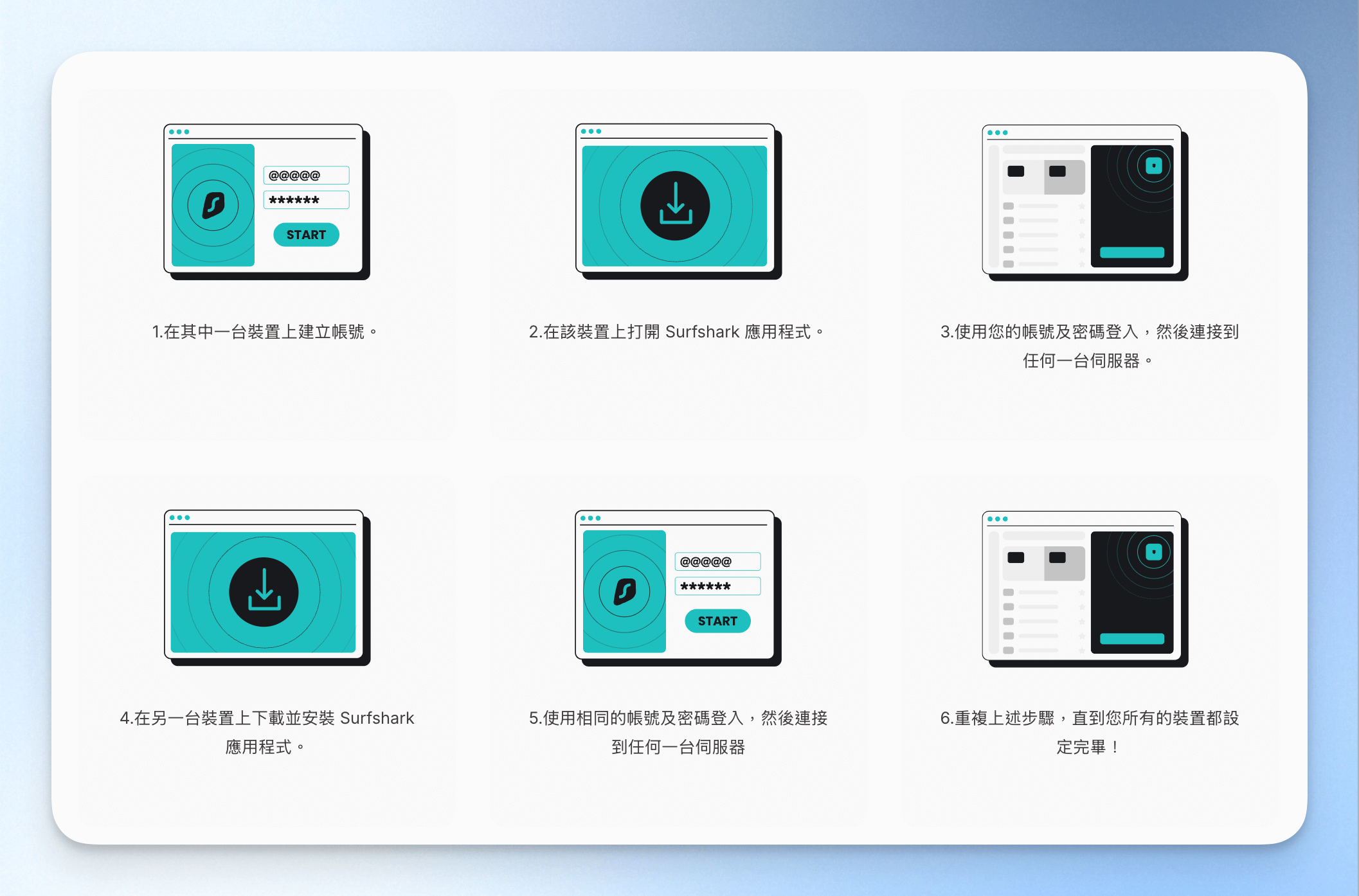
上圖是從 Surfshark 官網截圖下來的步驟圖,講簡單一點,只要你跟你共用對象使用同一組 Surfshark VPN 的帳號密碼登入,就可以一起使用囉!
如何使用代碼登入 Surfshark ?
最近 Surfshark 有推出更方便的登入方式,你不用在每個裝置上都輸入一次帳號密碼,用系統內的登入代碼就可以輕鬆快速的在你其他裝置上登入 Surfshark 了!那你該去哪裡找到登入碼呢?
下方我用還未登入 Surfshark 的手機,以及已經登入 Surfshark 的電腦進行示範。
step 1
打開你已經登入 Surfshark 那台裝置的應用程式,點擊「設定」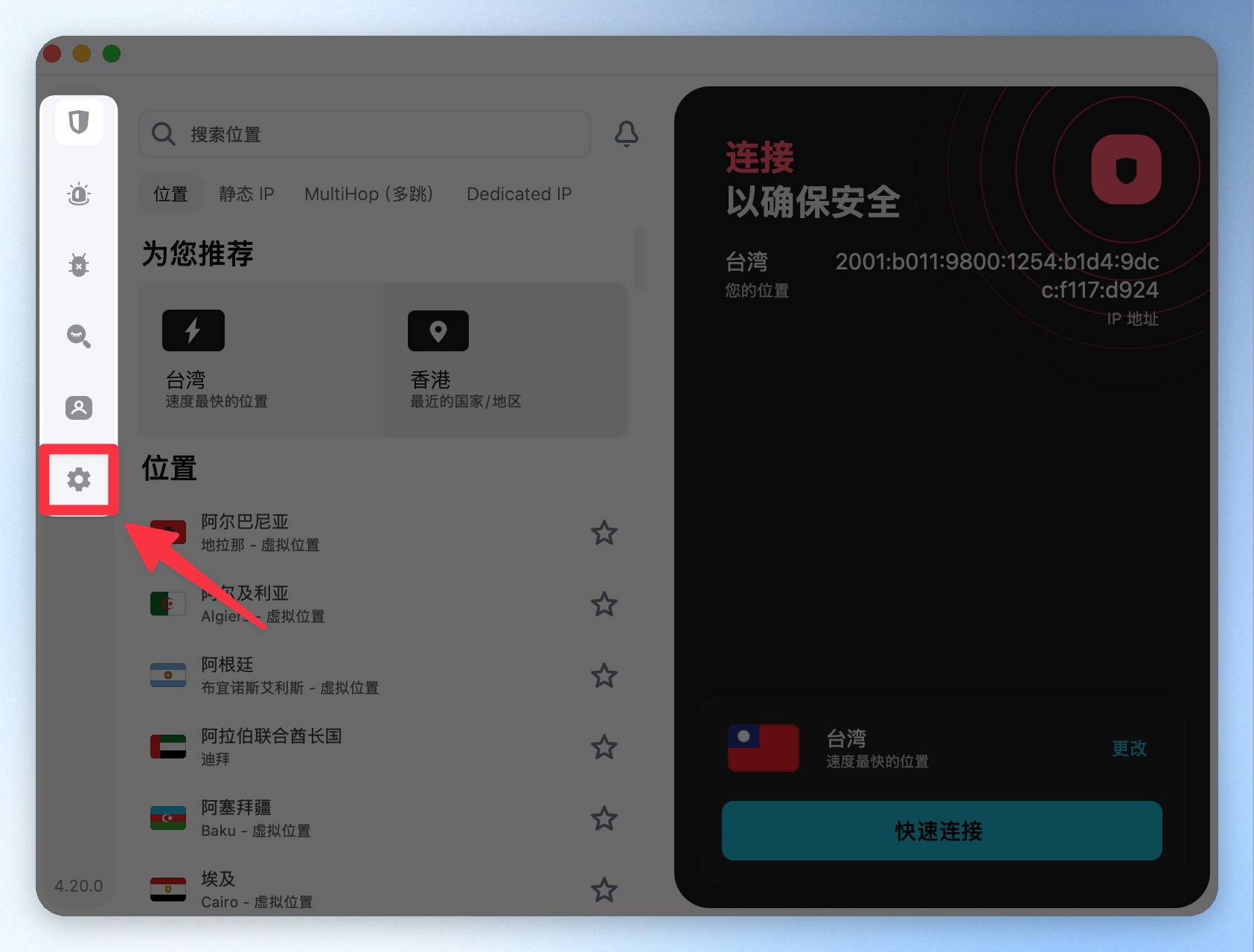
step 2
點擊「帳號」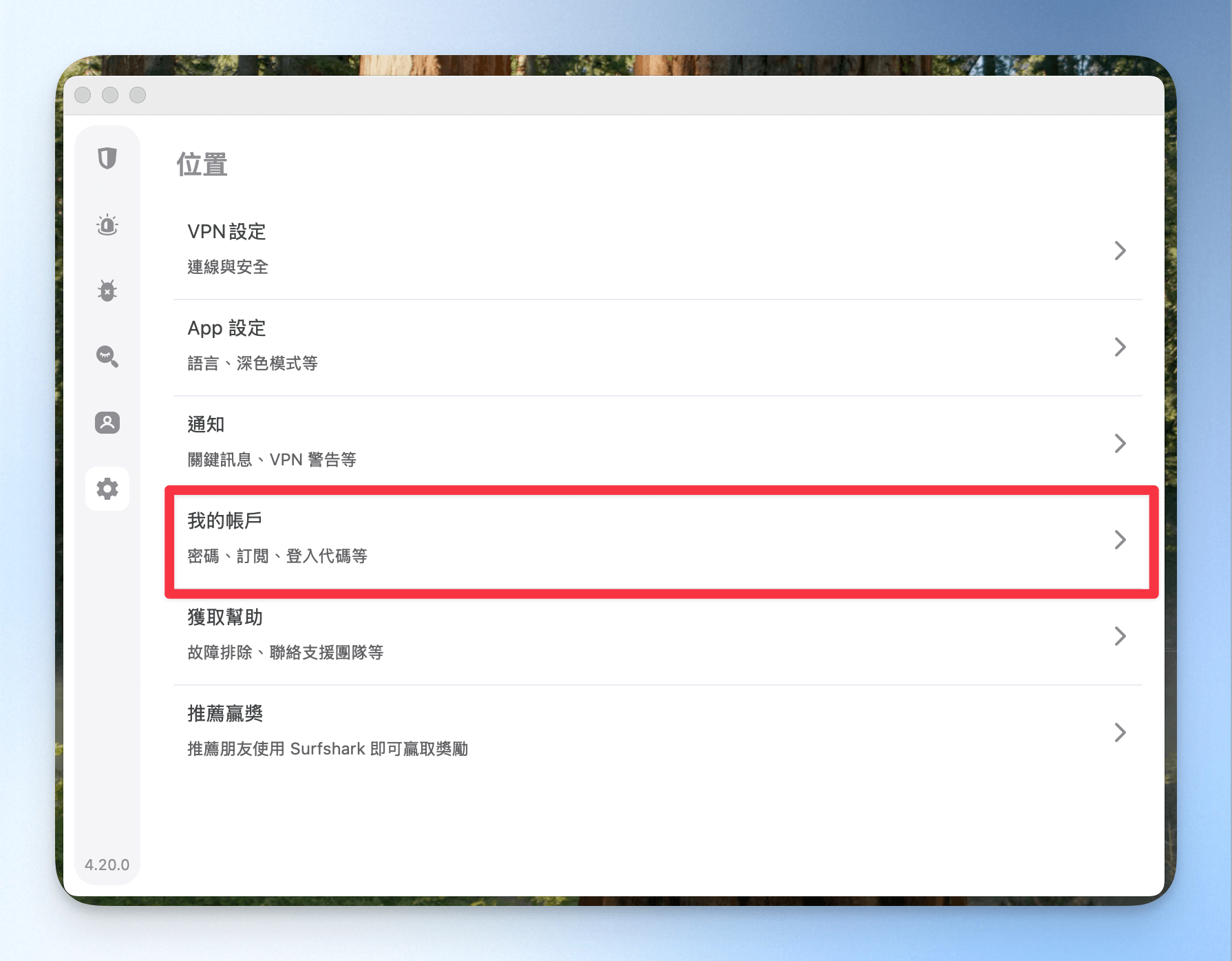
step 3
選擇「使用登入碼登入」,你會看到一個空白的登入密碼輸入框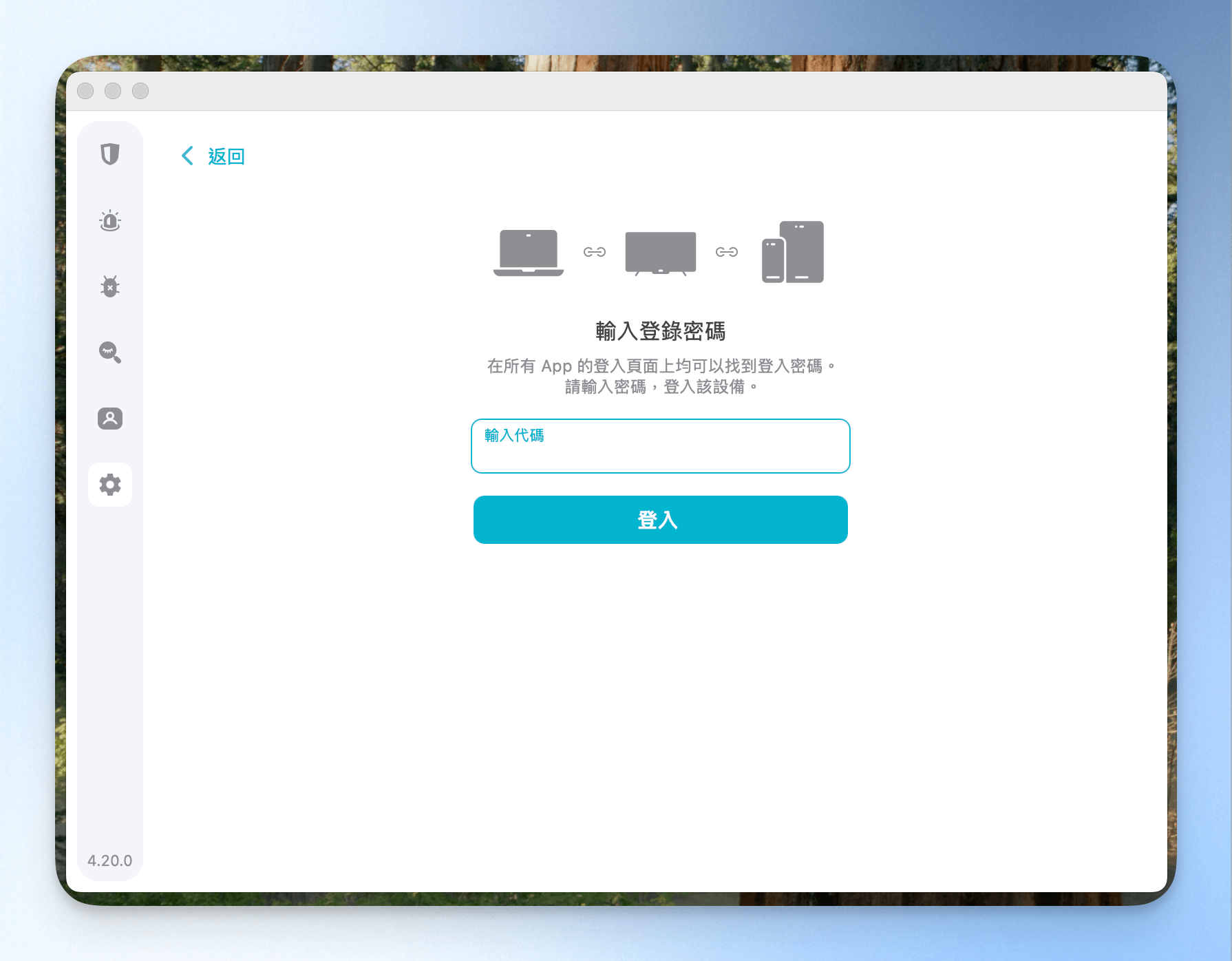
step 4
在未登入手機上點擊「以另一台裝置登入」會在第 3 步看到一串代碼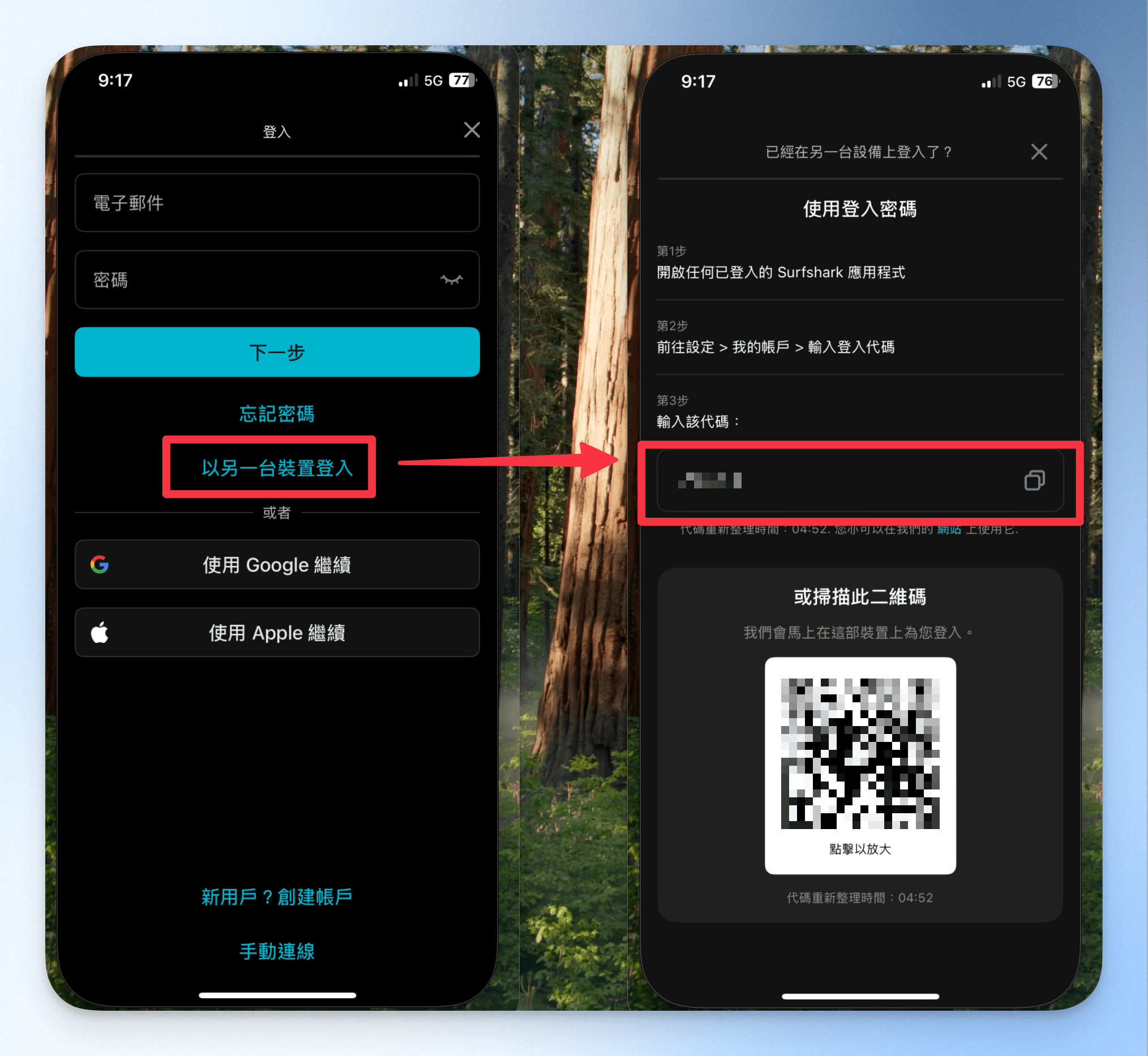
step 5
把這串代碼輸入到你已經登入的裝置上的「輸入代碼」欄位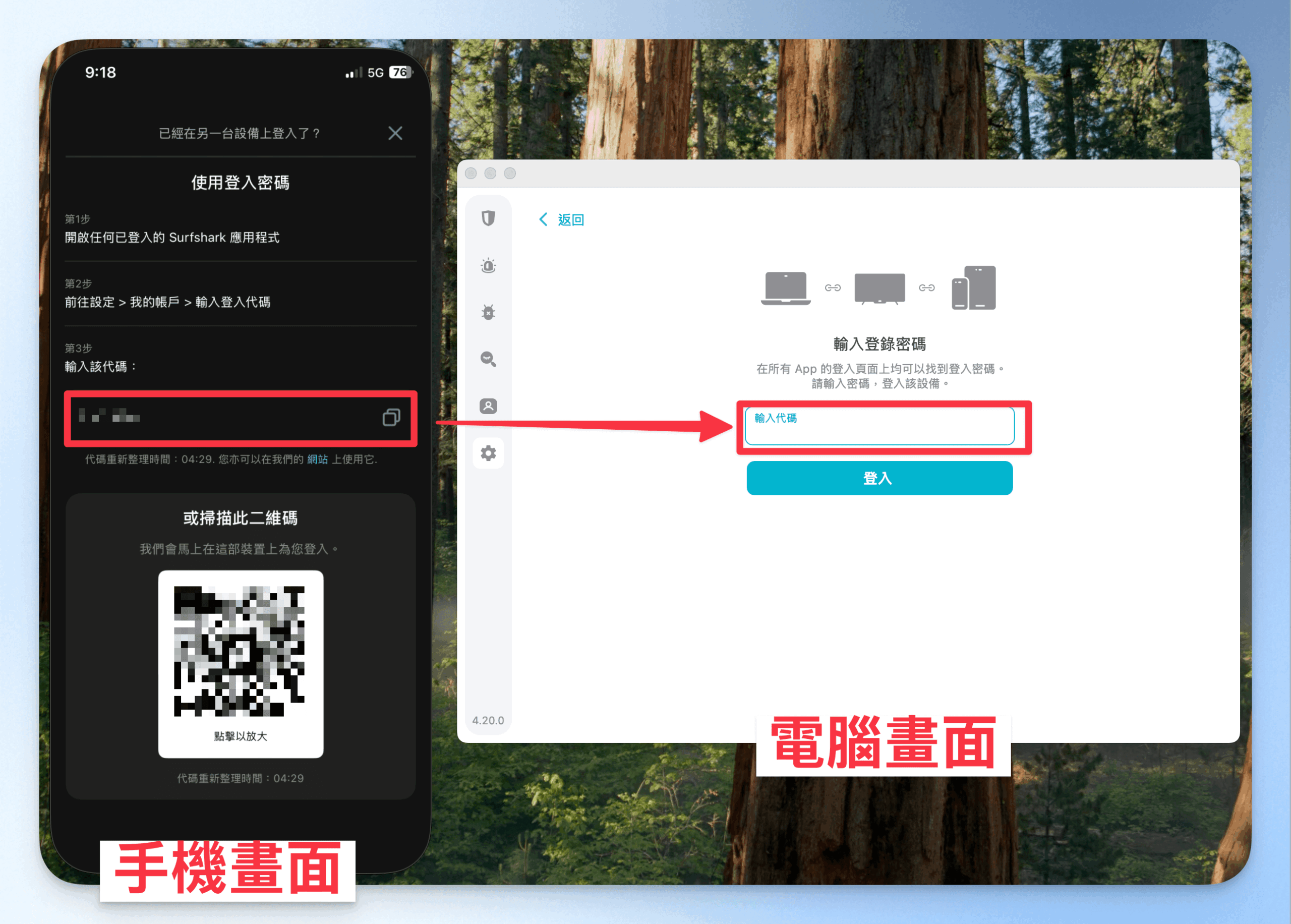
step 6
看到這個畫面就代表他們已經幫另一台裝置登入成功了喔!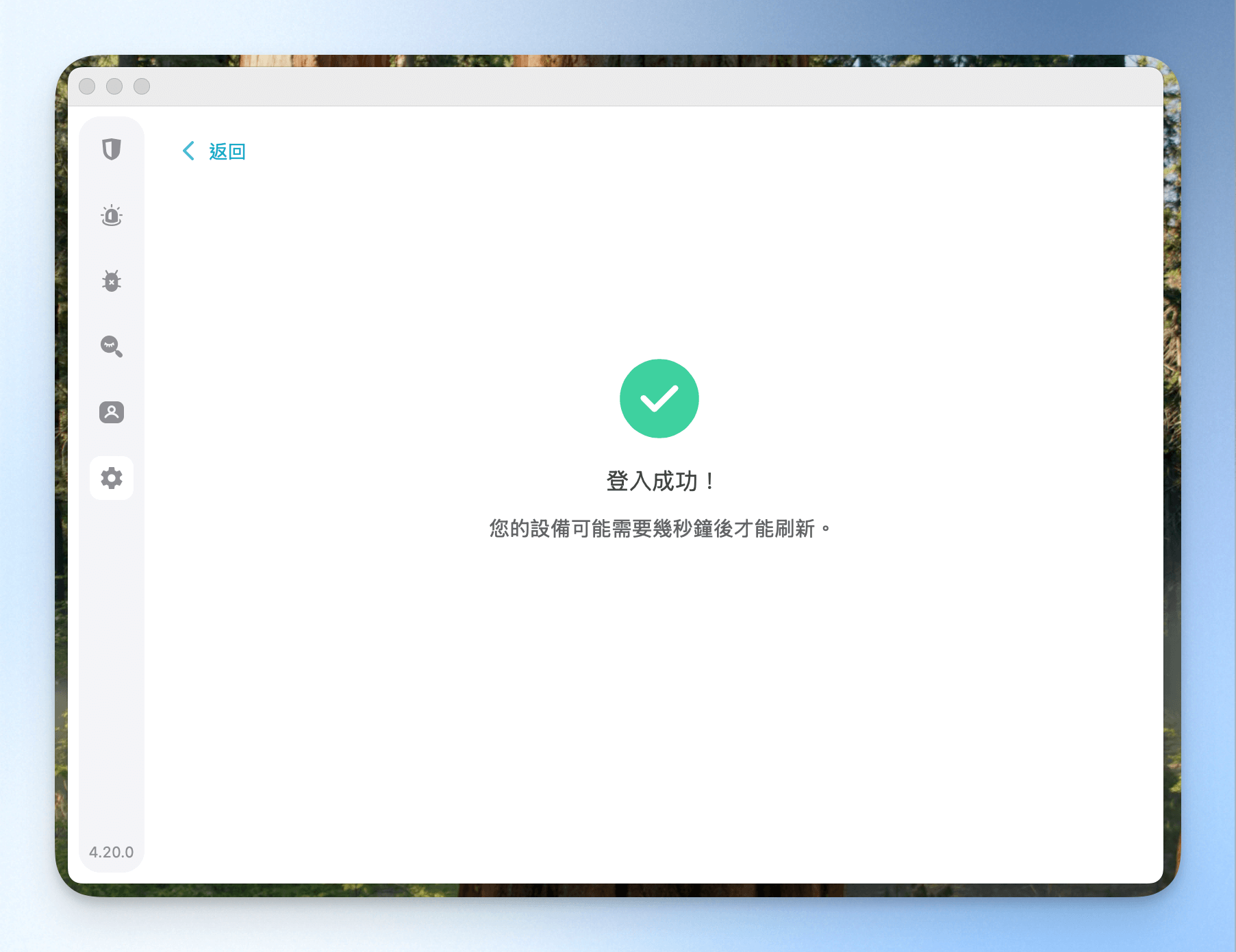
step 7
等個幾秒鐘,剛才未登入的裝置就可以使用了~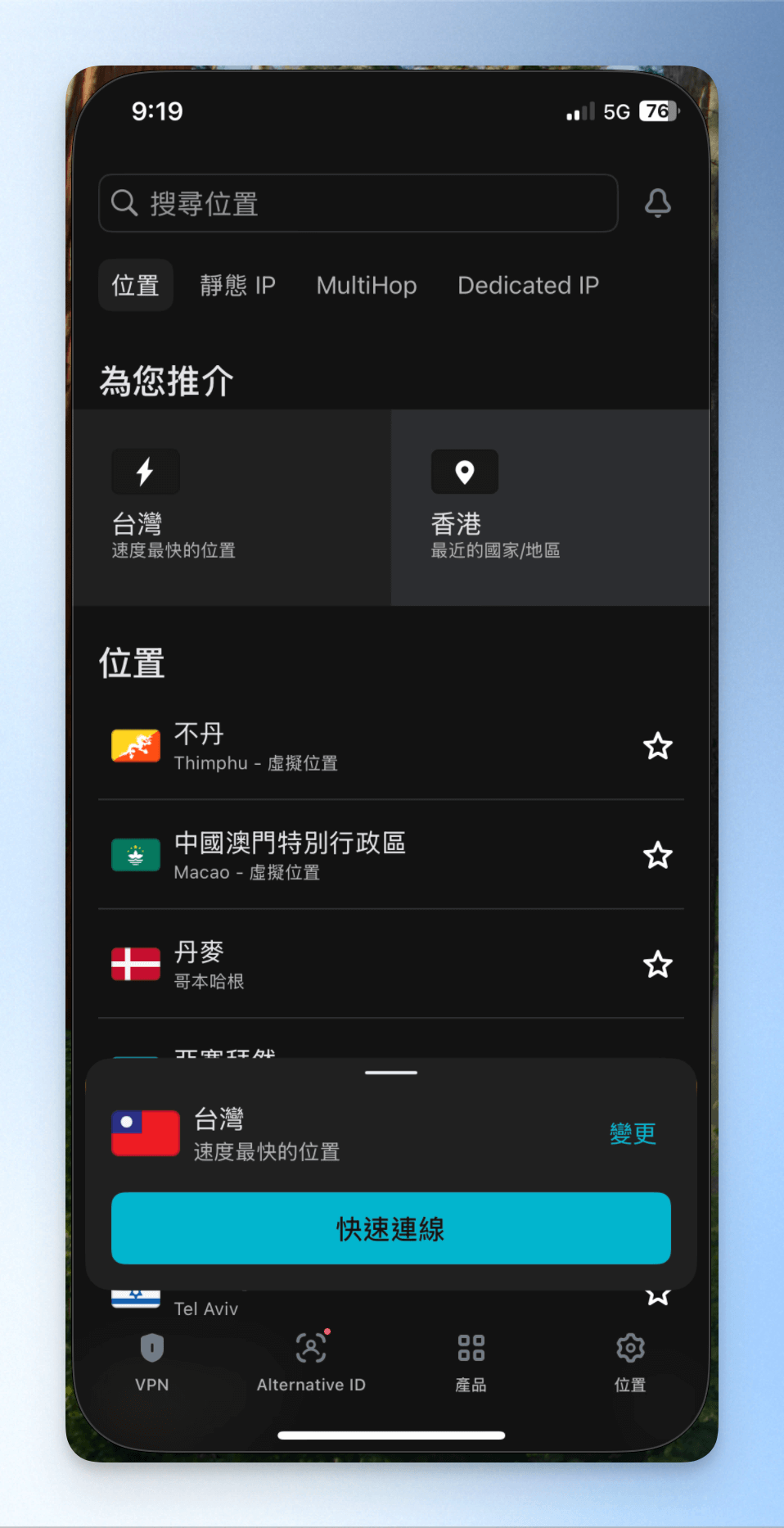
Surfshark 連線速度實測
這次測試我使用 SPEEDTEST 網站來測速度,同步使用 MyIP 確認我的 IP 位置是否真的有連到國外。
指標主要會看 Ping 值和下載 ( Download ) 的速度,Ping 值代表你的設備與伺服器來回傳遞訊息的速度,基本上 50-100 ms 都算快,速度越快 Lag ( 延遲 ) 的發生機率就越小。
先說結論:點擊使用 VPN 大概只要花 5-10 秒就能連線成功,整體網路速度表現也都不錯,且雙跳 VPN 的表現也只有 Ping 值落差比較大,下載速度表現也還算不錯。
統整大家比較常用的幾個國家實測評比給大家參考,連結到亞洲地區的網速表現都算不錯,而且以「日本東京」的表現最佳,若連結到歐美地區的話,Ping 值會下滑比較多,但都還在可接受的範圍之內。
| 國家 | Ping 值 | 下載速度 |
|---|---|---|
| 台灣 ( 未用 VPN ) | 2 ms | 67.19 Mbps |
| 台灣 ( 使用 VPN ) | 6 ms | 55.63 Mbps |
| 美國西雅圖 | 153 ms | 48.28 Mbps |
| 日本東京 | 41 ms | 75.70 Mbps |
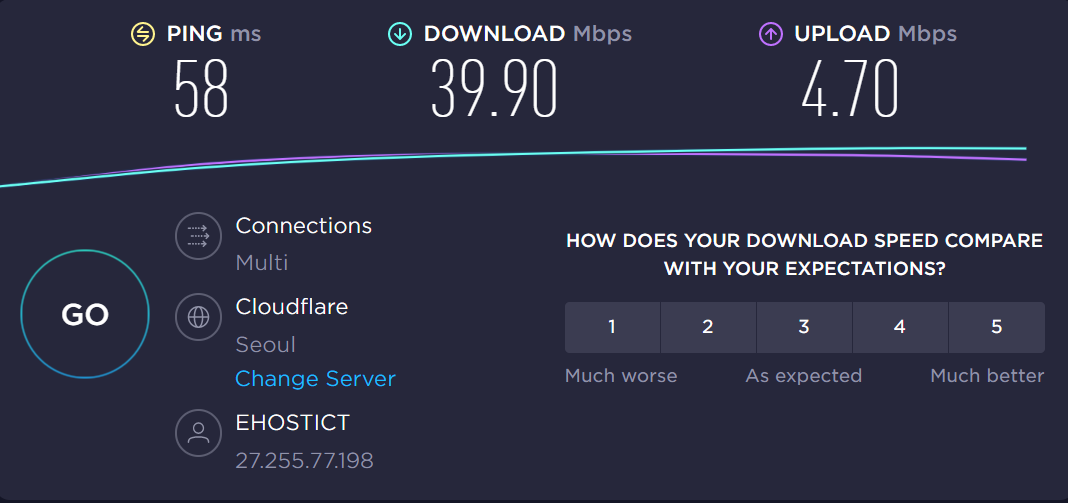
| 韓國首爾 | 58 ms | 39.90 Mbps |
| 英國倫敦 | 267 ms | 40.25 Mbps |
| 英國 -> 德國 | 280 ms | 45.08 Mbps |
| 荷蘭 -> 美國 | 328 ms | 40.70 Mbps |
未使用 Surfshark VPN 前的連線速度
我目前使用筆電連 Wi-Fi,在沒有使用 VPN 前 Ping 值是 2 ms ,下載速度大約 67.19 Mbps。
Surfshark 台灣網路連線速度實測
連結到台灣的 VPN 後,表現還是維持很好,Ping 值 6 ms、下載速度 55.63 Mbps,幾乎與原來還沒連結 VPN 前沒有什麼落差。
Surfshark 美國網路連線速度實測
Surfshark 在美國有提供非常多不同地區的伺服器,我這次先連結到「西雅圖」做測試,表現還是不錯,Ping 值 153 ms 表現稍微下滑、下載速度 48.28 Mbps。
Surfshark 日本網路連線速度實測
連結到日本東京的伺服器,表現算非常好,Ping 值 41 ms、下載速度 75.70 Mbps 比在台灣速度還要快一點。
Surfshark 韓國網路連線速度實測
連結到韓國首爾的伺服器,表現也算非常不錯,Ping 值 58 ms、下載速度 39.90 Mbps,不管是要打遊戲伺服器或看綜藝節目速度應該都是沒問題的。
Surfshark 雙跳 VPN 網路連線速度實測
這次就來試用 Surfshark 的雙跳 VPN 網路速度,我使用的是「荷蘭 -> 美國」,實際測試連線速度與單跳一個國家的連線速度是差不多的,Ping 值表現掉下來滿多的,但下載速度 40.70 Mpbs 表現還算可以接受。

Surfshark 中國能用嗎?VPN 大陸實測
如果你是準備去中國大陸旅遊、出差,或是要在當地遠端工作,VPN 通常是出發前會先準備好的工具之一。
大家最在意的問題也很直接:Surfshark 在中國能不能用?速度會不會慢很多?Google、Gmail、LINE、Instagram 這些常用服務能不能順利打開?
我們團隊夥伴之前有去了一趟中國,所以也趁這次機會,把 Surfshark 和其他 VPN 一起測了一輪。
先釐清一件事:Surfshark 目前不是提供「中國伺服器」讓你從其他國家連回中國,而是人在中國時,透過 VPN 連到其他國家或地區節點,來使用平常需要的網站和服務。
以那次實測結果來看,Surfshark 在中國是可以成功連線的。
還沒有使用 VPN 前,在中國的網路連線速度是:

而使用 Surfshark 翻牆到其他國家後,連線速度是:
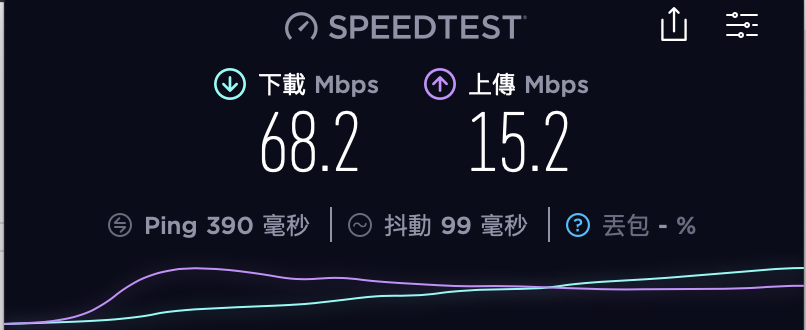
我們夥伴那次也同步測了 7 款 VPN,Surfshark 在穩定度和網路速度的表現都算前段班,所以後續在中國跨國工作時,也有繼續使用 Surfshark。
所以如果只看我們當時的使用經驗,Surfshark 是可以列入中國 VPN 候選的。
但這不代表每次到中國都會得到一樣的結果。中國大陸的網路環境會因地區、電信商、飯店 Wi-Fi、公司網路,以及平台封鎖策略而變動,同一款 VPN 在不同時間、不同裝置上,結果也可能不一樣。
如果你是要去中國大陸旅遊、出差或長住,建議先完成這幾件事:
- 先在台灣下載並登入 Surfshark。
- 確認手機、筆電、平板都能正常連線。
- 把登入信箱、密碼、備用驗證方式整理好。
- 準備 eSIM、漫遊或第二套 VPN 當備援。
- 到當地後先測常用 App,例如 Gmail、LINE、Google Maps、Instagram。
另外,Surfshark 在中國使用時,有時候不會像一般地區一樣打開 App 就能直接連線,可能需要依照官方或教學文章手動調整設定。這一點會多一些準備步驟,建議不要到當地才第一次研究。
如果這趟行程很依賴 Google、LINE、Gmail 或公司系統,我會建議不要只準備一套工具。多一個備援方案,會讓整趟行程從容很多。
CP 值超高,市面上最多人使用的 VPN 軟體,中國翻牆也適用!
無限制裝置連結數量,越多人一起用越划算!全家四人一起用,每月每人不到 20 元,就可以無限使用所有的 VPN 功能!
✔ 即日起至 2026/12/01,Surfshark One 兩年方案一三折,再送 3 個月
✔ 新用戶可先免費試用(年繳、兩年方案,需先綁卡,試用期內取消不收費)
Surfshark VPN 評價總結:我會怎麼選?
實際使用 Surfshark 後,我覺得它是一款 價格親民、操作簡單,連線速度也有不錯表現的 VPN。這次實測台灣、日本、美國等節點,日常瀏覽網頁、觀看影音都很順暢,加上不限裝置同時連線,對小資族、學生、家庭共享及經常出國的使用者來說,整體 CP 值相當高。
如果要我推薦方案,我會優先選擇 Surfshark One 24 個月方案。目前限時優惠每月只要 NT$78,與 Starter 價格相同,還加送 3 個月。除了 VPN,還能使用採用 Avira(小紅傘)防毒引擎的 Antivirus、Alert 資料外洩提醒及私人搜尋等功能,一次滿足日常上網與資安防護需求。
Surfshark 也提供符合資格的首次購買 30 天退款保證,讓你有機會先確認常用裝置、連線地區與串流平台的實際表現。如果你正在尋找一款功能完整、價格合理的付費 VPN,我很推薦趁這次優惠入手 Surfshark One!
Surfshark VPN 常見問題 FAQ
Surfshark 評價:還值得買嗎?
值得,尤其適合小資族、多裝置使用者與家庭共享。 Surfshark 提供不限裝置同時連線、全球 VPN 節點及多種資安功能,長期方案價格也很親民。如果你經常出國、想保護公共 Wi-Fi 連線,或希望與家人共享 VPN,我會推薦 Surfshark。
Surfshark Starter、One、One+ 差在哪?One 防毒值得升級嗎?
目前我最推薦 Surfshark One 兩年方案。 除了 Starter 的 VPN 功能,One 還提供 Antivirus 防毒、Alert 資料外洩提醒與私人搜尋。
目前 One 與 Starter 的兩年方案同為 NT$78/月,直接選 One 更划算。不過 One 標準續約年費比 Starter 多 US$20,如果已有防毒軟體、只需要 VPN,也可以選 Starter。
Surfshark One+ 的 Incogni 和身分盜用保險,台灣可以用嗎?
目前都不支援台灣居民。 Incogni 個資移除服務主要開放美國、加拿大、英國及部分歐洲國家;身分盜用保險則限符合資格的美國居民,紐約州除外。
因此,台灣使用者通常選擇包含 Antivirus 防毒與 Alert 資料外洩提醒的 Surfshark One 就很足夠。
Surfshark 可以幾個人用?多人共享會不會被鎖?
Surfshark 不限制 VPN 同時連線裝置數量,一個帳號就能在手機、筆電、平板、智慧電視等裝置上使用,也適合與家人共享。
不過,建議只與信任的人共用帳號,並遵守官方服務條款,避免公開分享登入資訊或轉售帳號,增加帳號與付款資料的安全風險。
Surfshark 有免費版嗎?
Surfshark 沒有永久免費版,但提供符合資格的新用戶 7 天免費試用。
目前 12 個月、24 個月方案都可申請,需提供信用卡、PayPal 或 Apple Pay 等付款資訊,試用期間最多使用 3 台裝置。
試用結束後會自動轉為付費訂閱,另外還有符合條件的首次購買 30 天退款保證。
Surfshark 要怎麼退款?幾天內可以申請?
符合條件的首次購買,可在 30 天內申請全額退款。 官網購買可透過 Surfshark Live Chat 聯繫客服,核准後通常在數個工作天內處理,實際入帳時間依銀行與付款方式而定。
取消 Surfshark 自動續訂就會退款嗎?
不會。取消自動續訂只會停止下一期自動扣款,已付款的訂閱仍可使用至當期結束。
如果你符合首次購買 30 天退款保證,還需要另外聯繫客服提出退款申請。建議購買後確認訂閱狀態與續約日期,方便自行管理。
Surfshark 優惠碼怎麼用?
透過本文的 Surfshark 專屬優惠連結 進入官方購買頁面,優惠通常會自動套用,不需要另外輸入優惠碼。
目前 One 兩年方案與 Starter 同價,每月只要 NT$78,還加送 3 個月。我會推薦優先選擇 One,付款前再確認方案與優惠金額即可。
Surfshark 安全嗎?有什麼缺點?
Surfshark 適合一般日常上網與隱私保護需求。 它提供 VPN 加密、Kill Switch、MultiHop 等功能,無日誌政策也曾在 2023、2025 年接受 Deloitte 獨立查核。
主要缺點是中國連線穩定性無法保證、部分串流平台可能限制 VPN,以及長期方案續約價格高於首期優惠價。
Surfshark 連線變慢怎麼辦?
如果 Surfshark 連線速度明顯下降,可以先切換距離較近的伺服器、改用 WireGuard 協定,或重新啟動 App。
若只有特定網站或串流平台變慢,也可能與對方限制 VPN IP 有關。建議先測試不同節點,確認問題是否與原本的網路環境有關。


想了解更多 VPN 工具和應用?
你可能會有興趣⋯
VPN 綜合評價
– 【VPN 推薦】最齊全的 VPN 推薦清單!
– 【大陸 VPN 推薦】中國翻牆必備 VPN 推薦&連線實測
– 【VPN 是什麼】新手必看的 VPN 功能解析&應用情境
VPN 品牌推薦
– 【Surfshark VPN】最適合小資族 VPN 推薦,無限裝置使用數量
– 【ExpressVPN】連線品質最穩定 VPN &中國大陸翻牆實測
– 【Proton VPN】無限流量、軍事級加密,還有提供免費版 VPN
– 【NordVPN】連線速度最快、高 CP 值的 VPN 工具
– 【PureVPN】最安全的 VPN 推薦,每月 60 元享受軍事級加密保護
– 【CyberGhost VPN 】最適合電動、體育、影音愛好者的 VPN
– 【Ivacy VPN 評價教學】最平價 VPN,每個月不用花大錢也可以安心翻牆!
– 【AtlasVPN 實測評價】最適合學生使用的追劇 VPN 推薦,免費版也超夠用!
– 【ClearVPN 評測】一鍵開啟上網防護罩,資安新手也能無痛上手的 VPN 工具
VPN 應用情境
– 【Netflix VPN 推薦】5 分鐘教你解鎖國外才有的 Netflix 影片
– 【遊戲 VPN 推薦】真實評測、挑選指南,讓你越玩越快越安全!
– 小資必看 VPN 買機票完整攻略,教你用 VPN 找便宜機票&飯店!
– ChatGPT 不能用了怎麼辦?教你用 VPN 解鎖中國與香港地區限制
– YouTube Premium 各國價格是多少?怎麼訂閱最划算?
– 如何隱藏 IP 位置?5 分鐘學會,保護隱私、防駭客、突破地區封鎖
– 你的電子郵件安全嗎?5 個方法立即強化,防止駭客入侵!
– 【2026 日本 VPN 推薦】精選 4 款快速穩定VPN,解鎖 Netflix Japan、日服遊戲最完整指南
– 【TVer VPN 推薦】2026 怎麼在台灣看日本 TVer?日本 VPN 教學與挑選指南




Q1.”連結到台灣的 VPN 後,表現還是維持很好,Ping 值 6 ms、下載速度 55.63 Mbps,幾乎與原來還沒連結 VPN 前沒有什麼落差”;若沒有要追劇之類的問題,為何還需要用VPN呢?
Q2.怎摩沒看到在大陸使用Surfshark的實測數據呢?
有誰能解惑嗎 ? 謝謝 !
Hi Moylis
1. 除了追劇,平常在咖啡廳或其他公眾場所使用公用網路,很容易有資料安全上的風險,使用 VPN 的話就能確保你在外使用網站時傳輸的資料不會洩漏出去或被竊取喔!
2. 有~剛好近期我人到大陸,有補上在大陸實測使用 Surfshark 的數據了,給你參考喔!