最後更新時間: 2026 年 11 月 10 日
Cloudways MCP 是 Cloudways 提供的官方連接方式,可以把 Claude、ChatGPT、Cursor、Codex 等支援 MCP 的 AI 工具接到 Cloudways 帳號。串接後除了詢問伺服器和網站狀態,也能透過對話執行清除快取、簽發 SSL、查看監控資料或啟動安全掃描等操作。
它最吸引人的地方,是不用每次都進入後台找選單,不過這也是風險所在。因為當 AI 不只能回答問題,還能實際更改主機設定時,Token 權限開多大、操作對象有沒有指定清楚都需要好好把關!
這篇會從 MCP 與 MCP server 的差別開始,帶你建立 Cloudways Access Token、接上 Claude Desktop,並用不同權限實際測試查詢與日常操作。若你和我一樣不是工程師,也可以按順序操作;第一次建議只用 Read-Only 權限,並選測試網站或 staging 環境,不要直接在正式站嘗試寫入指令喔。
Cloudways MCP 是什麼?
Cloudways 是代管型雲端主機平台,原本多數操作都要進入 Cloudways 後台完成。Cloudways MCP 則是在 AI 工具與 Cloudways 帳號之間加上一個連接層,讓 AI 可以取得帳號內允許查看的資料,或執行 Token 已授權的動作。
Cloudways MCP 涵蓋超過 250 個 Cloudways API 操作,而且所有 Cloudways 用戶都能免費使用。
MCP 是什麼?MCP server 又是什麼?
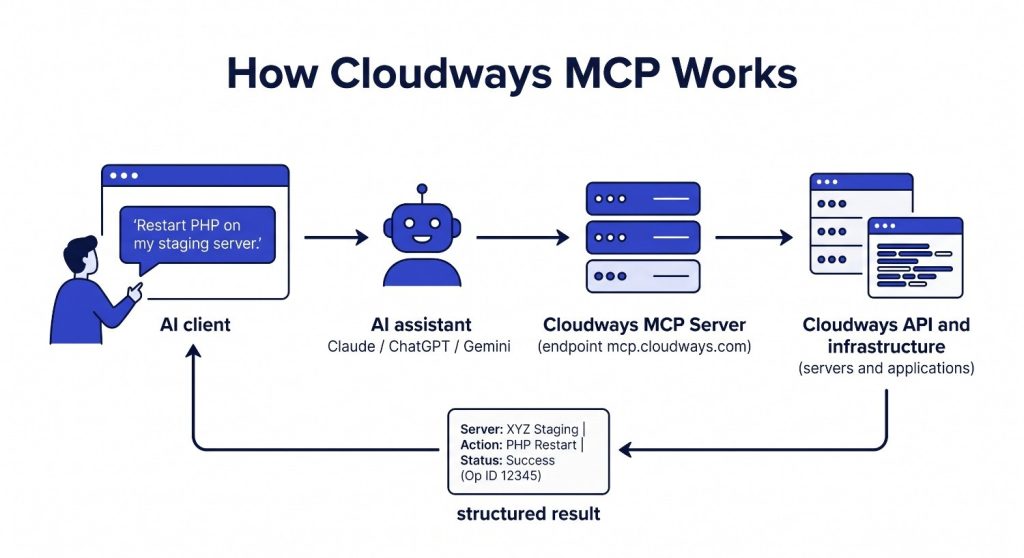
MCP 全名是 Model Context Protocol,可以把它理解成 AI 工具與外部服務之間的共同連接規格。就像 USB-C 讓不同裝置透過同一種接頭交換資料,MCP 讓支援這套標準的 AI 工具,不必為每一個外部服務重新設計一套完全不同的整合方式。
像是 Claude 本身不能直接查看或操作你的 Cloudways 帳號,因此中間需要 Cloudways MCP server 幫忙傳遞資訊。舉例來說,當我在 Claude 輸入「列出我的 Cloudways 伺服器」,MCP server 會先確認我的 Access Token 有沒有查看權限,再向 Cloudways 取得資料,最後把結果傳回 Claude。你可以把它想成 Claude 和 Cloudways 之間的翻譯兼傳話工具。
這不代表 AI 可以任意進入帳號。它能看到或修改哪些內容,取決於 Cloudways 帳號本身的資源,以及建立 Token 時選擇的 帳號權限。
Cloudways MCP 能讓 AI 幫你做哪些事?
目前 Cloudways MCP 支援的範圍包括:
- 查看、建立、複製、擴充及調整伺服器與應用程式。
- 查看監控資料、服務狀態及應用程式設定。
- 部署 Git、管理 staging,或將 staging 內容同步到正式環境。
- 簽發、更新及撤銷 Let’s Encrypt SSL 憑證。
- 清除 Cloudflare CDN 快取、調整部分 CDN 設定及查看分析資料。
- 執行惡意程式掃描、查看隔離檔案,以及管理部分 WAF 與 IP 存取規則。
- 管理團隊成員、發票、部分附加服務與 Cloudways Copilot 設定。
Cloudways 雖然提供超過 250 個操作,但不會一開始就把全部工具定義塞進 AI 對話。MCP client 初次連線時會看到 65 個工具,其餘工具會在需要時動態載入,減少占用 AI 的 context window。
這項功能就像是把常用後台操作移到對話介面,讓你更能輕易上手,但並無法自動替你判斷所有主機問題。Prompt 太模糊時,AI 仍可能選錯網站、伺服器或操作方式。因此涉及變更的指令最好明確寫出 application、server、環境和預期動作,執行前也要再核對 AI 顯示的工具名稱與目標。
串接 Cloudways MCP 之前要準備什麼?
正式開始前,需要先準備以下項目:
- Cloudways 主要帳號:官方目前只允許主要帳號擁有者進入 API Integration 建立 Access Token;團隊成員即使有其他完整權限,也不能自行產生 Token。
- 支援 MCP 的 AI 工具:Cloudways 列出的工具包含 Claude Desktop、Claude Code、Cursor、ChatGPT、Codex、VS Code Copilot、Gemini CLI、Devin、Cline,以及其他支援 MCP 的 client。
- Node.js v24 以上:只有 Claude Desktop 這類需要用
mcp-remote連接遠端 HTTP MCP server 的做法需要。Cursor、Codex、Claude Code 等支援原生 HTTP 的 client,不一定要安裝 Node.js。 - 測試用網站或 staging:第一次只查資料風險較低;要測試清快取、SSL、部署或安全操作時,建議先用 staging 或非正式站。
- 可安全保存 Token 的地方:Access Token 等同 API 密碼,只會完整顯示一次。不要把它貼進公開文章、截圖、GitHub、支援單或一般聊天紀錄,建議存進密碼管理工具。
這次我使用 Mac 版 Claude Desktop,電腦已安裝 Node.js v25.8.2,符合官方 v24 以上要求。測試會先建立一組短效的 Read-Only Token,確認連線和查詢都正常後,再視第二個操作需求另外建立 Limited Access Token,不會直接把 Full Access Token 接到正式站。
如果你還沒有 Cloudways 帳號,官方目前提供 3 天免費試用,但是免費試用期間,無法建立並使用 MCP Access Token 喔。
給想要「網站快一點、穩一點」,但不想被主機綁合約的人用的雲端主機平台 
 不用年繳、不綁約,用多少付多少,壓力小
24/7 真人客服+免費搬站,不怕技術卡關
主打速度優化,對 WordPress、商業網站特別有感
 Cloudways 專屬優惠
● 11/5 至 12/4 黑五限定:輸入折扣碼 BFCM802,前 2 個月 2 折(省 80%),再送不限次數免費搬家
● 輸入折扣碼 LEADINGMRK,即可享有前三個月 7 折優惠
Cloudways Access Token 權限怎麼選?Read-Only、Limited Scope、Full Access 差在哪
Cloudways 後台目前顯示的名稱是 Read-Only Access、Limited Access、Full Access。
| 權限 | 可以做什麼 | 主要風險 | 建議用途 |
|---|---|---|---|
| Read-Only Access | 查看及列出資料,主要涵蓋 GET 類操作,不能新增、修改或刪除資源 | 仍可能讀到伺服器 IP、設定與監控資料,不代表資料完全不敏感 | 第一次串接、查狀態、監控與報表 |
| Limited Access | 自行勾選特定 endpoint 群組或單一操作,可同時包含查詢與部分寫入 | 若整組勾選過多,實際權限仍可能超出單一任務需要 | 清快取、SSL、部署等固定工作流程 |
| Full Access | 可使用所有支援的 API endpoint,包含查看、新增、修改與刪除 | AI 或使用者選錯對象時,可能變更甚至刪除資源 | 確定需要完整自動化、且有成熟審核流程的團隊 |
Read-Only 最適合第一次連線。它可以回答「有哪些伺服器」、「PHP 版本是什麼」或「目前服務是否正常」等問題,但不能更改資源。Limited Access 則適合已經知道要做哪一件事的人,例如只授權某些 SSL 或快取相關 endpoint。
Full Access 代表整合工具可以使用全部支援的查詢與寫入操作,因此除非確實需要跨多類別管理主機,而且已經有備份、確認步驟與 audit log 檢查習慣,建議不要為了省幾次勾選就開到最大。
除了權限,建立 Token 時還能選擇 1 天、1 個月、3 個月、6 個月、1 年或永不到期。測試用途建議先選 1 天,正式使用再依工作頻率調整。每個 AI 工具最好建立不同 Token,未來才能單獨撤銷、查看最後使用時間,也不會因為停用一個整合而影響其他服務。
還有一個容易忽略的選項是 Reveal Credentials。Cloudways 預設不讓 MCP 工具回傳 SSH 與 SFTP 密碼;如果只是查狀態、清快取或管理 SSL,應維持關閉。只有確定某個可信任流程真的需要顯示憑證時,才個別開啟。
如何把 Access Token 接進 Cloudways MCP server?實測步驟
以下以 macOS 版 Claude Desktop 為主。這次測試的 Claude 設定檔原本沒有 Cloudways MCP,Node.js 版本為 v25.8.2,因此可以完整記錄第一次串接的流程。
步驟一:從 Cloudways 後台開啟 API Integration
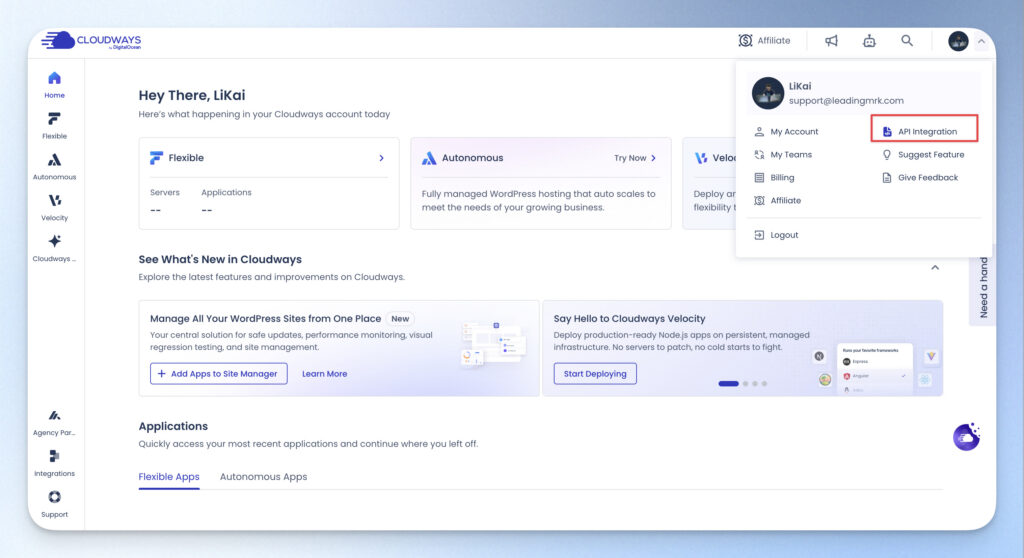
登入 Cloudways 後,點選右上角的個人頭像,再選擇 API Integration。
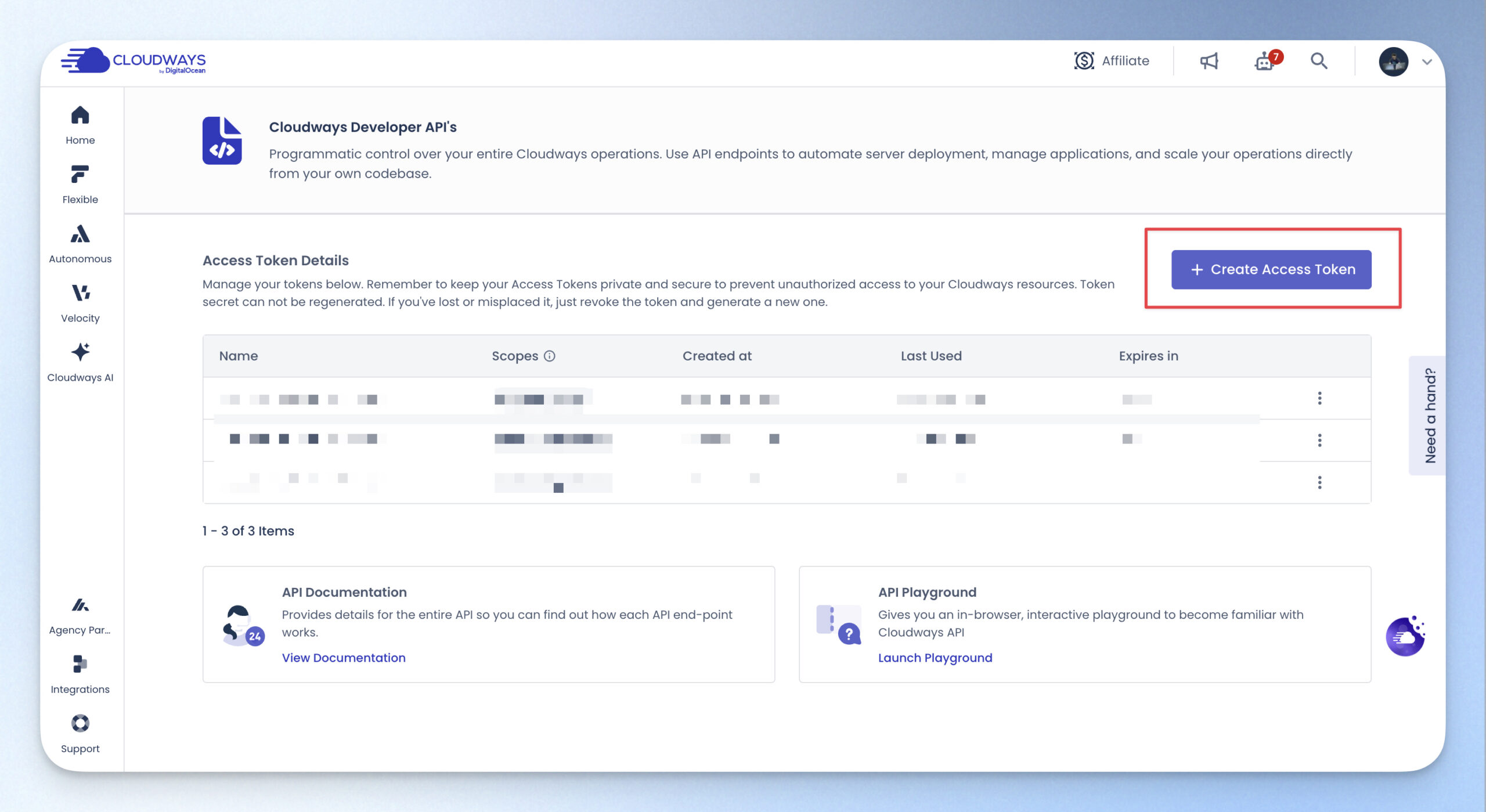
進入 Cloudways Developer API’s 頁面後,可以看到 Access Token Details 區塊。如果你之前沒有建立過 Access Token,畫面顯示 No Access Tokens found,上方則有 Create your First Access Token 按鈕。
步驟二:建立短效的 Read-Only Access Token
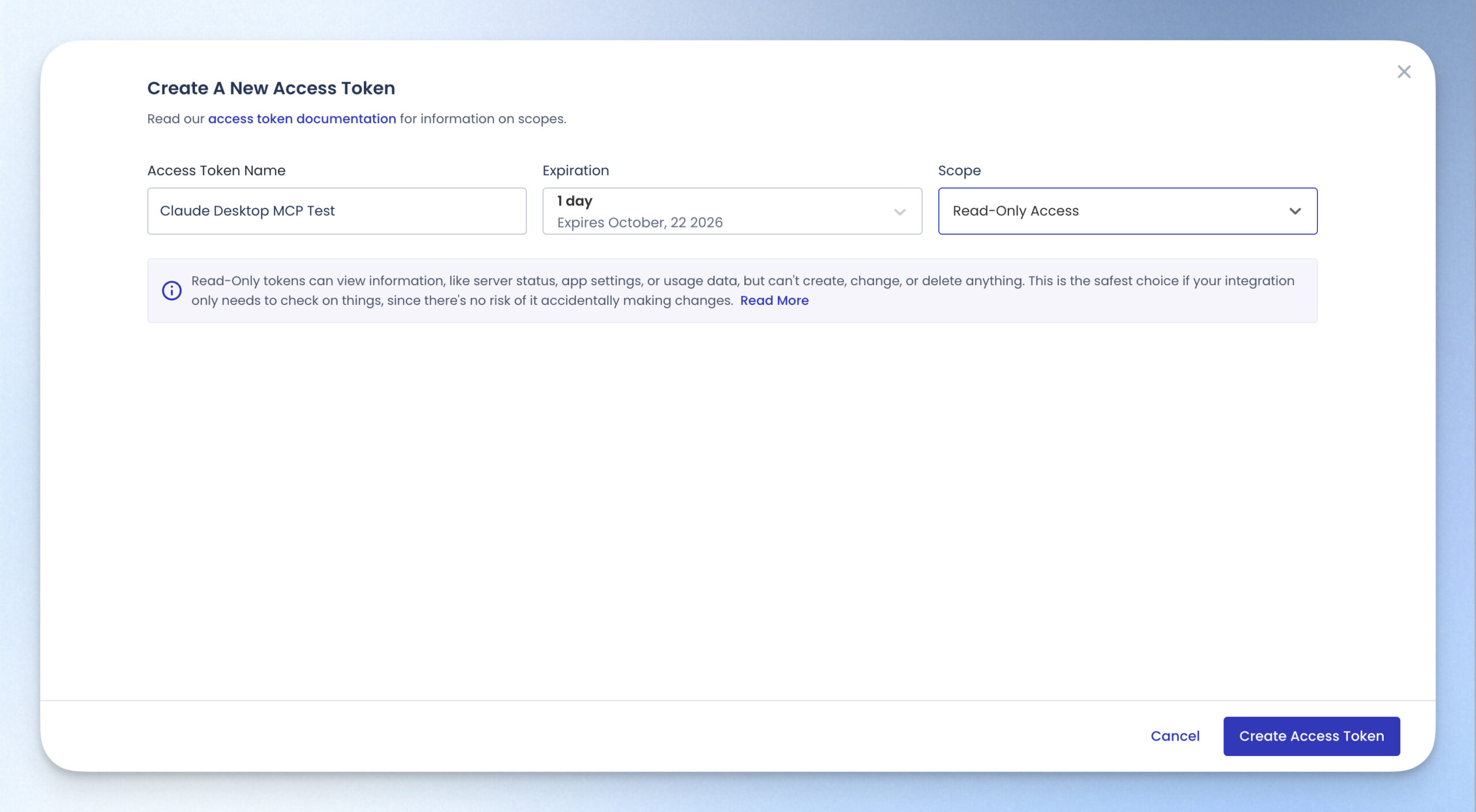
點選 Create Access Token,名稱建議填入能辨識用途與 client 的內容,例如 Claude Desktop MCP Test。Expiration 先選 1 day,Scope 選 Read-Only Access。
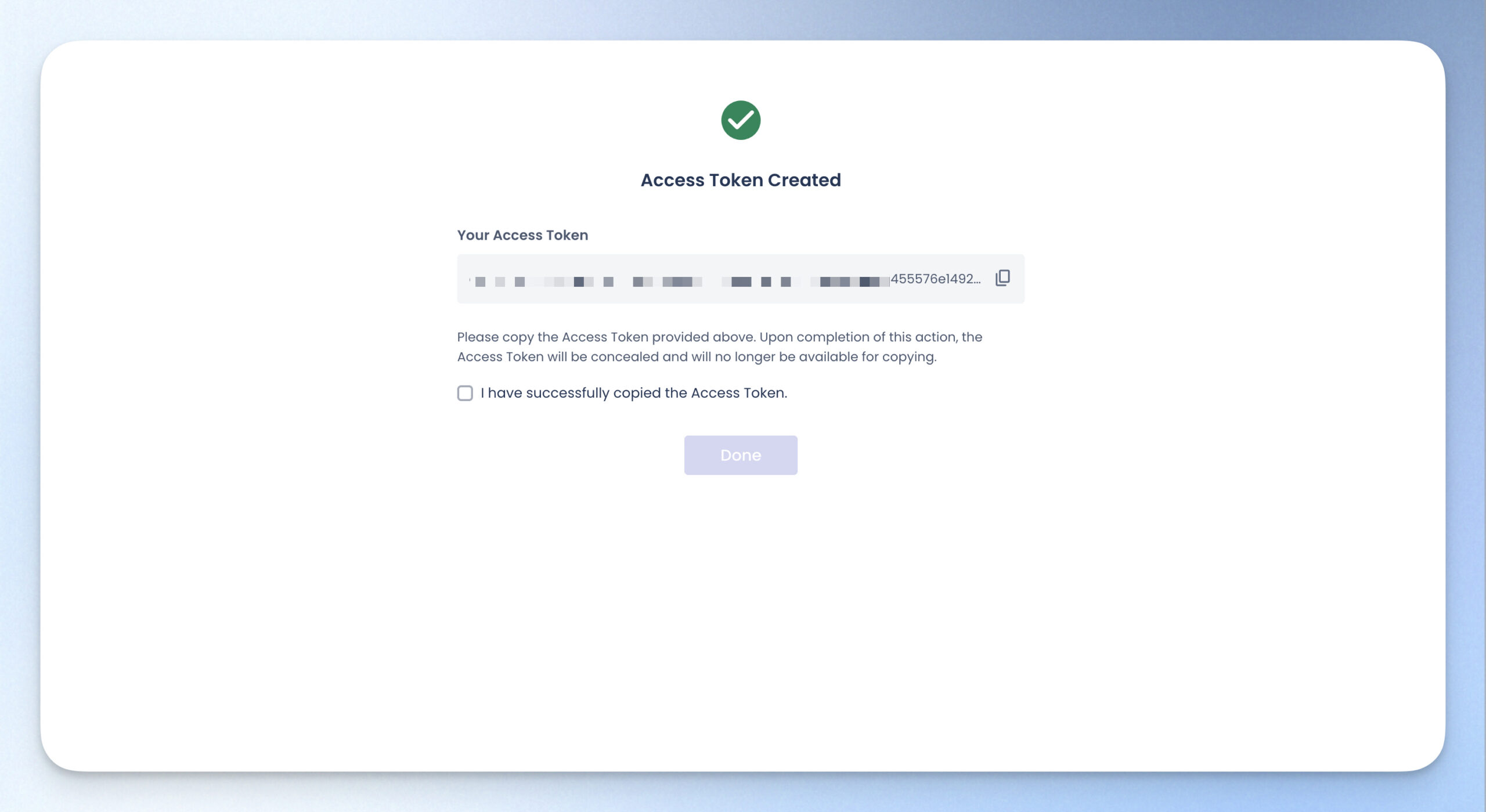
確認後按下 Create Access Token。Token 只會完整顯示這一次,先複製到密碼管理工具,再勾選已成功複製並完成建立。
步驟三:把 Cloudways MCP 設定加入 Claude Desktop
如果 Claude Desktop 有「這台電腦」或 Cowork 模式,不需要自己尋找設定檔。開啟一個新對話,可以直接把以下指令貼給 Claude:
請幫我設定 Cloudways MCP:
- 先確認這台 Mac 的 Node.js 是否為 v24 以上,並確認 npx 可以使用。
- 備份現有的 claude_desktop_config.json。
- 保留檔案內原本的所有設定,新增名為 cloudways 的 MCP server。
- 使用 https://mcp.cloudways.com/mcp/,並透過 mcp-remote 加入 X-Access-Token 和 X-Mcp-Host:claude-desktop。
- Access Token 先用
<PASTE_ACCESS_TOKEN>代替,不要要求我把 Token 貼進聊天內容。 - 修改完成後,請打開設定檔,讓我自行把 Access Token 貼到
<PASTE_ACCESS_TOKEN>的位置。
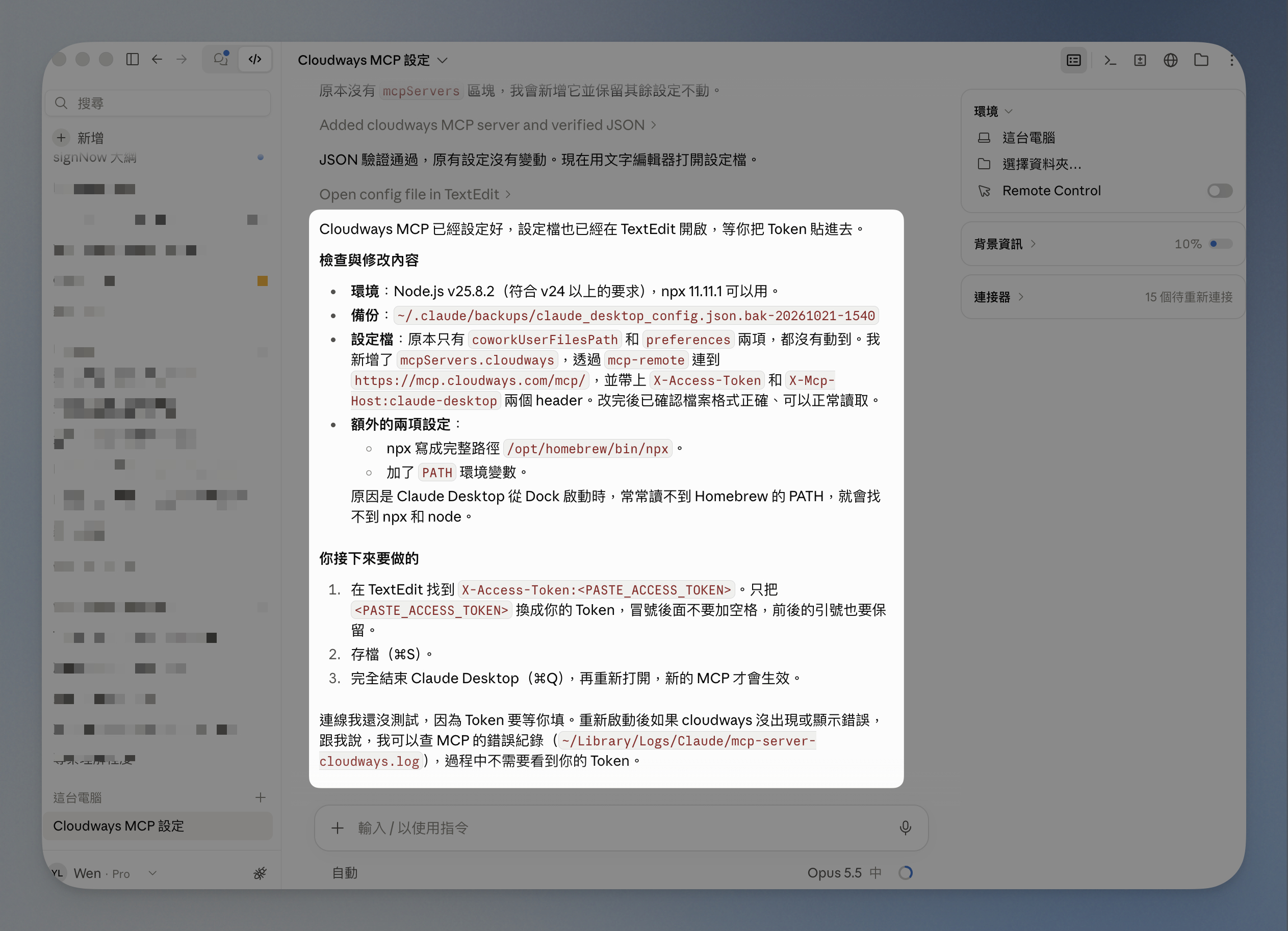
等 Claude 打開設定檔後,把剛才複製的 Access Token 貼到 <PASTE_ACCESS_TOKEN> 的位置,接著儲存檔案,並重新開啟 Claude Desktop。
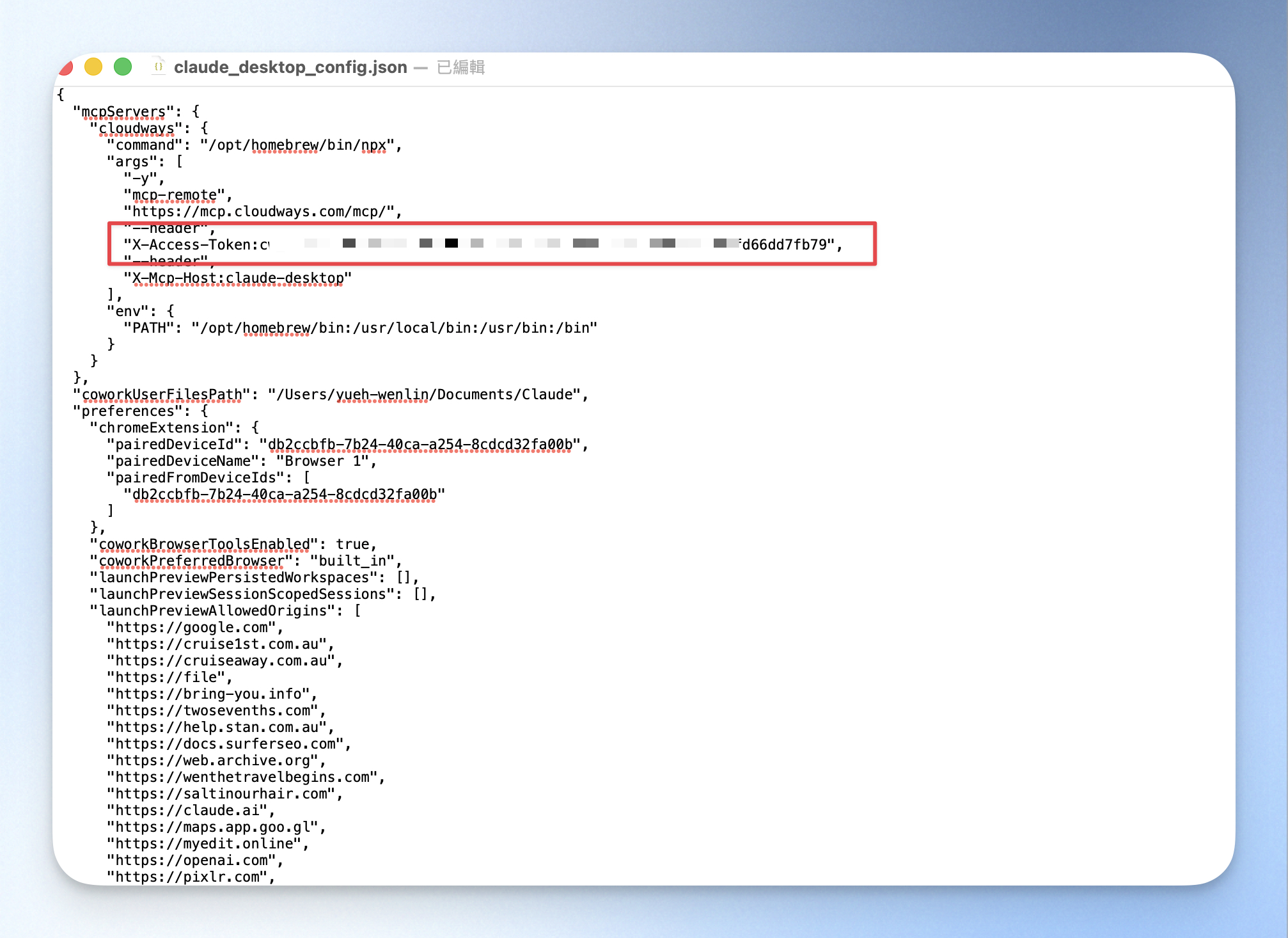
如果使用的 Claude Desktop 沒有「這台電腦」或 Cowork 模式,才需要手動開啟設定檔。macOS 的位置是 ~/Library/Application Support/Claude/claude_desktop_config.json,Windows 則是 %APPDATA%\Claude\claude_desktop_config.json。
Cloudways 官方提供的設定內容如下。設定檔原本若已有其他內容,不要整份覆蓋,只需把 Cloudways 加入既有的 MCP Servers:
{
“mcpServers”: {
“cloudways”: {
“command”: “npx”,
“args”: [
“-y”,
“mcp-remote@latest”,
“https://mcp.cloudways.com/mcp/”,
“–header”,
“X-Access-Token: <your-cloudways-access-token>“,
“–header”,
“X-Mcp-Host: YOUR_MCP_HOST”
]
}
}
}
把 <your-cloudways-access-token> 換成剛才複製的 Token。使用 --header 時,冒號前後不要多加空格;URL 也要保留最後的 /。儲存前可用 JSON 驗證工具檢查括號與逗號,但千萬不要把含有真實 Token 的完整設定貼到公開網站。
步驟四:完全結束 Claude Desktop,再重新開啟
儲存設定檔後,要用 Command + Q 完全結束 Claude Desktop,再重新開啟。
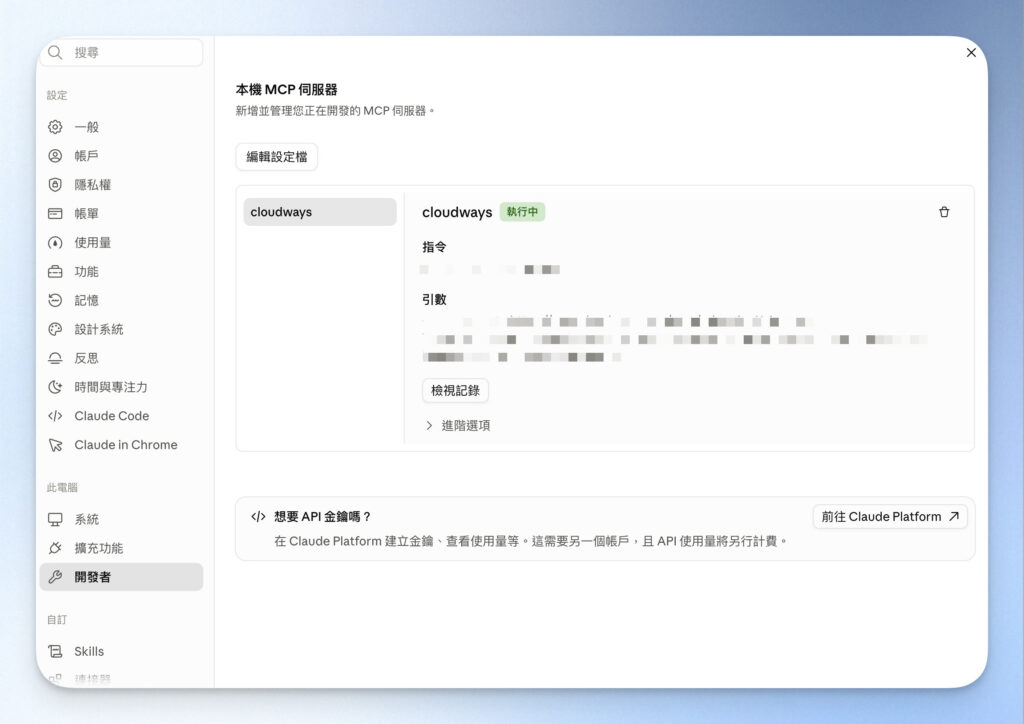
重新開啟後,前往個人檔案 → 設定 → 開發者。若 Cloudways 顯示執行中,代表 Claude Desktop 已成功啟動本機的 mcp-remote,並連上 Cloudways MCP server。若看到紅點或沒有 Running,先點 View logs 查看錯誤。
步驟五:用 Read-Only 指令確認連線
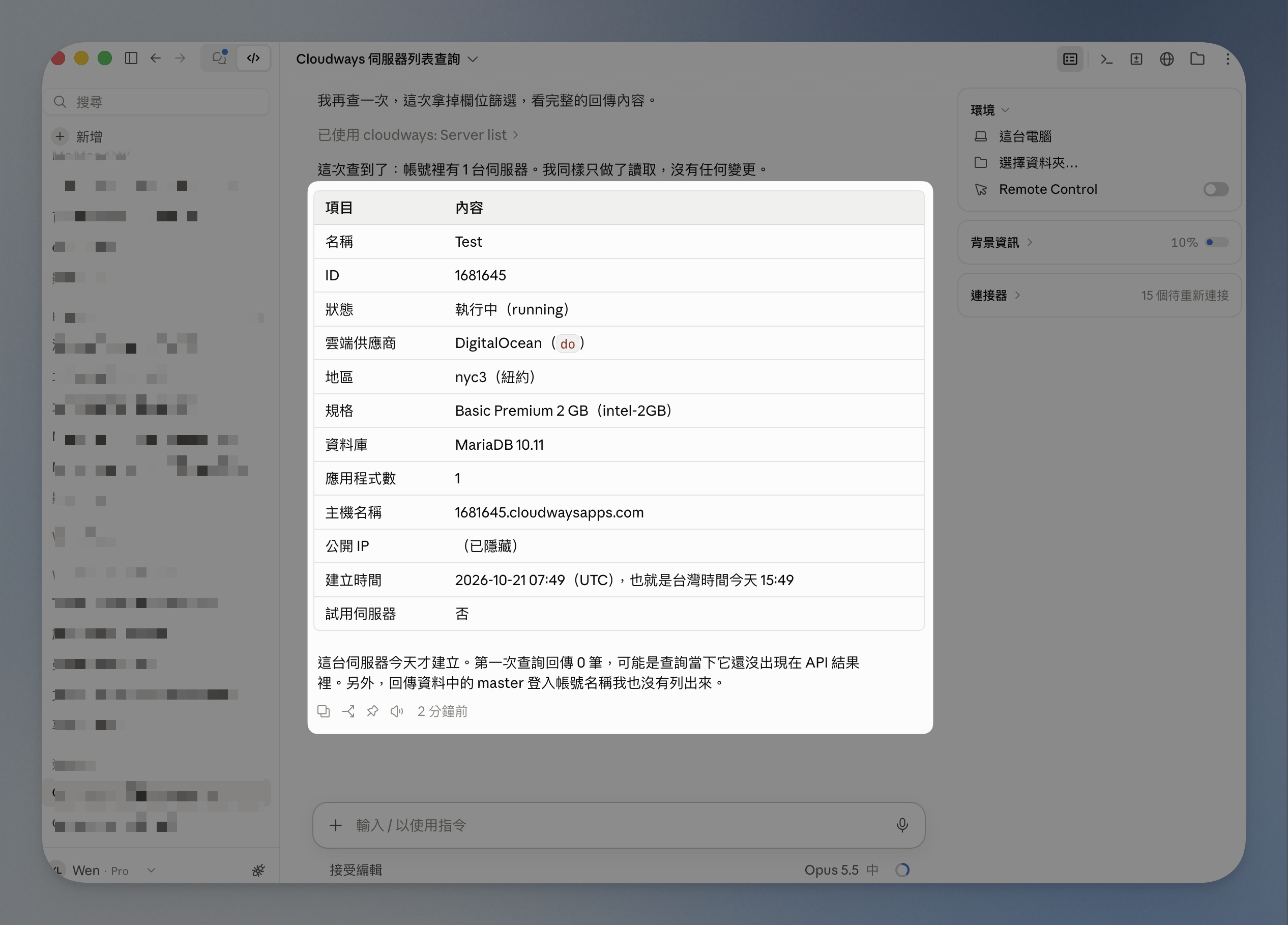
在新的 Claude 對話輸入:
請列出我 Cloudways 帳號中的所有伺服器,只查詢資料,不要執行任何變更。成功時,應該會看到伺服器狀態、雲端供應商、地區等資訊。
這篇以 Claude Desktop 示範,不過 Cloudways 也支援 Cursor、Claude Code、VS Code、Codex 等 AI 工具,但各自的設定方法不同。如果使用其他工具,可直接參考 Cloudways 官方 MCP 設定教學
串接 Cloudways MCP 之後可以做什麼?3 個實測用法
以下三組測試會分開使用 Read-Only 與 Limited Access Token。查詢操作先在現有帳號中執行;任何會改變網站狀態的動作,只會在測試 app 或 staging 執行,並先記錄原始狀態。
查狀態(Read-Only)
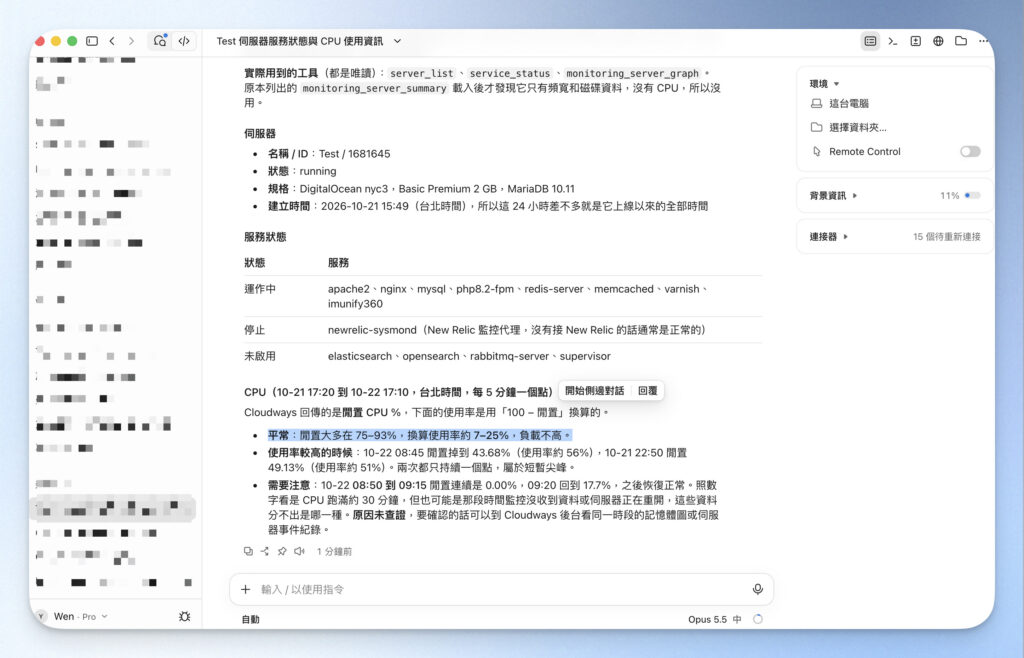
第一組測試用 Read-Only Token 查看伺服器與網站狀態,建議 prompt 是:
請只查詢【測試 application 名稱】所在伺服器的目前服務狀態,以及過去 24 小時可取得的 CPU 使用資訊。不要重新啟動服務,也不要修改任何設定。請先告訴我你準備使用哪些 Cloudways 工具。
這組測試要確認三件事:Claude 能否正確找到指定 application、Read-Only 是否真的只使用查詢工具,以及能不能把後台分散的資訊整理得更容易閱讀。
實際測試後 Claude 會很詳細告訴你它用了哪些工具,整體服務狀態如何,CPU 負載量等資訊,速度也很快,大概三分鐘左右就回覆完成囉!
延伸閱讀:【Cloudways 教學】為什麼會 CPU 100% 當機?頁面編輯器 Elementor 開太多視窗,客服釐清全紀錄
日常操作(Limited Access):清快取或簽發 Let’s Encrypt SSL
上面使用的 Read-Only Token 只能查看資料,不能更改網站設定。因此要測試清除快取或安裝 SSL,我會另外建立一組有效期限為 1 天的 Limited Access Token,而且只開放這次操作需要的權限。
這次測試實際請 Claude 幫測試網站安裝免費的 Let’s Encrypt SSL。對不熟悉主機設定的人來說,這個測試的重點不是記住 Cloudways 後台的選單位置,而是直接用日常說話的方式描述需求,再由 Claude 檢查缺少哪些條件、解釋原因並帶著我完成。
我輸入的 prompt 很簡單:
你可以幫我測試【測試 application 名稱】的 app 裡是否已經安裝 SSL 嗎?沒有的話,可以幫我簽發 Let's Encrypt 憑證嗎?
Claude 檢查後發現,Test app 的 Cloudways 預設網址本來就能使用 HTTPS,但使用的是 Cloudways 管理的憑證,不是這次要測試的 Let’s Encrypt。這個 app 當時也沒有綁定自訂網域,因此不能直接簽發新的 Let’s Encrypt 憑證。
Claude 一開始請我到 Cloudflare 新增 DNS A 紀錄,再把網域綁到 Test app。不過我想測試如果對於這些專業術語不熟,是否能靠 Cloudways MCP 完全搞定。
結論是有聽不懂的地方就請 Claude 解釋,有不會操作的地方就請它帶你完成,最後 Claude 真的透過 Cloudways MCP 送出 Let’s Encrypt 憑證申請。完成後,它也主動回頭檢查憑證與網站連線,確認憑證簽發者是 Let’s Encrypt、有效期為何,而且測試網址能正常開啟並回傳 HTTP 200。
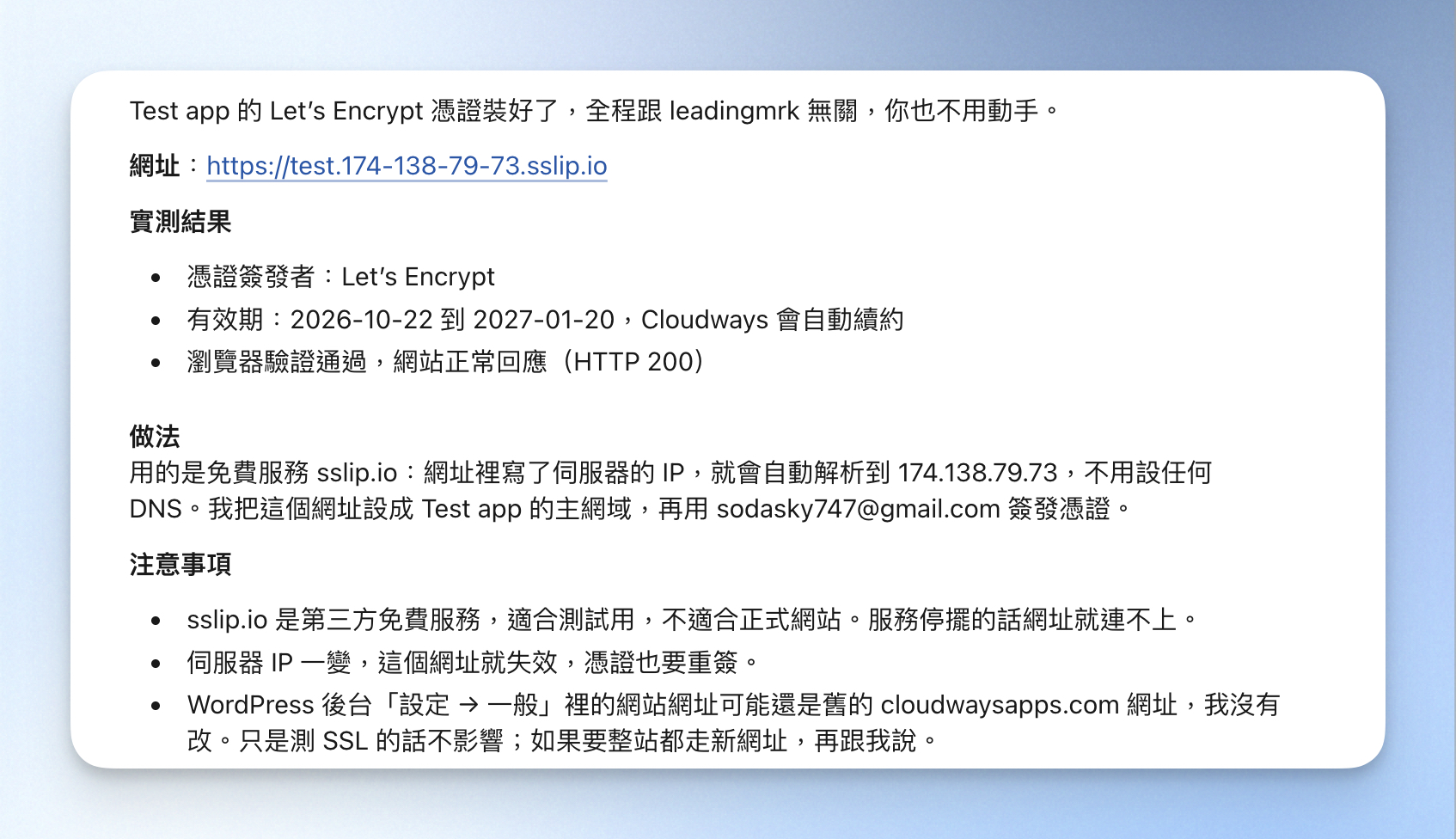
整個過程中,我不需要自己尋找 Domain Management 或 SSL Certificate 的設定頁,也不需要理解 DNS 紀錄怎麼填。我只要用自然語言說明想完成的事,再回答 Claude 缺少的資料,它就完成了測試網域解析、綁定主要網域、申請憑證和驗證 HTTPS。
這對像我這種程式小白來說是很直接的幫助:遇到前置條件不足時,Claude 不只回覆「無法執行」,還會解釋卡在哪裡、提供替代方案,並接著完成有權限處理的步驟。
安全檢查:WordPress 弱點掃描或惡意程式掃描
Cloudways MCP 也能幫 WordPress 網站進行安全檢查,例如找出有風險的外掛或掃描可疑檔案。不過,能使用哪些功能,仍要看你的 Cloudways 帳號開通了哪一種安全方案。
這組測試會先請 Claude 查看我目前可以使用哪些安全檢查,以及最近一次檢查的結果。這一步只讀取資料,不會更動網站設定或檔案。建議 prompt 是:
請幫我檢查 Test app 目前可以進行哪些 WordPress 安全檢查,並告訴我最近一次檢查的結果。這次只查看資料,不要修改設定、移動或刪除任何檔案。如果發現問題,請用一般使用者看得懂的方式說明。
確認帳號支援後,再另外授權 Claude 啟動掃描。如果找到有風險的外掛或可疑檔案,建議還是回到 Cloudways 後台核對,不要只看 AI 的摘要就直接刪除或移動檔案。
Cloudways MCP 連不上或不能使用,該怎麼辦?
如果 Claude 沒有出現 Cloudways MCP 功能,或畫面顯示錯誤訊息,可以先從下表找出最接近的情況。看不懂錯誤代碼也沒關係,照著右欄逐步檢查即可。
| 你遇到的情況 | 可以怎麼做 |
|---|---|
| Claude 顯示紅點或連線失敗 | 先確認網路正常,再檢查 Cloudways MCP 網址有沒有完整貼上。正確網址是 https://mcp.cloudways.com/mcp/,最後的 / 也不能漏掉。 |
| 畫面顯示 401 或 Unauthorized(沒有權限) | Access Token 可能貼錯、過期或已被停用。回到 Cloudways 建立新的 Token,再更新 Claude 裡的設定。 |
| Claude 顯示缺少元件,或 Cloudways 無法啟動 | 把完整錯誤訊息貼給 Claude,請它檢查電腦是否已安裝所需程式,以及 Cloudways 連線設定是否填寫正確。Claude Desktop 使用者需要安裝 Node.js 24 以上版本。 |
| Claude 裡沒有出現 Cloudways 功能 | 完整關閉 Claude Desktop 後重新開啟。如果仍然沒有出現,再檢查 Cloudways 是否已成功連接。 |
| Claude 找不到網站或選錯網站 | 先請 Claude 列出帳號裡的網站,再用完整網站名稱下指令,不要只說「我的網站」。 |
| 操作很久都沒有完成 | 先等幾分鐘,再請 Claude 查詢目前進度。不要一直重複同一個指令,否則可能重複執行。 |
| Claude 可以查看資料,卻不能安裝 SSL 或更改設定 | 目前的 Token 可能只有查看權限。回到 Cloudways 建立一組可執行該項操作的 Token,但不要開放其他用不到的權限。 |
如果搜尋到要求填寫 Email 和 API Key 的舊教學,不要直接照著操作。Cloudways 現在使用 Access Token 連接 MCP,請以本文的設定方式與目前後台畫面為準。
使用 Cloudways MCP 的評價
在使用 MCP 之前,要查伺服器狀態、清快取或處理 SSL,通常得先登入 Cloudways,再從 Servers 或 Applications 找到正確網站,接著進入對應選單。網站少的時候不算困難,但同時管理多個站時,光是切換頁面、確認對象和整理結果就會花很長時間。
Cloudways MCP 直接把找入口變成描述任務。尤其在需要查詢多個狀態時,AI 可以把不同資料整理成同一份回覆,比逐頁打開後台更有效率。不過下指令前一定要指定正確網站,涉及寫入時要檢查 Token 權限、工具名稱與影響範圍,執行後也要回到後台或網站驗證。
Cloudways MCP 可以非常有效的減少重複導航與資料整理,也能成功降低找不同功能的門檻,讓對於像我這種非工程師背景、或對主機服務不熟的人來說,也能輕易上手。
Cloudways MCP 優缺點
Cloudways MCP 優點
- 可以用自然語言查詢與操作 Cloudways,重複性高的查詢與操作可以交給固定的 Prompt
- Read-Only、Limited Access、Full Access 可分開管理,依任務套用最小權限
- Token 可設定到期日並個別撤銷
- 支援多種主流 AI 工具
- MCP 本身不另外收費
Cloudways MCP 缺點
- 第一次設定仍要處理 Token、設定檔與 Node.js 等技術性問題
- AI 可能因 prompt 太模糊而找錯資源
- Limited Access 仍在 Beta 版本
- 安全掃描與部分功能受原方案影響,實際可用性仍要看方案與 add-on
Cloudways MCP 適合誰
Cloudways MCP 比較適合以下使用者:
- 已經使用 Cloudways,常需要查看多個伺服器或 WordPress 網站狀態的人。
- 管理多個客戶站,希望減少重複進入後台、切換網站與整理監控資料的接案者或團隊。
- 已經使用 Claude、Cursor、Codex 或 VS Code,希望把主機操作放進原本工作流程的人。
- 有 staging、備份和基本驗證習慣,想逐步建立主機自動化流程的人。
以下情況則不建議急著使用:
- 目前只有一個網站,而且一年幾乎不需要進 Cloudways 後台。
- 不清楚正式站、staging、server 和 application 的差別,也沒有可測試的環境。
- 想直接開 Full Access,讓 AI 自己判斷要刪除、部署或修改哪些資源。
- 團隊沒有 Token 保存、撤銷與離職交接規則。
如果只是剛開始認識 Cloudways,先完成 Cloudways 建站入門教學會比較實際。想避免直接拿正式站測試,也可以先參考 在同一台主機上開第二個網站的教學,先建立測試環境再串接。
Cloudways 費用和方案
Cloudways MCP 本身不另外收費,但要先有 Cloudways 帳號和可用的主機資源。Cloudways 目前主要分成 Flexible、Autonomous 與 Velocity 三種主機產品,適合的網站類型和計費方式並不相同。
| Cloudways 方案 | 主要用途 | 計費方式 | 官方入門價格 | 適合誰 |
|---|---|---|---|---|
| Flexible | WordPress、WooCommerce、Magento、Laravel 與 PHP 網站 | 依每台 server 的使用時數計算,每月結帳 | DigitalOcean 目前 US$14/月起 | 一般部落格、中小型網站,以及想自行選擇雲端供應商和伺服器規格的人 |
| Autonomous | 可自動擴充資源的 WordPress 與 WooCommerce 主機 | 依方案的啟用時數計算,若觸發 autoscaling 或超出流量與儲存空間,會再產生額外費用 | 新用戶 Growth 目前 US$99/月起 | 電商、課程、售票或流量可能突然上升的網站 |
| Velocity | Node.js 應用程式主機 | 固定月費,方案依 CPU、RAM 和可建立的 app 數量區分 | Starter 目前 US$20/月起 | 要部署 Node.js、React、Next.js 或後端 API 的開發者與團隊 |
這篇實測使用的是 Cloudways Flexible。Flexible 可以選擇 DigitalOcean、Vultr、Linode、AWS 或 Google Cloud,再依 RAM、CPU、儲存空間和流量選擇伺服器規格。DigitalOcean 入門方案目前是 US$14/月,提供 1GB RAM、1 vCPU、25GB 儲存空間和 1TB 傳輸流量。Flexible 可建立的網站數量不設固定上限,但仍會受到伺服器資源限制。
除了主機方案,帳單也可能包含額外服務。Cloudways 官網目前列出的公開起價包括 Cloudflare Enterprise CDN 每個網域 US$4.99/月、Site Manager 每個 application US$3/月,以及 Malware Protection 每個 application US$4/月。Flexible 的站外備份儲存空間目前另收每 GB US$0.033。
依 Cloudways 官方說明,Flexible 與 Autonomous 都採按小時計算、每月後付的方式。即使中途刪除 server、停用 application 或取消帳號,下一個帳單週期仍可能收到截至停用時間的最後一張帳單喔。
給想要「網站快一點、穩一點」,但不想被主機綁合約的人用的雲端主機平台
不用年繳、不綁約,用多少付多少,壓力小
24/7 真人客服+免費搬站,不怕技術卡關
主打速度優化,對 WordPress、商業網站特別有感
Cloudways 專屬優惠
● 11/5 至 12/4 黑五限定:輸入折扣碼 BFCM802,前 2 個月 2 折(省 80%),再送不限次數免費搬家
● 輸入折扣碼 LEADINGMRK,即可享有前三個月 7 折優惠
Cloudways MCP 常見問題
Cloudways MCP 要額外付費嗎?
不用。Cloudways 官方表示 MCP 對所有 Cloudways 客戶免費開放,但主機、雲端資源、Security Suite、Cloudflare Enterprise 等原有服務仍依方案或用量計費。
不會寫程式也能用 Cloudways MCP 嗎?
完全可以。雖然第一次設定仍要建立 Access Token,並把設定貼進 AI client,但整體設定可以請 AI 幫忙操作,如果有不懂的也可以直接用自然語言提問,非常直覺。
Cloudways MCP 支援哪些 AI 工具?
官方列出的工具包括 Claude Desktop、Claude Code、Cursor、ChatGPT、Codex、VS Code Copilot、Gemini CLI、Devin、Cline,以及其他支援 MCP 的 client,可以直接上官網查詢最新支援工具。
一個 Cloudways 帳號可以給團隊多人用嗎?
Cloudways 允許建立多組 Access Token,但目前只有主要的帳戶擁有者可以在 API Integration 建立與管理 Token。
Cloudways MCP 跟 Cloudways API 有什麼不同?
Cloudways API 是讓程式用 endpoint 直接存取 Cloudways 功能;MCP server 則把這些操作包成 AI 工具可理解與呼叫的工具。使用 MCP 時通常不需要自己寫 API request,但底層仍受 Cloudways API 權限、rate limit 與帳號資源限制。