最後更新時間: 2026 年 10 月 03 日
嗨~大家好,我是 Avery 🙌🏻
想修一張照片,像是把模糊的照片變清楚、幫商品圖去背,或把照片裡的路人移除掉,卻發現常見的修圖軟體不是要下載安裝,就是功能多到不知道從哪裡開始。只是想處理一兩張照片,花時間裝軟體、學操作,實在有點不划算。
YouCam 線上編輯器(YouCam Online Editor)是一款打開瀏覽器就能用的線上 AI 圖片編輯器。上傳照片後,畫質修復、去背、換背景、物件移除和老照片修復,都能在同一個網站完成。
不過在 Google 搜尋「YouCam」時,你可能也會看到 YouCam Perfect、CyberLink YouCam ,那它們和 YouCam Online Editor 又有什麼差別呢?
接下來這篇文章會和你分享:都叫「YouCam」有哪裡不一樣, YouCam 線上編輯器有哪些功能特色、優缺點、價格方案、免費註冊和操作教學,那我們就開始吧~

YouCam 線上編輯器是什麼?和其他 YouCam 有什麼差別?
YouCam 線上編輯器(YouCam Online Editor)是一款由台灣玩美移動(Perfect Corp.)推出的網頁版 AI 修圖工具。打開瀏覽器、上傳照片,就可以進行 AI 畫質增強、去背換背景、移除物件、老照片修復等處理,不用另外下載軟體。
在 Google 搜尋「YouCam」,會出現三個名字很像的產品,先來看看它們各有什麼差別吧~
YouCam Online Editor:免安裝的網頁 AI 修圖工具
YouCam Online Editor 是這篇文章的主角,是一款網頁版 AI 修圖工具,所有操作都在瀏覽器裡完成。處理完的照片直接從網頁預覽、下載,電腦裡不用多裝一套修圖軟體。
要注意的是,網頁版有自己的帳號、點數(credits)和訂閱方案。網頁版訂閱和 YouCam 手機 App 的訂閱是分開的服務,不能互相轉用。這篇是以使用網頁版為主,整理的相關資訊只適用於網頁版,請特別留意。
YouCam Perfect:手機修圖 App
YouCam Perfect 是同一家公司推出的手機修圖 App,需要從 App Store 或 Google Play 下載,在手機上使用。
CyberLink YouCam:Windows 視訊軟體
CyberLink YouCam 是訊連科技推出的 Windows 視訊軟體,用途是視訊會議、直播時的鏡頭特效與畫面調整。
YouCam 線上編輯器有哪些功能?
AI 畫質修復:修復模糊與提升照片清晰度
手機隨手拍的照片因為手震放大就糊,或是從舊檔案翻出來的圖解析度太低、畫素不足或因為被壓縮而變得模糊,拿去發文或放上商品頁都不太能用。
YouCam 的 AI 畫質修復會自動處理清晰度、銳利度和雜訊,也會調整明暗,並加強臉部輪廓。流程是上傳照片、執行 AI 增強,再預覽或下載結果,不用自己一格一格調參數。
官網另外也提供批量畫質修復,適合一次有好幾張圖要處理的人。
AI 去背/換背景:快速處理人物與商品圖背景
製做商品圖或大頭照時,最花時間的常常是去背。用傳統軟體要沿著邊緣慢慢圈,遇到頭髮更麻煩。
不管是人像照想換一個乾淨背景,還是商品圖需要去掉雜亂背景方便上架,YouCam 的 AI 去背會自動辨識主體和背景,一鍵把背景拿掉,也可以輸出透明背景 PNG,換成白底、模糊背景等背景。處理單張商品圖時,可以直接省掉手動圈選的步驟。
AI 物件移除:移除照片中不想要的物體
出去玩拍到一張構圖很好的照片,背景卻剛好有路人,或是桌面商品照旁邊多了一條充電線,或是任何你不想要的雜物。
YouCam 的物件移除只要用筆刷塗抹想刪掉的東西(筆刷大小可以調整),再按下移除,AI 就會自動補上周圍的背景,完成後直接儲存或下載。
AI 照片修復:處理模糊、老舊照片
家裡的老照片常有模糊、褪色或黑白的問題,想數位化保存或分享給家人時,會覺得畫質不夠好。
YouCam 的照片修復會自動處理老照片的清晰度與細節,官網也提供 AI 上色,可以把黑白照片轉成彩色,最後預覽並下載。
其他 AI 創意功能
除了上面四個修圖功能,YouCam 還有很多創意型工具,例如 AI 髮型模擬、AI 虛擬試妝、AI 形象照、AI 擴圖、AI 圖片生成,以及照片轉影片等影片相關功能。可以用免費點數試試看,但各工具實際會扣多少點數,建議在使用前先看清楚畫面上的提示。
誰適合使用 YouCam 線上編輯器?
社群與個人照片使用者:想快速修好一張照片直接發文
如果你常常需要處理 IG、臉書或 LINE 大頭照,遇到的問題多半是照片有點糊、背景有路人,或想換個乾淨背景。
這類需求用不到完整的設計軟體,YouCam 線上編輯器開網頁、上傳、按一下就能處理,修完直接下載發文。對不想為了一張照片學 Photoshop 的人來說,門檻低很多。
小型賣家/個人品牌經營者:偶爾需要處理單張商品圖
經營網拍或個人品牌,偶爾要把商品照去背、換成白底,或是清掉畫面裡的雜物,但數量不多,也不想為此付一整套專業設計軟體的昂貴月費,YouCam 網頁版可以省下額外安裝軟體的麻煩。
使用 YouCam 的去背、換背景和物件移除,直接完成。不過要注意,免費版下載會有浮水印,如果希望沒有浮水印需要升級成 Plus 方案,需要商業用途則需要升級成 Pro 方案。
還在觀望的修圖新手:先免費測效果,再決定要不要付費
有些人對 AI 修圖有興趣,但不確定效果能不能用,也不想一開始就付費。YouCam 目前針對新用戶有提供免費點數,而且不用綁信用卡就可以使用。
你可以拿自己的照片先試一次,看效果、額度和輸出限制能不能接受,再決定要不要升級。
YouCam 線上編輯器優缺點
YouCam 優點
- 免安裝,瀏覽器就能用:不用下載軟體,也不佔電腦空間。公司電腦不能自己裝軟體,或是臨時借用別人電腦的時候,特別方便。
- 常用 AI 修圖功能集中在同一個地方:畫質修復、去背、換背景、物件移除、照片修復都在同一個網站,登入帳號與點數就能使用。一張照片要做好幾種處理時,不用在不同網站之間上傳下載。
- 免費版都能用核心修圖功能:畫質修復、去背、物件移除等核心功能是每日次數計算。免費版每天都有固定次數可以用,註冊也不需要信用卡,想先測效果的人很好上手。
YouCam 缺點
- 免費版下載會有浮水印:要下載沒有浮水印的圖片需要訂閱,免費增強後的圖片會帶浮水印。只想修一張圖拿去發文的人,要先想清楚能不能接受浮水印。
- 免費版每日次數不多,重試一兩次就用完:免費版的照片畫質修復每天 2 次,進階物件移除每天只有 1 次。如果第一次效果不理想,要重試或多試幾張照片,很快就會用完當天的次數。
- 點數要看 AI 工具扣,商用只限 Pro:部分功能需要消耗點數,使用工具前先確認點數是否足夠,另外免費版和 Plus 不能商用,只有 Pro 訂閱才能商業使用。圖片需要商業使用的人要特別留意。
YouCam 線上編輯器、PicWish、Fotor 、PhotoRoom 修圖工具怎麼選?
如果你在修圖工具之間猶豫不決,比較 YouCam Online Editor、PicWish、Fotor 、PhotoRoom 這四款工具,方便你快速挑選。
| 項目 | YouCam Online Editor | PicWish | Fotor | PhotoRoom |
|---|---|---|---|---|
| 核心定位 | 免安裝網頁版,把 AI 畫質修復、去背換背景、物件移除、照片修復整合在同一個工具裡 | 偏向單張圖片與商品圖處理,主打去背、增強、物件移除等單圖任務 | 更廣的線上修圖/設計工具,除了 AI 修圖也包含版型、拼貼等創作功能 | 偏向商品圖與電商圖片製作,主打去背、AI 背景、商品圖生成與批次處理 |
| 免費額度/credits | 新用戶有 5 點免費點數,不需綁信用卡 | 多數功能可免費預覽,每天有限量非高畫質下載 | Basic 方案永久免費,附少量免費點數 | Free 方案可免費使用,但 AI 功能與匯出張數有限,每月最多可匯出 100 張 |
| 浮水印/下載限制 | 免費版下載有浮水印,需升級 Plus 方案才無浮水印 | 免費版下載非高畫質;Pro 每天可下載高畫質,另附點數 | 免費版匯出有浮水印;Pro 可匯出無浮水印高畫質與透明 PNG | 免費版下載無浮水印,但有匯出張數限制 |
| 適合情境 | 想在同一個網站一次處理多種常見 AI 修圖任務人 | 常態需要處理單張商品圖、在意去背細節的人 | 除了 AI 修圖外,還想要版型、拼貼等更廣創作功能的人 | 常處理商品圖、需要去背換背景或批次處理的人 |
小提醒:各工具免費額度及相關功能,請以官網最新公告資訊為主
📌快速挑選小總結:
- 想要一個網站處理多種常見修圖 → YouCam 線上編輯器
- 主要做商品圖去背 → PicWish
- 除了修圖還要做設計與模板 → Fotor
- 常製做商品圖、需要去背換背景或批次處理 → PhotoRoom
YouCam 線上編輯器價格方案
YouCam 方案比較表
| 項目 | 免費 | Plus | Pro |
|---|---|---|---|
| 費用(年繳方案) | US$0 | US$3.33/月 | US$5.83/月 |
| 加購點數(隨付隨用) | ✅ | ✅ | ✅ 隨用隨付點數 6 折 |
| 每月點數 | 註冊送免費點數 | 100 點 | 300 點 |
| 下載浮水印 | 有浮水印 | 可移除 | 可移除 |
| 商業使用 | ❌ | ❌ | ✅ |
| 照片畫質修復 | 2 次/天 | 5 次/天 | ✅ |
| 照片修復 | 2 次/天 | 5 次/天 | ✅ |
| AI 上色 | 3 次/天 | ✅ | ✅ |
| 去背/模糊背景/換背景 | 3 次/天 | 5 次/天 | ✅ |
| 物件移除(標準) | 3 次/天 | ✅ | ✅ |
| 物件移除(進階模式) | 1 次/天 | 1 次/天 | 150 次/天 |
| 批量照片畫質修復 | ❌ | 1 次/天 | ✅ |
小提醒:各方案最新內容,請以官網公告資訊為主
YouCam 免費版有哪些限制?
想找線上修圖免費工具的人,YouCam 免費版有這幾個限制:
- 核心功能有每日次數限制:照片畫質修復和照片修復每天 2 次,去背/換背景、標準物件移除和 AI 上色每天 3 次,進階物件移除每天 1 次。
- 儲存的圖片有浮水印:要下載沒有浮水印的圖片,需要訂閱 Plus 或 Pro。
- 不能商用:免費方案做出的圖片不能用在商業用途。
- 部分功能免費版不能用:例如 AI 虛擬試妝、AI 臉部修圖、AI 體型調整和批量照片畫質修復,免費方案都沒有開放。
- 創意與影片功能要用點數:AI 髮型模擬、AI 形象照、照片轉影片這類功能會扣點數。新用戶有 5 點免費點數,只夠試用少數幾次。
每天幾次的額度,拿來測試效果或偶爾修一兩張照片是夠的。建議先挑最想處理的一張照片試用,確認效果再決定要不要升級。
YouCam 方案怎麼選?
- 只想測 AI 修圖效果、偶爾修幾張照片:免費版就夠用,前提是可以接受浮水印。
- 個人使用、想要沒有浮水印的圖片:選 Plus。每天的修圖次數比免費版多,也能批量修復畫質,但不能用在商業用途。
- 網拍商品圖、品牌素材等商業用途:直接選 Pro。只有 Pro 允許商用,進階物件移除也從每天 1 次提高到 150 次。
我推薦 YouCam 線上編輯器嗎?
整體測試下來,我覺得 YouCam 線上編輯器的表現比我原本預期還要好。
物件移除用來處理旅遊照背景中的路人,移除效果自然、還 OK;去背的表現也不錯,連人物髮絲這種細節都處理得蠻乾淨,我還特地測試了一張髮絲飄逸的照片來去背,表現比我想的還優秀。
畫質修復和老照片修復則的能力也讓我蠻驚豔的,尤其老照片修復,前後差異很明顯。
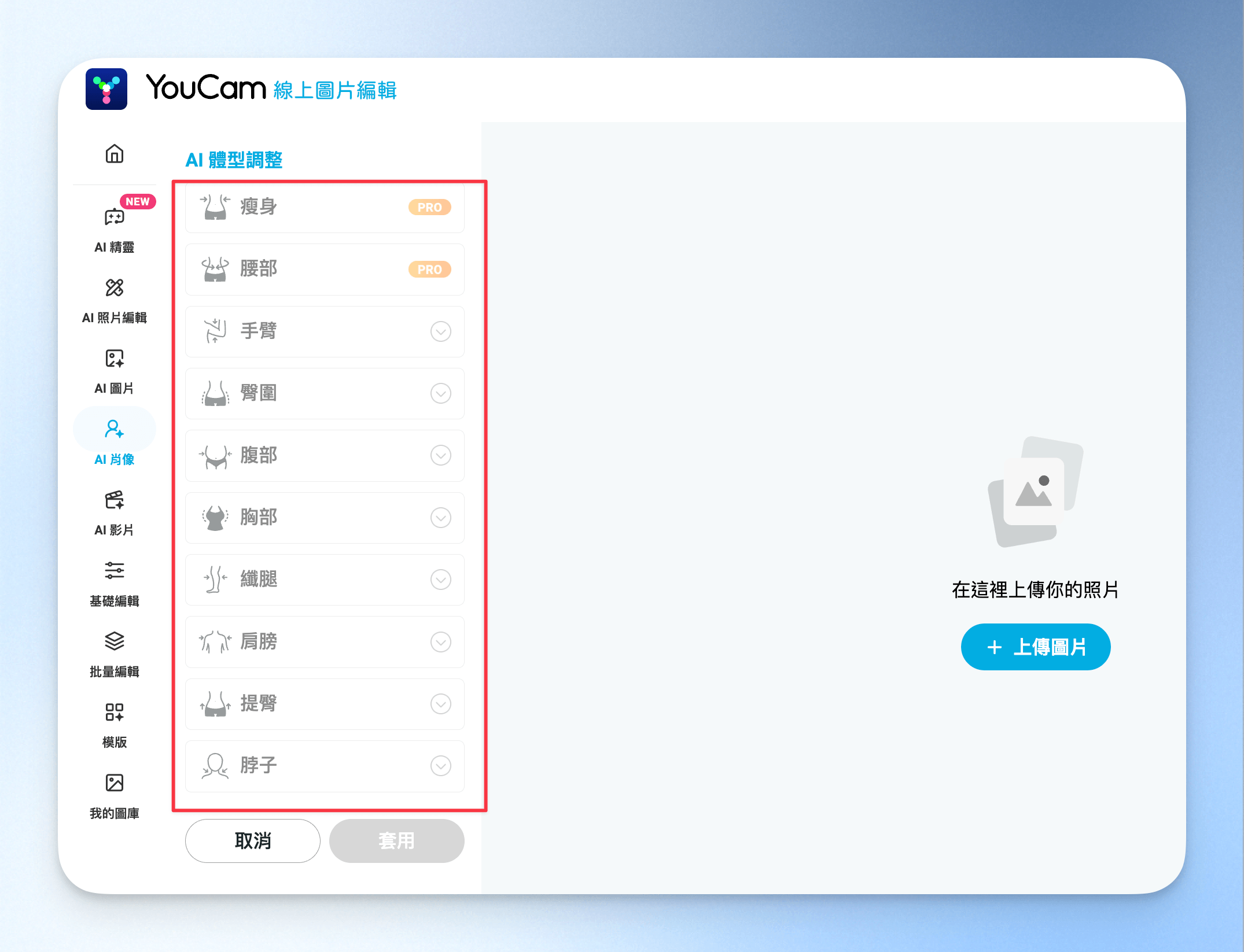
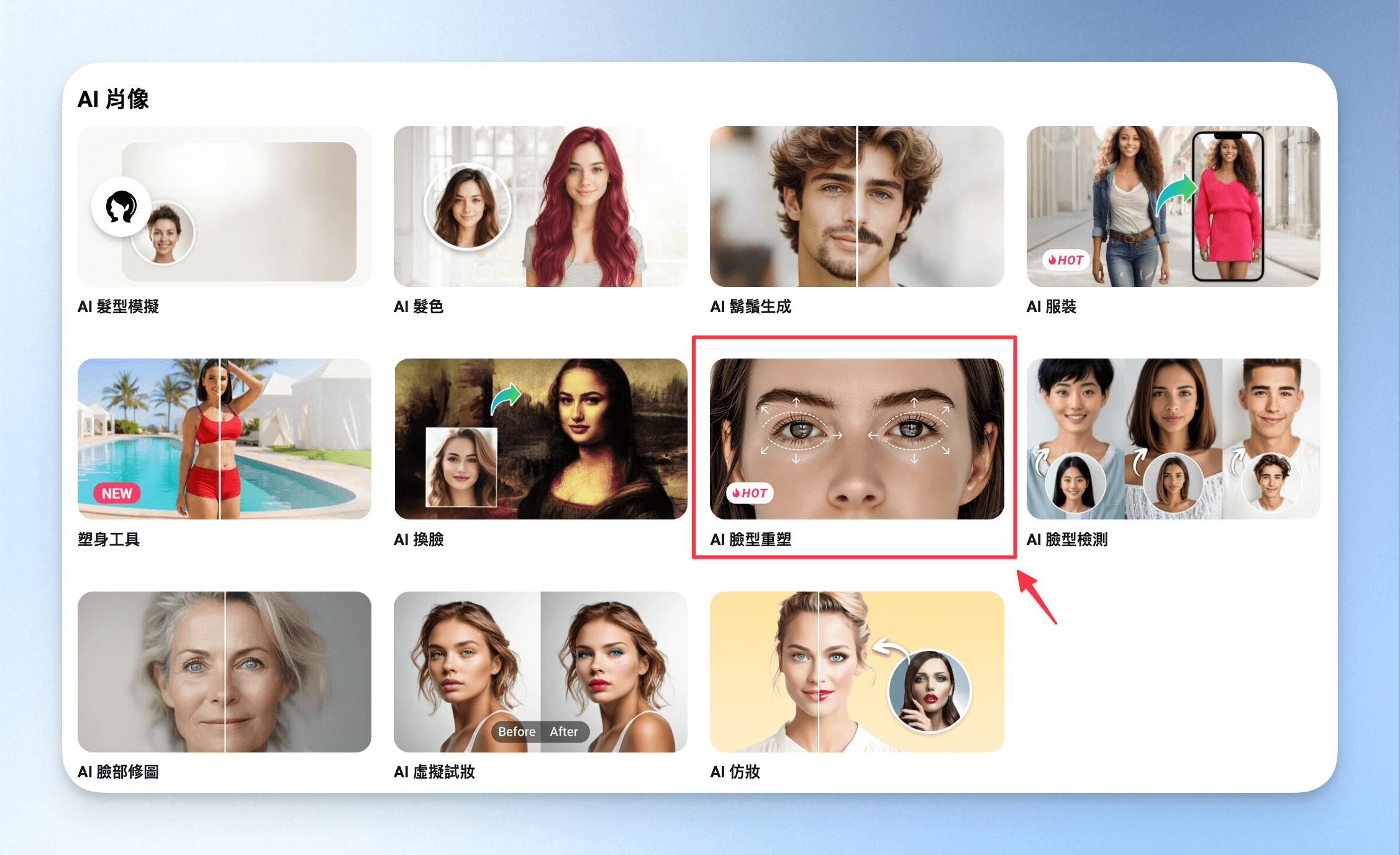
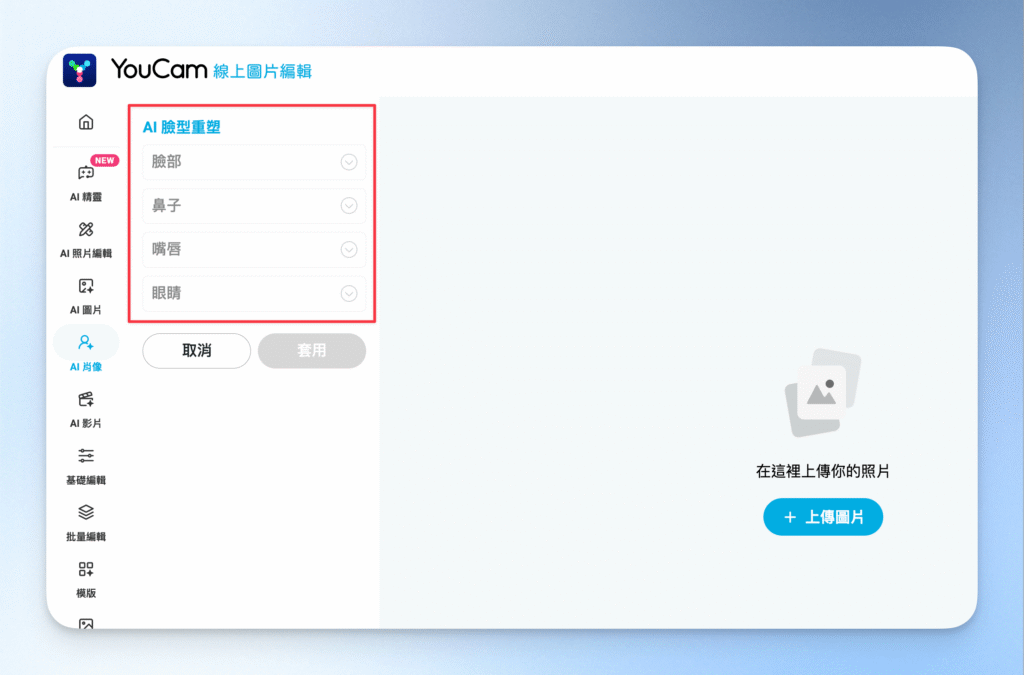
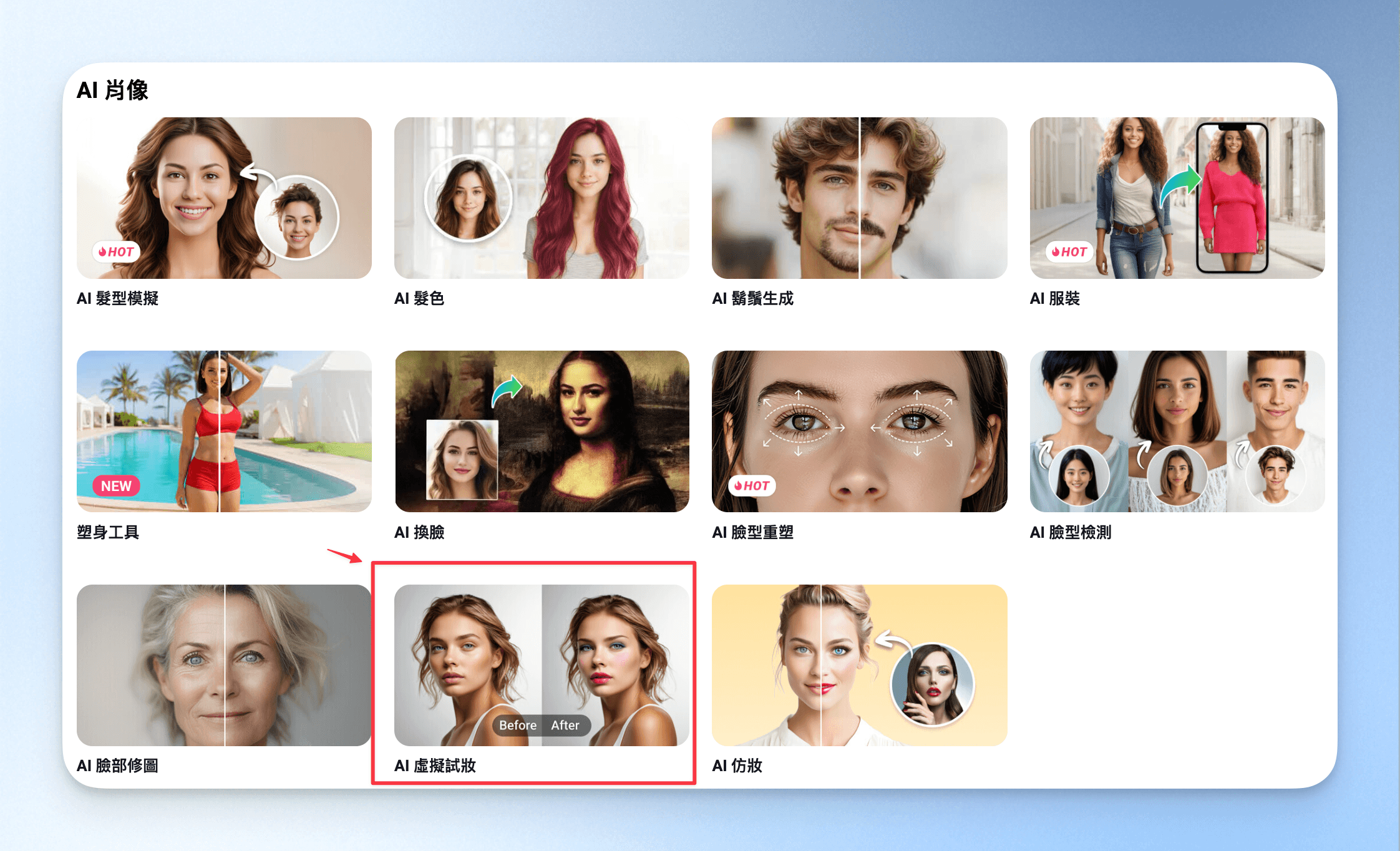
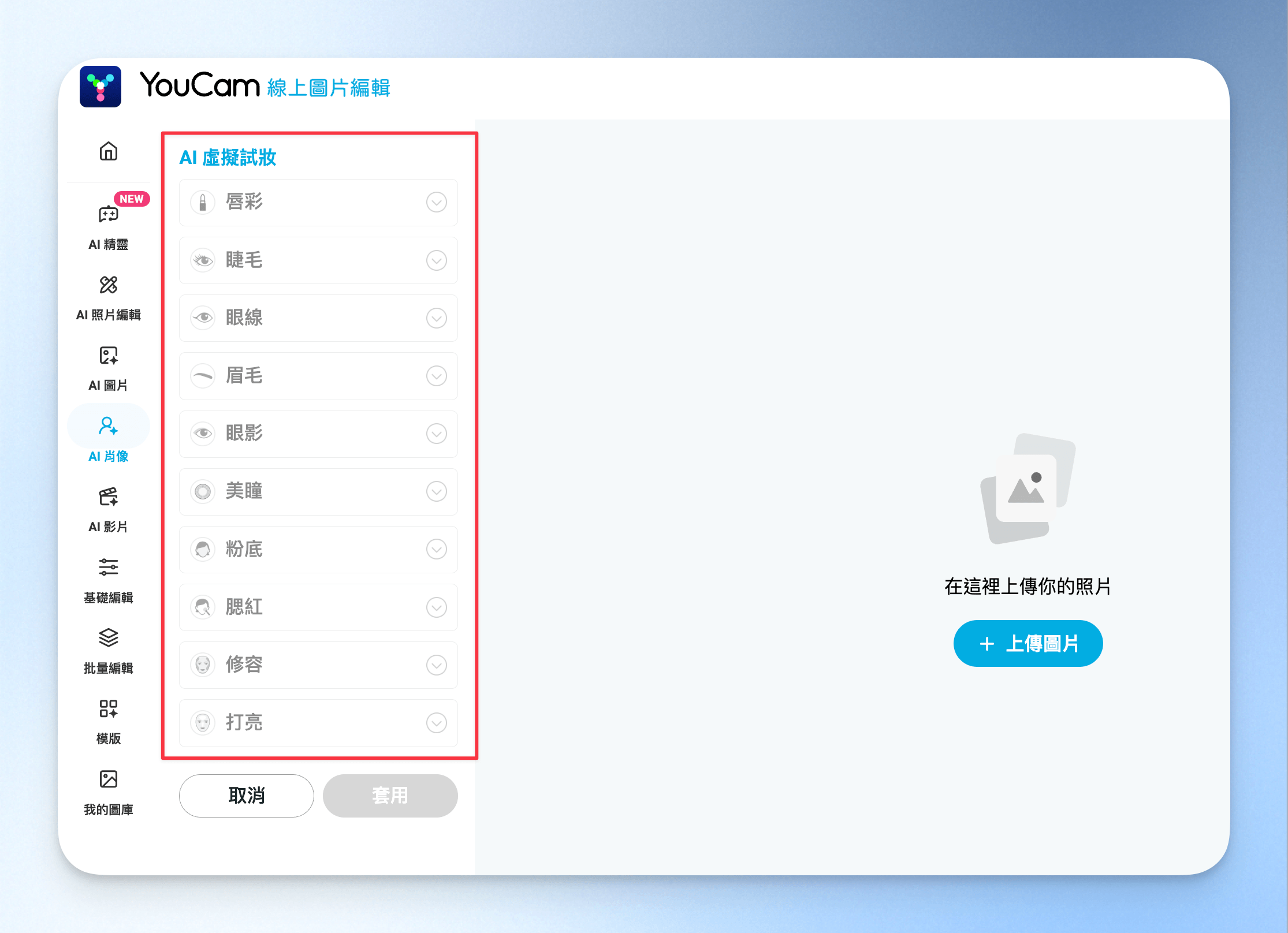
另外,YouCam 也有女生常用的修圖功能,像是局部塑身、調整眼睛、鼻子、嘴唇等五官細節,還有 AI 試妝,平常喜歡修人像照、自拍照的人也沒問題。
如果你跟我一樣,比較喜歡用電腦的大螢幕修圖(手機螢幕太小,修圖其實蠻不方便的),又不想另外下載軟體,也不想花時間學太專業的修圖工具,我會蠻推薦 YouCam Online Editor。
不過,免費版下載會有浮水印;如果只是一般個人修圖,我覺得 Plus 會比較實用。若有商用需求,就要使用可以商用的 Pro 方案,另外有些功能會 AI 扣點數或生成次數有限制,要特別留意一下~
YouCam 線上編輯器免費註冊教學
如何開始免費使用 YouCam 線上編輯器?
step 1
到 YouCam 線上圖片編輯器官網建立免費帳號。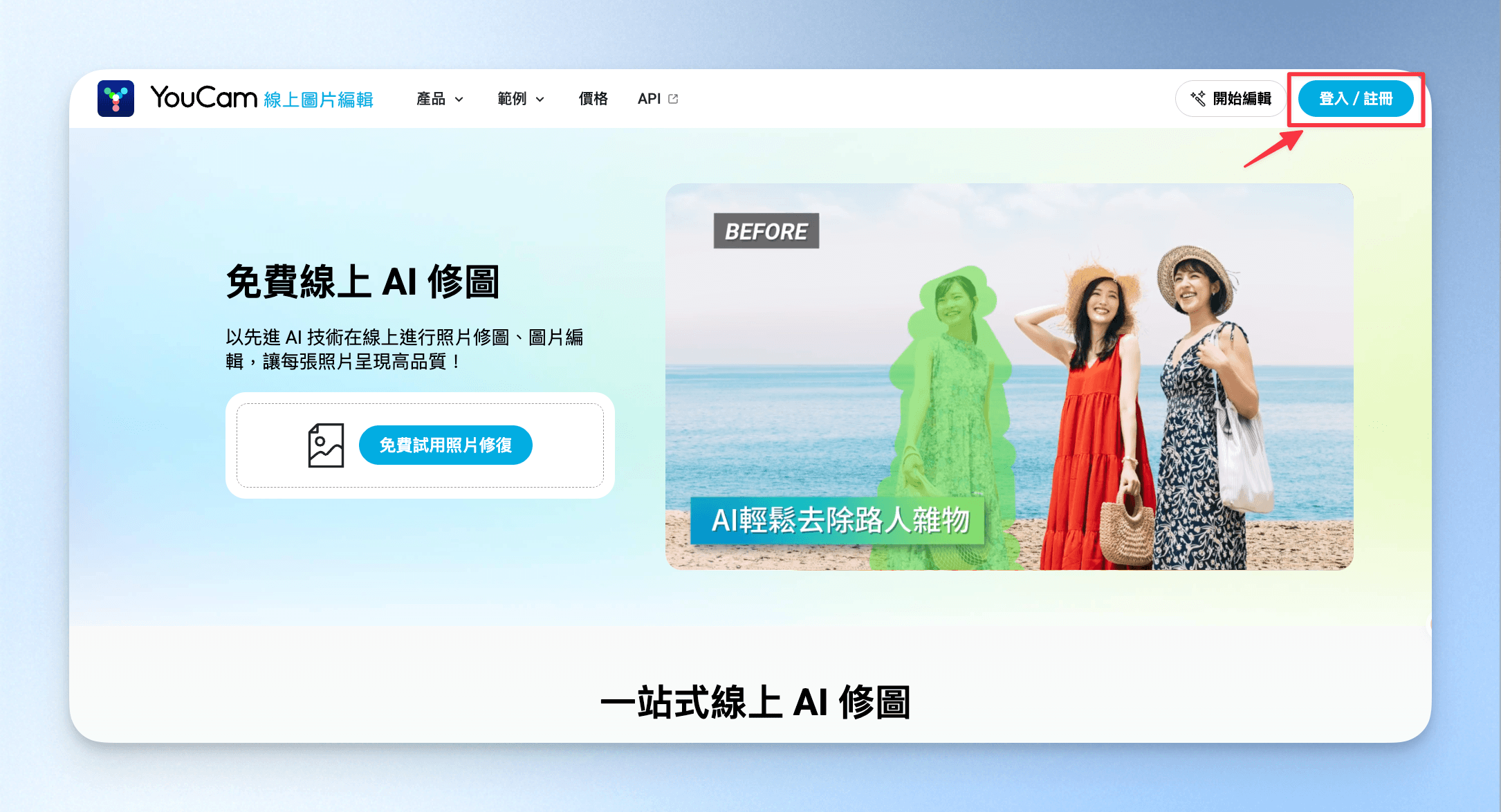
step 2
選擇註冊方式,可使用 Google/Apple 帳號/Email 登入。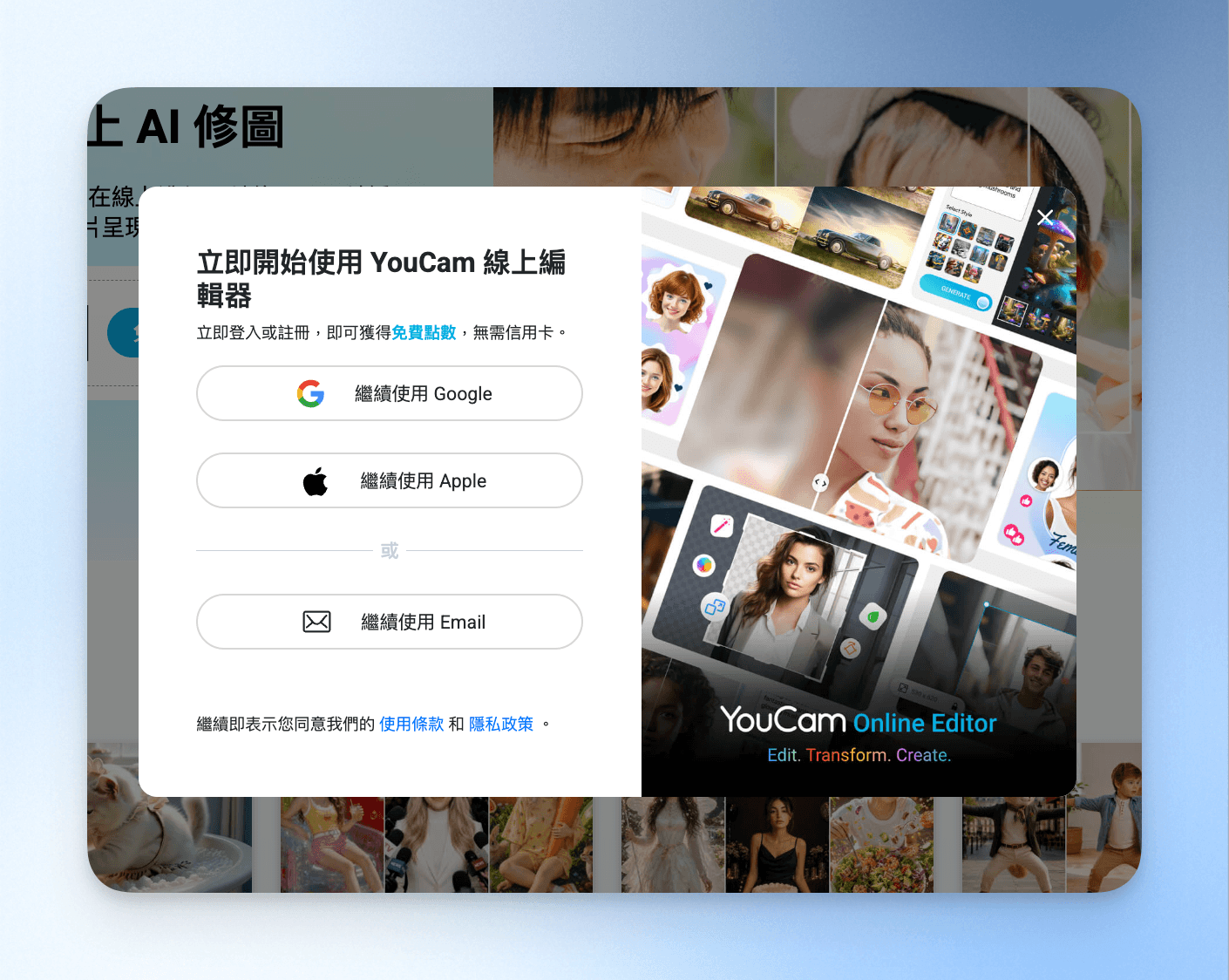
step 3
看到工作區就註冊成功囉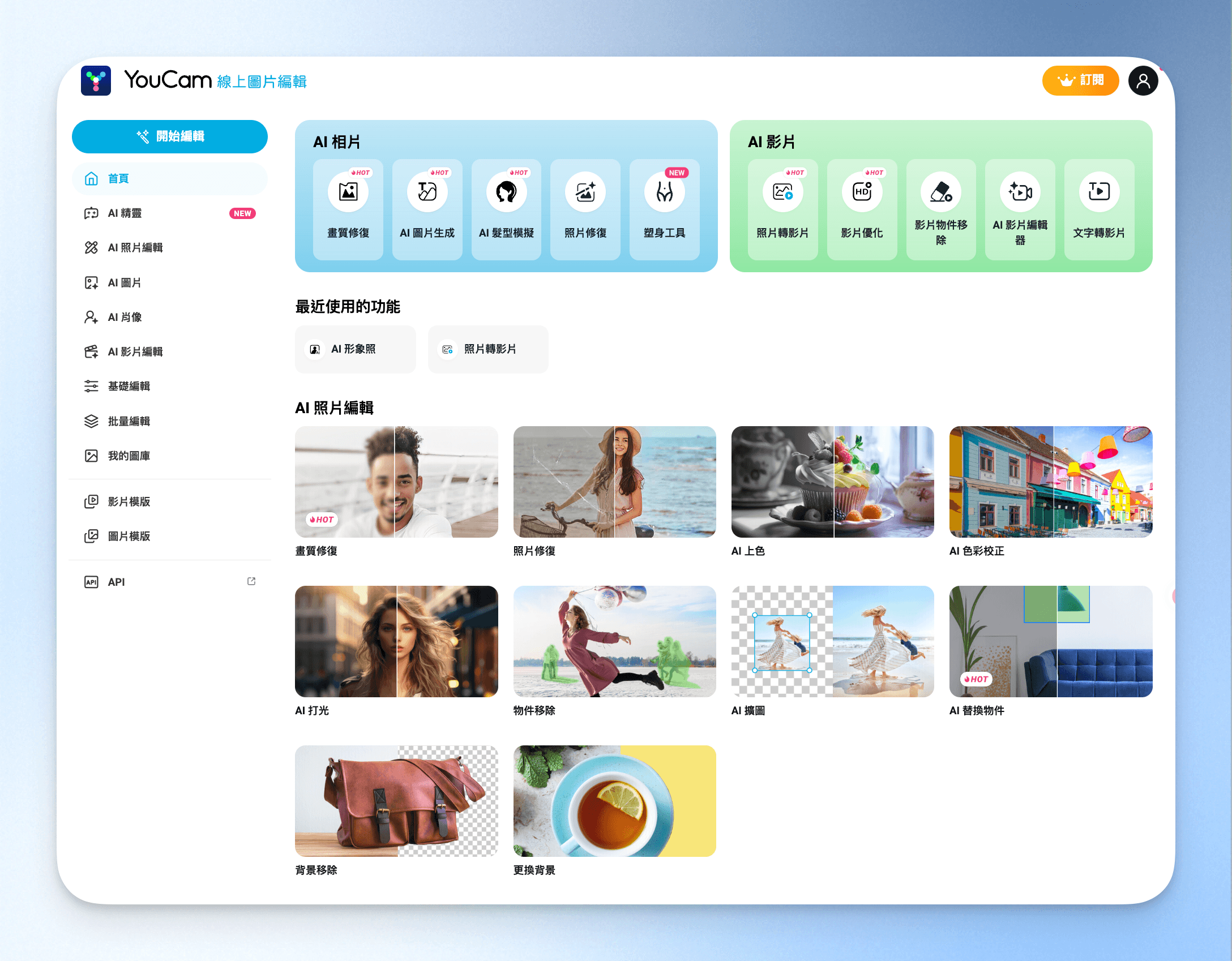
免費版不夠用,怎麼升級付費方案?
step 1
直接點選工作區右上角頭像,點擊「訂閱」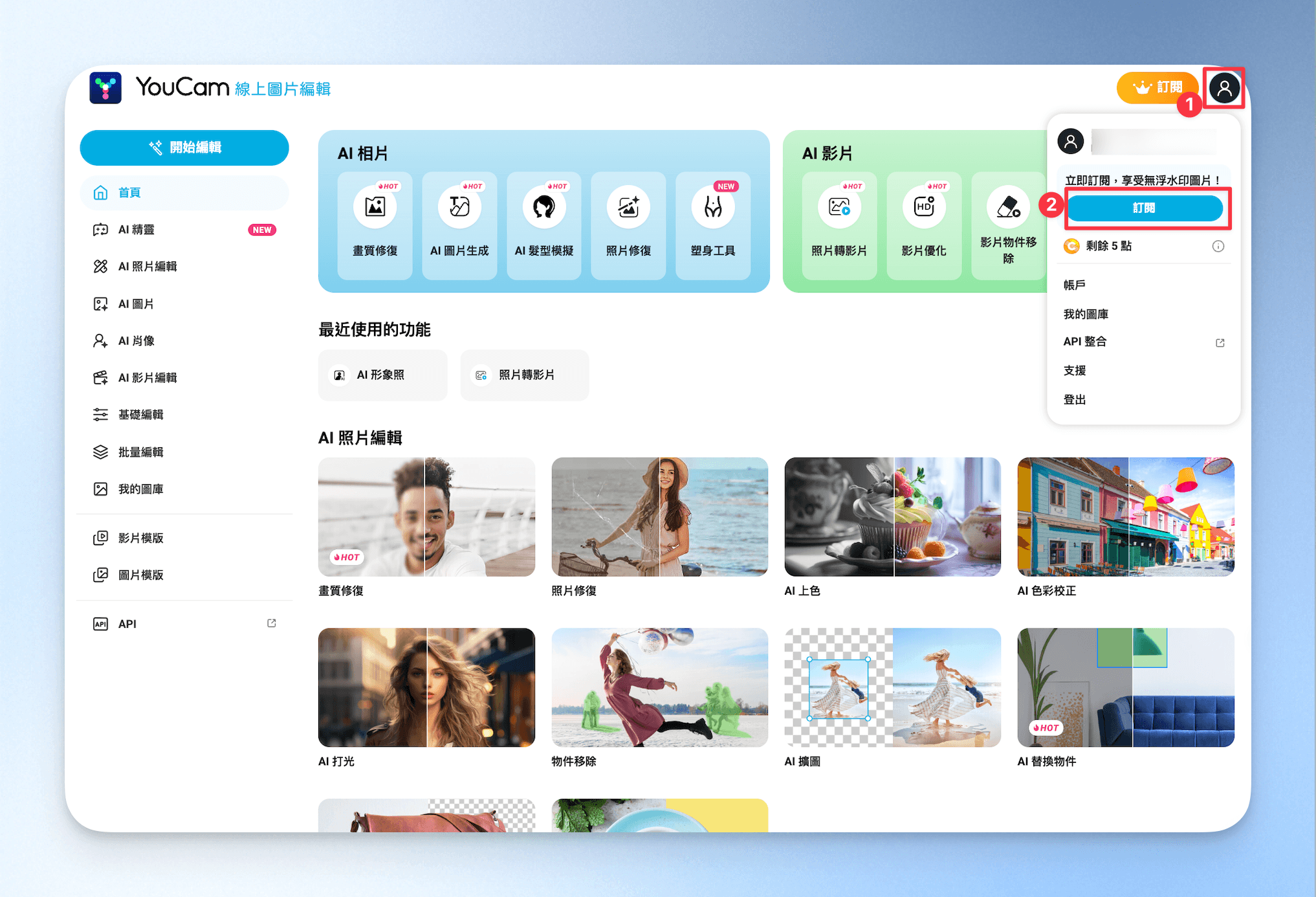
step 2
選擇想要的方案內容,偷偷說選擇年繳每月便宜很多!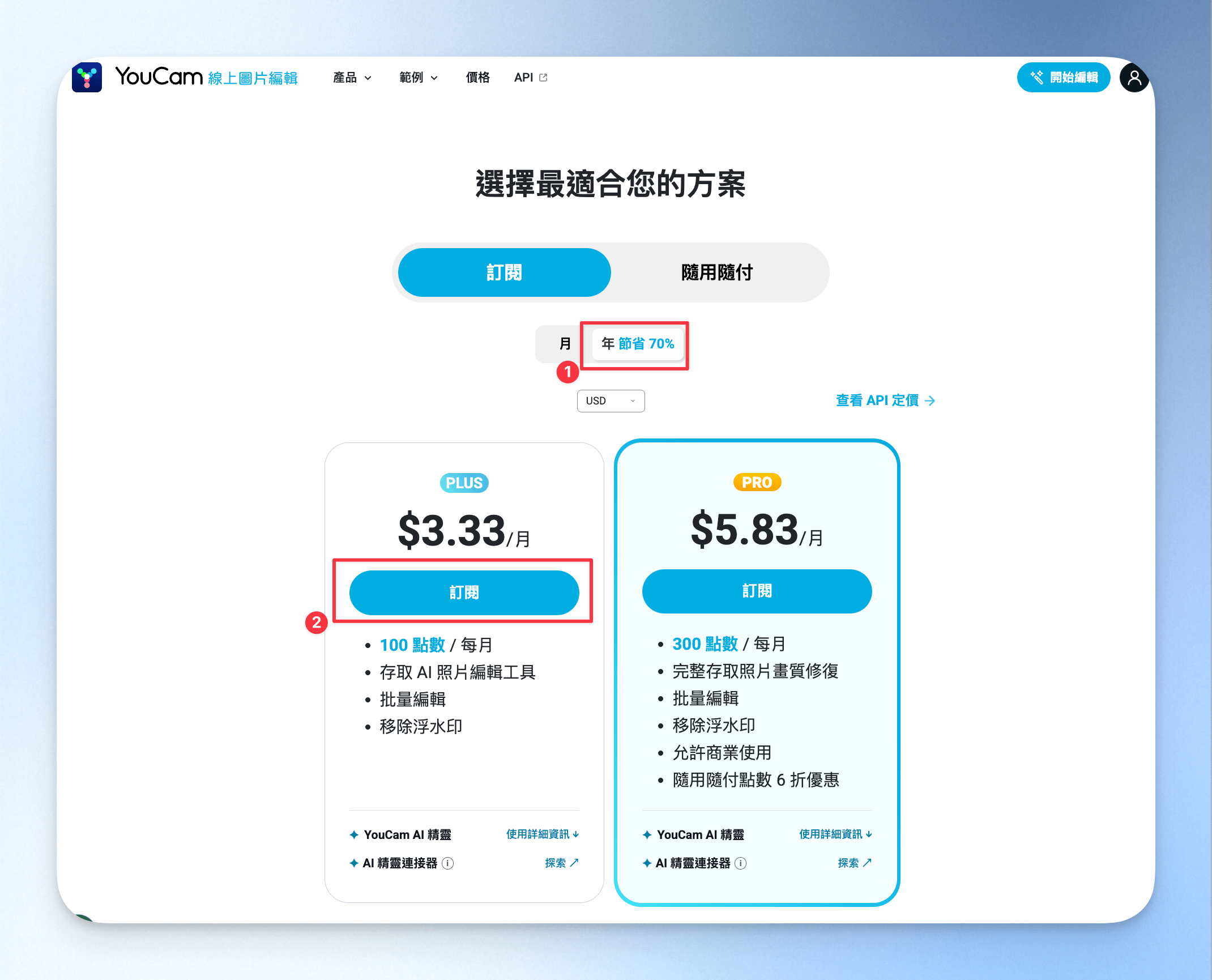
step 3
填上付款資訊,點擊「訂閱」,就升級成功囉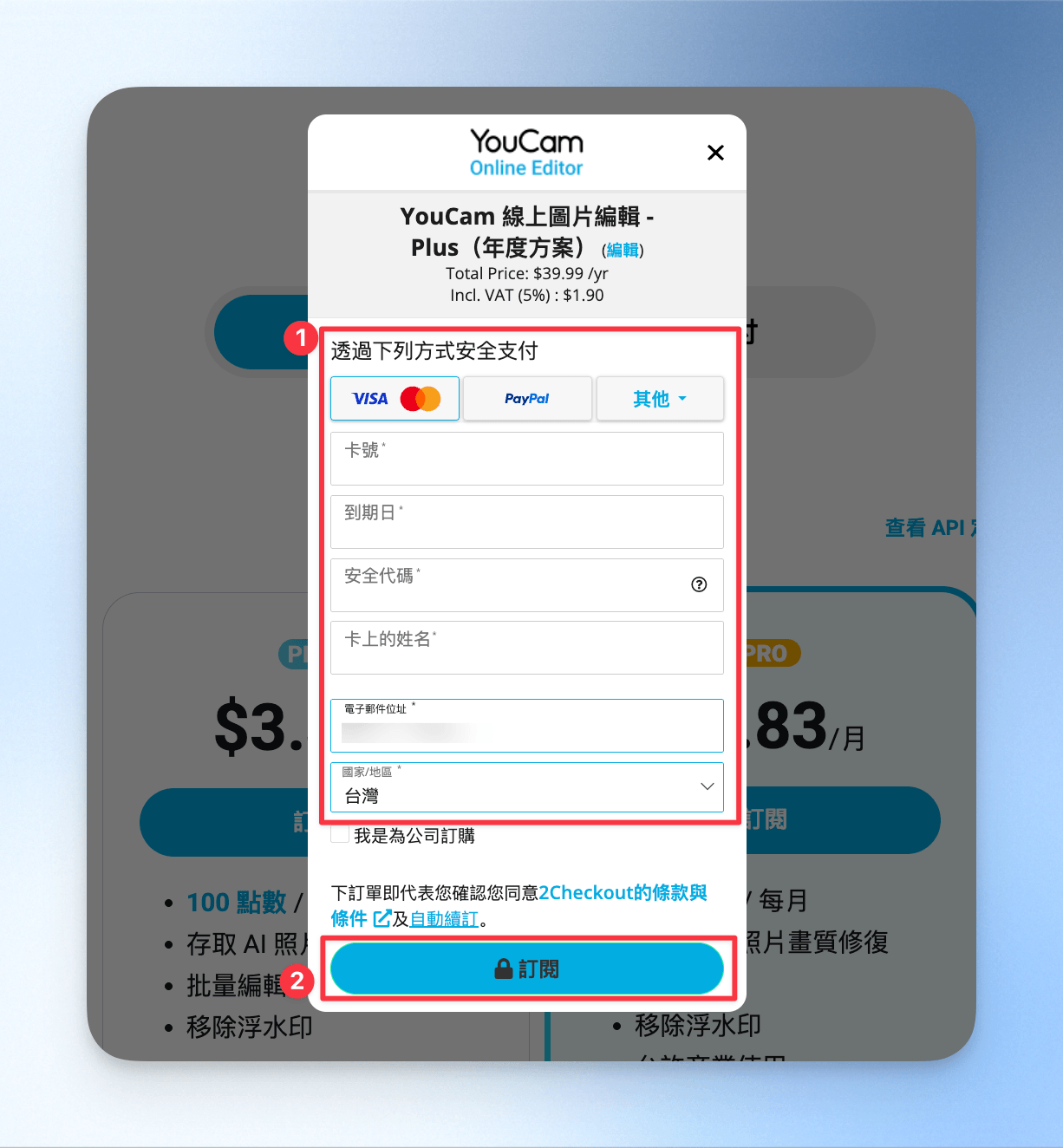
YouCam 線上編輯器使用教學與 AI 修圖實測
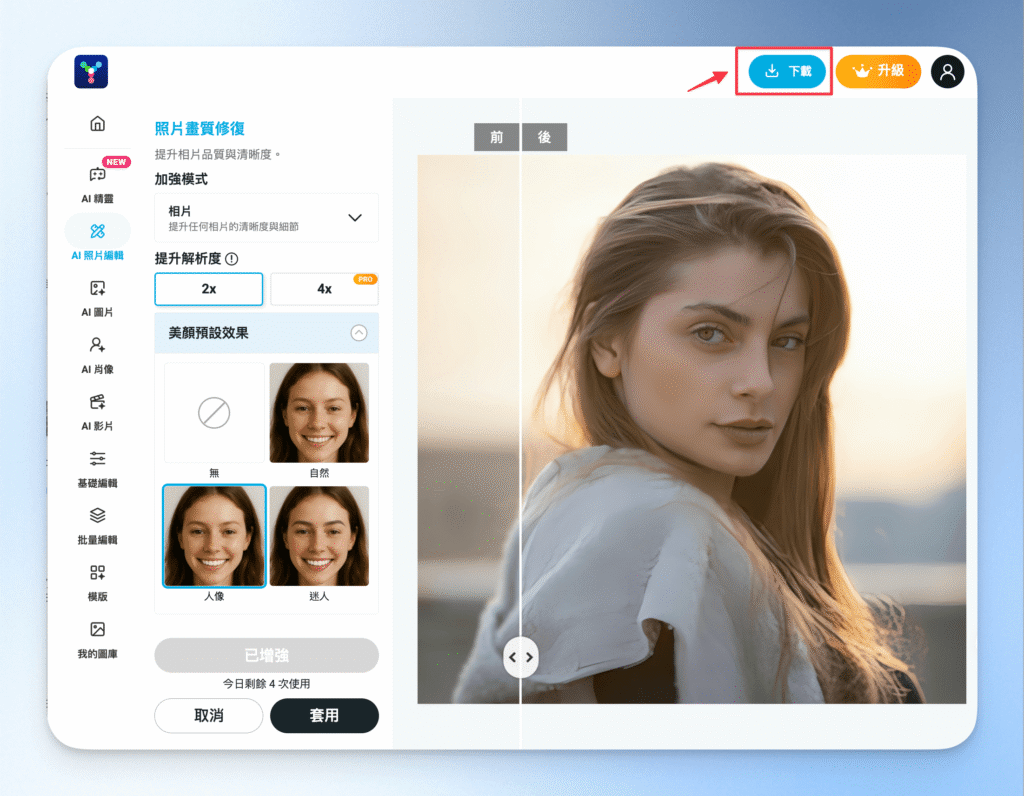
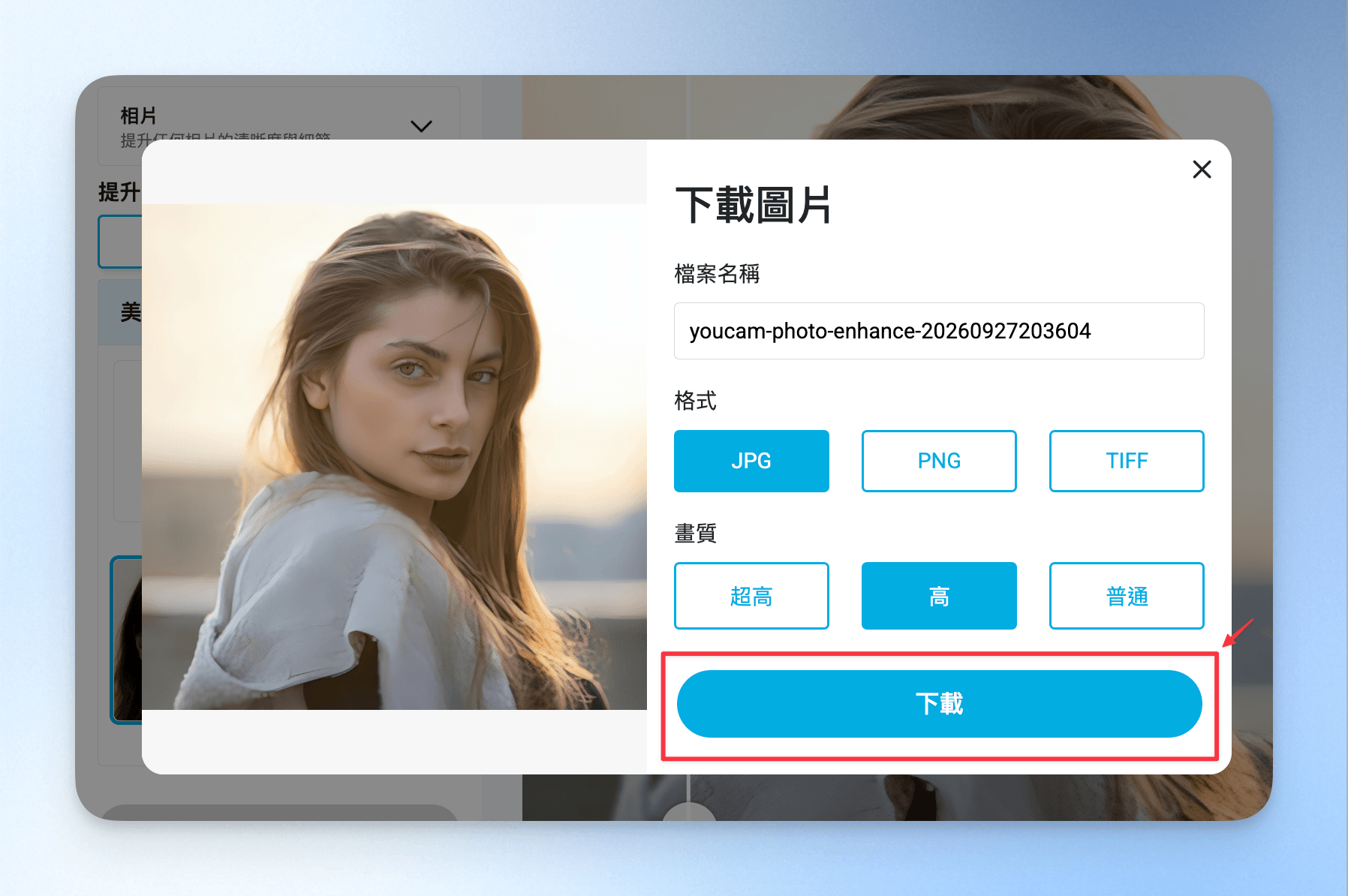
AI 畫質修復:模糊照片能變清楚多少?
step 1
選擇 AI 畫質修復,上傳想要處理的模糊照片。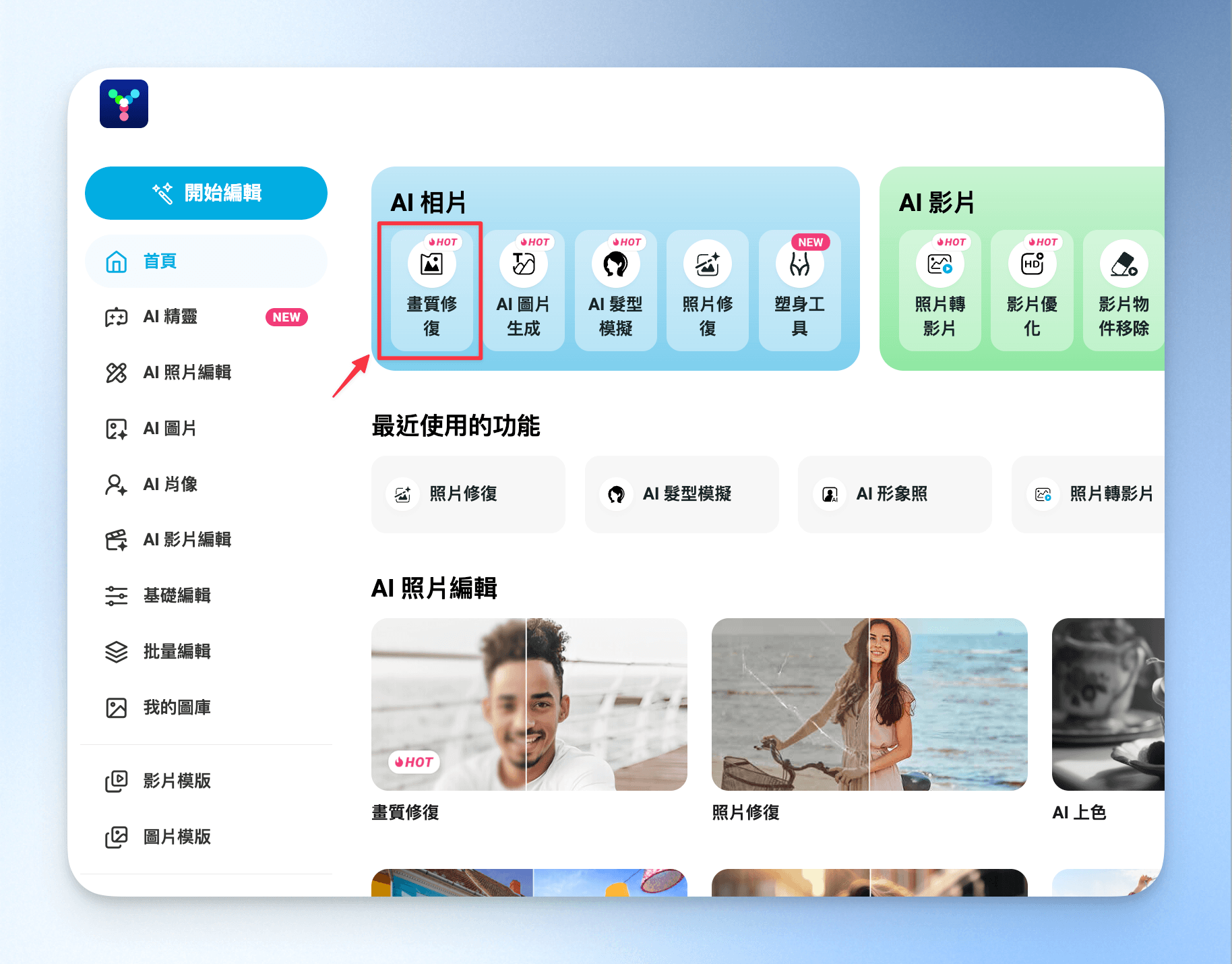
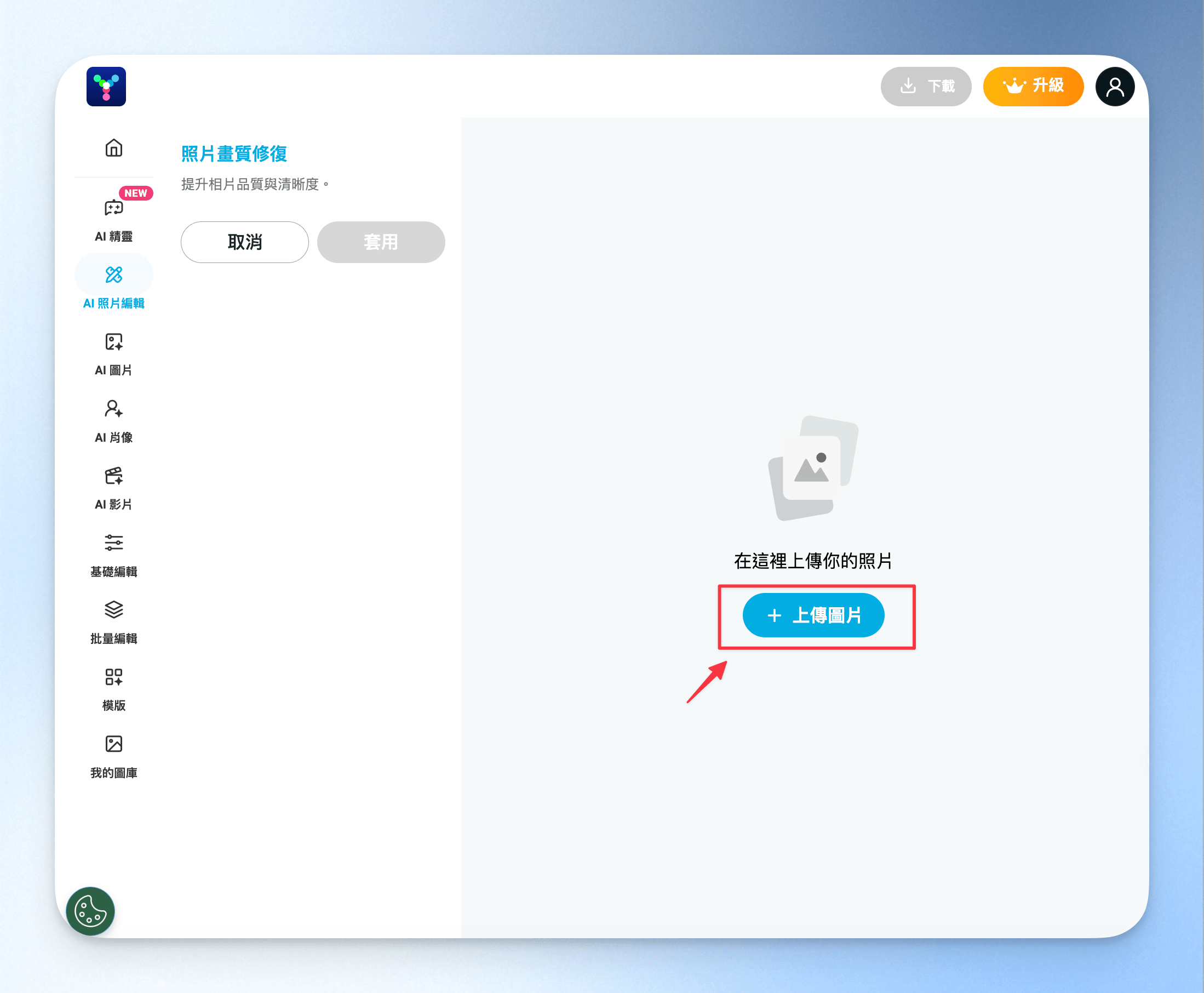
step 2
選擇想要的參數,讓系統自動執行清晰度提升的運算。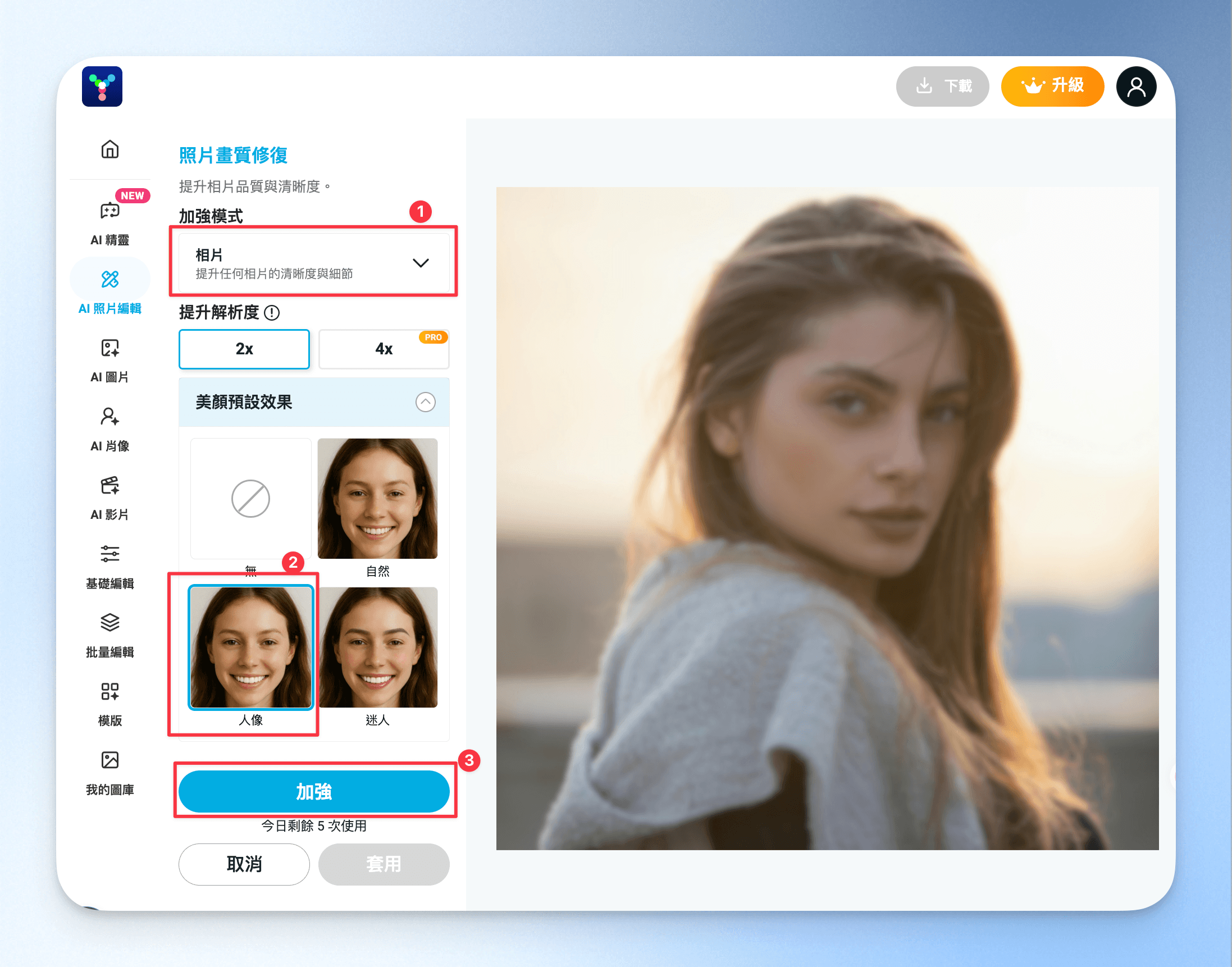
step 3
預覽處理結果,確認滿意後下載。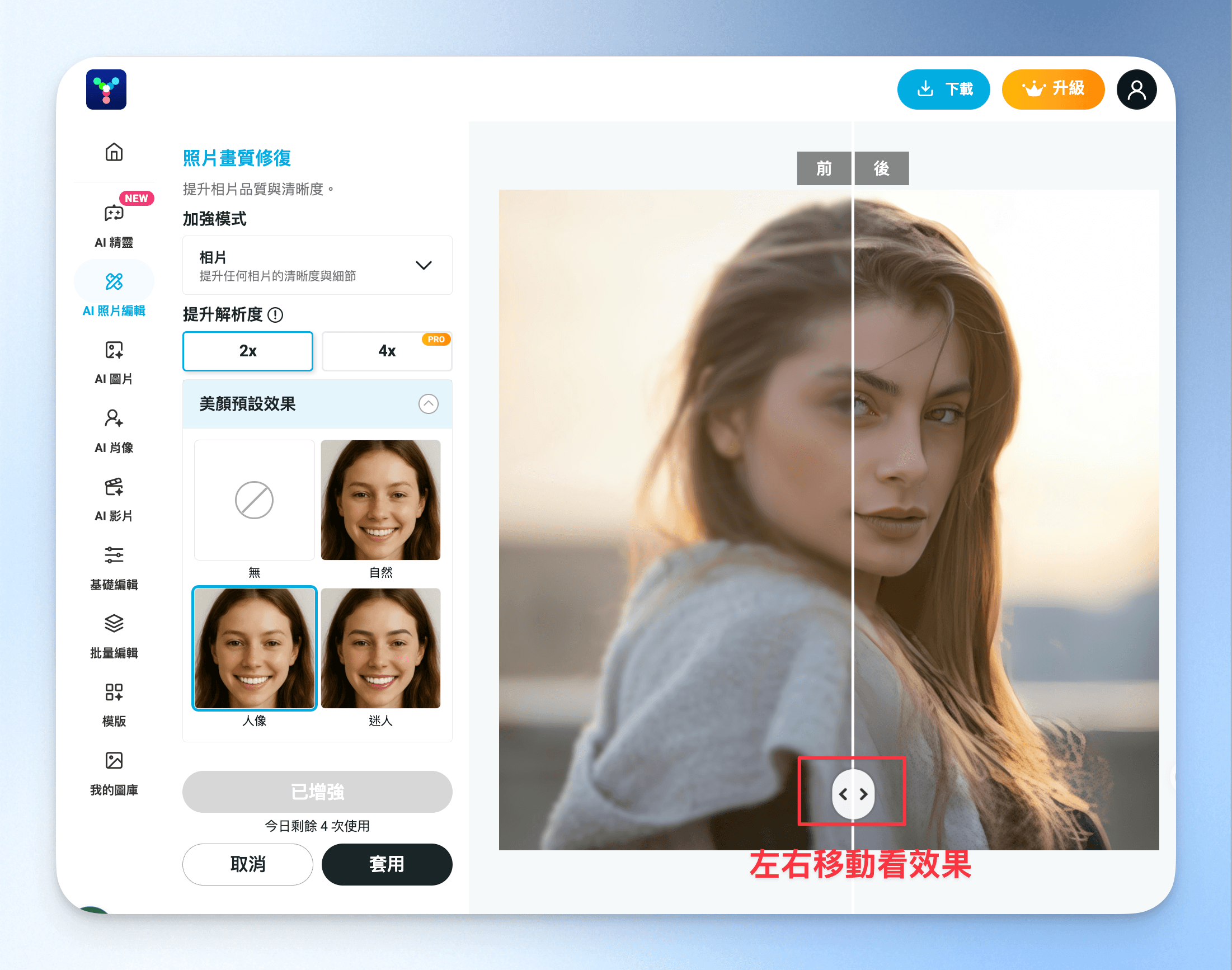
Before

After

去背/更換背景:髮絲和邊緣處理得乾淨嗎?
step 1
上傳想要去背或換背景的人物或商品照片。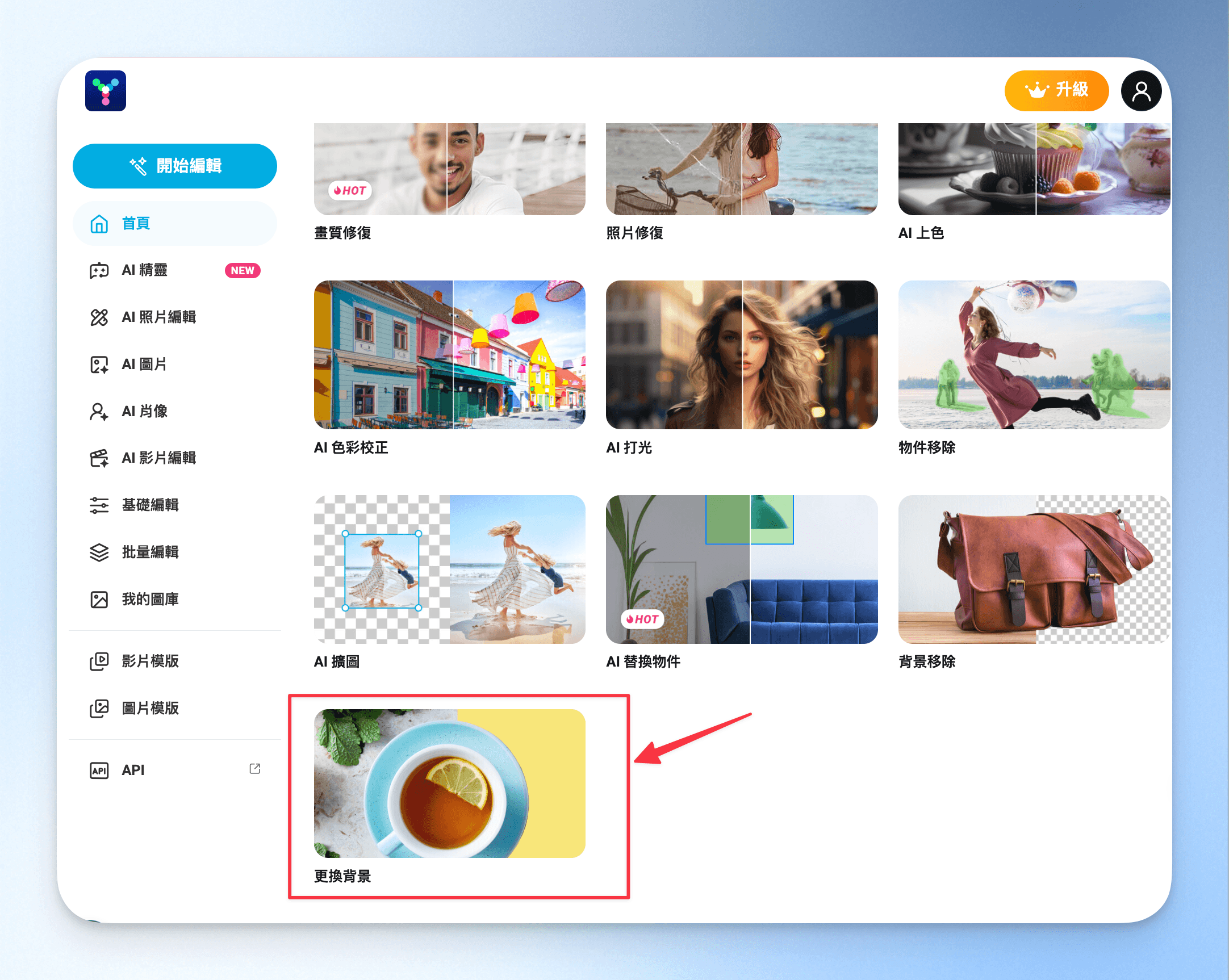
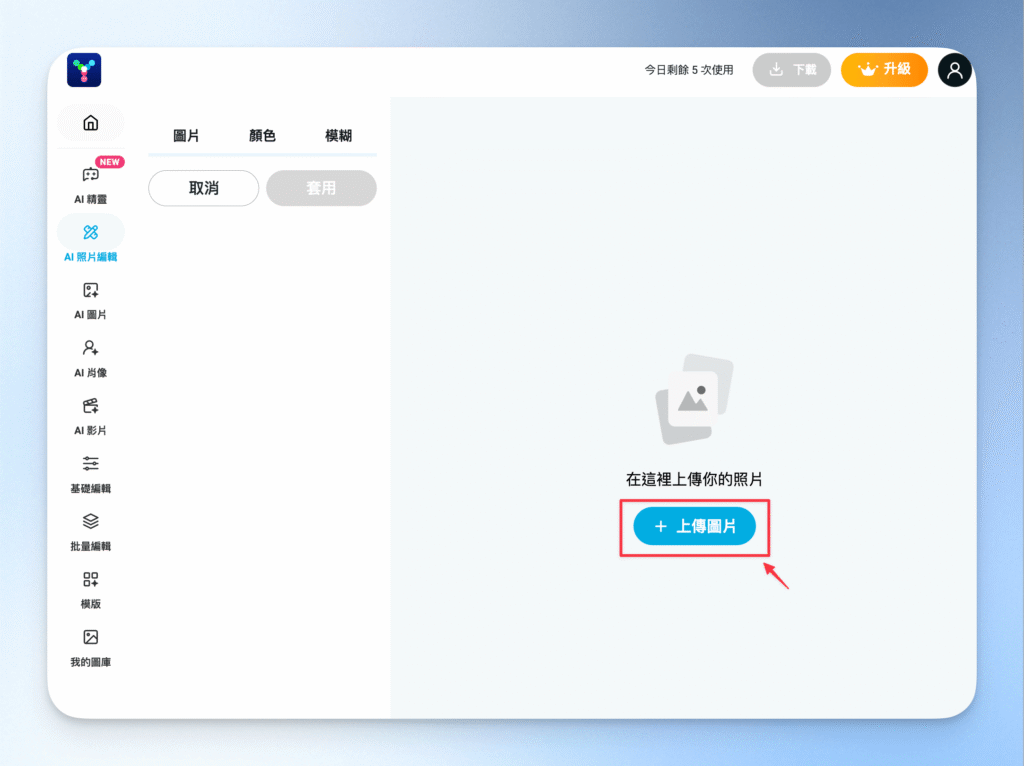
step 2
使用自動去背功能,讓系統辨識主體並產生透明背景,或選擇替換成新背景色。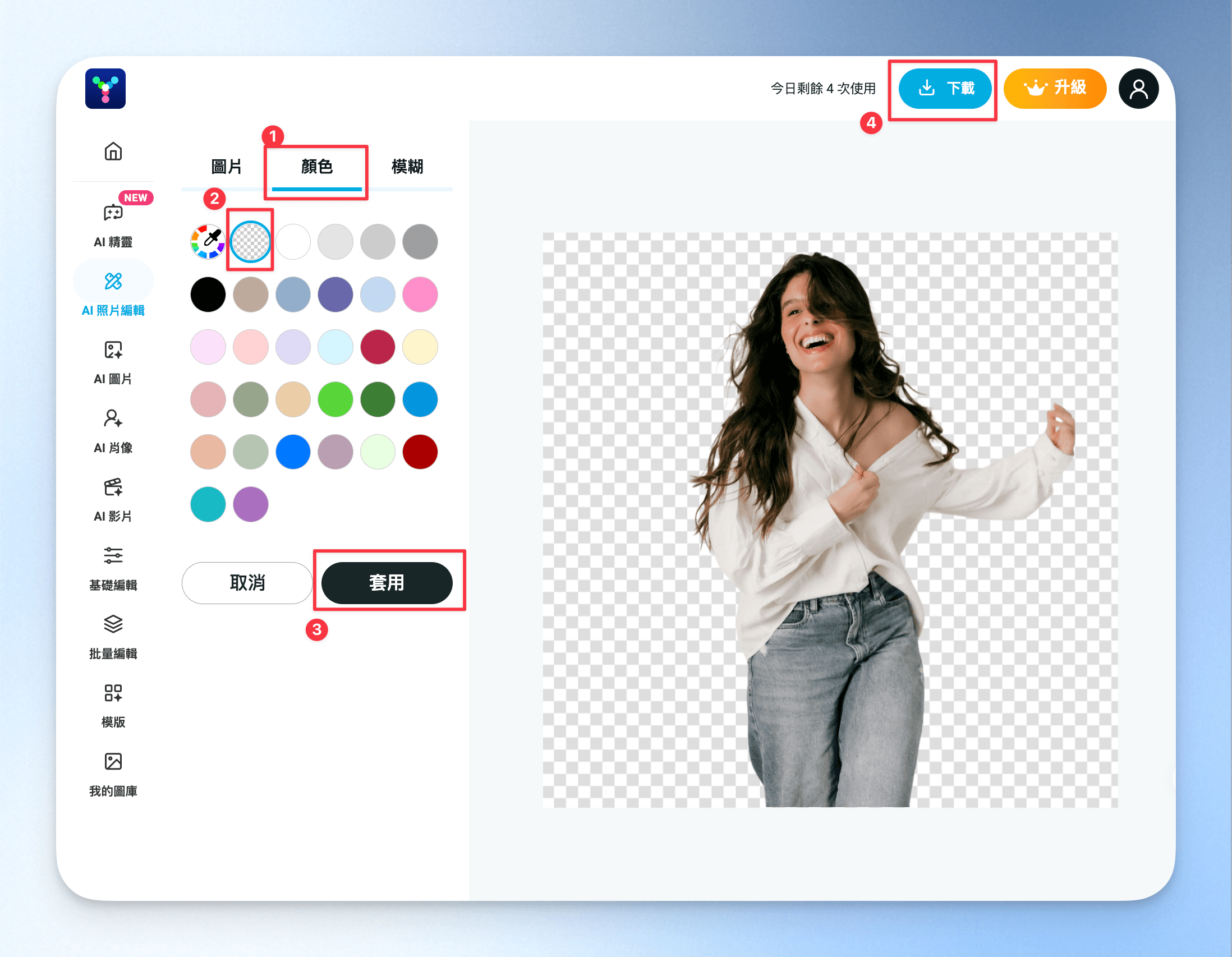
step 3
檢查確認後下載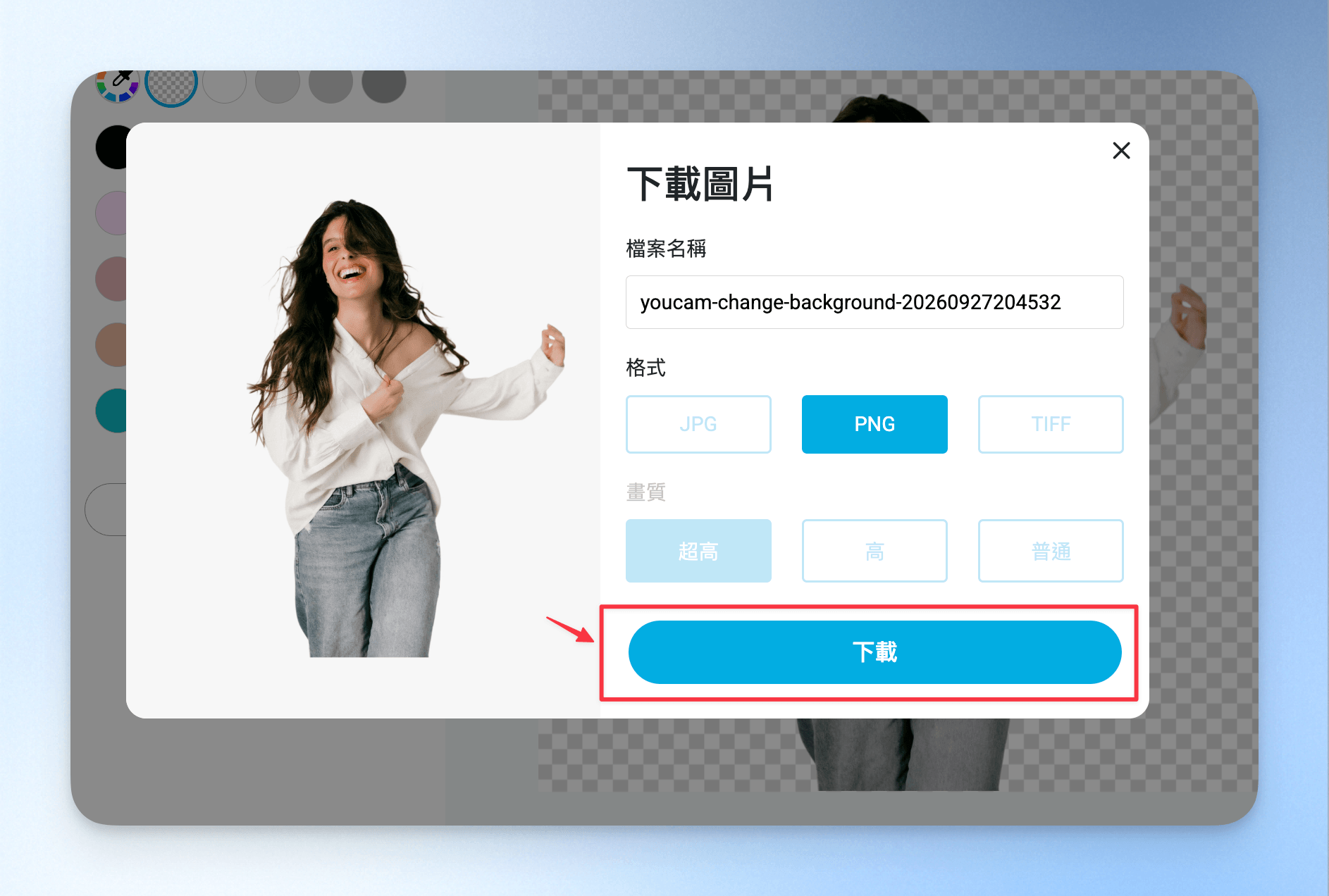
Before

After

物件移除:路人和雜物能自然消失嗎?
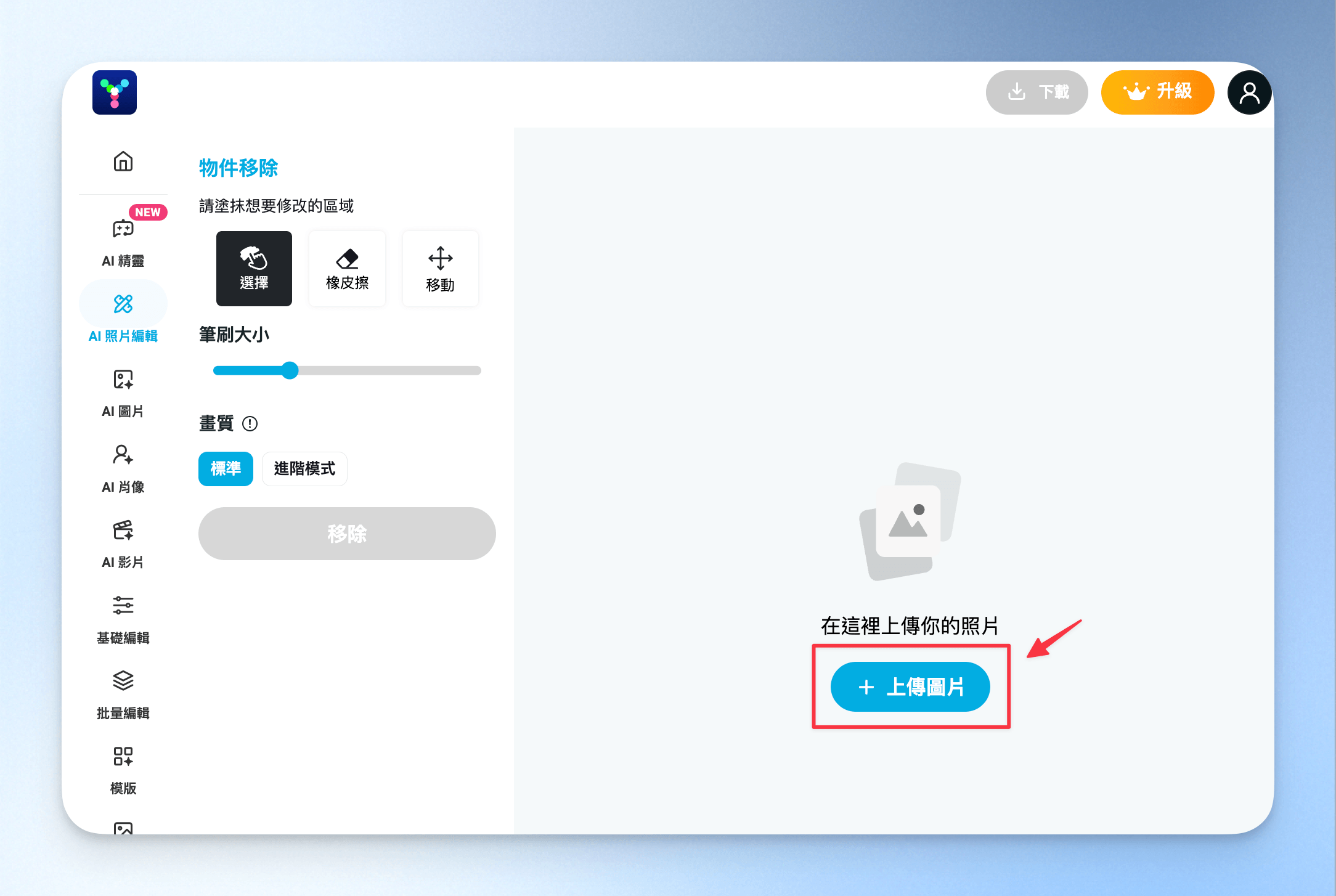
step 1
上傳含有不想要的路人或雜物的照片。![【[year] YouCam 線上編輯器評價】免安裝打開網頁就能修圖?AI 修圖功能特色、方案價格、操作教學、修圖實測一次看! 1](https://leadingmrk.com/wp-content/uploads/2026/09/3-1-youcam-object-removal.png)
step 2
用筆刷塗抹要移除的區域,並依需要調整筆刷大小。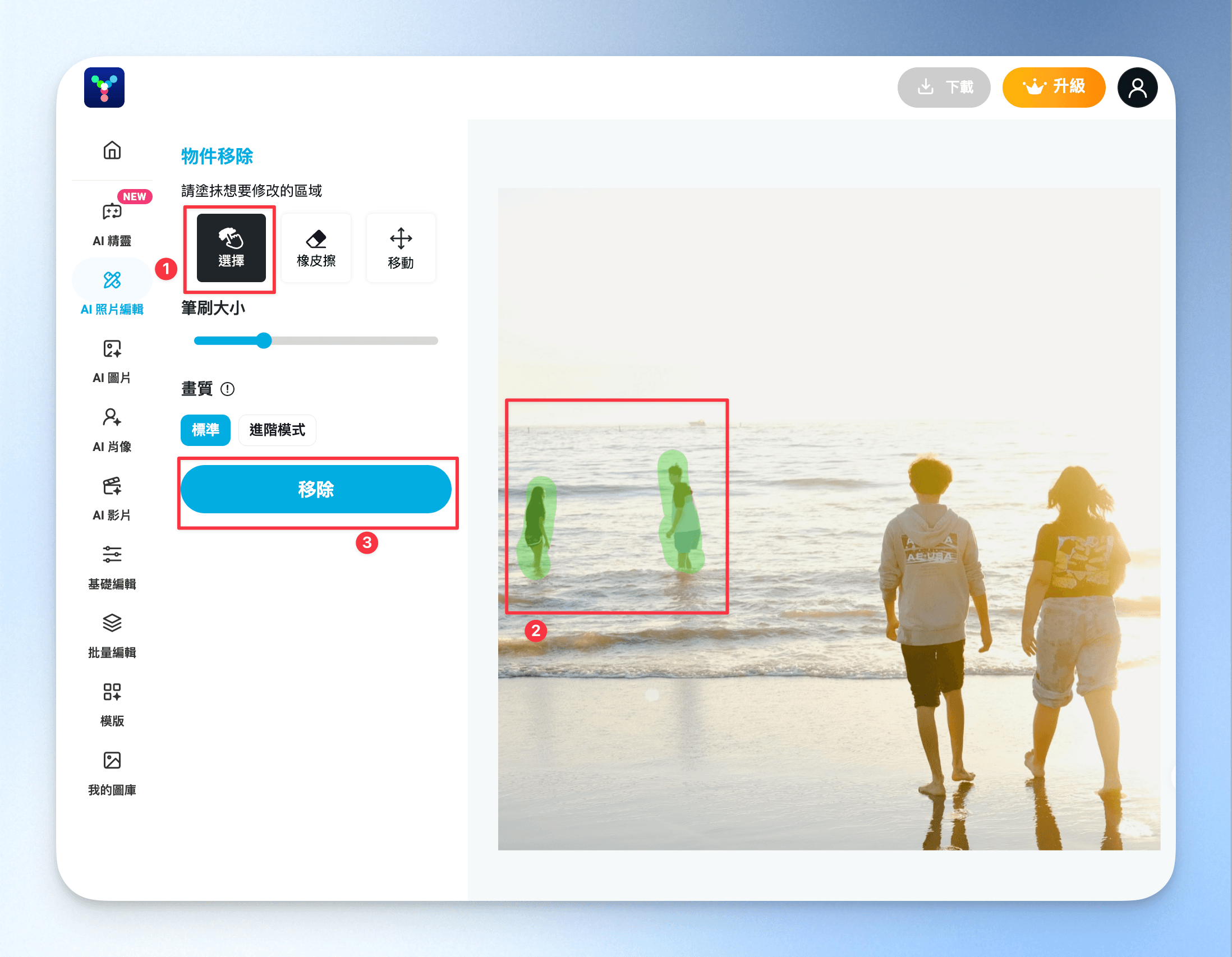
step 3
點選移除,讓系統自動運算並補上背景,完成後下載結果。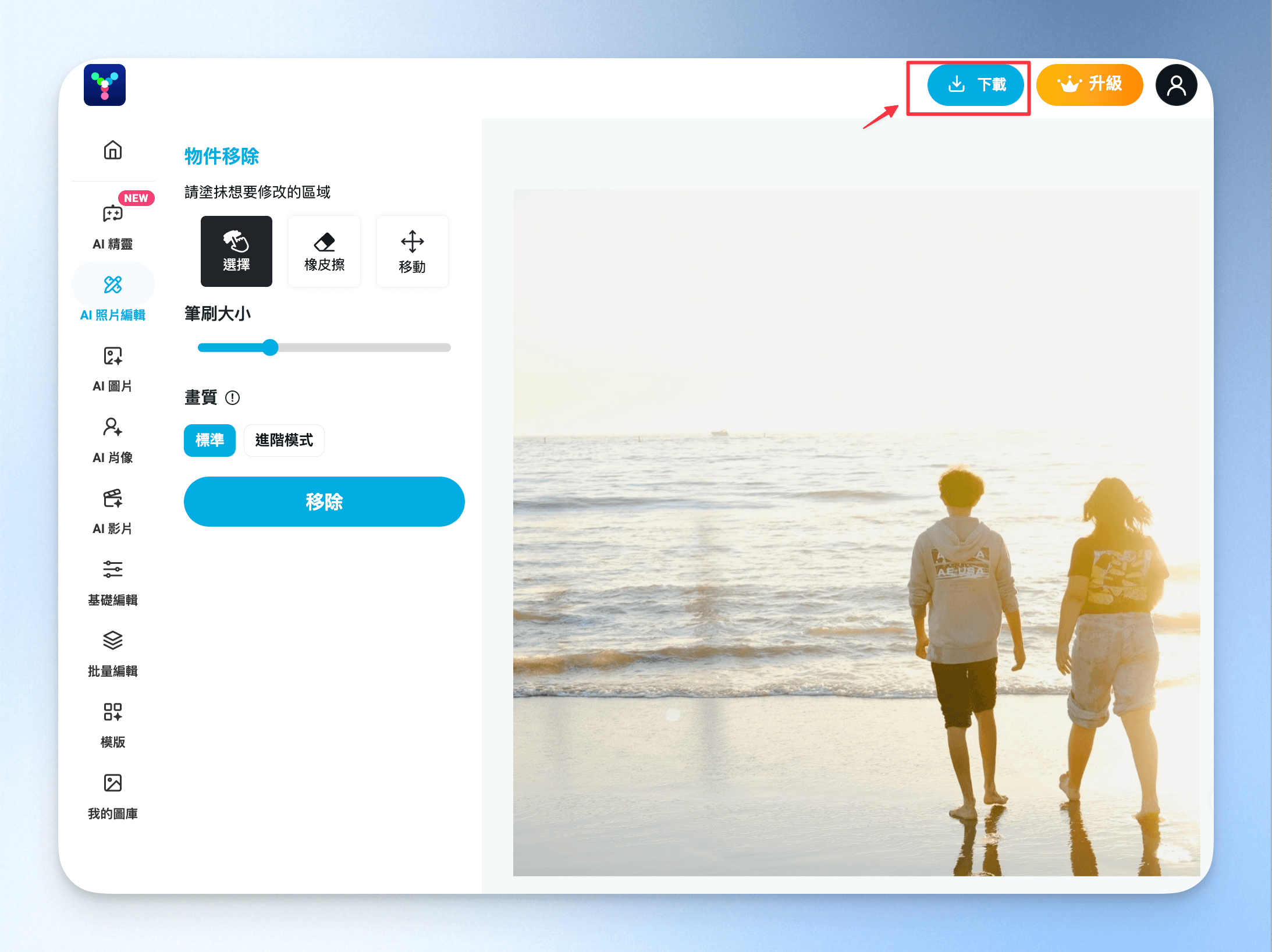
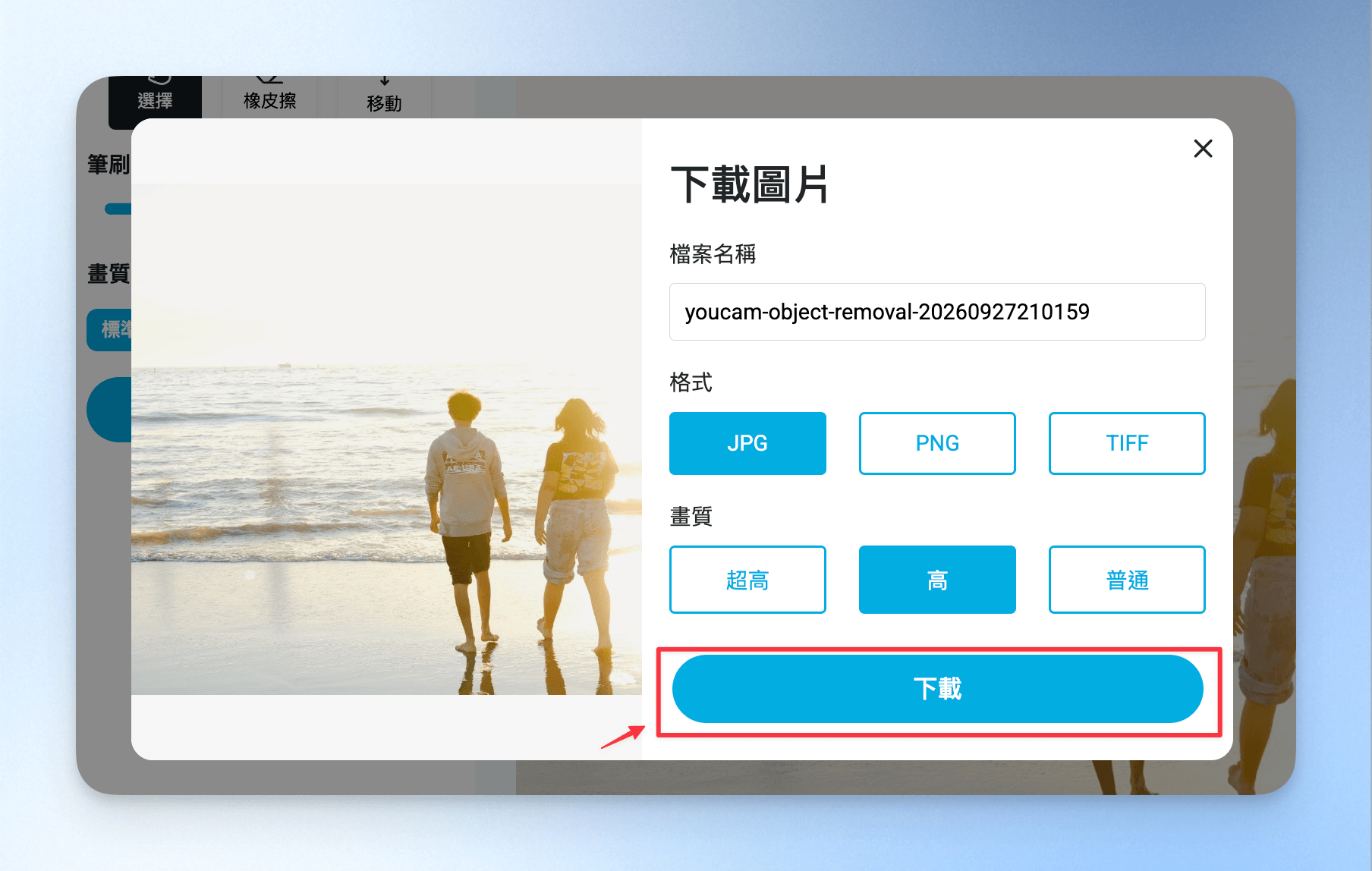
Before

After

老照片修復:模糊和破損能修到什麼程度?
step 1
使用照片修復功能,上傳想要修復的老舊或黑白照片。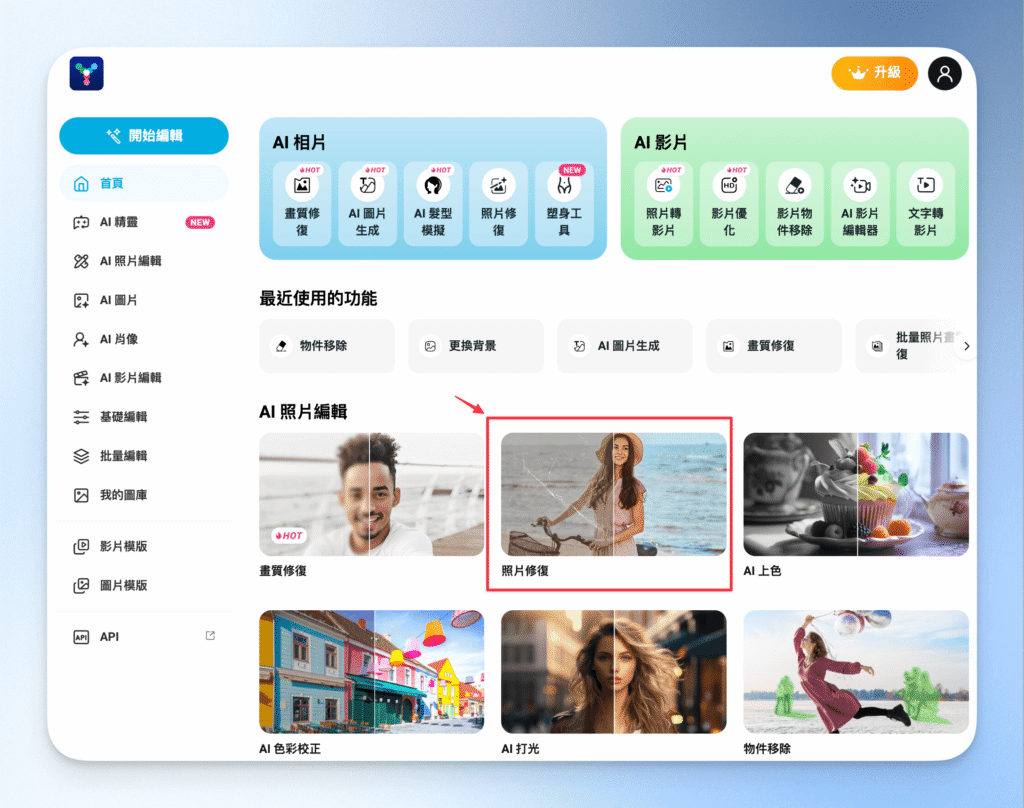
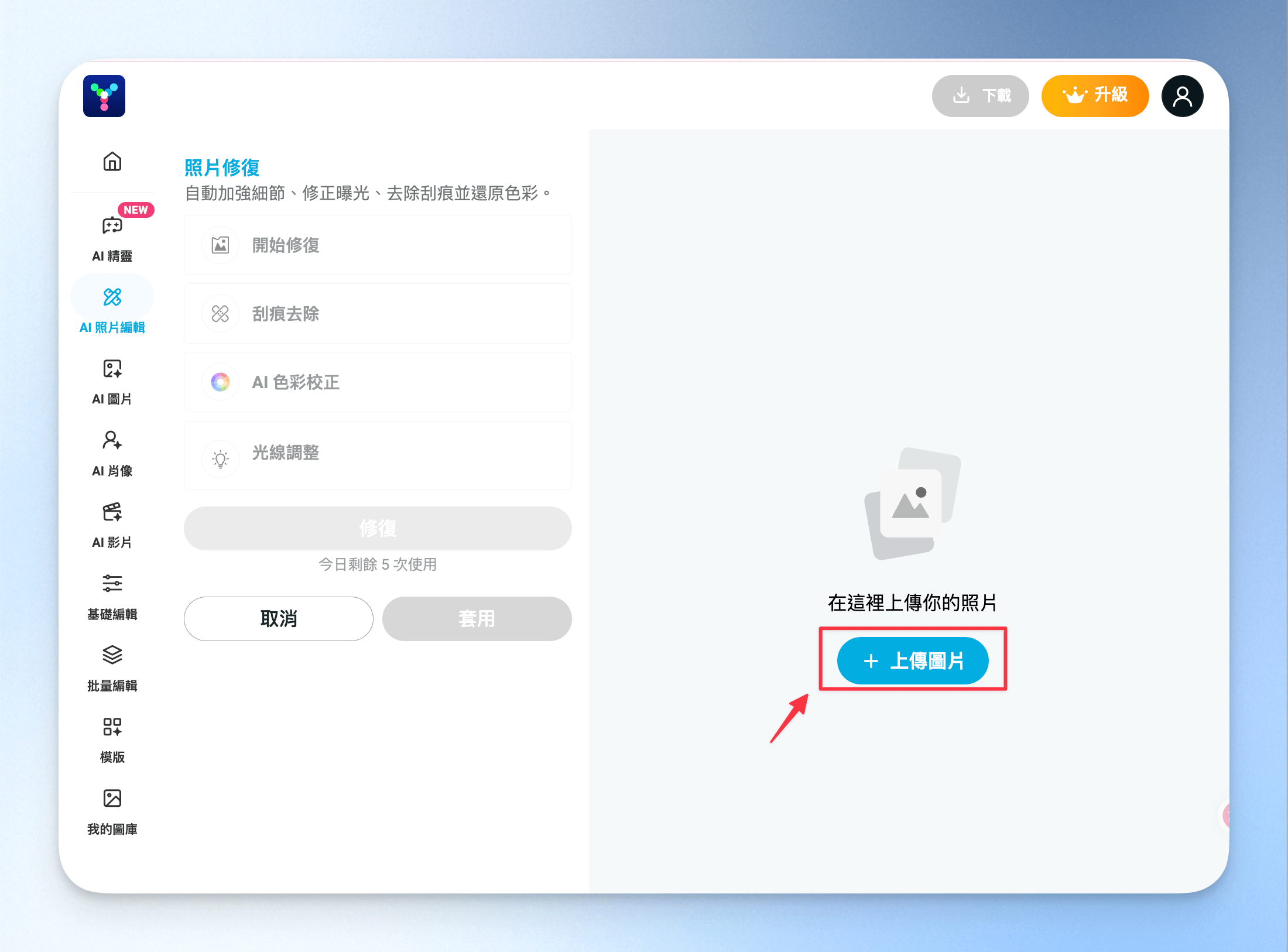
step 2
讓系統自動執行修復與可能的上色處理。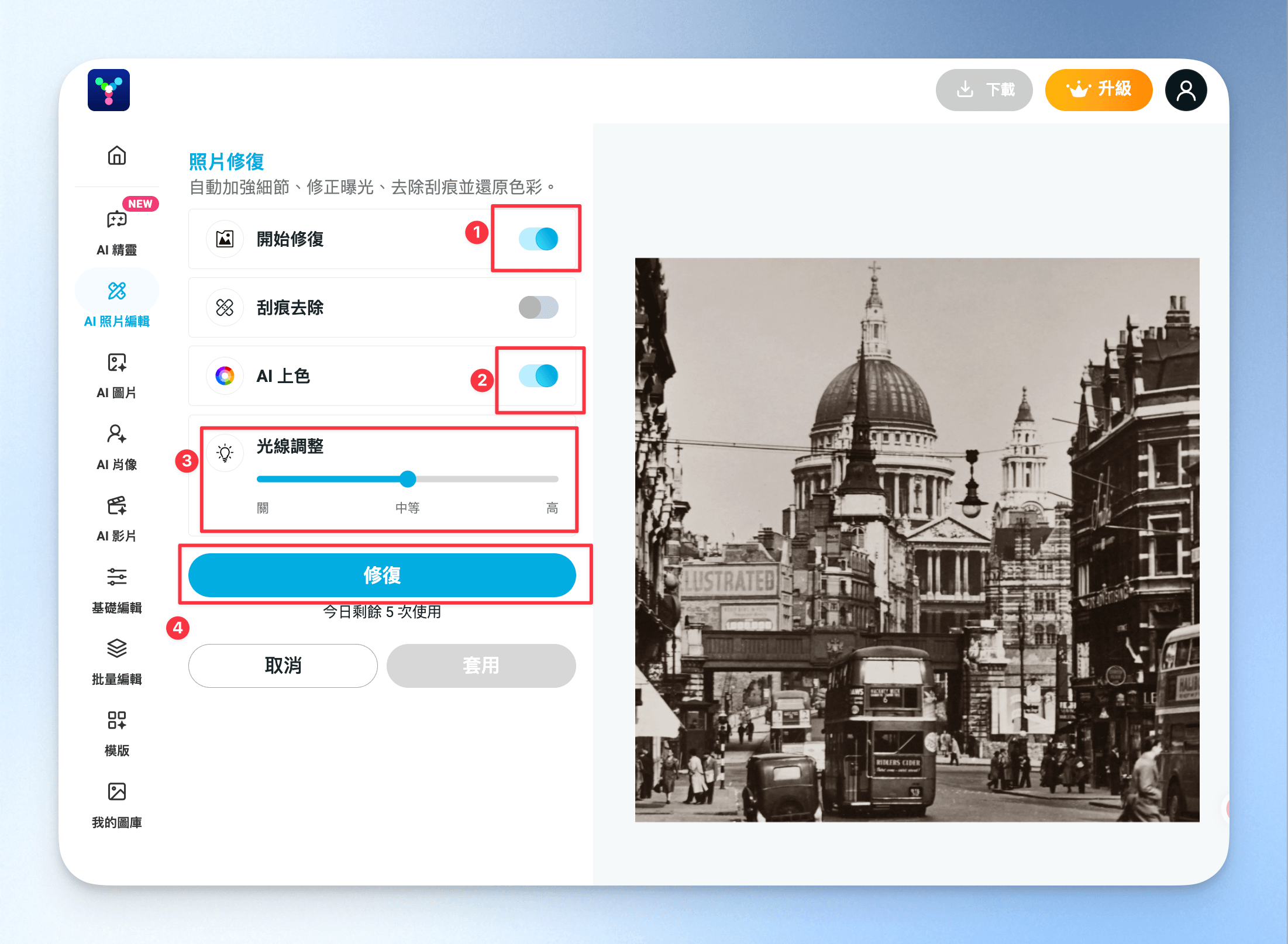
step 3
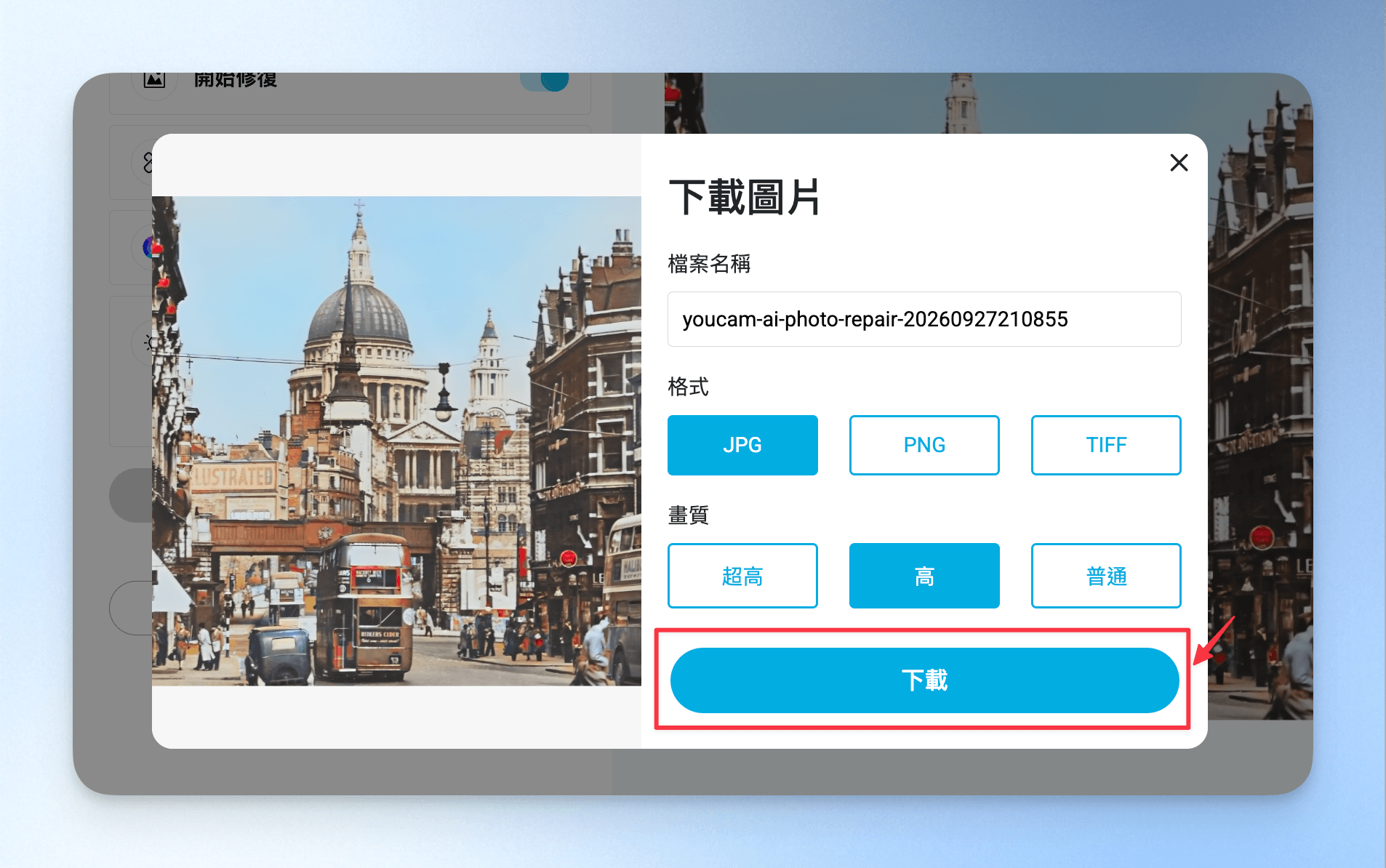
預覽後下載結果。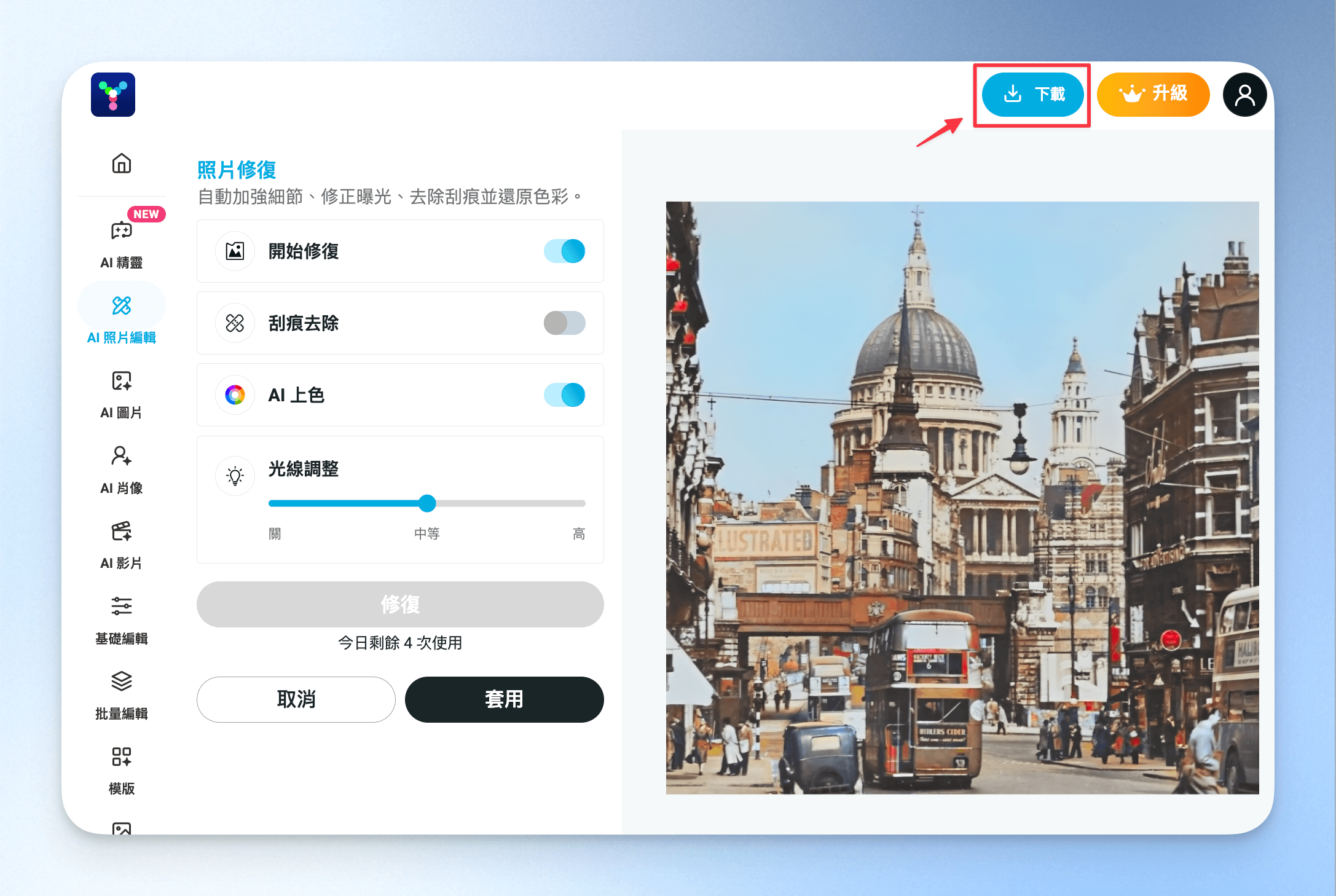
Before
![【[year] YouCam 線上編輯器評價】免安裝打開網頁就能修圖?AI 修圖功能特色、方案價格、操作教學、修圖實測一次看! 2](https://leadingmrk.com/wp-content/uploads/2026/09/4-6-youcam-old-photo-restoration-test-photo-1024x1024.png)
After
![【[year] YouCam 線上編輯器評價】免安裝打開網頁就能修圖?AI 修圖功能特色、方案價格、操作教學、修圖實測一次看! 3](https://leadingmrk.com/wp-content/uploads/2026/09/4-7-youcam-old-photo-restoration-result-photo-1024x1024.jpg)
其他常用 AI 人物修圖功能
- 塑身工具
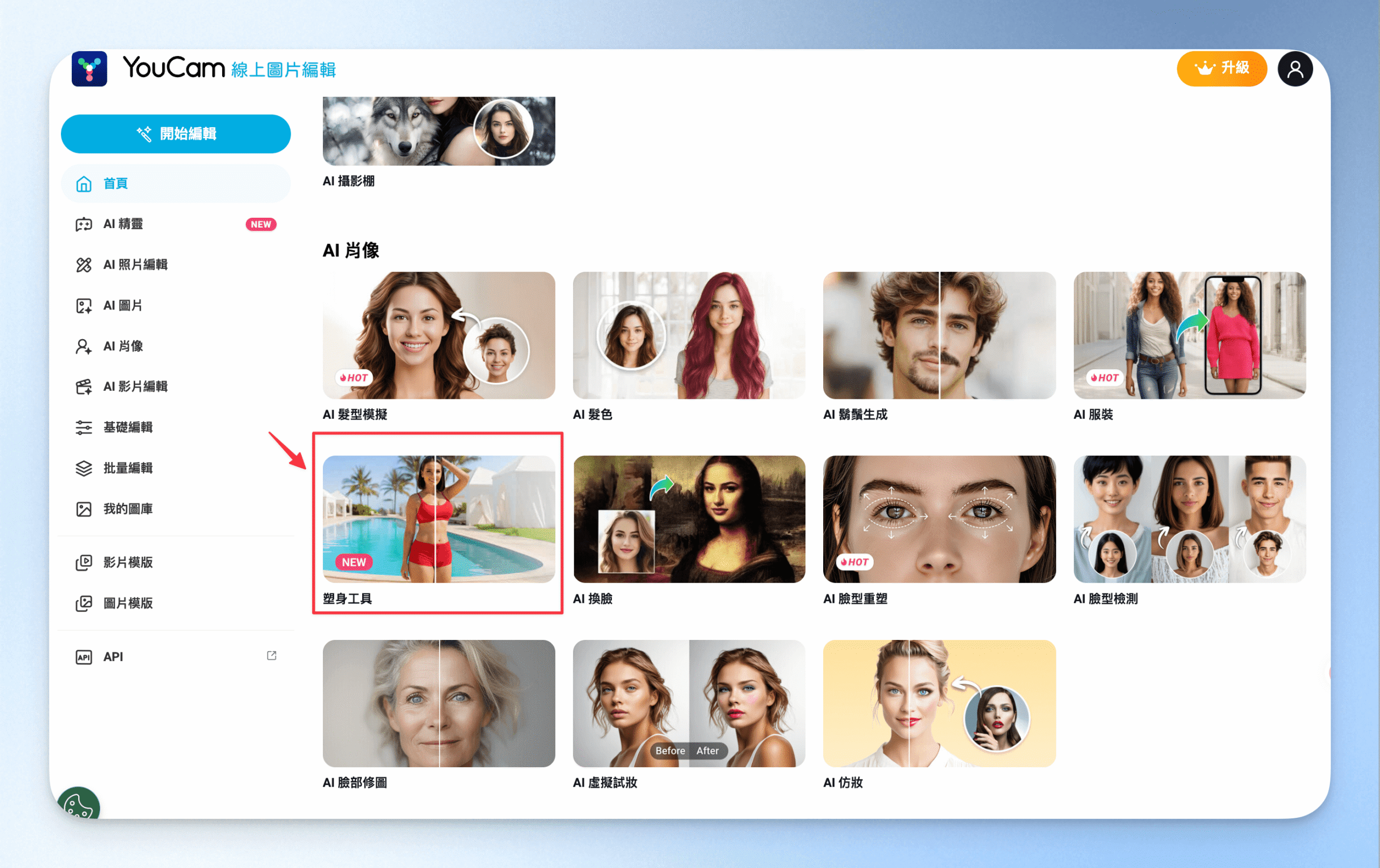
- AI 臉型重塑
- AI 虛擬試妝
結語
YouCam 線上編輯器最大的好處,是把常用的 AI 修圖功能集中在一個網頁上。打開瀏覽器、上傳照片,就能處理畫質、背景和雜物,不用另外安裝軟體,而且支援繁體中文介面,上手門檻低。
如果你只是偶爾需要修照片、不想學太複雜的專業修圖軟體,又不喜歡用手機的小螢幕修圖,想要打開網頁、登入帳號就能直接開始修圖,YouCam 線上編輯器會是一個蠻方便的選擇。
可以先從免費版開始,用自己的照片實際測試效果;如果需要下載沒有浮水印的圖片,再升級到 Plus 方案;如果另外有商用需求,再考慮 Pro 方案就好。
YouCam 線上編輯器常見問題 FAQ
YouCam 要錢嗎?免費版有哪些限制?
YouCam 線上編輯器有免費版,註冊也不需要綁信用卡。免費版就可以使用核心修圖功能,不過使用次數會有每日限制,下載圖片會有浮水印,目前免費版也無法商用。
若希望下載無浮水印則需升級至 Plus,想要商用則需要使用 Pro 方案。
YouCam 線上編輯器要下載嗎?
不需要。YouCam 線上編輯器是瀏覽器內執行的網頁版工具,不用另外下載安裝軟體。進入官網、上傳照片,就能開始修圖,處理完的照片也是從網頁直接下載。
YouCam 線上編輯器和 YouCam Perfect/CyberLink YouCam 一樣嗎?
不一樣,這是三個不同的產品。YouCam Online Editor 是網頁版 AI 修圖工具,YouCam Perfect 是手機修圖 App,兩者都由台灣的玩美移動(Perfect Corp.)推出。
CyberLink YouCam 則是訊連科技的 Windows 視訊軟體。
YouCam 修圖會有浮水印嗎?
免費版下載會有浮水印,升級成 Plus 或 Pro 方案,就可以移除浮水印。
建議可以先使用免費版測試修圖效果有沒有達到預期,再決定要不要升級方案來移除浮水印。
YouCam 線上編輯器可以商用嗎?
只有 Pro 方案可以商業使用,免費版和 Plus 都不行。免費點數也不能用於商業用途。
如果要拿來製作網拍商品圖或品牌素材,建議使用前再確認一次官網最新商用條款。



![【TVer VPN 推薦】[year] 怎麼在台灣看日本 TVer?日本 VPN 教學與挑選指南](https://leadingmrk.com/wp-content/uploads/2026/05/tver-vpn-1-1024x576.jpg)