
最後更新時間: 2026 年 07 月 31 日
嗨,大家好,我是米米 Miyavi。
你們有嘗試過用 AI 製作影片嗎?我記得第一次接觸 InVideo AI 是在 2023 年,那時大家剛開始討論 AI 生成影片,不過概念雖然新穎,總覺得還不夠成熟,所以用過一次就沒有再開過。
時隔一年多,這次回鍋再次試用 InVideo AI,我發現他進步很多!它的影片畫面更精細,節奏更流暢,影片整體看起來都更加專業了。
今天,我將帶你探索 InVideo AI 的功能,並跟你分享我這次的實際使用體驗。想知道 AI 是否真的能取代人工剪輯嗎?AI 生成影片適合你嗎?希望這篇文章可以給你一個答案。

輸入文字,AI 就幫你自動生成影片!
- 輸入腳本,AI 就能自動生成完整影片,包括畫面、配音、字幕、背景音樂等。
- 支援 50+ 語言配音與 AI 配音翻譯
零剪輯經驗也能做出專業影片!
InVideo AI 是什麼?
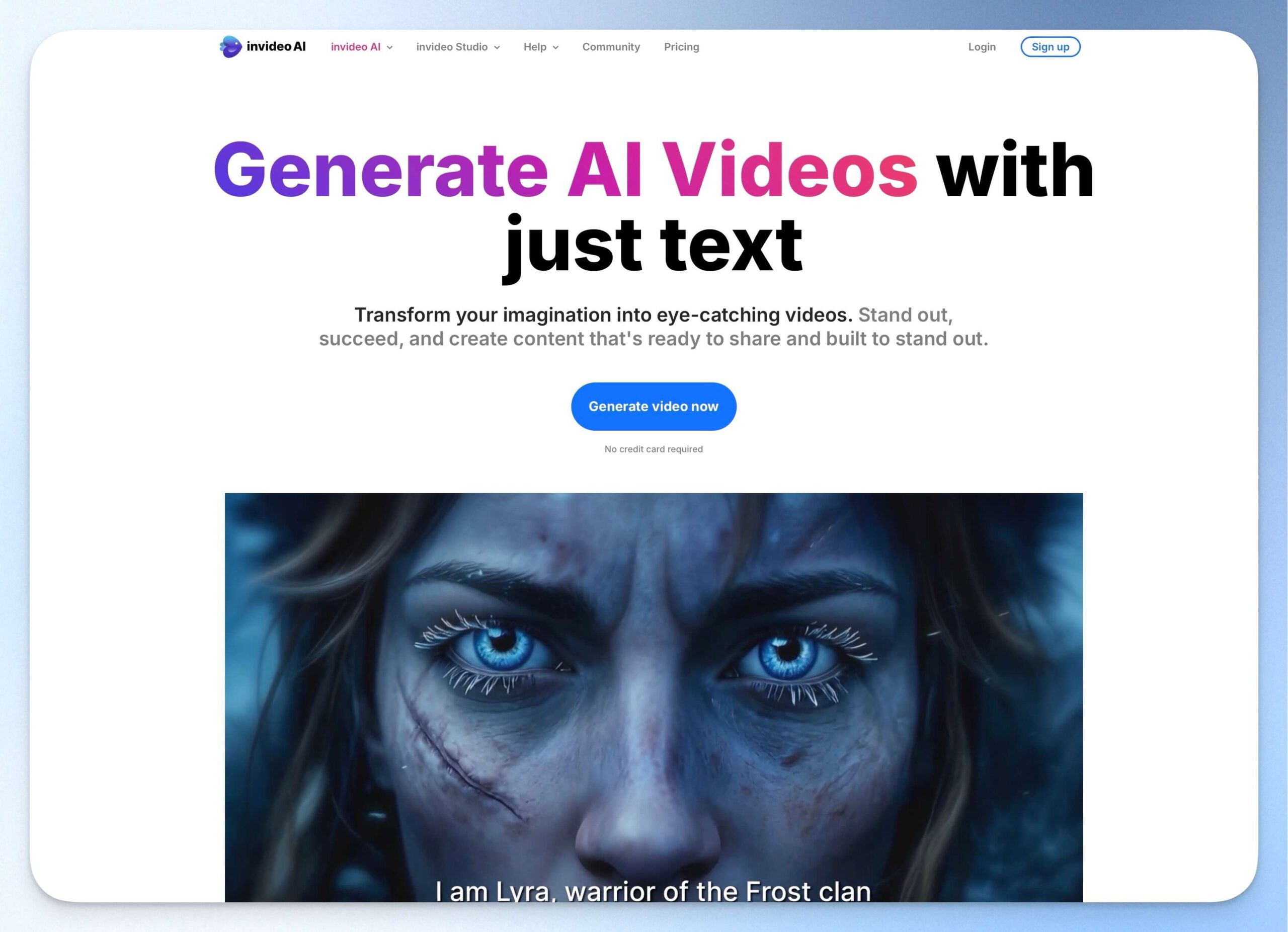
InVideo AI 是一款 AI 影片製作工具,主打全自動影片生成,只要輸入一段文字,就能透過 AI 生成一部包含畫面、旁白、字幕、背景音樂的完整影片,專為完全沒有剪輯經驗或想要快速產出影片的人設計。
InVideo AI 的母公司是印度的 Abstrakt Video Private Limited,公司成立於 2017 年,InVideo 品牌則是於 2019 年推出。
根據 InVideo 的 CEO 所說,傳統製作專業影片的方式太過困難,而 InVideo 就是為了改變這一現狀而生,期望用一個 AI 驅動、靈活的線上平台,取代傳統笨重昂貴的剪片軟體。
InVideo AI 的功能特色
如前面所提及,InVideo AI 的核心功能就是 AI 全自動生成影片,目標是顛覆傳統緩慢且技術門檻高的剪片工作。實際試用過後,我認為它有幾項功能亮點:
輸入 AI 腳本,一鍵生成影片
在傳統製作影片的工作中,第一步就是寫腳本,接著花費大量的時間取景、拍攝,然後選用片段、剪輯、配樂、錄製旁白,而 InVideo AI 則是直接把你的文字腳本變成影片。
只要輸入一段文字敘述,AI 就會分析內容,自行搭配適合的影像、動畫、旁白、背景音樂,幾分鐘就能完成影片,完全不需要動手剪輯!
InVideo 的 AI 剪片分成以「圖庫素材」和「AI 生成影像」剪輯,如果需要 AI 生成影像,必須使用付費方案。
範例影片一|探險家故事(實測)
- 文字腳本:在一個多霧的叢林裡,一位探險家穿著長袍正朝著隱藏在樹林中的古老神殿走去。影片開始時,鏡頭從空中拍攝,展現晨光灑落在茂密樹冠上的景象;接著,畫面切換到探險家認真的臉龐,背景搭配柔和的音樂。當他推開刻有神秘符號的大門後,畫面轉到室內昏暗的走廊,燭光微微閃爍,牆上展示著描述古老故事的壁畫。突然,一聲低沉的回音響起,暗示著神殿中隱藏著未知的秘密。
- 影片素材:圖庫
- 旁白:中文
- 規格:YouTube 影片
範例影片二|遊戲主機廣告影片(InVideo 官方提供)
內建影片素材庫
許多創作者或剪輯師在剪片時,最頭痛的就是找素材,尤其如果沒有實際拍攝,常常需要找遍免費素材網站或是訂閱高品質的素材庫。
不過,使用 InVideo AI 時,你完全不用煩惱素材的問題!它內建超過 1,600 萬個高品質的影像、音樂素材庫,AI 會自動幫你尋找適合的素材來搭配影片。此外,這些素材都是為免權利金(Royalty free),使用者不用擔心授權或版權問題。
AI 旁白與字幕
製作影片時,不想在影片中露臉說話,也不擅長錄音嗎?別擔心,InVideo AI 生成的影片都自動幫你把語音生成好了,也可以依照自己的喜好選擇字幕效果,AI 會同步生成字幕。
備註|我在使用時出現兩個小問題:
1️⃣ 中文字幕無法正常顯示,會變成方塊字,不過英文字幕就正常。希望 InVideo AI 之後可以改善這點!
2️⃣ 中文語音是外國人講中文的口音,蠻有趣的 😂 英文語音就很正常與自然。
範例影片一|介紹台灣(實測)
- 文字腳本:介紹台灣
- 影片素材:圖庫
- 旁白與字幕:中文(中字無法正常顯示)
- 規格:YouTube shorts 短影音
多種輸出格式
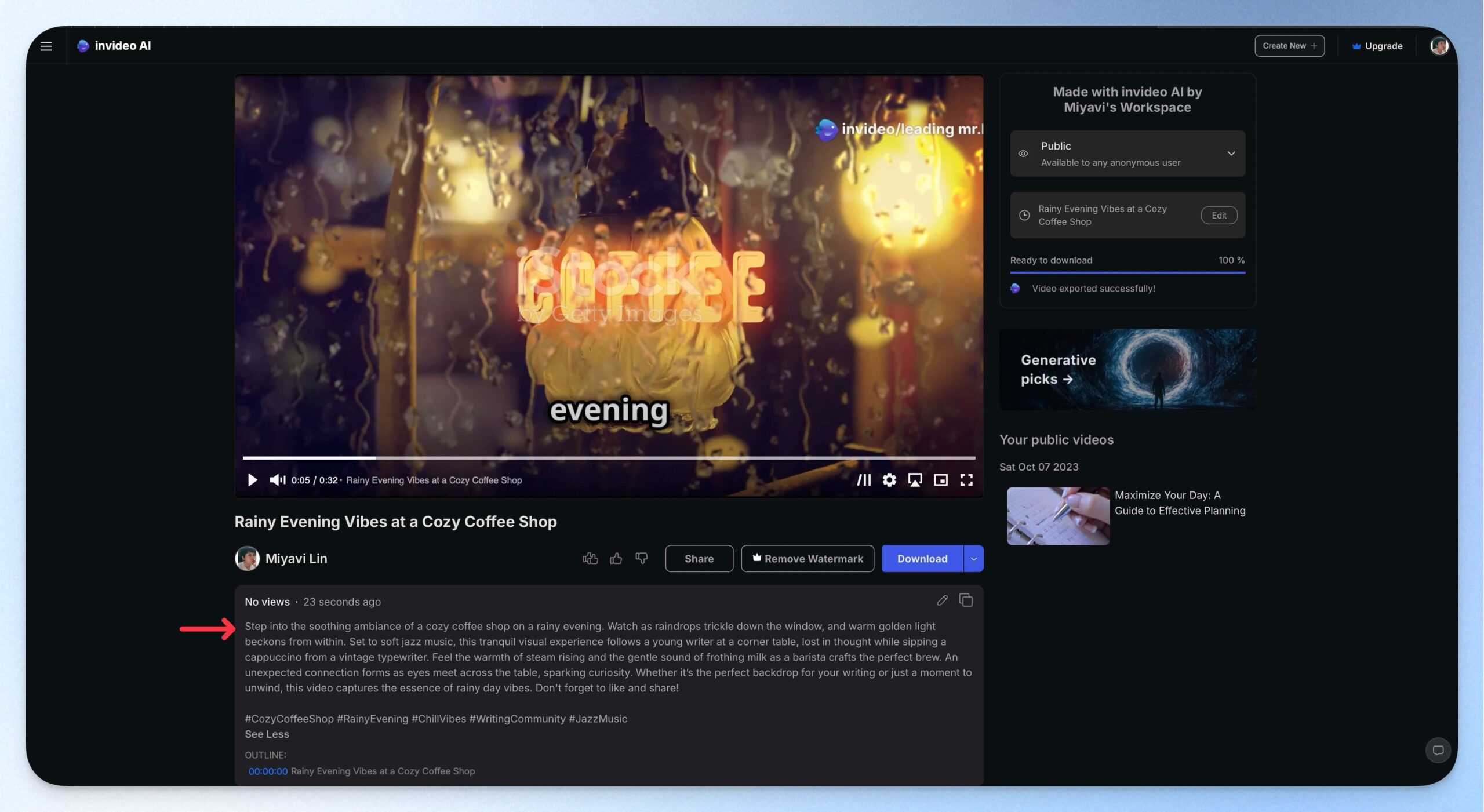
InVideo AI 主要提供 YouTube 影片和短影音(YouTube shorts、TikTok、Instagram Reels)等不同的社群平台規格,只要選擇你想輸出的平台,AI 會自動根據所選平台調整影片輸出規格,甚至把影片敘述文字都打好,讓你可以直接上傳使用,非常方便!
誰適合使用 InVideo AI?
自媒體創作者:快速產出影片
現在社群與影片平台眾多,對影片型的內容創作者來說,持續、高頻率的產出很重要,但傳統的剪輯方式實在是很耗時,也需要花費一筆資金來購買器材、聘請剪輯師剪片。
整體試用下來,我認為 InVideo 很適合「敘事型」、「故事型」的自媒體創作者使用,就算是有露臉的創作者,也可以在生成 AI 影片後將部分片段改為露臉實錄的影片,大幅提升影片產出的速度。
行銷人員:製作廣告和宣傳影片
InVideo AI 可以快速製作宣傳影片,並且把影片製作成 YouTube 和短影音規格,影像生成內容也幾乎可以達到專業等級,適合小資或有時間壓力的行銷人員使用。
課程創作者:生成教學影片
有些老師可能想把自己教授的內容轉為線上的影音模式,藉此解放自己授課的地域限制,但剪輯影片對他們而言又是另一項專業,耗時繁瑣又難學習。這時,就可以用 InVideo AI 製作教學影片,擴展線上課程的發展機會。
InVideo AI 的優缺點
優點
- AI 自動影片生成:輸入文字敘述後,AI 會自動搭配畫面、配音、背景音樂,快速產出影片
- 簡單易用:毫無剪輯經驗者也可以輕鬆使用
- 內建素材庫,無需另外購買
- 支援多平台格式:可直接輸出適合 YouTube、Instagram、TikTok 等社群媒體的影片格式
- 無需下載軟體,僅需於線上操作
- AI 語音語調自然(但講中文時是外國人講中文的腔調)
缺點
- 操作介面不支援中文
- 免費版無法使用 AI 生成影像,也無法試用(免費版只能用圖庫素材生成影片)
- 影片細節的客製化調整有限:雖然可以針對成品來更換素材、調整旁白,但無法到確切秒數的精細
- 成品無法完全取代專業剪輯:有些細節還不是非常自然(但已經有一定的專業度了)
- 不支援中文字幕,會變成方塊符號
InVideo AI 的價格方案
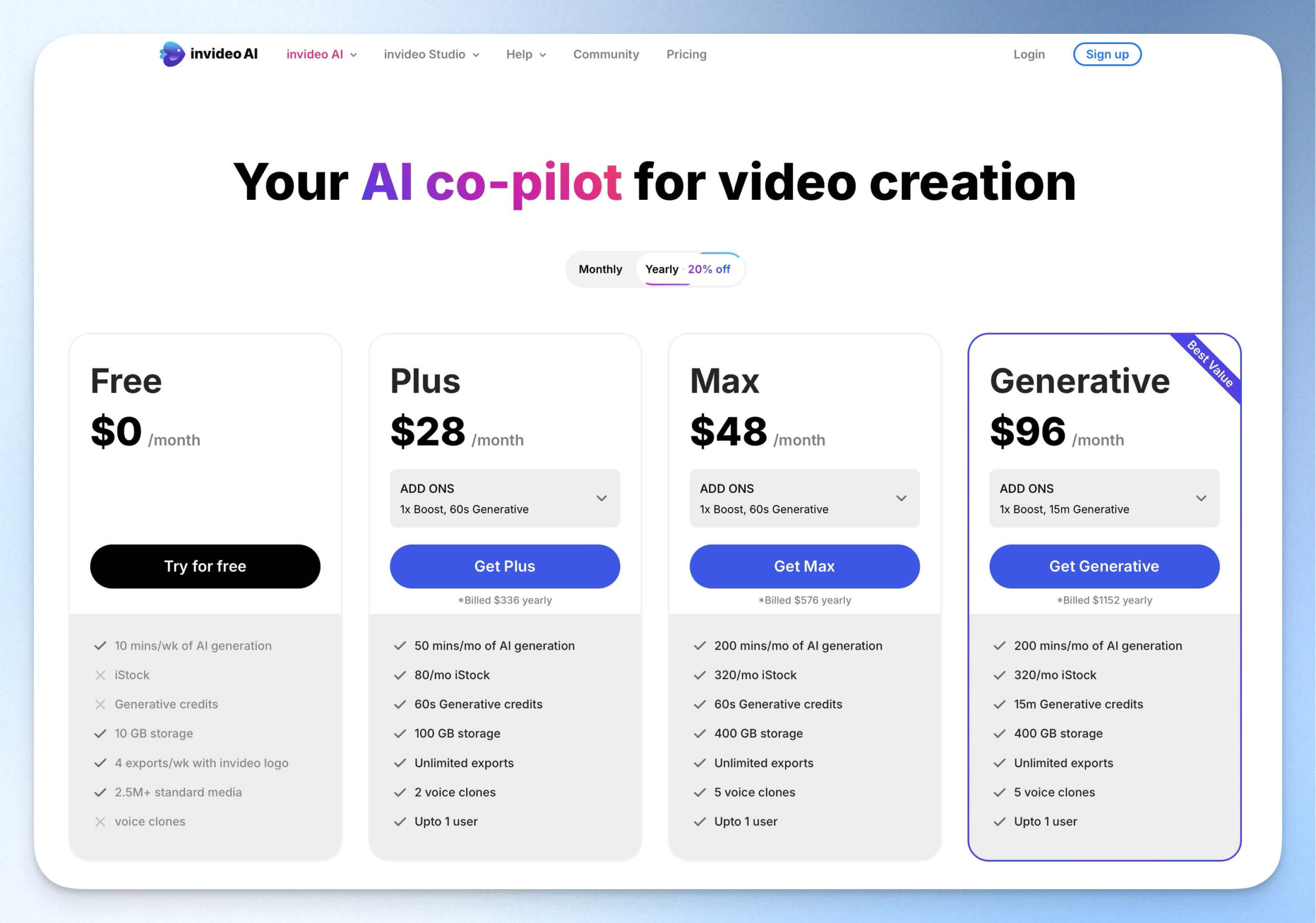
InVideo AI 提供免費版和多種付費方案:
| Free 免費方案 | Plus 方案 | Max 方案 | Generative 生成方案 | |
|---|---|---|---|---|
| AI 影片總時數1 | 10 分鐘 | 50 分鐘/月(起) | 200 分鐘起/月(起) | 200 分鐘起/月(起) |
| iStock 高品質圖影素材庫2 | ❌ | 每月 80 個素材(起) | 每月 320 個素材(起) | 每月 320 個素材(起) |
| AI 生成點數3 | ❌ | 0 秒-120 分鐘 | 60 秒-121 分鐘 | 15 分鐘-135 分鐘 |
| 雲端儲存空間 | 10 GB | 100 GB | 400 GB | 400 GB |
| 輸出次數 | 每週 4 次 | 無限 | 無限 | 無限 |
| AI 語音複製 (複製你的聲音來配音) | ❌ | 2 個 | 5 個 | 5 個 |
| 方案價格 | 免費 | 月繳 US$35/月起 年繳 US$28/月起 | 月繳 US$60/月起 年繳 US$48/月起 | 月繳 US$120/月起 年繳 US$96/月起 |
如何挑選 InVideo AI 方案?
- 免費方案:如果你不確定 AI 影片是否適合你,你可以從免費方案開始測試。免費版共有 10 分鐘的影片生成時間,作為測試是很夠用的。
- Plus 方案:適合小型品牌、自媒體創作者,可以移除 InVideo AI 浮水印,用來製作社群內容。
- Max 與 Generative 方案:如果你的品牌或自媒體需要長期、定時產出影片,又或者你是有大量影片生成需求的行銷人員、大型企業、影片工作者,建議選擇 Max 以上的方案。
備註:Max 和 Generative 方案只差在 AI 生成點數的加購單位。如果你的需求是每月用 AI 生成 15 分鐘以上的影片,就選擇 Generative 方案。
輸入文字,AI 就幫你自動生成影片!
- 輸入腳本,AI 就能自動生成完整影片,包括畫面、配音、字幕、背景音樂等。
- 支援 50+ 語言配音與 AI 配音翻譯
零剪輯經驗也能做出專業影片!
我推薦 InVideo AI 嗎?
實際試用 InVideo AI 後,我認為它生成的影片效果其實很不錯,跟我在 2023 年試用的經驗比較下來,可說是進步很多!它雖然還沒辦法完全取代傳統剪輯,但成品已經搬得上檯面,不是那種無釐頭大亂鬥的 AI 影片。
根據不同的使用需求,我認為它有三個值得推薦的原因,和兩個不適用的情況:
InVideo AI 的三大推薦原因
- ✅ 一鍵生成影片,省時省力:InVideo AI 可以根據你的文字需求快速製作影片,即使你對成品不太滿意,還可以針對影像、音樂、旁白來微調,可以大幅減少影片製作的時間。
- ✅ 新手友善:傳統剪輯軟體的學習成本高,但使用 InVideo AI 完全不需要影片剪輯的技術背景,只要輸入文字,就能完成大部分的工作。
- ✅ 價格友善:比起聘請一位專業剪輯師,InVideo AI 的價格更加平價。以 Plus 方案的最高 AI 生成時數 120 分鐘來看,US$980 大約等於 NT$31,360、聘請一位正職員工的價格,若以一支短影音 30 秒來計算,總共可以生成 240 支短影片!
InVideo AI 兩大不推薦的情境
- ❌ 對於生成品質要求極高:InVideo AI 生成的內容還無法完全取代傳統剪輯的影片,有些細節處理得不太自然。
- ❌ 需要精細剪輯與效果:InVideo AI 的編輯和剪輯沒辦法太精細,不像傳統剪輯影片可以攤開時間軸來對齊音樂或細剪素材,也無法準確做出你理想中的特效和動畫。
整體來說,InVideo AI 還沒到可以取代專業剪輯軟體的程度,而是為了讓零剪輯基礎的人也能輕鬆製作影片。如果你符合以上的狀況,這款工具應該會很適合你!
InVideo AI 註冊教學
step 1
前往 InVideo AI 官網,點擊右上角的「Sign Up」註冊帳號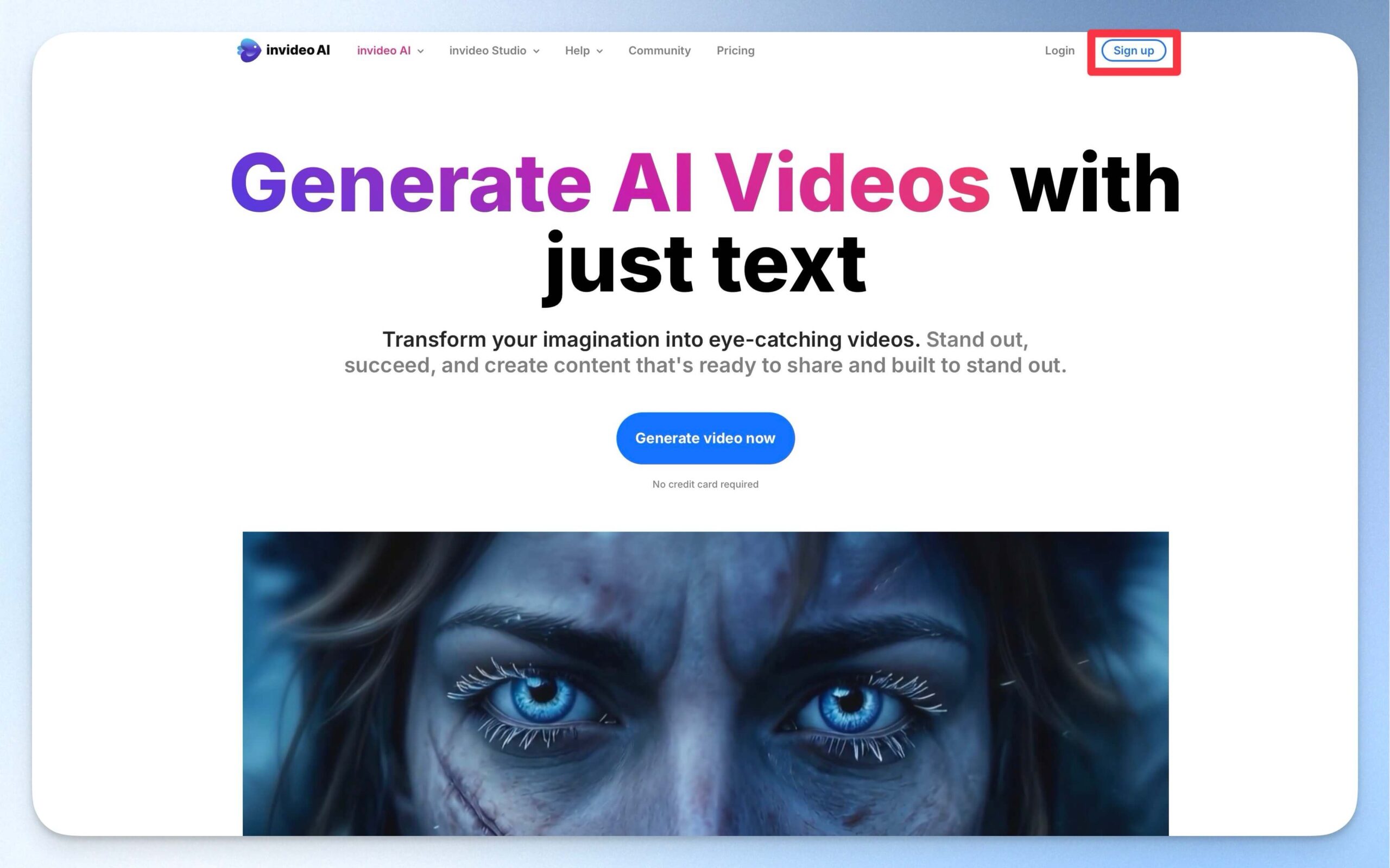
step 2
選擇註冊方式:你可以用 Google、Apple 帳號快速註冊,或直接輸入 Email 註冊。這邊我選用 Google 帳號註冊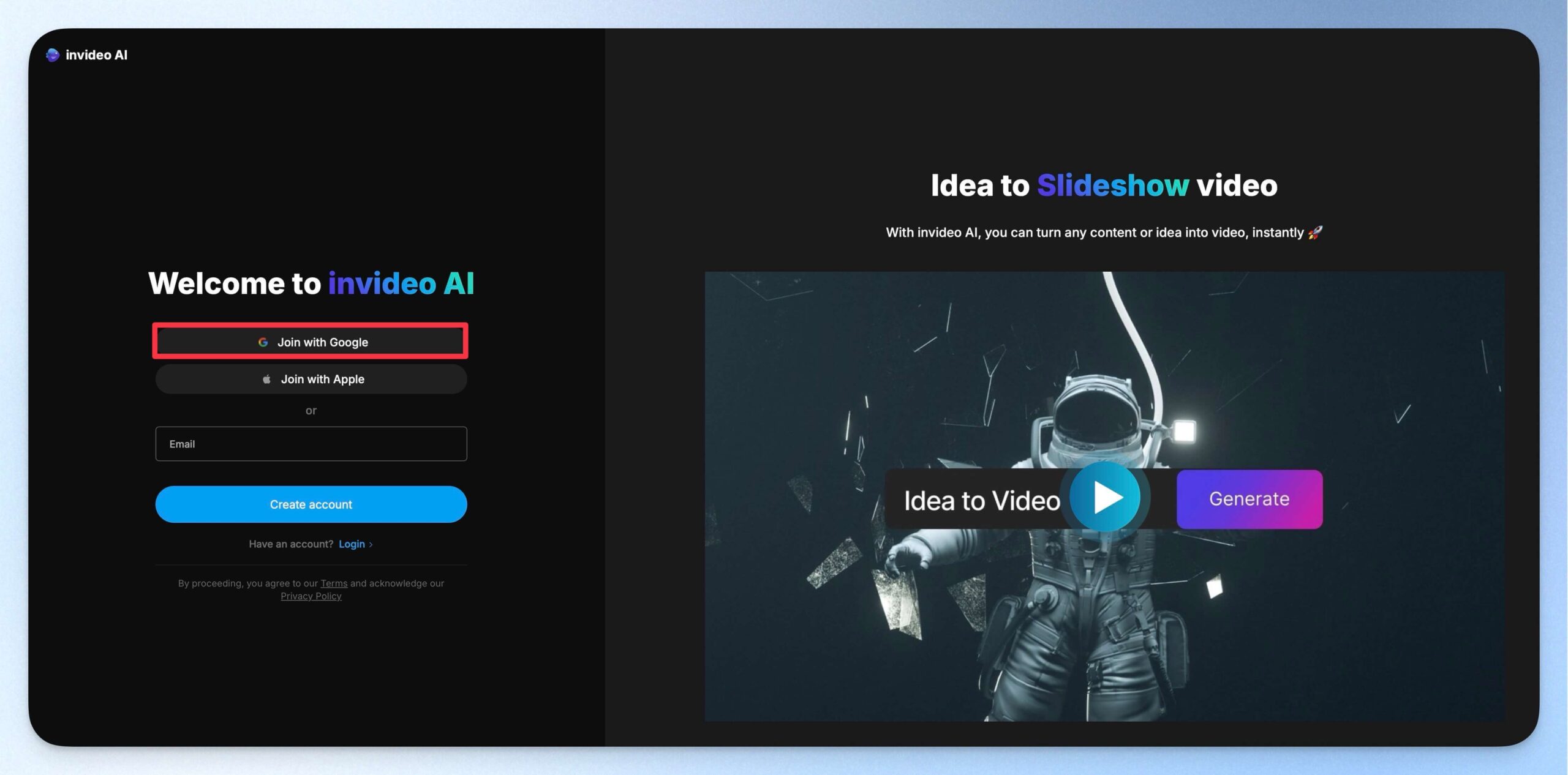
step 3
選擇你要用來註冊 InVideo AI 的 Google 帳號,並點擊「繼續」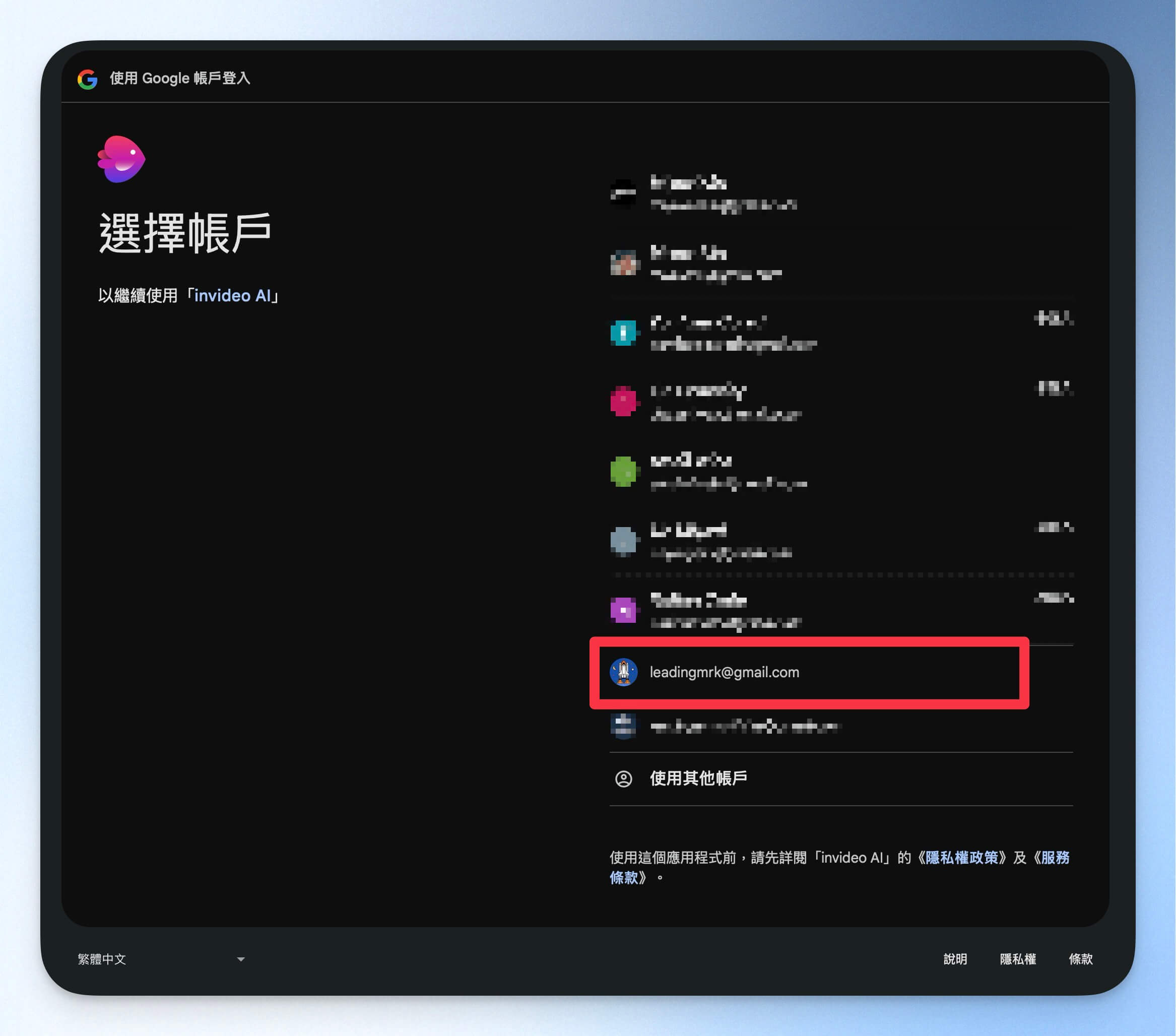
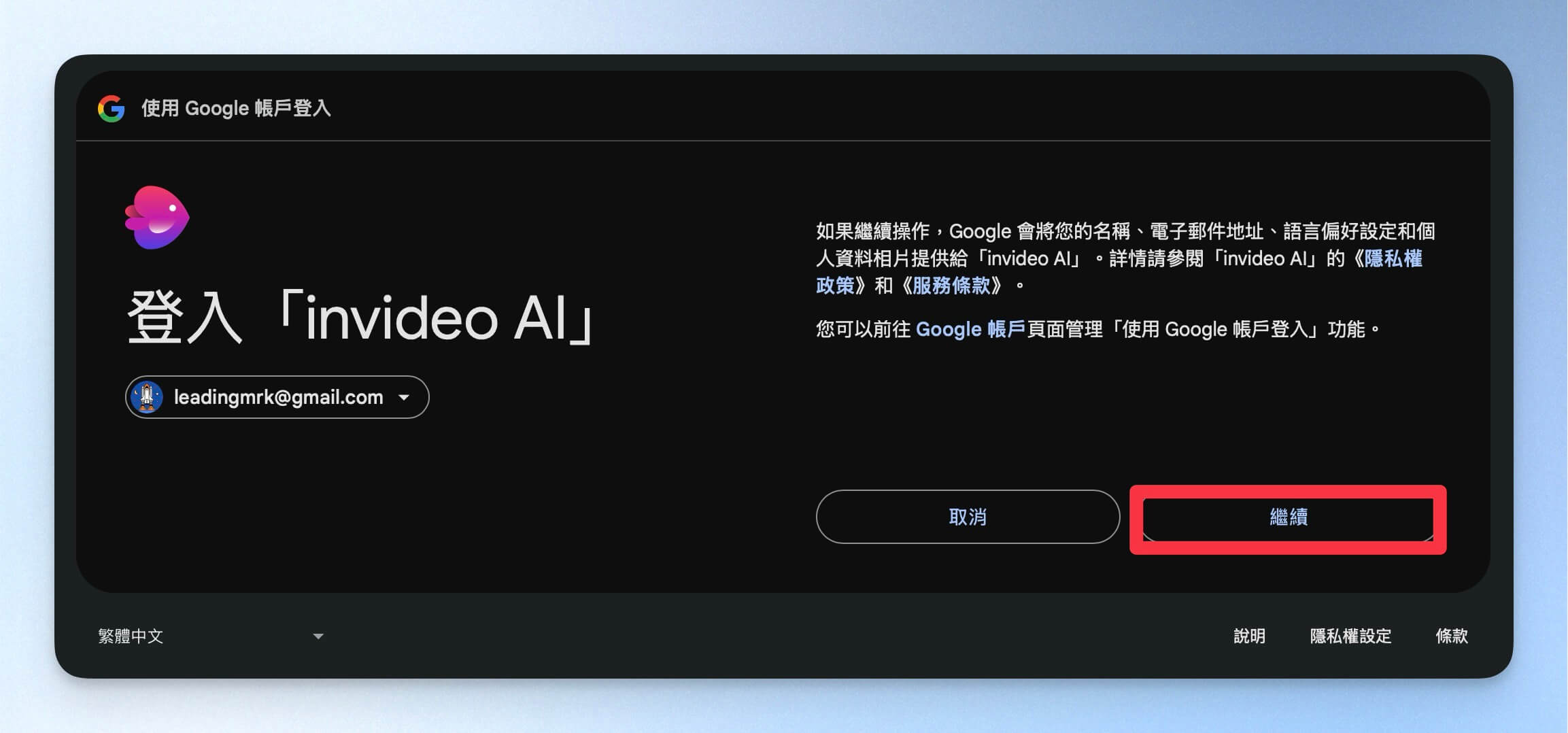
step 4
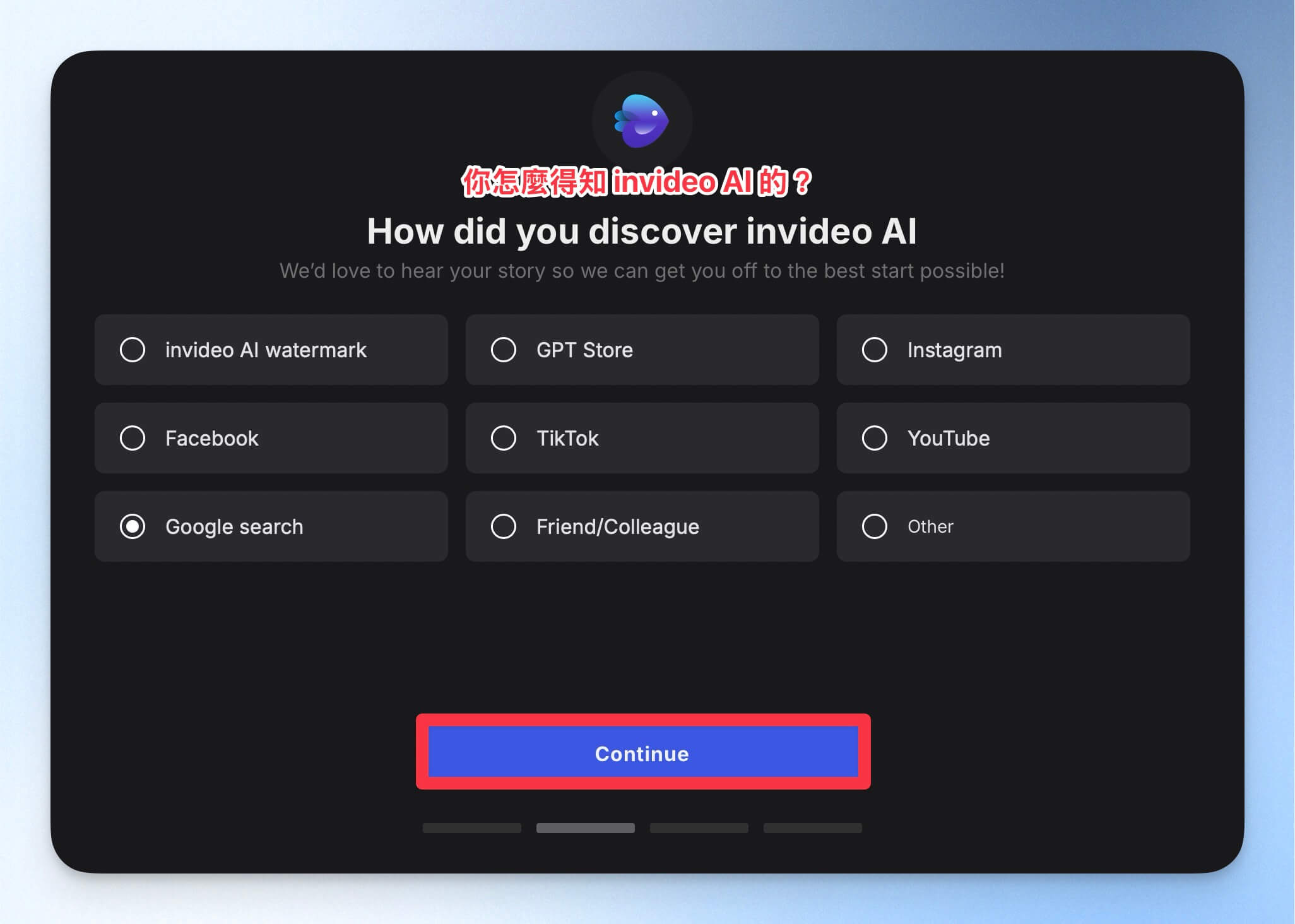
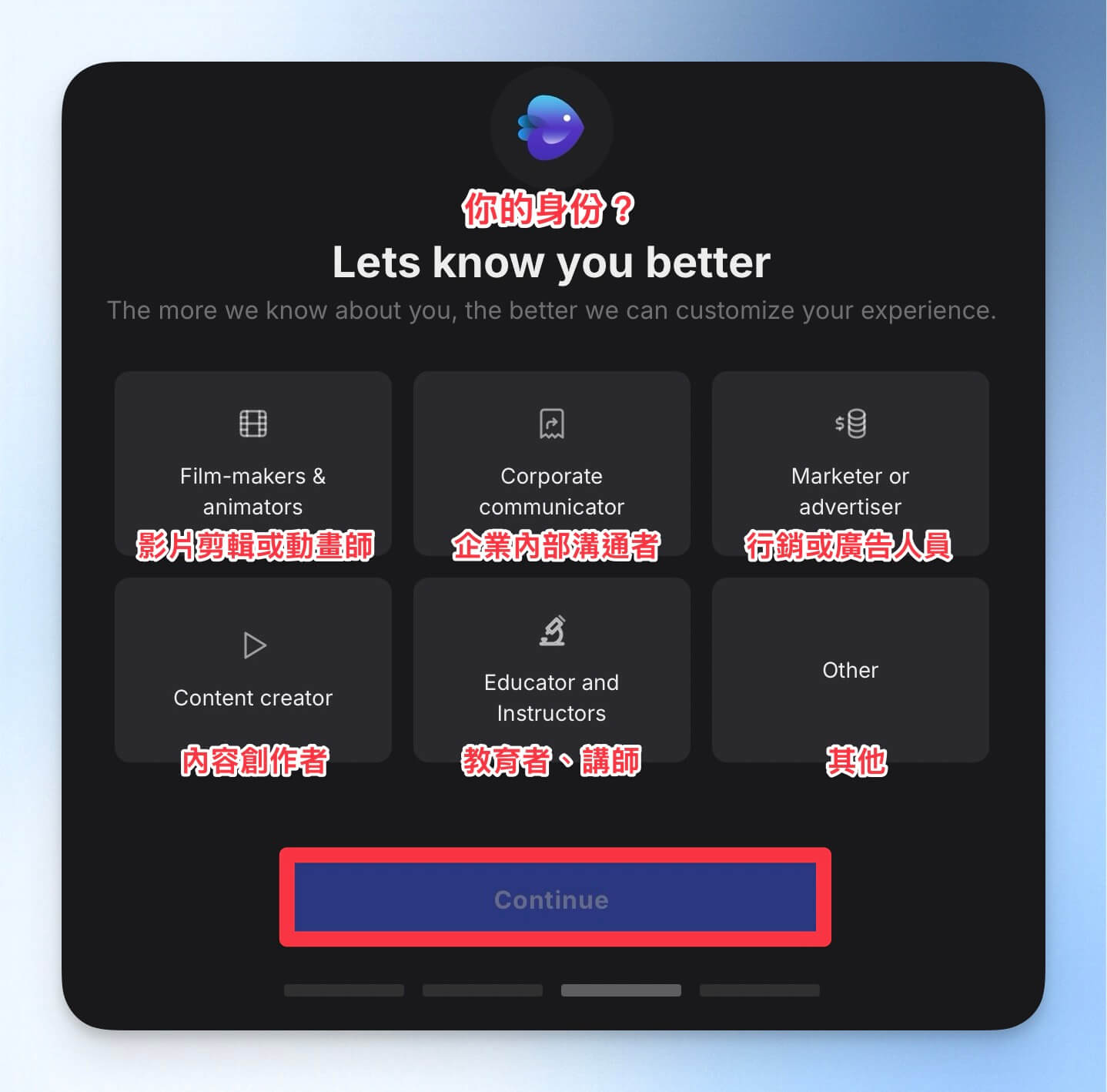
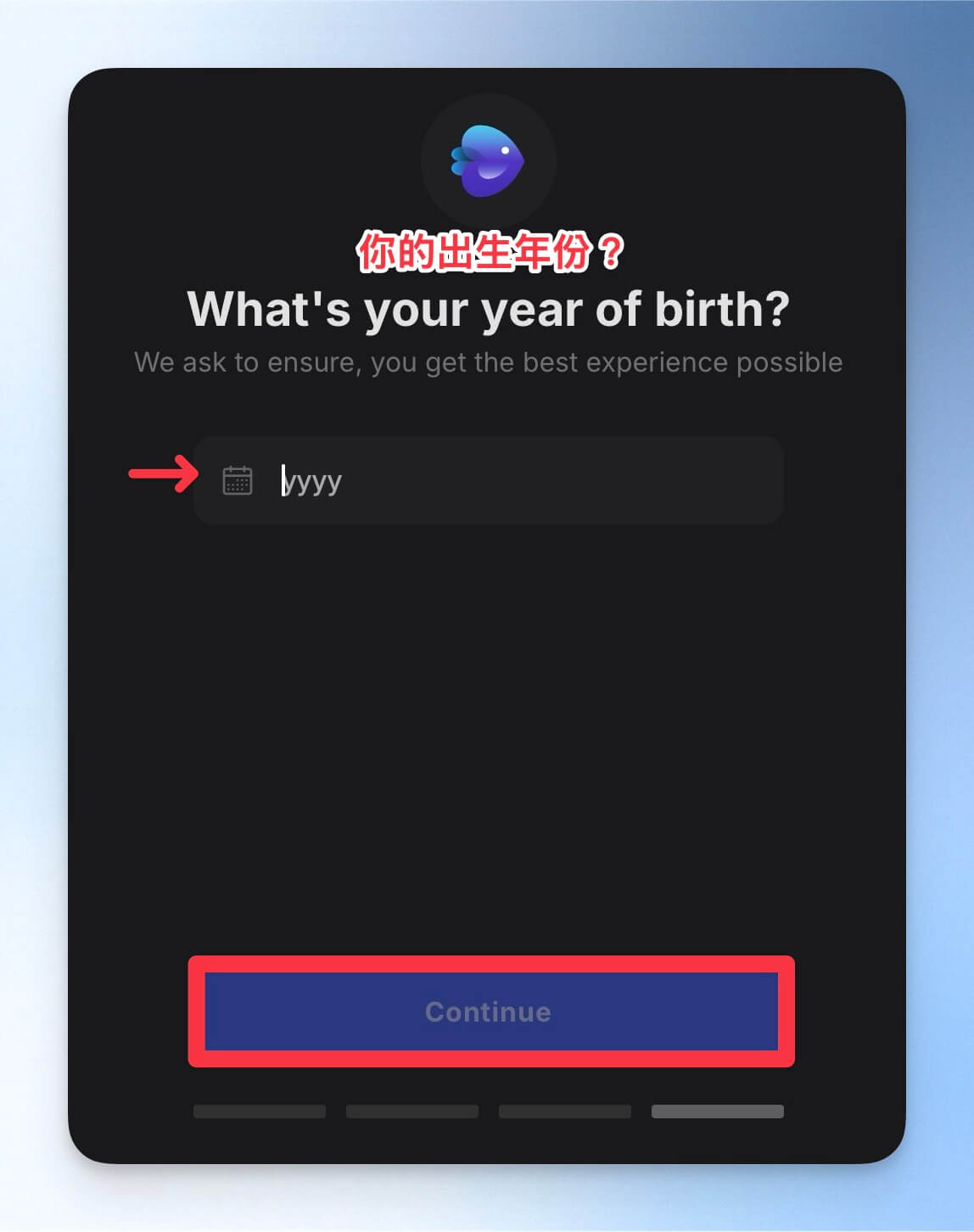
接著,InVideo AI 會詢問你一連串的問題,選擇符合的回答後點擊「繼續」。答題結束後,就會抵達 InVideo AI 的後台了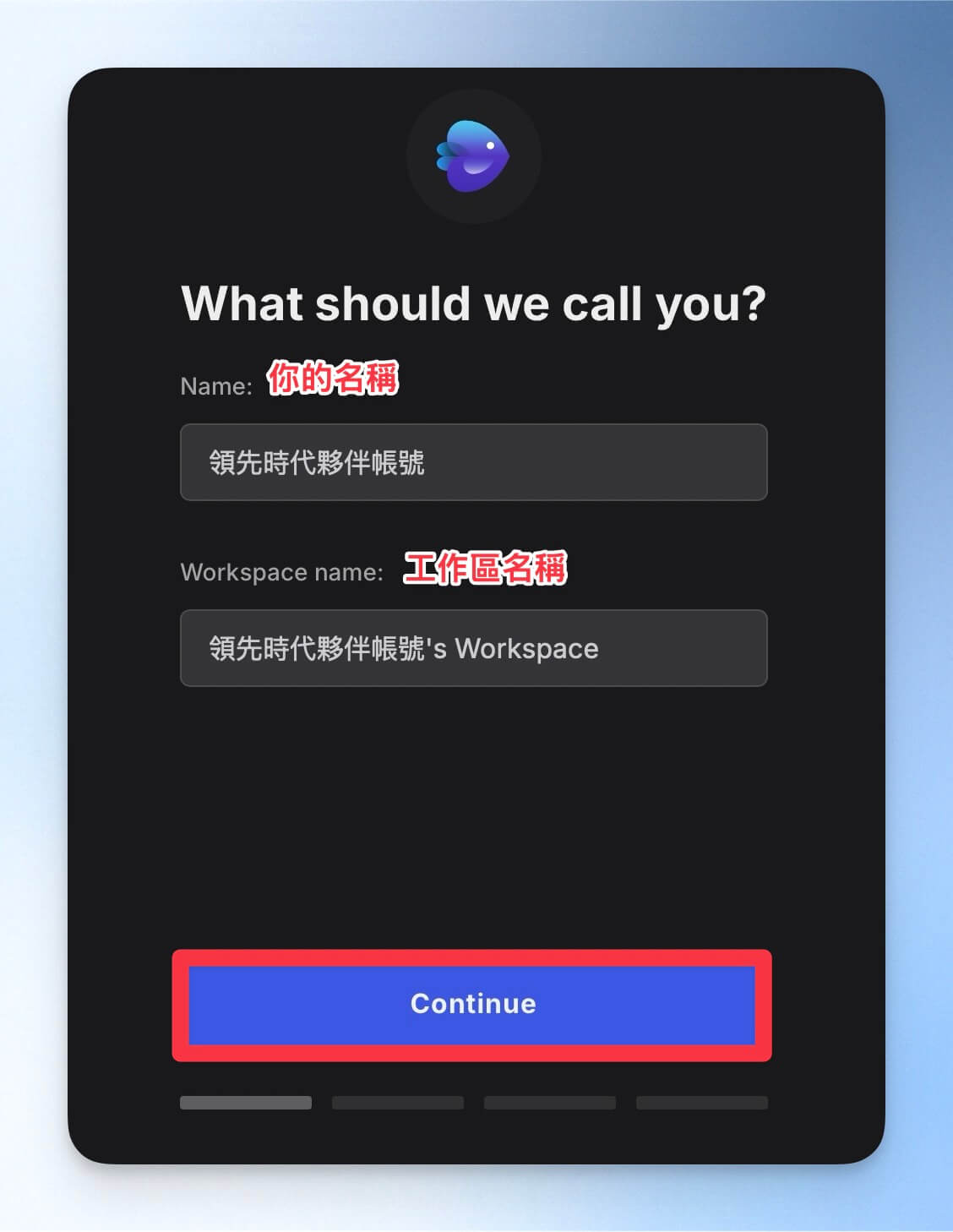
InVideo AI 操作介面
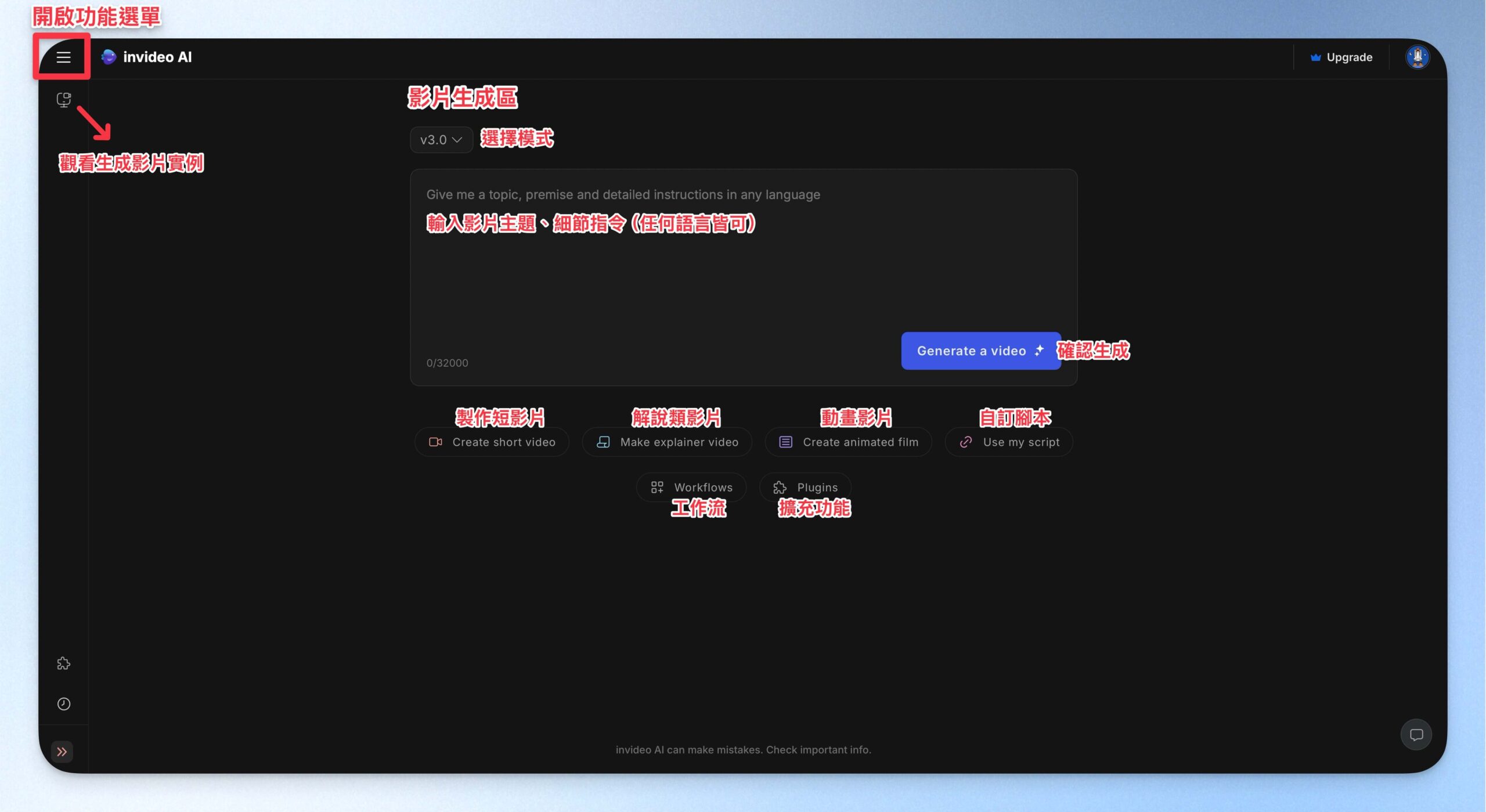
InVideo AI 後台操作介面很簡單,右側為它的主功能,也就是影片生成區,你可以直接輸入指令來生成影片,或點擊下方的影片類別開始生成影片。
左上角可以開啟功能選單,以及觀看 AI 生成影片的實例,給你一點創作的靈感。
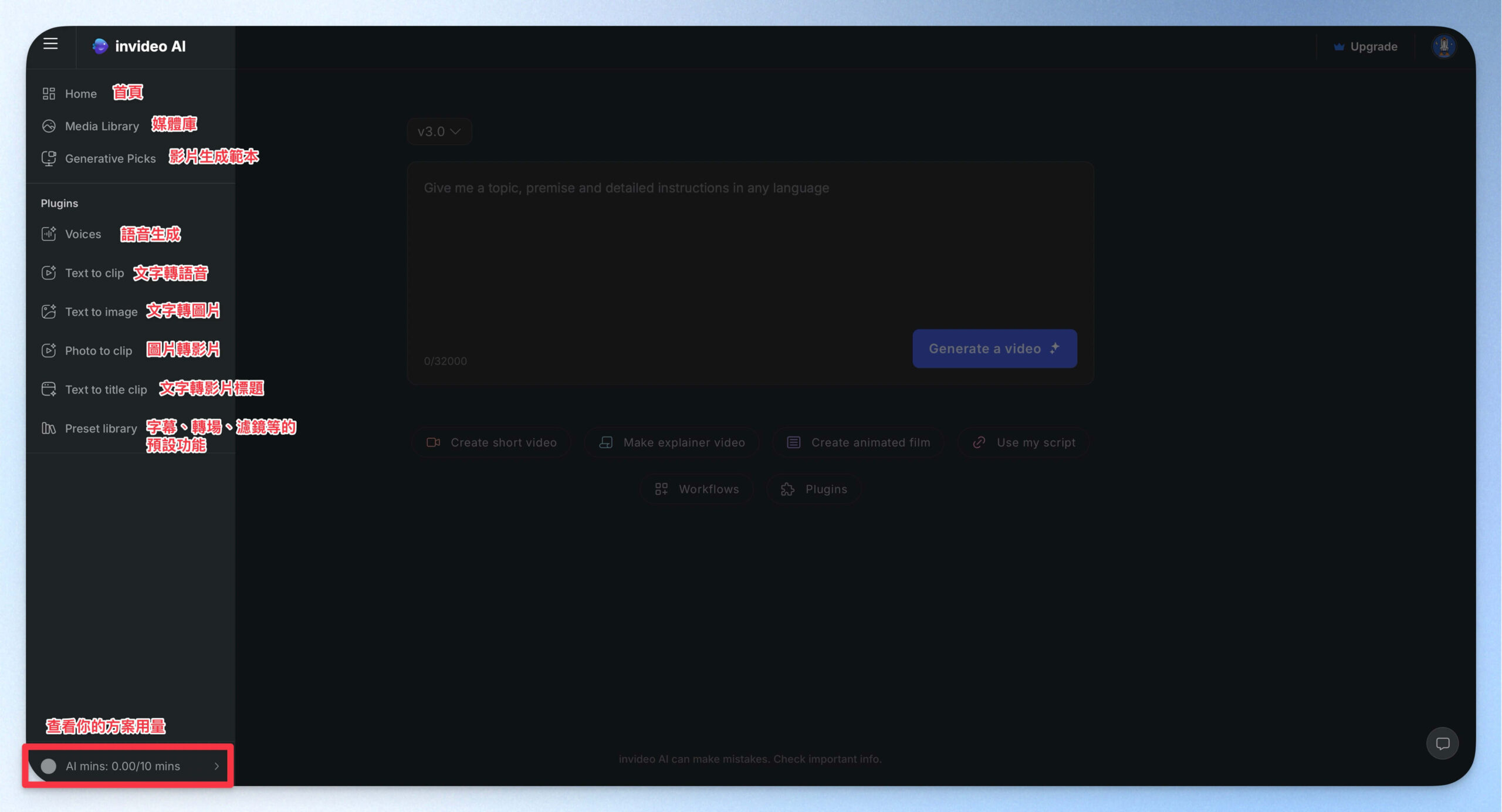
左側選單展開後,就能看到所有的功能。
InVideo AI 購買教學
step 1
在 InVideo AI 後台右上角點擊「Upgrade」升級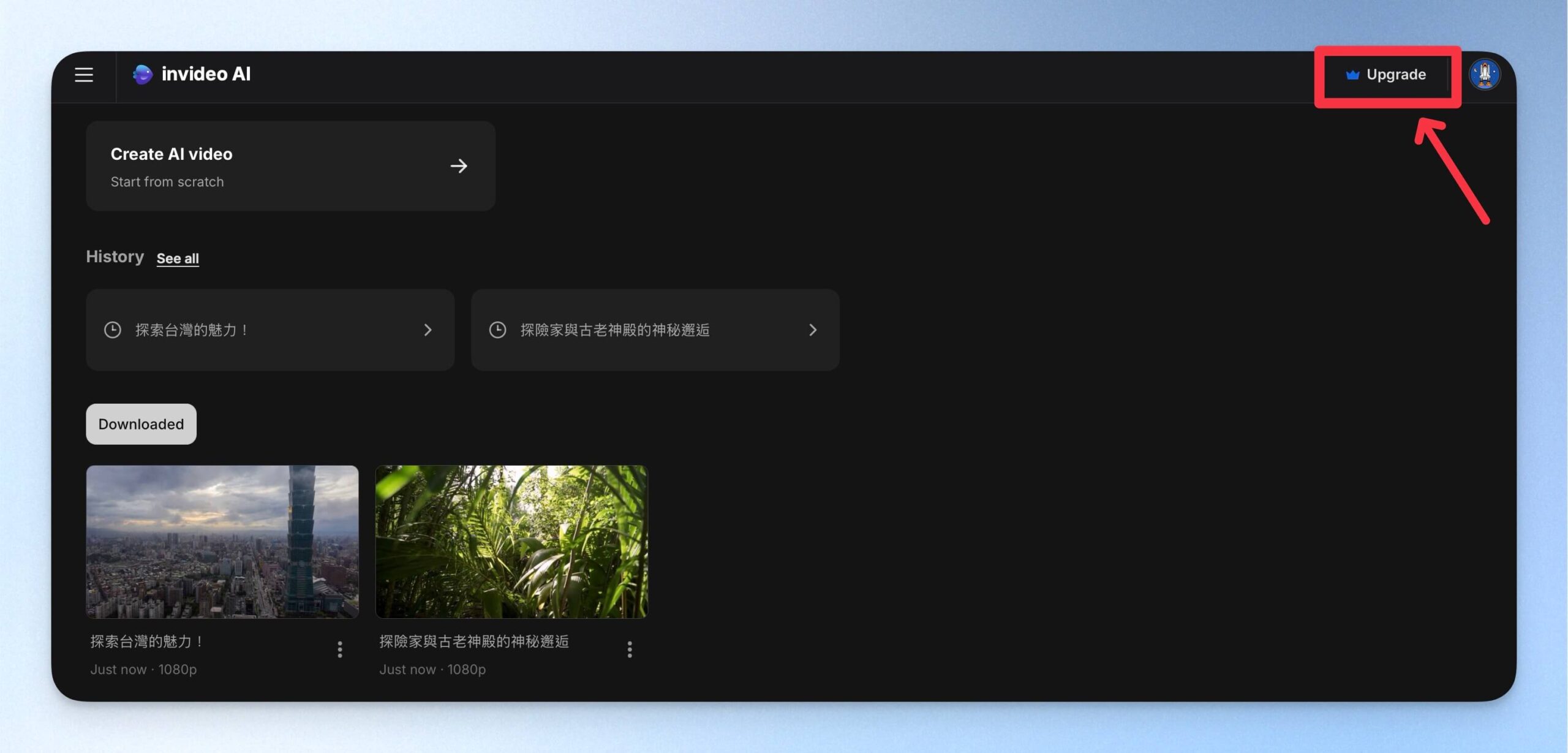
step 2
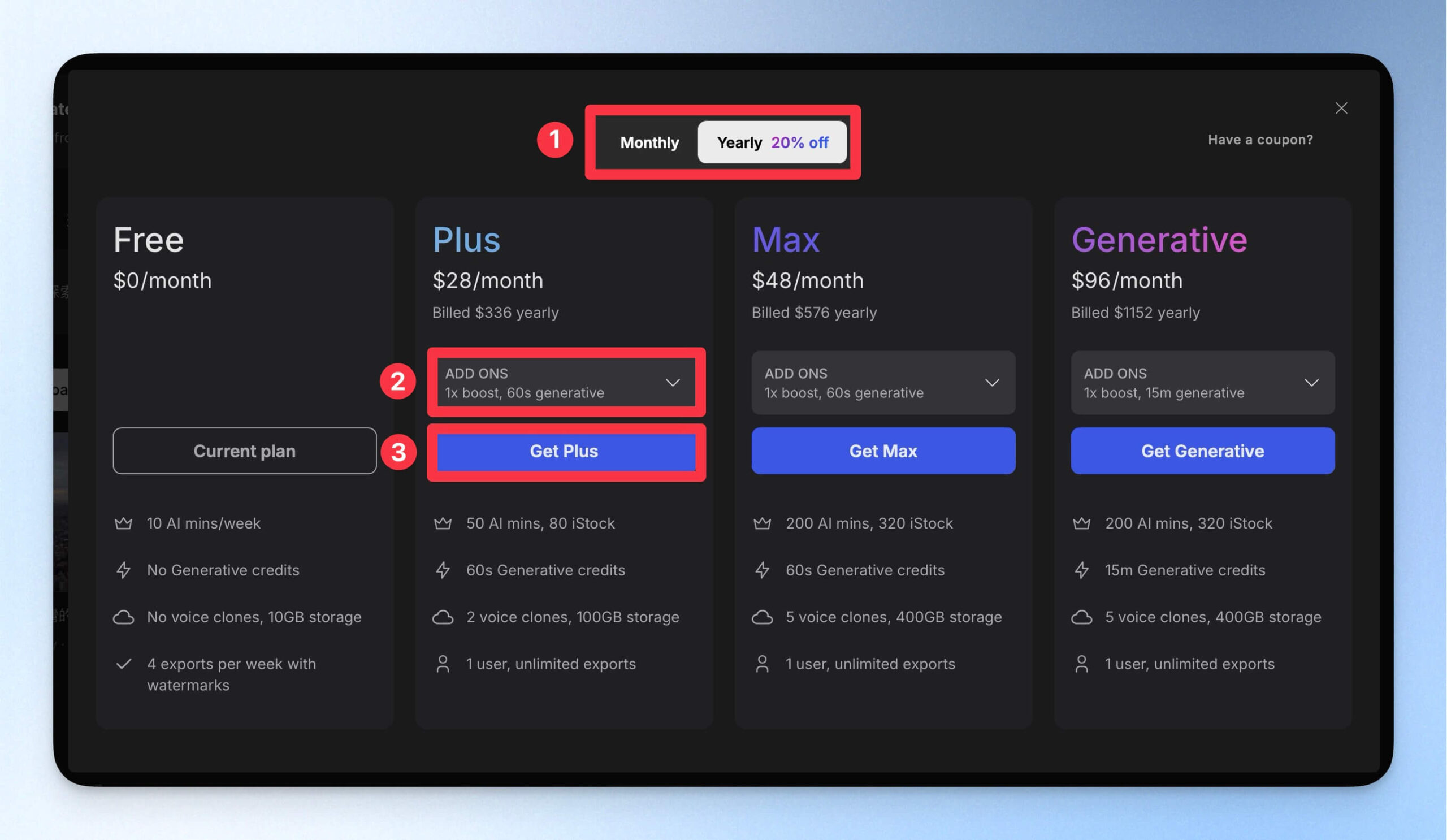
選擇方案:- 選擇月繳或年繳
- 在想選擇的方案處,設定 Add On 選項:
- Generative credits:AI 生成秒數/分鐘數,每個方案可選的時間長度不同
- Boost:影片總生成分鐘數、iStock 影像庫使用次數
- 確認後,點擊「Get (方案)」按鈕前往結帳
step 3
確認左側所選方案無誤後,選擇付款方式並填寫資訊,完成後點擊「訂閱」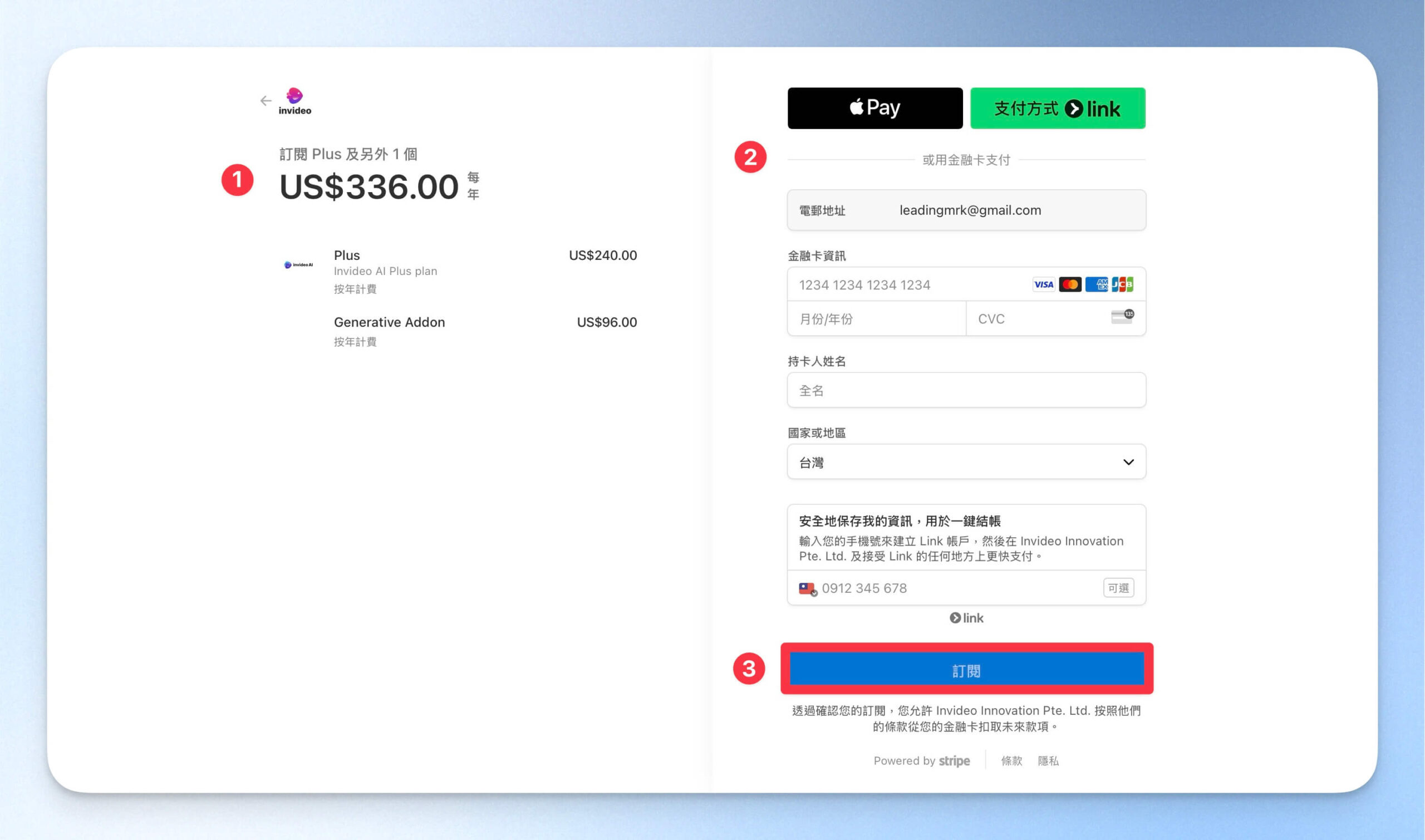
InVideo AI 影片生成教學
方法一:輸入 AI 指令
step 1
登入 InVideo AI 後,在後台首頁就會看到輸入 AI 指令、生成影片的地方。輸入 AI 指令,點擊「Generate a video」繼續生成影片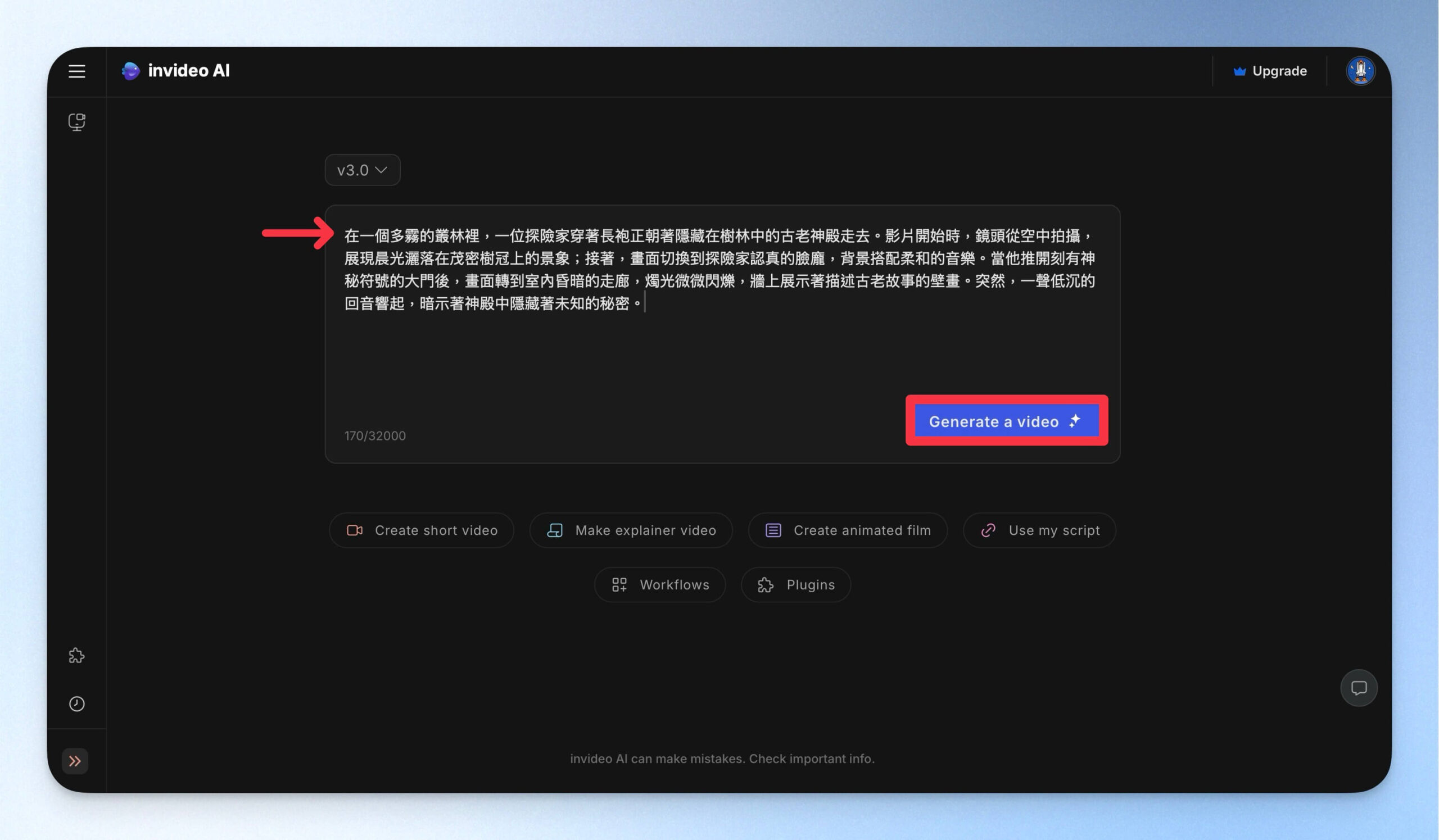
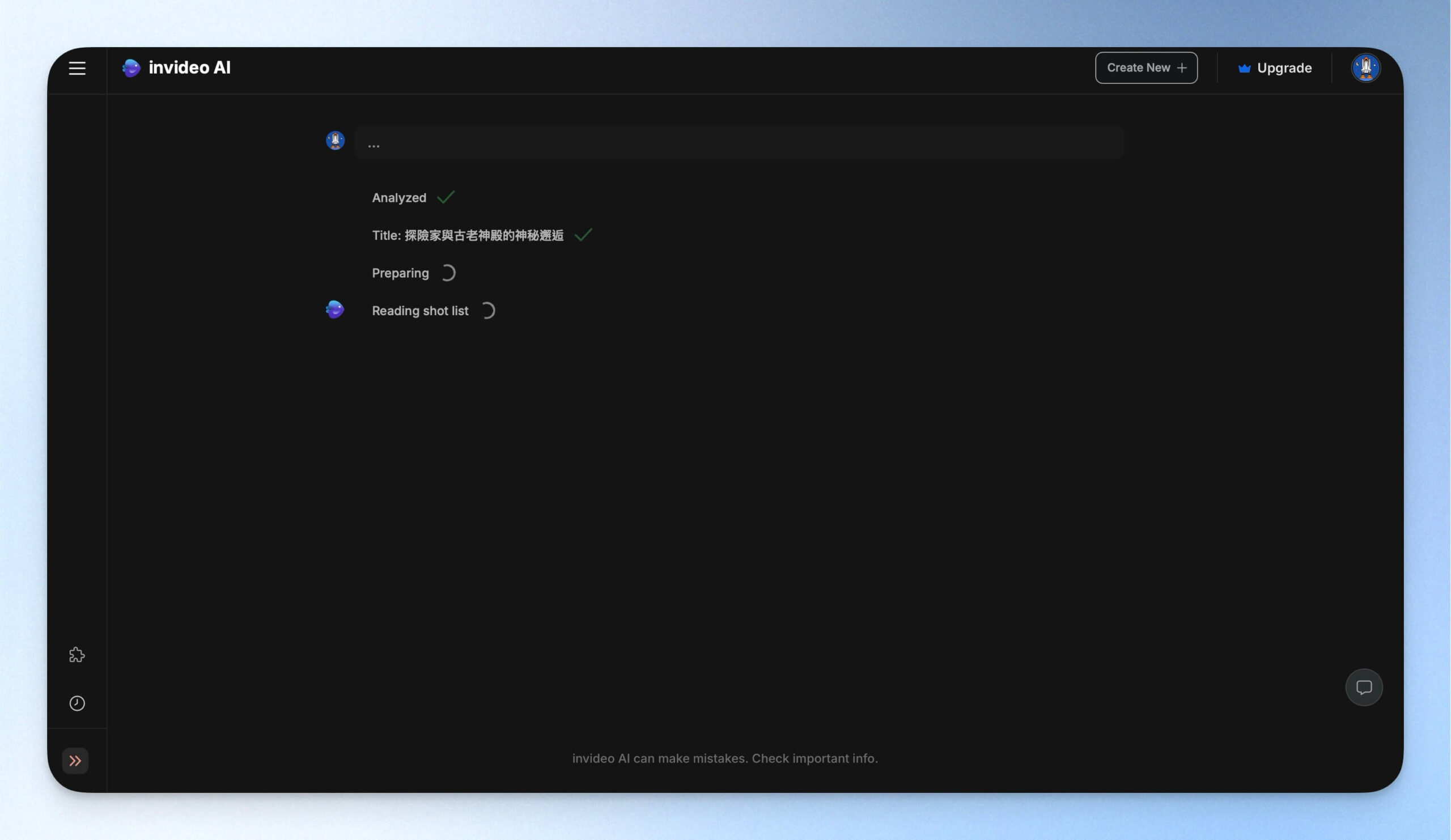
InVideo AI 接著就會進入沉思(分析故事內容與腳本)
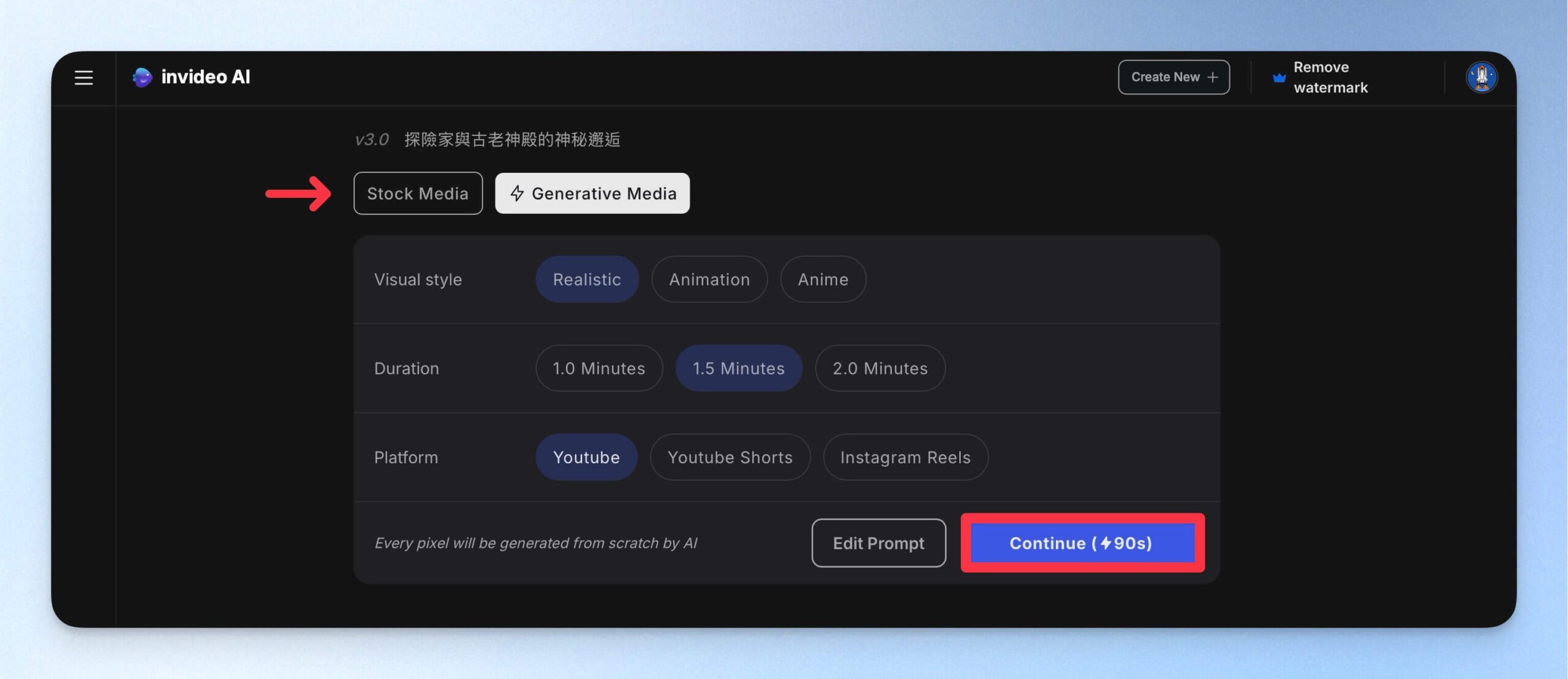
step 2
經過一番沉思,InVideo AI 會跟你確認:- 你想要製作影片的素材類型:Stock Media(圖庫素材)/Generative Media(AI 生成影片,需要付費)
- 視覺風格 Visual Style:真實/動畫/動漫風
- 影片長度 Duration:1 分鐘/1.5 分鐘/2.0 分鐘
- 社群平台 Platform:透過你選的平台來判斷影片規格,有 YouTube、YouTube Shorts、Instagram Reels 可選
以上這些項目有可能依你給的 AI 指令而有不同。
選擇完畢後,點擊「Continue」繼續生成。
step 3
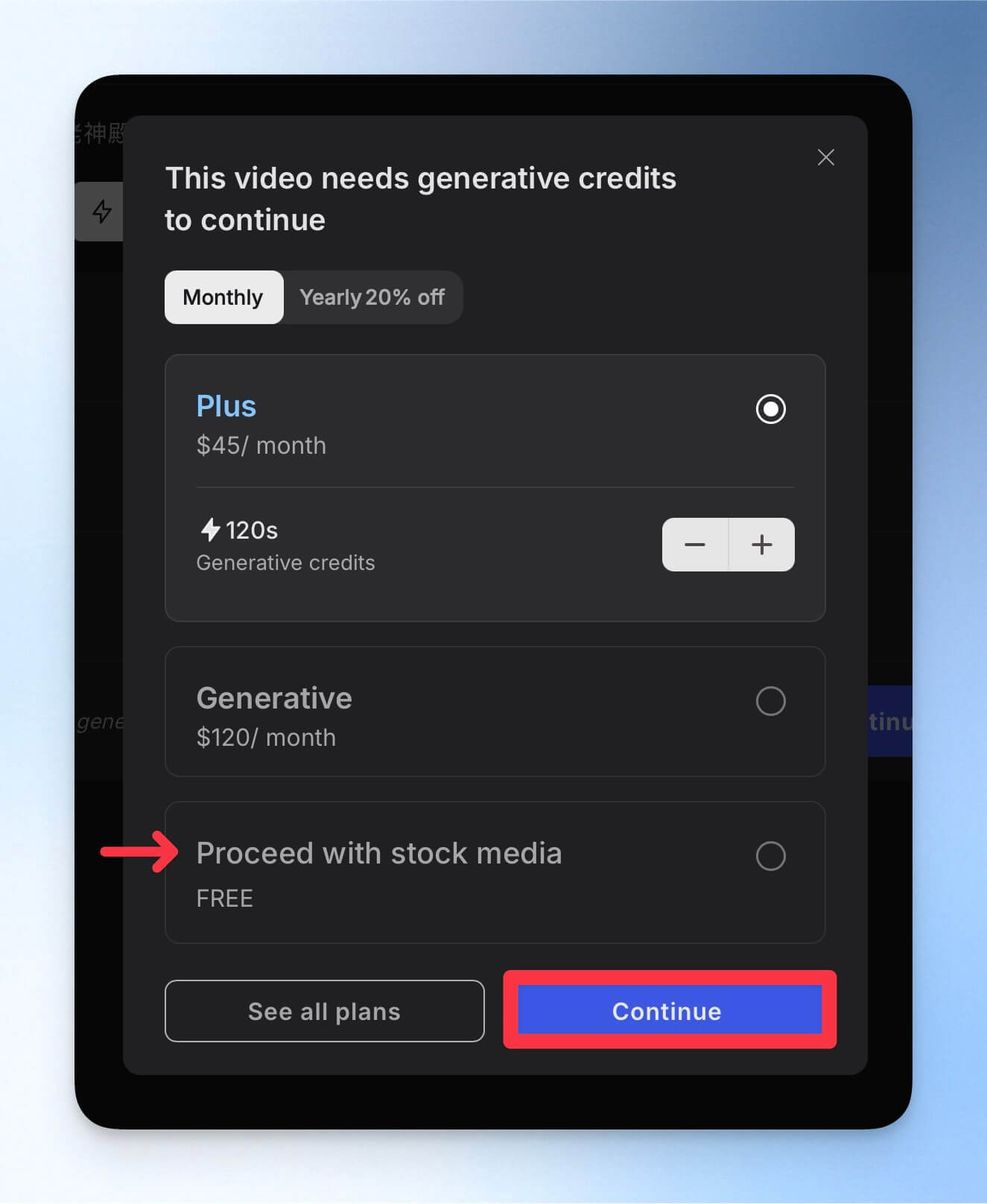
這邊要特別注意,若你是免費方案,但在上一步選擇了付費方案才能使用的 Generative Media(AI 生成影片),就會出現升級提醒視窗。免費版的使用者可以選擇購買付費方案繼續使用 AI 生成影像,也可以改選免費的「Proceed with stock media」用圖庫素材來生成影片。選擇完畢後,點擊「continue」繼續
step 4
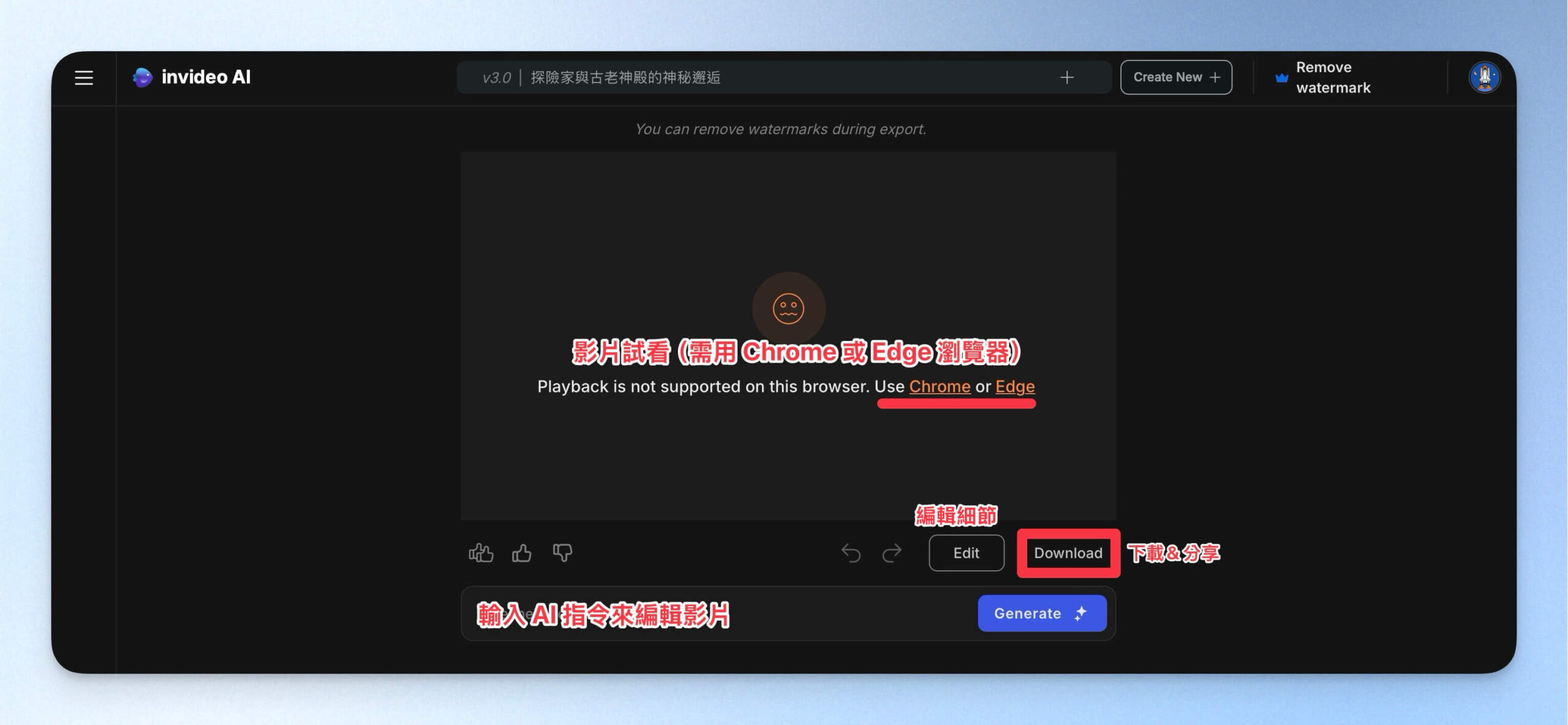
試看影片:目前僅支援 Chrome 或 Edge 瀏覽器試看影片生成結果。這裡是生成影片前的最後一個調整成品的階段。如果需要調整,你可以在最下面的欄位輸入建議來編輯影片。若影片不需調整,就點擊「Download」來下載與分享影片。
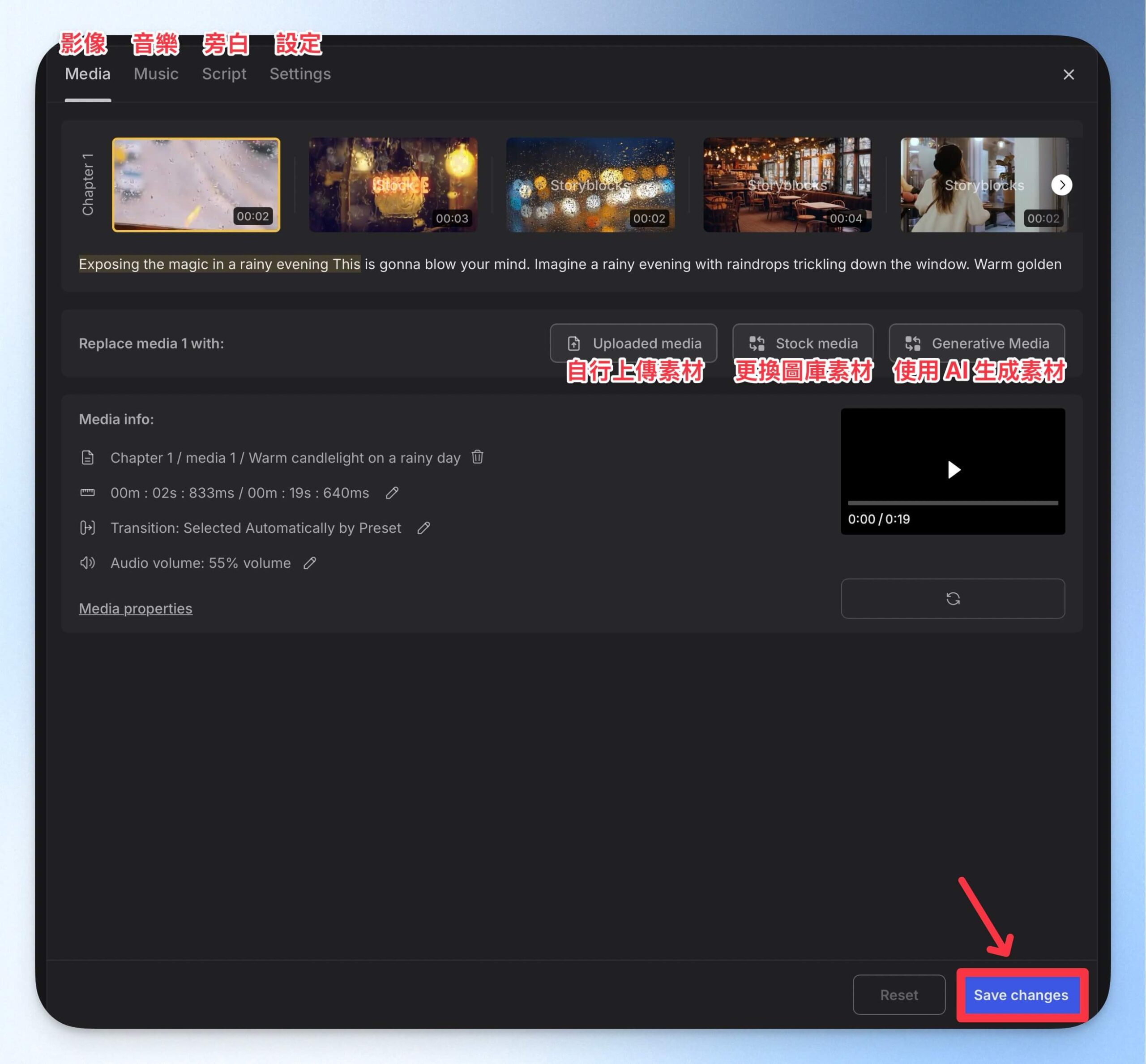
如果在上圖點擊「Edit」,就可以編輯影片的細節,包含素材選擇、旁白與字幕編輯、音樂選擇等:
step 5
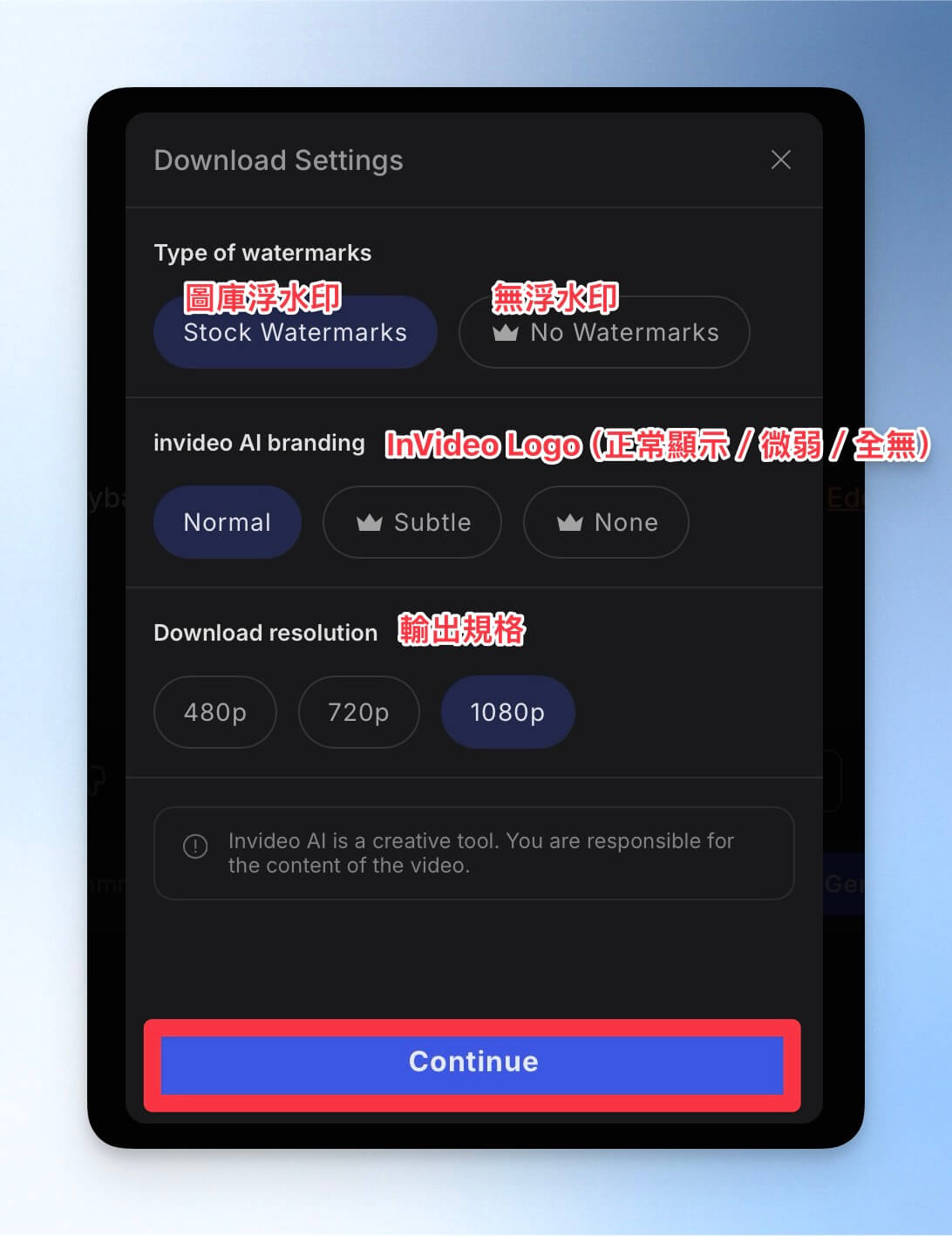
下載設定:確認浮水印、InVideo Logo 顯示、影片輸出規格等選項後,點擊「Continue」進行下一步備註:有 👑 皇冠圖示的選項都是付費方案才能選擇的哦
step 6
到了下一頁,會自動跳出視窗詢問你是否要允許在 InVideo AI 網站上的下載,點擊「允許」後,影片就會下載到你的電腦中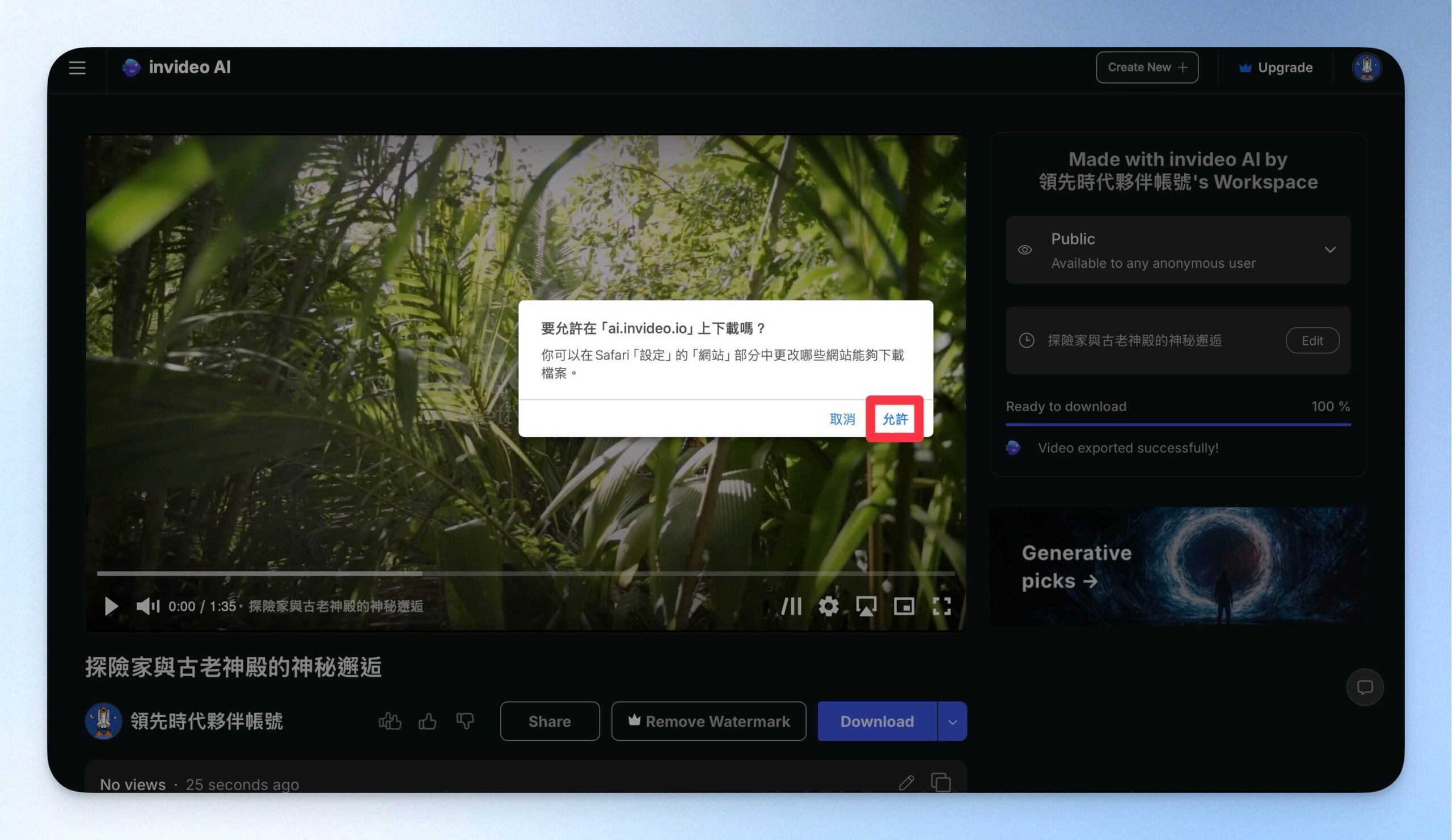
step 7
你可以在這個頁面觀看影片成品、設定權限、分享、再次下載影片等,也可以移除浮水印(升級付費版)或回頭重新編輯 AI 指令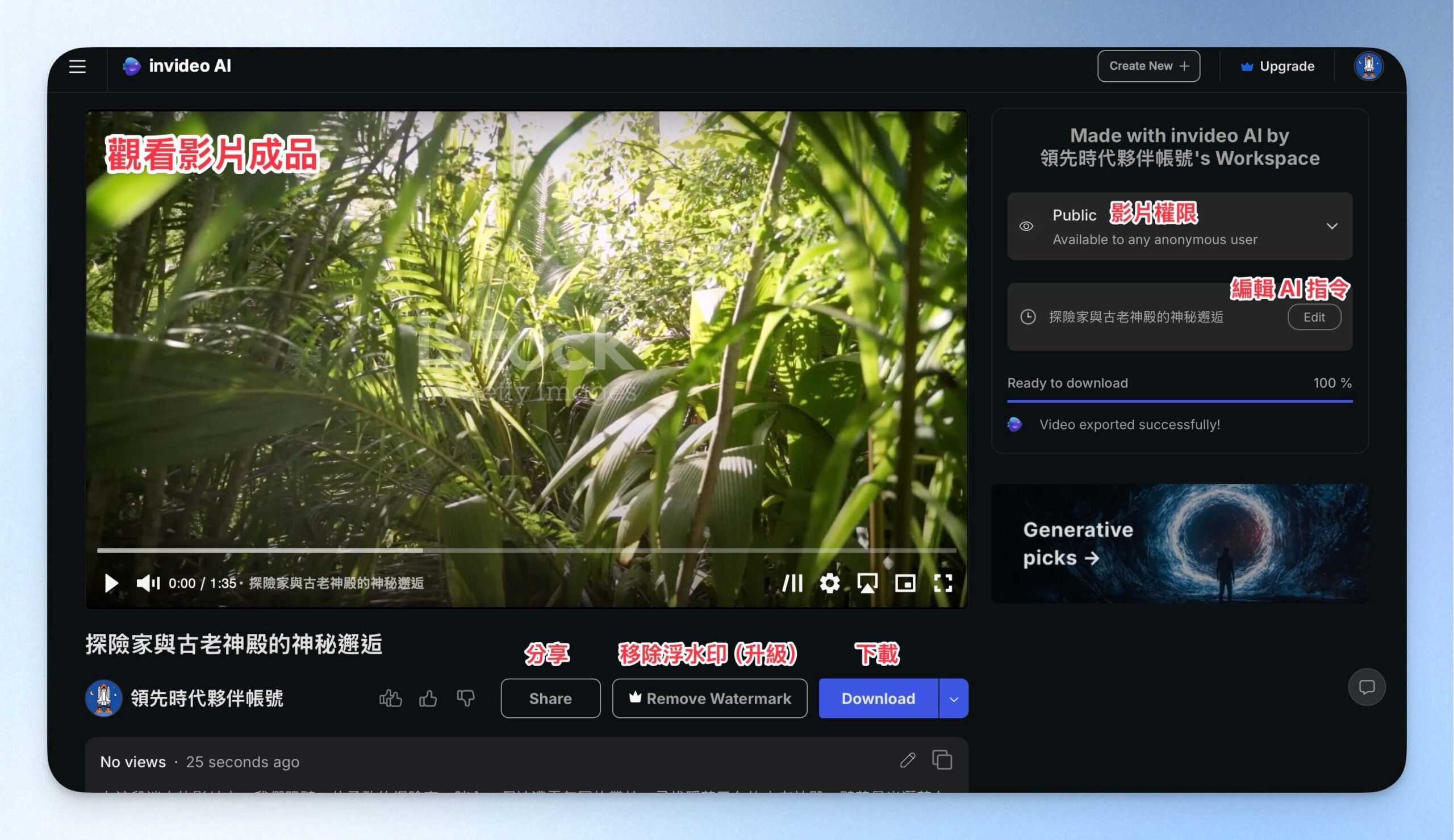
方法二:選擇預設功能
方法二是方法一的進階版,你可以從選擇字幕、轉場效果、濾鏡等預設功能開始,再進入 AI 指令生成的階段。
step 1
點擊左上角開啟側邊欄,開啟「Preset Library」預設功能區。你可以在這裡選擇字幕樣式、轉場效果和濾鏡,選擇完畢後,點擊「Proceed」繼續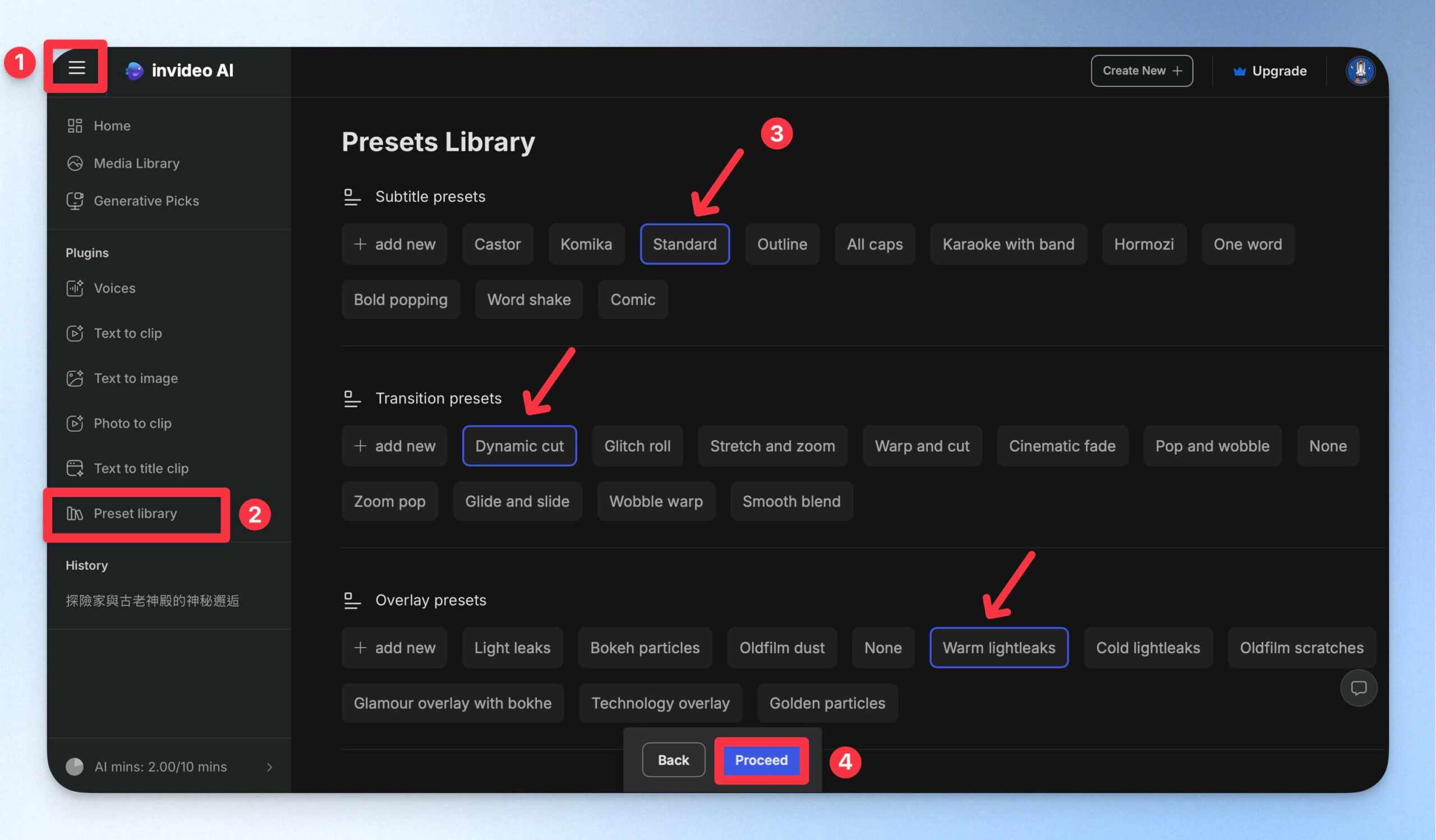
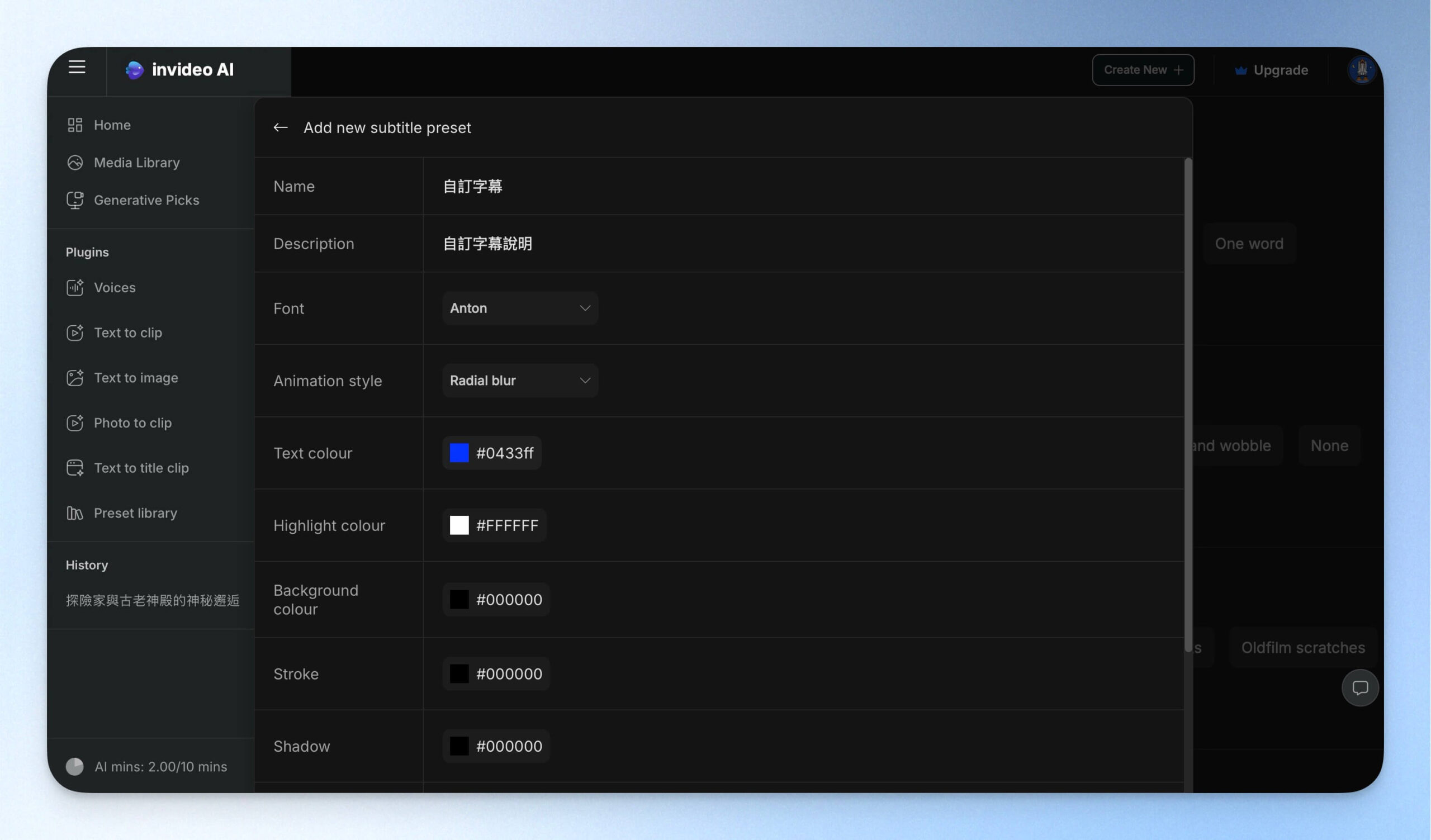
你也可以選「+ add new」來建立新的預設功能:
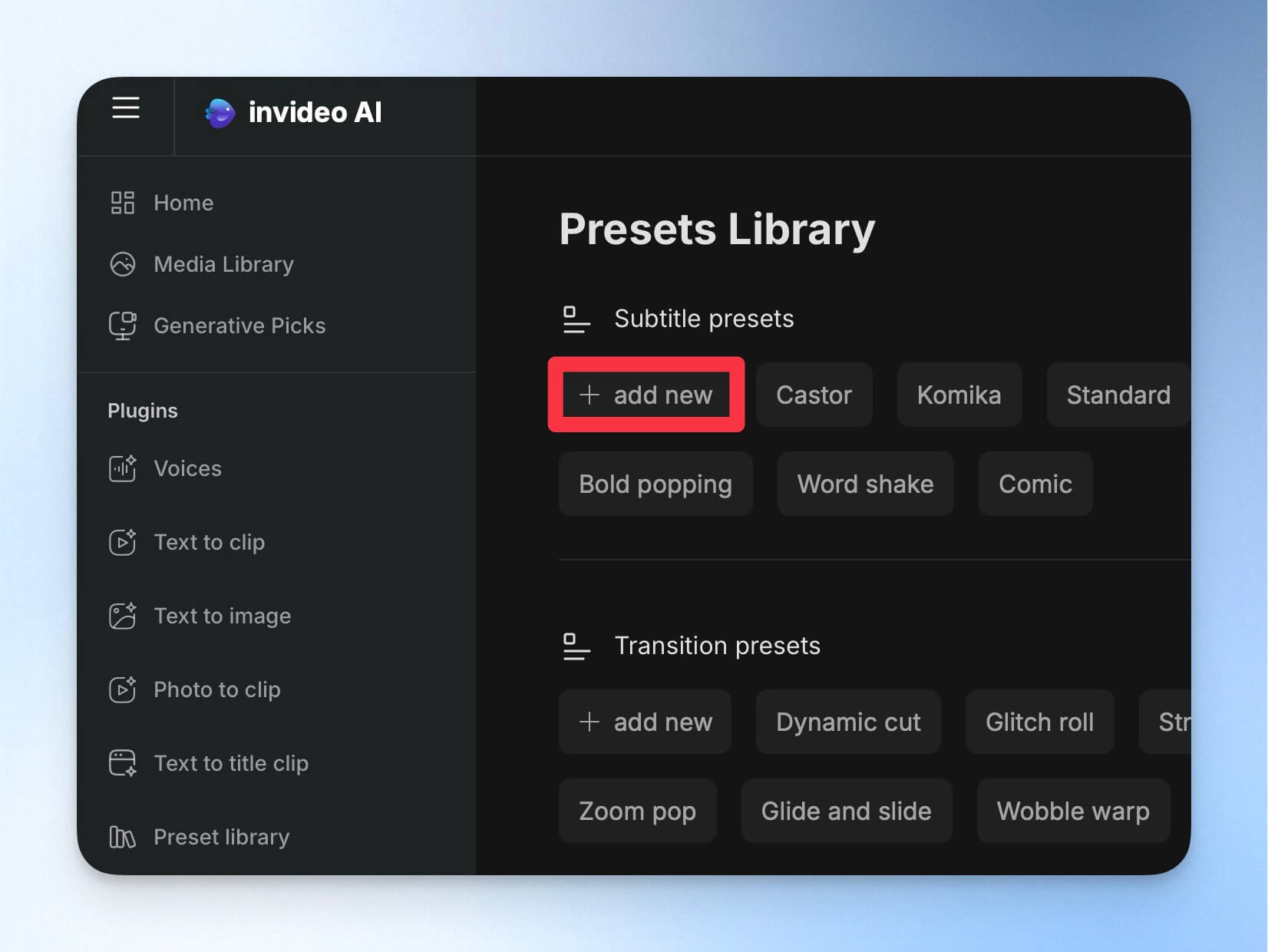
這是自訂字幕的頁面,有字型、字體顏色、陰影顏色等多種選項可設定。
step 2
承接第一步選擇完預設功能後,就會自動變成 AI 指令,你只需再補充其他影片細節即可
方法三:選擇影片類型
方法三也是方法一的進階版,先選擇影片類型,並設定字幕、背景音樂等細節,再進入 AI 指令生成的階段。
step 1
在 InVideo AI 後台首頁,點選指令欄下方的選項。這裡我選擇「Create short video」建立短影音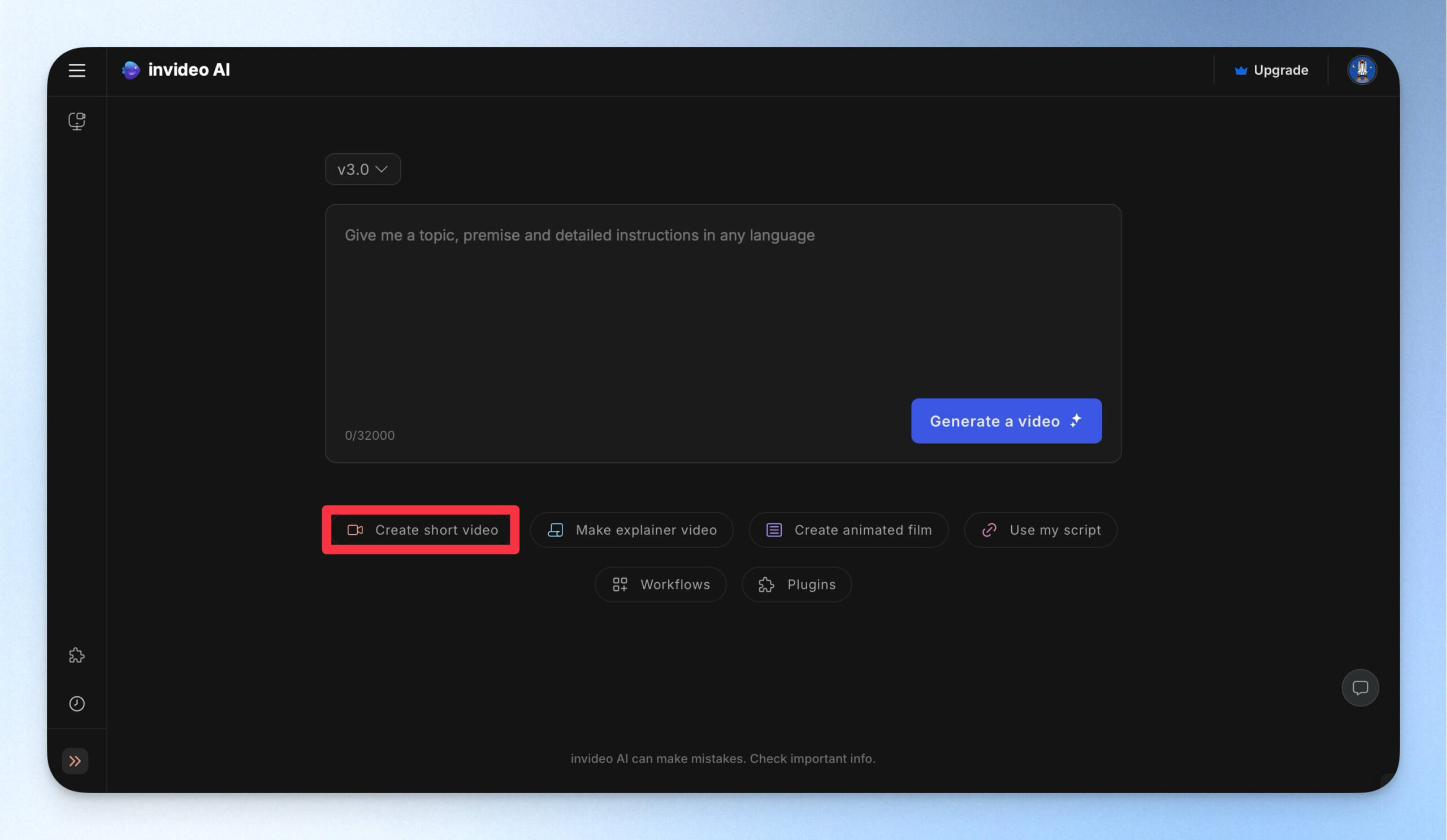
step 2
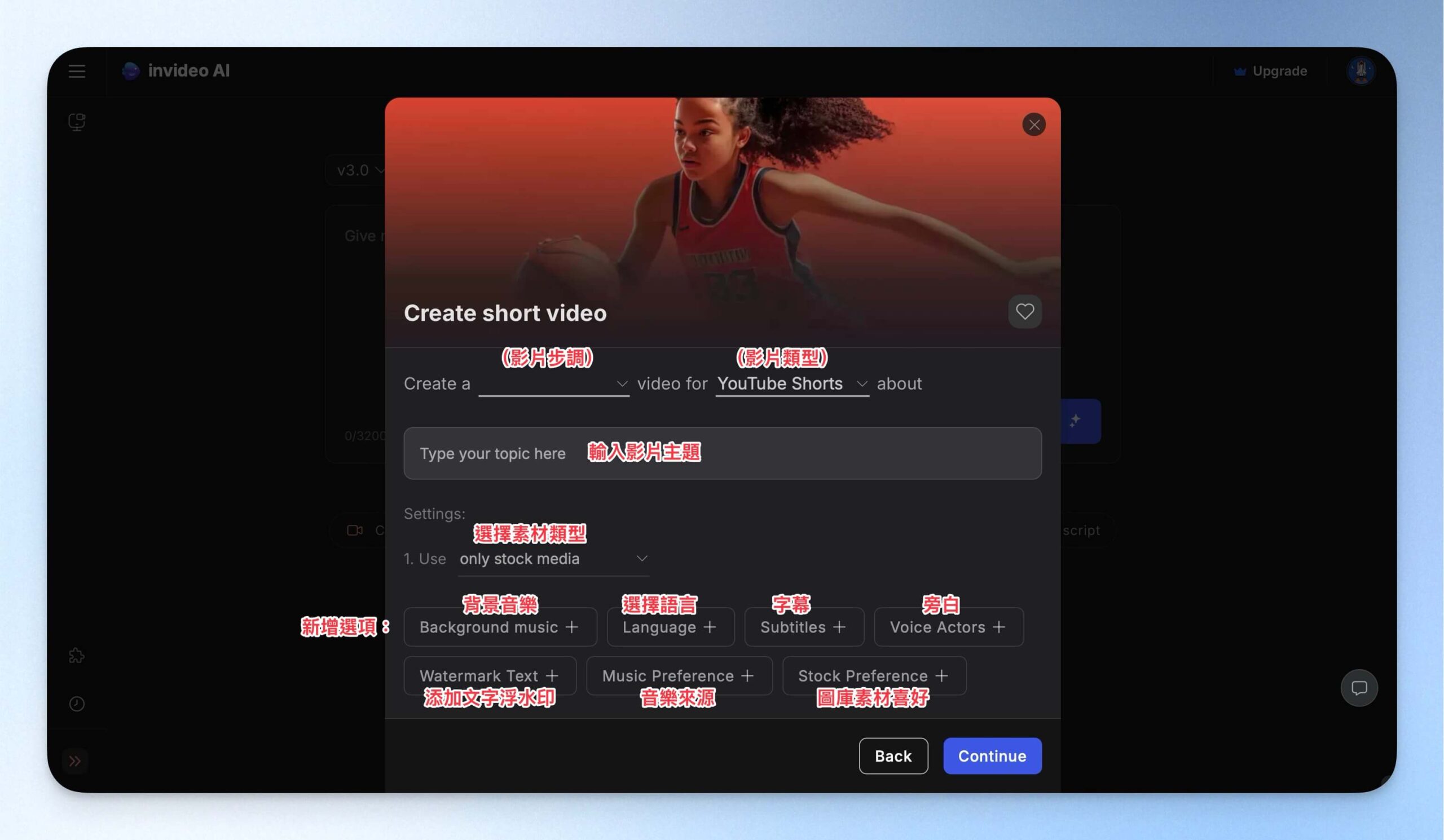
設定細節,並輸入影片主題。新增選項(例如背景音樂、選擇語言等)在點擊後,會出現相關選項。
step 2
設定完相關選項,點擊「Continue」繼續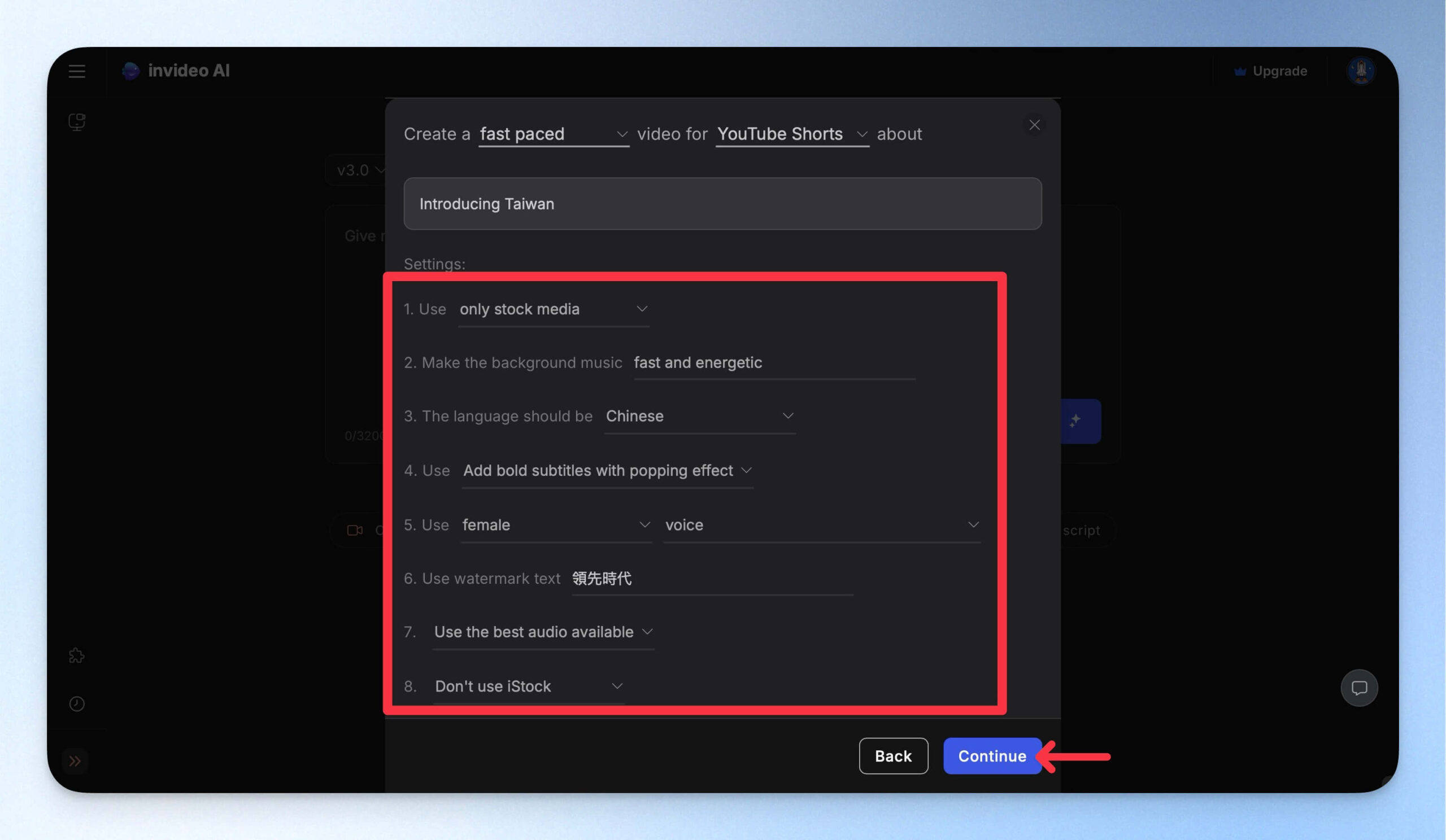
step 3
剛剛設定好的項目就會變成 AI 指令了!你可以直接生成,或另外添加指令
常見問題
InVideo AI 的影片輸出規格為何?
InVideo AI 可輸出 480P、720P、1080P、4K 的影片,免費版最高可以輸出 1080P。
InVideo AI 有退費機制嗎?
有的,不過根據官網表示,付費帳號必須「完全沒使用到」或「部分使用」才能退費,不確定實際上使用多少量才在可以退費的範圍。
建議你在付費前,先在後台的「Generative Picks」裡看看各種 AI 生成素材製成的影片範例,確認 InVideo AI 可以做到的效果在你可以接受的範圍內,再行購買哦。
結語
傳統的影片剪輯需要技術、時間、專業軟體和跑得動的電腦才能完成,這對很多人都是一大挑戰。如果你不想投資太多時間和金錢,或是沒有剪輯基礎,但又想快速生成影片,InVideo AI 絕對值得一試!
趕快前往 InVideo AI 官網,先註冊免費版來試用看看吧!
輸入文字,AI 就幫你自動生成影片!
- 輸入腳本,AI 就能自動生成完整影片,包括畫面、配音、字幕、背景音樂等。
- 支援 50+ 語言配音與 AI 配音翻譯
零剪輯經驗也能做出專業影片!



![【TVer VPN 推薦】[year] 怎麼在台灣看日本 TVer?日本 VPN 教學與挑選指南](https://leadingmrk.com/wp-content/uploads/2026/05/tver-vpn-1-1024x576.jpg)