最後更新時間: 2026 年 03 月 27 日
哩賀!我是吱吱!
作為一個自由接案的線上課程內容企劃,我的工作日常就是把各種零碎的想法整理成不同類型的文字資訊,例如:回 Line 訊息、整理會議筆記、寫課程介紹等。簡單來說,我經常在頻繁處理各形式的知識內容整理,而工作過程中真正浪費時間的正是把腦袋裡的思考透過「打字」轉換成文字。
此外,除了打字很浪費時間外,另外一個讓我很煩惱的是工作過程中要在不同軟體中切換,例如,用 Line 跟老師溝通拍攝時間,用 Email 跟法務討論合約相關的事情,這些軟體間的切換其實也是降低工作效率的元兇。
最近我試用了一款從語音轉文字的 AI 工具——Wispr Flow。如果你也有類似的煩惱,那我覺得 Wispr Flow 就是一個相當具有吸引力的工具。Wispr Flow 可以幫助你縮短從思考到變成文字中間的距離,讓你花更少的時間打下文字,花更多的時間進行思考。

Wispr Flow 是什麼?
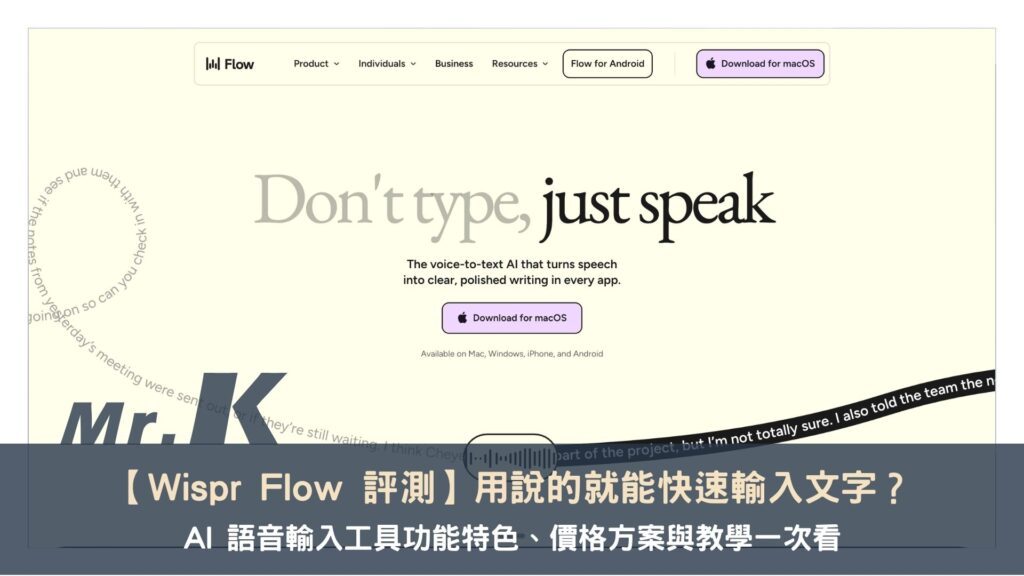
Wispr Flow 是一款幫助你用說話完成日常文字輸入的 AI 工具,而且從 Wispr Flow 語音轉成文字的內容通常都會非常接近可以直接使用的版本。Wispr Flow 官網主打能讓使用者透過語音快速輸入文字,並支援 100+ 語言、自訂字典(dictionary)和自訂片語(snippets)等功能。
乍聽之下,你可能會覺得 Wispr Flow 跟內建的語音輸入軟體沒有什麼不一樣,都是把說聽到的聲音轉換成文字,但 Wispr Flow 特別的地方就是它可以進行基礎的內容整理,像是整合上下文、拼對名字、自訂字典或是微調句子的順暢度等。因此,Wispr Flow 與內建的語音輸入軟體最大的不同就是工作流程上的轉變。
以前的逐字稿工具可能是先錄完再進行整理。但 Wispr Flow 走的是即時輸入就整理的路線。你可以一邊說一邊想,就同時完成文字的工作。這也是我覺得 Wispr Flow 更像生產力工具的原因,因為它可以直接整合進你的日常工作流。
Wispr Flow 功能特色
跨 APP 語音輸入
跨 APP 語音輸入是 Wispr Flow 的核心優勢,你可以在原本工作的地方(例如:Gmail、Claude、Line 等)就直接使用 Wispr Flow,目前 Wispr Flow 支援 Mac、Windows、iPhone、Android 系統。
此外,Wispr Flow 也有一個相當棒的優點,就是所有你語音輸入的內容都會轉換成文字形式存在 Wispr Flow 裡面。未來如果你有需要任何重新編輯,都可以直接到 Wispr Flow 裡複製文字內容。
AI 自動修字與格式整理
Wispr Flow 會透過 AI 自動修字以及進行格式整理。你用口語說出來的文字,Wispr Flow 會協助你直接調整成方便閱讀以及傳送的文字。我最有感的場景是整理課綱內容的時候,我腦袋裡的句子不一定組織得非常完整,如果用講的一定會有停頓、修正或重複。Wispr Flow 會幫我把雜訊處理掉。
我想要再特別說明一下:Wispr Flow 的 AI 自動修字與格式整理前提是調整幅度沒有非常大。比如,中間有奇怪的空格或鈍點,Wispr Flow 可以協助你處理,但如果你說的是「今天是晴天哦!啊,不對,今天是雨天」,Wispr Flow 原則上會幫你逐字逐句摘錄下來。
我覺得這是 Wispr Flow 太聰明也不太聰明的地方,但這部分是否影響使用,則會因個人的使用情境而有所不同。如果你想要知道實際使用體驗爲何,可以下載後免費使用 14 天,在使用過程中親自體驗看看這個產品是否符合你的需求。
自訂字典與常用片語
語音辨識工具最讓人詬病的就是專有名詞難以正確辨識的問題,比如品牌名稱、課程中的專有名詞等,常常在語音輸入的過程中,因為 AI 無法判讀實際的文字為何,而出現奇怪的文字。Wispr Flow 內建自訂字典與常用片語功能,也就是說,你可以根據使用情境將常用的專有名詞加入到字典當中。
此外,你也可以在 Wispr Flow 裡面將常用的詞組直接建立,比如:說到 E-mail 這個詞的時候,要出現完整的 E-mail 網址等等。當你把你的常用詞、主語、字典都建立完成後,Wispr Flow 就會變成一個更能提高你工作生產力的工具。
誰適合使用 Wispr Flow?
內容工作者:寫文章、寫貼文、整理靈感
如果你的工作本來就建立在大量文字輸入上,Wispr Flow 就很容易找到使用場景。內容工作者最常面臨的工作情境就是有許多靈感碎片在腦中,但卻需要找到一個完整的時段,把靈感組裝成實際可以使用的內容。Wispr Flow 的好處是,你可以在有靈感的時候,透過說的方式把腦中的想法快速記錄下來。回到電腦前面,只需要微調語氣、增加結尾等等,就可以完成內容的製作。
商務工作者:回 Slack、寫 Email、做會議筆記
如果你每天都有大量訊息、信件和會議紀錄要處理,Wispr Flow 也很適合。因為這些任務的執行效率很仰賴輸入的速度,以及不同軟體之間的切換,Wispr Flow 官方產品的定位本來就偏向提升日常生產力與跨 APP 協作,因此非常適合商務工作者來使用。
多語工作者:中英混用、跨語言輸入需求
我自己在寫作的過程中,很容易因為鍵盤的語言切換問題而打斷思緒。如果你使用 Wispr Flow 語音輸入,就可以避開這個困擾。經過實測,我覺得 Wispr Flow 的跨語言輸入辨識相當準確,因此能夠為內容產出節省非常多的時間。
整體來說,只要你的工作內容牽涉大量的文字輸入以及文字溝通的話,Wispr Flow 都是一款相當適合你嘗試的軟體。然而,每一個產品都會有它的優點和缺點。接下來就往下看看 Wispr Flow 的優缺點整理,再度確認這個產品適不適合你吧!
Wispr Flow 優缺點
優點
- 跨 App 語音輸入很方便:Wispr Flow 可直接在多種 App 與網站中使用,適合需要頻繁切換工作介面的使用者,像是寫文件、回 Slack、發 Email、做筆記時都能直接開口輸入。
- AI 會自動整理口語內容:除了語音轉文字,Wispr Flow 還會順手修飾語句與微調文字可讀性,讓輸出的文字更接近可直接傳送或可直接修改的版本。
- 支援自訂字典與多語輸入:可加入專有名詞、品牌名與常用片語,也支援 100+ 種語言,對需要中英混用、常打特定術語的人來說更實用。
缺點
- 複雜格式整理能力仍有待加強:Wispr Flow 在基本的斷句、分點整理上已經能幫上不少忙,但如果你希望它直接幫你整理成更完整的架構、層次清楚的條列內容,現階段還是比較難一次到位,後續通常還要自己再修。
- 高度專業術語仍需要人工校稿:遇到冷門名詞、專案代號或產業術語時,還是有可能出現辨識或修飾不夠精準的情況。
- 前期需要建立使用習慣:哪些情境適合用說的、怎麼設定字典、怎麼搭配語音指令,前幾天通常需要一點時間磨合,熟悉後體驗才會更順。
- 免費版字數限制較明顯:Basic 方案適合先體驗工作流,但如果本來就是高頻率輸入者,很快就可能碰到每週字數上限。
- 使用環境需要相對安靜:如果周遭聲音太多,或是在捷運、咖啡廳、開放辦公空間這種容易有背景音的地方,輸入效果就會受到影響,也比較不適合長時間使用語音輸入。
Wispr Flow 價格方案
Wispr Flow 價格方案分成 Basic、Pro 和 Enterprise 版本,以個人使用來說,最大的差別在於「字數額度」。
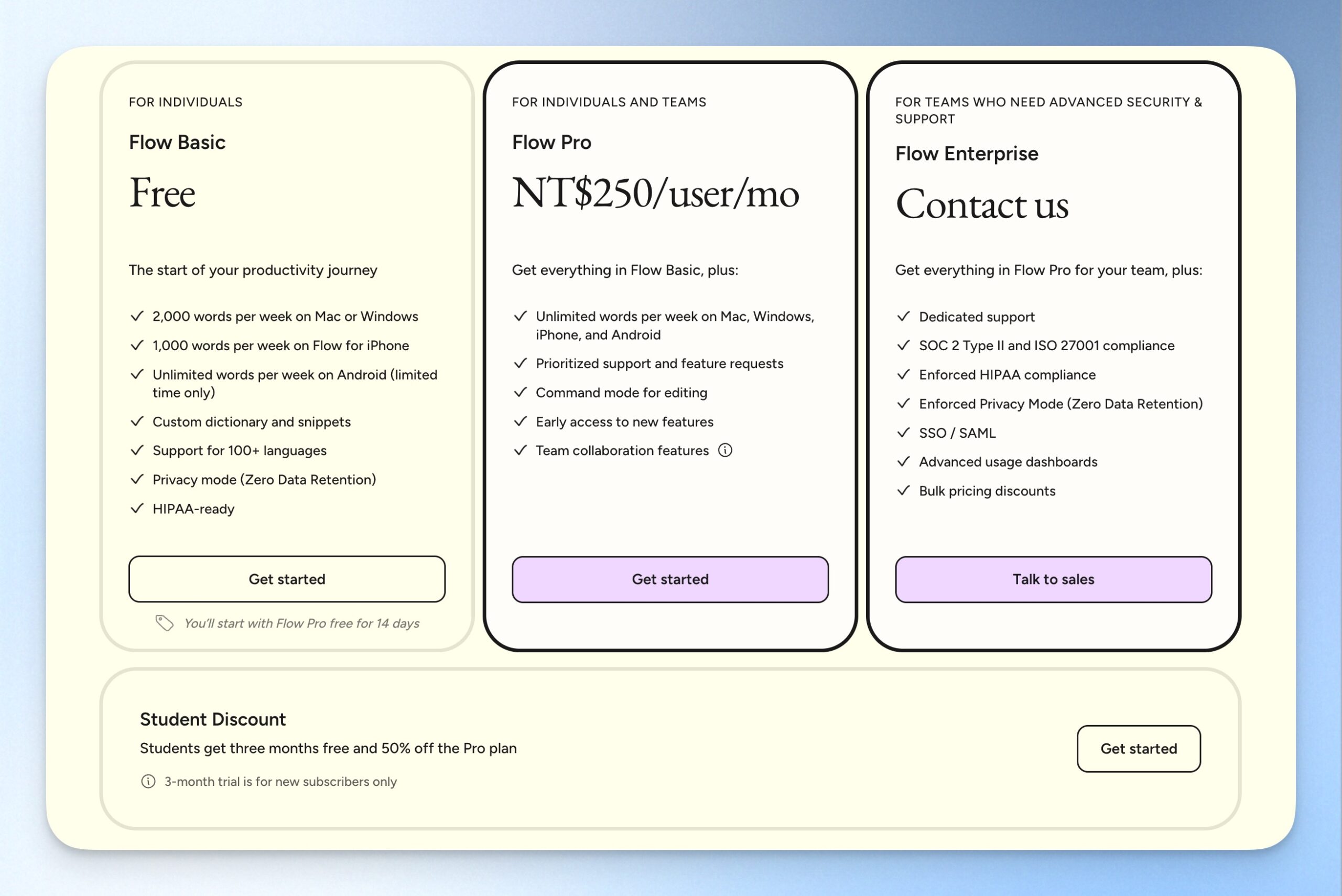
Wispr Flow 目前提供 Basic 和 Pro 兩種比較適合個人使用者的方案。Basic 是免費版,Mac/Windows 每週可輸入 2,000 字,iPhone 每週可輸入 1,000 字,Android 目前則提供不限字數的免費體驗;Pro 版則是全裝置不限字數,對高頻率使用的文字工作者來說會實用很多。
付費方式目前有月繳和年繳兩種。Pro 月繳是每月 NTD$250,年繳換算下來是每月 NTD$200;如果你已經確定會長期使用,選年繳會更划算一些。我把 Basic 和 Pro 的差異整理在下面,方便你快速對照。
| Basic | Pro | |
| 價格 | NTD$0 | 月繳:NTD$250/月 年繳:NTD$200/月 |
| 字數限制 | Mac or Windows:每週 2,000 字 iOS:每週 1,000 字 Android:無上限 | 無上限 |
| -語音輸入- AI 自動編輯轉錄 新增單字到字典 支援 100+ 種語言 | ✔️ | ✔️ |
| 桌面 (macOS、Windows) | ✔️ | ✔️ |
| 行動 (iOS、Android) | ✔️ | ✔️ |
| 優先功能需求回饋 | ❌ | ✔️ |
| 搶先體驗新功能 | ❌ | ✔️ |
| 共享字典與 snippets | ❌ | ✔️ |
誰適合使用 Basic 方案?
如果你想要先知道自己是否適合通過語音輸入來進行文字編輯的內容,可以先使用 Basic 方案來測試。Wispr Flow 也提供 14 天 Pro 版本的免費試用,可以好好利用兩個禮拜的時間,嘗試將文字與音輸入與自己的工作流程結合,確認自己適不適合 Wispr Flow。
誰適合升級 Pro 方案?
前面已經有提到,我覺得大量輸出內容的工作者都非常適合使用 Wispr Flow。如果你在體驗期間已經順利將語音輸入與自己的工作流結合,那麼升級 Pro 版本就不會再有任何的字數限制,就可以更全面地將語音輸入與工作結合。
Wispr Flow 和 Typeless 比較
Wispr Flow/Typeless 共通點
Wispr Flow 和 Typeless 都想解決同一個問題:讓使用者直接用說話完成日常文字輸入,而且輸出的內容要能直接銜接原本的工作流。兩者都支援跨 APP 使用、多裝置操作與 100+ 語言,也都提供個人字典、語音編輯、翻譯或語氣調整等功能。
延伸閱讀:【Typeless 評測】:講完就能直接用?懂繁體中文的AI語音輸入工具,功能特色、使用情境與操作教學完整解析
Wispr Flow 優勢
如果你更在意資訊安全、企業導入與跨平台工作流,Wispr Flow 會更有優勢。官方公開列出 SOC 2 Type II、ISO 27001、HIPAA 等資訊安全認證,Wispr Flow 也提供 Privacy Mode,開啟後你的資訊就不會被儲存,也不會被拿去做模型訓練。這部分的公開揭露程度,目前比 Typeless 更完整。
另一個很實際的優勢,是 Wispr Flow 的 Android 免費版目前沒有用量限制。對 Android 使用者來說,免費體驗門檻相對低,也更容易先把工作流跑起來。
Typeless 優勢
如果你更在意繁體中文輸入體感、語氣自然度,Typeless 會更討喜,這部分比較是我自己的使用感受,大家有興趣,也可以自己實測看看。
另外,Typeless 在「這句話是指令,還是要輸入的內容」這件事上,產品邏輯也更清楚。如果你很在意語音指令與一般輸入內容的界線,Typeless 的設計會更好理解。
Wispr Flow 和 Typeless 怎麼選?
如果你更在意資訊安全、企業導入、跨平台工作流,以及 Android 免費版不限量體驗,Wispr Flow 會更適合。如果你更在意繁體中文輸入體感、語氣自然度,以及語音指令和一般輸入內容之間更清楚的互動邏輯,Typeless 會更值得優先試用!
Wispr Flow 評價
經過 2 週的 Pro 版試用,我會把 Wispr Flow 當成一款「用說的快速完成日常文字輸入」的工具。它很適合拿來處理那些本來就很耗時間、但又不值得慢慢打字的工作,像是回訊息、記會議筆記、整理企劃靈感,或先把腦中的想法快速輸入成一份可編輯的草稿。
不過,Wispr Flow 的整理能力目前比較適合基礎加工。像是基本的斷句、分點、格式整理,它都能幫上一些忙,讓輸出的內容更接近可讀文字;但如果你期待它直接幫你整理成層次很清楚的條列架構,或是更複雜的內容格式,現階段還是得自己再調整過。這也是我自己使用後很有感的一點:它很適合幫你完成第一步,但後面的精修與結構整理,還是要回到人工處理。
以我自己做線上課程內容企劃的工作來說,Wispr Flow 最有感的地方,是它能讓我少花很多時間在「把想法打出來」這件事上,特別是在我已經知道自己要講什麼的情況下,直接開口說通常比打字更快,也讓我更可以專注在內容的發想上!
Wispr Flow 註冊教學
step 1
開啟 Wispr Flow 官方網站,Wispr Flow 會自動偵測你的裝置類型,並直接提供你推薦下載的版本。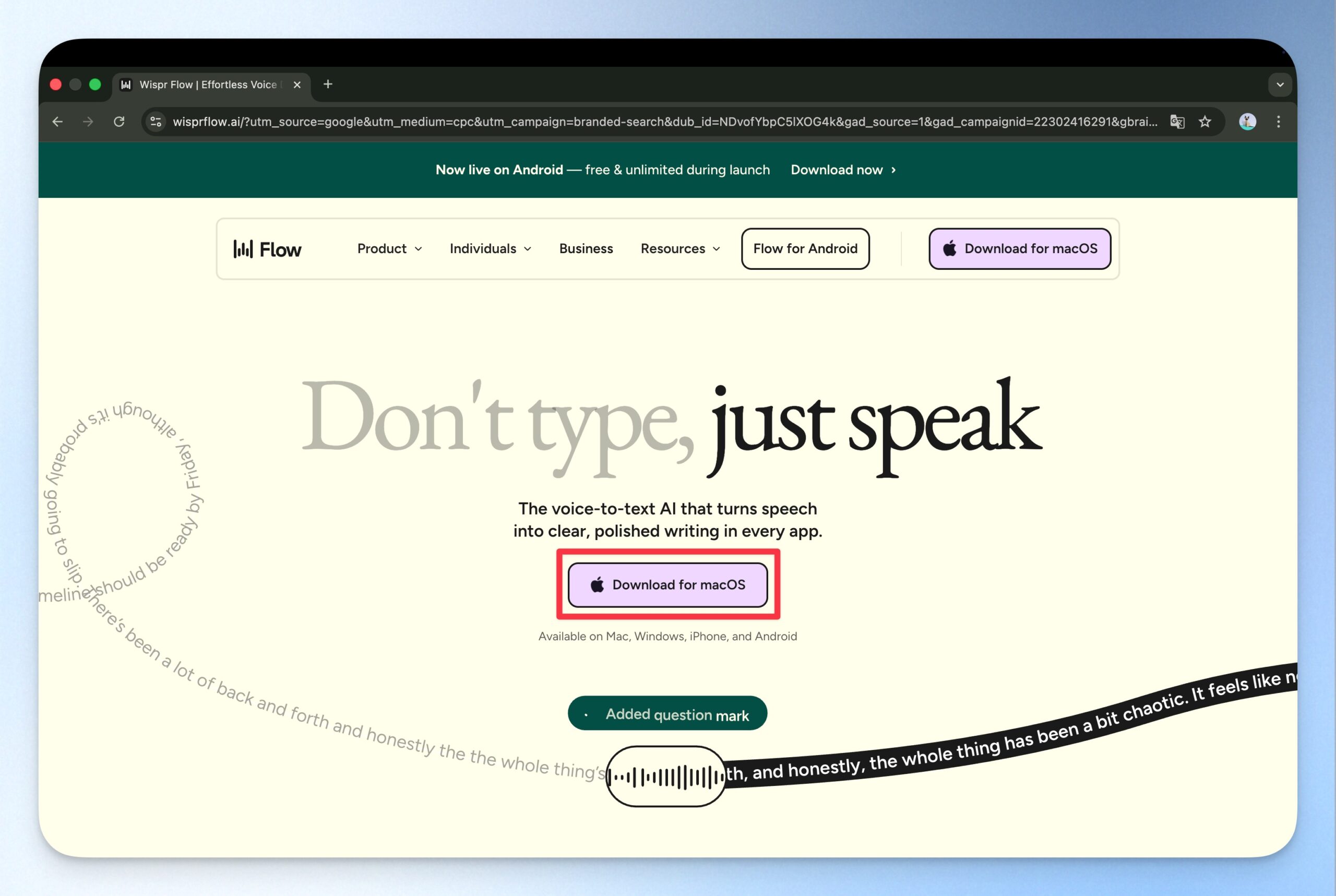
step 2
可綁定 Google、Apple、Microsoft 帳號,或使用電子郵件註冊。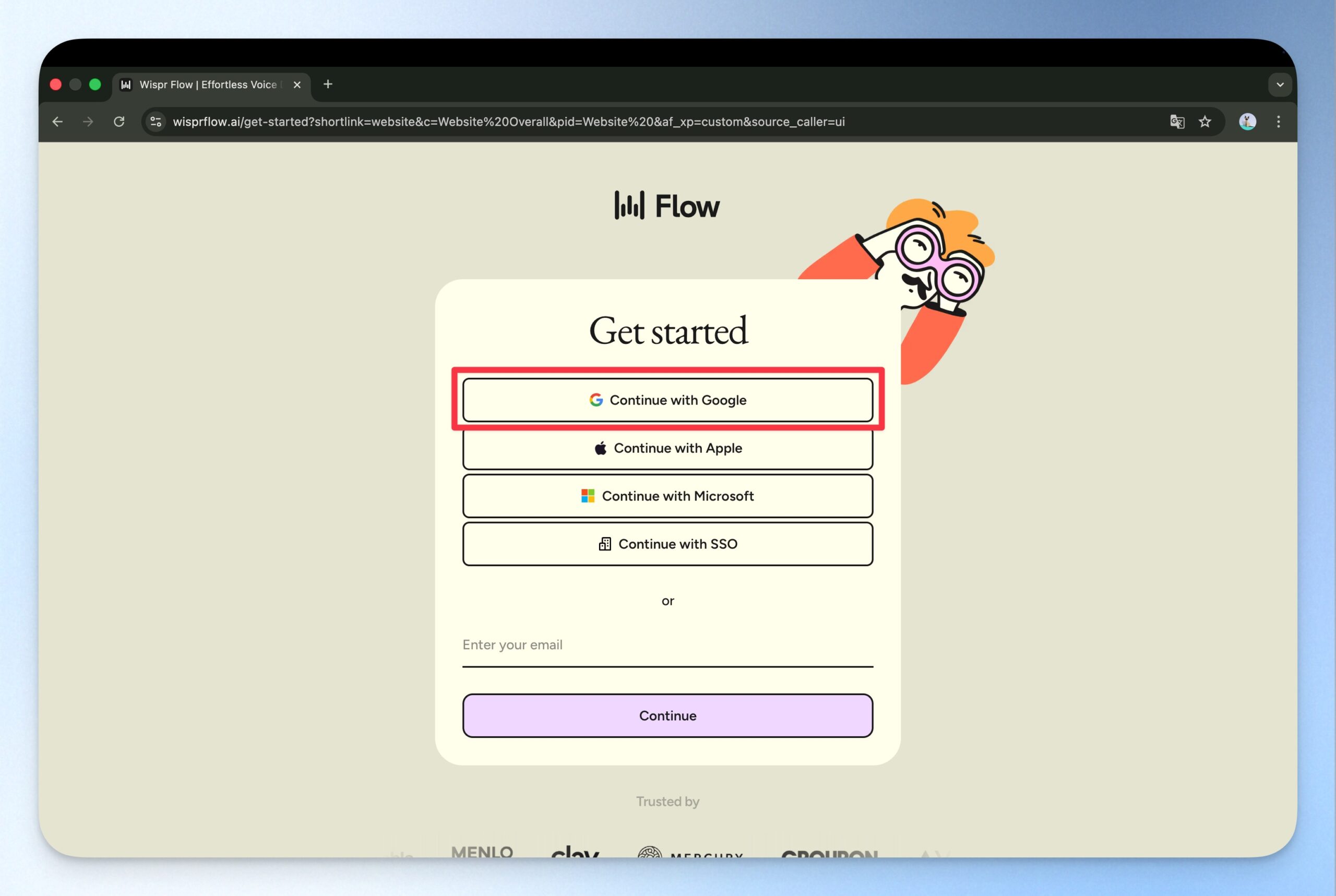
step 3
選擇你要綁定的 Google 賬戶。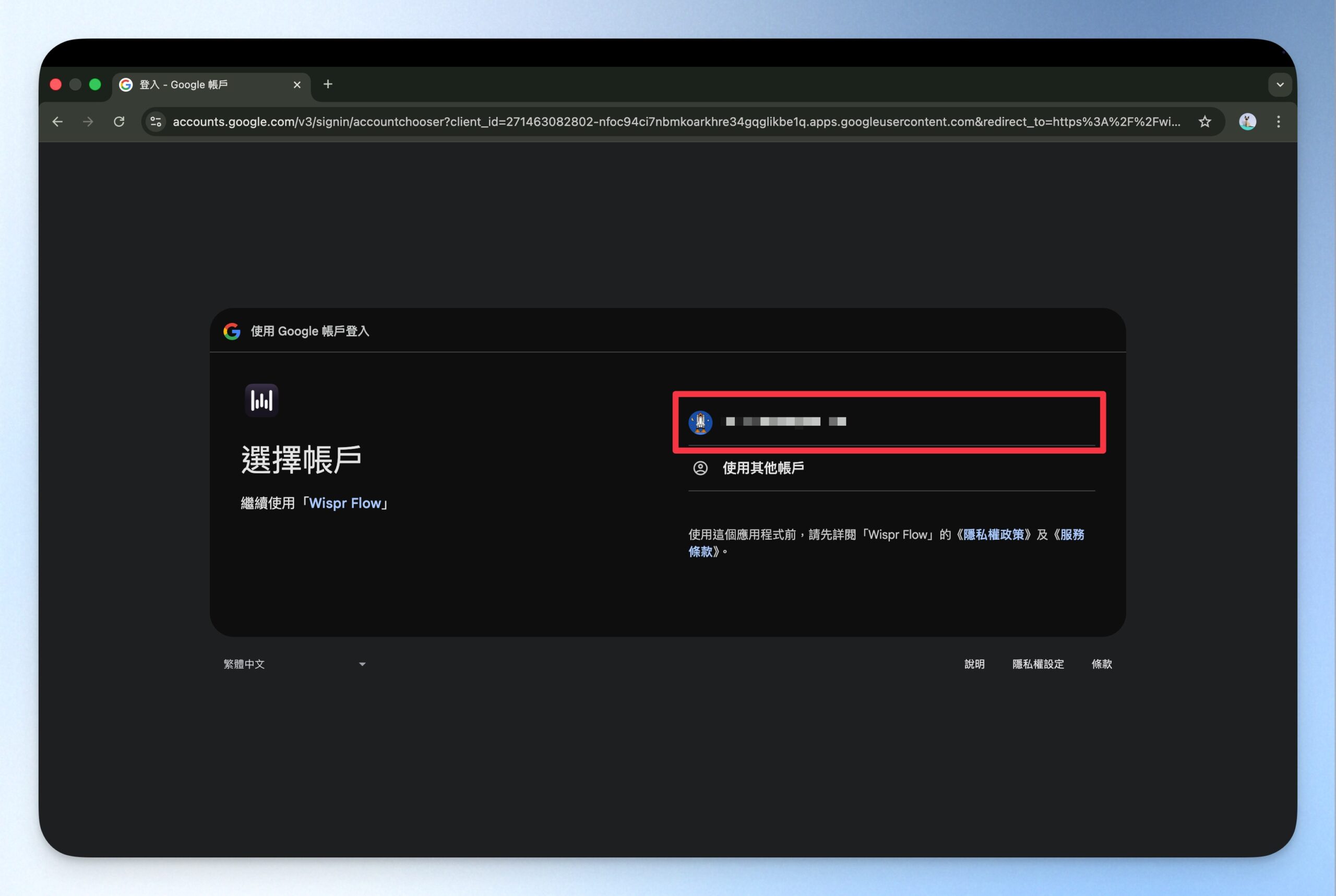
step 4
開啓 Wispr Flow 安裝檔。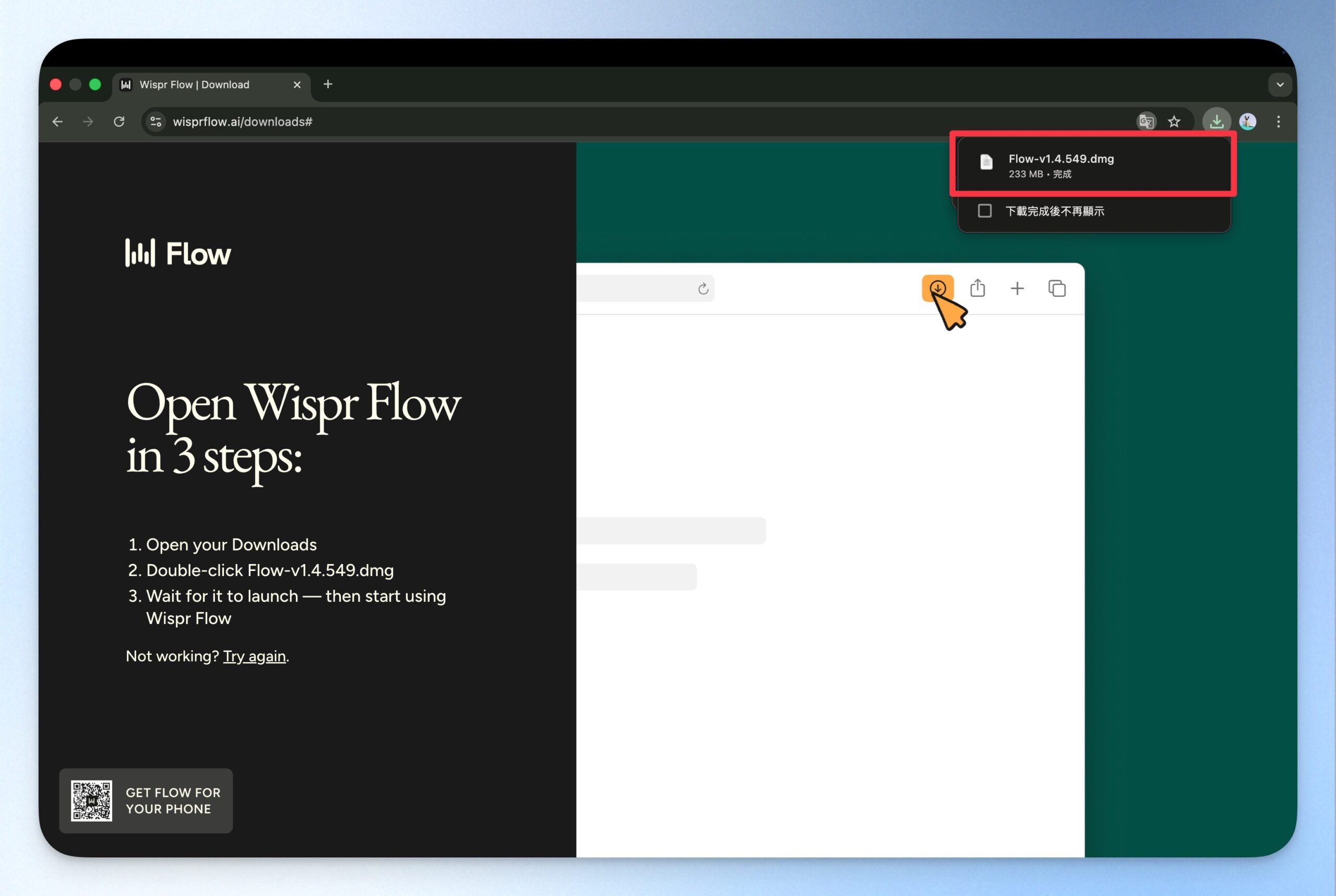
step 5
於主機端安裝 Wispr Flow。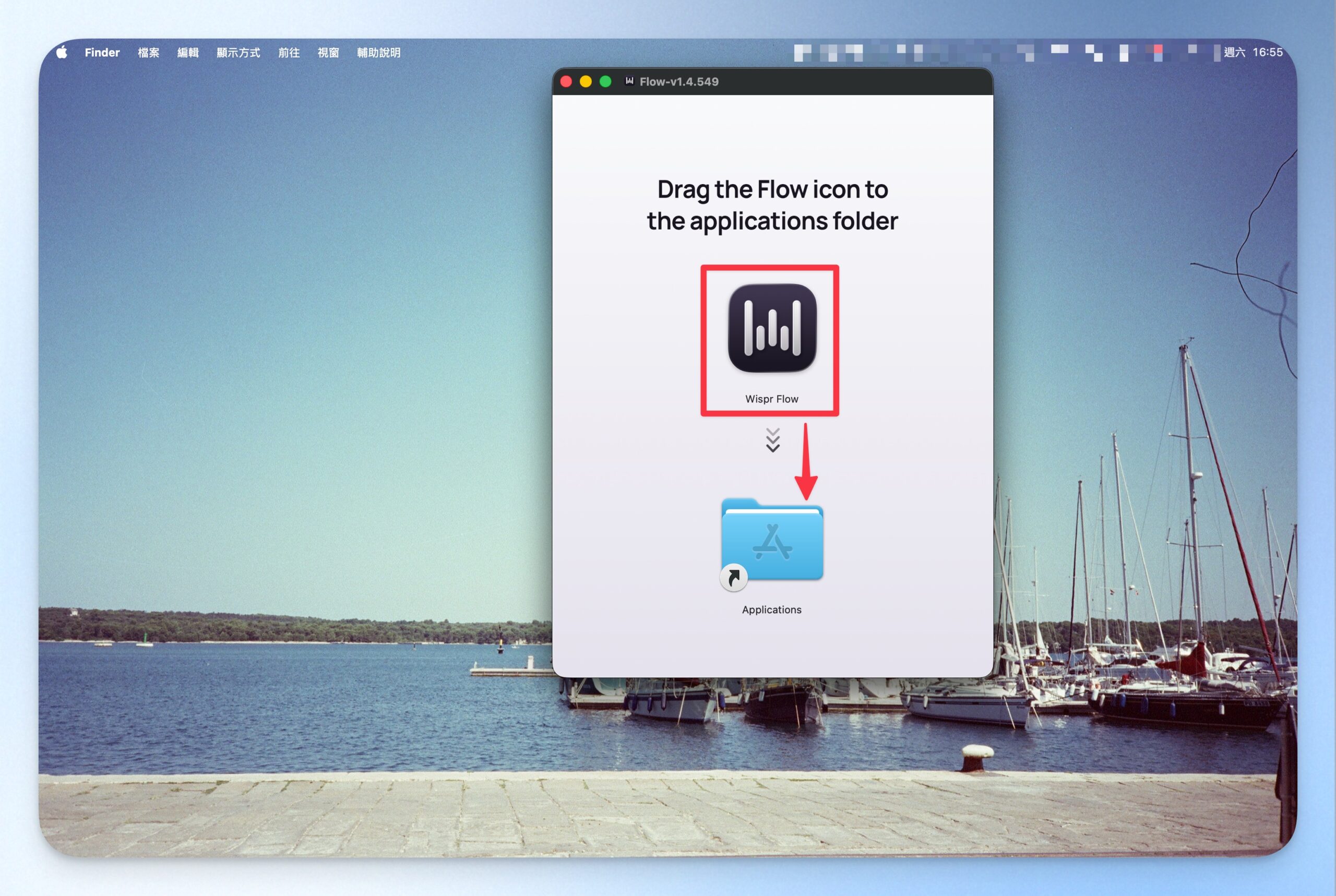
step 6
於主機端開啟 Wispr Flow。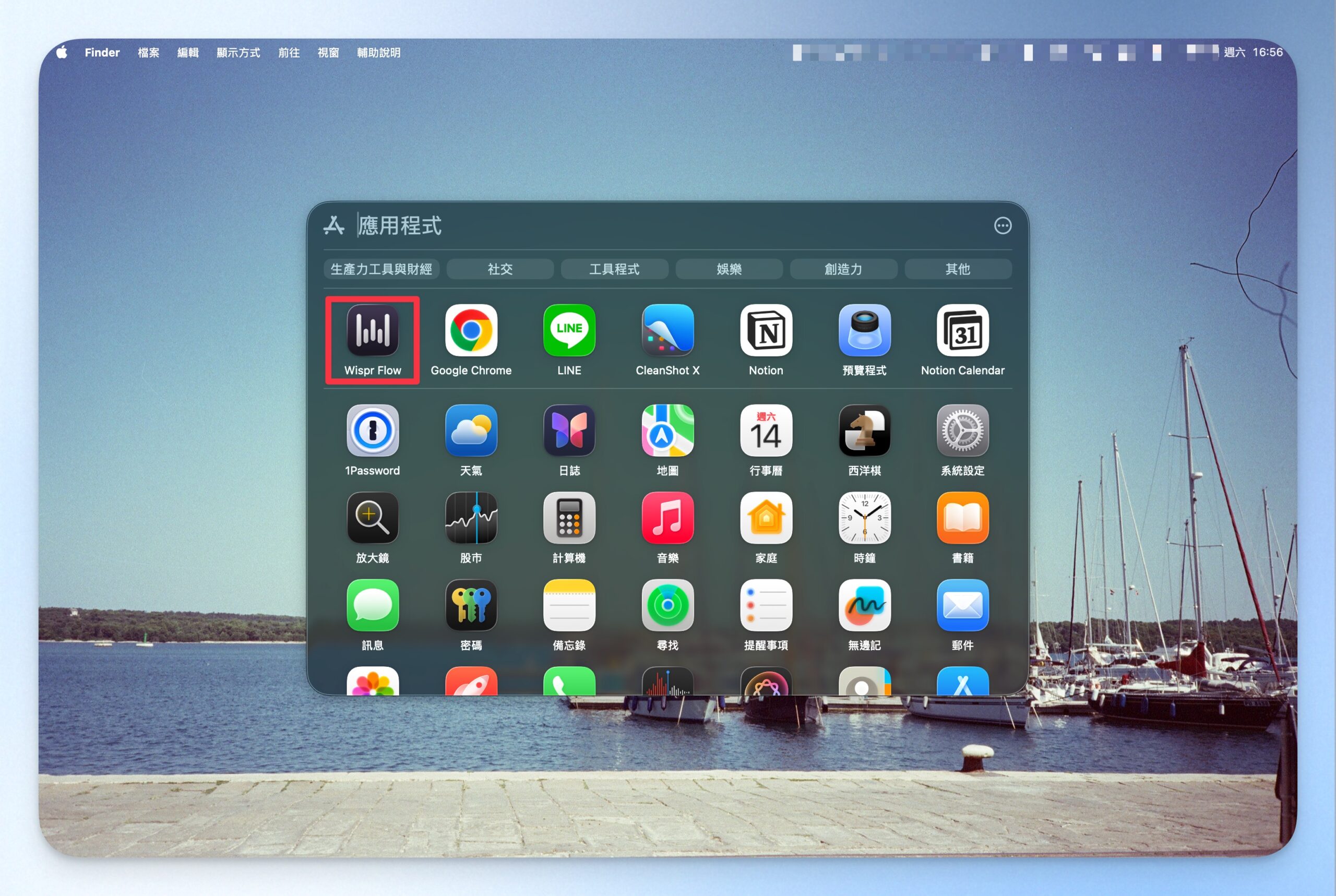
step 7
再次選擇登入 Wispr Flow 的賬戶。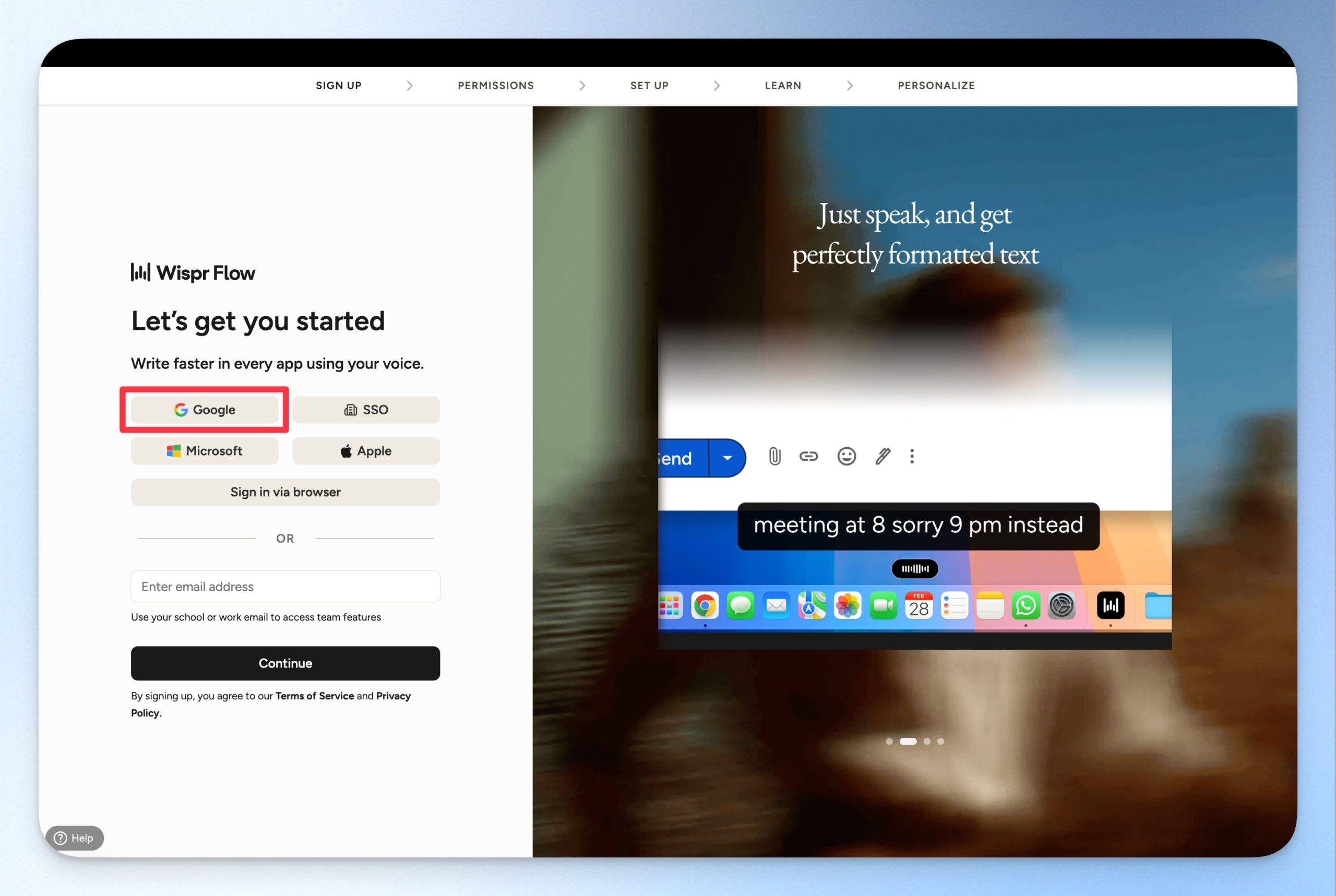
step 8
回答產品認識相關問題,第一題是:你如何知道 Wispr Flow?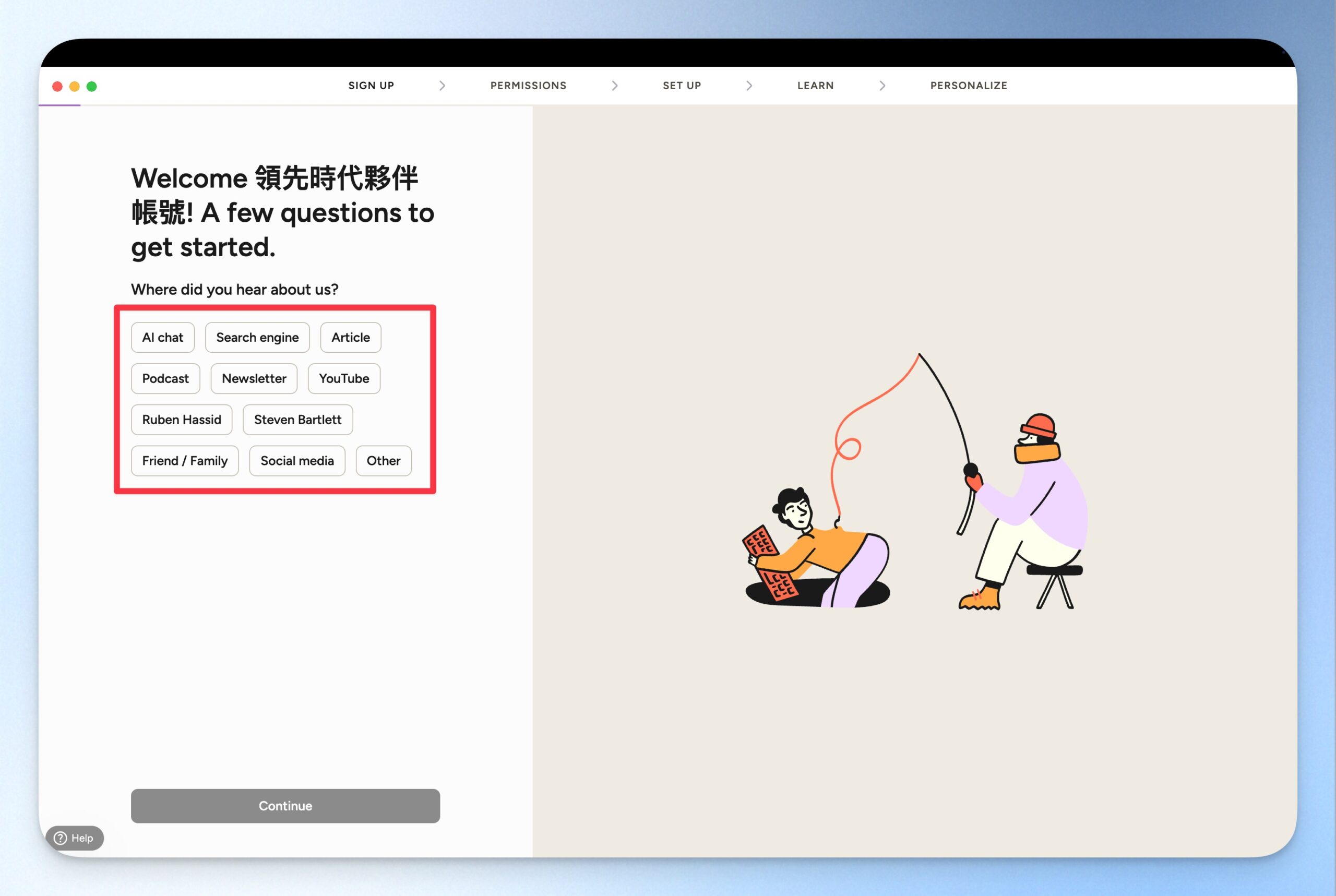
step 9
第二題:你要用 Wispr Flow 做怎麼樣類型的工作?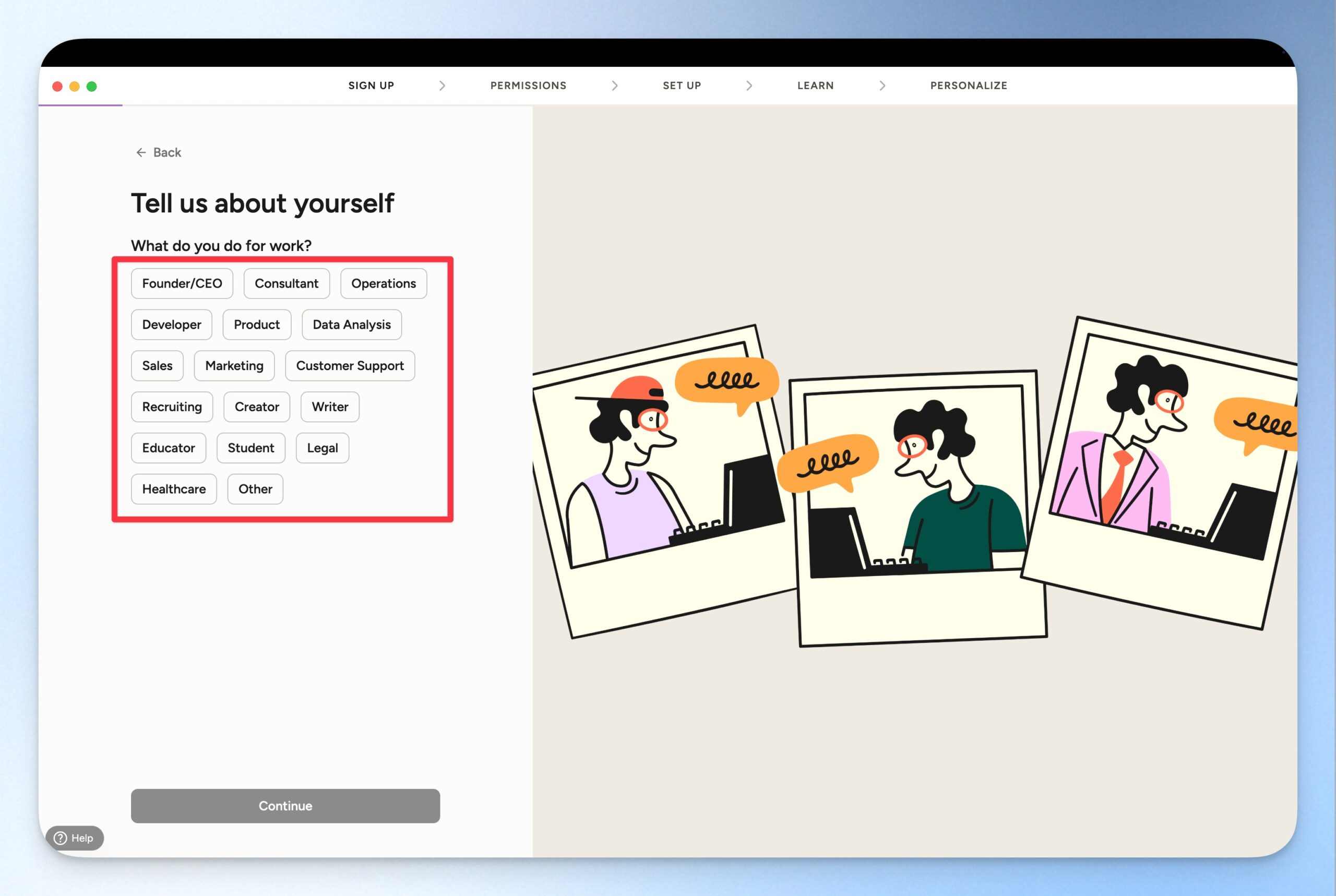
step 10
第三題:你最常在什麼樣的生產力工具上打字?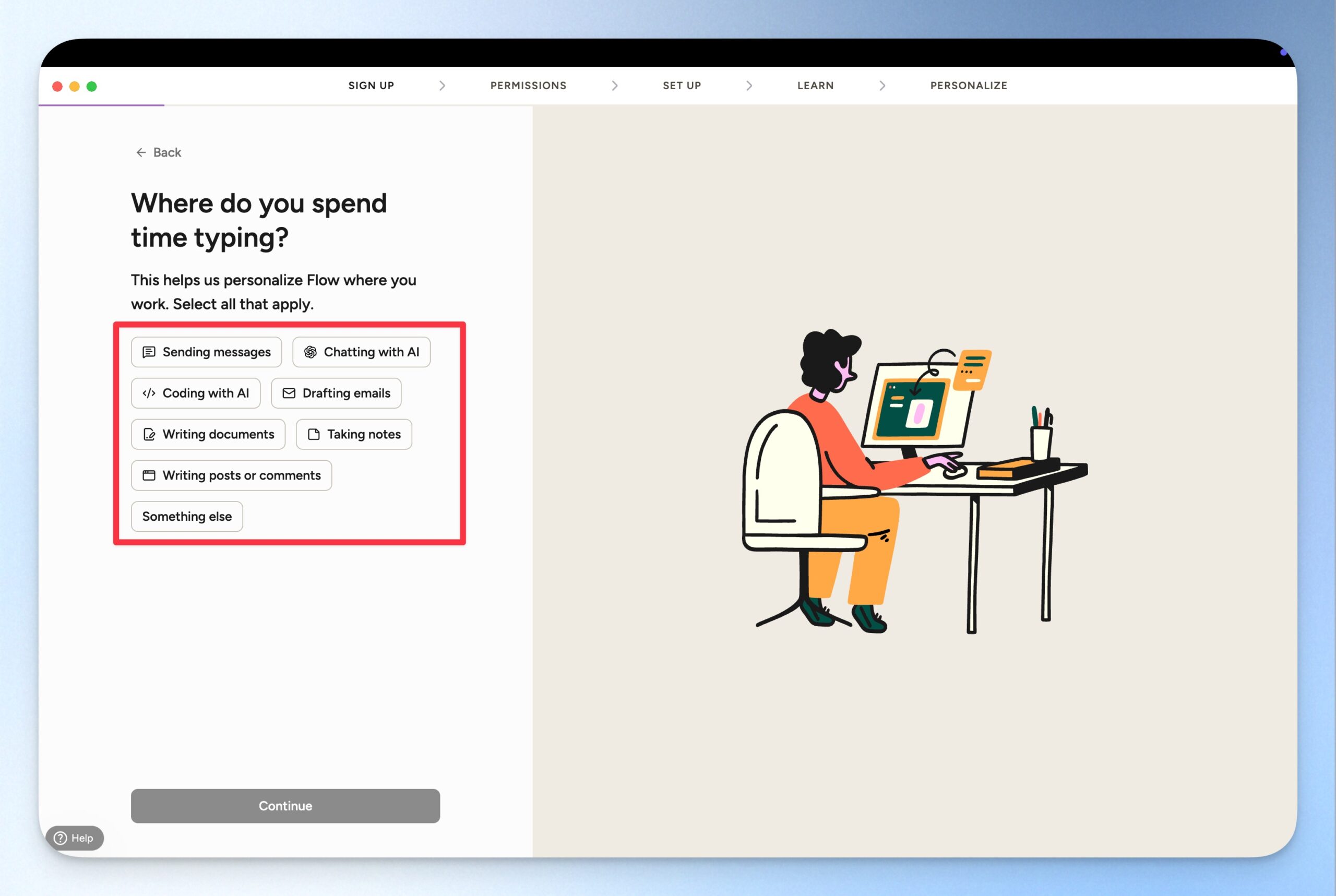
step 11
第四題:你是否有和任何人一起工作?因爲 Wispr Flow 有一些方便團隊共同使用的功能,例如字典、片語設定功能,這題的回答會影響 Wispr Flow 的教學是否涵蓋團隊使用的範疇。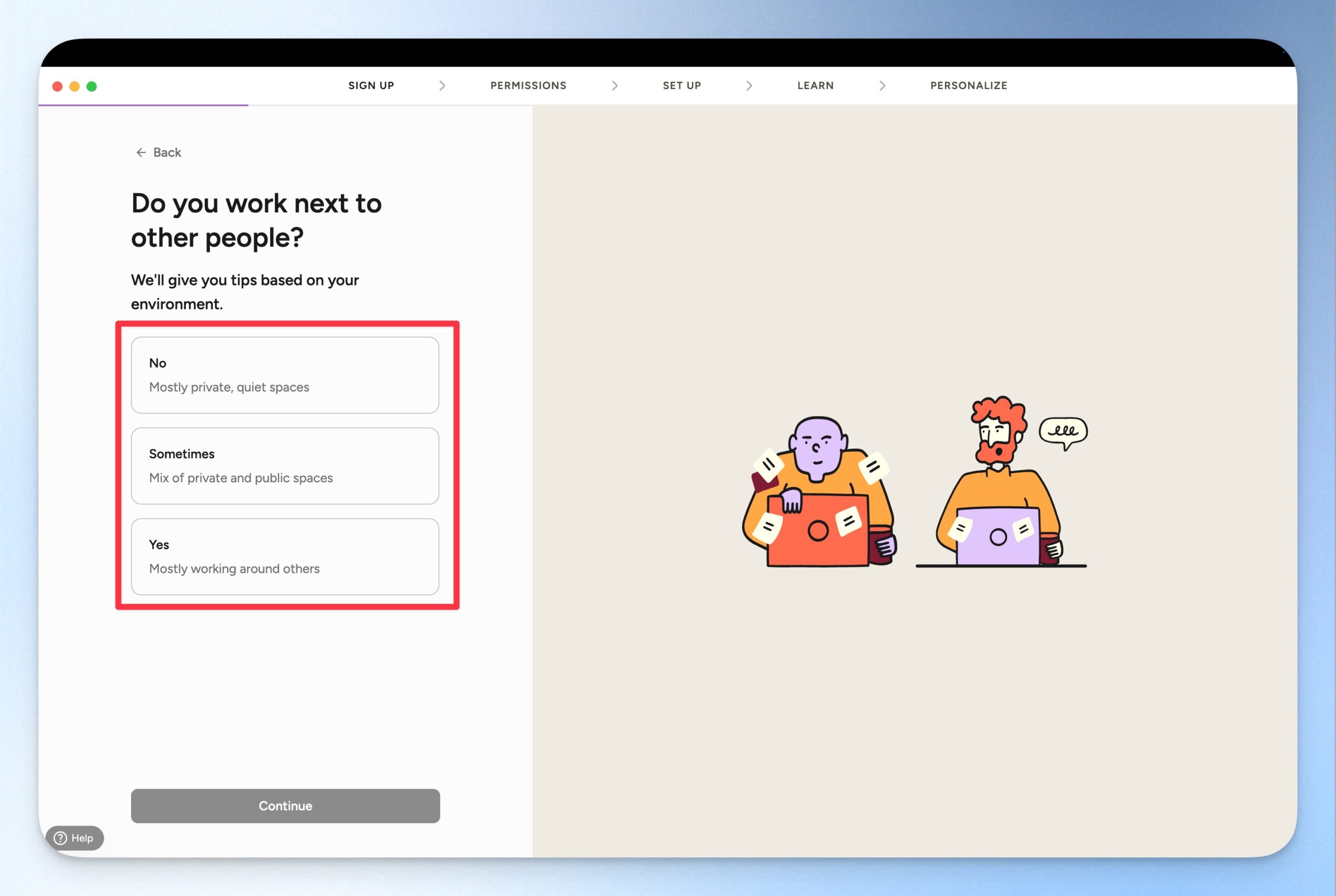
step 12
回答完問題後,Wispr Flow 就會直接進入 14 天免費 Pro 版的試用!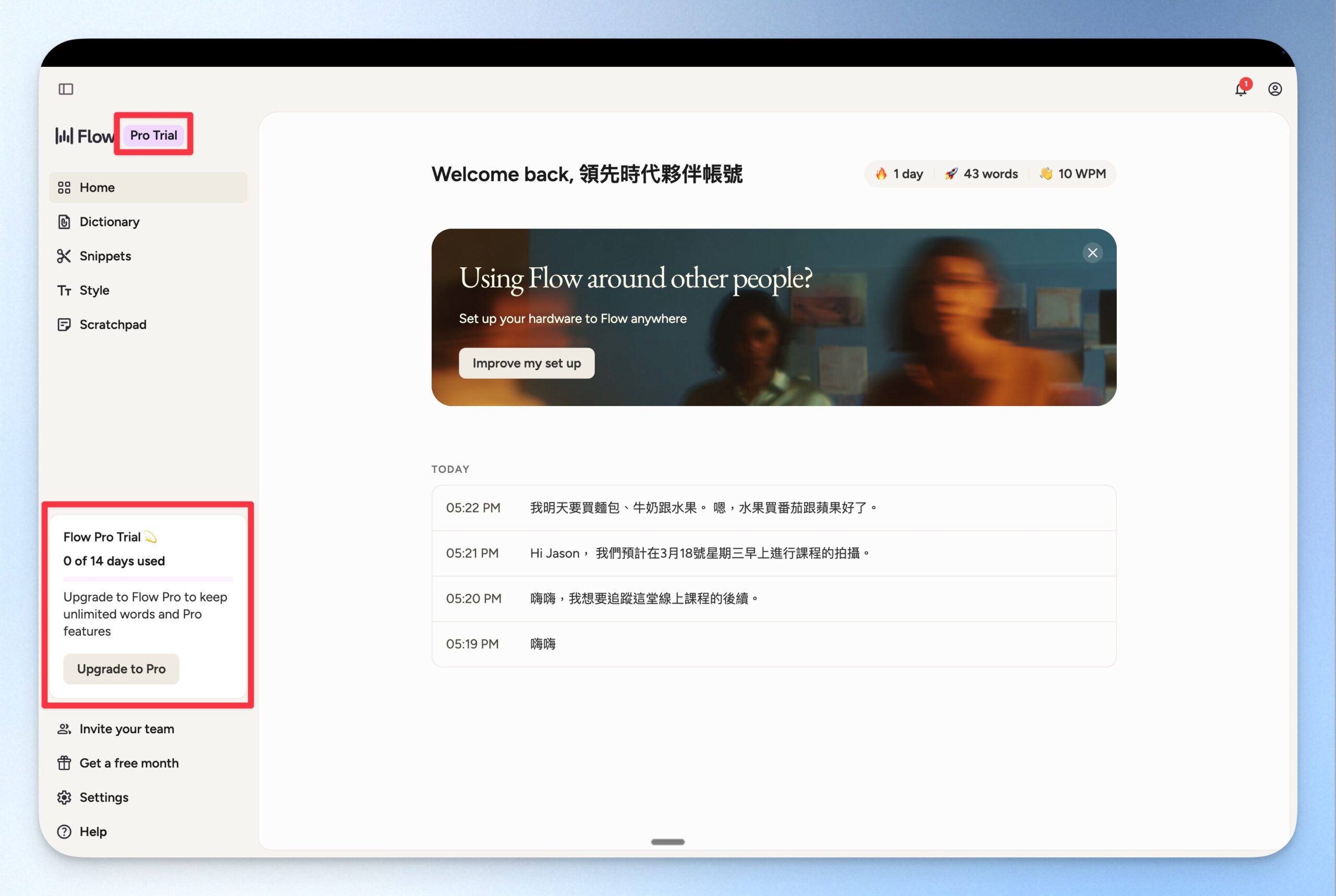
Wispr Flow 購買教學
經過 14 天免費 Pro 版的試用,如果你想要購買 Wispr Flow 的話,可以參考以下步驟。
step 1
在 Wispr Flow 介面上,點選 Upgrade to Pro。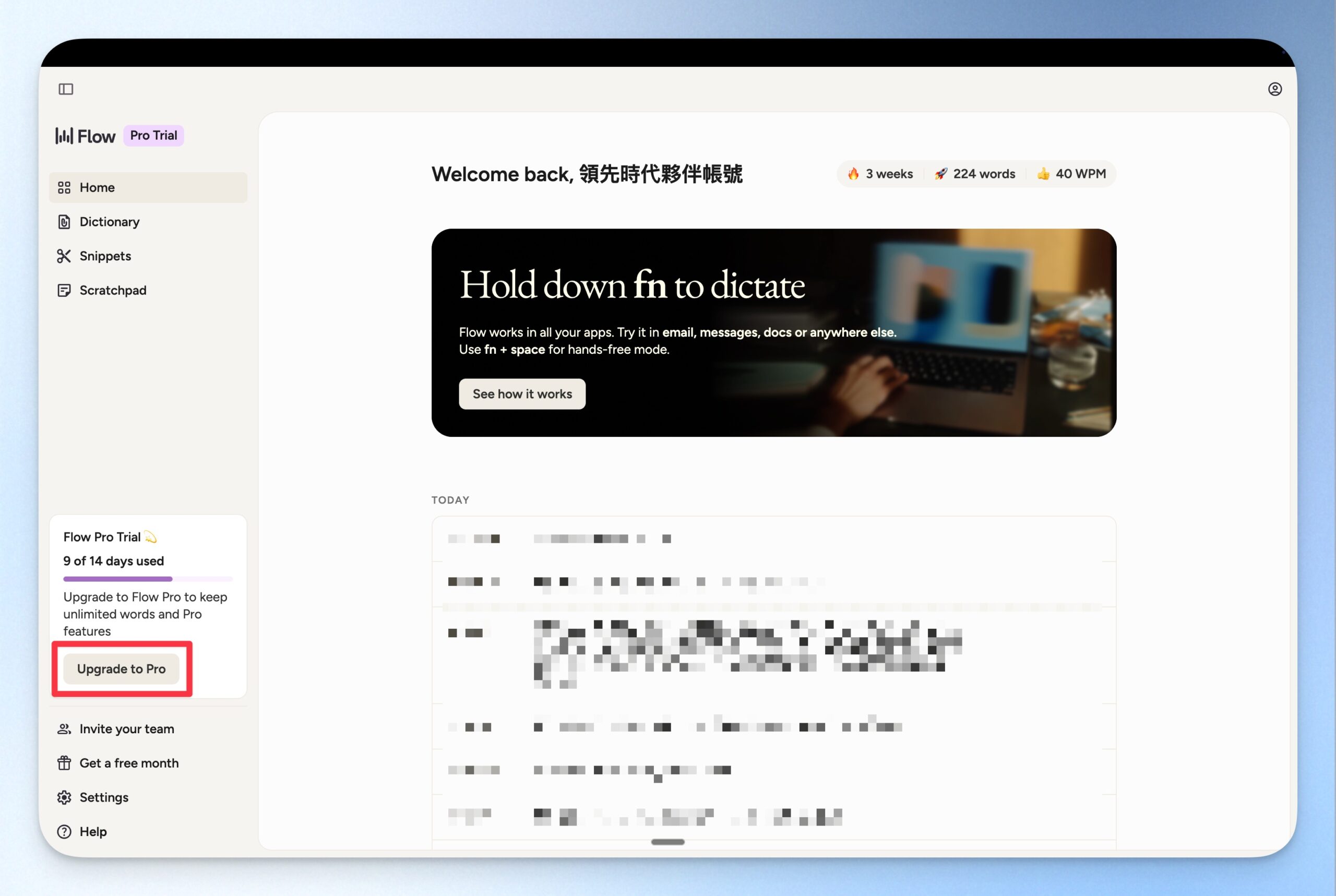
step 2
在 Plans and Billing 頁面挑選要月度訂閱還是年度訂閱。挑選完成後,點選 Upgrade to Pro。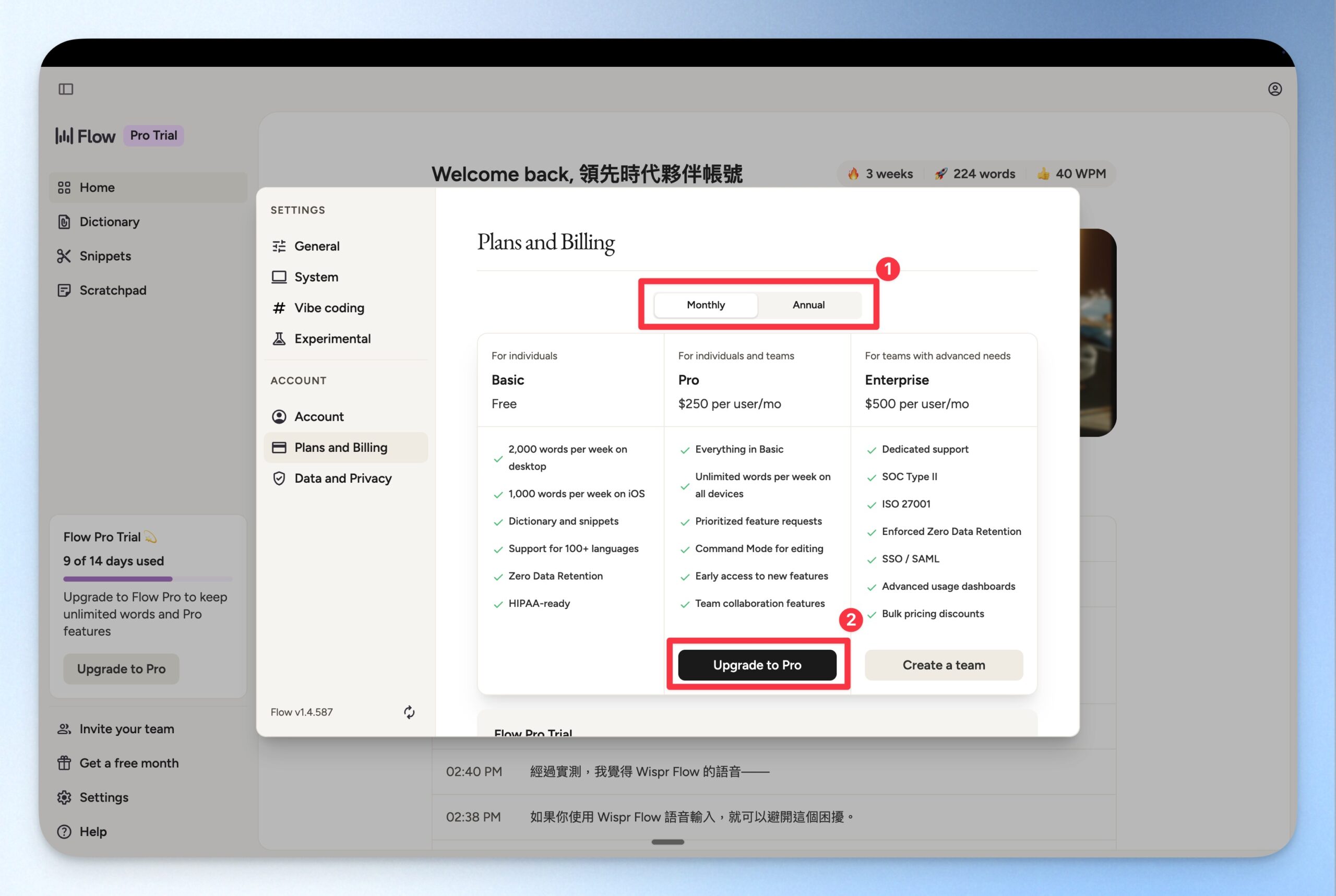
step 3
Wispr Flow 會自動跳到網頁上開啟結賬頁面,你只要輸入信用卡資訊即可完成訂閱。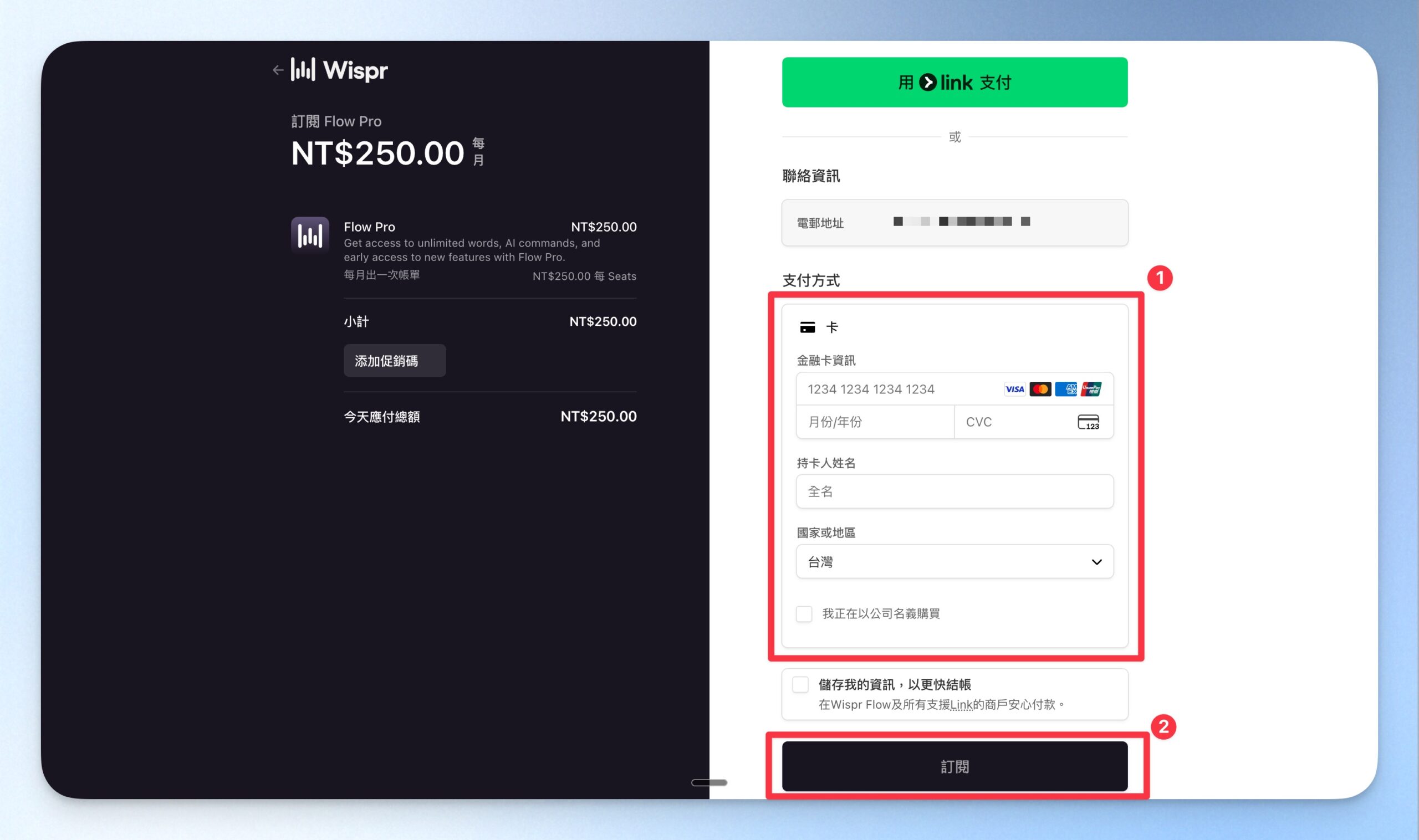
Wispr Flow 設定教學
基礎設定
要開始使用 Wispr Flow 之前,還需要完成一些基本的設定,例如:開啓麥克風,確認收音狀態等。
step 1
完成賬號註冊後,Wispr Flow 會自動進入 Start Setup 頁面,請點選 Start Setup 按鈕。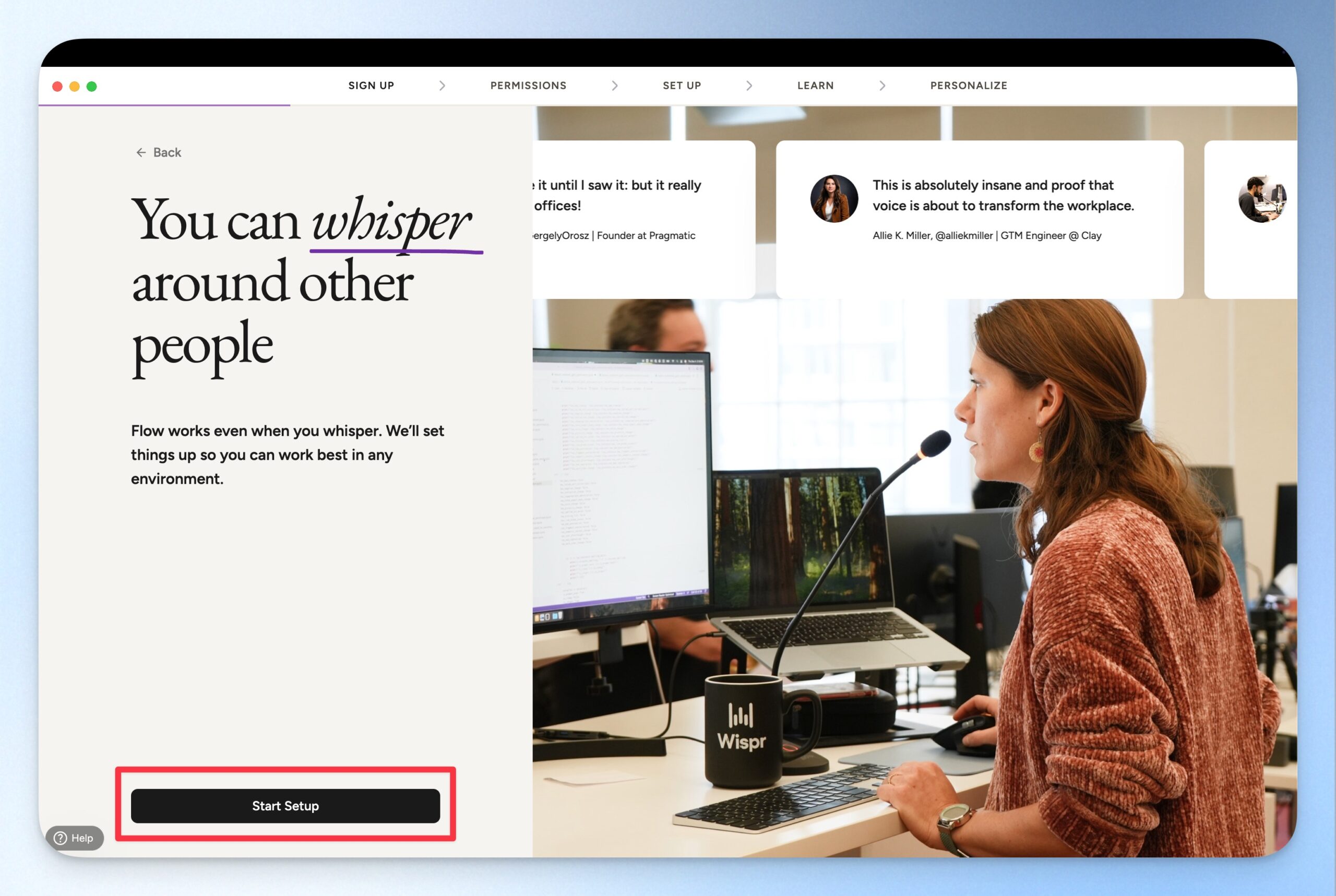
step 2
選擇資料隱私設定。如果你選擇 Help improve flow,你的資訊就會被 Wispr Flow 收集來優化模型;如果你選擇 Privacy mode,你的資訊就不會被 Wispr Flow 收集。這部分可以根據個人使用習慣來選擇即可。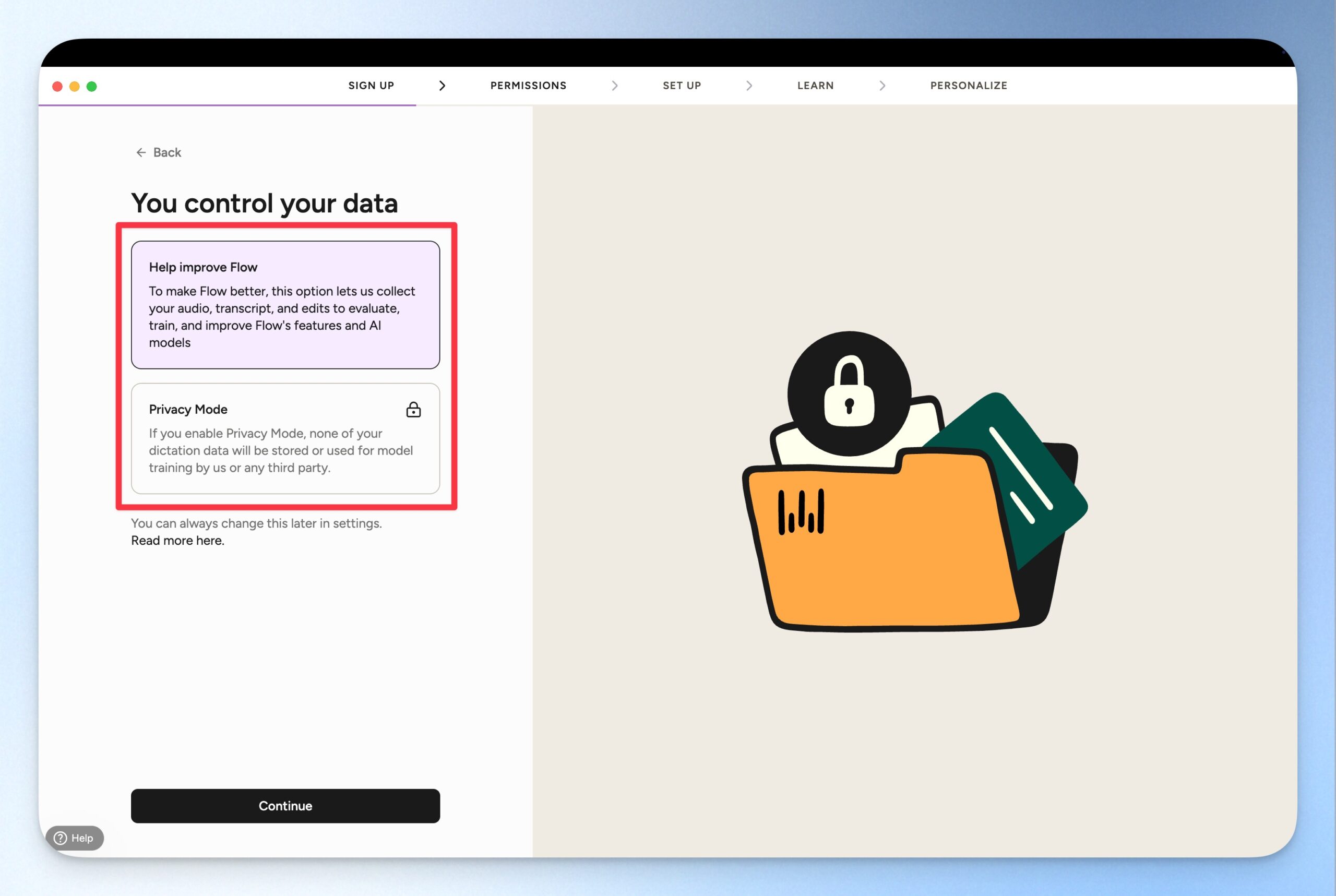
step 3
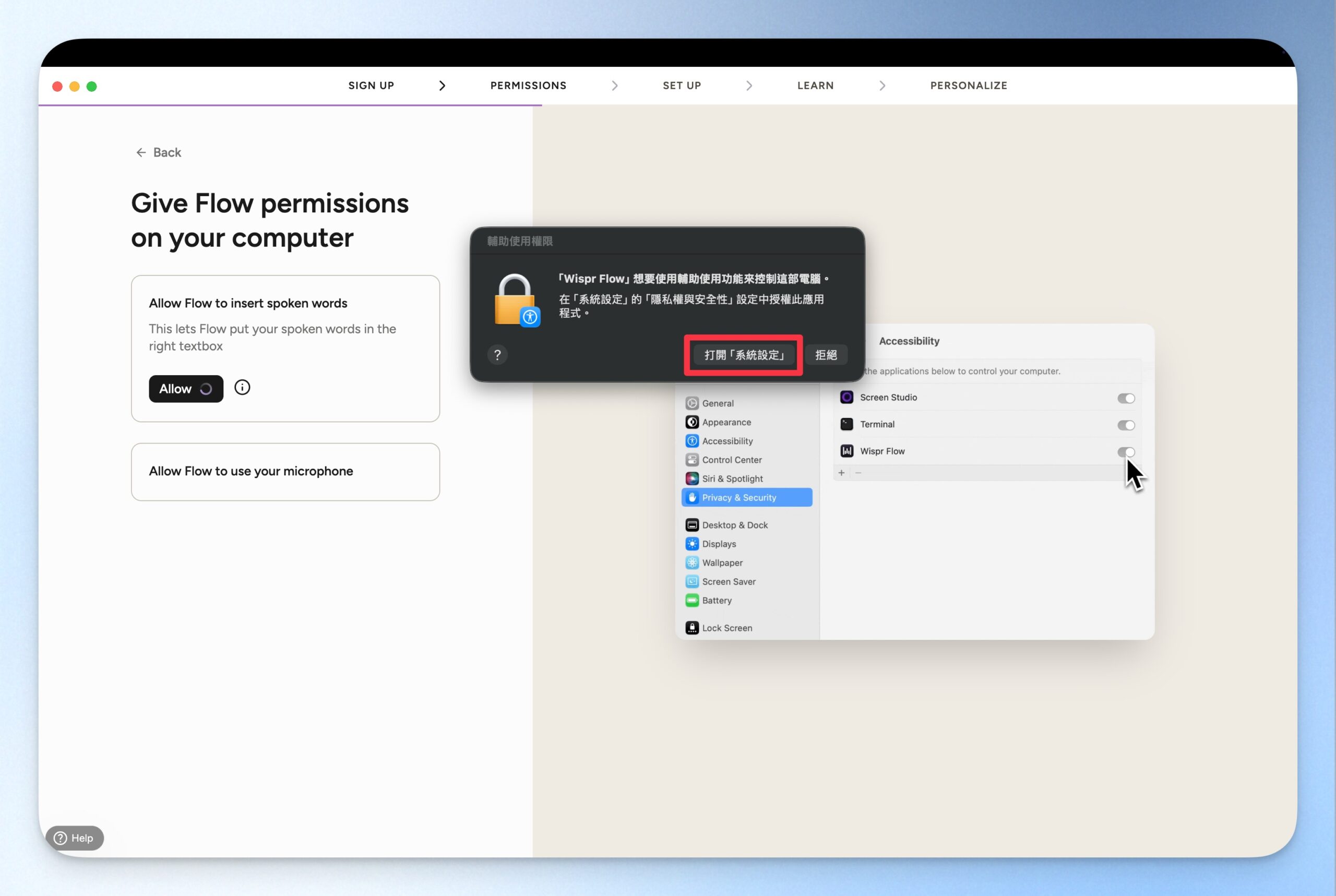
開啟電腦存取權。因為 Wispr Flow 需要能在各式各樣的生產力工具中直接用語音輸入,所以會需要有電腦的存取權。這部分跟著電腦的指示開啟即可。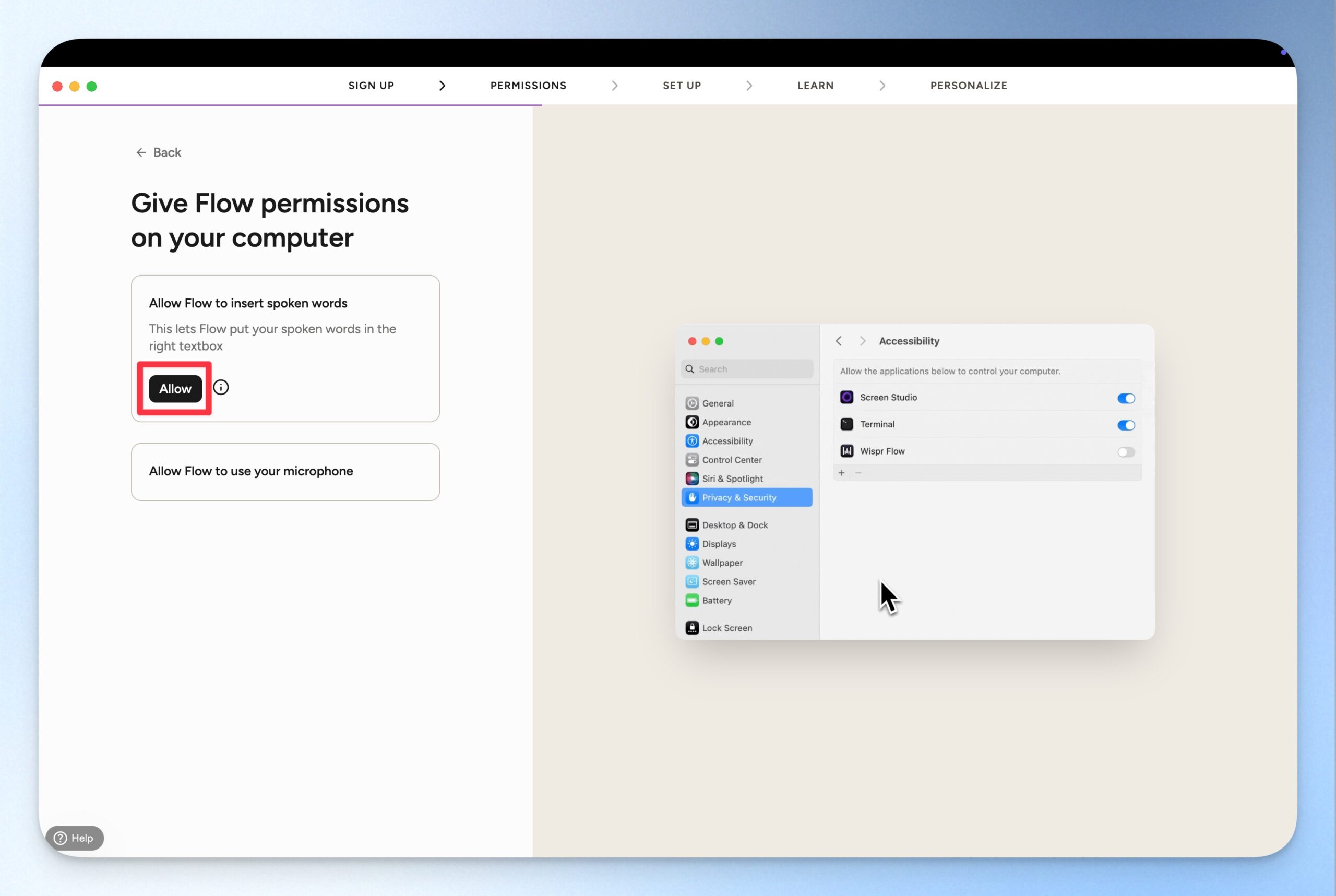
step 4
開啓電腦麥克風存取權。Wispr Flow 是一款語音輸入文字的工具,會需要能夠用麥克風錄音才能使用。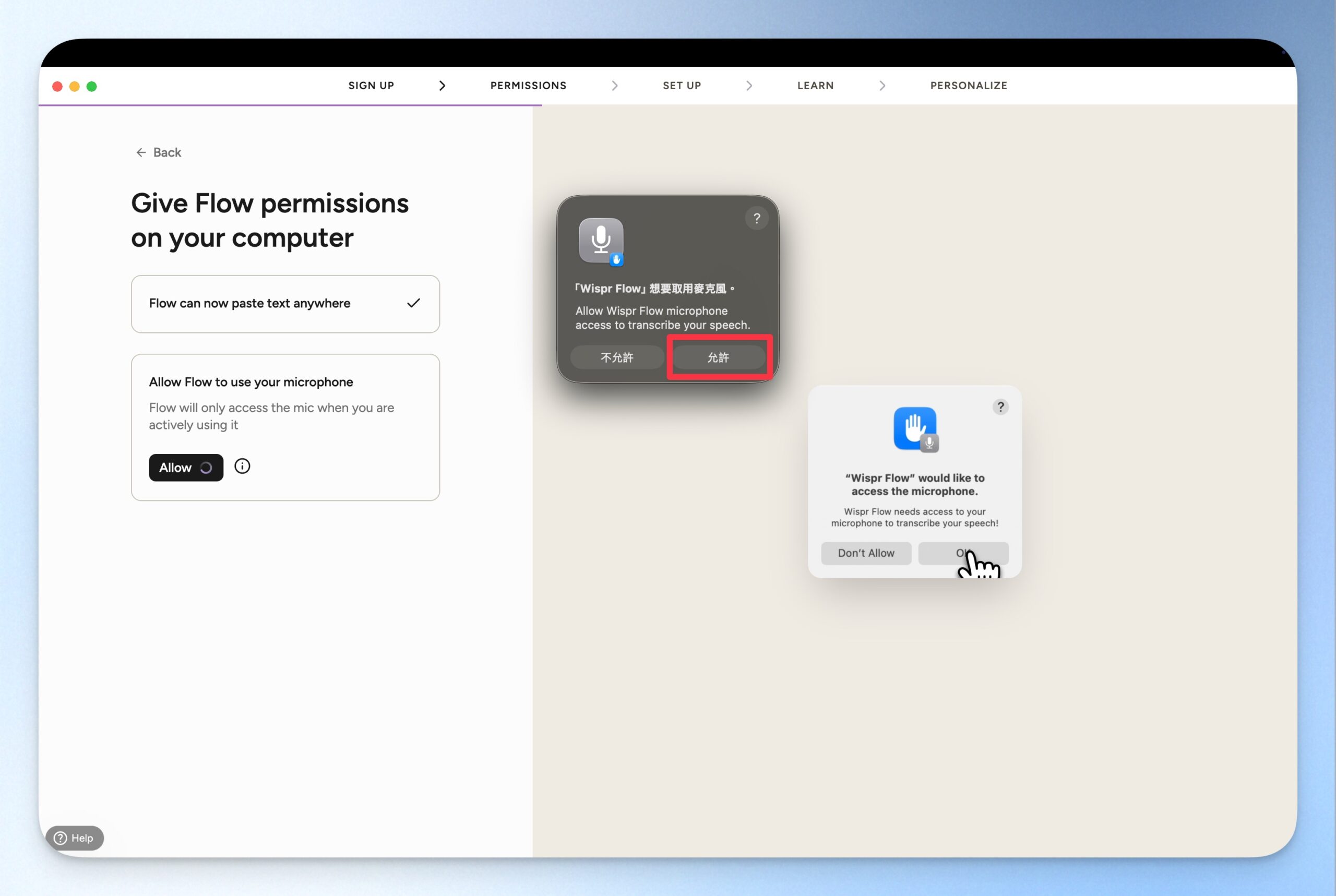
step 5
完成電腦與麥克風存取權設定後,兩個欄位都顯示打勾,就是完成設定了,就可以點選「Continue」前往下一步。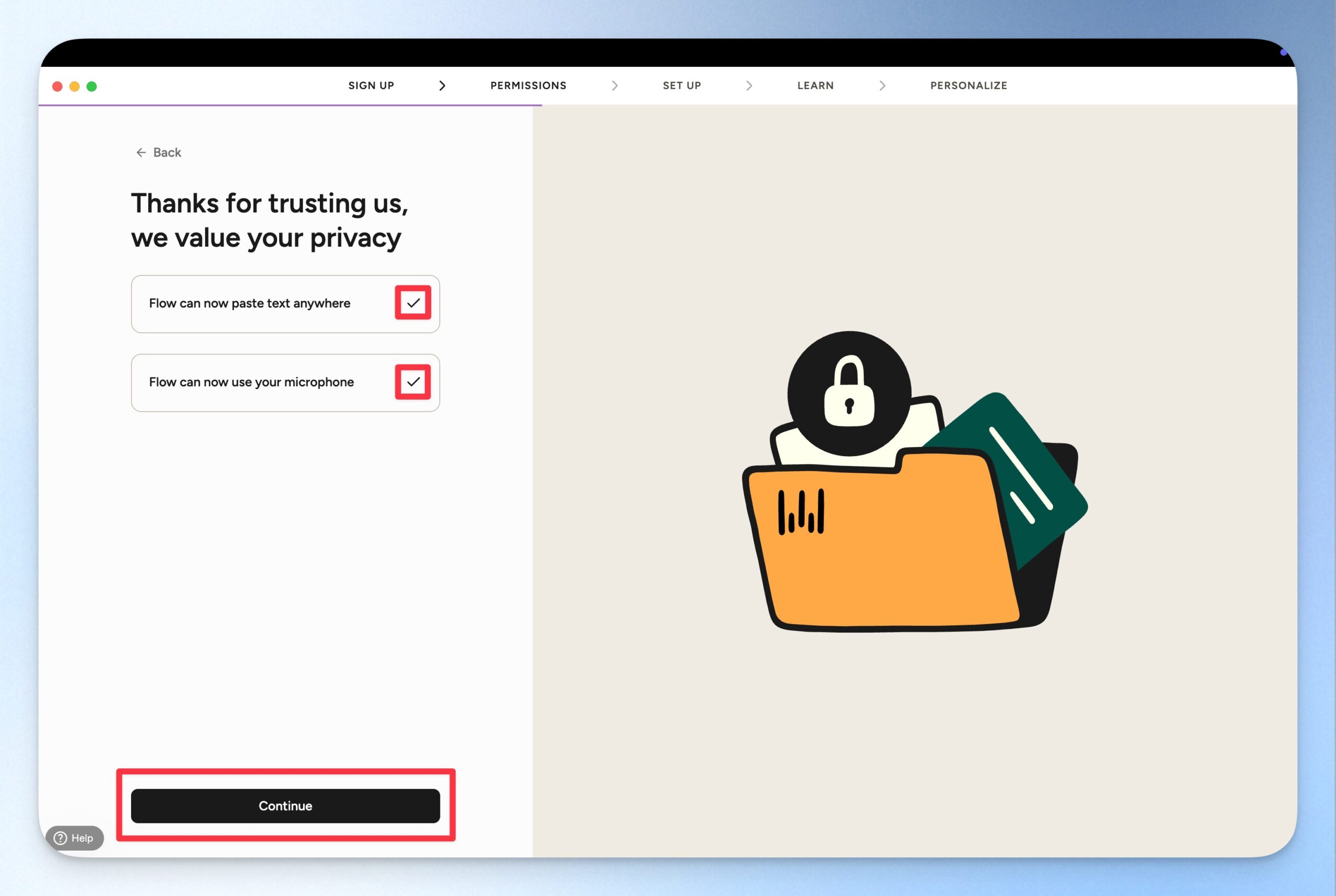
step 6
Wispr Flow 的鍵盤使用快捷鍵是 Fn 按鈕。你可以點選 Fn 按鈕確認畫面中的按鈕有沒有變紫色,如果有變紫色,代表這個快捷鍵有效,就可以點選「Yes」前往下一步。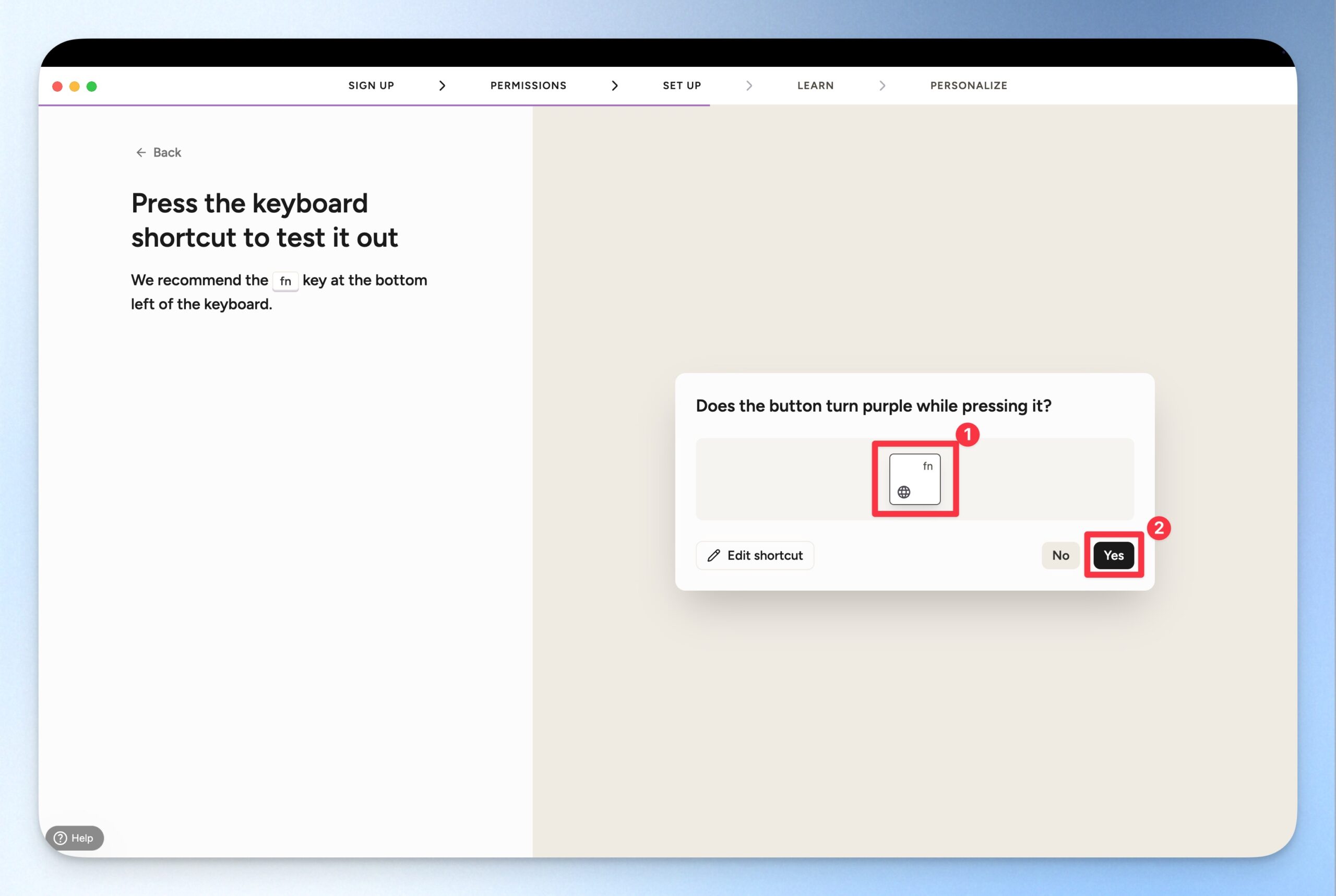
step 7
Wispr Flow 支援 100 種以上的語言辨識,但你可以在這裡先設定你主要使用的語言。設定完成後,可以點選「Continue」前往下一步。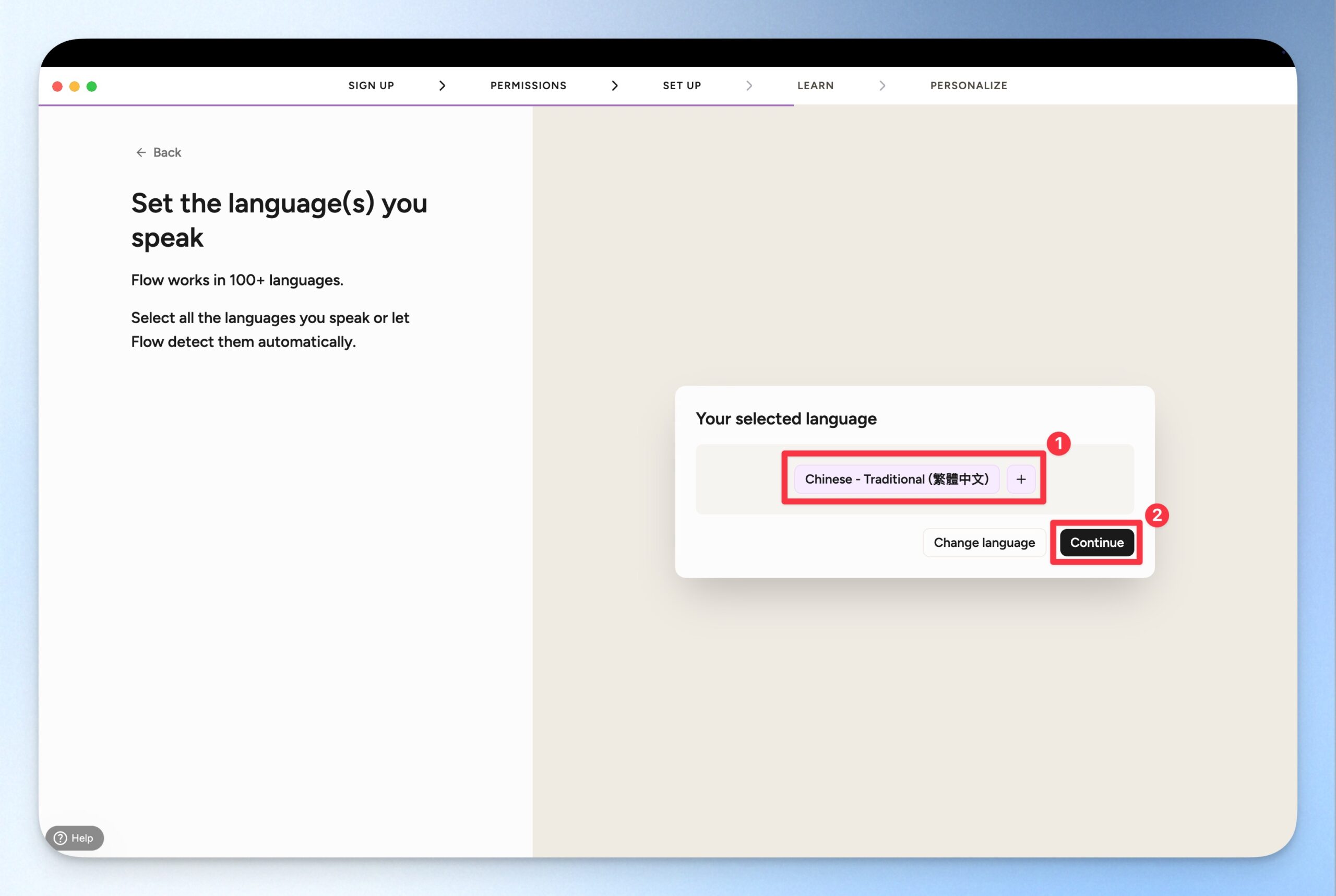
step 8
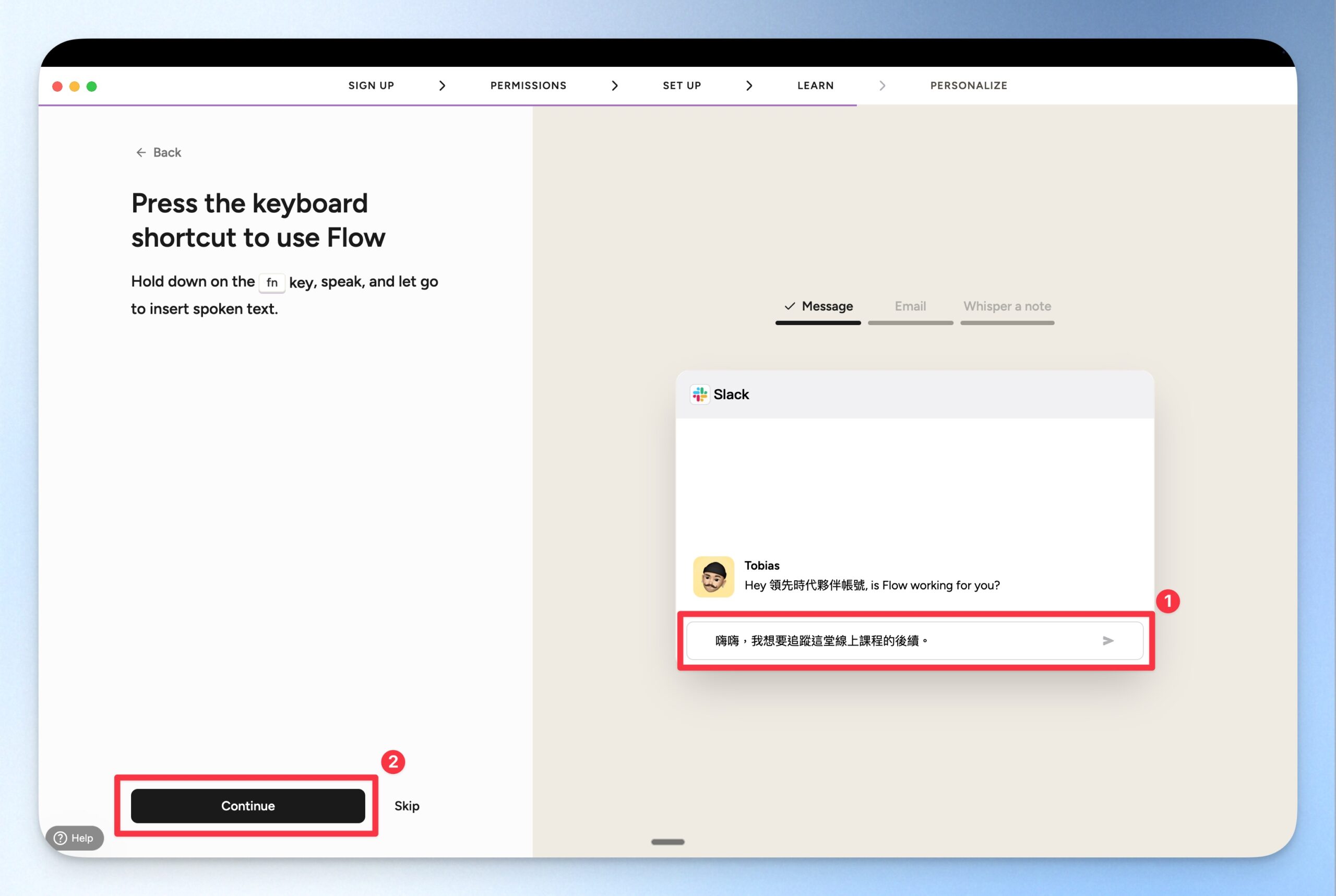
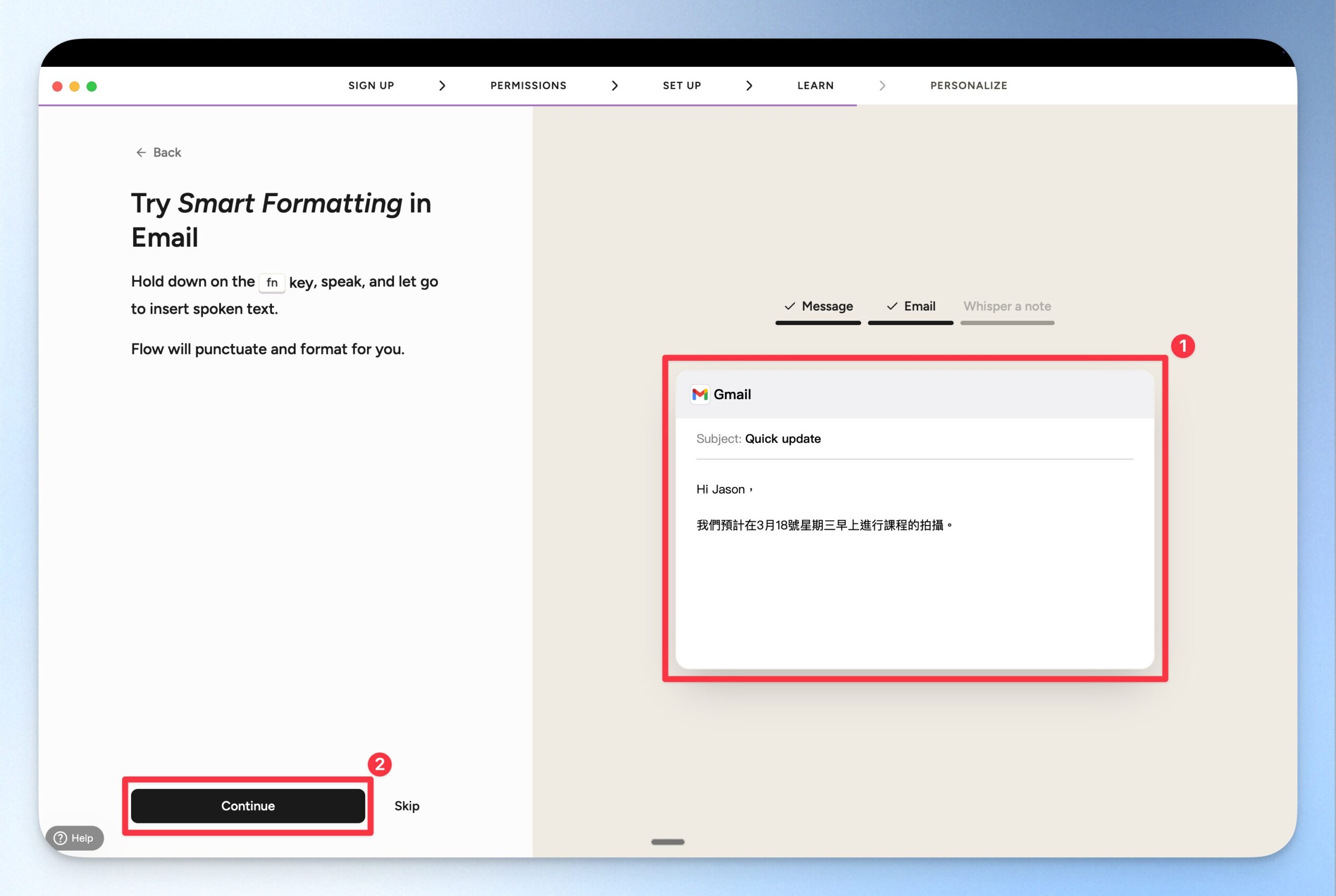
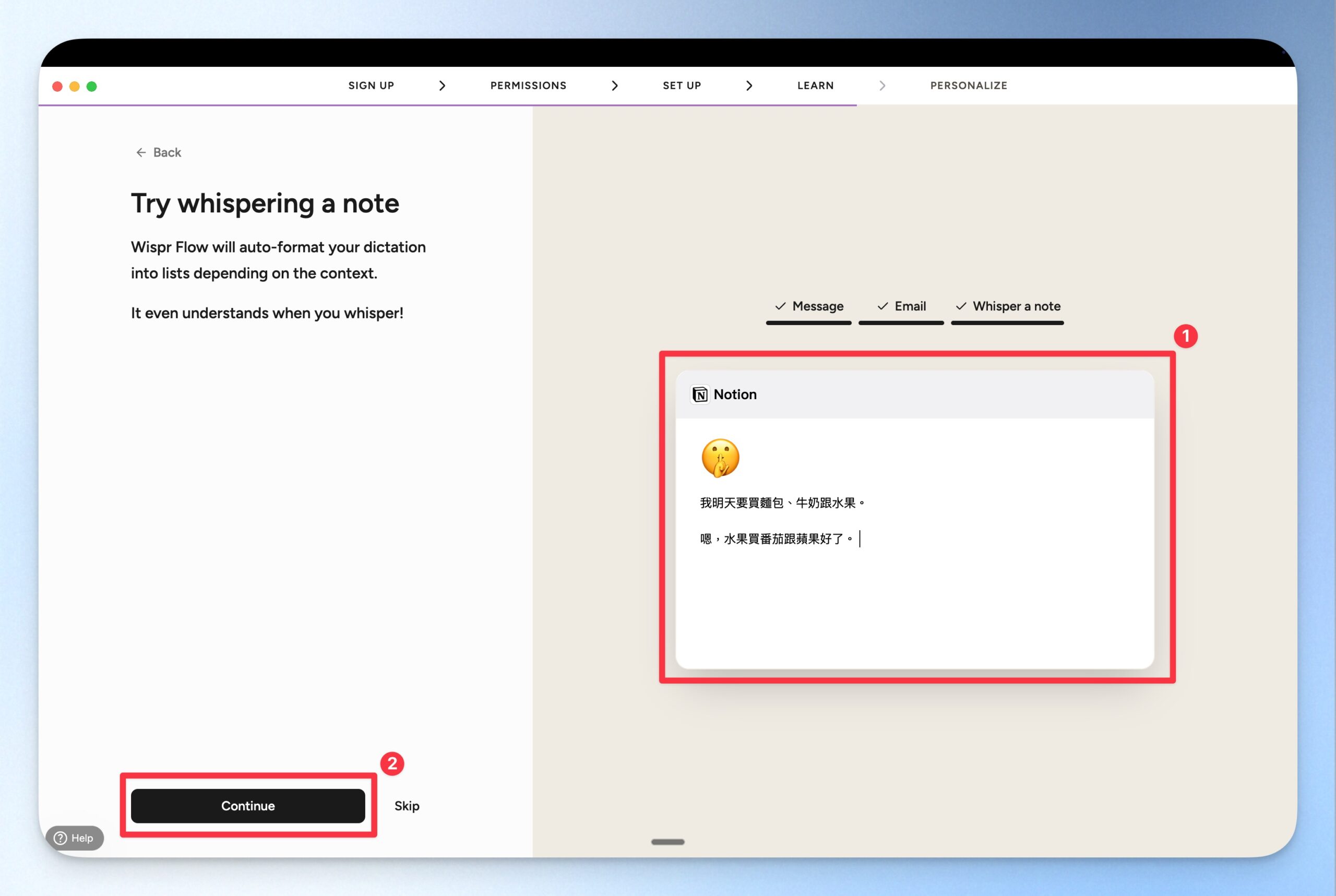
接下來會進入簡單的教學環節,你可以按住 Fn 按鈕開始嘗試由語音轉文字進行輸入。Wispr Flow 的教學環節設定了「訊息輸入」、「E-mail 輸入」以及「小聲說話輸入測試」。在測試過程中,你可以看到 Wispr Flow 根據輸入軟體的不同,而微調文字輸出的嚴謹程度。例如,在 Slack 的訊息就比較輕鬆,在 E-mail 則有遵守 E-mail 基本格式。
step 9
走到這邊,終於完成 Wispr Flow 的基礎設定,可以開始使用囉!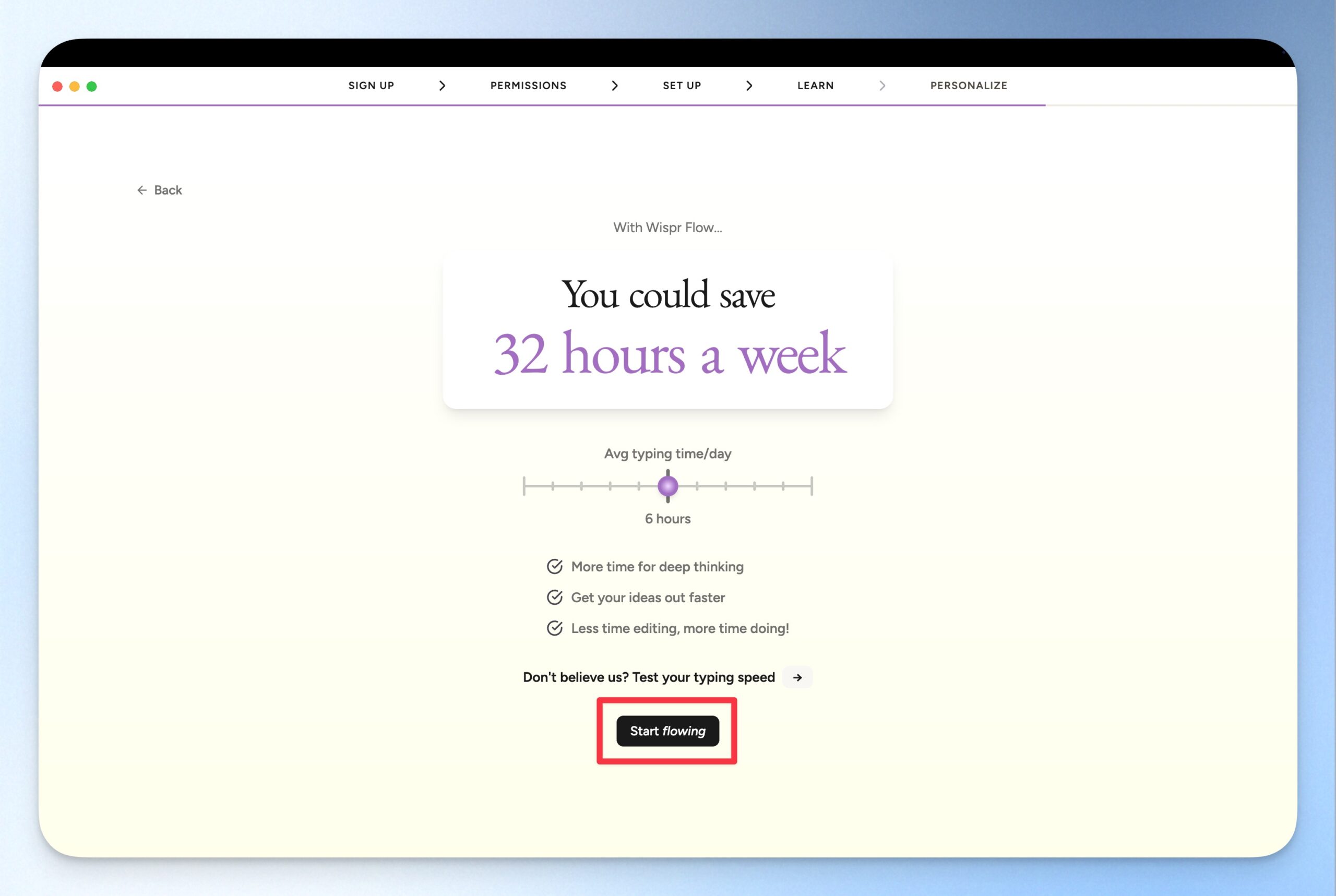
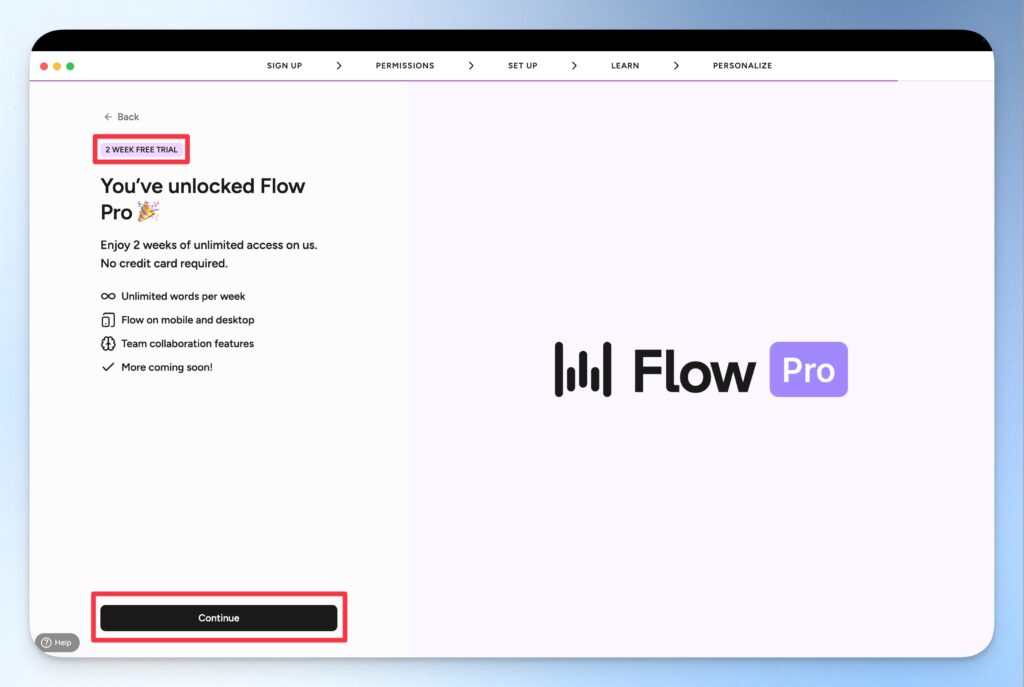
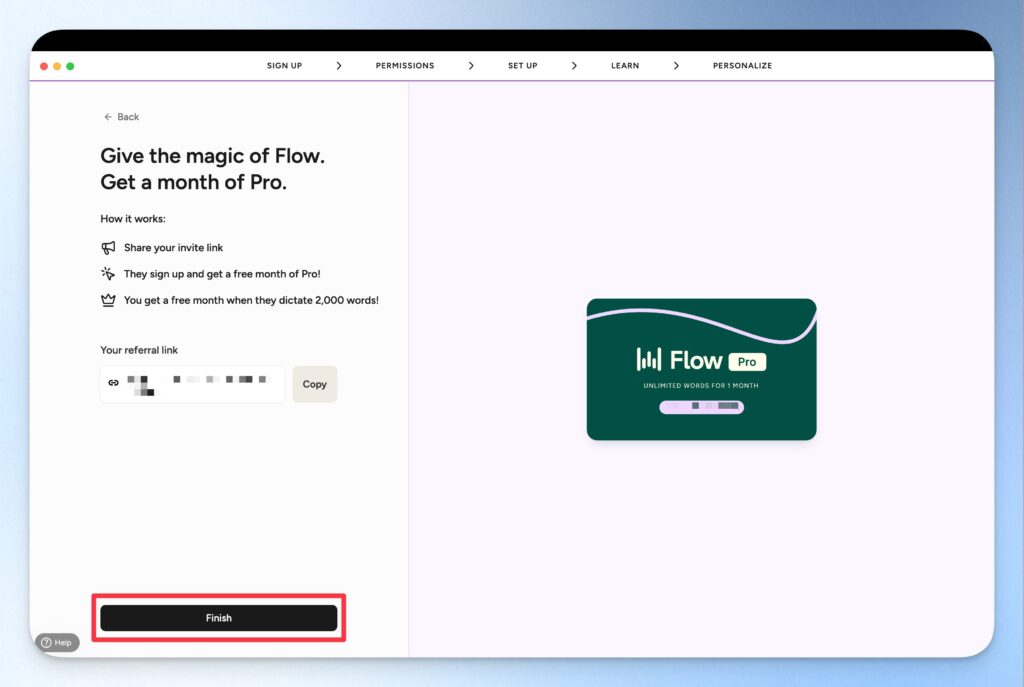
完成上面的基礎設定後,Wispr Flow 已經可以開始使用了。但如果你想要 Wispr Flow 更符合你的個人化需求,你可以往下看 snippets 設定和 Dictionary 設定。
snippets 設定
snippets 設定是指當你說到某個固定詞彙時,Wispr Flow 直接幫你輸入相對應的內容。舉例來說,如果我說到「領先時代官方網站」,有設定 snippets 的 Wispr Flow 應該要直接幫我放上網址。接下來就看怎麼設定吧!
step 1
在 Wispr Flow 左方欄位點選 snippets,接著點選 Add New Snippet 按鈕。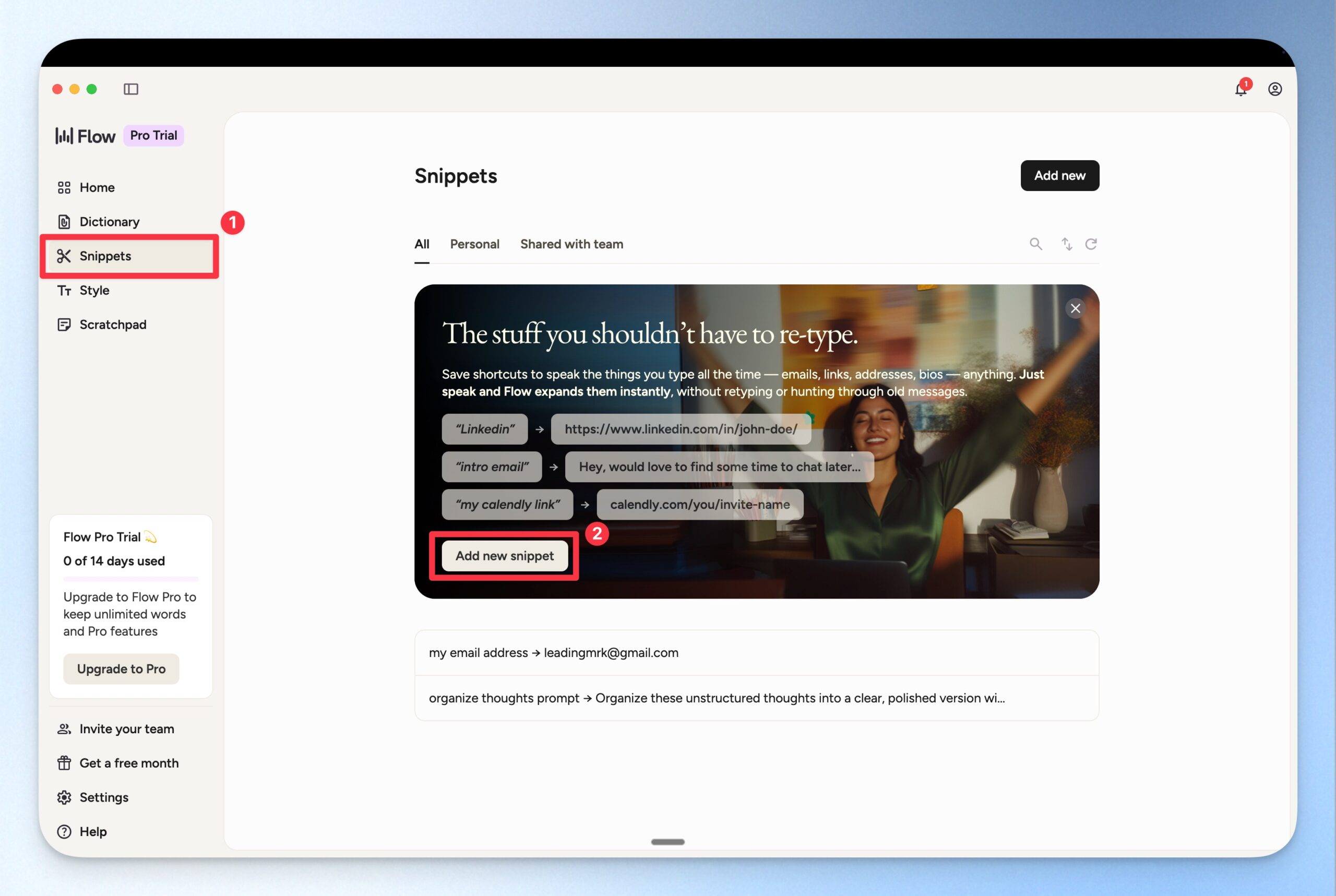
step 2
在第一個欄位輸入你想要觸發 Wispr Flow 的片語,並在第二個欄位輸入該片語指涉的內容,再點選 Add Snippet 按鈕就設定完成囉。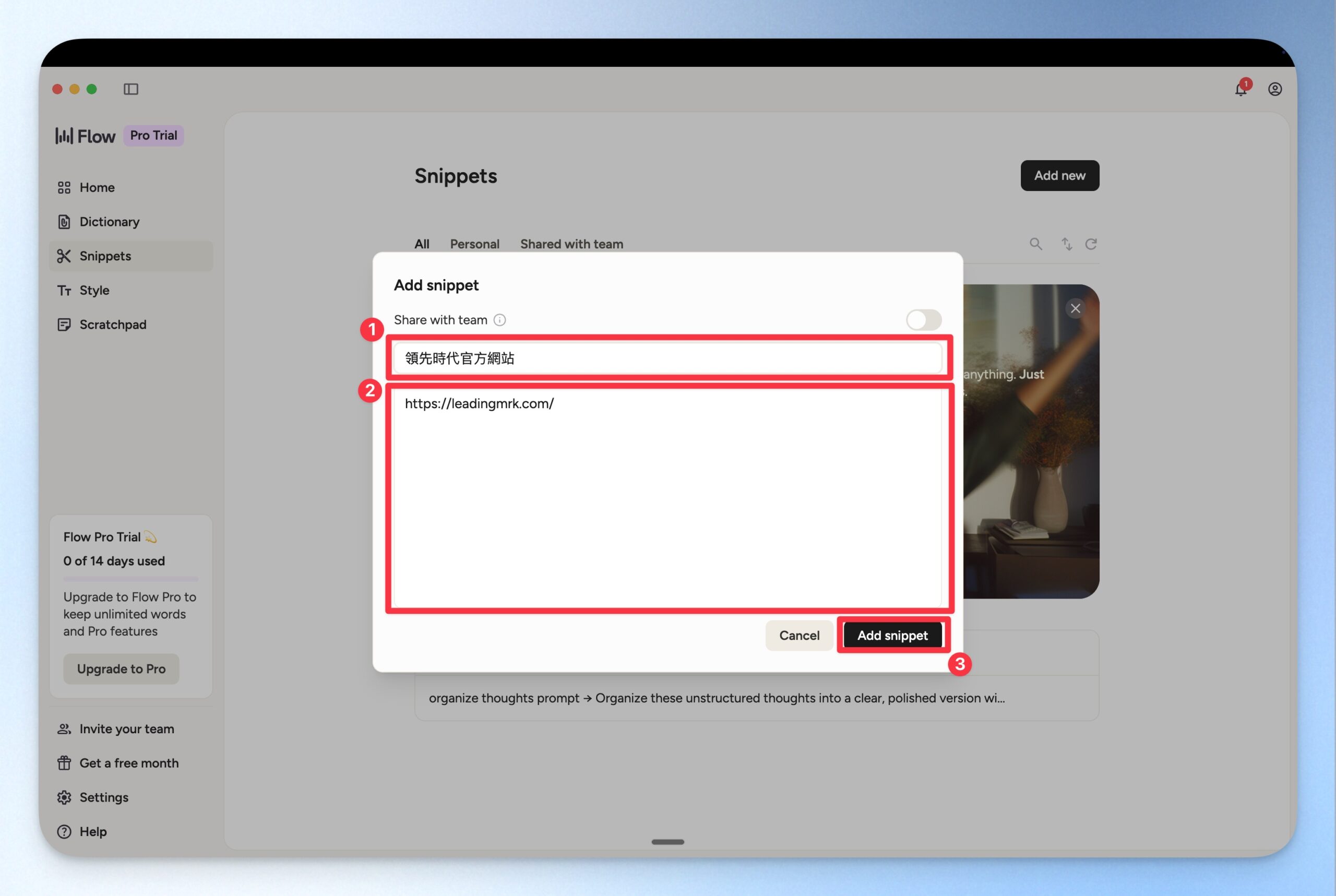
dictionary 設定
Dictionary 設定則對於那些 Wispr Flow 可能會辨識錯誤的單詞有幫助,例如專有名詞、品牌名稱等等。接下來就來看看怎麼設定吧!
step 1
在 Wispr Flow 左方欄位點選 Dictionary,接著點選 Add New word 按鈕。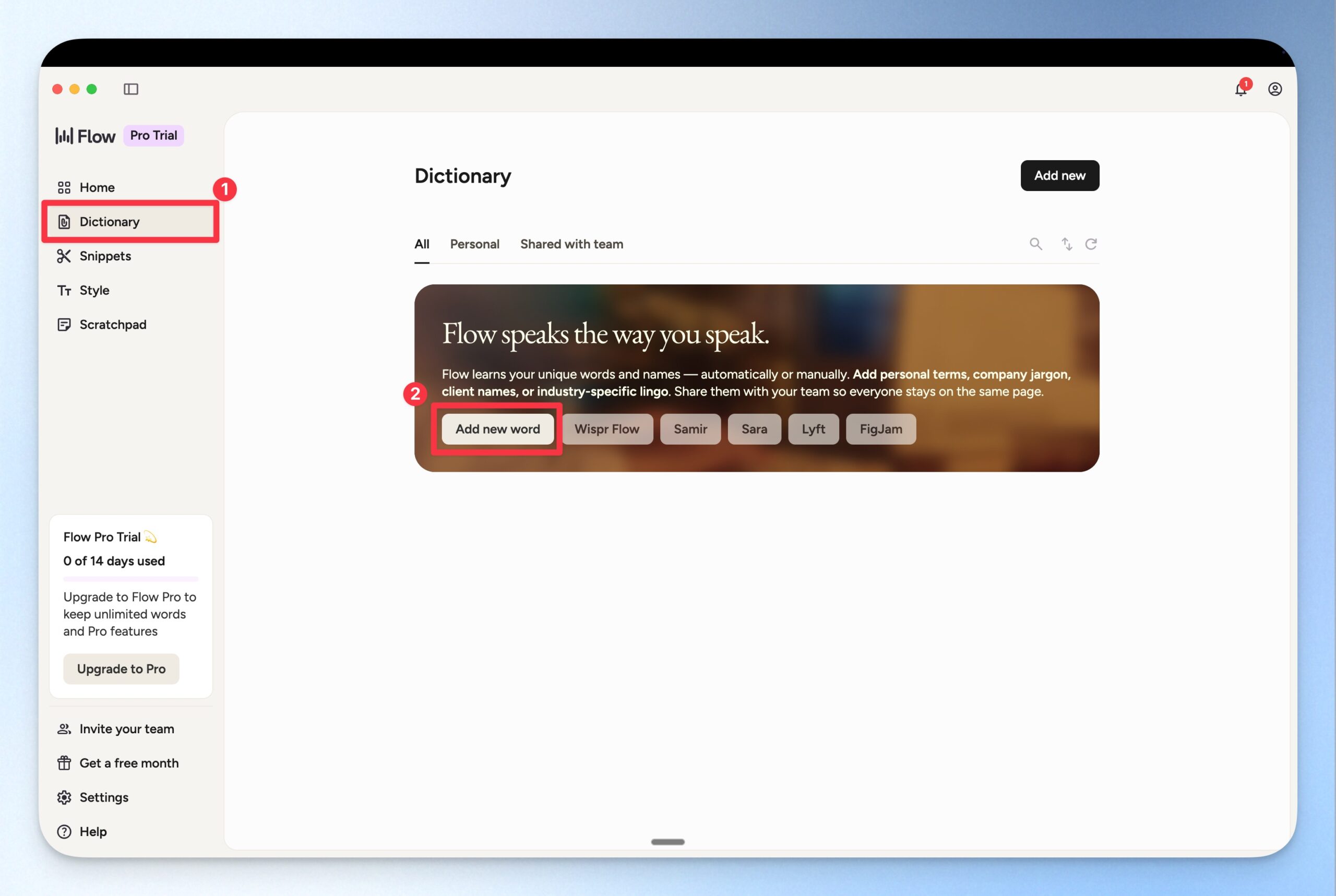
step 2
接著,只要輸入你想要的單詞,再按 Add Word 即可完成設定。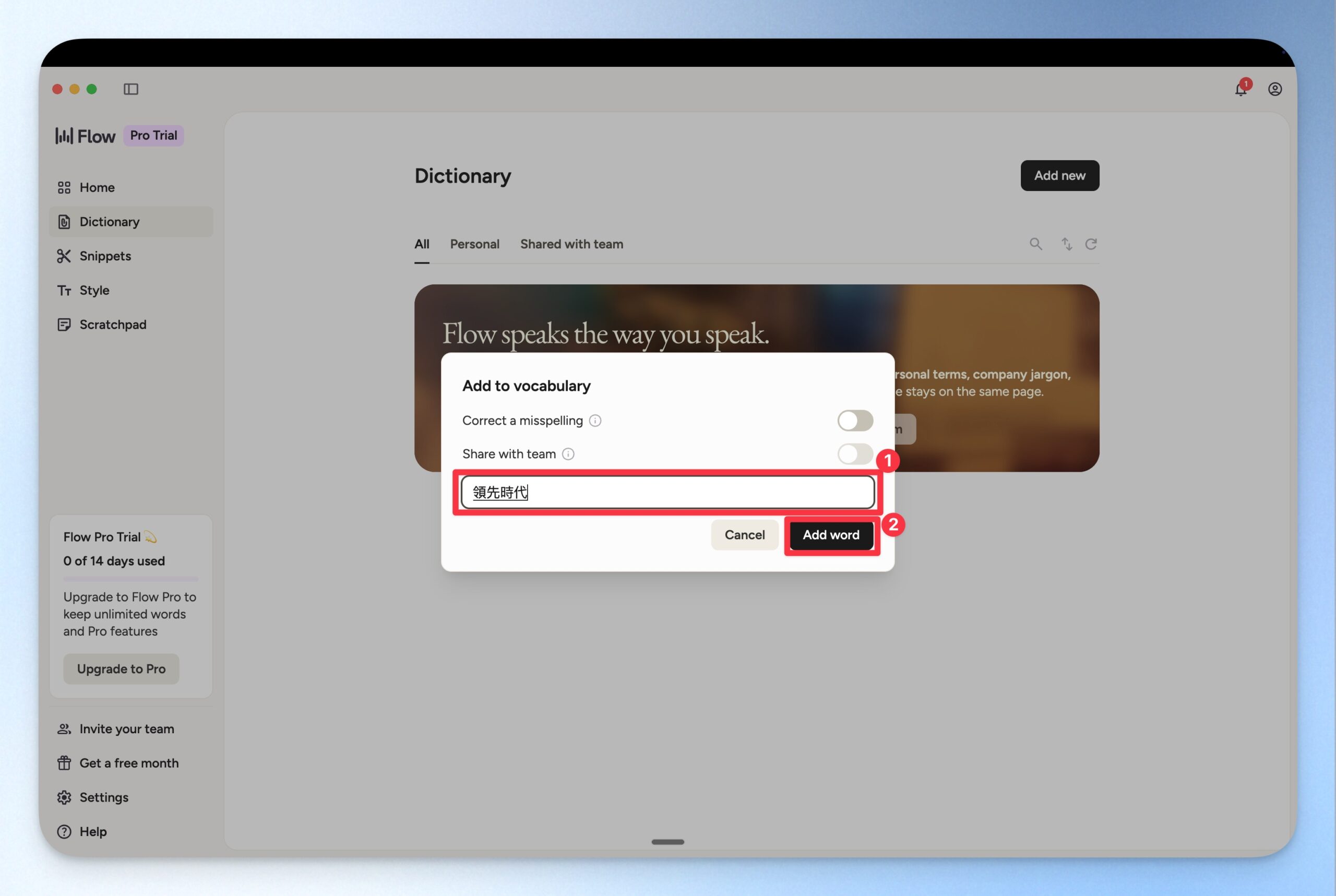
step 3
你也可以觀察 Wispr Flow 語音轉文字辨識錯誤的情境,並將該文字的正確寫法書入到字典裡面,降低 Wispr Flow 輸入錯誤的可能性。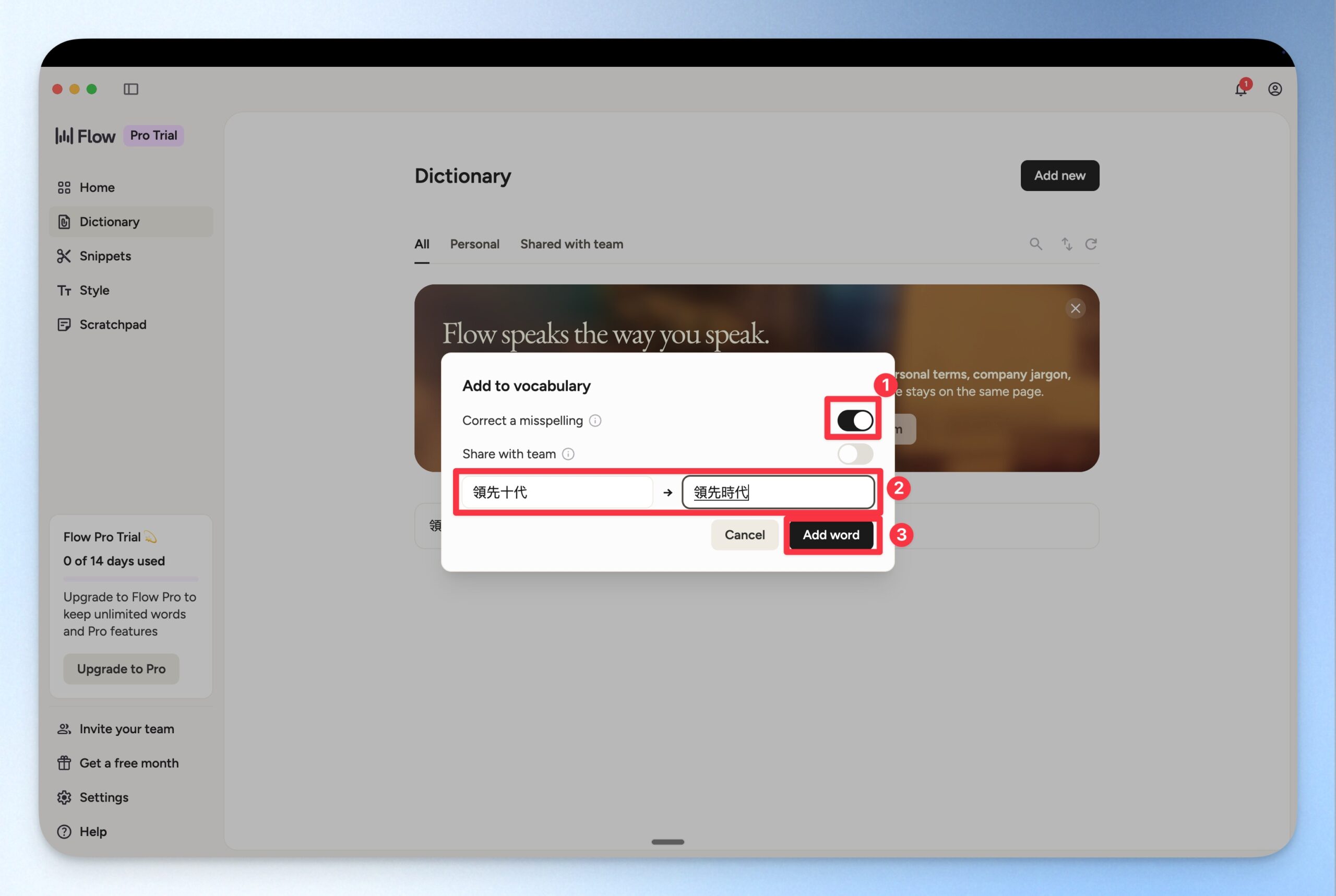
step 4
完成設定後,你就可以在 Dictionary 頁面看到你曾經設定過的字典。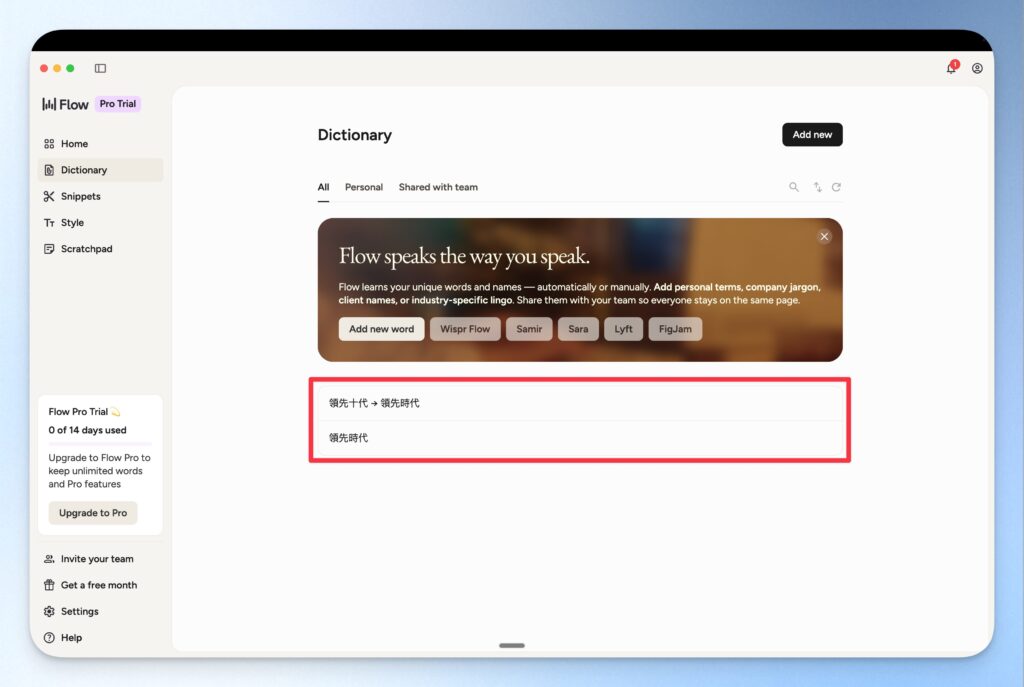
Wispr Flow 使用教學
Wispr Flow 的使用其實蠻直覺的,原則上就是 AI 語音轉文字的工具。因此在 Wispr Flow 教學部分,我除了簡單示範如何使用之外,也幫大家實測 Wispr Flow 在不同情境之下語音 AI 轉文字的品質如何,希望能對你評估是否要使用 Wispr Flow 有幫助喔!
專案待辦事項整理
step 1
開啓 Google 文件,或者你習慣記錄待辦事項的位置。step 2
按住 Fn 按鈕,開始口述你的工作代辦事項。step 3
實測心得:我認為在紀錄代辦事項上,Wispr Flow 可以直接判斷要換行,這一點非常符合使用者的需求。此外也可以看到 Wispr Flow 語音轉文字的辨識蠻精準!文章內容撰寫
step 1
開啓 Google 文件,或者你習慣撰寫文章的位置。step 2
按住 Fn 按鈕,開始口述你的文章內容。step 3
實測心得:你可以參考下方截圖確認 Wispr Flow 語音轉文字的品質。Wispr Flow 處理很好的部分有:英文與繁體中文的空格都有做到;此外,中文英文轉換相當順暢。但你也可以從下方截圖看到 Wispr Flow 在三「羣」人的「羣」上使用了比較少使用的字,雖然不是什麼大問題,但就會需要額外花人力調整。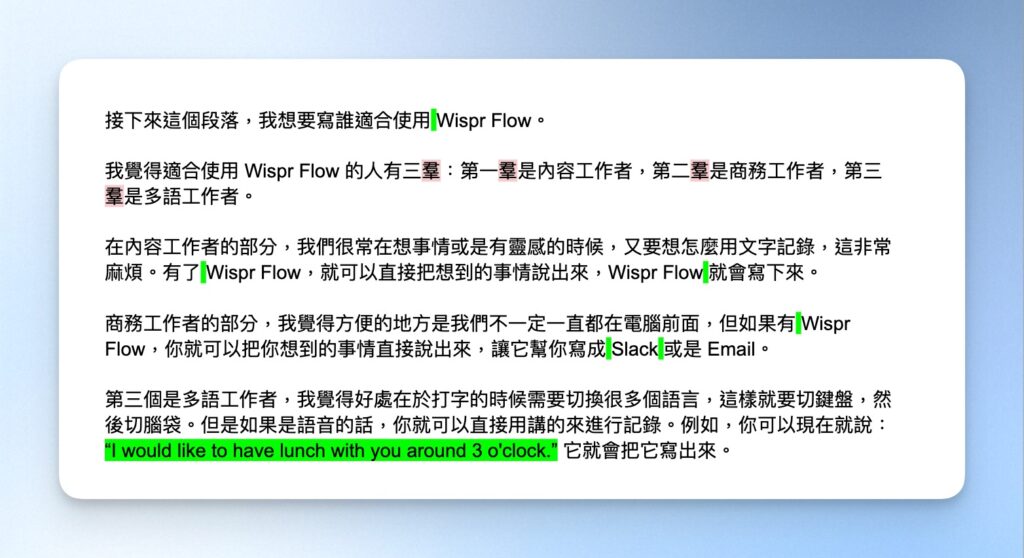
語音辨識精準度測試
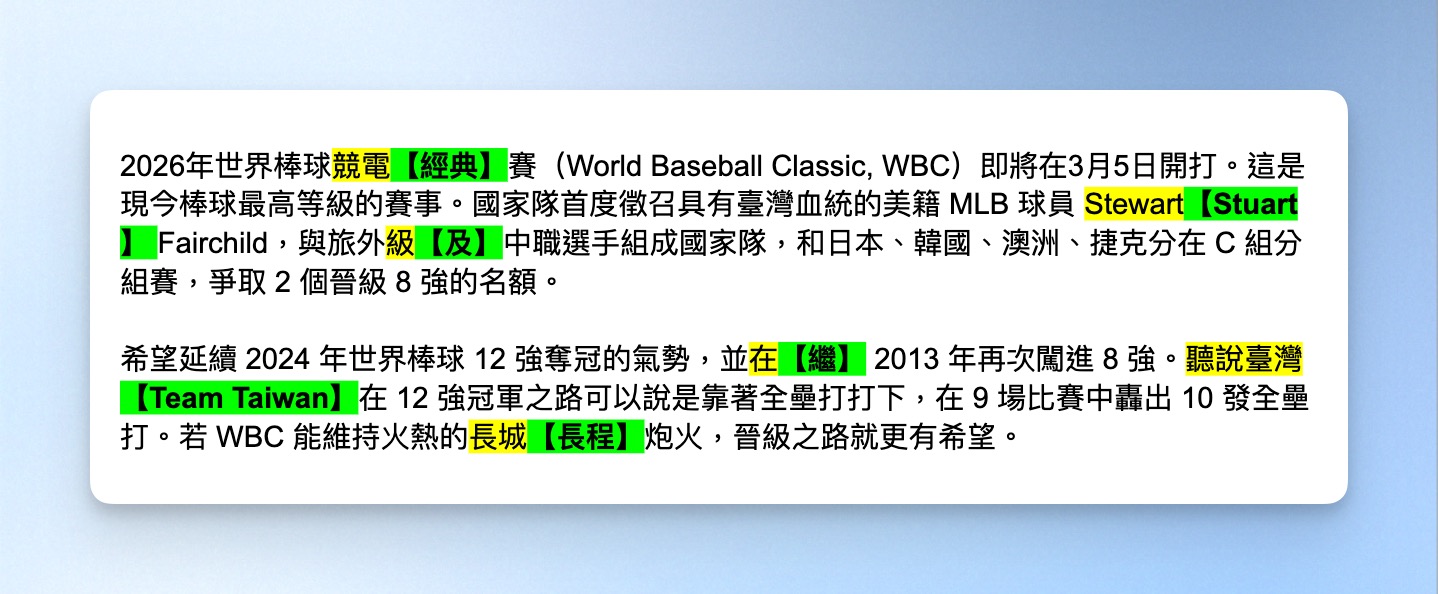
前面兩個教學我都是採取邊想邊講的形式,因此語速比較慢。接下來這邊幫大家實測 Wispr Flow 的語音辨識精準度。我挑選了一篇文章〈大數據揭全壘打秘密〉,直接用較快的速度進行朗讀,再看 Wispr Flow 的語音辨識情況。
以下是 Wispr Flow 實測的結果,可以發現如果語速較快,Wispr Flow 的辨識失誤也會變多。儘管 Wispr Flow 的錯字變多,但 Wispr Flow 產出的文字內容的格式還是相當完整。因此,我認爲在使用上只要維持一般語速進行輸入,Wispr Flow 仍是一款能提升效率的 AI 語音轉文字工具。
結語
看到這裡,你應該也能感受到 Wispr Flow 在「日常文字輸入效率」上的幫助:它讓你少花很多時間在反覆打字、修字、切換介面這些零碎的動作上,也讓從「腦中有想法」到「產出草稿」這段過程變得更順。對高頻文字工作者來說,這種差異其實很有感。
不過,Wispr Flow 能不能真正融入你的工作流,還是很看使用情境。如果你大多數時間都在吵雜環境裡、不方便開口說話,或你的工作經常涉及帳密、個資、合約細節這類敏感資訊,那它就不一定適合當成主要輸入方式。另外,如果你很依賴打字來整理思路,或期待工具直接幫你完成更複雜的結構整理,Wispr Flow 現階段也還需要你自己再多修一手。
相反地,如果你本來就是高頻率文字輸出者,常常需要快速把想法轉成可編輯的文字內容,Wispr Flow 很值得放進工作流程裡試一次。你可以直接挑一個自己最常做的任務,像是整理一段會議重點或把企劃初稿先用說的講出來,實際跑一遍看看。只要你發現自己真的更快完成輸入、也少花一點力氣在打字上,那 Wispr Flow 就很有機會變成你日常工作裡很好用的效率工具。
想了解更多 AI 語音轉文字工具?
你可能會想看…
– 【Typeless 評測】:講完就能直接用?懂繁體中文的AI語音輸入工具,功能特色、使用情境與操作教學完整解析
– 【Memo AI 教學】影音轉文字、翻譯、心智圖、上字幕,一鍵搞定,學習工作更輕鬆
– 【AudioPen AI 評測】用說的就能完成寫作草稿?功能特色、費用與使用情境一次看
– 【RecCloud AI 評測】AI 語音轉文字+字幕工具好用嗎?新手教學一次看懂!
– 【Wispr Flow 評測】用說的就能快速輸入文字?AI 語音輸入工具功能特色、價格方案與教學一次看