
最後更新時間: 2026 年 09 月 21 日
MacBook 長時間接著充電器使用,電量經常維持在 100%,是否會讓電池老化得更快?過去不少使用者會安裝 AlDente 等電量控制軟體,讓你可以自行設定充電上限。不過,Apple 已在 macOS Tahoe 26.4 加入手動「充電上限」,現在不用第三方 App,也能將 MacBook 限制在 80% 至 100% 之間。
那麼 AlDente Pro 還有購買的必要嗎?這篇會先介紹 MacBook 內建的電池健康度與系統功能,再整理 AlDente 免費與 Pro 的功能、價格、安裝方法及建議設定,幫你判斷哪一種方式比較適合自己的使用習慣!

什麼是 MacBook 電池健康度?
MacBook 使用鋰離子電池,電池會隨時間與使用逐漸老化,無法永久維持剛買來時的容量。Apple 將這種變化稱為化學年齡,影響電池老化的因素除了時間,也包括溫度記錄與充電模式。
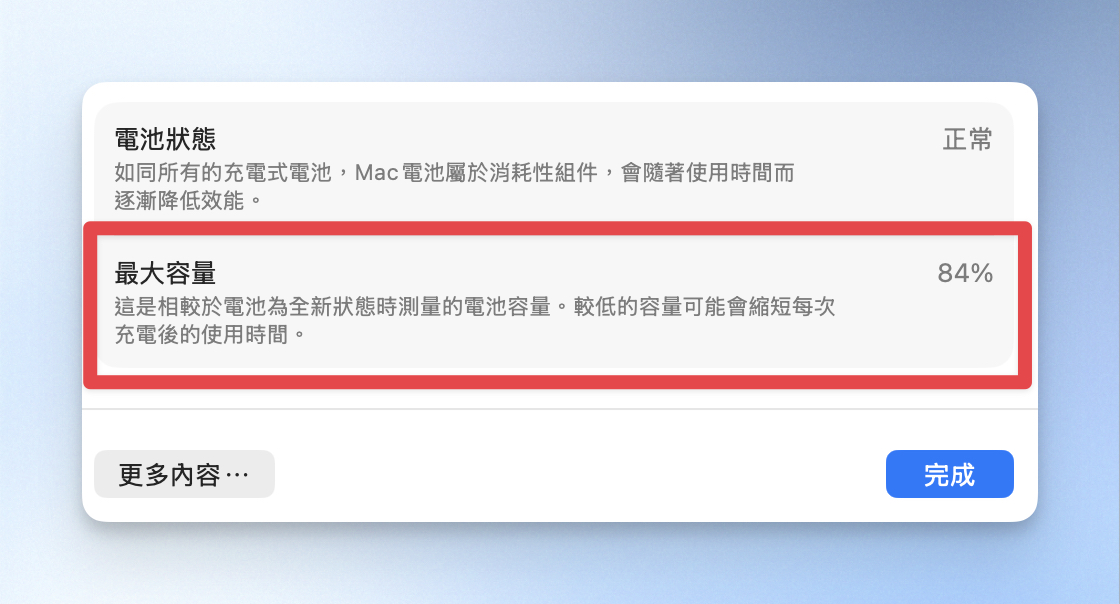
在 macOS 中,最大容量代表目前電池相較於全新時,還能儲存多少電量。比如最大容量顯示 90%,不是代表電池只能充到 90%,而是充到畫面上的 100% 時,實際可儲存的電量約為新機時的 90%。容量下降後,最直接的感受通常是離開電源後的續航時間變短。
正常電池在一般使用情況下,設計目標是在達到該機型的循環使用次數上限時,仍可保有原始容量的 80%,不過這只是設計的基準,不代表每一台 MacBook 都會以相同速度下降,也不能只看健康度百分比就判斷電池是否異常。
電池健康度與循環次數怎麼看?
若要查看電池健康度,可前往「蘋果選單 」>「系統設定」>「電池」。畫面會顯示電池狀況,常見狀態包括「正常」與「建議進行維修」,部分系統版本也能在資訊視窗中看到最大容量。
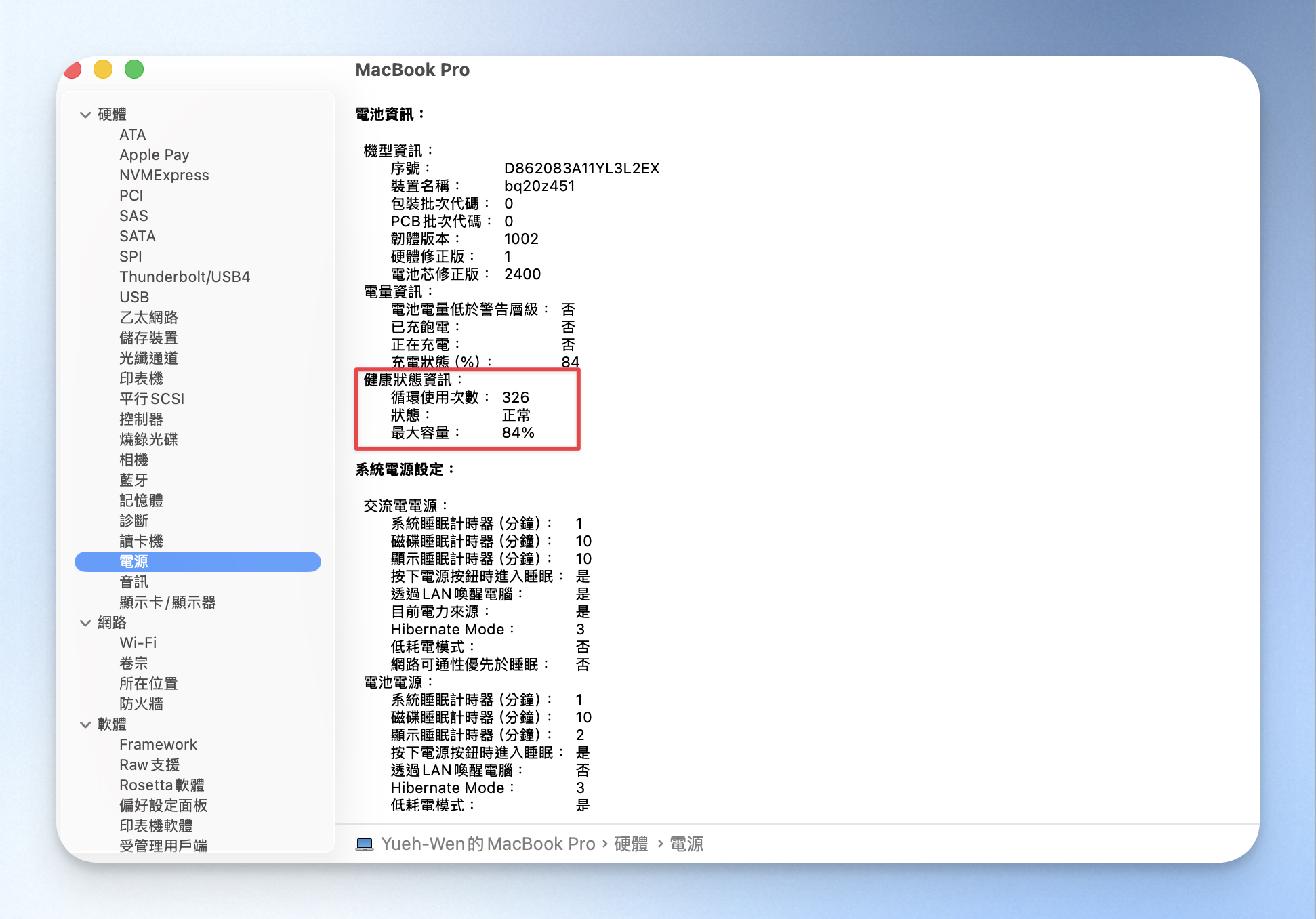
若要查看循環使用次數,則依照以下步驟操作:
- 按住 Option 鍵,再點選「蘋果選單 」。
- 開啟「系統資訊」。
- 在左側「硬體」分類中選擇「電源」。
- 查看「健康資訊」下方的「循環使用次數」。
循環次數不是插一次充電器就加一,而是累積用掉相當於電池總容量 100% 的電量才算一次。例如今天使用 60%,明天再使用 40%,合計才是一個完整循環。
多數近代的 MacBook 循環使用次數上限為 1,000 次,但舊機型可能是 300 次或 500 次,要以 Apple 官方機型表為準。判斷電池狀況時,建議一起看最大容量、循環次數、實際續航和系統是否顯示需要維修來判斷健康度。
MacBook 系統內建電池保養
Apple MacBook 本身具備電池健康度管理,會參考溫度記錄與充電模式,在有需要時暫時調整最大充電量,減緩化學老化。除此之外使用者在電池設定中還會看到「最佳化電池充電」與新版「充電上限」,這三者的用途類似,但運作方式不太一樣。
最佳化電池充電
「最佳化電池充電」會學習你的日常充電習慣,預測 MacBook 會在什麼時間拔掉電源。當系統認為你還會持續接電時,可能暫停充電至 80% 以上,等到接近使用時間才補到 100%。
這項功能的優點是開啟後幾乎不需要管理,也不會長期犧牲外出續航,不過它依賴系統學習使用規律。如果你的工作時間不固定、經常在不同地點充電,或 MacBook 幾乎整天接著螢幕與電源,系統不一定會在你期待的時間停在 80%。
若臨時需要充滿,可以點選選單列的電池圖示,再選擇「立即完全充電」。使用者也可以前往「系統設定」>「電池」>「充電」旁的資訊按鈕,開啟或關閉最佳化電池充電。
充電上限:macOS Tahoe 26.4 的新做法與設定教學
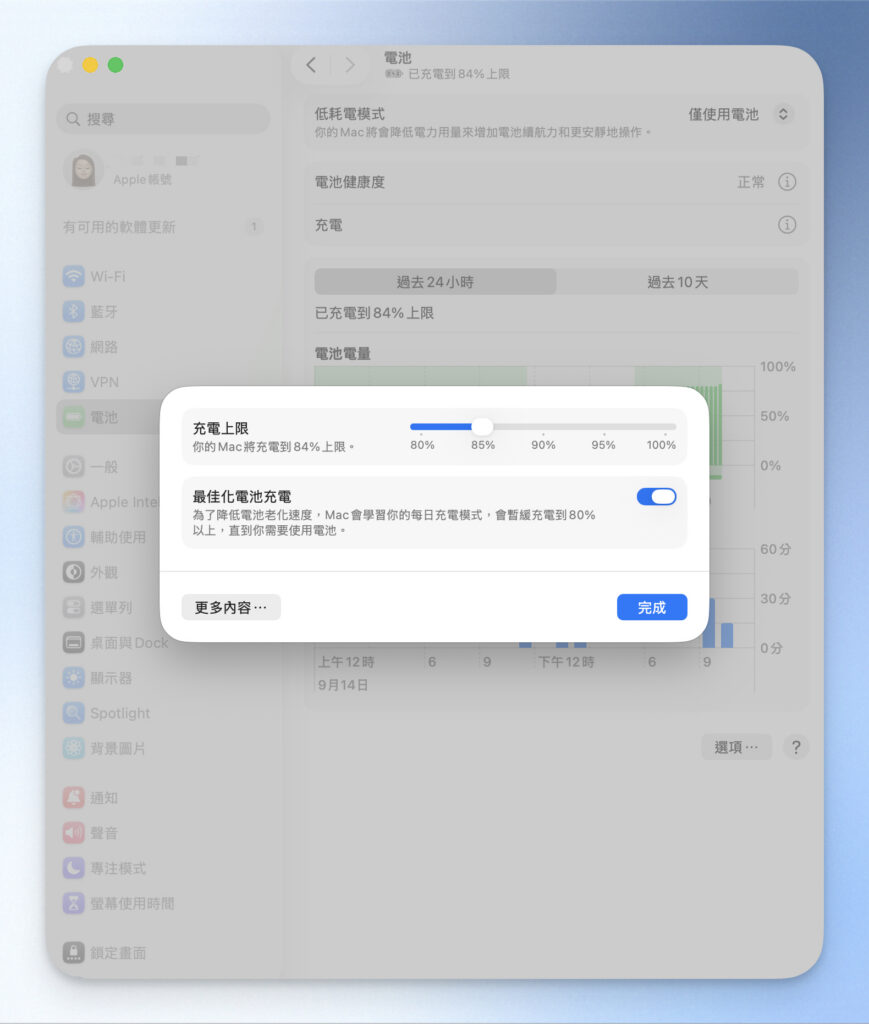
從 macOS Tahoe 26.4 開始,配備 Apple 晶片的 MacBook 可以手動設定充電上限,不必再等待系統學習習慣,可選範圍為 80% 至 100%,Mac 會充到接近所選上限後停止;接著電量若在連接電源時下降超過 5%,才會再次補充到接近上限。
設定方式如下:
- 確認 MacBook 已升級至 macOS Tahoe 26.4 或以上版本。
- 開啟「蘋果選單 」>「系統設定」>「電池」。
- 點選「充電」旁邊的資訊按鈕。
- 在「充電上限」選擇 80% 至 100% 之間的設定。
- 點選「完成」。
如果準備出差或長時間外出,可從選單列的電池狀態選單選擇「立即完全充電」,暫時充到 100%。Apple 也提醒,即使設定了充電上限,Mac 仍會偶爾充到 100%,以維持電量估算的準確度。
這項功能只適用於 Apple Silicon MacBook。Intel Mac、尚未升級到 macOS Tahoe 26.4 的裝置,或想把上限設得低於 80% 的使用者,仍需要考慮 AlDente 等第三方工具。
AlDente 是什麼?
AlDente 是給 MacBook 使用的電池管理 App,主要用途是讓使用者自行限制最高充電量,並從選單列查看及控制充電狀態。它有提供免費版與 Pro 版本。
AlDente 免費版已包含 Charge Limiter 與手動 Discharge,能設定從 20% 到 100% 的充電上限,也能在接著電源時讓電池主動放電到目標值。Pro 版則增加自動放電、Sailing Mode、過熱保護、校正、排程、Top Up、睡眠時停止充電及 Apple 捷徑整合等功能。
AlDente 功能特色
手動充電上限
AlDente 最基本的功能是 Charge Limiter。點選選單列的 AlDente 圖示後,可以用滑桿或直接輸入數字,設定 20% 至 100% 的最高充電量。當電量抵達上限,App 會讓電腦暫停充電,MacBook 會改由電源供應器供電。
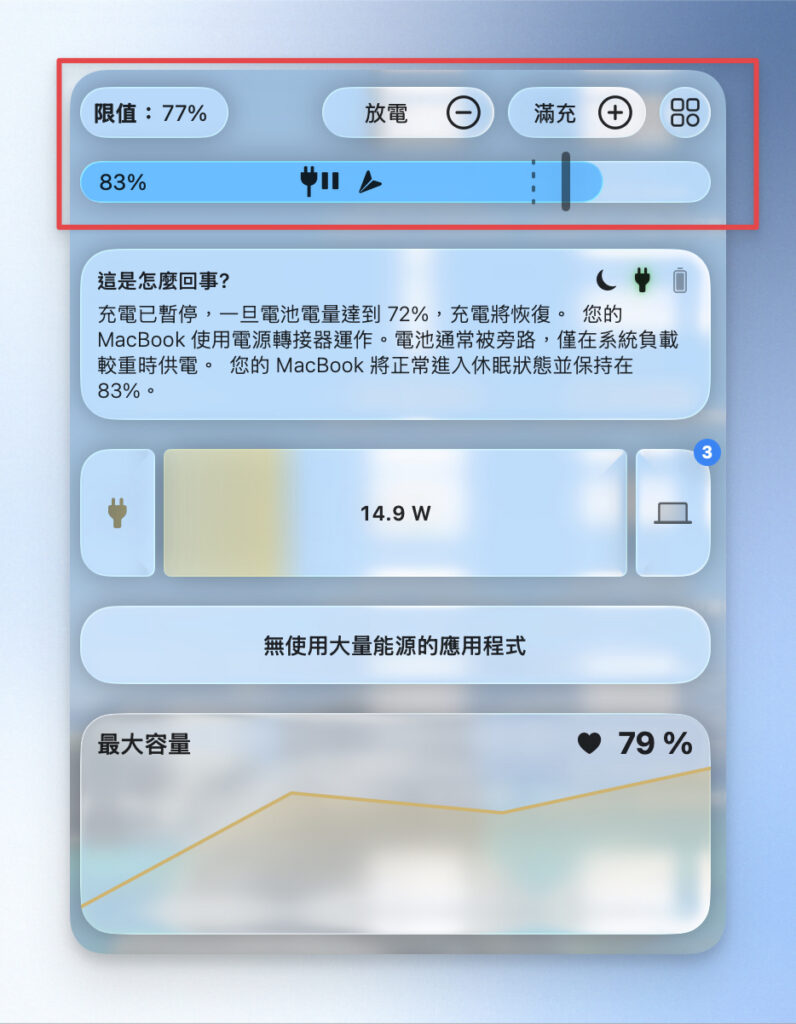
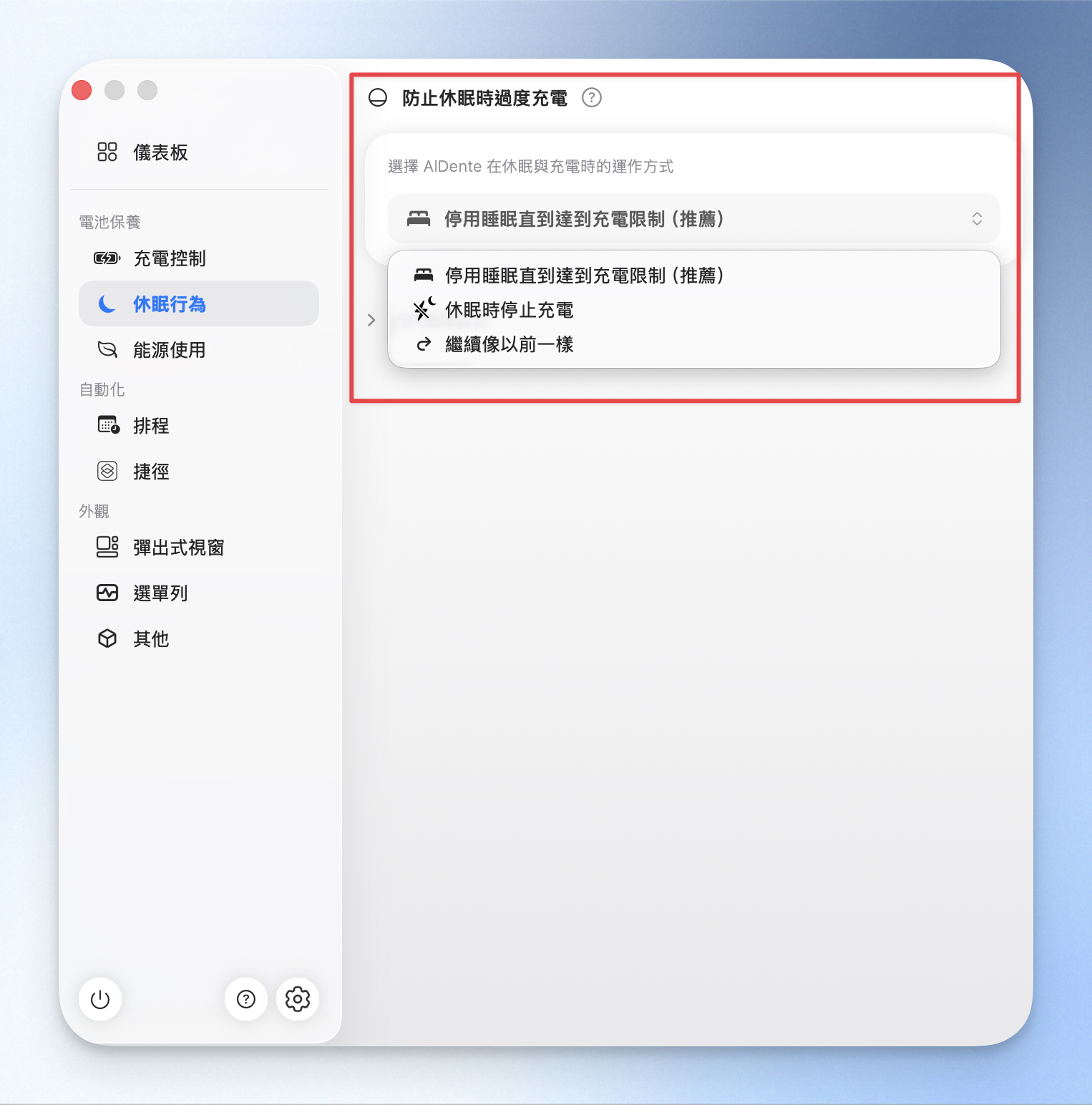
和蘋果內建的功能相比,AlDente 的主要差異是可設定低於 80% 的數值,也能更細緻地配合其他模式。AlDente 免費版在 Mac 進入睡眠或關機後,無法像運作中一樣持續控制充電,因此可能繼續充到 100%。Pro 版提供「休眠時停止充電」等選項來改善這類情況,但不同晶片、睡眠狀態與設定仍會影響行為,安裝後應實際測試一次。
Sailing Mode 航行模式
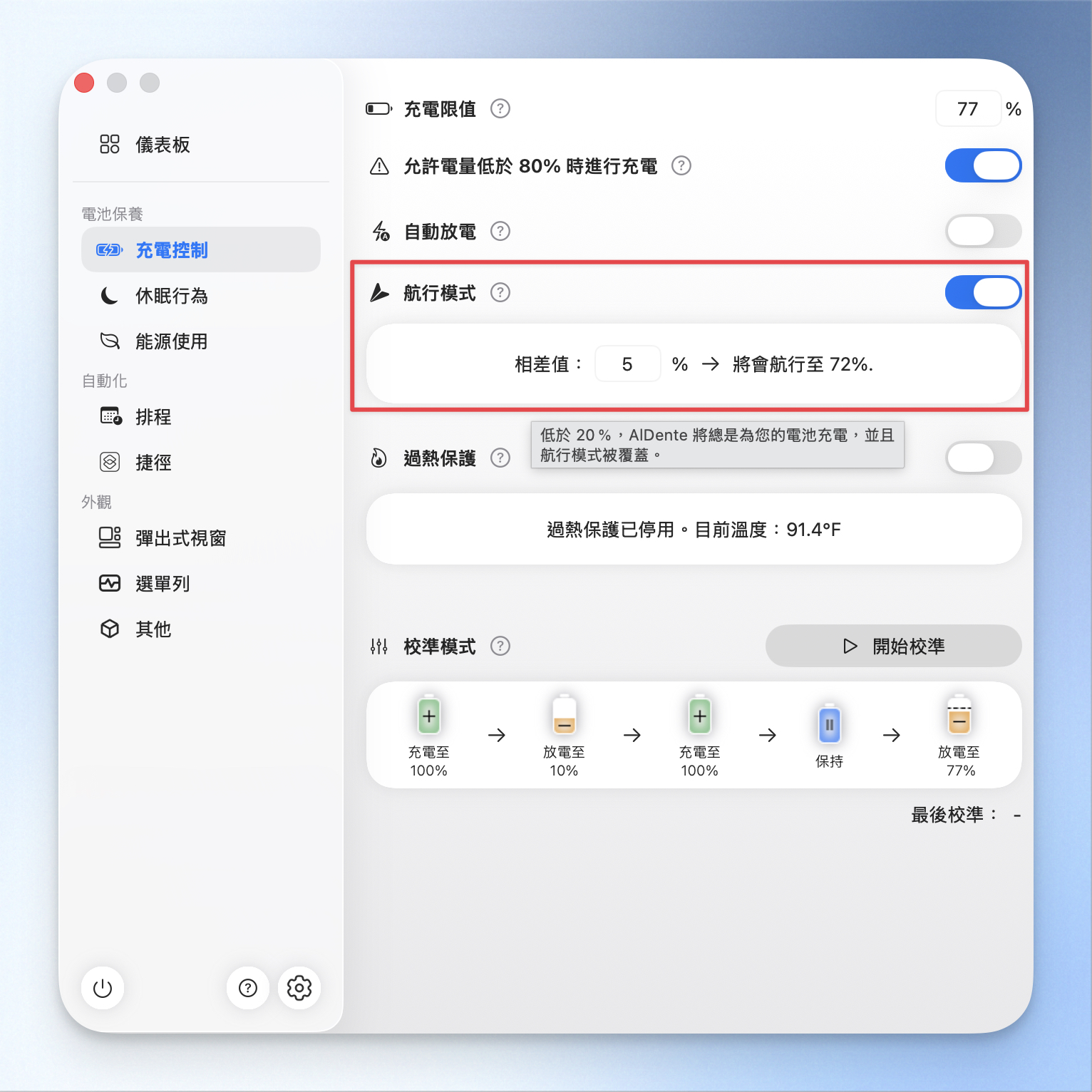
Sailing Mode 航行模式的用途是減少小幅掉電後立刻補充的「微量充電」。例如將充電上限設為 80%,Sailing Mode 區間設為 5%,電量從 80% 降到 79% 時不會立即充電,而是等降到約 75% 才補回 80%。
如果 MacBook 主要由變壓器供電,電量長時間沒有下降也很正常。AlDente 官方目前建議可依需求設定 5% 至 10% 的區間,但也表示目前並沒有能證明最佳區間的科學研究,因此這個數字僅為操作建議,不是電池的保養定律。
過熱保護
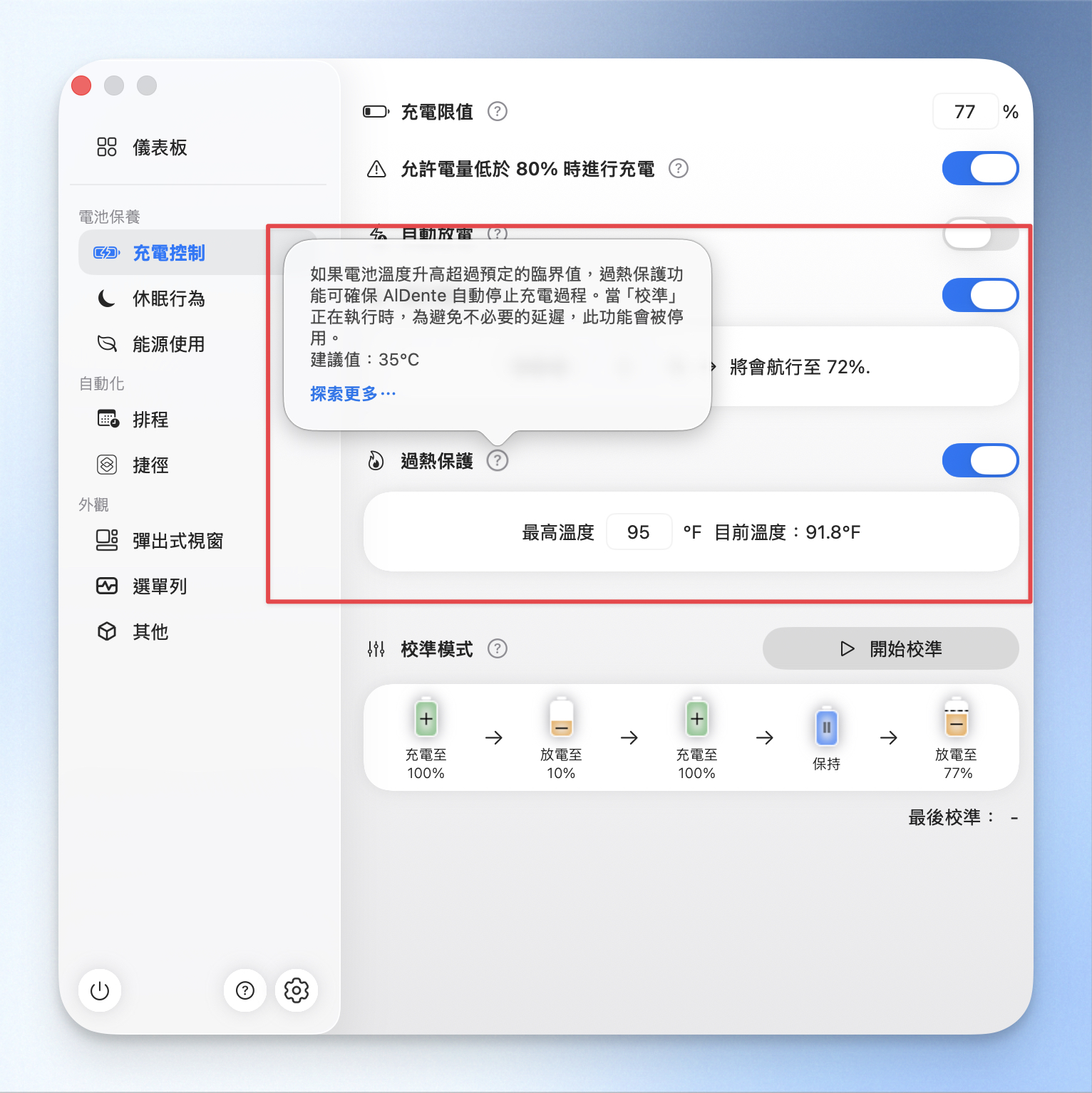
高溫是影響鋰離子電池老化的重要因素之一。AlDente Pro 的 Heat Protection 過熱保護可以讓使用者設定電池溫度門檻,當偵測值超過上限時暫停充電,待溫度降低後再恢復。
這項功能很適合經常剪片、跑大型程式、玩遊戲,或同時使用高功率充電器的使用者,官方建議可將 35°C 當作起始參考值,因為 Apple 公開說明 35°C 是 MacBook 建議的最高環境溫度,不過實際溫度設定仍要依據室溫、機型與工作負載調整,設定太低可能導致電腦經常暫停充電。
自動放電與電池校正
如果 MacBook 目前是 95%,但剛把上限改成 80%,單純停止充電不會讓電量立刻回到 80%。AlDente Pro 的 Automatic Discharge 會在保持電源線連接的情況下,讓 MacBook 暫時使用電池,降到新上限後再停止放電。免費版也有 Discharge,但需要手動啟動。
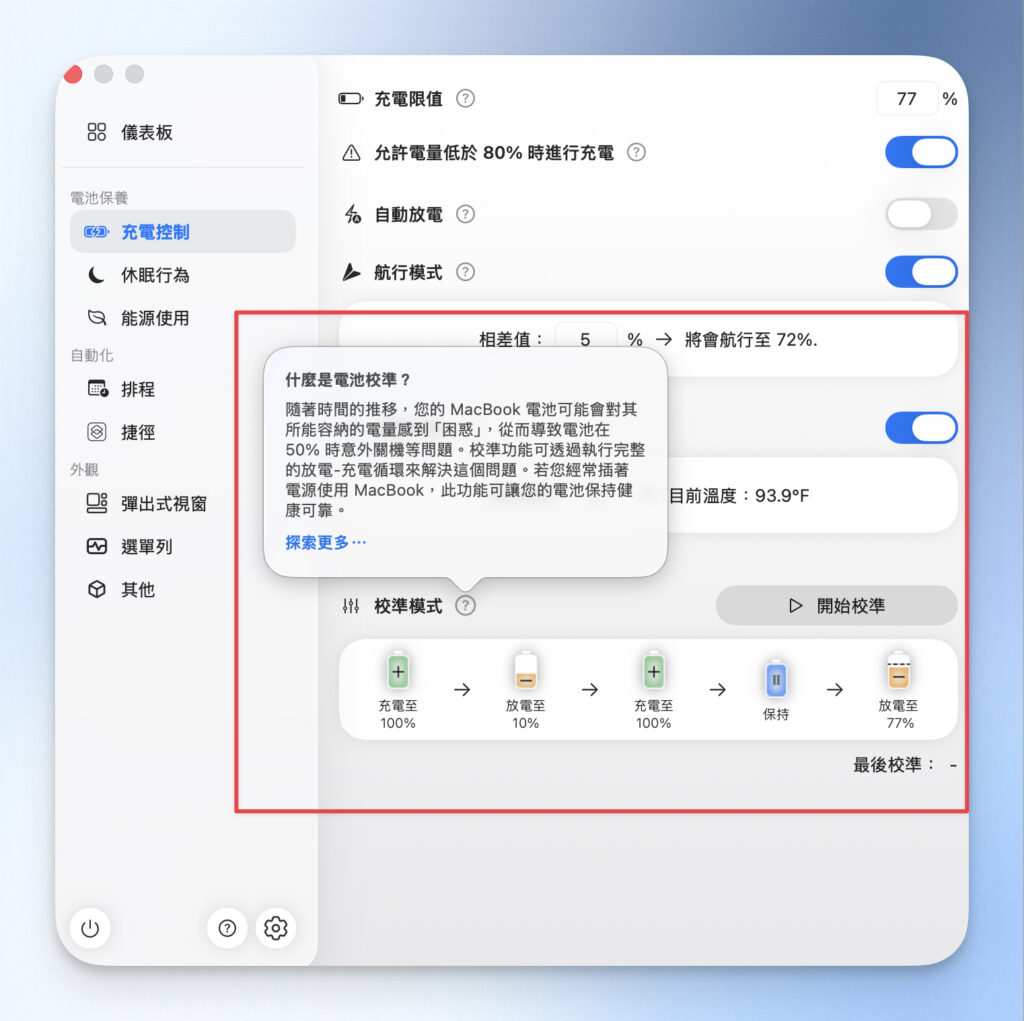
Calibration Mode 則用來重新校正電池管理系統的電量估算。依目前流程,AlDente 會先充到 100%,再放電至 10%,接著重新充到 100%,維持一小時後回到原本的充電上限。這個流程可能花上數小時,期間也會暫時停用過熱保護。但校正的作用是改善電量顯示突然跳動、明明還有電卻意外關機等估算問題,不會把已經老化的電池恢復成新品。
AlDente 誰適合使用?
AlDente 比較適合以下使用者:
- MacBook 長時間接著電源或外接螢幕,想固定控制充電區間。
- 使用 Intel Mac,無法使用 macOS Tahoe 26.4 的原生充電上限。
- 想把充電上限設在 80% 以下,或需要更細的百分比設定。
- 經常進行高負載工作,希望在電池溫度升高時暫停充電。
- 需要自動放電、Sailing Mode、排程、Top Up 或捷徑自動化。
- 理解睡眠、關機與校正模式的差異,並在系統更新後檢查設定是否正常。
但是如果你使用 Apple Silicon MacBook,已升級到 macOS Tahoe 26.4,而且對於電池需求只是平常限制充到 80%,系統內建功能通常已經足夠。
AlDente Pro 的優缺點
優點
- 可設定 20% 至 100% 的充電上限,控制範圍比 macOS 更大
- 提供 Sailing Mode、過熱保護、自動放電、校正與排程
- 支援多款 Intel MacBook,補足原生充電上限的機型限制
- 可用 Top Up、Apple 捷徑與排程配合外出或工作日
- 免費版已能設定充電上限及手動放電
缺點
- 電腦需要另外安裝第三方 App 與輔助程式
- 設定較多,新手可能不清楚每個模式何時該開
- 免費版在睡眠或關機時的充電控制有限
- macOS 更新後,少數情況可能需要重開機或重新檢查功能
- 限充無法保證電池健康度,也不能逆轉既有的電池化學老化
AlDente Pro 價格方案
目前 AlDente Pro 官網價格如下,不過幣別、稅金與優惠會依地區及結帳頁變動,購買前要再確認最後付款金額。
| 方案 | 公開價格(台幣) | 主要內容 | 適合對象 |
|---|---|---|---|
| AlDente Free | 免費 | 充電上限、手動放電 | 想先測試限充,或只需要基本功能的人 |
| AlDente Pro 年訂閱 | $429/年 | 完整 Pro 功能,按年續訂,可取消 | 想先用一年觀察的人 |
| AlDente Pro 終身授權 | $899 | 完整 Pro 功能,單次購買 | 確定會長期使用 AlDente 的人 |
AlDente 一組購買的授權金鑰最多可同時啟用於三個 macOS 使用者帳號,這些帳號可分布在一至三台 MacBook 上。年訂閱會自動續訂,購買後由 Paddle 寄送授權碼;Pro 也需要至少每 30 天連線驗證一次,離線過久會暫時回到免費版,重新連線後可再啟用。
這邊一定要推薦 Setapp 這個平台,你可以想成它是針對 Mac 版電腦設計的 Netflix 平台,只要每個月 $14.99 美金,你就能解鎖平台上上百款的 App,不用再額外支付其他費用。AlDente 也有與 Setapp 合作,如果你本來就會使用 CleanShot X、CleanMyMac、Bartender 等多款 Setapp 內的 App,直接訂閱 Setapp 會更划算。
系統內建 vs AlDente Pro:該怎麼選?
| 比較項目 | macOS 系統內建 | AlDente Free | AlDente Pro |
|---|---|---|---|
| 適用條件 | 手動上限需 Apple 晶片與 macOS Tahoe 26.4 以上 | macOS 12 以上,仍需確認官方支援機型 | macOS 12 以上,仍需確認官方支援機型 |
| 充電上限 | 80% 至 100% | 20% 至 100% | 20% 至 100% |
| 是否需要額外安裝 | 不需要 | 需要 App 與輔助程式 | 需要 App、輔助程式與授權 |
| 主動放電 | 無 | 可手動啟動 | 可自動啟動 |
| Sailing Mode | 無 | 無 | 有 |
| 自訂過熱門檻 | 無 | 無 | 有 |
| 校正模式 | 系統會偶爾自行充到 100% 維持估算 | 無 | 可手動或排程執行 |
| 睡眠與關機控制 | 由系統整合處理 | 能力有限 | 有額外選項,但仍受機型與狀態影響 |
| 自動化 | 可搭配新版捷徑調整部分設定 | 有限 | 支援 Apple 捷徑與排程 |
| 費用 | 免費 | 免費 | 年訂閱、終身授權或 Setapp |
選擇方式很簡單:
- 只想把 Apple Silicon MacBook 限制在 80%:先用 macOS 26.4 內建功能,設定最少、相容性也最好。
- 使用 Intel Mac 或想設定 80% 以下:先下載 AlDente 免費版,確認自己的機型與睡眠使用情境是否正常。
- 長期桌機化使用,想控制放電、溫度與充電區間:AlDente Pro 才能發揮較明顯的差異。
- 經常外出,需要隨時有完整續航:可用系統內建最佳化充電,或把上限設高一些,不需要為了保養犧牲每天真正需要的電量。
無論選哪一種,不建議讓 macOS 充電上限與 AlDente 同時搶著控制充電。若決定使用 AlDente,建議就要關閉系統內建的「最佳化電池充電」,並將系統手動充電上限還原為 100%,再由 AlDente 管理。
AlDente 免費版下載、註冊與購買教學
step 1
確認系統與機型目前官網與 Setapp 版本要求 macOS 12 或以上。Apple Silicon 及 Intel MacBook 的部分版本相容性不同,安裝前先到 AlDente FAQ 的支援清單確認機型。
step 2
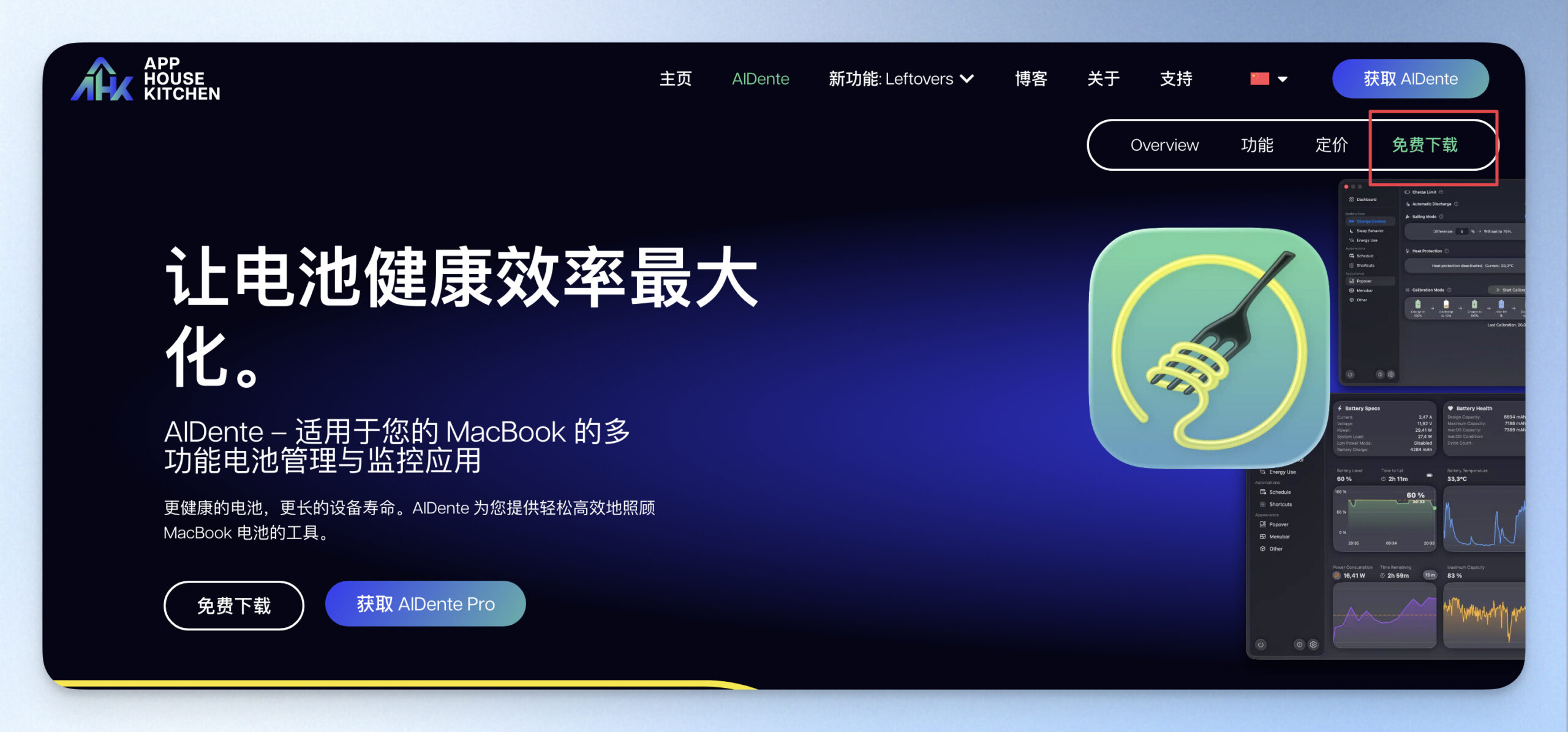
從官方來源下載 App前往 AlDente 官網,選擇「免費下載」下載免費版。開啟安裝檔後,依畫面將 AlDente 放入「應用程式」資料夾,再從應用程式開啟。
AlDente 第一次啟動時會要求安裝 Helper 輔助程式,並需要輸入 Mac 管理員密碼。這是 App 控制充電所需的權限,請確認下載來源確實為 AppHouseKitchen 官網或官方 Setapp 頁面,不要使用來路不明的破解版本。
step 3
先試用免費版免費版不需要建立 AlDente 帳號。安裝完成後,點選選單列圖示,先將 Charge Limit 設為 80%,觀察 MacBook 到達上限後是否停止充電。第一次變更可能不會在按下設定的瞬間立即反映,可等待一至兩分鐘再檢查電池狀態。
也建議測試闔上螢幕、睡眠與重新開機後的行為,免費版在睡眠或關機時無法完整控制充電,如果你的 MacBook 經常是用闔蓋模式接螢幕使用,這一步特別注意。
step 4
購買及啟用 Pro若確認需要 Pro 功能,可從 AlDente 官方價格頁選擇年訂閱或終身授權。結帳時輸入常用 Email,完成付款後,Paddle 會將收據與授權碼寄到信箱,若半小時後仍未收到,先檢查垃圾郵件與結帳信箱是否輸入正確。
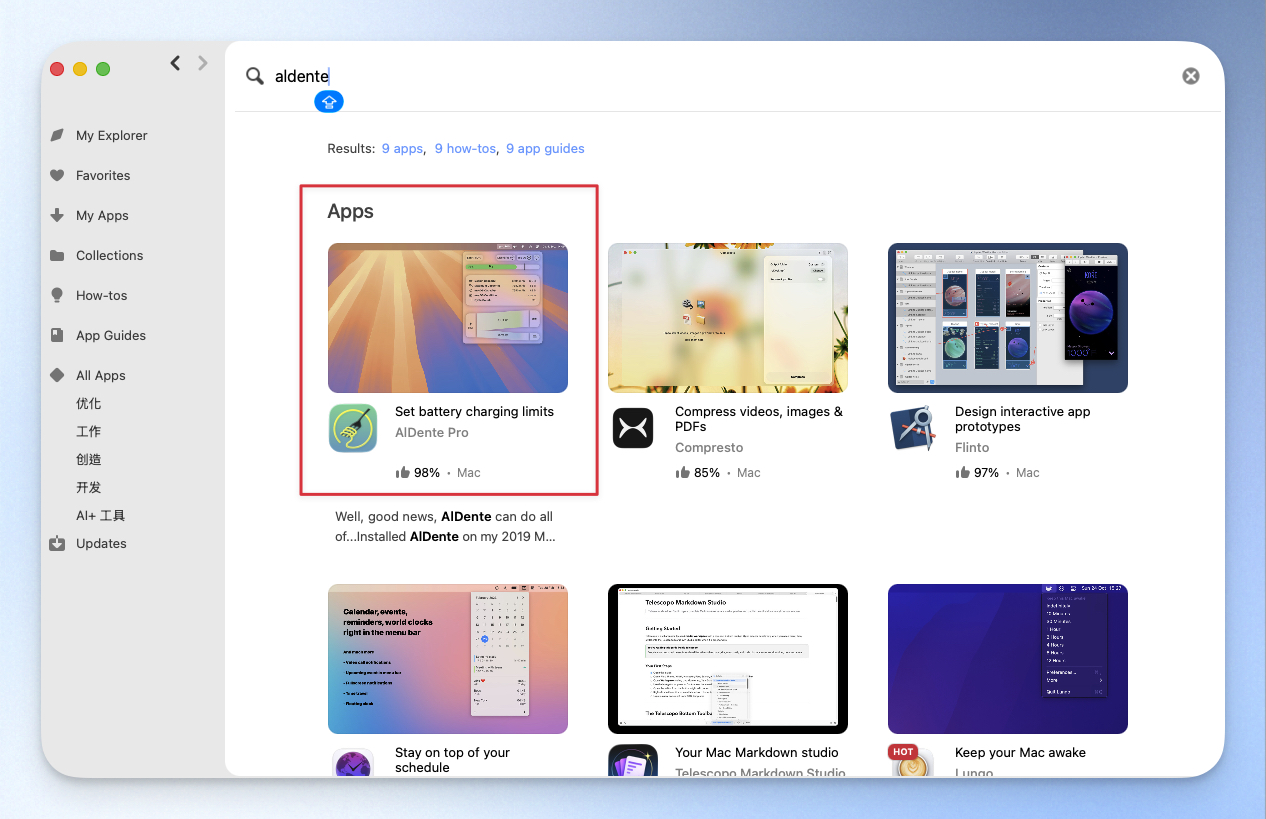
接著開啟 AlDente,進入設定中的「Manage License」,貼上授權碼完成啟用。若你有訂閱 Setapp,直接從 Setapp 平台內搜尋 AlDente Pro 並安裝即可啟用,不需要另外向 AlDente 購買授權。
step 5
避免與 macOS 設定衝突如果要由 AlDente 管理充電,先到「系統設定」>「電池」>「充電」資訊,關閉「最佳化電池充電」,並把 macOS 的手動充電上限設回 100%。完成後重新開啟 AlDente 並確認選單列顯示的上限。
AlDente 使用教學
第一次使用不需要把所有 Pro 功能都打開。先確認基本限充正常,再依工作情境增加設定,AlDente 的介面簡單易懂,每個功能旁邊也都有說明,所以第一次使用也能輕鬆上手。
1. 設定 Charge Limit
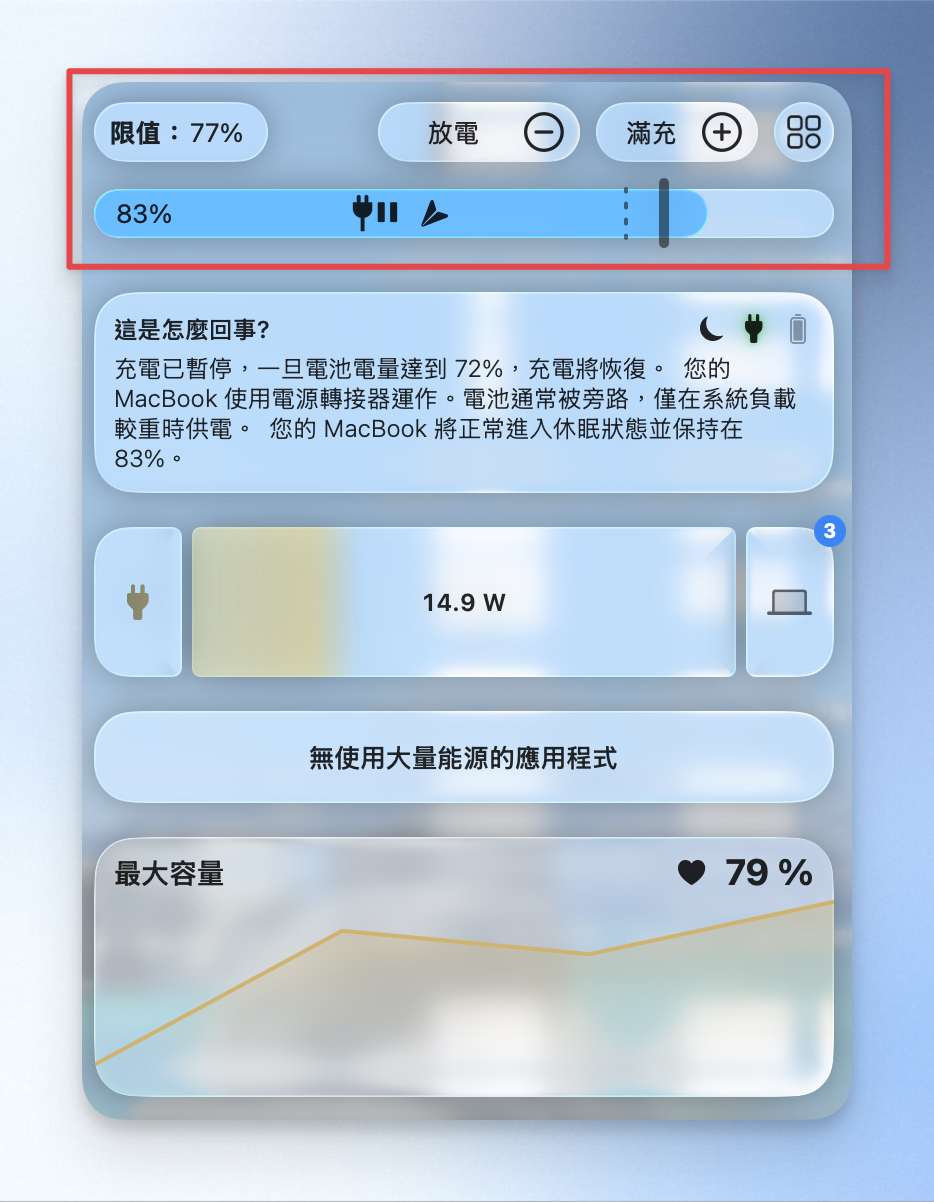
點選選單列的 AlDente 圖示,將 Charge Limit 設為 80%,這是平均的基準電量,讓你不會犧牲太多外出需續航的電池量。若你固定接電且幾乎不帶出門,可再評估 70% 至 80%;若每天都需要移動工作,則可提高到 85% 或 90%。
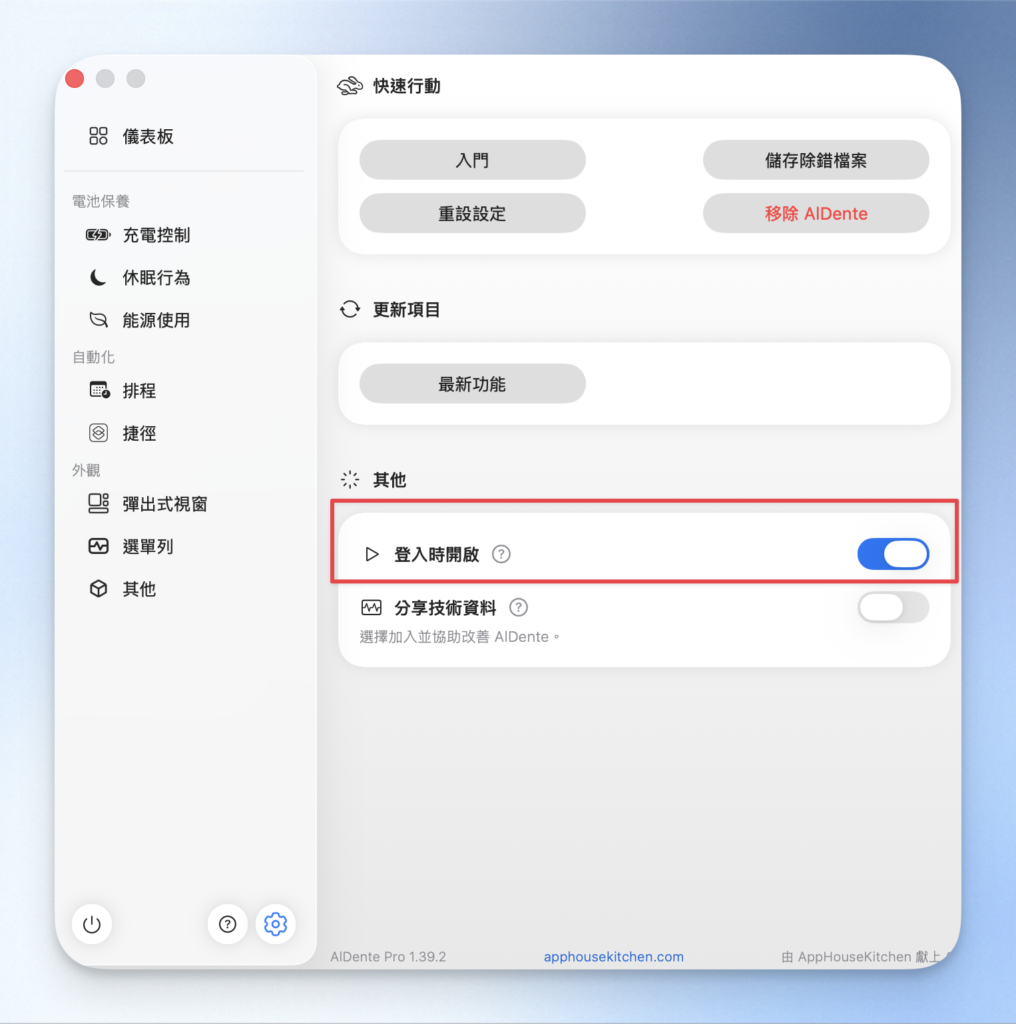
2. 開啟 Launch at Login
到 AlDente 設定中開啟「登入時開啟」,讓 App 登入 macOS 後自動執行。若關閉 App 或移除開機啟動,部分充電控制可能不會依原本預期運作。
3. 視需要開啟 Sailing Mode
Pro 使用者可先將 Sailing Mode 設為 5%。上限為 80% 時,電量自然降至約 75% 才會再補充。若你沒有遇到小幅掉電後頻繁補充的情況,也可以不開啟。
4. 設定 Heat Protection 過熱保護
經常剪輯、使用高度 AI 算力,或在炎熱環境工作的人,可考慮開啟過熱保護,先以 35°C 作為觀察起點。若充電頻繁中斷,先檢查環境散熱與工作負載,再決定是否調整門檻。
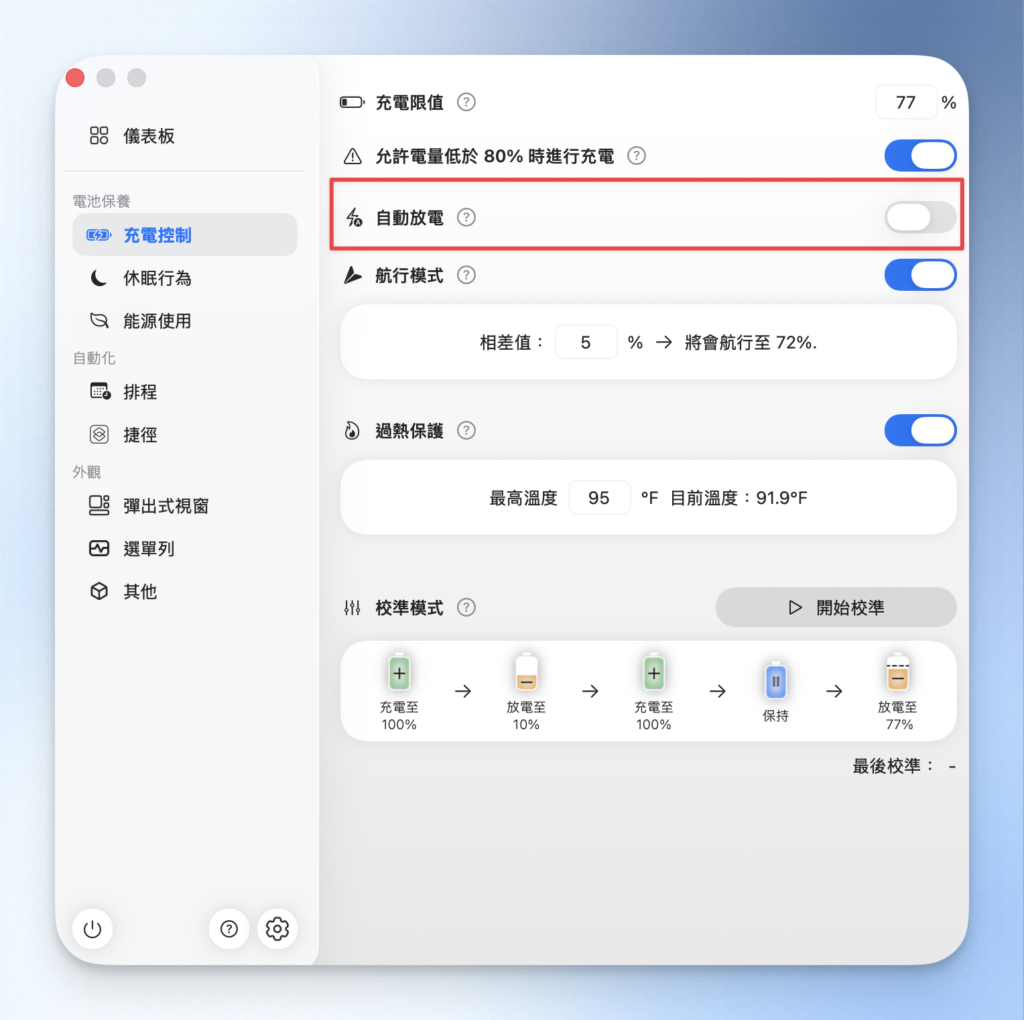
5. 使用自動放電
當目前電量高於新設定的上限時,可開啟自動放電,讓電池降到目標值。到達上限後,AlDente 會停止放電並改由外部電源供應。若只是短暫高於上限,也可以等待日常使用自然下降,不必每次都主動放電。
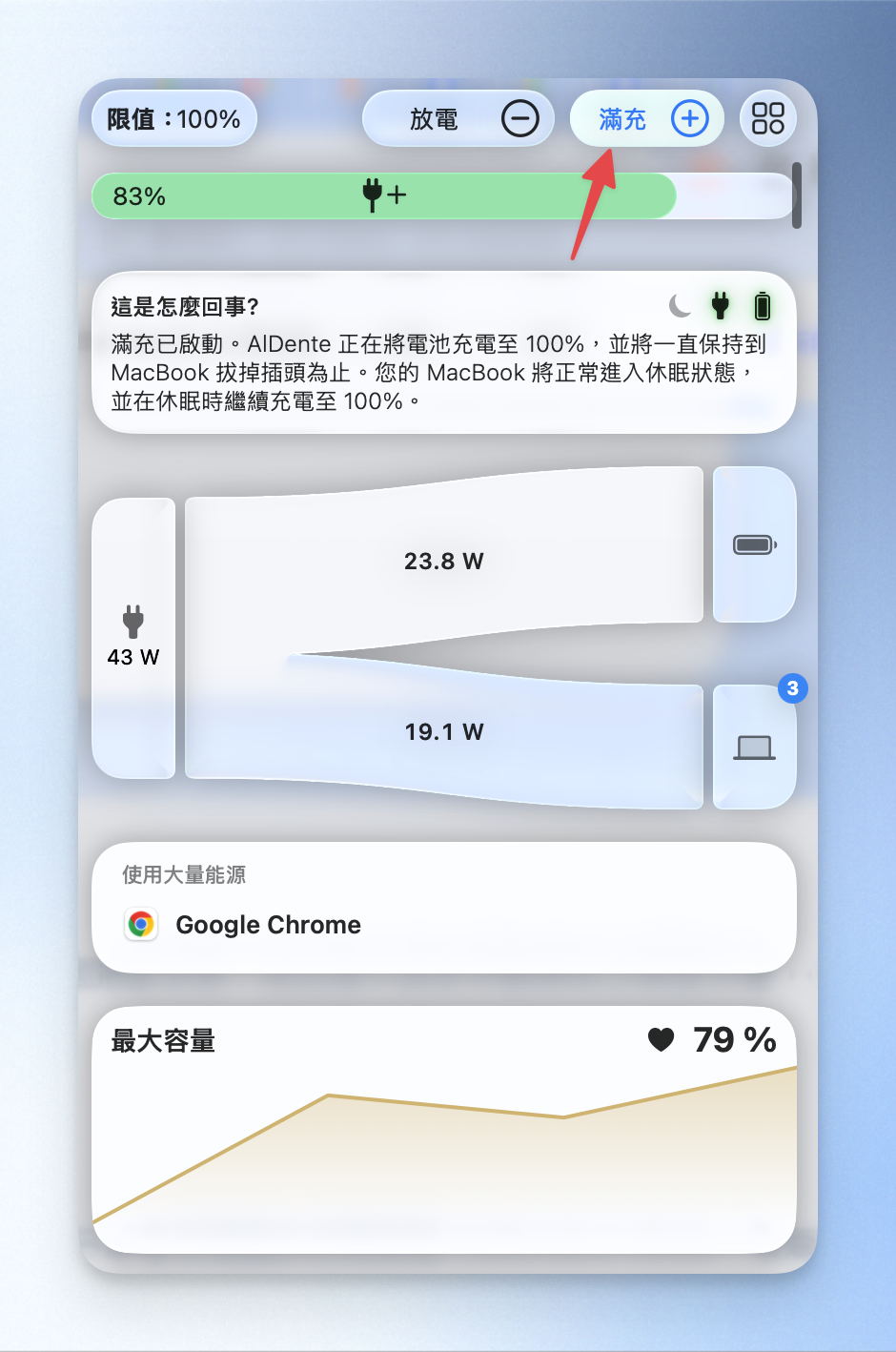
6. 外出前使用 Top Up
需要完整續航時,點選 Top Up 滿充,AlDente 會暫時把上限改為 100% 並開始充電。這比進入設定手動修改上限更方便,回到固定工作地點後再恢復原本限制即可。
7. 有需要再執行 Calibration Mode
如果電量顯示快速跳動、預估值明顯不準,或長期維持在狹窄區間,可在不急著用電腦的時間啟動 Calibration Mode。整體流程包含充滿、深度放電及再次充滿,時間較長,應保持電源與工作環境穩定,正常情況使用時不必頻繁執行。
以下是較容易入門的設定方向整理:
| 使用情境 | 充電上限 | Sailing Mode | Automatic Discharge | Heat Protection | 校正 |
|---|---|---|---|---|---|
| 經常接電、偶爾外出 | 80% | 5% | 第一次降到目標時使用 | 視高負載情況開啟 | 電量估算異常時執行 |
| 幾乎固定桌機使用 | 70% 至 80% | 5% 至 10% | 視需要 | 建議觀察溫度後設定 | 電量估算異常時執行 |
| 經常移動工作 | 85% 至 90% | 可關閉 | 通常不需要 | 視工作負載 | 通常不需要 |
| 出差或長時間離開電源 | 暫時 100% | 暫時停用 | 關閉 | 可保留 | 不要在出發前執行 |
AlDente 常見問題
AlDente 真的能讓電池健康度維持 100% 嗎?
不能,充電模式只是影響電池化學老化的因素之一。溫度、使用時間、工作負載、循環次數與個體差異都會影響結果。AlDente 能控制充電行為,但無法停止自然老化,也不能把已損耗的容量恢復。
為什麼設定 80% 後,MacBook 還是充到 100%?
使用 macOS 內建充電上限時,Apple 會偶爾充到 100% 以維持電量估算,屬於正常設計。使用 AlDente 免費版時,則可能因 Mac 進入睡眠或關機而失去完整控制。若 Pro 版也持續超過上限,請檢查睡眠設定、Helper、開機啟動與版本,必要時依官方 FAQ 重新啟動及排查。
AlDente 免費版夠用嗎?
若是僅想要測試基本限充與手動放電,免費版已經足夠。若你經常闔蓋接螢幕、希望自動把電量降到上限,或需要溫度、Sailing Mode 與排程控制,再升級 Pro 比較有感。
AlDente 可以和最佳化電池充電一起開嗎?
不建議。AlDente 最佳化電池充電可能與 App 的控制互相干擾,因此建議使用 AlDente 時先關閉。macOS 26.4 的手動充電上限也建議還原為 100%,只保留一套主要控制方式。
使用 AlDente Pro 一定要連上網路嗎?
不必隨時連線,但官方建議 Pro 最多每 30 天需要驗證一次授權。若超過 30 天沒有連線,App 會暫時回到免費版,重新連線後需再次啟用授權。
如何完整移除 AlDente?
如果你之後不想用 AlDente,不要直接把 App 丟進垃圾桶。先將 AlDente 的 Charge Limit 設回 100%,等待約 30 秒後退出 App,再依官方移除教學刪除應用程式與輔助程式。
結語
macOS Tahoe 26.4 加入手動充電上限後,多數 MacBook 使用者已不需要為了「限制在 80%」另外安裝軟體。Apple 內建功能的優勢是設定簡單、系統整合完整,也會自行安排偶爾充到 100% 來維持電量估算。
AlDente Pro 現在更適合有進階需求的人,例如目前還使用 Intel Mac、想控制 80% 以下的上限,或需要 Sailing Mode、自動放電、溫度保護與排程。它能提供更高的控制權,但你需要先理解各種模式、處理權限,並在 macOS 更新後確認運作是否正常,再來最高效率的使用。
如果還不確定,建議先從 macOS 內建的 80% 上限開始;不符合需求,再下載 AlDente 免費版測試。確認自己的機型、睡眠模式與工作習慣都適合後,再決定是否購買 Pro 或透過 Setapp 訂閱。電池終究是消耗品,真正實用的保養方式,是在續航需求與長期使用之間取得平衡,不用每天追著健康度百分比跑!