
最後更新時間: 2026 年 09 月 21 日
哩賀!我是吱吱。
如果你平常讀 PDF 會一路畫螢光筆、寫註解,當下覺得自己讀得很認真,闔上檔案後卻常常只記得「好像有看過」,那問題可能就出在閱讀後的整理流程。閱讀重點全部留在原頁面裡,之後還得另外搬到筆記或心智圖,記憶很容易在整理過程中變模糊。
MarginNote 的做法,是把摘錄、心智圖與複習卡接在同一套流程裡。你從 PDF 摘下一段內容後,可以直接把它整理進大綱或心智圖,之後也能轉成複習卡,不需要一直重複再製同一份資料。
實際用起來,我覺得它特別適合需要處理大量長文件的人。像研究生同時讀十幾篇文獻時,可以把不同 PDF 的摘錄拉進同一張心智圖,比較各篇的論點、方法與結論;線上課程工作者在整理教材、研究報告或參考資料時,也可以把分散在不同文件裡的重點集中起來,慢慢整理成課程架構與教學脈絡。
這篇會整理 MarginNote 的功能、優缺點、價格、版本差異與實際使用流程,幫你判斷哪一種方案比較適合自己的閱讀習慣!
小劇透:如果你本來就會在 Mac 上使用多款付費工具,可以把 Setapp 當成其中一種取得 MarginNote 3 的方式。你可以先看這篇 Setapp 訂閱完整介紹,再決定要走單買或訂閱哦!
閱讀筆記好幫手 MarginNote立即購買
給要啃完一大疊文獻、又希望讀完真的記得住的研究生與考生!
✓ 畫線摘錄直接變成卡片,重點不用再手動謄一次
✓ 摘錄可以長成心智圖,整本書的架構一眼看得到
✓ 複習卡支援間隔重複,也能匯出到 Anki 接著複習
本站優惠輸入折扣碼 LEADINGMRK,即可享有 30 天免費試用,官網只提供 7 天(Setapp 上架的是 MarginNote 3 Mac 版)

MarginNote 是什麼?
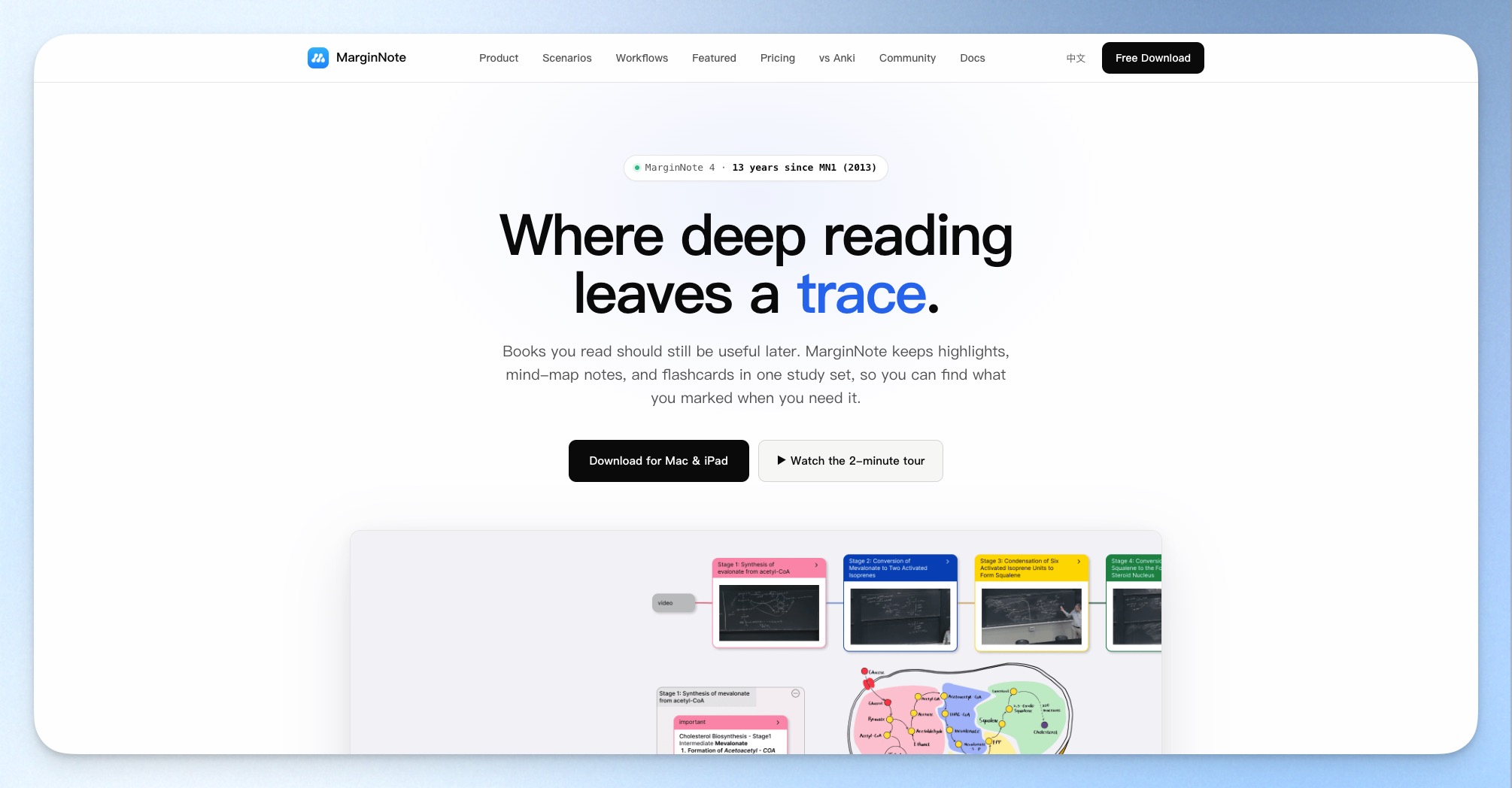
MarginNote 是一款把 PDF/EPUB 閱讀器、心智圖與間隔重複複習卡整合在一起的深度閱讀工具,適合需要長期整理大量資料、建立知識脈絡的人。
一般 PDF 筆記 App 多半把畫線、註解留在原始頁面裡,MarginNote 則會把摘錄直接轉成可編輯的卡片,後續可以放進大綱、心智圖或複習卡組。同一份內容從閱讀、整理到複習都留在同一套系統裡,也能隨時從卡片跳回原文確認上下文。
例如你正在讀一本考試教材,前面章節定義了一個概念,後面又補上例外,就可以把兩段摘錄放進同一個分支,再把關鍵詞轉成填空卡。之後複習時如果答不出來,也能直接回到原頁確認,不需要另外維護一套獨立筆記。
MarginNote 主要分成文件模式、學習模式與複習模式,官方也用 SQ3R 學習法來說明這條閱讀流程,從瀏覽、提問、閱讀、回想到複習,讓一份資料可以一路從「看懂」整理到「記得住」。
MarginNote 功能特色
摘錄即卡片:畫完重點就能繼續整理
MarginNote 支援 PDF 與 EPUB,可以用文字摘錄、矩形摘錄、圈選或劃線取出內容,頁邊批註也能把註解留在原文外側。
和一般 PDF 畫線最大的差別,是摘錄完成後可以一鍵變成一張卡片。你可以加註解、標籤與顏色,再把同一張卡片放進大綱、心智圖或複習卡組,不需要另外複製一次內容。
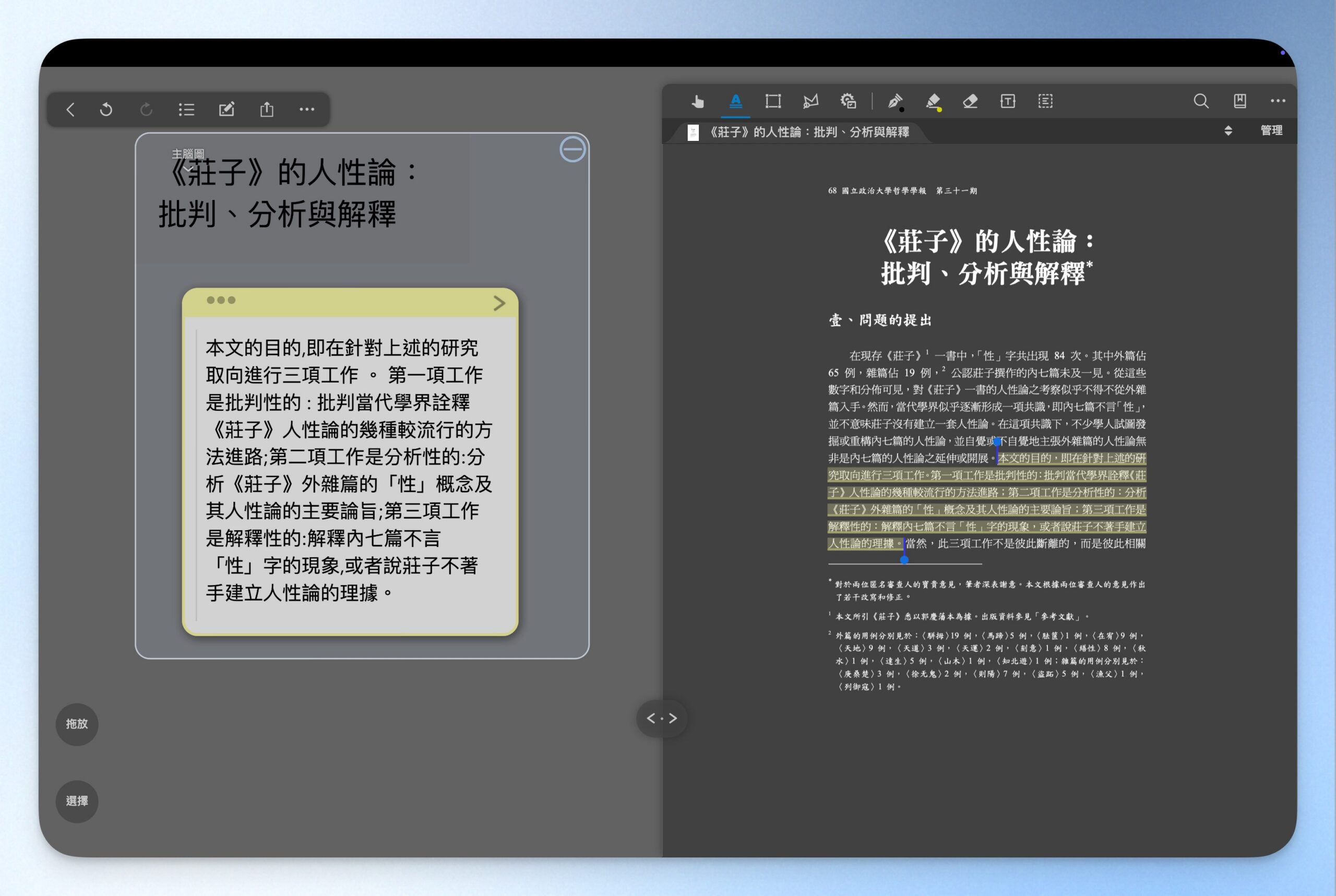
心智圖與大綱聯動:把摘錄整理成知識架構
摘錄累積到一定程度後,MarginNote 可以把卡片放進大綱與心智圖,重新整理彼此之間的關係。
大綱與心智圖會在同一個視圖中聯動,也能依文件目錄自動替新摘錄分組。你可以合併、或重新排列卡片,也能用引用節點,讓同一份內容出現在不同脈絡裡,同時維持與原筆記同步。
對需要跨章節、跨文件整理資料的人來說,這項功能的價值是:原本散落在不同頁面的重點,可以慢慢被整理成一套自己的架構。
複習卡與間隔重複:讀完之後直接進入複習
MarginNote 可以把摘錄或筆記直接加入學習卡,文字重點能轉成填空,圖片也能用遮擋方式製作題目,再透過類 Anki 演算法安排間隔重複。
複習時如果忘記答案,也可以從卡片直接跳回原書位置確認上下文。這對需要記憶定義、法條、專有名詞或圖表的人特別方便,閱讀和複習可以直接接在一起。
跨文件搜尋:大量資料也找得到
MarginNote 支援跨文件搜尋,也能依顏色、標籤與書籍篩選內容。
當筆記累積愈來愈多,不需要回頭一份一份翻 PDF,可以直接從標籤或關鍵字把相關卡片找出來。內建研究瀏覽器另外提供字典、學術搜尋、翻譯與 PDF 搜尋,適合閱讀途中快速查資料。
不過,Setapp 評論區已有使用者回報內建瀏覽器較舊,部分網站相容性不佳。我會把它當成輔助查詢功能,日常瀏覽仍然使用原本慣用的瀏覽器。
匯出與同步:整理好的資料可以繼續使用
MarginNote 的資料不一定要留在原本的 App 裡。
學習卡可以匯出到 Anki,大綱可匯出 OmniOutliner,心智圖支援 iThoughts、MindManager,也能把頁邊筆記、大綱、心智圖與原始文件整理成可列印 PDF。同步則支援 iCloud、Handoff 與 AirDrop,也能透過 marginpkg 備份資料。對長期累積研究或學習筆記的人來說,至少保留了後續匯出、備份與轉移的空間。
整體來看,MarginNote 最有特色的地方,是把摘錄 → 整理 → 複習 → 搜尋 → 匯出接在同一套流程裡。後面我也會直接用研究文獻與考試教材兩個情境,示範這些功能實際怎麼串起來。
MarginNote 適合誰使用?
研究生與研究工作者
一次要處理十幾篇文獻時,真正困難的是把散落在不同文件裡的定義、研究方法、爭議與結論連成脈絡。例如,整理文獻回顧時,可以讓每篇文獻的摘錄保留來源,再依主題拉進同一張心智圖。寫作時既能看到跨文件關係,也能從卡片跳回原頁核對上下文。對需要長期追蹤同一研究議題的人來說,這會是 MarginNote 很有感的使用情境。
國考與證照考生
一本教材如果要反覆讀三輪,單靠螢光筆很難知道自己究竟記住多少。MarginNote 可以把摘錄直接轉成填空或圖片遮擋卡,再交給間隔重複安排後續複習。例如,讀一整章法規或專業科目時,可以先用顏色區分定義、例外與易混淆處,再把真正需要主動回想的內容放進卡片組。閱讀與背誦共用同一份材料,就能少掉重新做一次複習筆記的工程。
知識型自媒體創作者、線上課程企劃
知識型內容在製作前,常常要先消化研究報告、書籍、產業文章或既有教材,真正花時間的是把不同來源的重點重新整理成自己的內容架構 MarginNote 可以把分散在不同文件裡的摘錄集中整理,再透過標籤、顏色與心智圖重新分類。自媒體創作者可以把資料慢慢整理成文章或影片架構,線上課程企劃則能進一步拆成章節、單元與教學重點。
MarginNote 優缺點
MarginNote 優點
- 摘錄、心智圖與複習卡共用同一份資料,減少跨工具複製與維護。
- 複習機制直接建立在閱讀流程後面,適合需要背誦與脈絡性理解的專業內容。
- 匯出選項涵蓋 Anki、OmniOutliner、iThoughts、MindManager、Evernote 與可列印 PDF。
- 卡片可以跳回原書位置,整理後仍保留上下文與來源。
MarginNote 缺點
- 學習曲線較高,介面與操作邏輯需要時間熟悉。
- 跨裝置同步偶爾有使用者回報延遲或不同步,重要資料建議另外備份。
- 目前沒有 Windows 版本,只支援 Apple 生態系。
- 不支援多人即時共同編輯,較適合個人閱讀與知識整理。
MarginNote 的價格方案
MarginNote 目前同時有 MarginNote 3、MarginNote 4,兩個版本的收費方式、支援裝置與功能都有差異。
這篇後續的操作教學會以 MarginNote 3 為主,不過價格部分我會把 MarginNote 3、MarginNote 4 與 Setapp 一起整理,方便你直接比較不同版本與取得方式。
MarginNote 3、MarginNote 4 功能與價格比較
| 比較項目 | MarginNote 3 Mac | MarginNote 4 Basic | MarginNote 4 Pro | MarginNote 4 Max |
|---|---|---|---|---|
| 價格 | NT$1,490 買斷 | 免費 | NT$390 買斷 | NT$590/年NT$1,790 買斷 |
| 主要平台 | Mac | iPhone/iPad/Mac | iPhone/iPad | iPhone/iPad/Mac |
| PDF/EPUB 閱讀 | ✅ | ✅ | ✅ | ✅ |
| 摘錄、高亮 | ✅ | ✅ 基本功能 | ✅ | ✅ |
| 心智圖、複習卡 | ✅ | 功能有限 | ✅ | ✅ |
| Apple Pencil 手寫 | ❌ | 基本使用 | ✅ | ✅ |
| OCR | 基本 OCR | 基本功能 | 本機 OCR | 進階 OCR |
| AI 功能 | ❌ | ❌ | AI 擷取 | 完整 AI 功能 |
| 適合誰 | 主要在 Mac 閱讀、整理與複習 | 想先免費體驗 | 主要用 iPad 閱讀與手寫 | 跨 Mac/iPad 使用,或需要完整 AI 功能 |
用 Setapp 訂閱也能使用 MarginNote 3
如果你本來就會使用多款 Mac 付費軟體,也可以直接透過 Setapp 使用 MarginNote 3。
Setapp 目前的 Mac 方案為 US$14.99/月,可以在一台 Mac 上使用 MarginNote 在內的數百款 App;官方提供 7 天免費試用,透過領先時代專屬連結則可以免費試用 30 天。
目前 Setapp 上架的是 MarginNote 3.7.29 Mac 版。即使你訂閱的是 Mac + iOS 方案,也不代表 MarginNote 的 iPhone/iPad 版會一起包含在內。
如果你只是為了 MarginNote 訂閱 Setapp,長期下來直接買斷可能更單純;但如果你本來就會使用 CleanShot X、Paste、CleanMyMac 等其他 Setapp 工具,一筆訂閱同時使用多款 App,整體成本就比較容易攤平。
MarginNote 怎麼買比較適合?
建議你可以直接按照自己的使用方式來選:
- 主要在 Mac 使用,而且只需要 MarginNote: MarginNote 3 買斷最單純。
- 主要在 iPad 閱讀、搭配 Apple Pencil 手寫: 優先考慮 MarginNote 4 Pro。
- Mac、iPad 都會使用,或需要完整 AI、進階 OCR: 選 MarginNote 4 Max。
- 本來就會使用多款 Mac 付費工具: 可以先透過 Setapp 使用 MarginNote 3。
- 還不確定 MarginNote 適不適合自己: 先利用免費試用,把摘錄、心智圖與複習卡完整跑過一次,再決定要不要買斷。
用 Setapp 訂閱使用 MarginNote 3 更划算!
如果你已經是 Setapp 訂閱用戶,MarginNote 3 Mac 版就包含在訂閱方案內,不需要另外支付 NT$1,490 買斷費用。目前 Setapp 上提供的是 MarginNote 3.7.29,後面的實測教學也會以這個版本為主。
Setapp 可以想成 Mac 電腦的 Netflix,目前 Mac 方案每月 US$14.99,一筆訂閱就能使用包含 MarginNote 在內的 330+ 款 Mac、iOS 與 Web App。如果你平常還會用 CleanShot X、Paste、CleanMyMac 等付費工具,一起訂閱的整體 CP 值會更高。
如果你還沒用過 Setapp,領先時代有獨家免費 30 天試用方案,比官網提供的 7 天試用更長。你可以趁這段時間實際用 MarginNote 跑一次 PDF 摘錄、心智圖與複習卡流程,也順便試試其他付費工具,覺得適合再決定是否訂閱。

✓ 330 款以上 Mac、iOS 與網頁 App 一鍵下載使用
✓ 涵蓋清理優化、VPN、安全截圖、排程寫作等各式工具
✓ 官方嚴選、高評價 App,更新快又無廣告干擾
從本頁前往,自動套用專屬優惠,免費試用 30 天(官網一般只有 7 天)
MarginNote 下載、註冊與購買教學
MarginNote 可以從 App Store 或 Setapp 下載,這篇實測使用的是 Setapp 提供的 MarginNote 3 Mac 版。如果你想跟著後面的操作教學一起使用,可以直接選擇 Setapp 版本。
MarginNote 下載與註冊
- Mac:可以直接到 Mac App Store 搜尋「MarginNote 3」或「MarginNote 4」下載;如果要使用本文實測的版本,也可以從 Setapp 搜尋「MarginNote」安裝。
- iPhone/iPad:直接到 App Store 搜尋 MarginNote,即可下載對應版本。
MarginNote 本身不需要另外註冊一組帳號,如果需要跨 Apple 裝置同步資料,可以透過 iCloud 進行同步。
MarginNote 3 升級成付費版
如果你是從 Mac App Store 下載 MarginNote 3,可以先使用 14 天免費試用。試用後想繼續使用完整功能,可以直接在 MarginNote 3 裡選擇「Unlock Full Version」,再透過 Apple ID 完成 App 內購買。目前 Mac 完整版價格為 NT$1,490。
如果之後重新安裝,只要使用當初購買的 Apple ID 下載 MarginNote 3,再透過「Restore Purchase」恢復購買即可。需要注意的是,MarginNote 3 的 Mac 與 iPhone/iPad 版本分開販售,在其中一個平台購買完整版,不會自動解鎖另一個平台。
Setapp 用戶如何使用 MarginNote 3
如果你已經有 Setapp 帳號,可以跟著以下步驟安裝 MarginNote3
step 1
開啟 Setapp App,搜尋「MarginNote」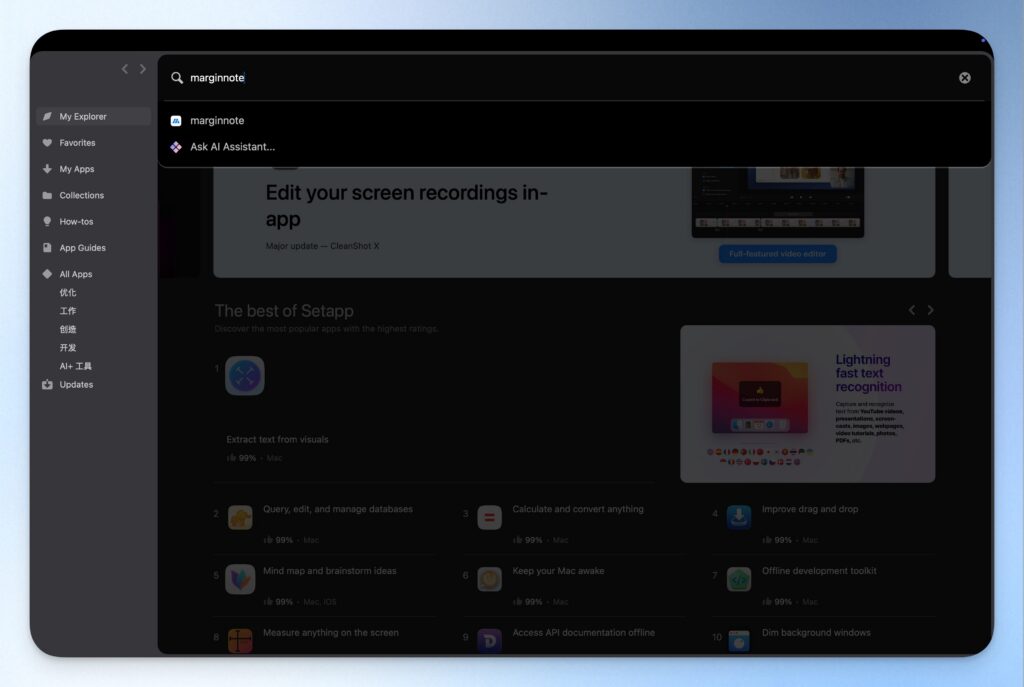
step 2
點擊安裝 MarginNote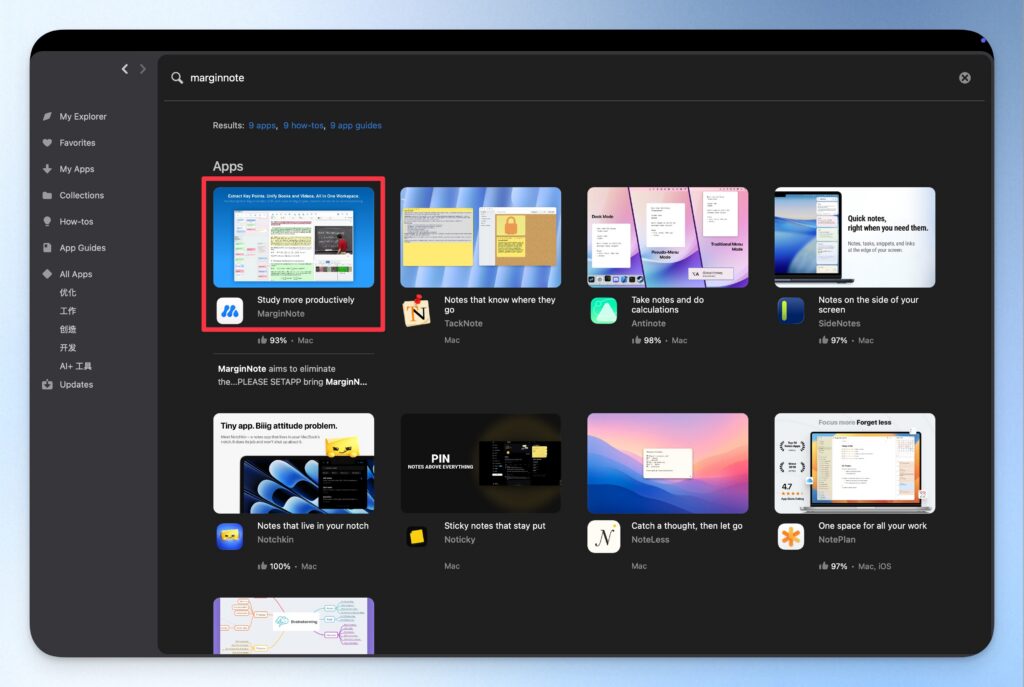
安裝完成後,會跳轉開啟 MarginNote。Setapp 會自動驗證訂閱資格,就可以開始使用 MarginNote 3 完整功能!
如果還沒有 Setapp 帳號,可以先透過領先時代專屬連結註冊,享有 30 天免費試用。建立帳號、選擇方案並完成付款方式設定後,下載 Setapp App,就可以直接搜尋並安裝 MarginNote。後面的 MarginNote 操作教學,我也會直接使用這個版本示範。
✓ 330 款以上 Mac、iOS 與網頁 App 一鍵下載使用
✓ 涵蓋清理優化、VPN、安全截圖、排程寫作等各式工具
✓ 官方嚴選、高評價 App,更新快又無廣告干擾
從本頁前往,自動套用專屬優惠,免費試用 30 天(官網一般只有 7 天)
MarginNote 教學
情境一:研究生怎麼用它整理多篇文獻?
step 1
開啟 MarginNote 3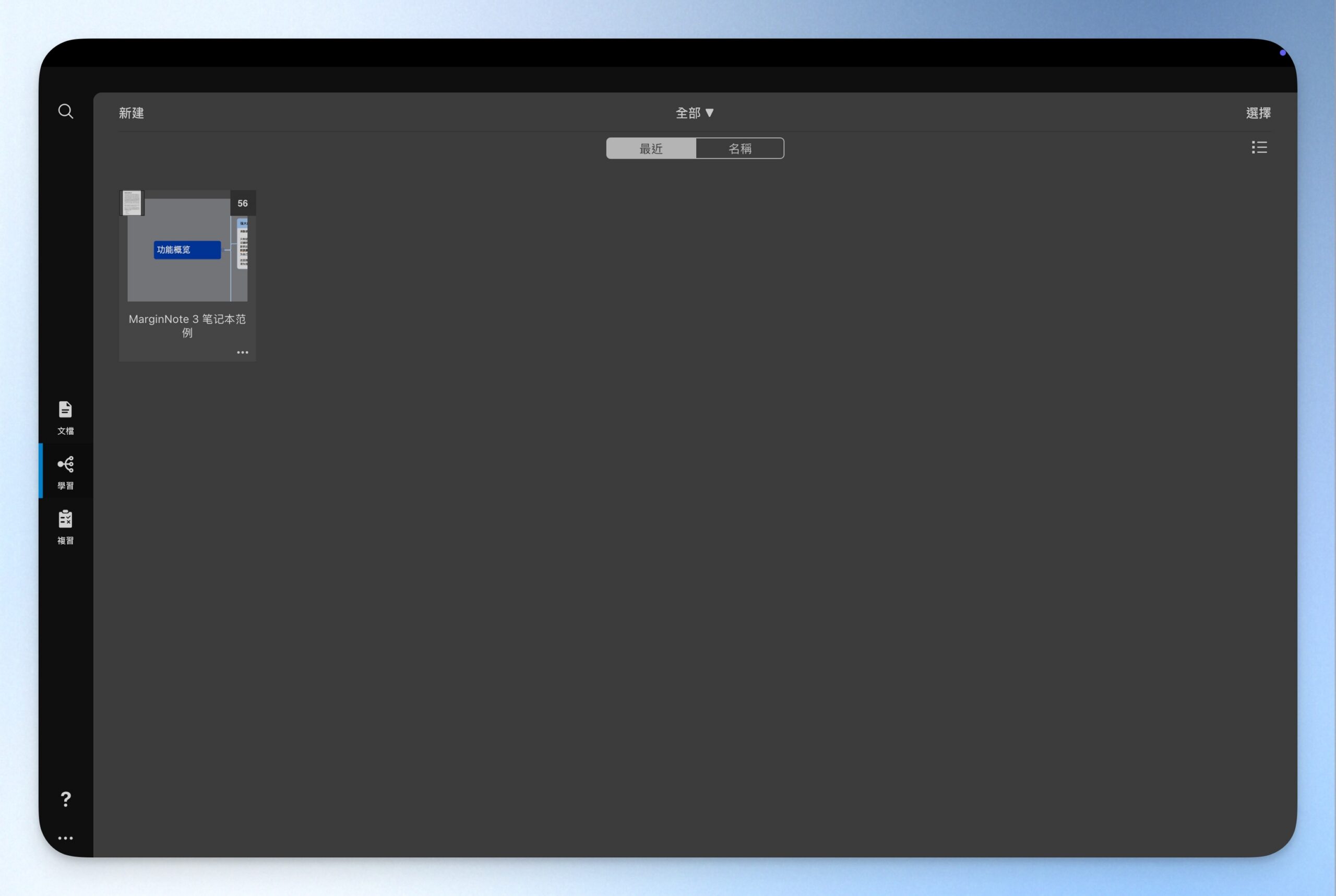
step 2
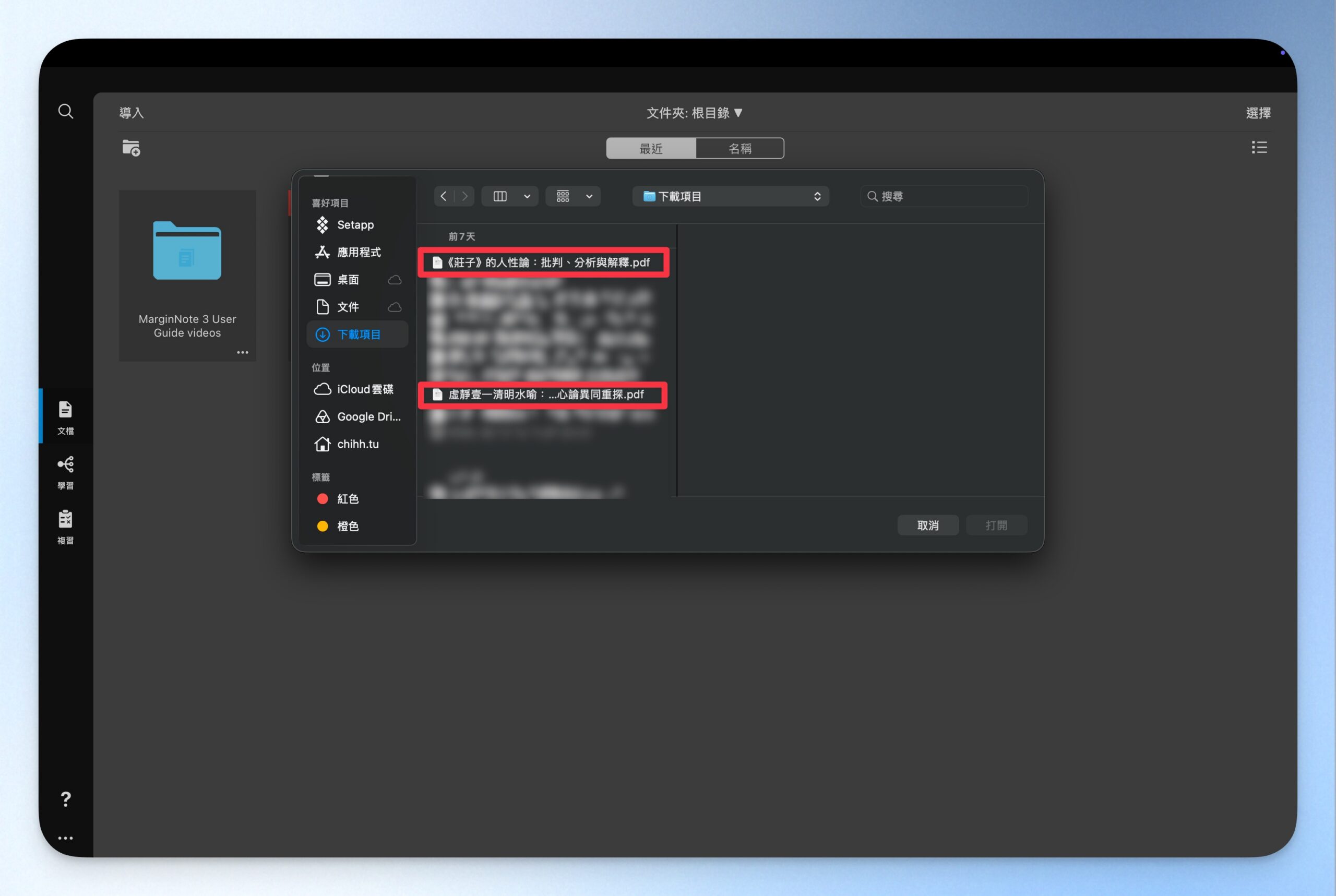
將文獻匯入 MarginNote 3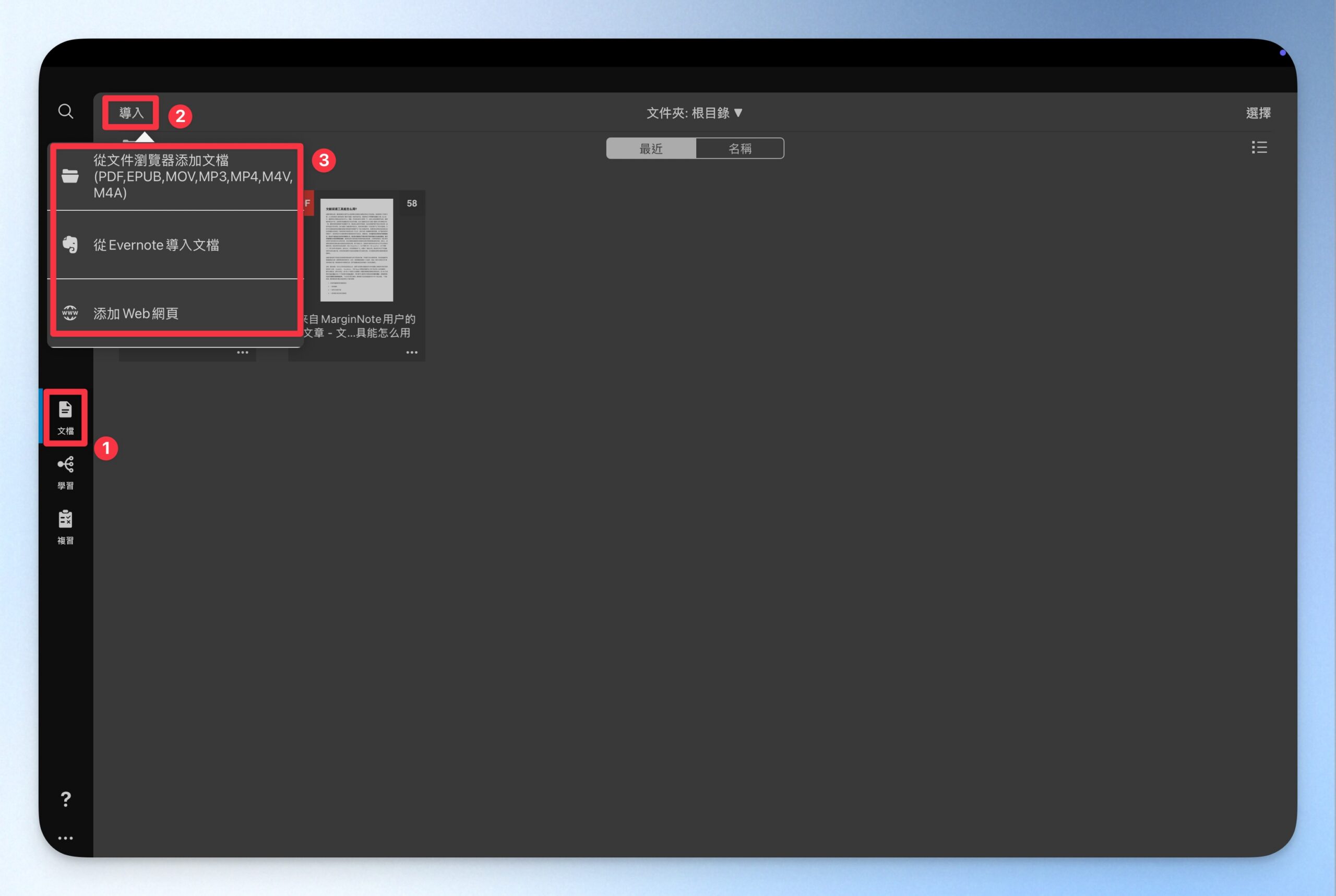
step 3
確認文獻檔案已成功匯入 MarginNote 3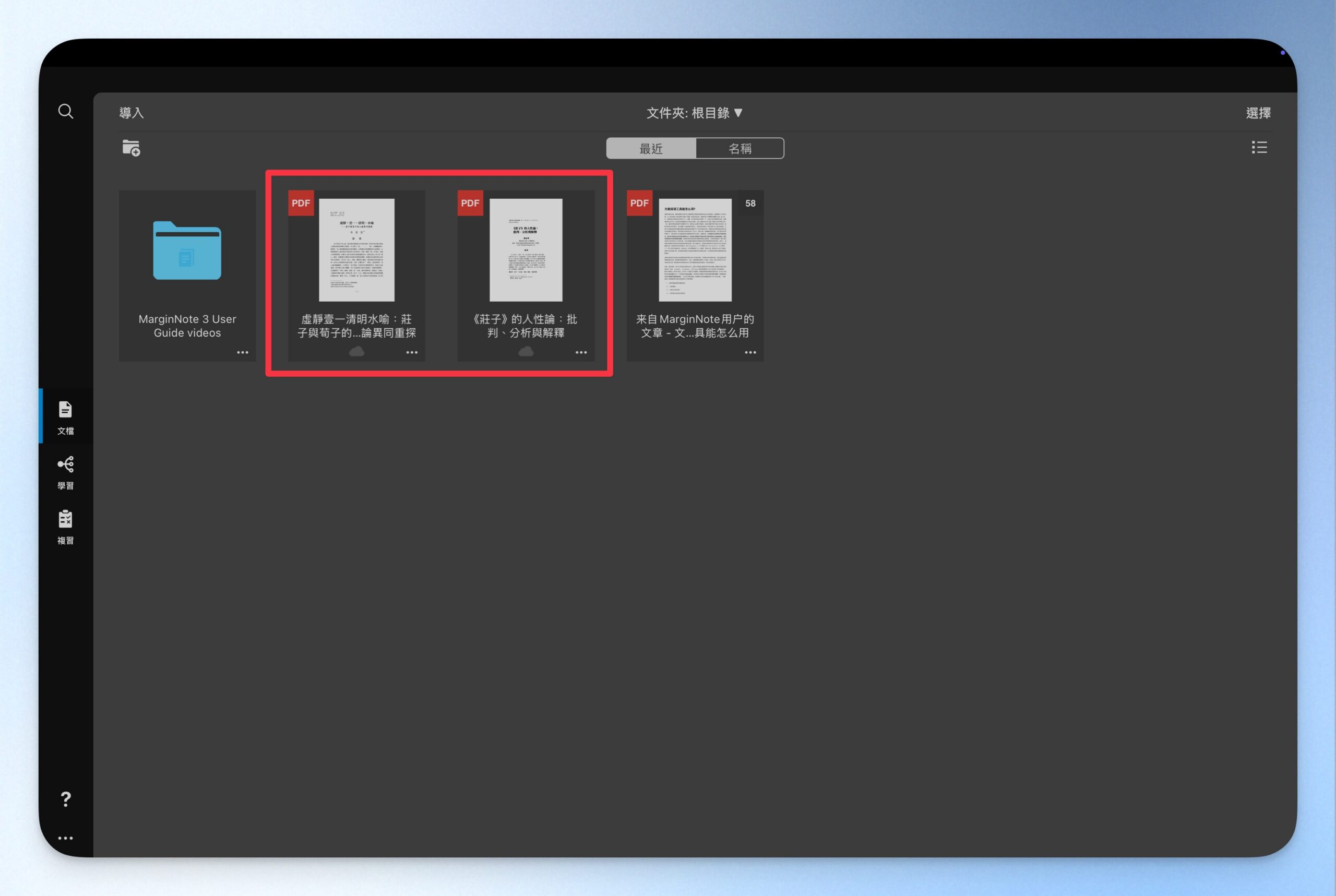
將多篇文獻加入同一個學習集
step 4
點選文件右下角的「三個點」開啟工具列,點選「添加到學習」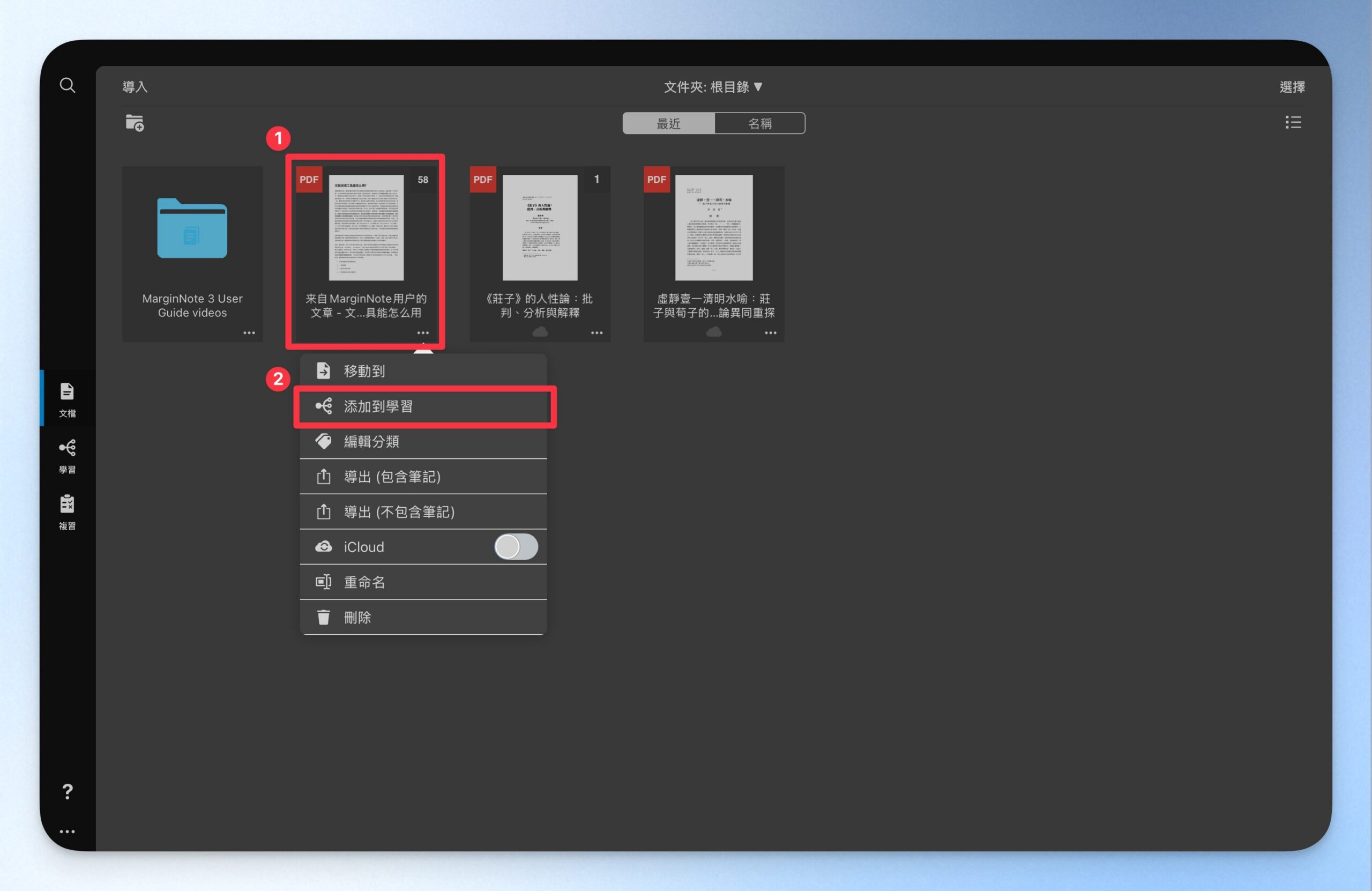
step 5
點選「新腦圖筆記本」,並輸入筆記本名稱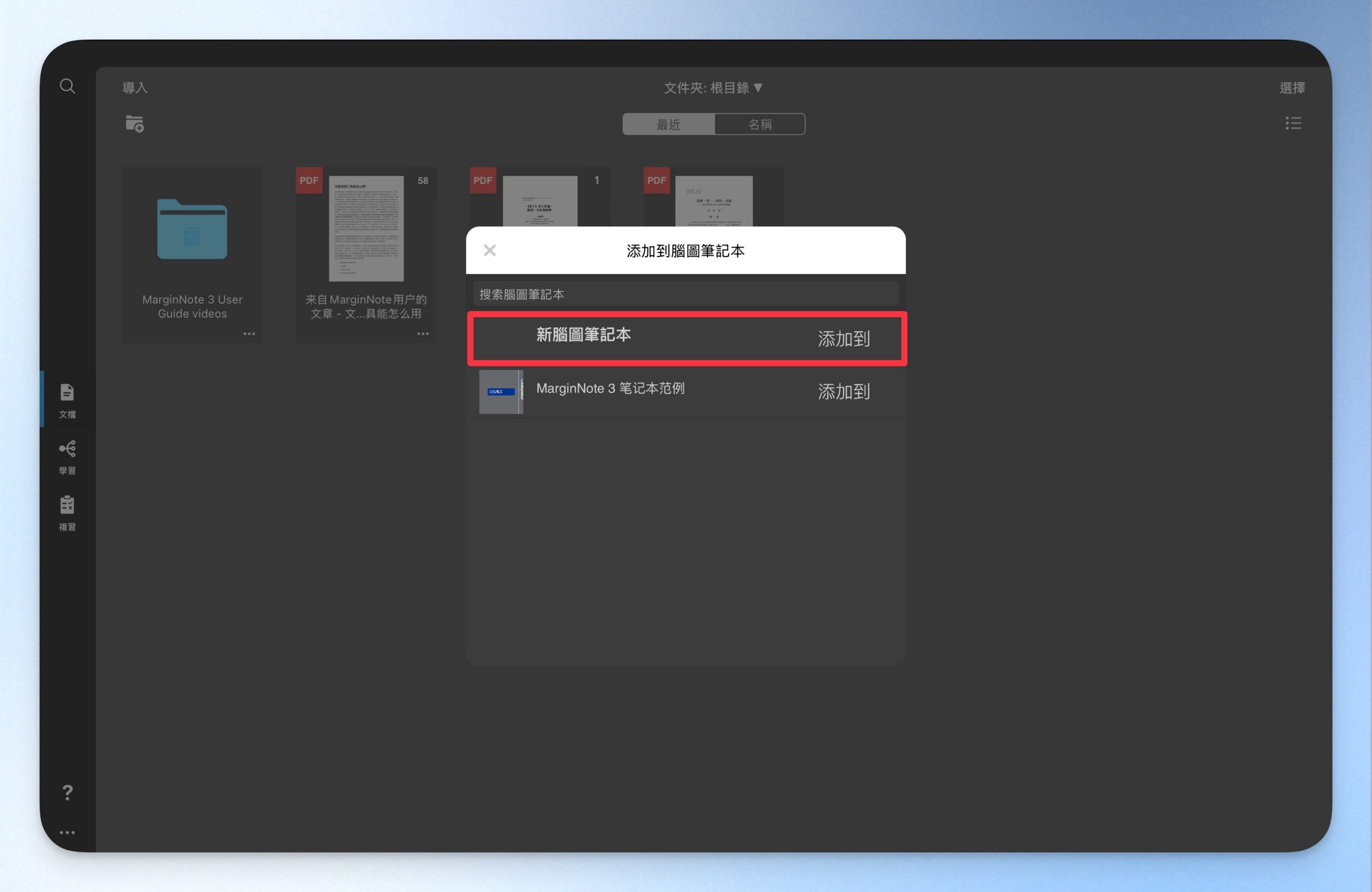
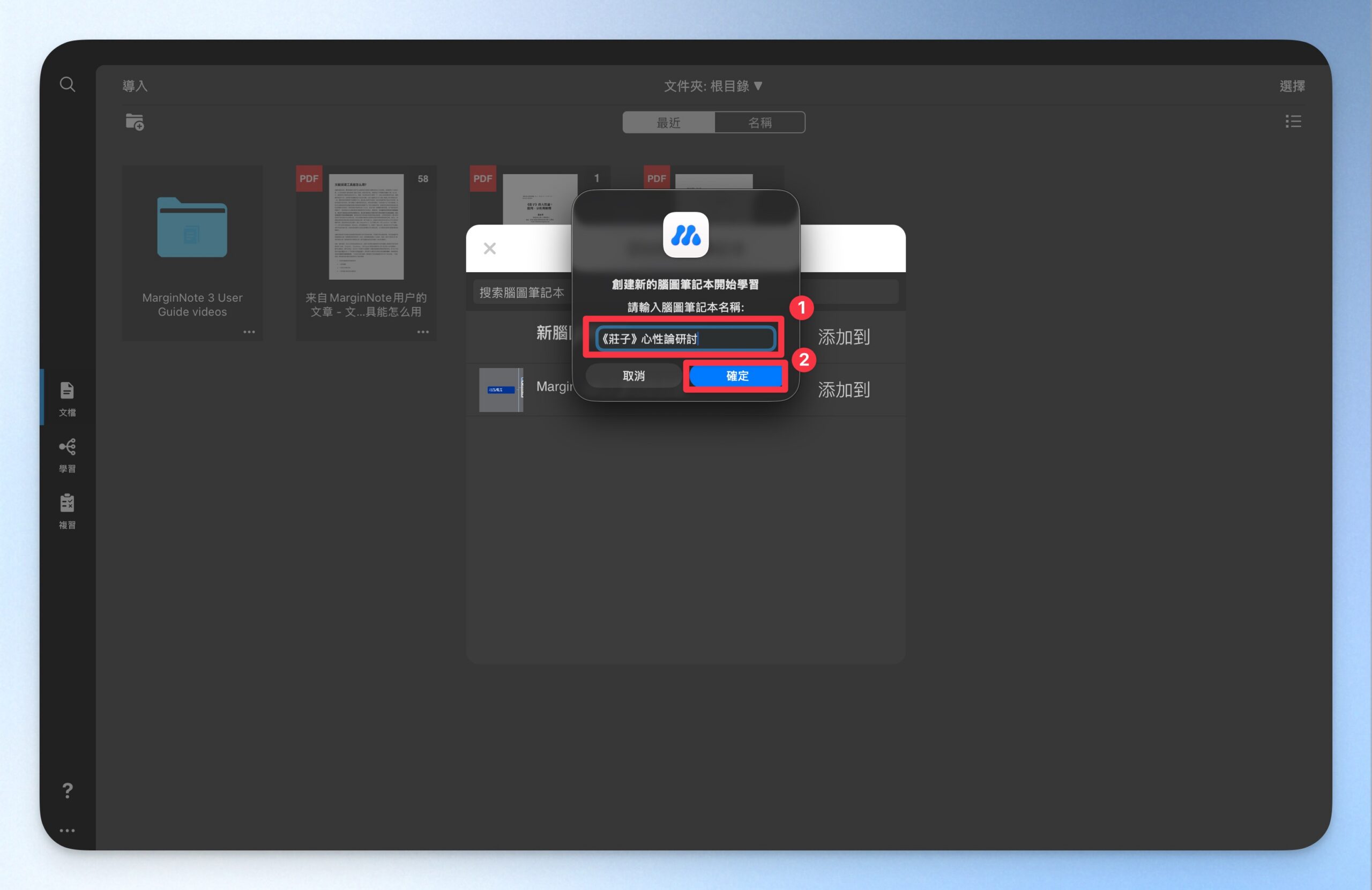
step 6
開啟筆記本,左方為心智圖,右方為文獻文件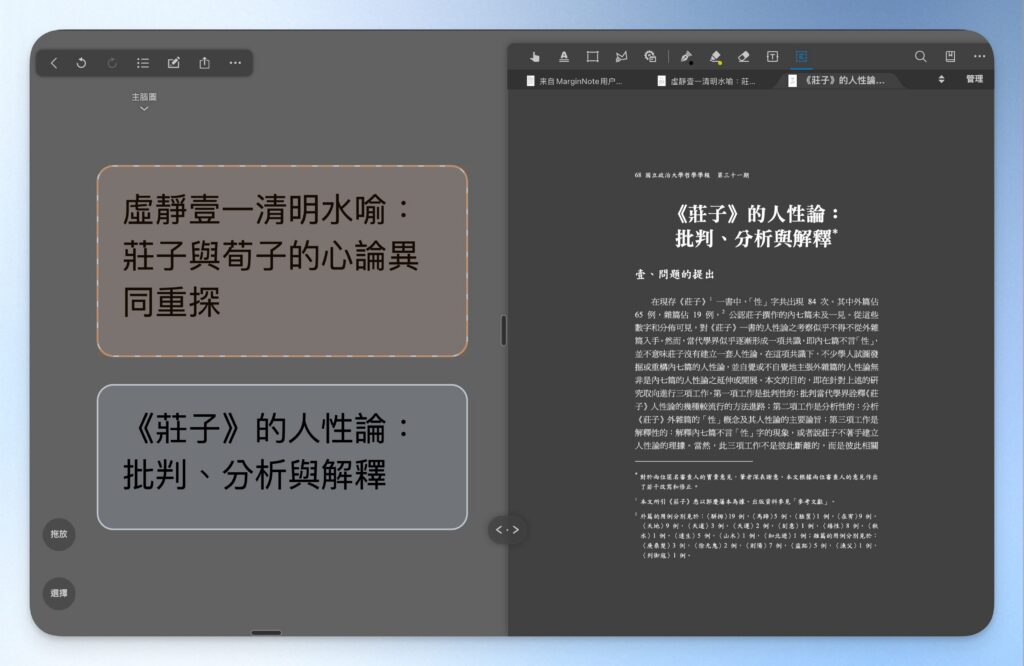
跨文件摘錄,讓卡片依目錄自動分組
step 7
點選上方重點標示按鈕,閱讀過程中標注文獻重點,MarginNote 自動生成內容卡片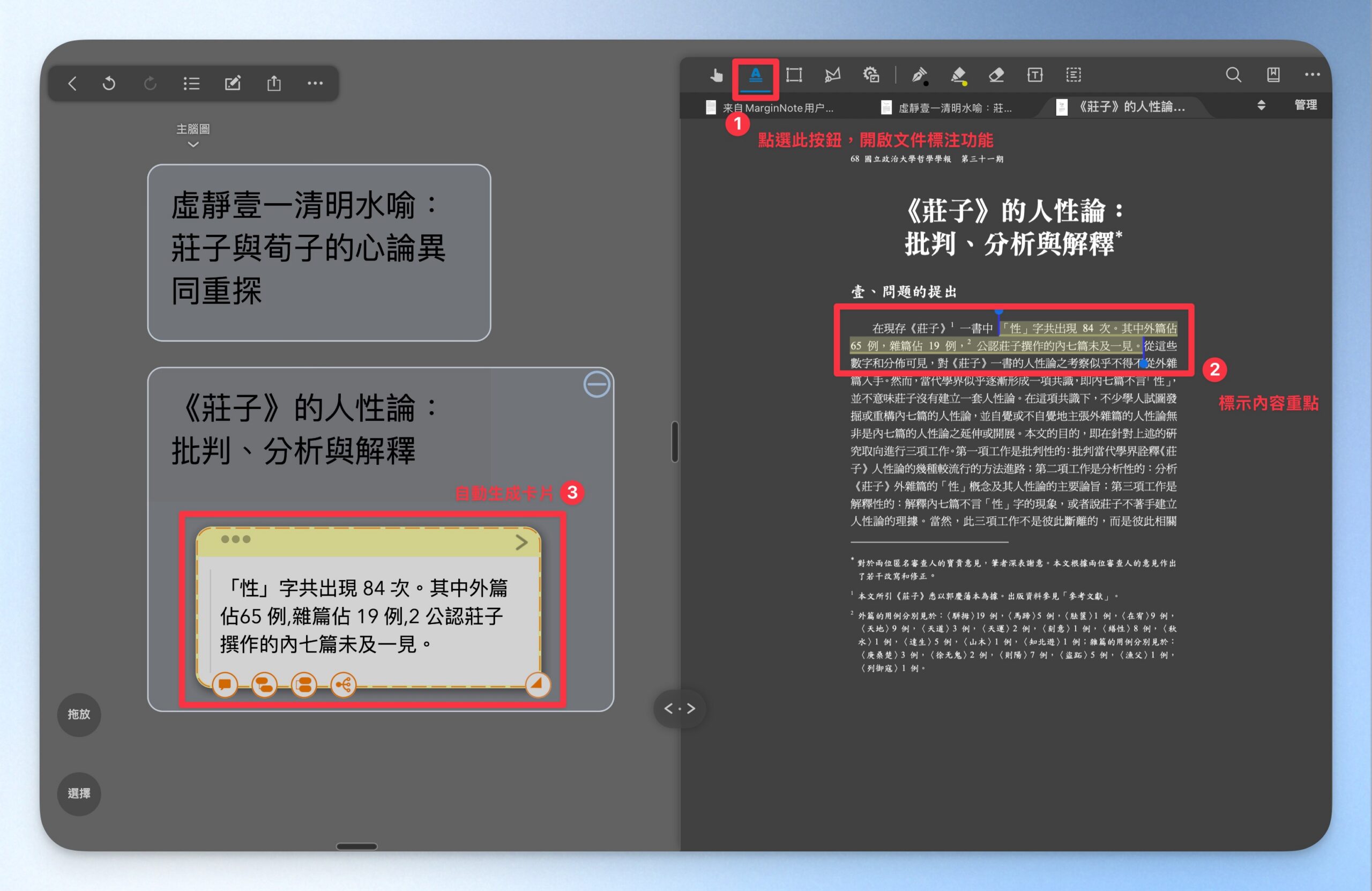
step 8
閱讀過程中,可以根據個人筆記偏好調整標注顏色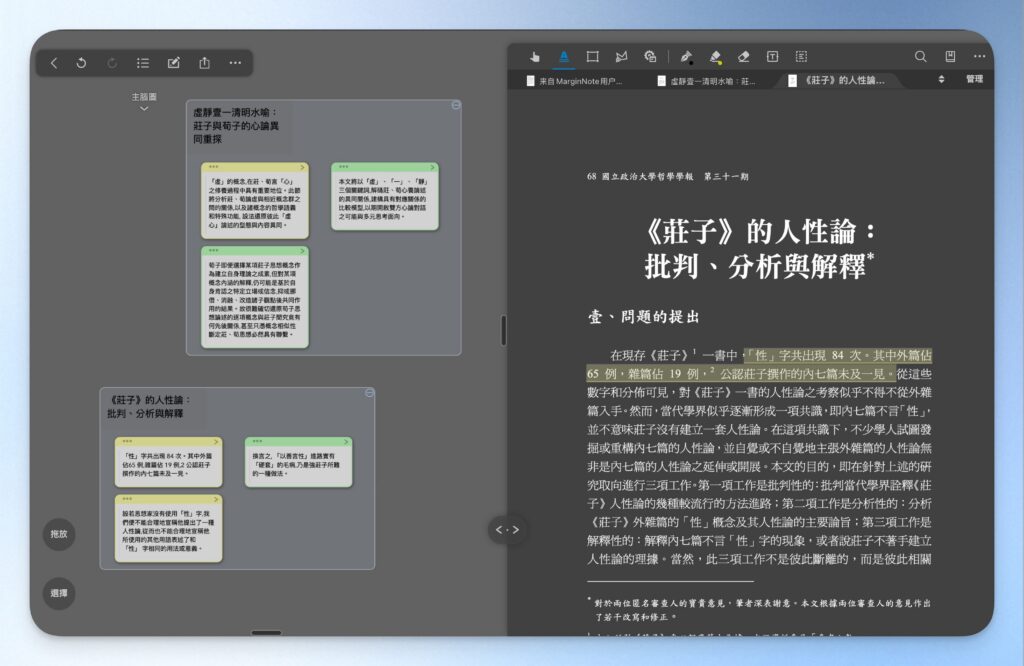
心智圖形式設定
MarginNote 提供 3 種形式的心智圖,分別是「框架」、「樹形」和「塌縮成子腦圖」。MarginNote 預設的心智圖模式是「框架」,如果你比較習慣使用「樹形」心智圖,可以跟著以下步驟切換。
step 8
點選橘框內空白處開啟工具列,並點選「分支樣式」按鈕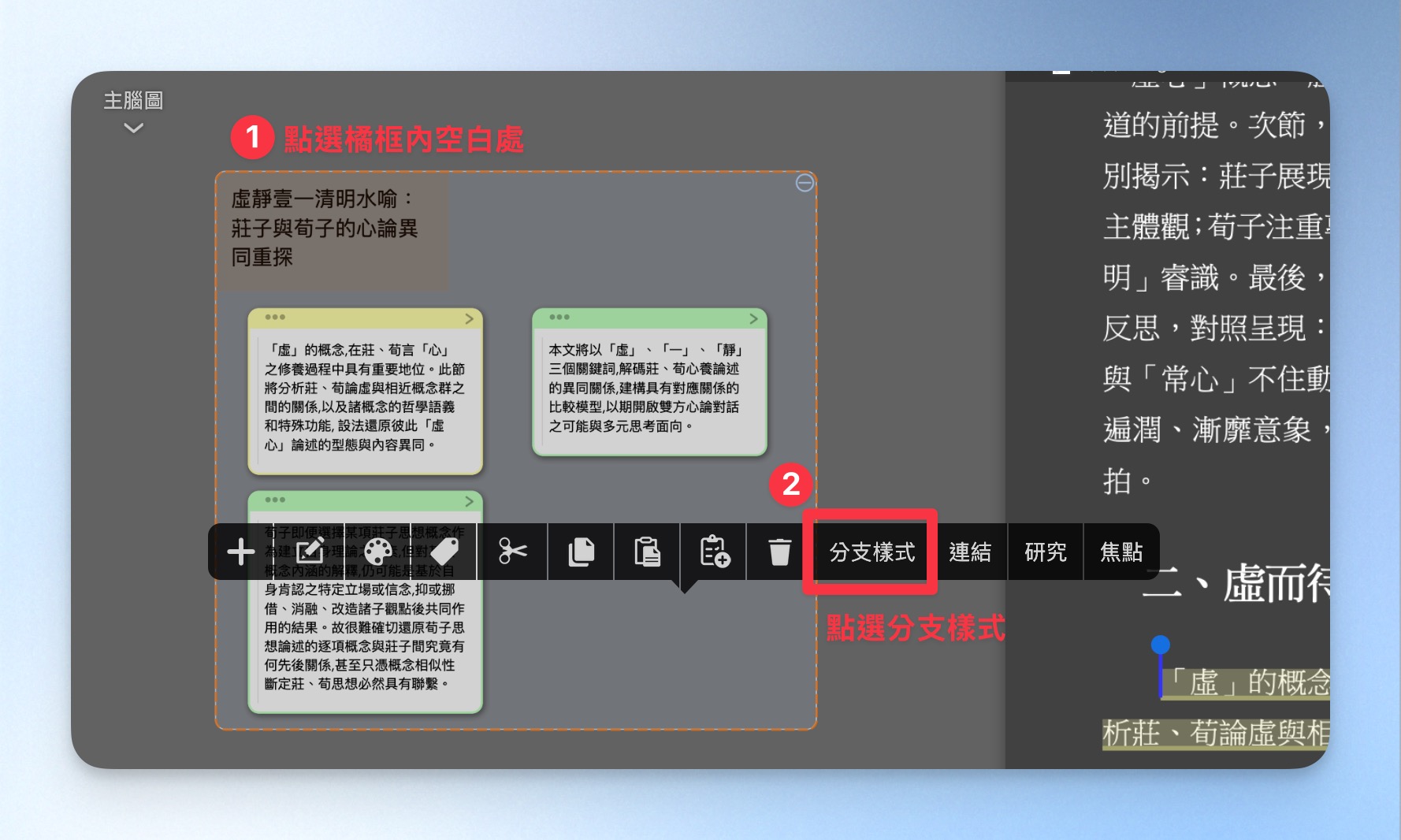
step 9
點選「樹形」按鈕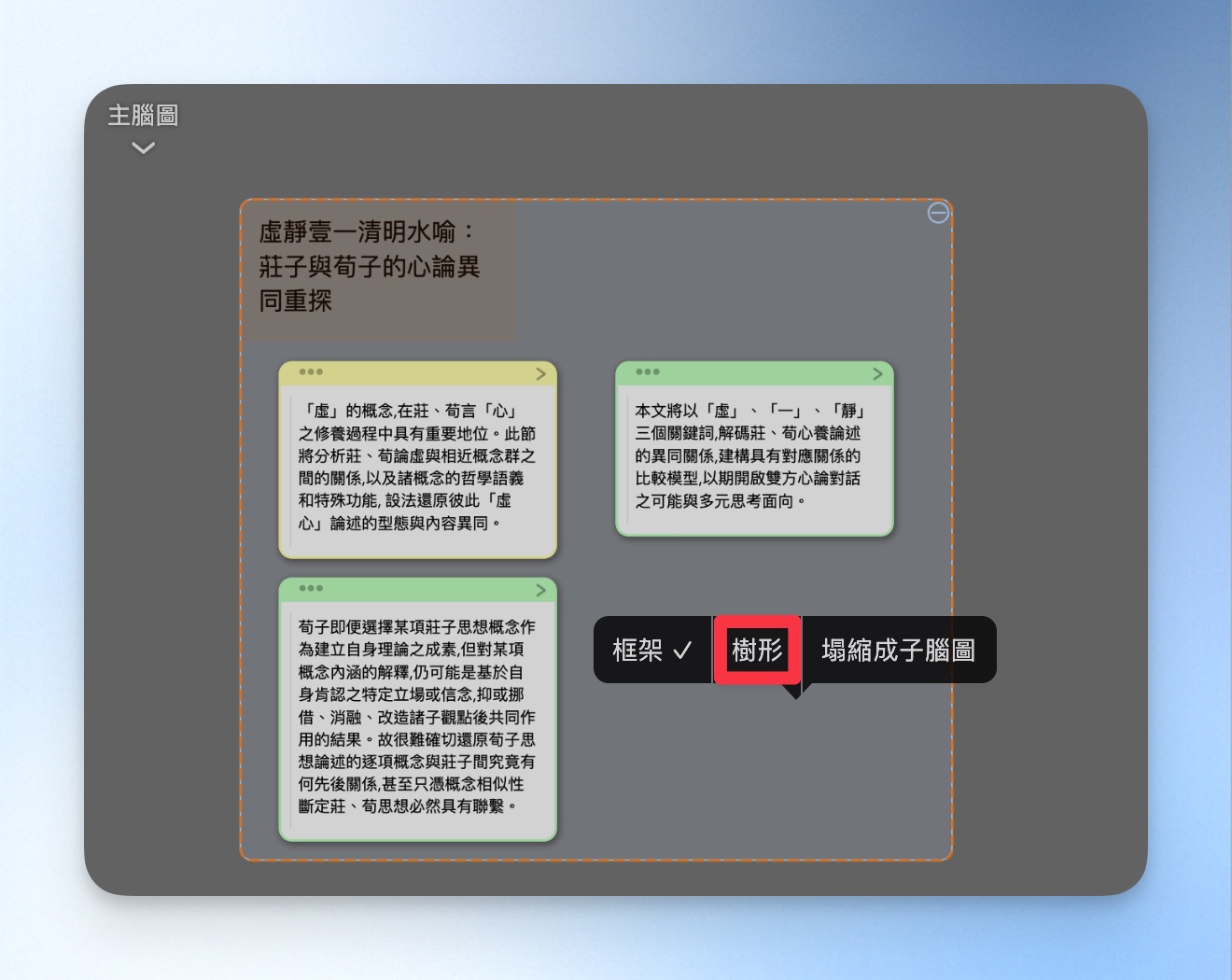
「樹狀圖」形式的心智圖就完成啦!
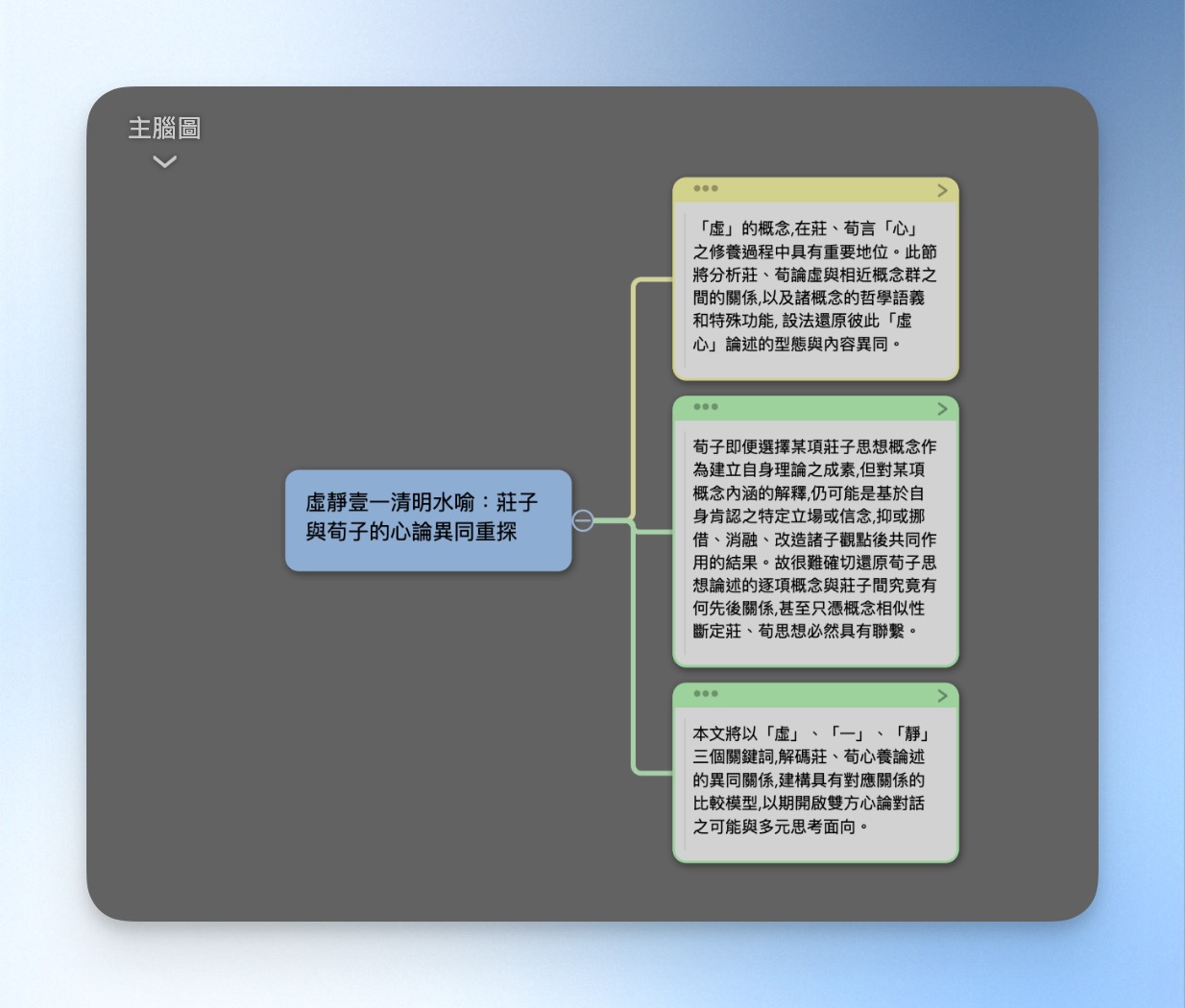
建立自己的心智圖
文獻閱讀過程中,你需要開始建立屬於你自己的知識架構,這時候就可以開始建立自己的心智圖!
step 10
點選心智圖空白處、開啟工具列,點選「+」按鈕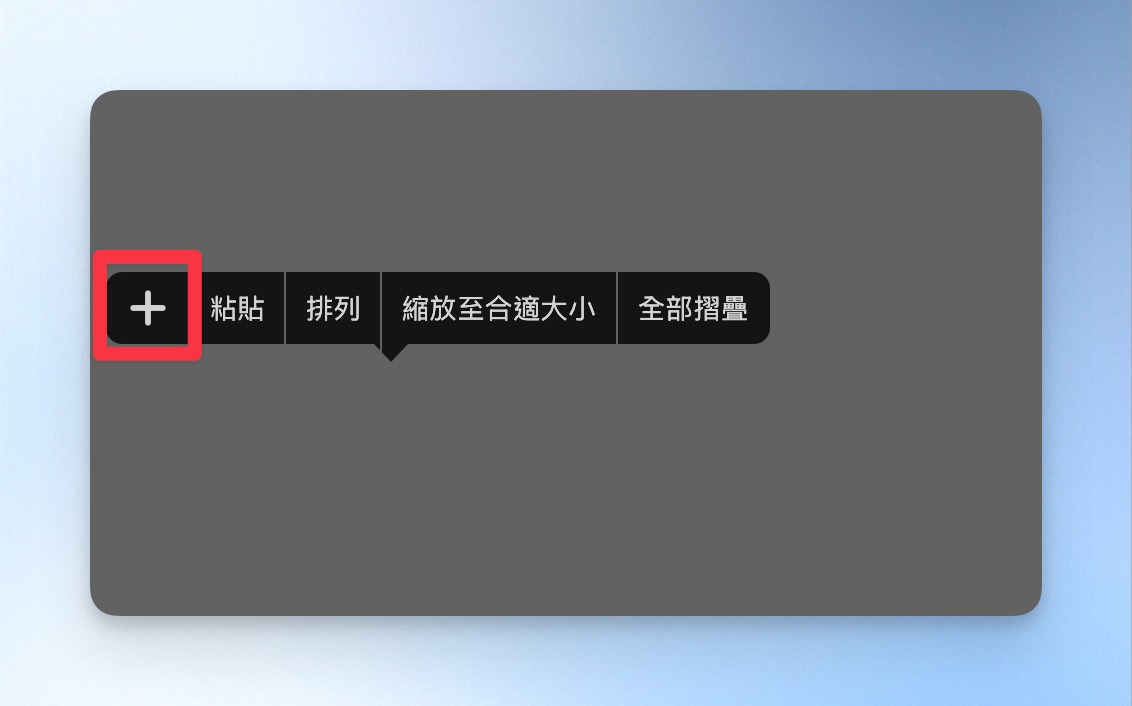
step 11
於文字框輸入筆記文字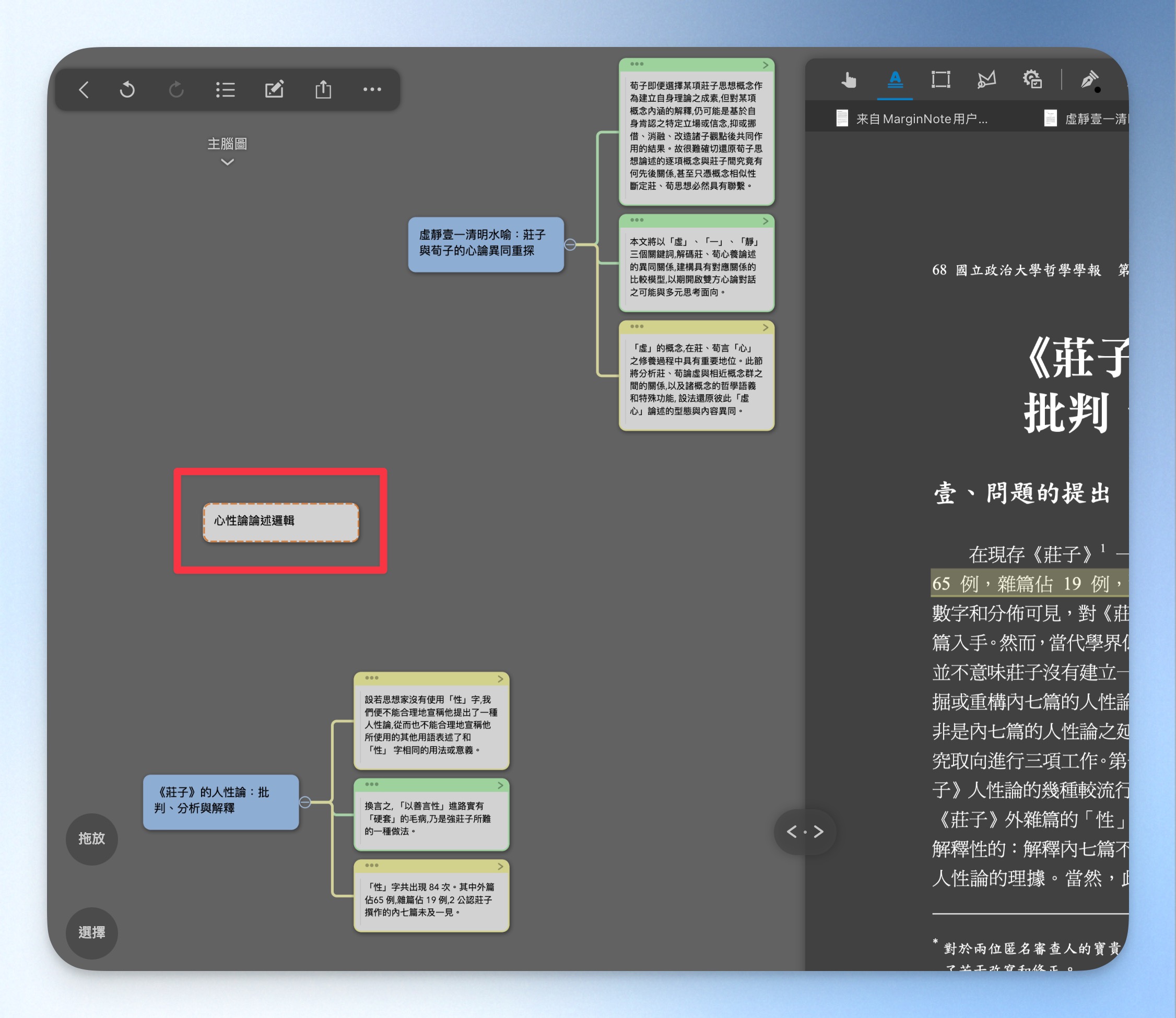
step 12
點選文字框下方「子心智圖按鈕」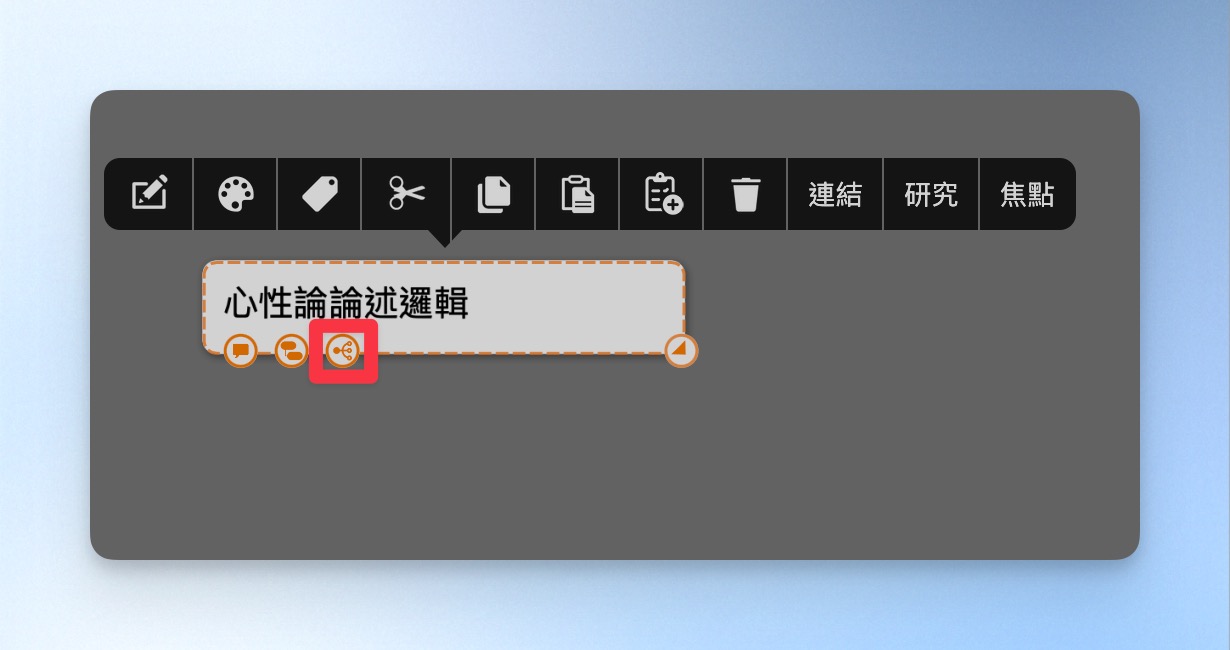
step 12
開啟「子心智圖」編輯區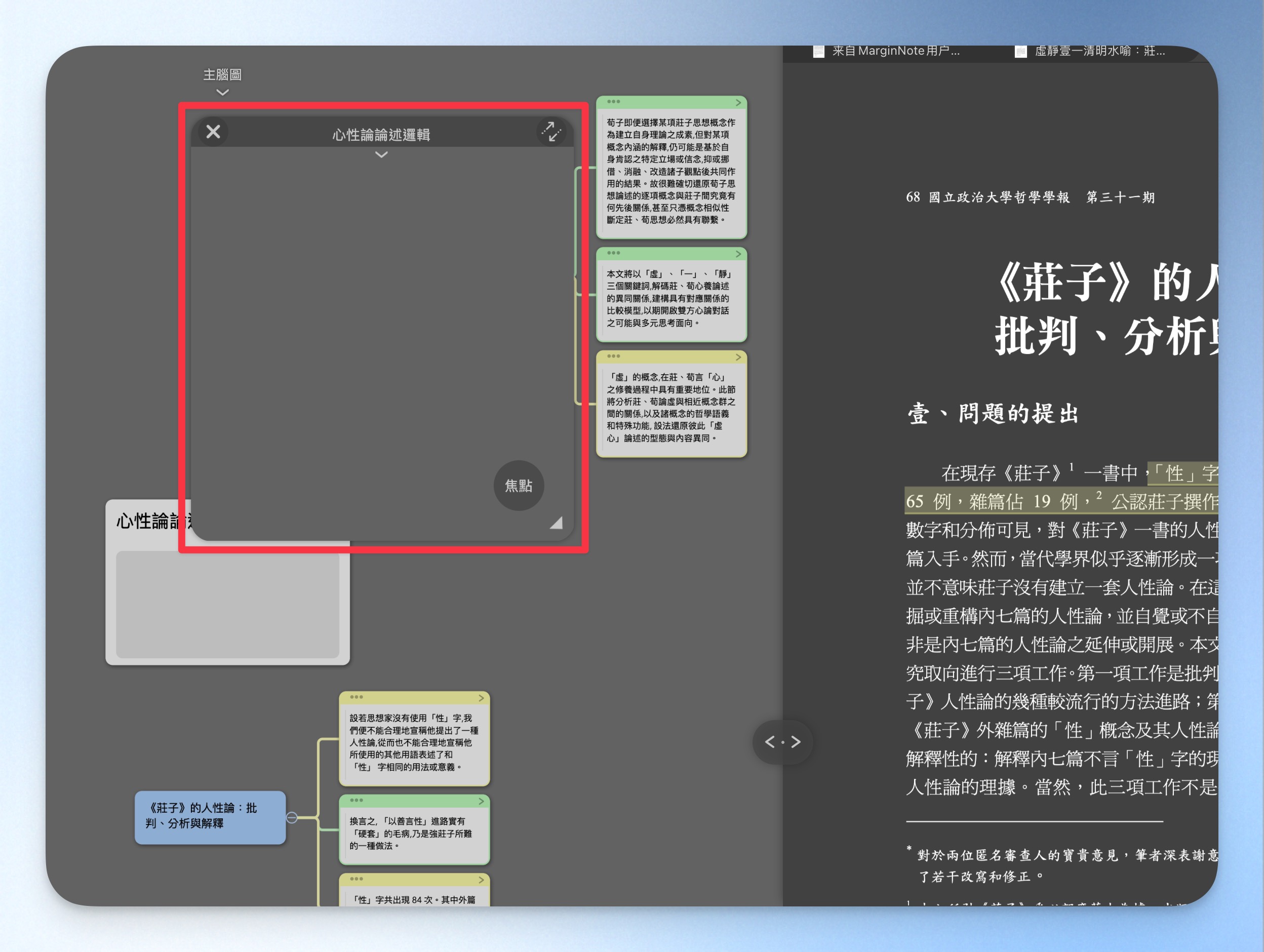
step 13
將相關卡片拖曳到子心智圖後,母心智圖卡片下方會出現網址連結,方便你快速查找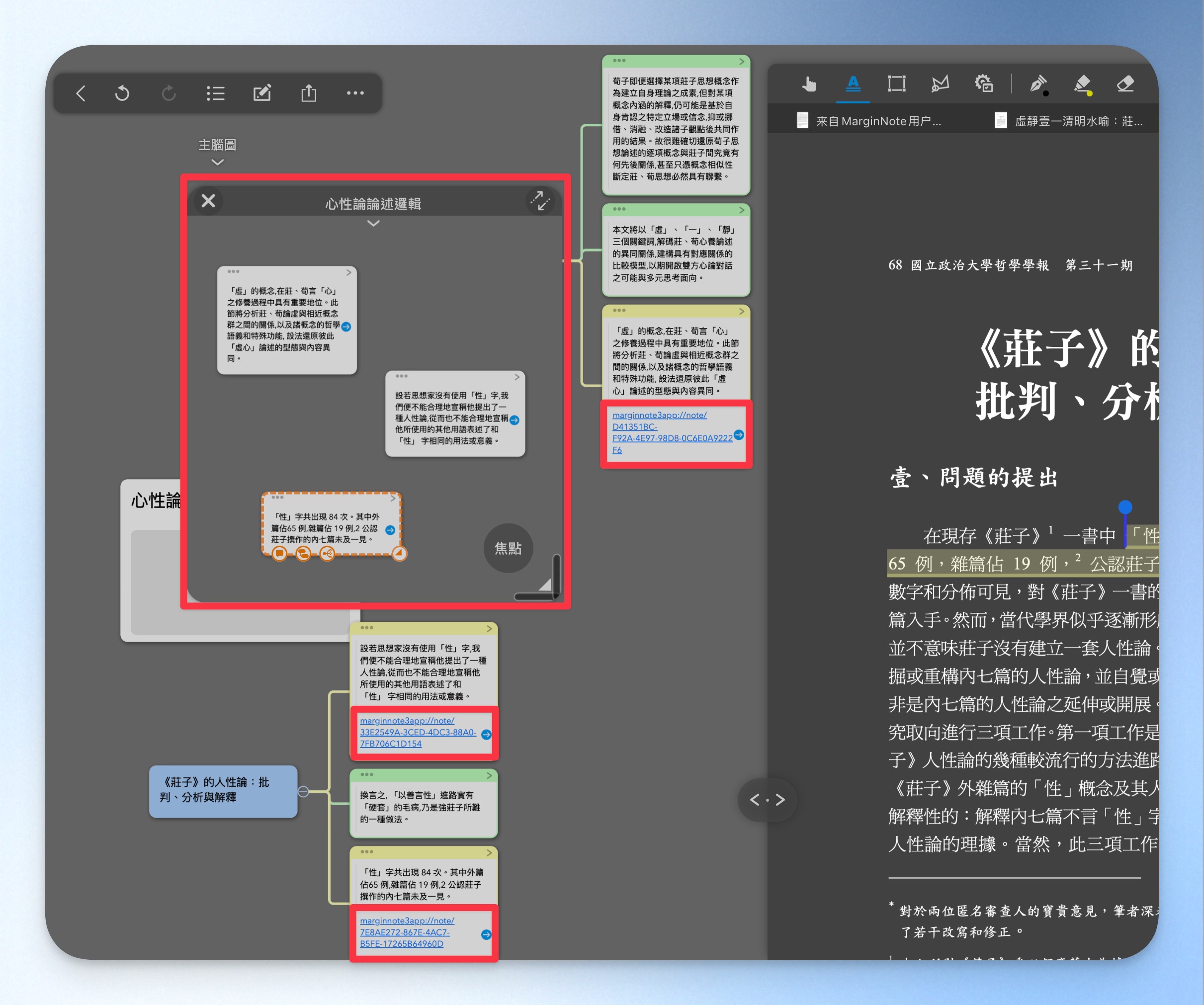
情境二:怎麼把筆記變成複習卡?
筆記做完之後,MarginNote 也內建製作「複習卡」的功能,讓你可以快速複習內容重點。
step 1
點選希望加入複習的卡片右上角按鈕,選擇「加入複習」按鈕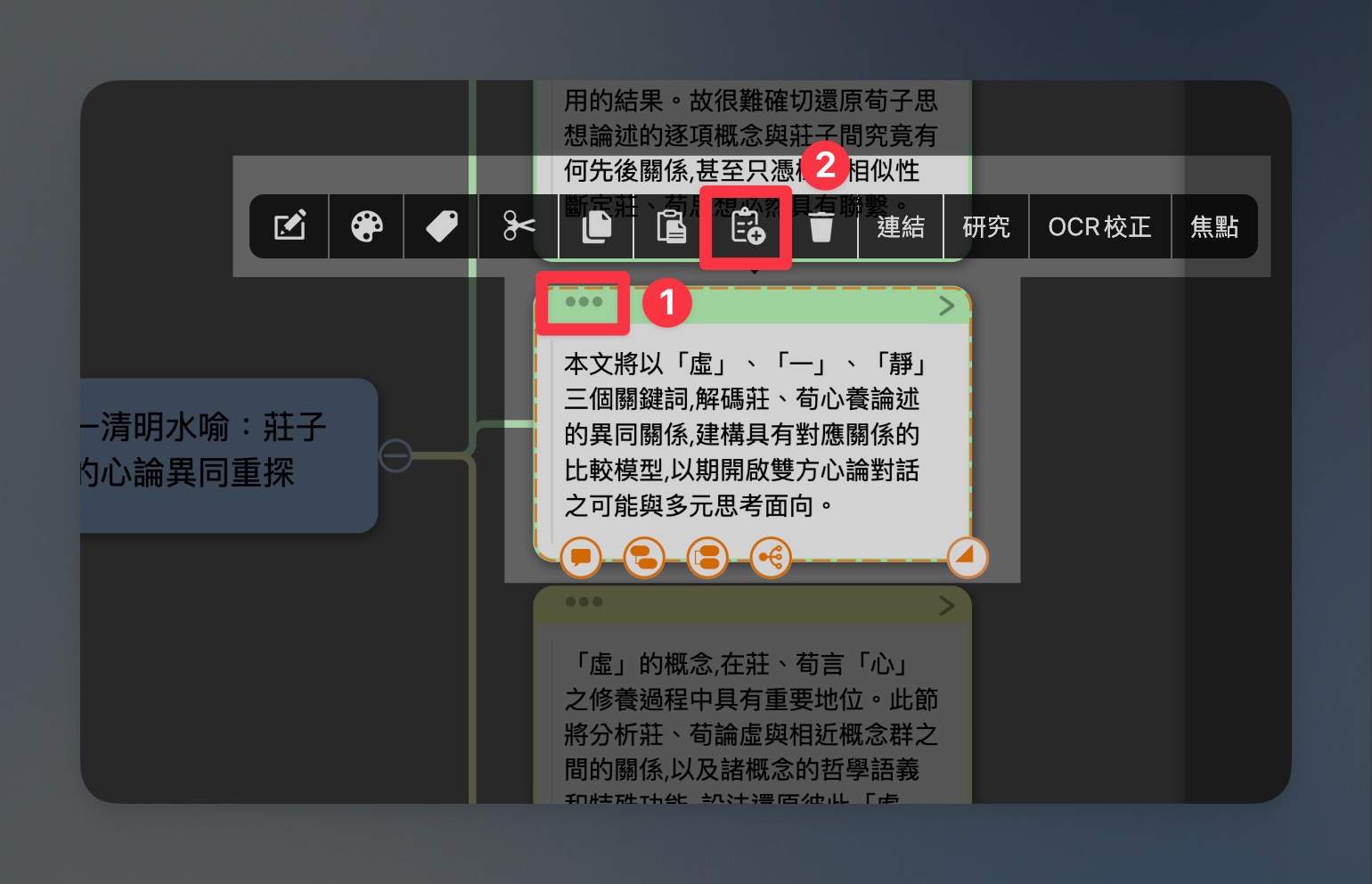
step 2
創建新的複習卡片組,並輸入卡片組名稱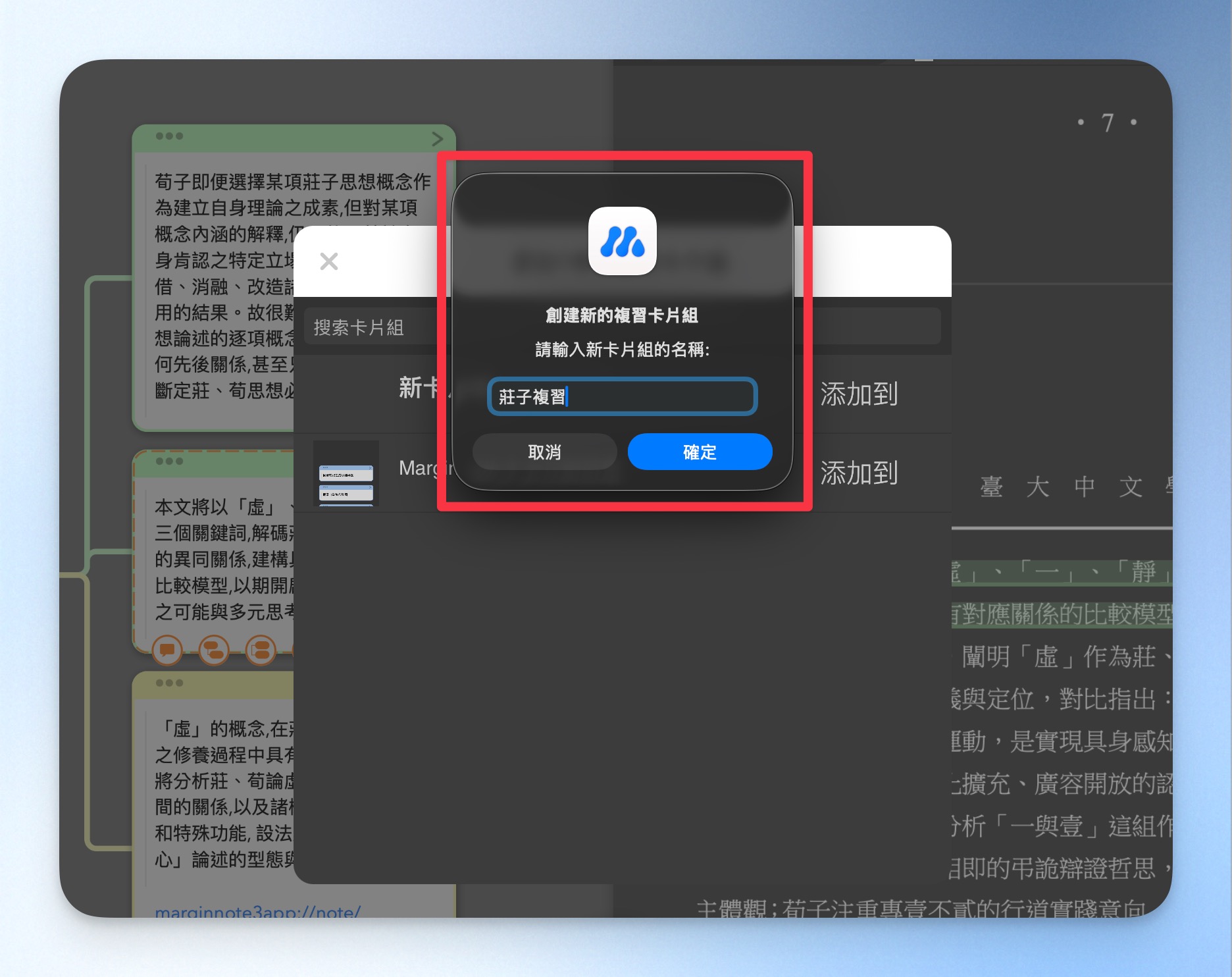
step 3
點選左側「學習」分頁,並進入複習筆記頁面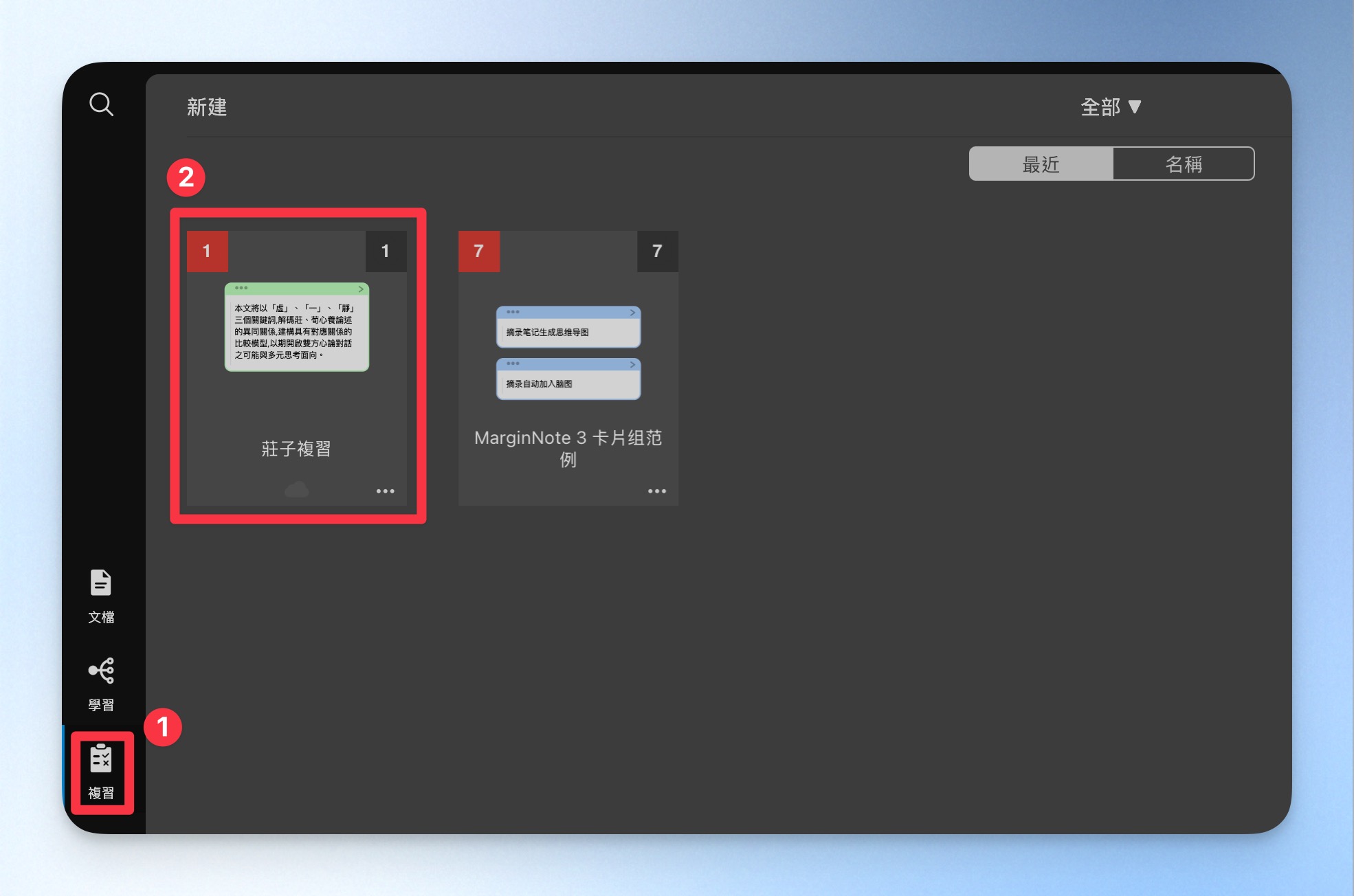
step 4
點選「填空」按鈕,並點選你希望隱藏的字詞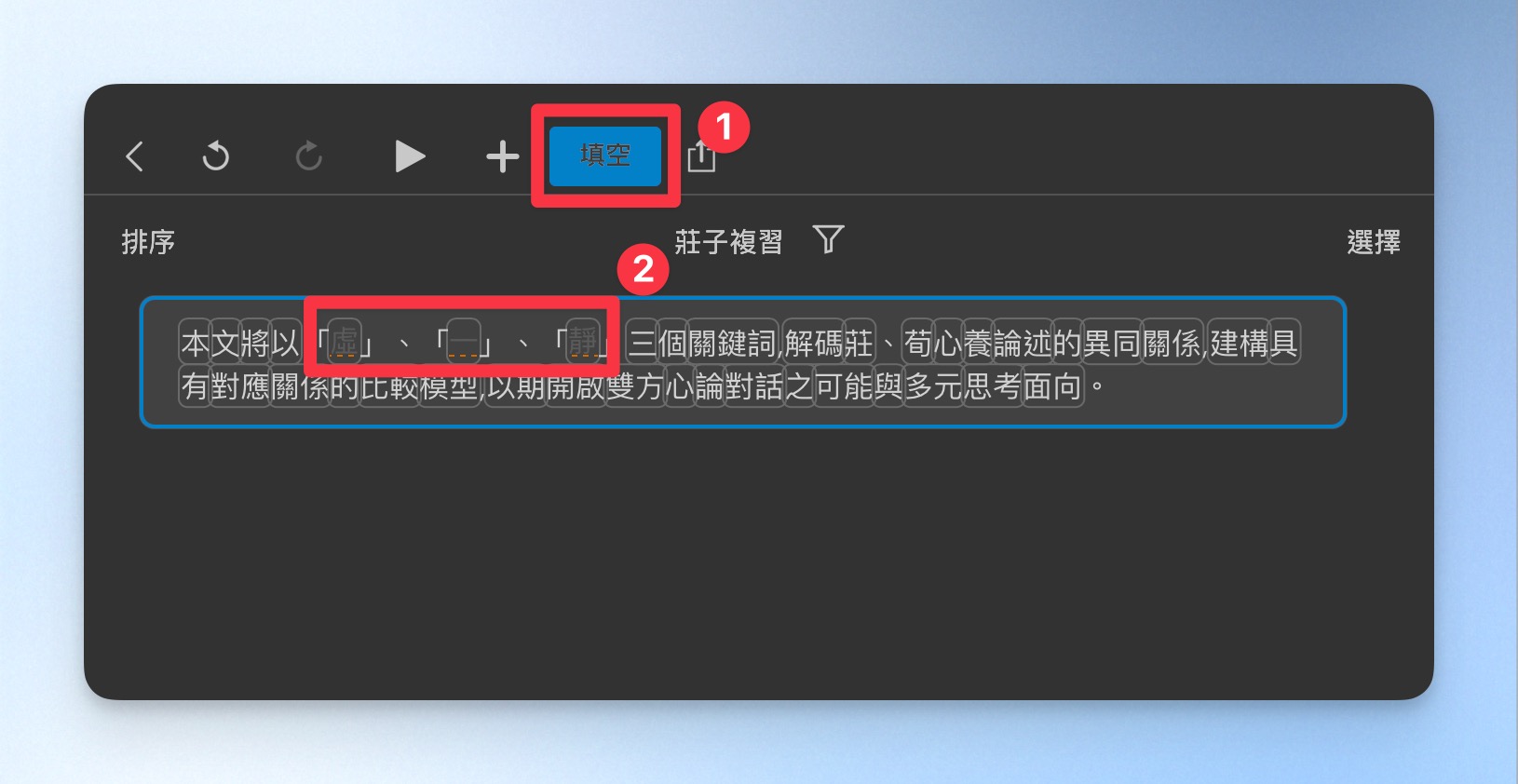
step 5
設定完成後,複習時就會以卡片就會以「挖空」形式出現囉!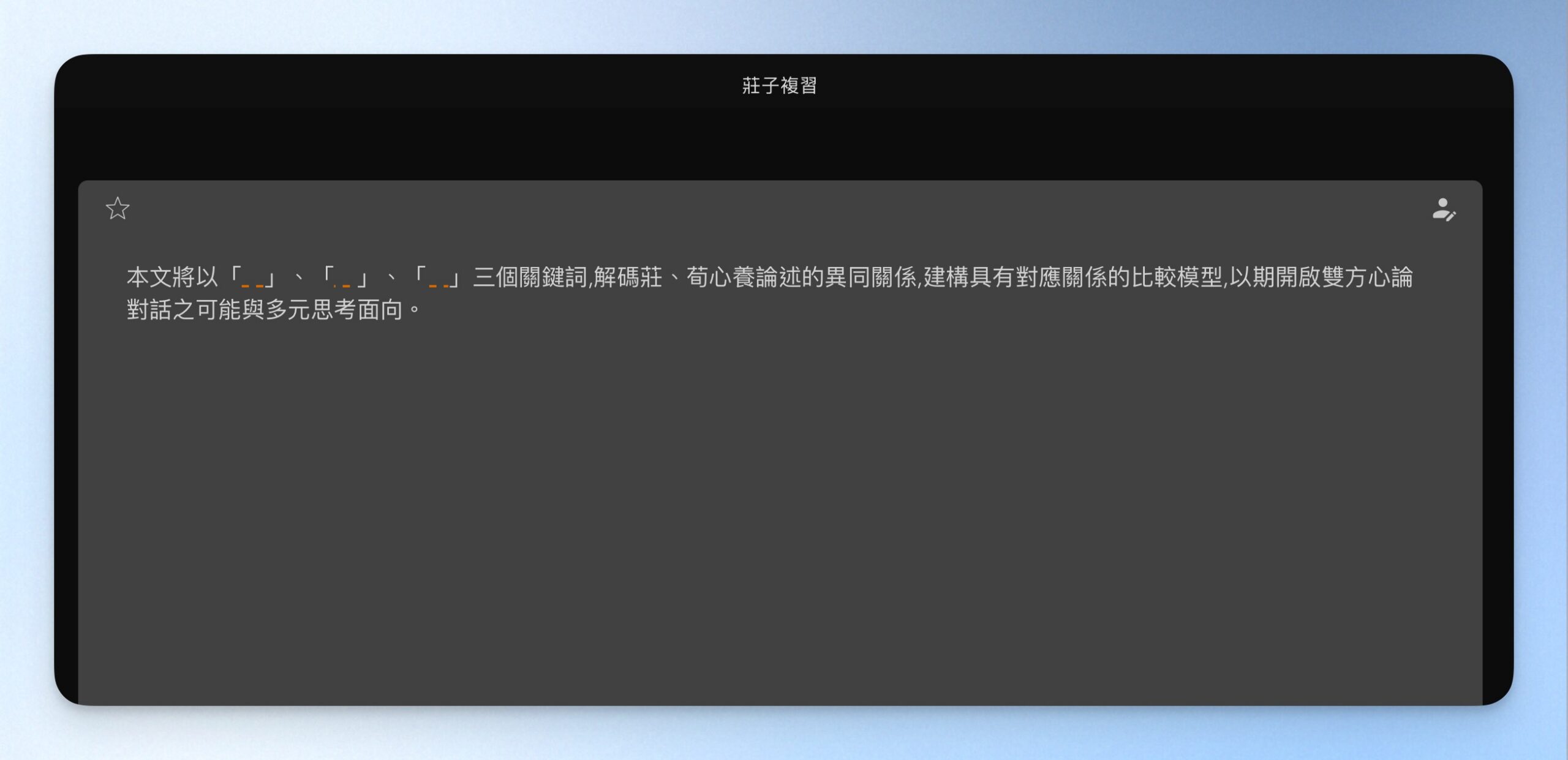
結語:MarginNote 值不值得,關鍵在你的閱讀流程
實際用過 MarginNote 後,我覺得它最適合的情境,是你手上經常有大量 PDF、研究資料或教材,而且讀完之後還需要繼續整理、輸出或複習。
研究生可以把不同文獻的摘錄整理成研究脈絡,考生可以直接把教材重點轉成複習卡;知識型自媒體創作者、線上課程企劃也能把分散的參考資料慢慢整理成文章、影片或課程架構。只要你的工作流程本來就包含「閱讀 → 摘錄 → 整理 → 再利用」,MarginNote 就很容易發揮價值。
相對地,如果平常只是打開 PDF 閱讀、畫線、補幾句註解,MarginNote 的功能反而可能太多,學習成本也會比一般 PDF 閱讀器高。
這篇實測使用的是 Setapp 提供的 MarginNote 3。如果你本來就會使用多款 Mac 付費工具,我會推薦直接透過領先時代專屬連結取得 30 天 Setapp 免費試用,拿一份平常真的會使用的 PDF,把摘錄、心智圖與複習卡完整跑過一次。
30 天後,如果發現 MarginNote 已經融入自己的閱讀流程,可以繼續留在 Setapp;如果最後只想長期使用 MarginNote,也可以再比較 App Store 的買斷方案。先實際用過,再決定哪一種付費方式最符合自己的使用習慣。
✓ 330 款以上 Mac、iOS 與網頁 App 一鍵下載使用
✓ 涵蓋清理優化、VPN、安全截圖、排程寫作等各式工具
✓ 官方嚴選、高評價 App,更新快又無廣告干擾
從本頁前往,自動套用專屬優惠,免費試用 30 天(官網一般只有 7 天)
MarginNote 常見問題
MarginNote 有 Windows 版嗎?
目前沒有 Windows 版。MarginNote 目前主要支援 Mac、iPhone 與 iPad,官方也明確表示沒有 Windows 用戶端。
如果你的工作或學習環境以 Windows 為主,就不太適合把 MarginNote 當成主要閱讀工具。
MarginNote 可以免費使用嗎?
可以,MarginNote 3 提供 14 天免費試用。
如果你想跟著這篇文章使用 MarginNote 3 Mac 版,也可以透過 Setapp 試用。Setapp 官網一般提供 7 天免費試用,透過領先時代專屬連結則可以免費試用 30 天。
我會建議直接拿一份平常真的會閱讀的 PDF 測試,把摘錄、心智圖與複習卡完整跑過一次,比單純看看介面更容易判斷 MarginNote 適不適合自己的工作流。
MarginNote 3 和 MarginNote 4 差在哪?
MarginNote 4 是重新整理過整體架構的新版,加入更多閱讀、AI、OCR 與複習功能;MarginNote 3 則已經具備完整的摘錄、心智圖與複習卡流程。
MarginNote 4 新增 Extended Note、沉浸閱讀模式、AI 問答與整理、AI OCR、FSRS 複習,以及更完整的跨文件與備份功能。
如果你只是想體驗 MarginNote 最核心的「閱讀 → 摘錄 → 心智圖 → 複習」流程,MarginNote 3 已經很完整;如果需要新版 AI、進階 OCR 或跨裝置功能,再考慮 MarginNote 4。
Setapp 上的 MarginNote 是第幾版?
目前 Setapp 提供的是 MarginNote 3 Mac 版,版本為 3.7.29。
這篇文章後面的實測教學也是使用 Setapp 上的 MarginNote 3,因此操作畫面與功能都會以這個版本為主。
如果你想使用 MarginNote 4,目前仍需要另外透過 MarginNote 官方或 App Store 取得。
MarginNote 3 的資料可以轉到 MarginNote 4 嗎?
可以,MarginNote 4 官方提供 MarginNote 3 資料庫遷移功能。官方支援說明可以透過一鍵遷移或完整資料庫備份,把 MarginNote 3 的文件與筆記移到 MarginNote 4。
不過只要是長期累積的研究或學習資料,我還是建議升級前先建立完整備份。如果你使用的是 Setapp 版本,也可以先拿測試資料跑一次轉移流程,再處理正式資料庫。
MarginNote 值得買嗎?
如果你經常閱讀大量 PDF,而且會進一步整理成知識架構或複習卡,MarginNote 很值得試;如果只是單純閱讀、畫線與簽名,就不一定需要這麼完整的工具。
MarginNote 最有價值的地方,在於摘錄之後可以繼續整理成心智圖、建立複習卡,而且隨時能跳回原文確認上下文。因此研究生、證照考生、知識型自媒體創作者或線上課程企劃,會比較容易用到它完整的閱讀工作流;單純需要 PDF 標註的人,選一般 PDF 閱讀器反而更直覺。