最後更新時間: 2026 年 03 月 18 日
哩賀,我是吱吱!
隨著內容載體形式的轉變,越來越多人習慣透過影片獲取資訊與知識內容,其中「真人影片」在產品介紹或知識教學這類需要建立專業與權威感的領域又更顯重要。然而,一支真人影片製作往往需要高昂的時間與成本,這也成為大家猶豫是否要投入資源製作真人影片的關鍵。
最近,我試用了一款 AI 真人影片生成的軟體——Synthesia,讓我對於 AI 真人影片製作的流程改觀。Synthesia 可以透過生成式 AI 的技術,在幾分鐘內將文字腳本轉換成用 AI 虛擬人像與配音的高品質 AI 真人影片,甚至也支援多語言影片產出。Synthesia 大幅度降低真人影片製作的時間與成本,如果你的需求是:用相對低的時間與成本,製作出有真人影像搭配口播的多語言影片,那 Synthesia 一定可以滿足你。
這篇文章會介紹 Synthesia 功能、特色與優缺點,最後還有 Synthesia 實際應用的小教學,一起來看看 Synthesia 如何使用吧!

Synthesia 是什麼?
Synthesia 是一款主打企業應用情境的 AI 真人影片製作平台,使用者輸入文字腳本後,Synthesia 可以在幾分鐘內將文字腳本轉換為 AI 真人影片,並且支援超過 160 種語言,大幅度降低影片製作時間與成本。
之所以特別強調 Synthesia 適合企業情境的真人影片生成是因為它具有:多人協作、品牌素材管理與版本控管等功能,讓使用者在產品介紹、教育訓練等企業情境下,快速完成影片內容製作與更新。此外,Synthesia 符合 SOC 2 Type II 與 GDPR 資訊安全標準,提供一個安全的平台供個人或企業製作 AI 真人影片。
常見的 AI 影片生成工具(如:Sora、Grok 等)較強調畫面豐富、風格多元,Synthesia 則更強調「流程化」影片製作,讓使用者可以穩定規模化製作教育訓練、知識教學與產品介紹這類說明型影片。
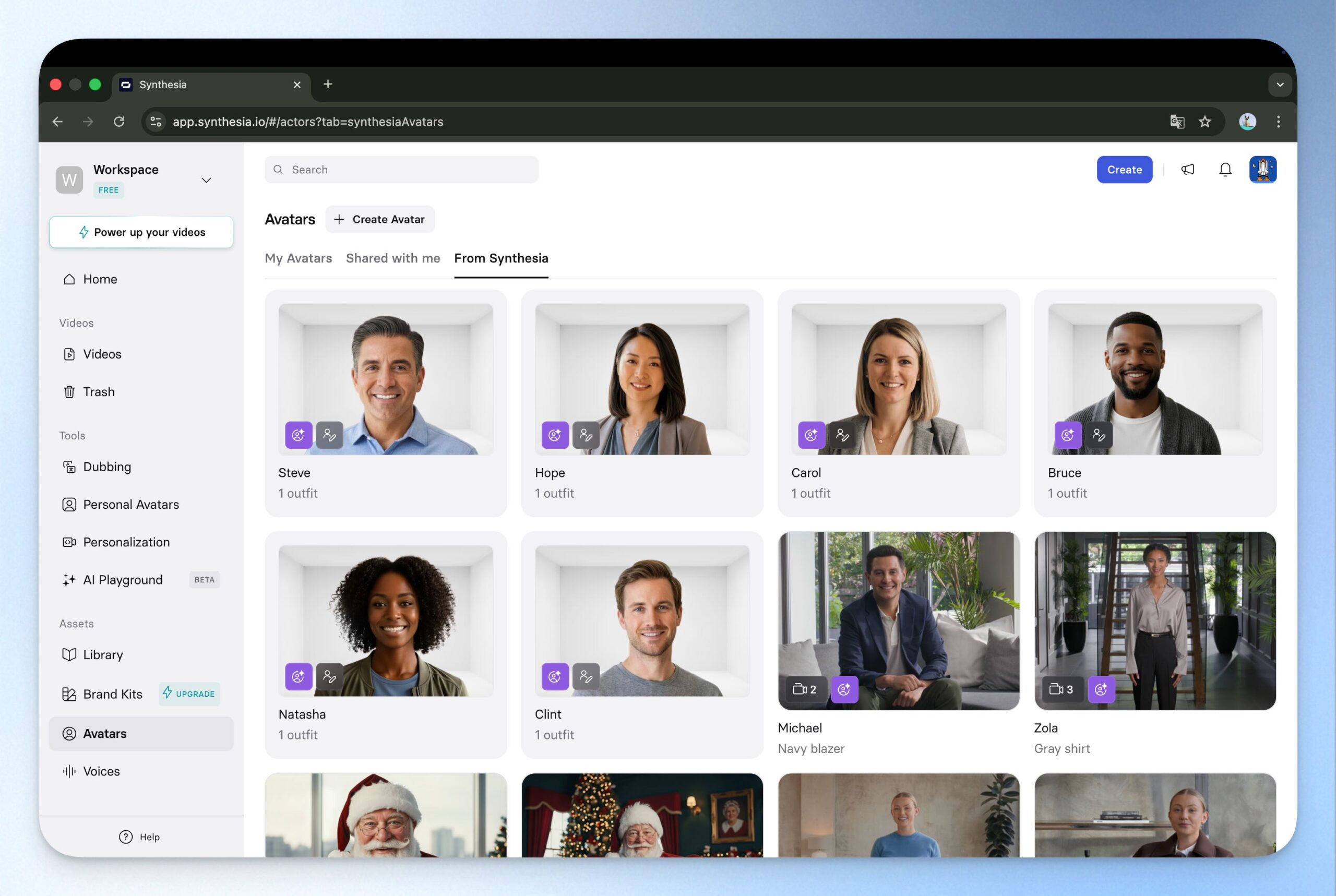
Synthesia 功能特色
AI 虛擬人像與口型同步
每次拍攝真人口播影片時,總是要經歷找場地、準備器材並找到所有參與者的時間交集才可以進行拍攝。使用 Synthesia 以後,只要準備好文字腳本與電腦,就可以用 Synthesia 自動生成 AI 真人影片。此外,Synthesia AI 虛擬人像口播的口型與影像高度同步,不會給人很強烈的 AI 感,能達成透過人像影片建立信任感的目的。
影片多語言配音
「多語言配音」也是 Synthesia 功能中值得關注的一塊。不論是人資內部教育訓練影片或是 CSM 產品介紹影片,都可以套用 Synthesia 多語言配音功能,根據企業情境需求快速製作多語言真人影片。過往多語言影片的需求只能透過重複拍攝與剪輯才能完成,現在只要用 Synthesia 一鍵設定就可以做到。
Synthesia 多語言配音目前支援超過 160 種語言,常見的英文、日文和中文都有支援;此外,Synthesia 在單一語言中也會有不同腔調的配音可以挑選,能夠滿足相當多元的使用情境。
影片語氣挑選與單一字詞發音設定
我們可以從影片語氣是否自然觀察出 AI 生成的真人影片是否足夠擬真,Synthesia 支援多種語氣設定,可以讓你根據影片性質進行挑選。如果你覺得切換影片語氣還不夠,你也可以直接從文字腳本針對單一字詞進行發音設定,讓 Synthesia 生成的影片更真實。
模板版型與場景設定
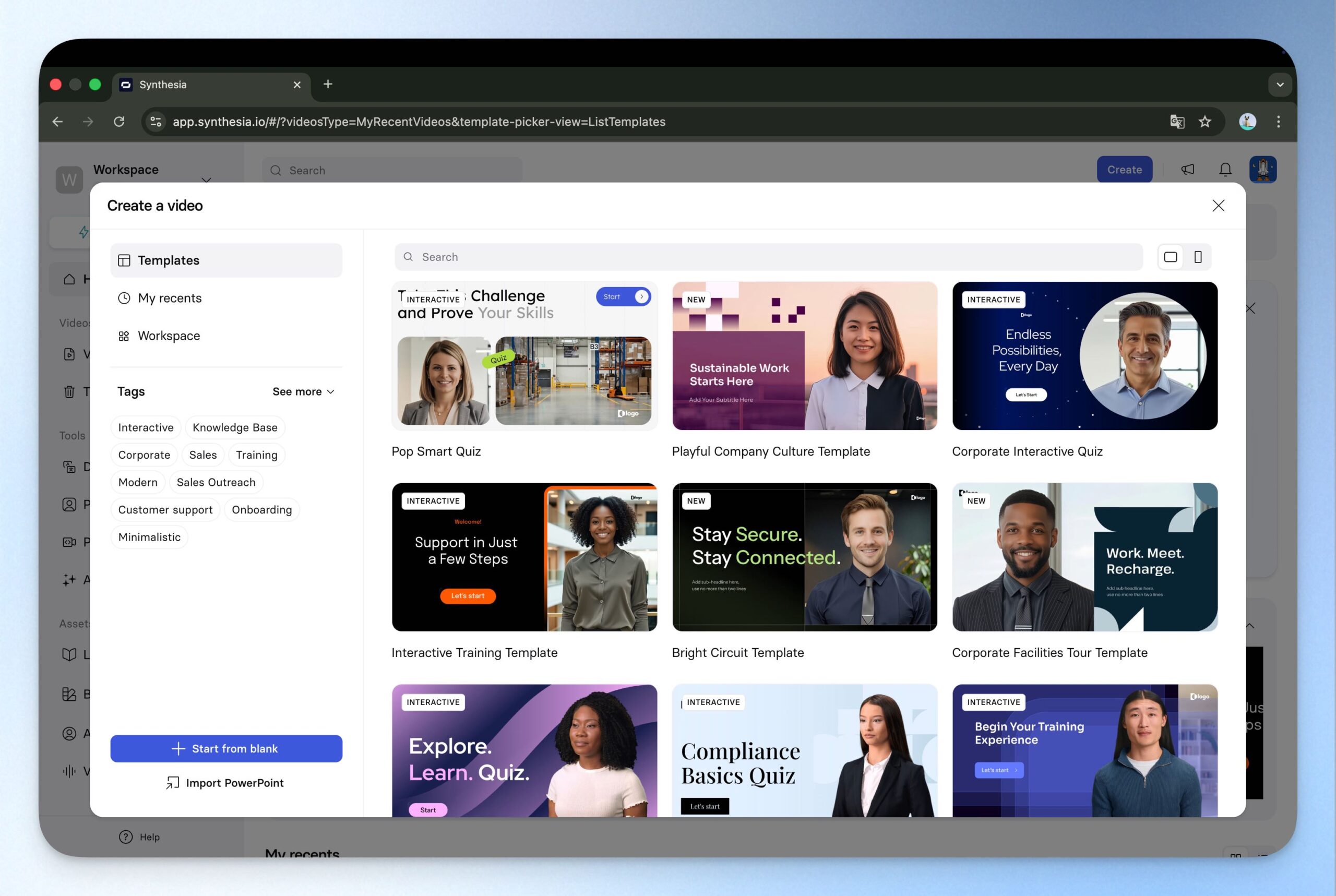
企業情境下的影片製作,往往是簡報搭配真人說明。Synthesia 為了滿足快速 AI 生成多支真人影片的需求,內建多種簡報搭配人像的畫面模板,讓使用者可以用微調模板的方式提升影片製作的效率。
除畫面模板外,Synthesia 也提供各式場景讓使用者挑選。在 AI 虛擬人像、畫面模板和場景設定都可以隨意挑選與調整的情境下,Synthesia 自然可以協助使用者流程化地製作出相當擬真的 AI 真人影片。
品牌辨識設定與多人協作
Synthesia 除了在影片製作上盡可能滿足企業使用情境,也細心地從團隊協作、品牌形象等面向考慮到企業的需求。使用者可以在 Synthesia 設定品牌 LOGO、品牌色系和字體偏好,未來使用 Synthesia 生成影片時就會自動套用相關設定,確保產出的影像符合品牌辨識規範。此外,Synthesia 也有多人協作與版本管理功能,讓企業可以根據團隊需求進行共編、加速影片產出。
誰適合使用 Synthesia?
企業人資:用 Synthesia 建立教育訓練影片
企業人資需要因應企業內部需求籌劃各種教育訓練,像 On-Board Training 只要有新人到職就要講解一次,講解的內容也會跟著公司政策而有所微調,因此多數企業人資都是透過實體會議來進行。Synthesia 可以幫助人資將教育訓練內容製作成 AI 真人影片,若教育訓練內容有所調整也不用擔心,只要調整文字腳本再重新生成影片即可,讓人資省下許多親自進行 On-Boarding Training 的時間。
產品經理:用 Synthesia 建立產品功能介紹影片
產品經理需要持續對外溝通產品功能與更新重點,常見情境如:新功能上線、流程改版等。這些資訊如果只用文字說明,經常會有資訊傳遞落差,因此許多團隊會想用影片來加速溝通。Synthesia 可以讓產品經理用文字腳本搭配產品操作畫面,快速生成 AI 真人口播的產品介紹影片。當功能或流程有更新時,只要調整腳本或替換畫面,就能重新生成新版影片。對產品更新節奏快的團隊來說,Synthesia 能把產品功能介紹影片變成可持續迭代的內容資產。
客戶成功經理:用 Synthesia 建立產品教學影片
客戶成功經理常常需要反覆教客戶同一套操作流程,例如:帳號設定、功能導覽和常見錯誤排除等。這些內容如果都用線上會議口頭說明相當耗時;當客戶分布在不同地區時,多語言需求又會讓教學成本更高。Synthesia 可以幫助客戶成功經理將產品教學內容變成多語言 AI 真人影片,讓客戶透過影片進行學習。
綜合以上,Synthesia 相當適合需要透過影片傳達資訊的人,尤其當資訊內容會根據企業政策或產品迭代不斷調整時,就更能凸顯出 Synthesia 影片製作流程的優勢。然而,如果你是追求複雜的影片場景或是華麗影片特效的人的話,Synthesia 就比較難滿足你的需求。
Synthesia 優缺點
優點
- AI 虛擬人像選擇多:免費版提供 9 種,付費版提供超過 125 種 AI 虛擬人像可供選擇
- 口播語言選擇多:支援超過 160 種口播語言,且各語言中還會有不同風格的語調可以挑選(如:有活力、年輕等)
- 內建多種模板與場景:有多款 AI 虛擬人像搭配簡報的模板可以挑,可以提升影片生成效率
缺點
- 不支援繁體中文介面:中文使用者需要搭配瀏覽器翻譯工具輔助操作。
- AI 虛擬人像生成仍有 AI 感:Synthesia 在口型追蹤上相當精準,但在手勢、臉部表情上仍可略略看出 AI 感。
- 需生成影片才可確認 AI 虛擬人像狀態:編輯狀態下僅能確認影片聲音,AI 虛擬人像狀態要輸出影片才知道,會消耗付費時數。
Synthesia 價格方案
Synthesia 主要是用「影片生成長度」、「檔案下載」與「LOGO 去除」來區分免費、付費帳號。原則上免費帳號每月可以生成 10 分鐘左右的影片,但如果你有影片下載、LOGO 去除或是使用更多元的 AI 虛擬人像的需求,或許付費帳號就會更適合你。
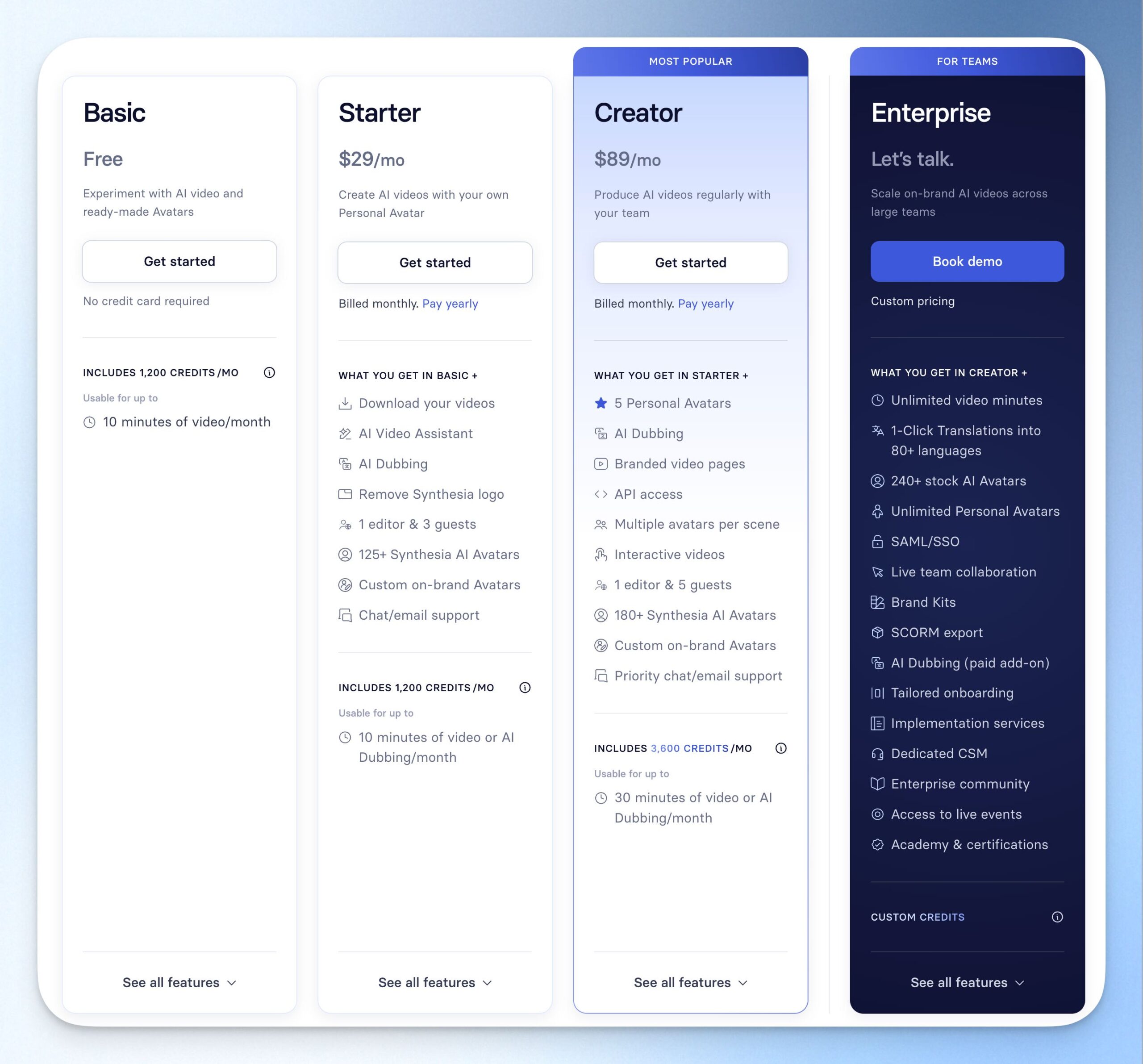
Synthesia 價格方案總共有 4 種,如果你不太確定該如何挑選付費方案,可以參考我整理的方案比較表,希望可以幫助你快速挑選出適合的方案哦!
| 功能/方案 | Basic | Starter | Creator | Enterprise |
| 月繳價格 | $0 | $29 | $89 | 客製化報價 |
| 年繳價格 | $0 | $14 | $49 | 客製化報價 |
| 預估影片生成長度 | 10 分鐘/月 | 10 分鐘/月 120 分鐘/年 | 30 分鐘/月 360 分鐘/年 | 客製化報價 |
| 使用者數量 | 1 位編輯者 | 1 位編輯者 3 位訪客 | 1 位編輯者 5 位訪客 | 客製化報價 |
| 檔案下載 | ❌ | ✔️ | ✔️ | ✔️ |
| AI 虛擬人像 | 9 款 | 125+ 款 | 180+ 款 | 240+ 款 |
| 自創 AI 虛擬人像 | ❌ | 3 款 | 5 款 | 無限制 |
| Synthesia Logo 去除 | ❌ | ✔️ | ✔️ | ✔️ |
| 一鍵翻譯 | ❌ | ❌ | ❌ | ✔️ |
| 客製化影片模板 | ❌ | ❌ | ❌ | ✔️ |
| 個人聲音上傳 | ❌ | ❌ | ❌ | ✔️ |
Synthesia 方案怎麼選
Synthesia 免費方案提供 10 分鐘影片生成額度,作為體驗 Synthesia 操作流程與生成風格非常足夠。如果不介意 Synthesia Logo 以及影片僅能用連結方式分享,且需求影片長度不長的話,可以直接使用 Synthesia 免費方案。
如果你是個人型知識產品工作者,可以用「影片生成時數」來思考要訂閱 Starter 或 Creator 方案。值得留意的是,如果你採取年繳訂閱的模式,影片生成時數會用年度總時數來扣除,代表著單月可以生成超過 10 分鐘或 30 分鐘的影片。所以如果你考慮訂閱 Synthesia 的話,不妨先從影片生成總時數的需求開始思考,再來挑選合適的方案唷!
如果你是企業人資、產品經理或是客戶成功經理,可以直接透過 Enterprise 方案預約 Synthesia 產品顧問進行諮詢。上方表格列出 Synthesia 中幾個比較關鍵的產品功能(如:影片長度需求、使用者數量等)都可以客製化報價;此外,Synthesia 也可以根據企業需求提供企業專屬模板/場景、企業形象影片、影片中置入測驗等產品功能。因此,直接預約產品 Demo 並跟 Synthesia 產品顧問討論需求會是最快的方式。
Synthesia 評價
實際使用 Synthesia Starter Plan 進行實測後,我認為最能發揮 Synthesia 產品優勢的是:使用內建模板 + 自己撰寫的文字腳本快速生成影片的功能。
- 一般影片產製流程:寫逐字稿 ⭢ 做簡報 ⭢ 真人攝影棚拍攝 ⭢ 後製 ⭢ 影片成果
- Synthesia 影片產製流程:寫逐字稿 ⭢ 在 Synthesia 排版簡報 ⭢ 調整 AI 虛擬人像 ⭢ 影片成果
光是製作流程與人力需求上的精簡就非常讓人驚艷,也讓 AI 真人影片製作的門檻降低,對於工作上需要大量產製教學影片、介紹影片的人來說非常有幫助。
如果要說缺點的話,我認爲會是生成速度的問題。在編輯器中進行編輯時,不論是更換 AI 虛擬人像的穿搭或是生成新場景,每次的生成功能都會需要 5-7 分鐘的時間;如果你想要針對場景與 AI 虛擬人像進行大幅度更動的話,就會花掉比較多時間,這也是我比較推薦使用內建模板的原因。
Synthesia 是用生成影片的時數計價,在編輯過程中生成人像穿搭、新場景都不需要額外付費,所以如果你想要知道 Synthesia 可以做到什麼程度的 AI 虛擬人像影片,還是相當推薦付費訂閱後再玩看看不同的 Synthesia 功能哦!
Synthesia 註冊教學
step 1
前往 Synthesia 首頁,點選中間「Get Started for FREE」按鈕。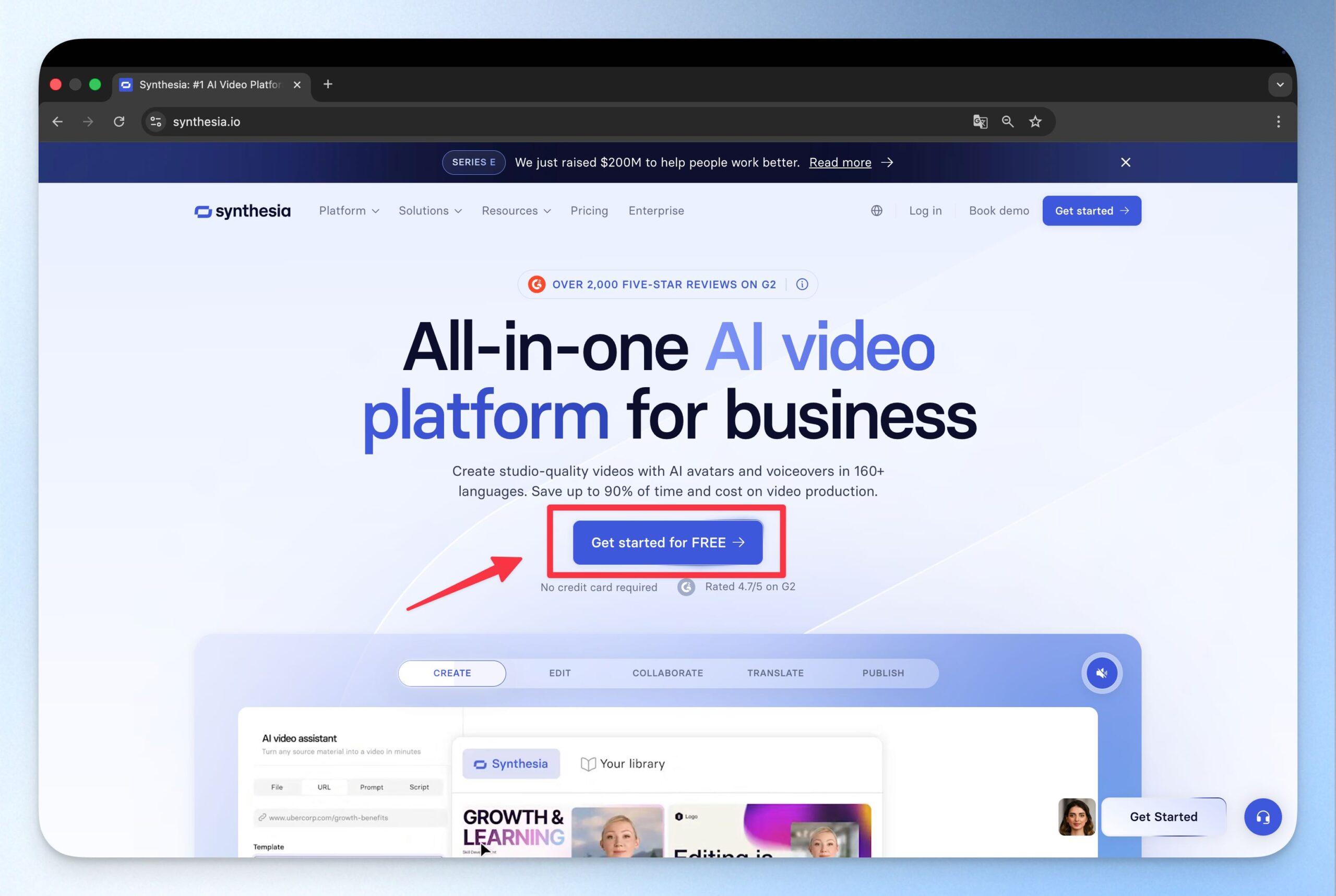
step 2
進到 Pricing 頁面,找到 Basic 方案點選「Get started」按鈕免費註冊。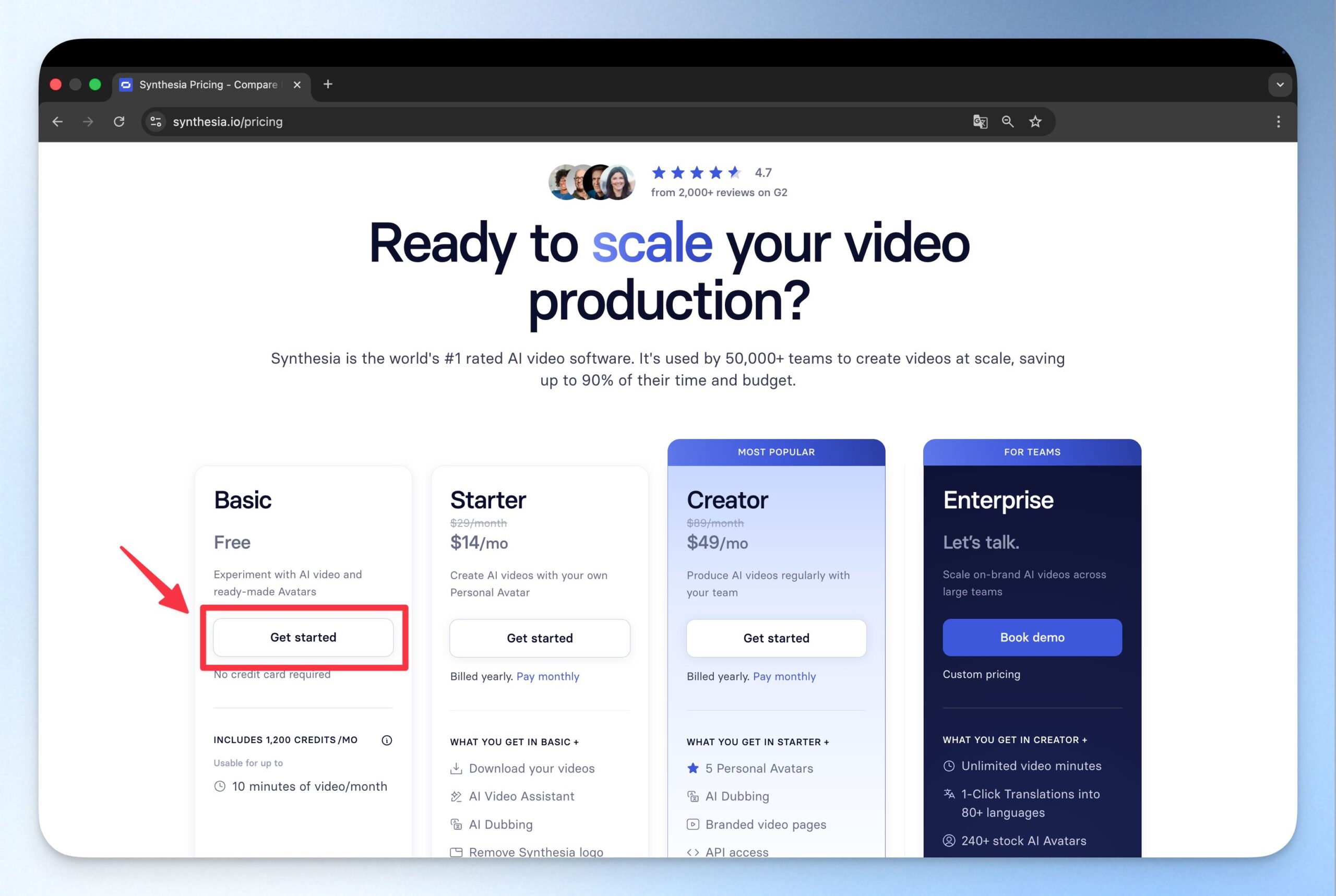
step 3
選擇「Continue to basic account」按鈕免費註冊。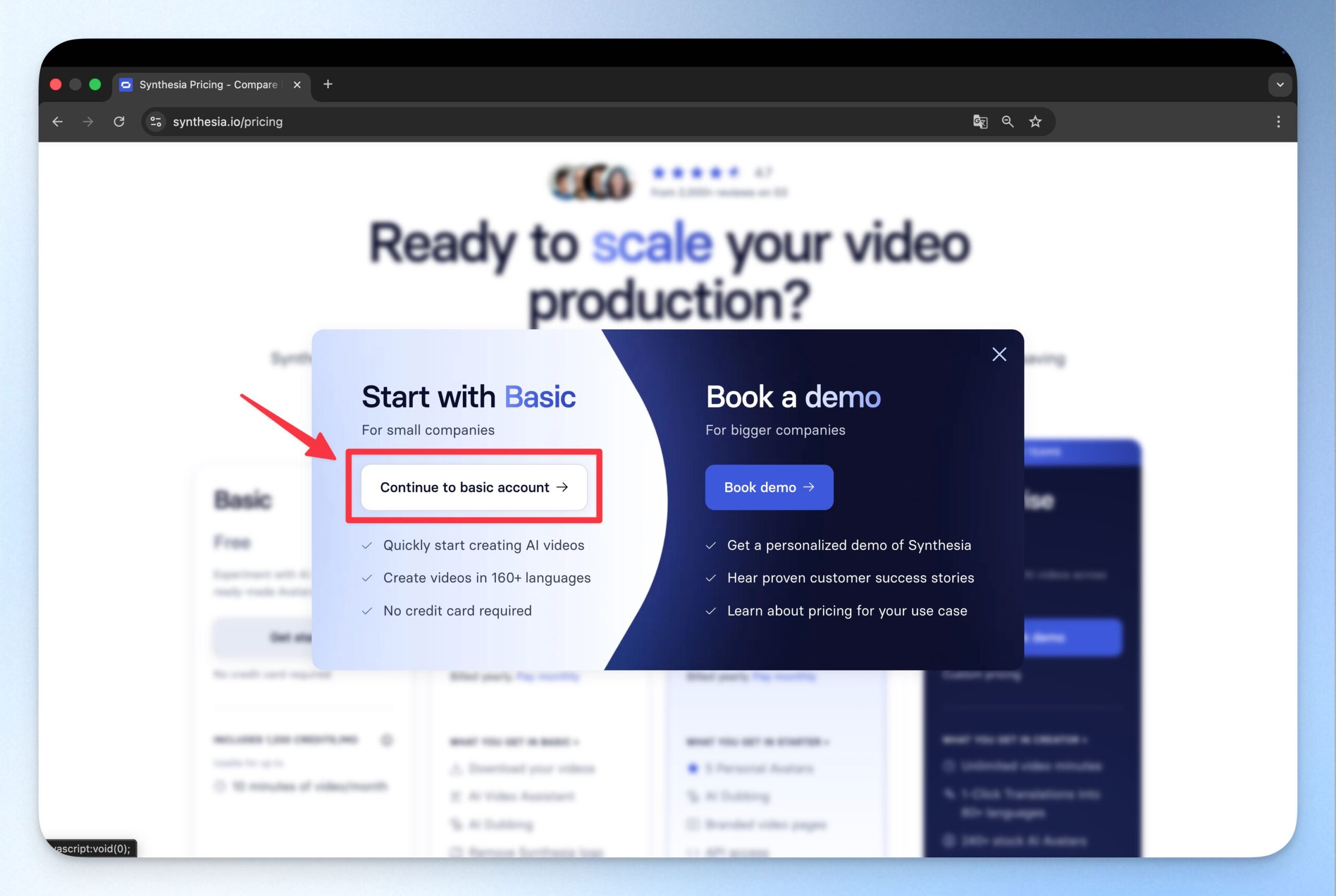
step 4
可綁定 Google 帳號,或自行輸入 Email 進行註冊。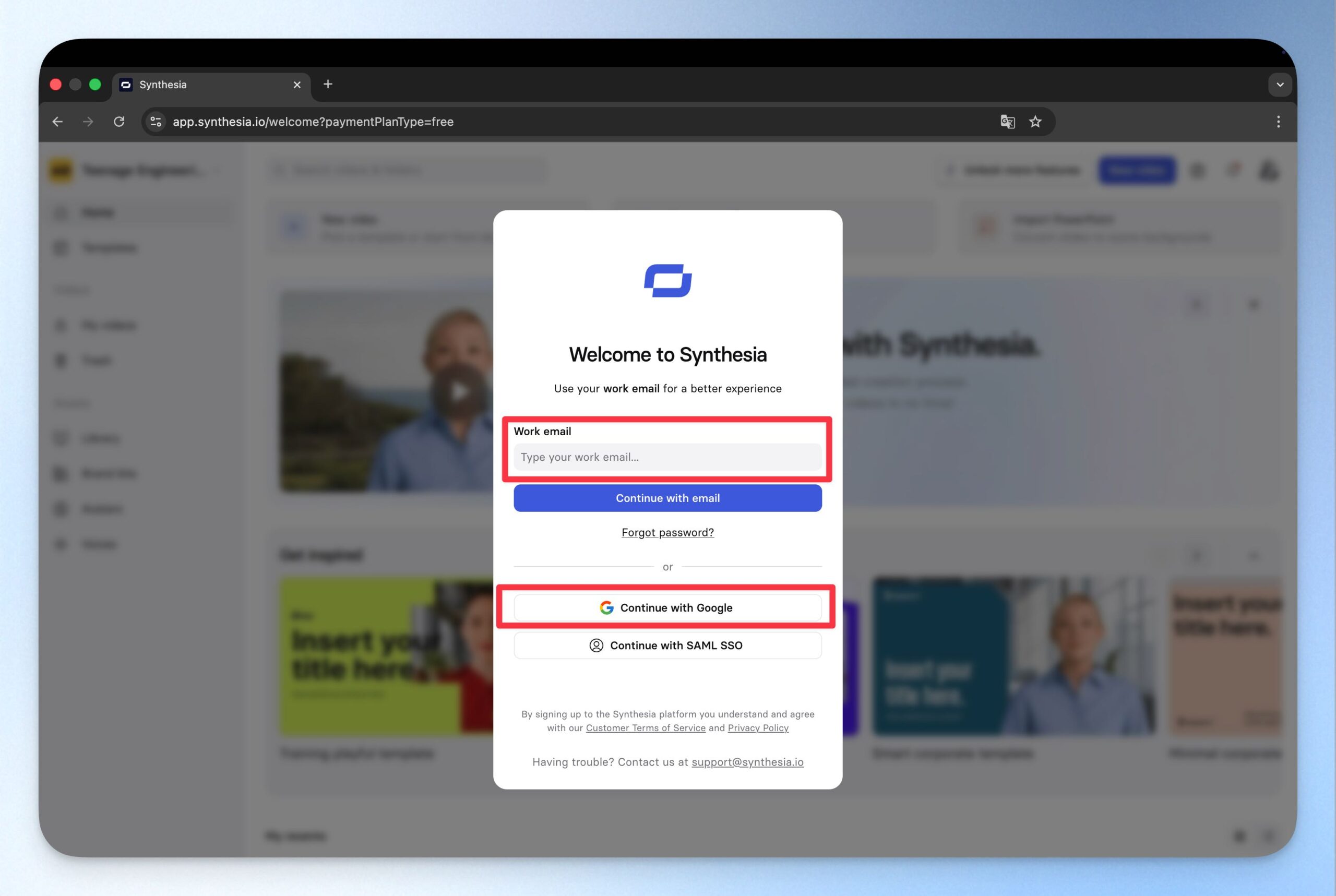
step 5
依畫面指示回答註冊相關問題。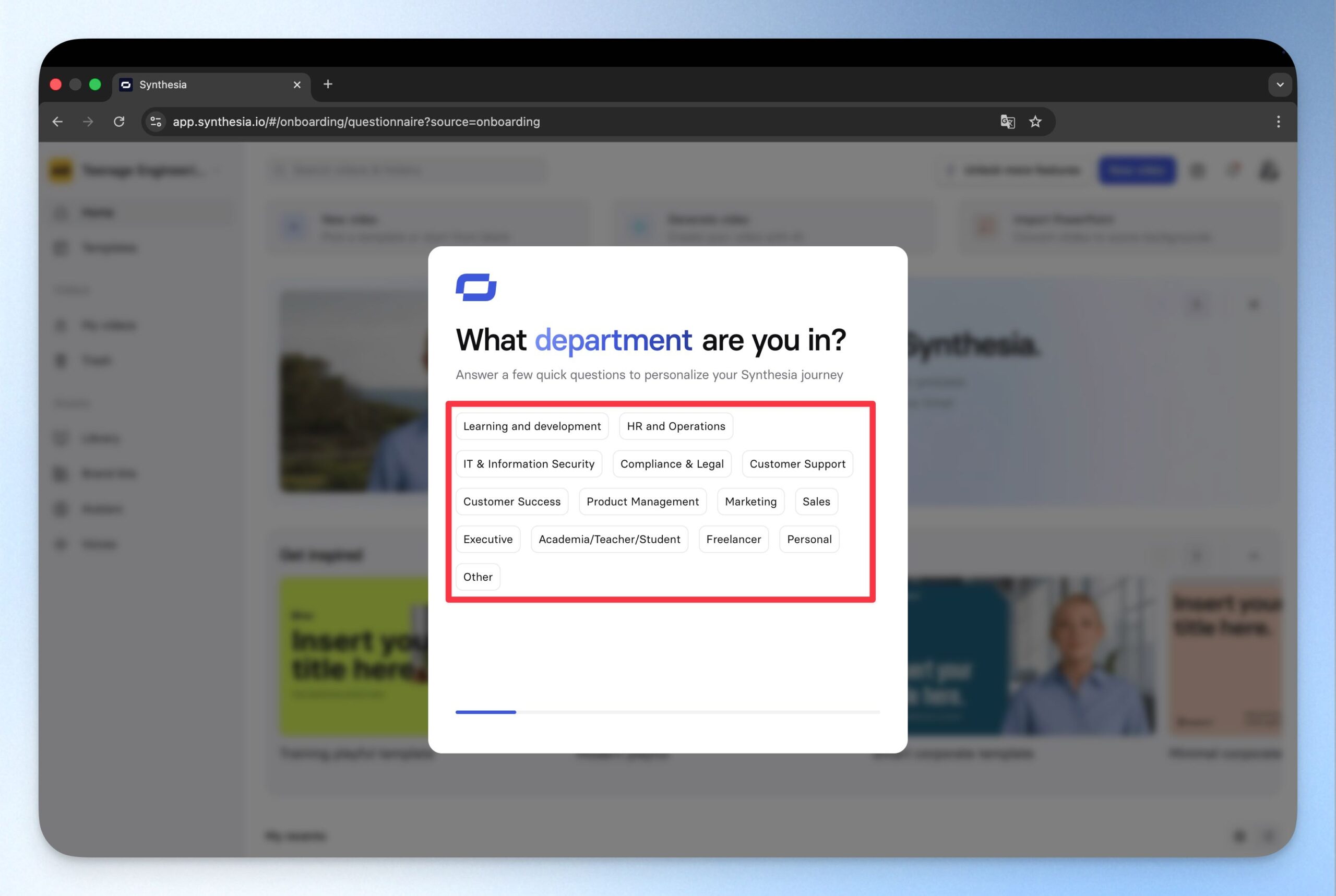
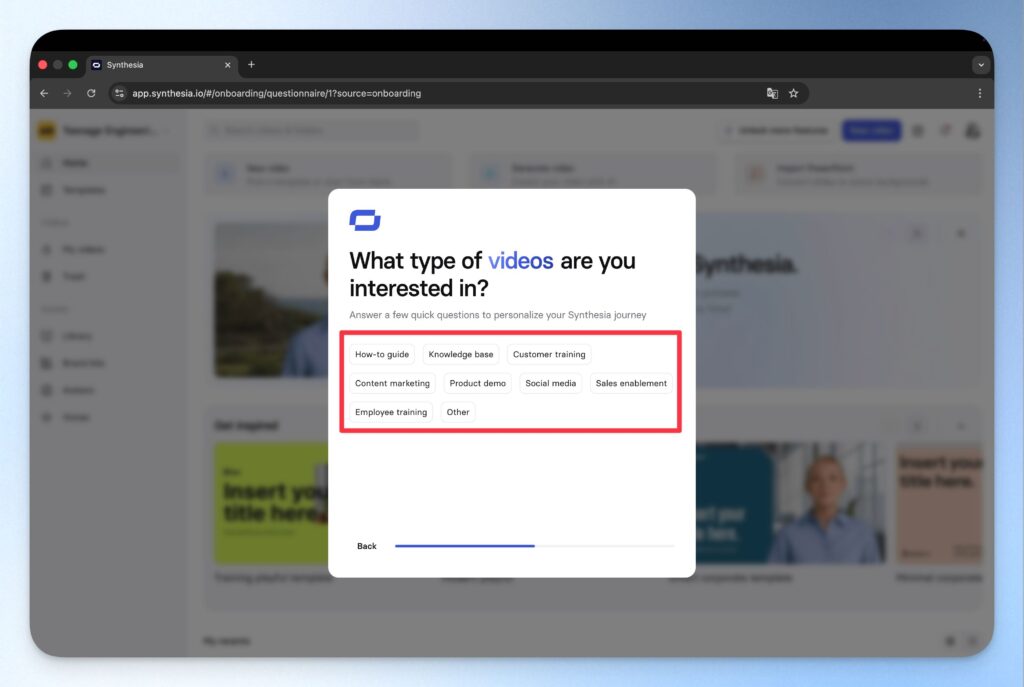
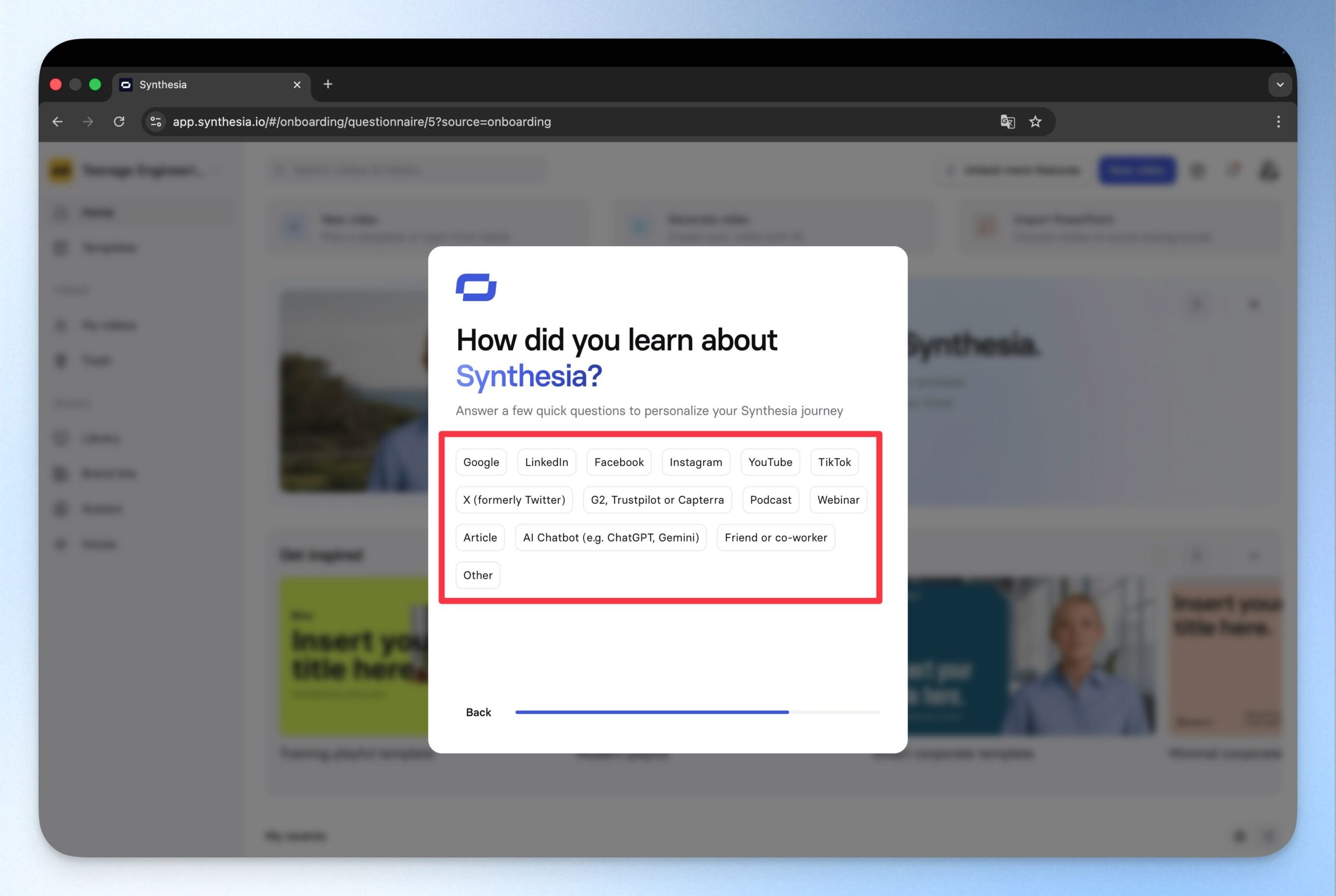
step 6
在邀請你的組員加入 Synthesia 的這個問題選擇「Skip」。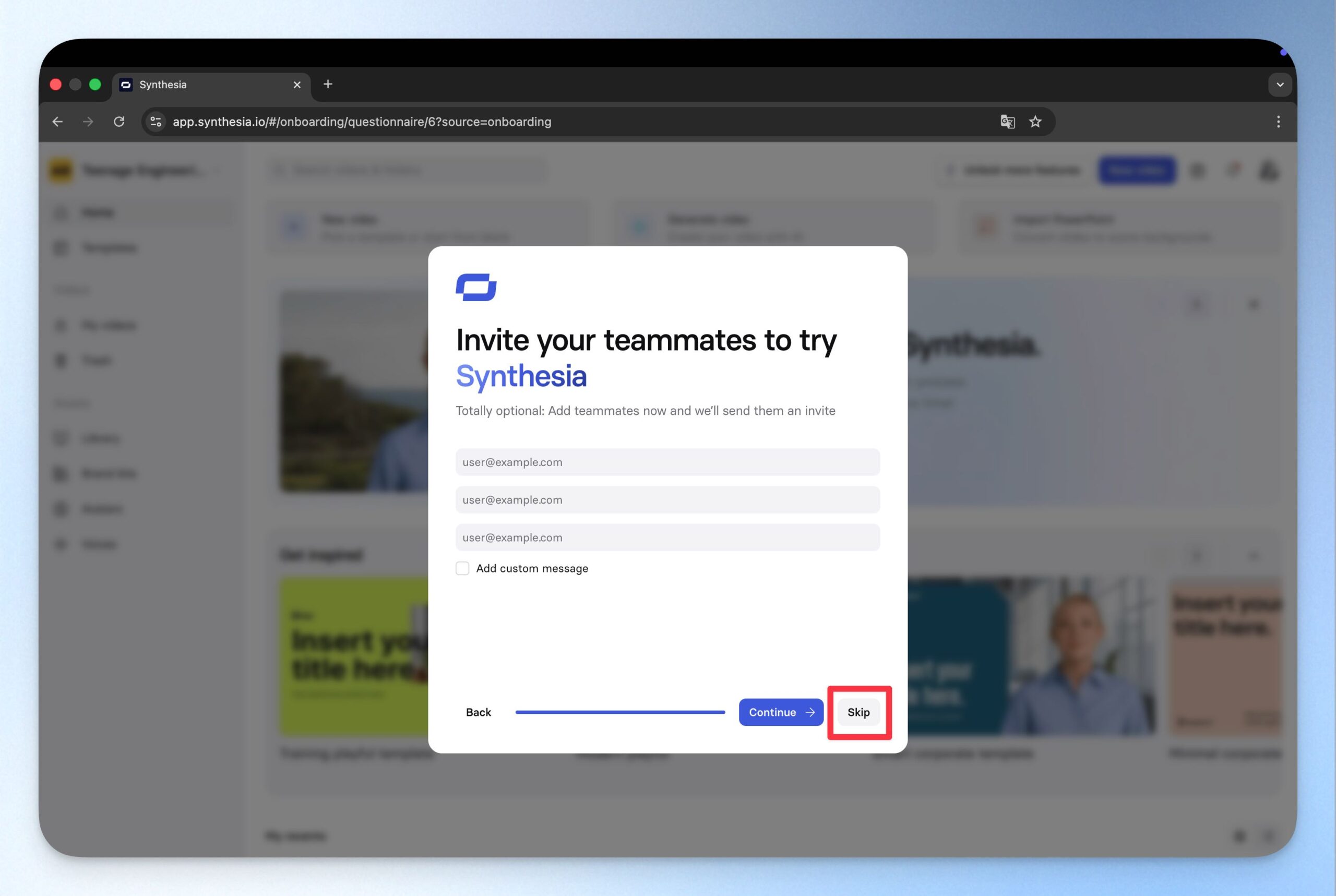
step 7
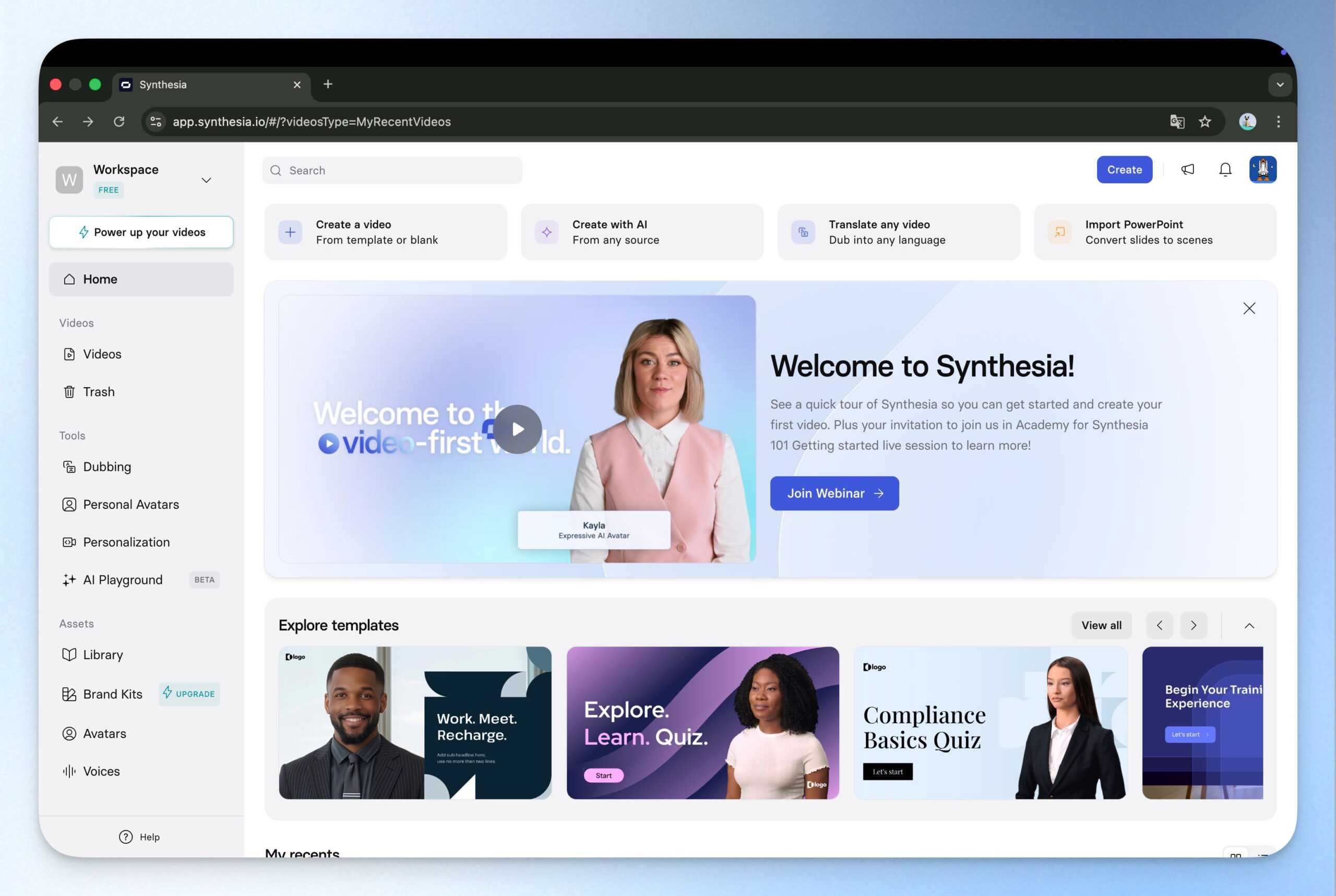
點選「Skip」按鈕後,進入 Synthesia Workspace 首頁。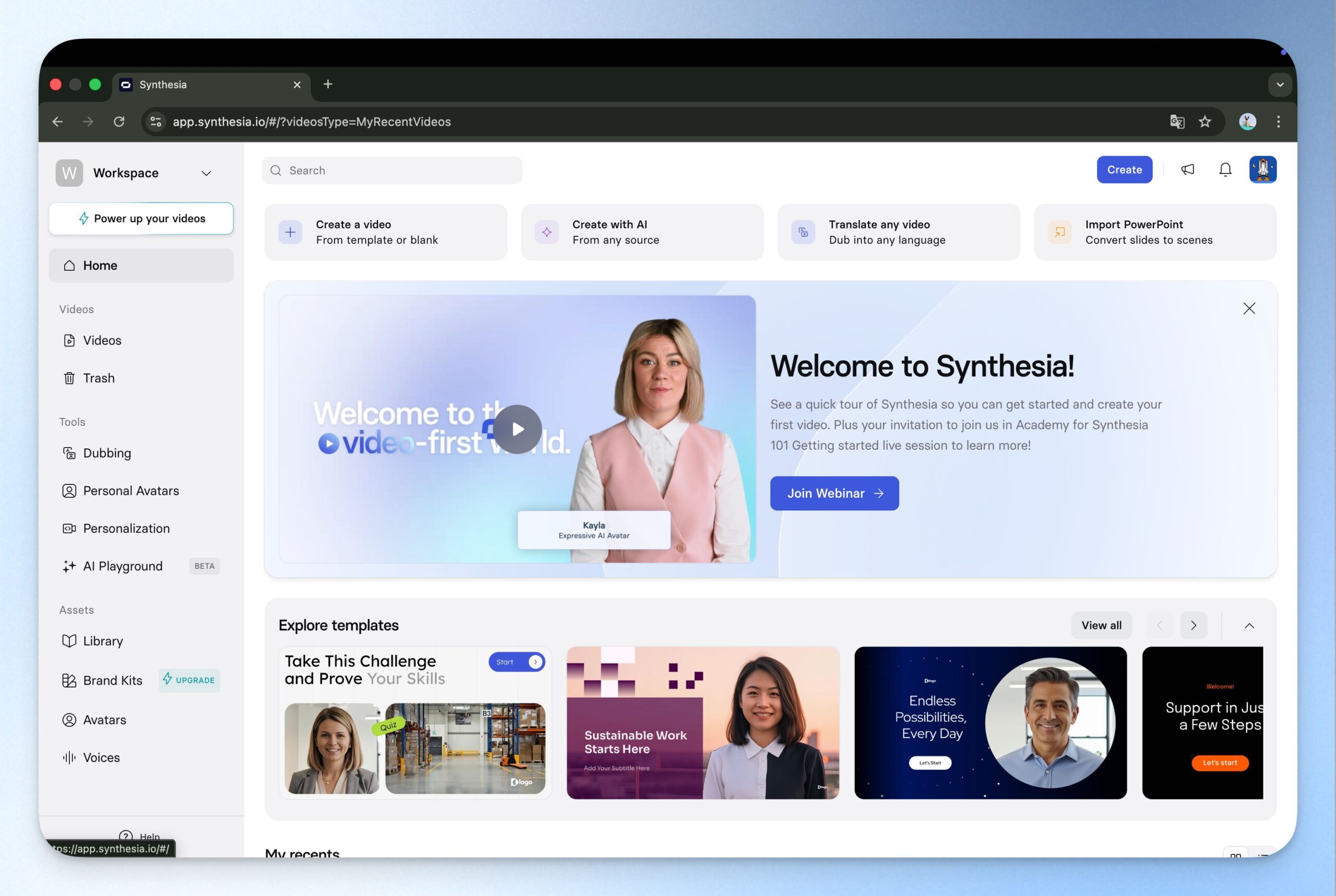
Synthesia 購買教學
step 1
點選左上角「Power up your videos」按鈕。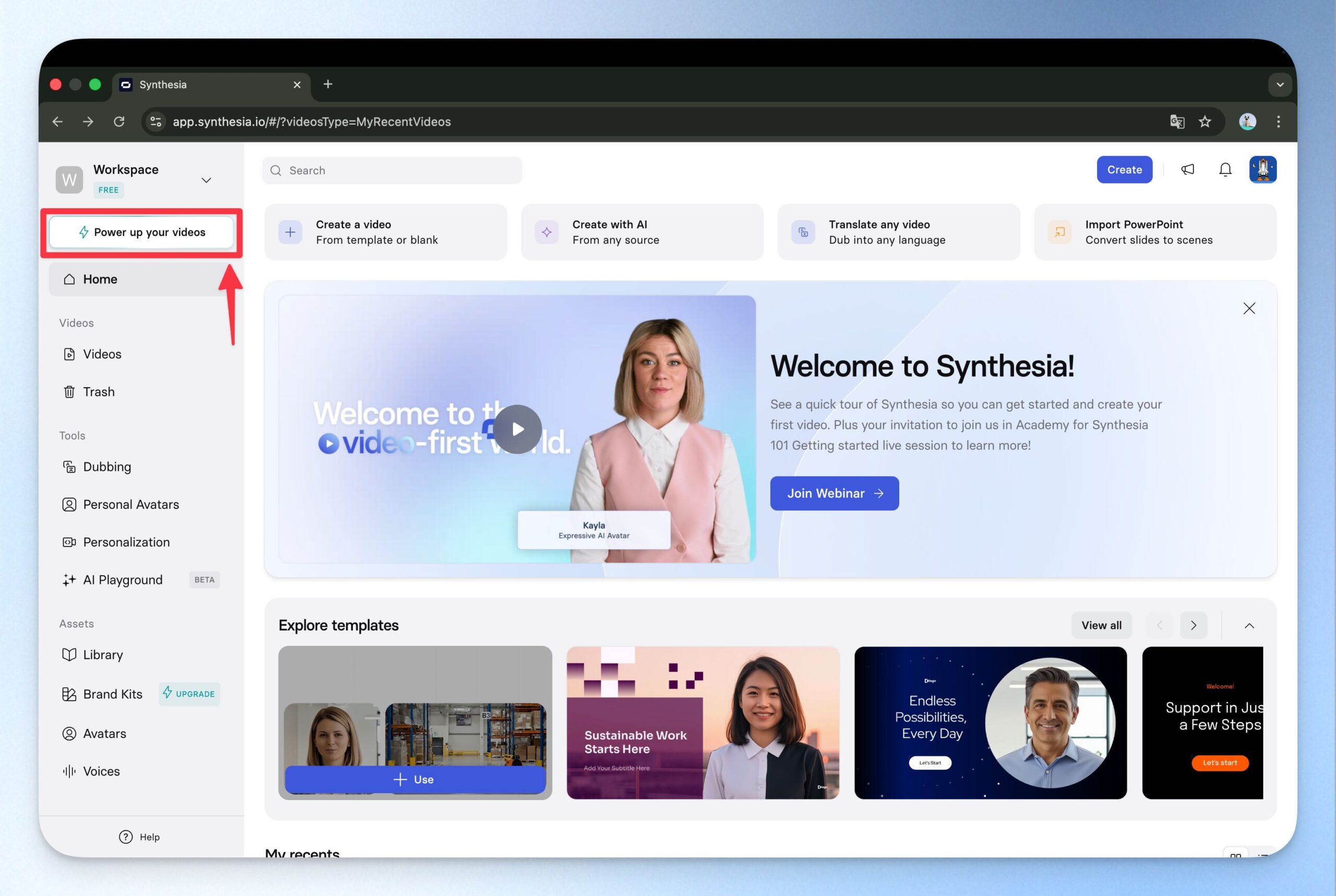
step 2
進入方案選擇後,預設為年訂閱方案。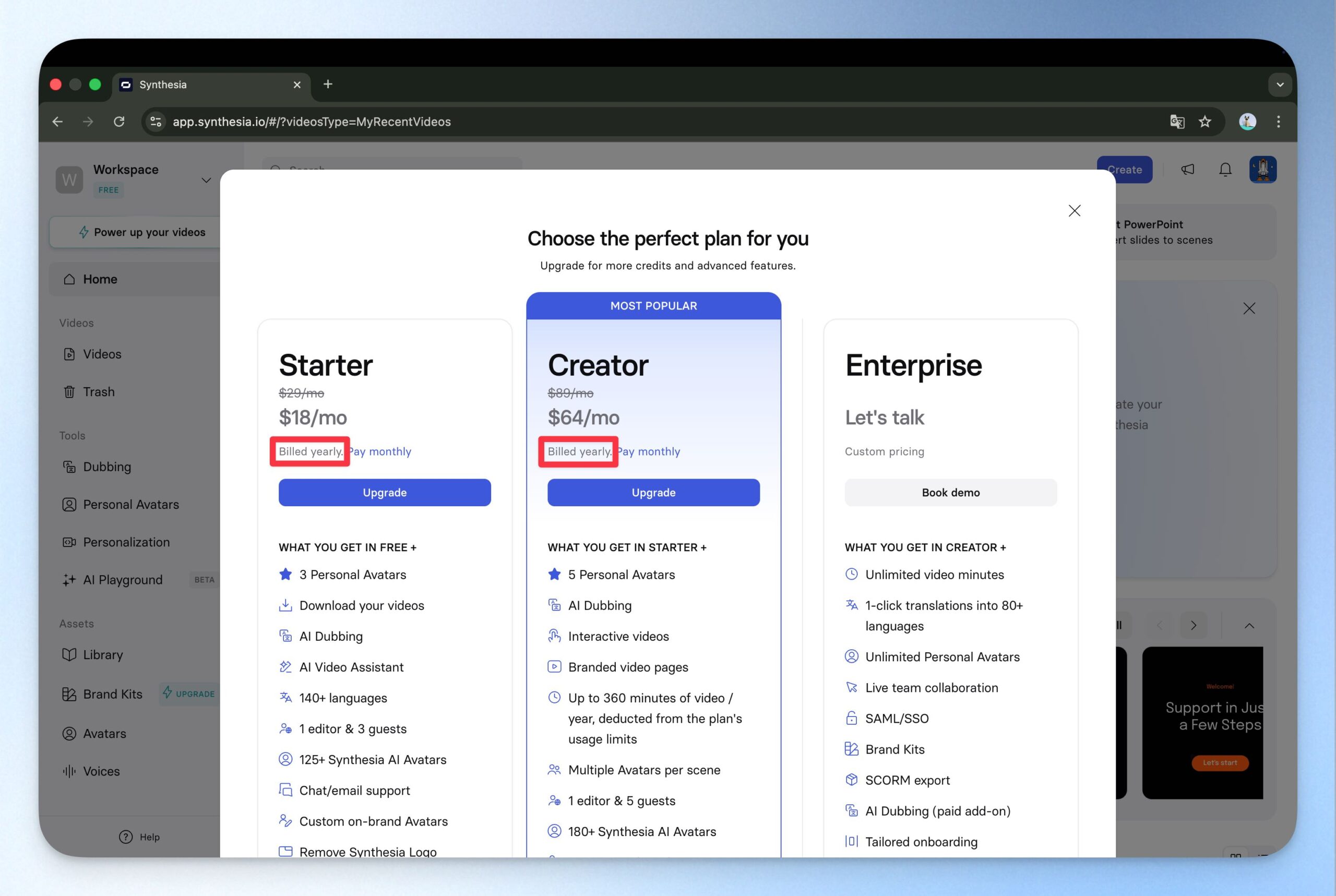
step 3
在 pricing plan 頁面切換至「billed monthly」。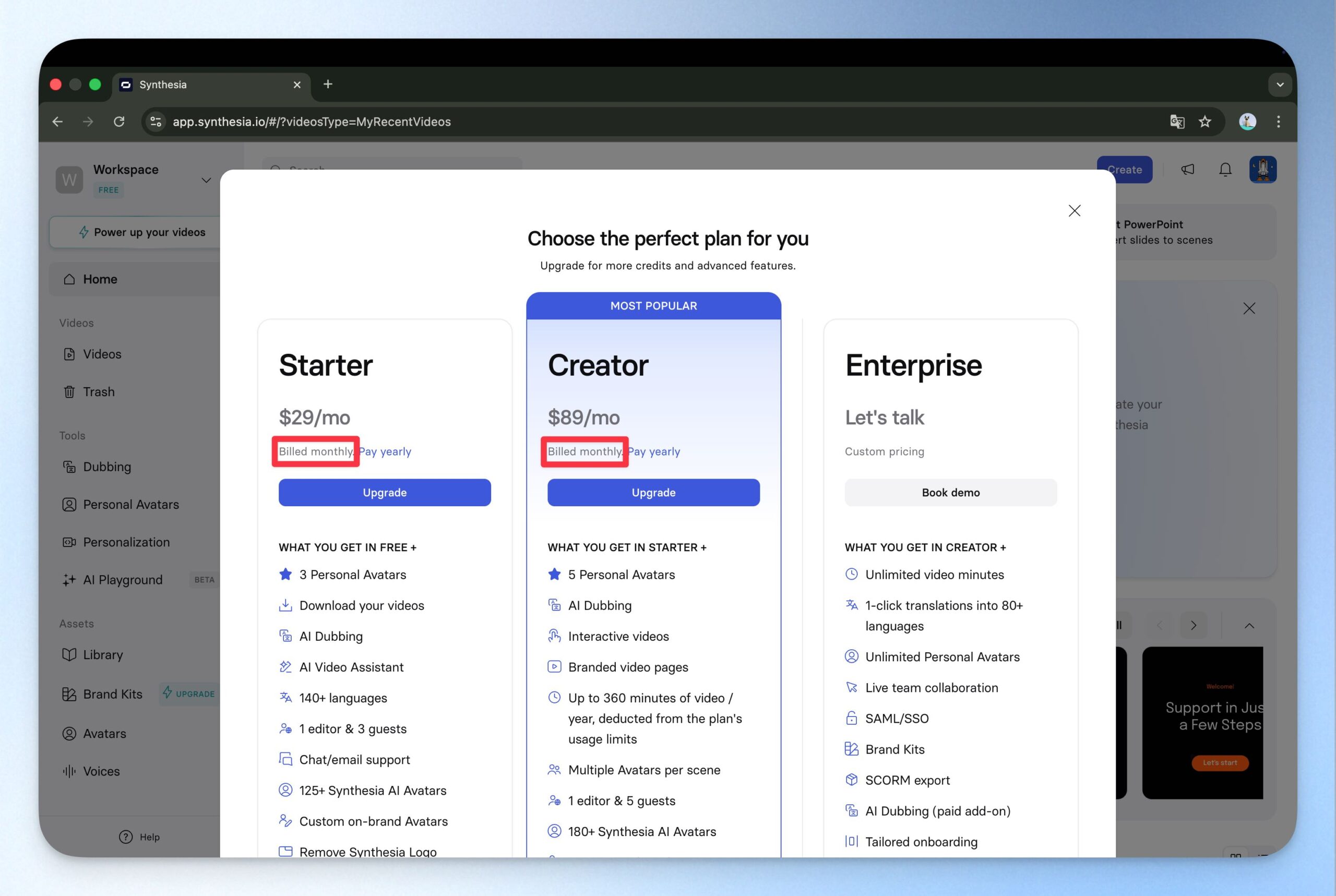
step 4
找到 Starter 方案,點選「Upgrade」按鈕。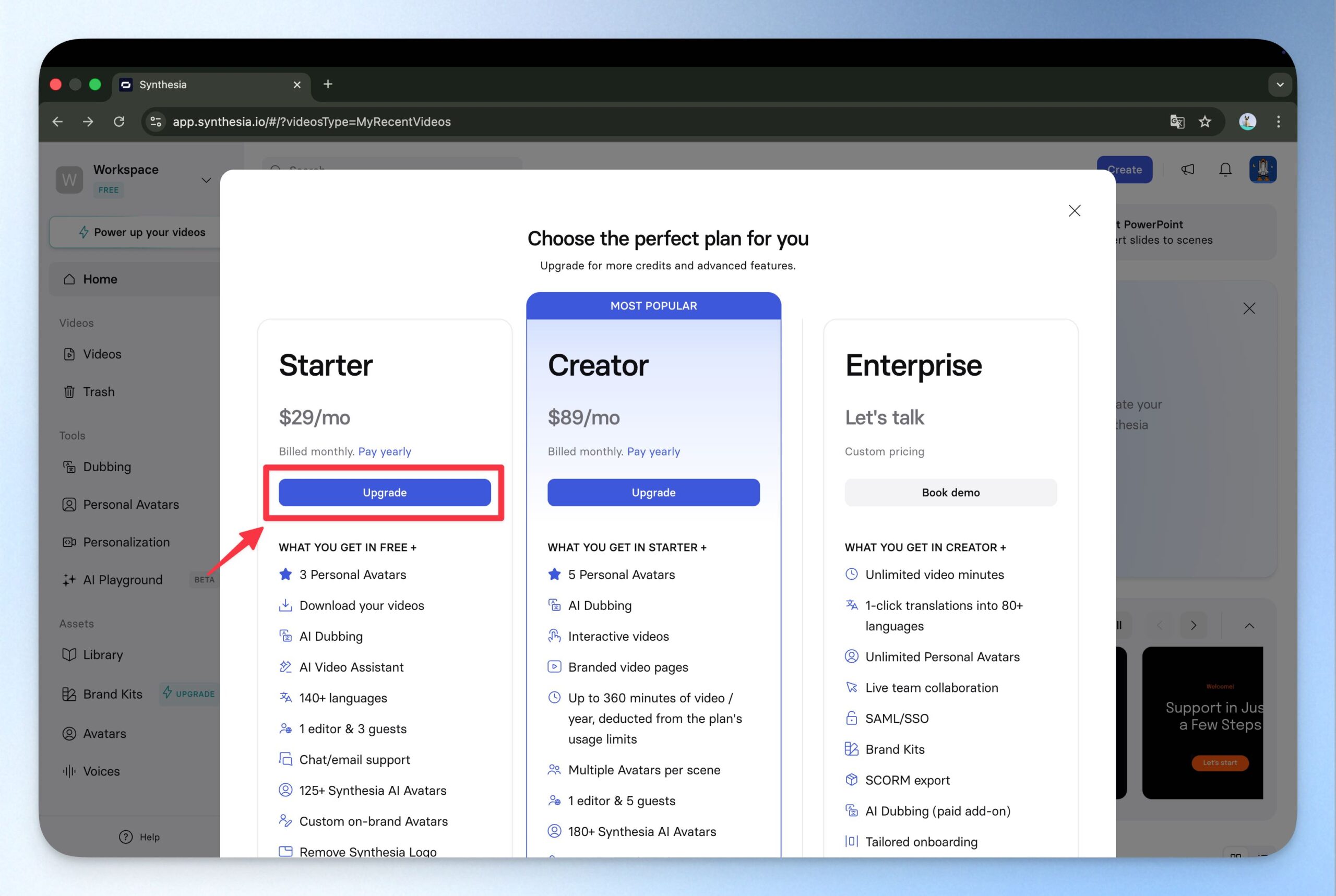
step 5
挑選付款方式、填寫付款資訊後,勾選是否為商業用途,最後再點擊付款按鈕。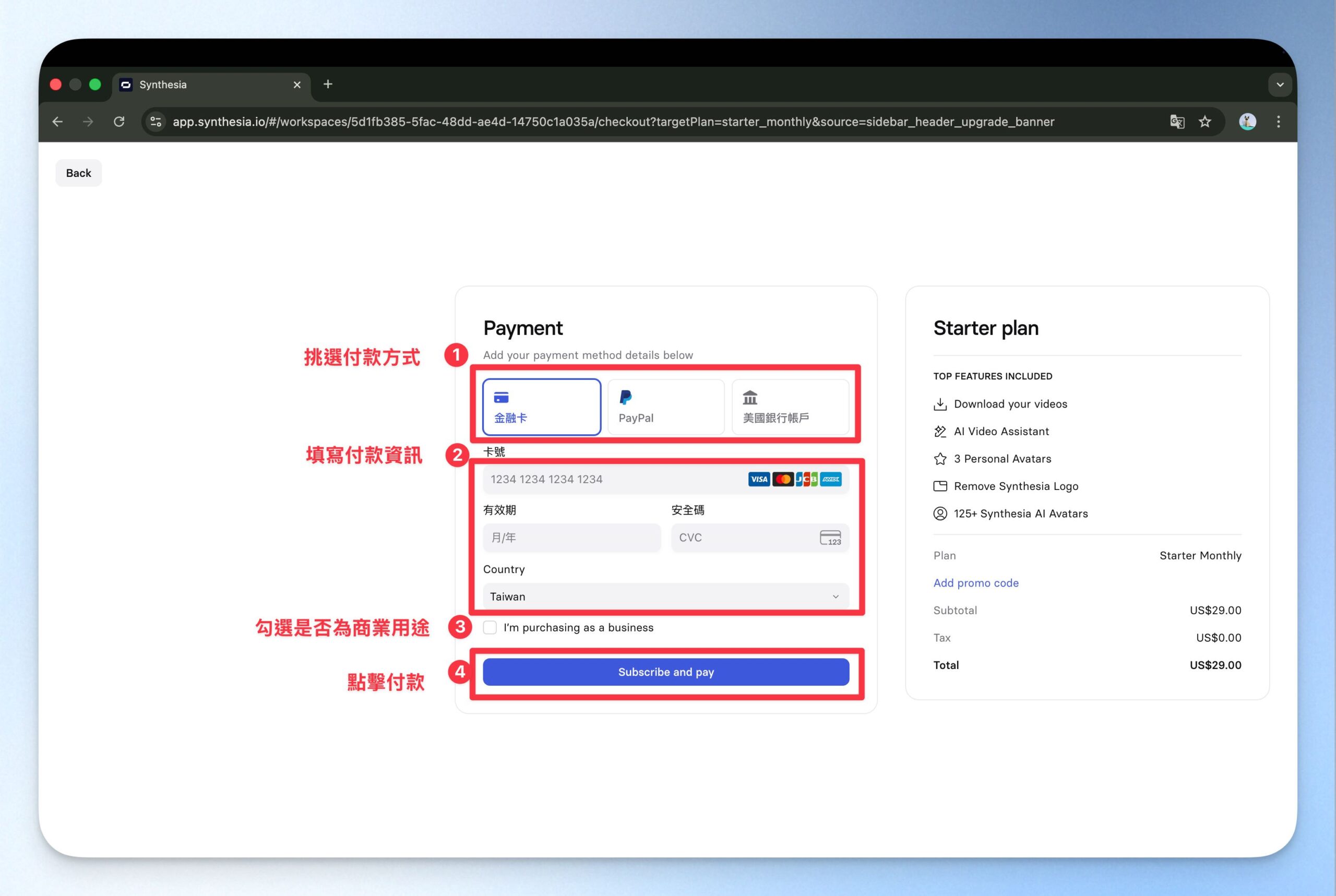
Synthesia 使用教學
在接下來的教學中,我會以 Synthesia 的 Starter 方案進行操作,每月會有 10 分鐘的影片生成額度,並支援影片下載、LOGO 移除等功能。如果你不需要下載或 LOGO 移除功能,也可以用 Basic 方案做到相同的事情。
產品介紹影片:用 AI 虛擬人像進行產品說明
step 1
進入 Workspace,點選右上角「Create」按鈕。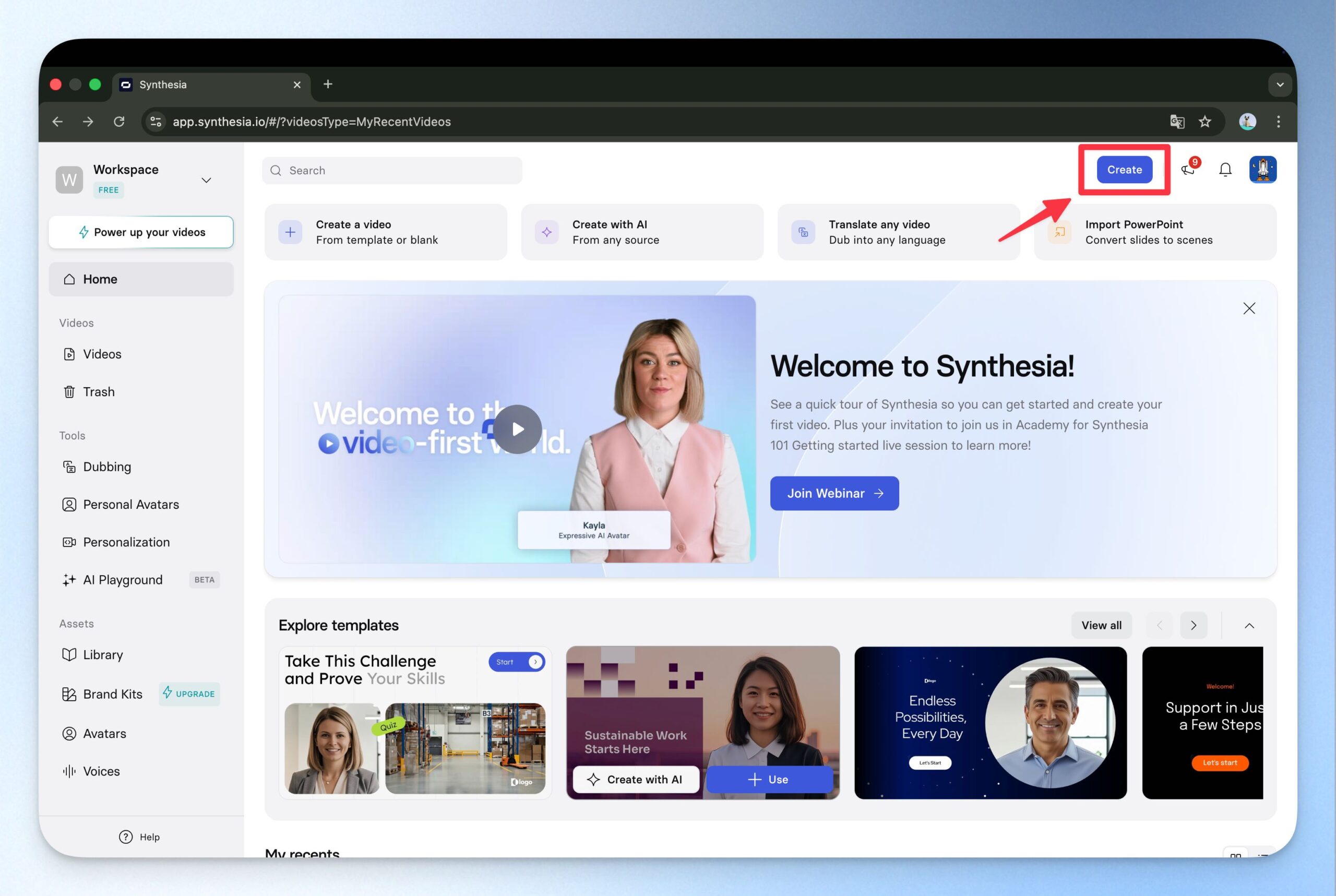
step 2
在 Create a video 頁面左下角點選「Start from blank」按鈕。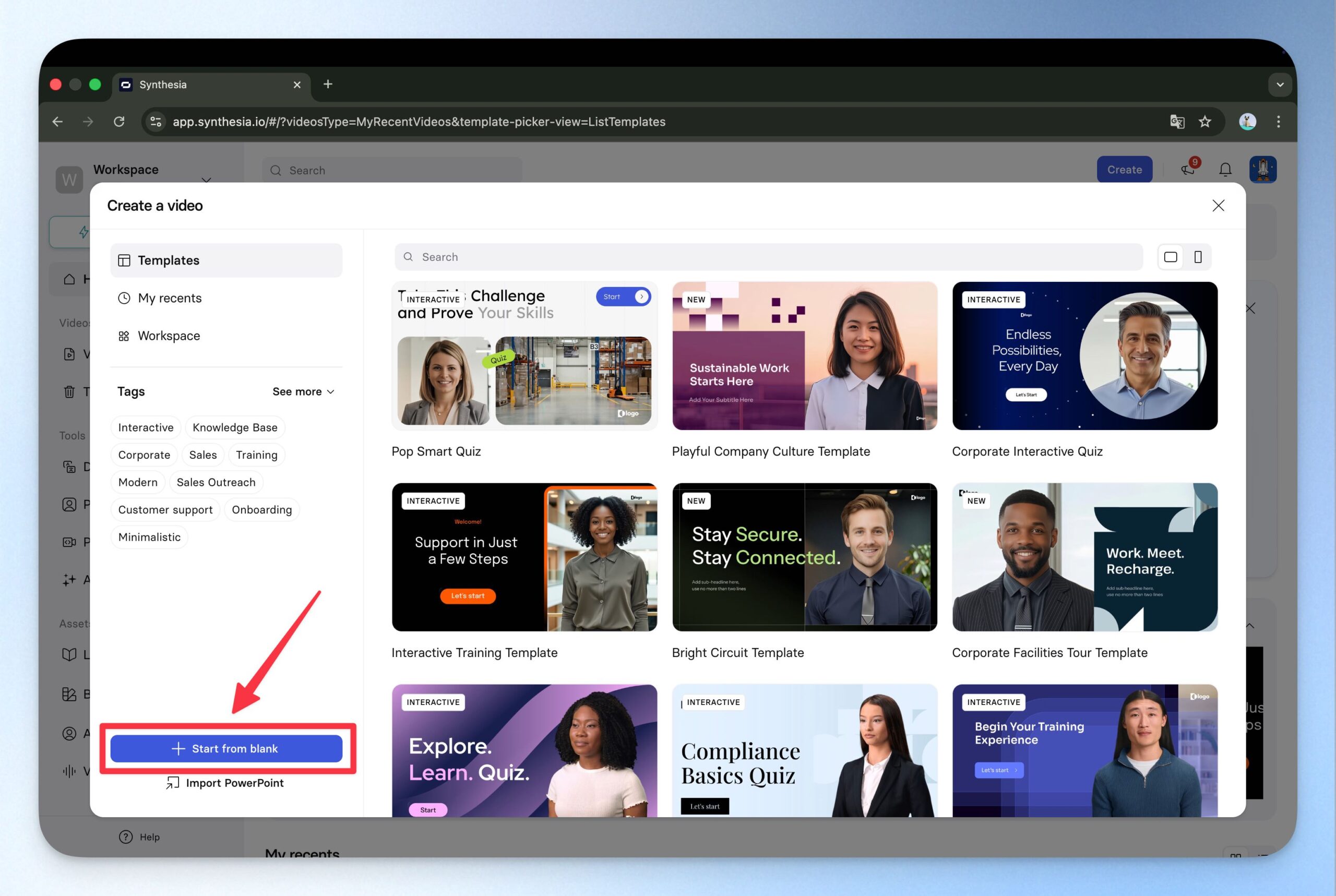
step 3
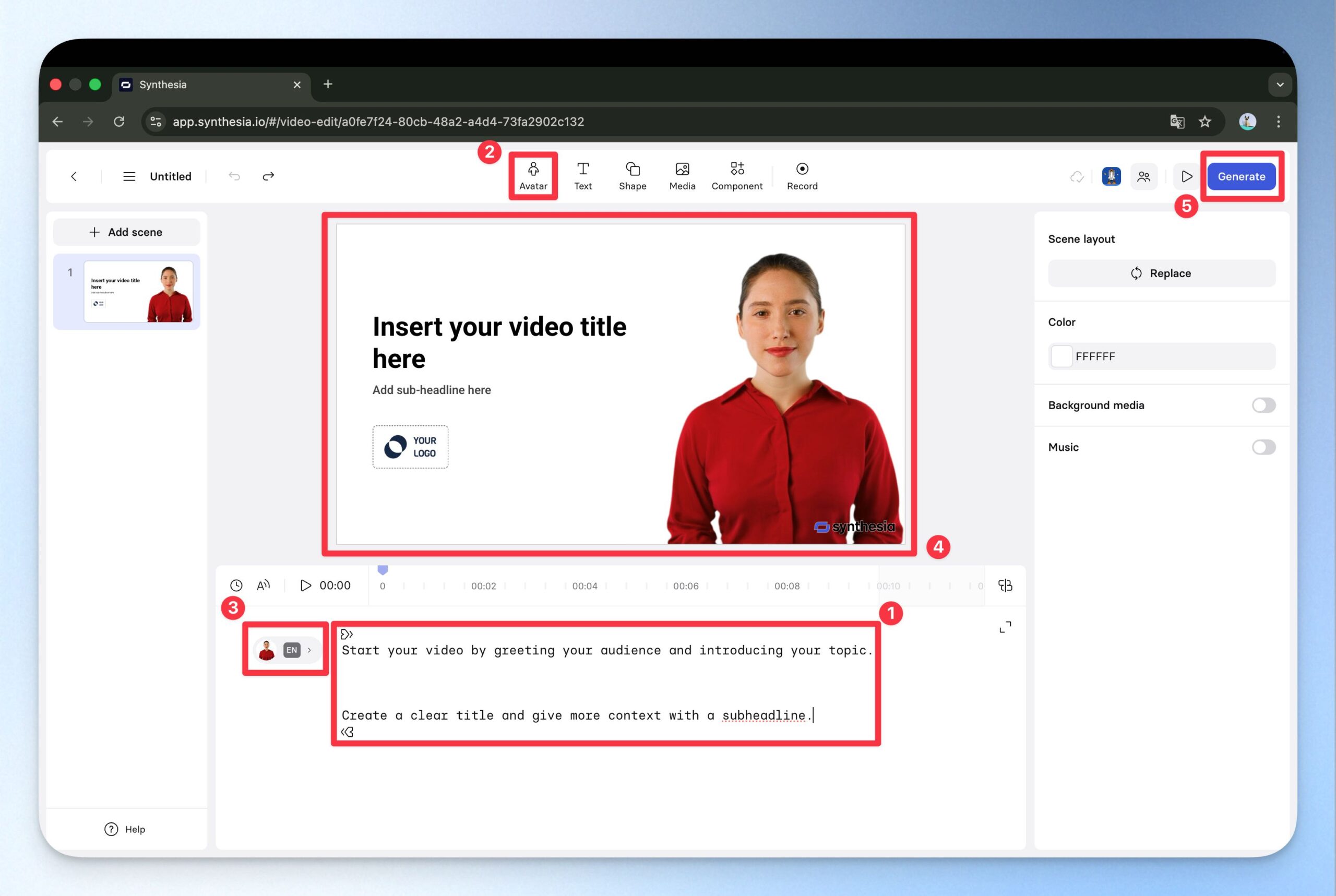
進入編輯器頁面後,以下為介面功能簡介。- 文字腳本區:於本區貼上口播逐字稿
- Avatar 按鈕:點選「Avatar」按鈕挑選 AI 虛擬人像
- 語調/語言按鈕:點選此按鈕更換 AI 虛擬人像語言與語調
- 畫面編輯器:以簡報邏輯編排影片畫面
- 影片生成按鈕:完成上述編輯後,點選「Generate」按鈕生成影片
step 4
在 Synthesia 文字腳本區貼上口播文字。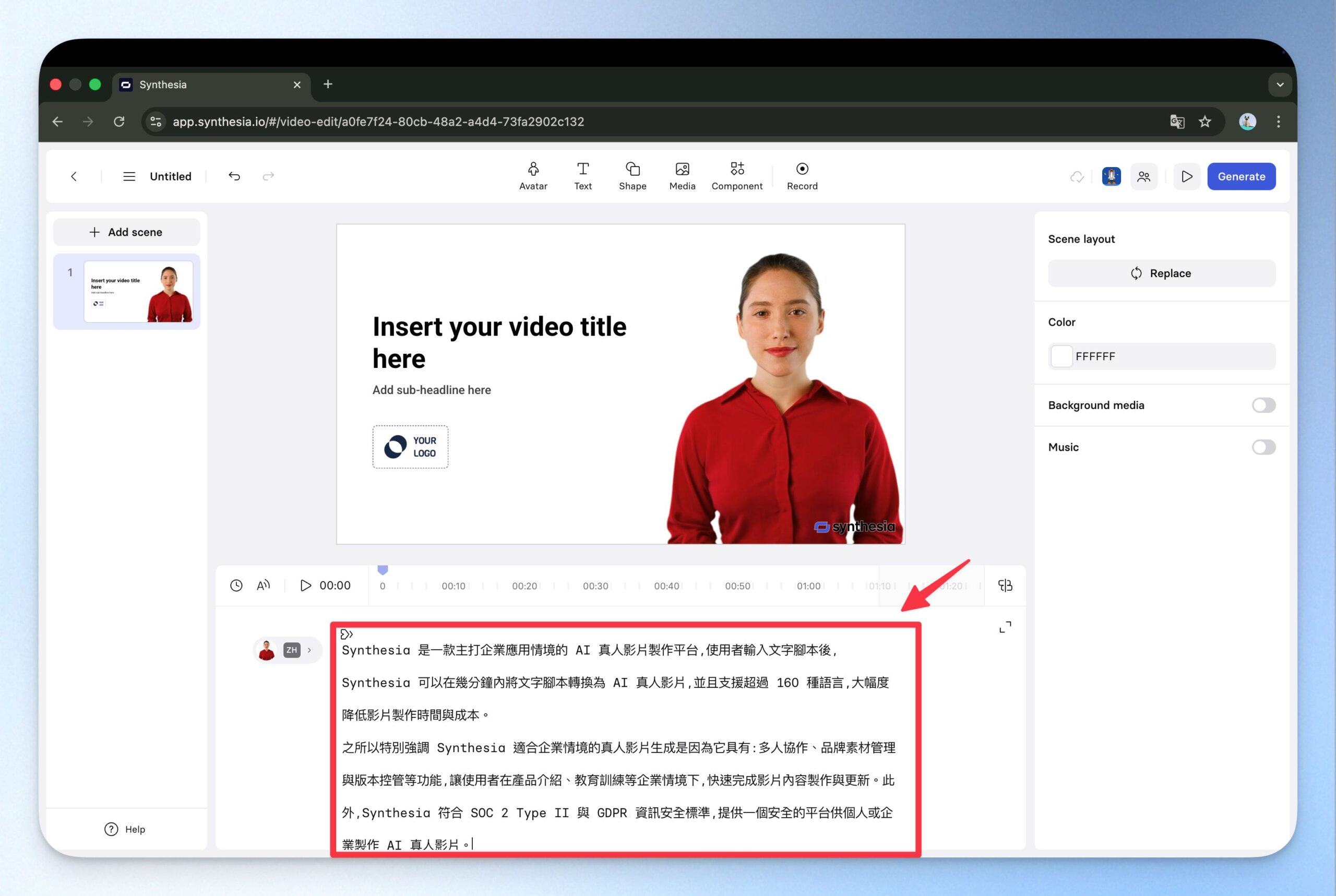
step 5
點選「Avatar」按紐,並根據影片需求挑選 AI 虛擬人像。每一個 AI 虛擬人像預設的聲音與語調都略有不同,挑選時可以多多嘗試,更有機會找到適合的 AI 虛擬人像角色。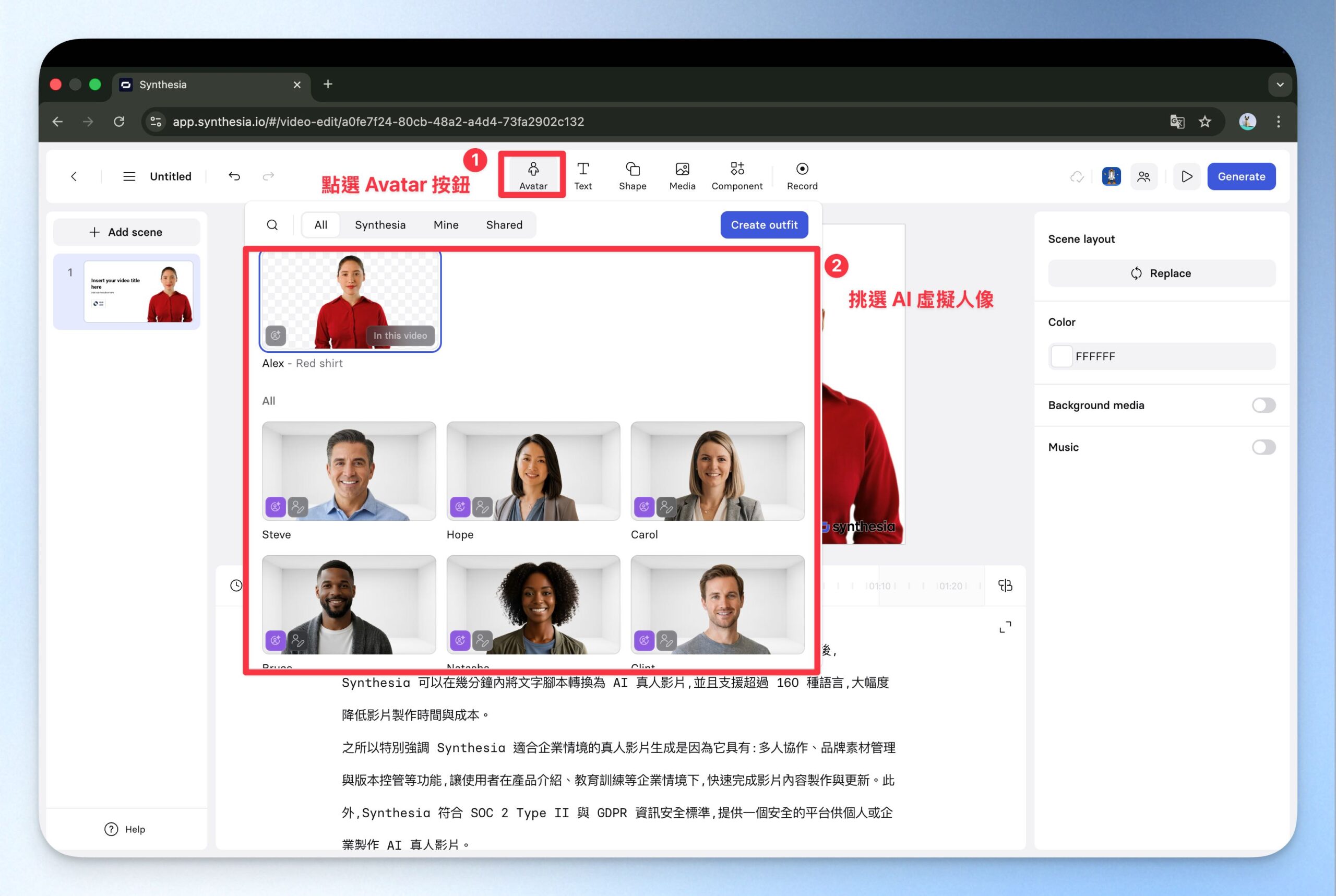
step 6
完成 AI 虛擬人像挑選後,可以選擇「Create outfit」或「Favorite」。如果你的需求是效率的話,建議可以直接使用「Favorite」,也就是內建搭配好的穿搭;若是選擇「Create outfit」會需要更久的生成時間。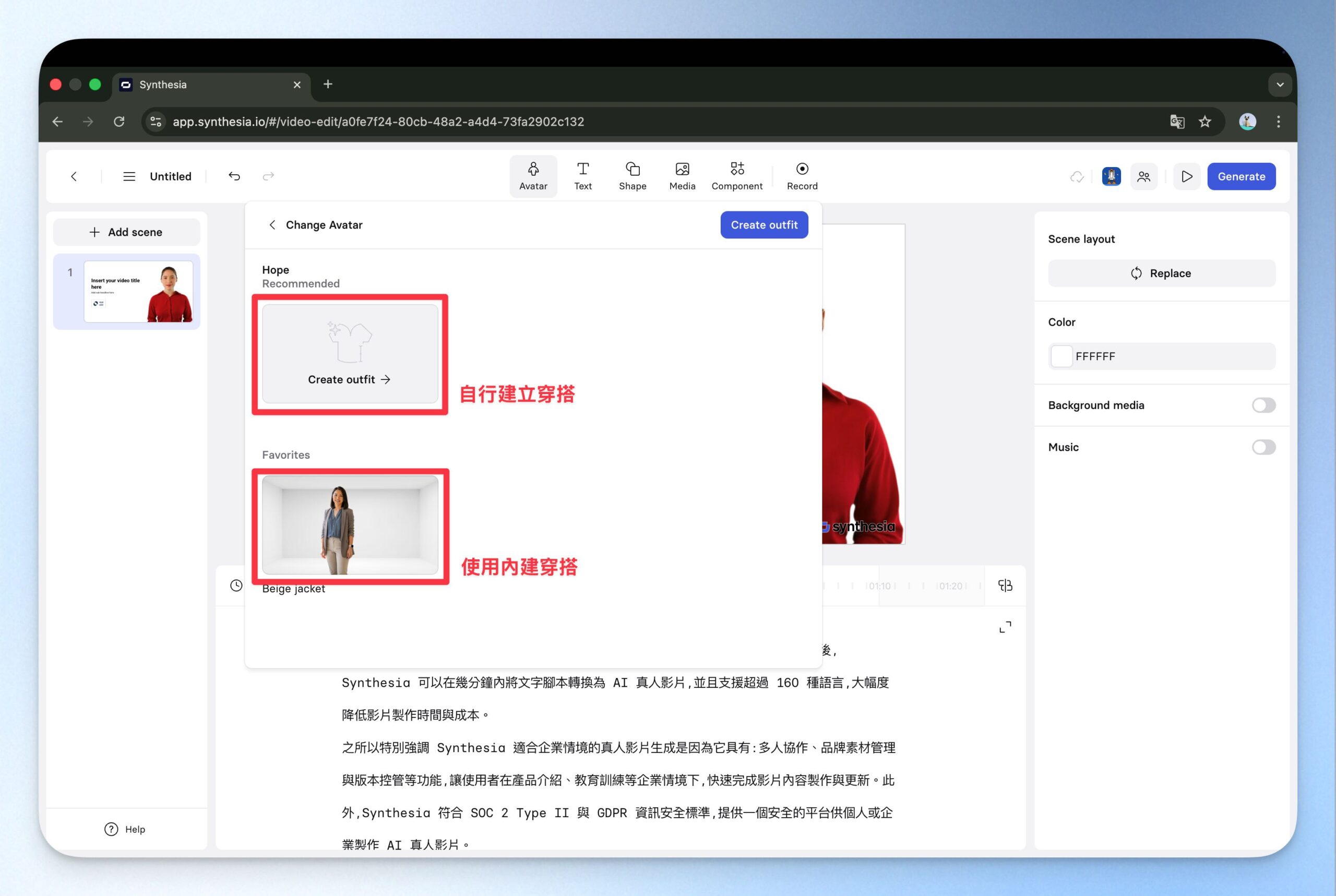
step 7
若選擇「Create outfit」,可以直接在左方欄位輸入穿搭欄位,語言不限。需要注意的是,每次點選「Generate」按鈕就會需要等待 3-5 分鐘的生成時間,建議撰寫穿搭描述 Prompt 的時候可以搭配 ChatGPT 或 Gemini 一起使用,確保 Prompt 的精確程度哦!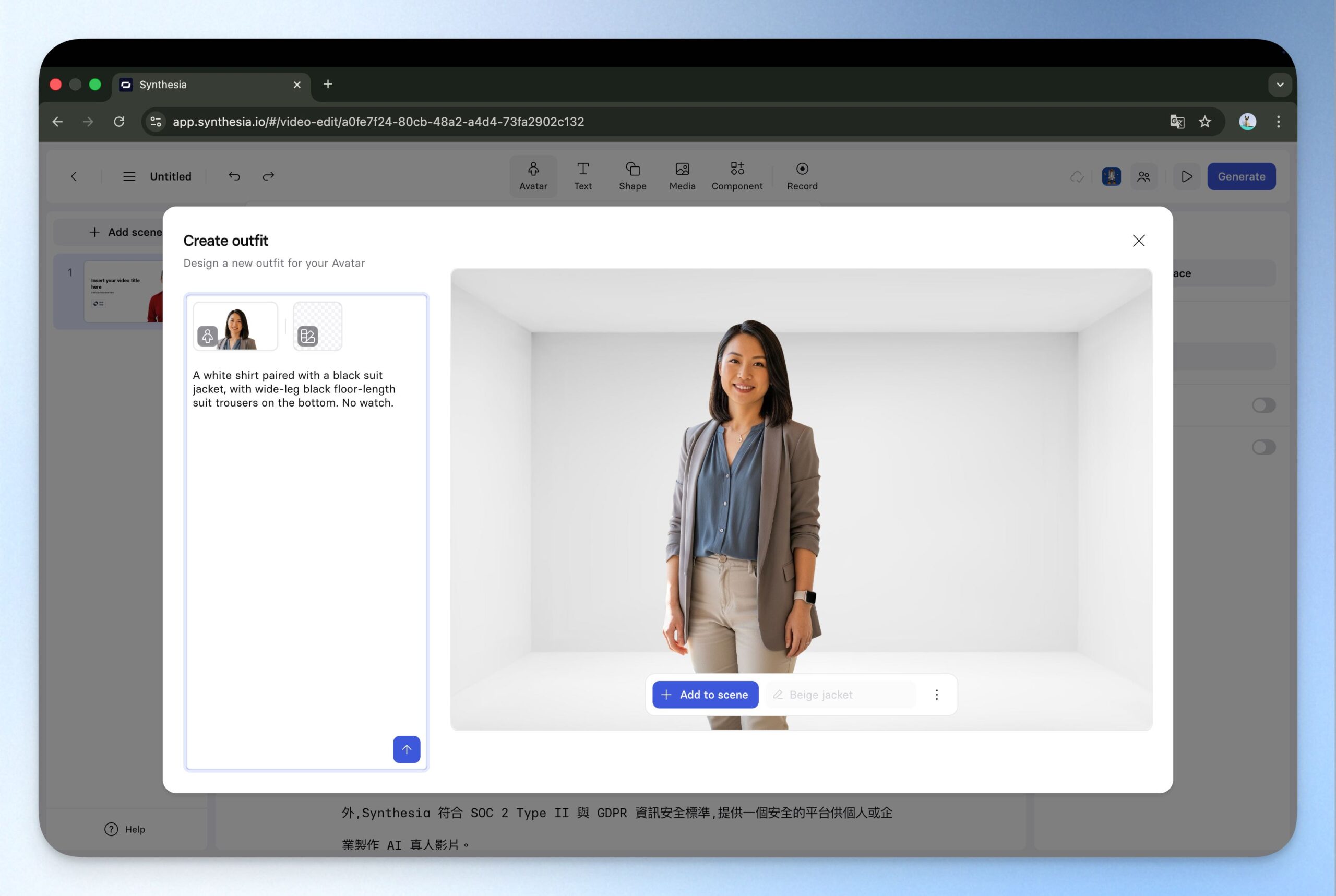
step 8
完成 outfit 生成後,點選「Add to scene」加入 Synthesia 影片編輯器。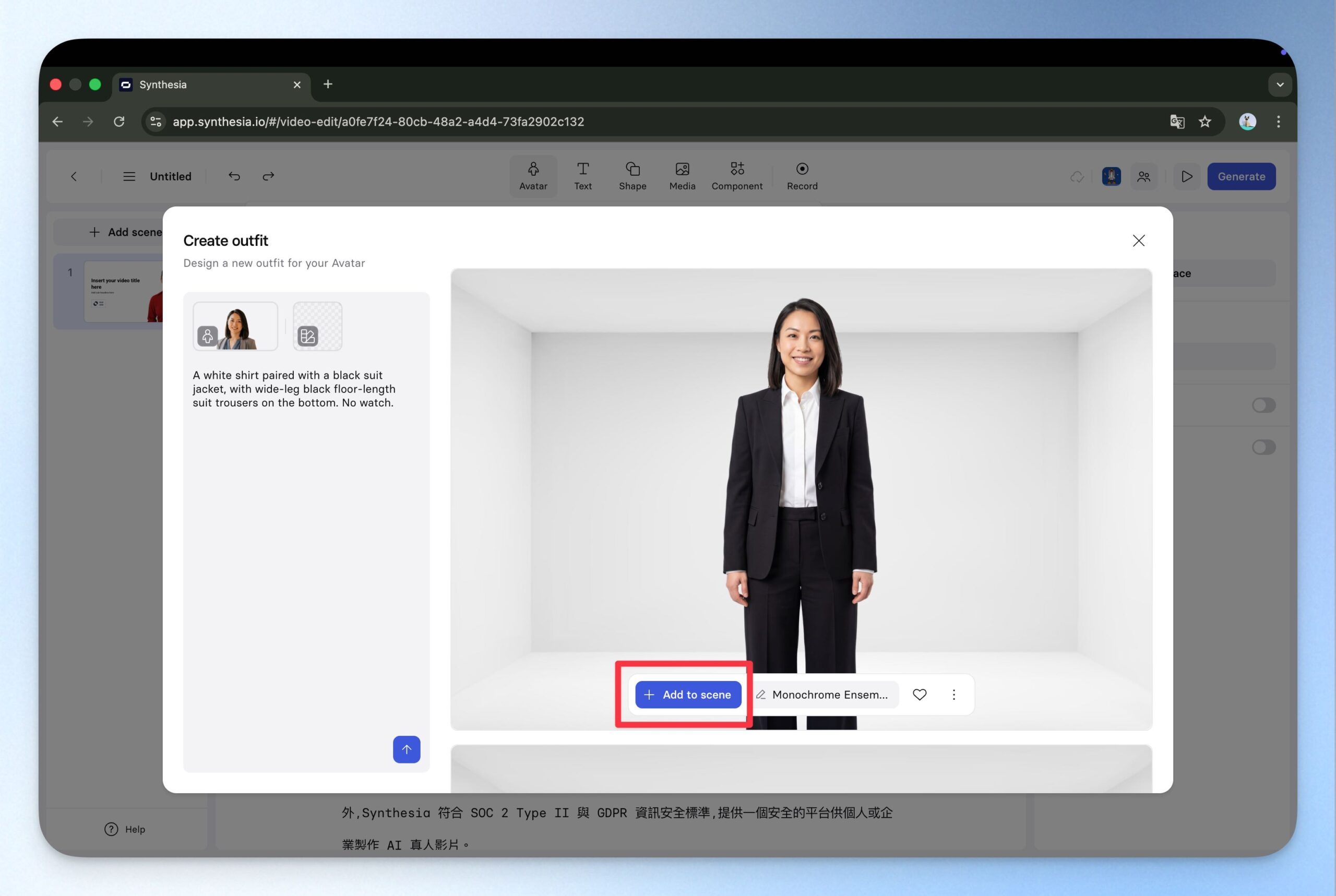
step 9
AI 虛擬人像加入編輯器後,Synthesia 會隨機搭配場景,如果你不喜歡也可以自行生成場景。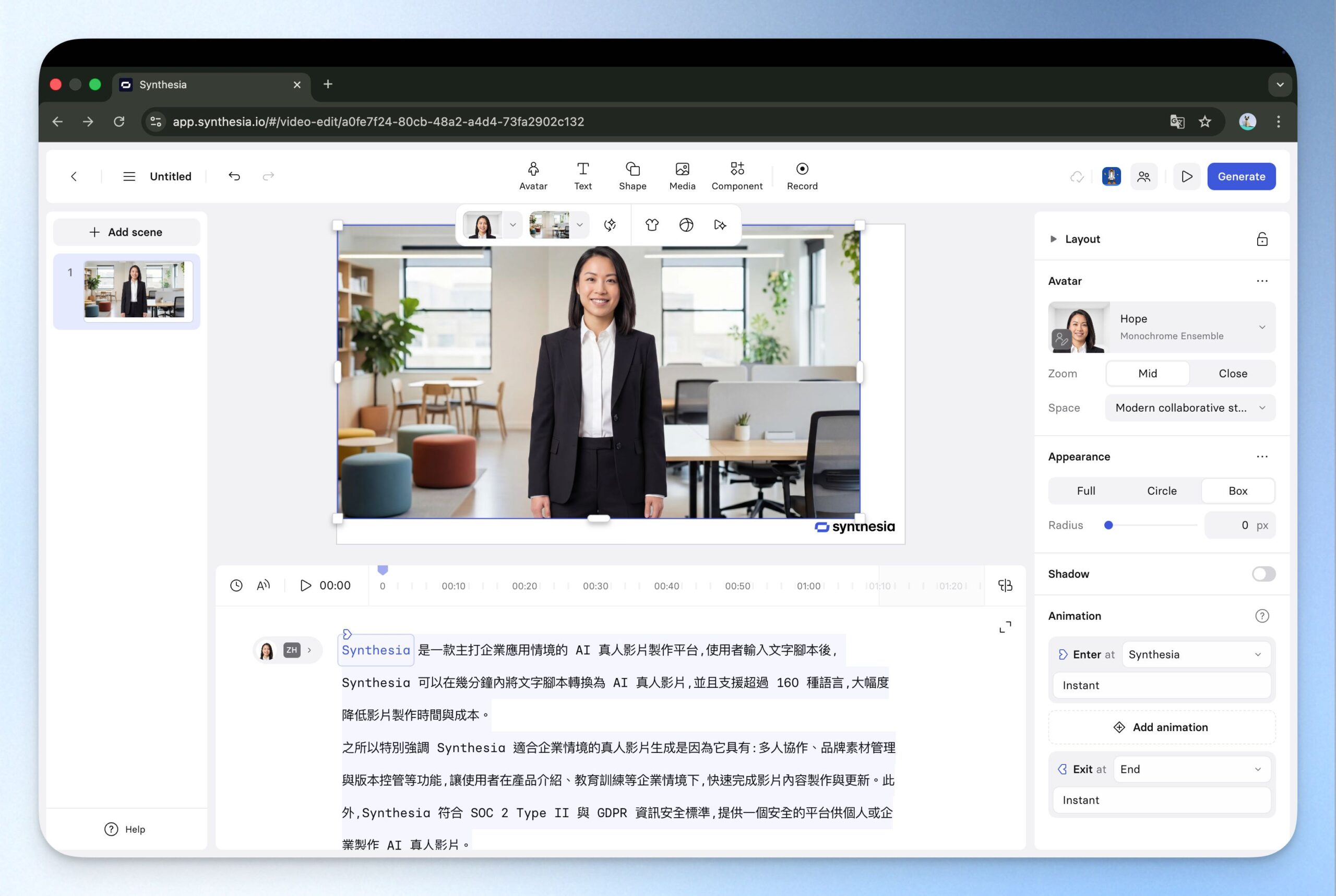
step 10
點選場景圖片後,你可以直接於下方列表挑選內建場景,或是點選「Create space」自行編輯場景。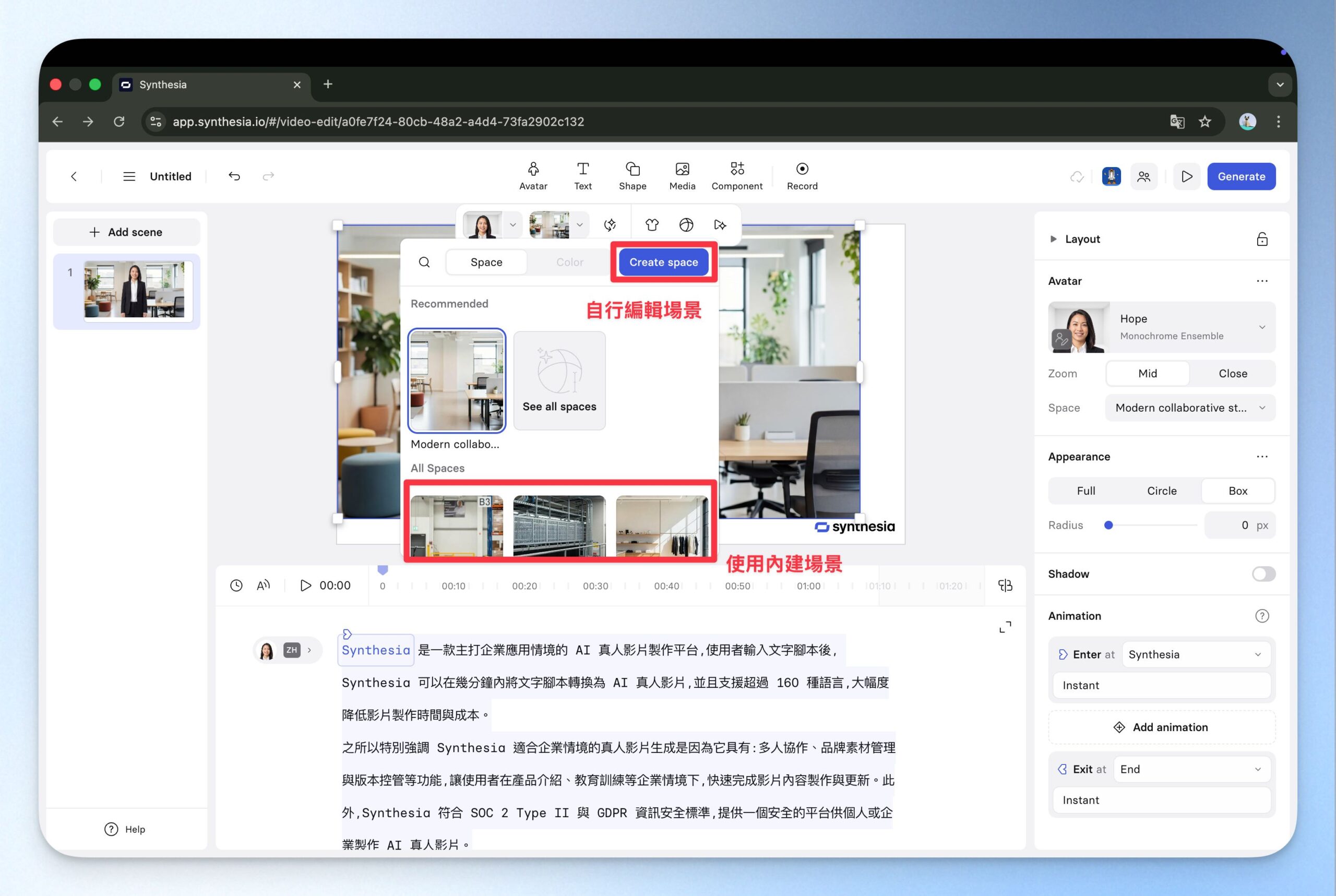
step 11
點選「Create space」後,直接在左方欄位輸入穿搭欄位,語言不限。同樣需要留意每次生成都需要 3-5 分鐘的等待時間哦!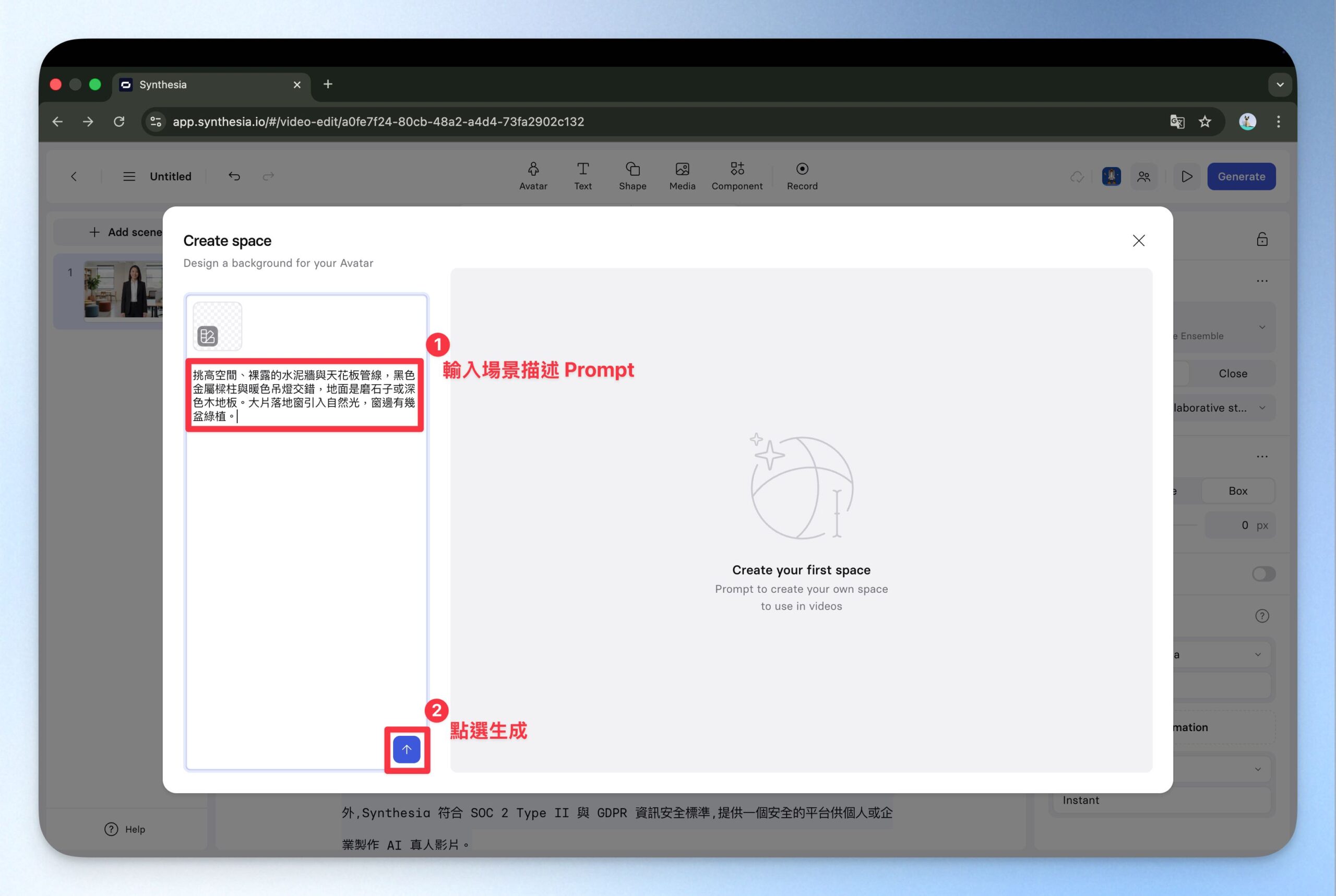
step 12
確認場景生成符合需求後,點選「Add to scene」。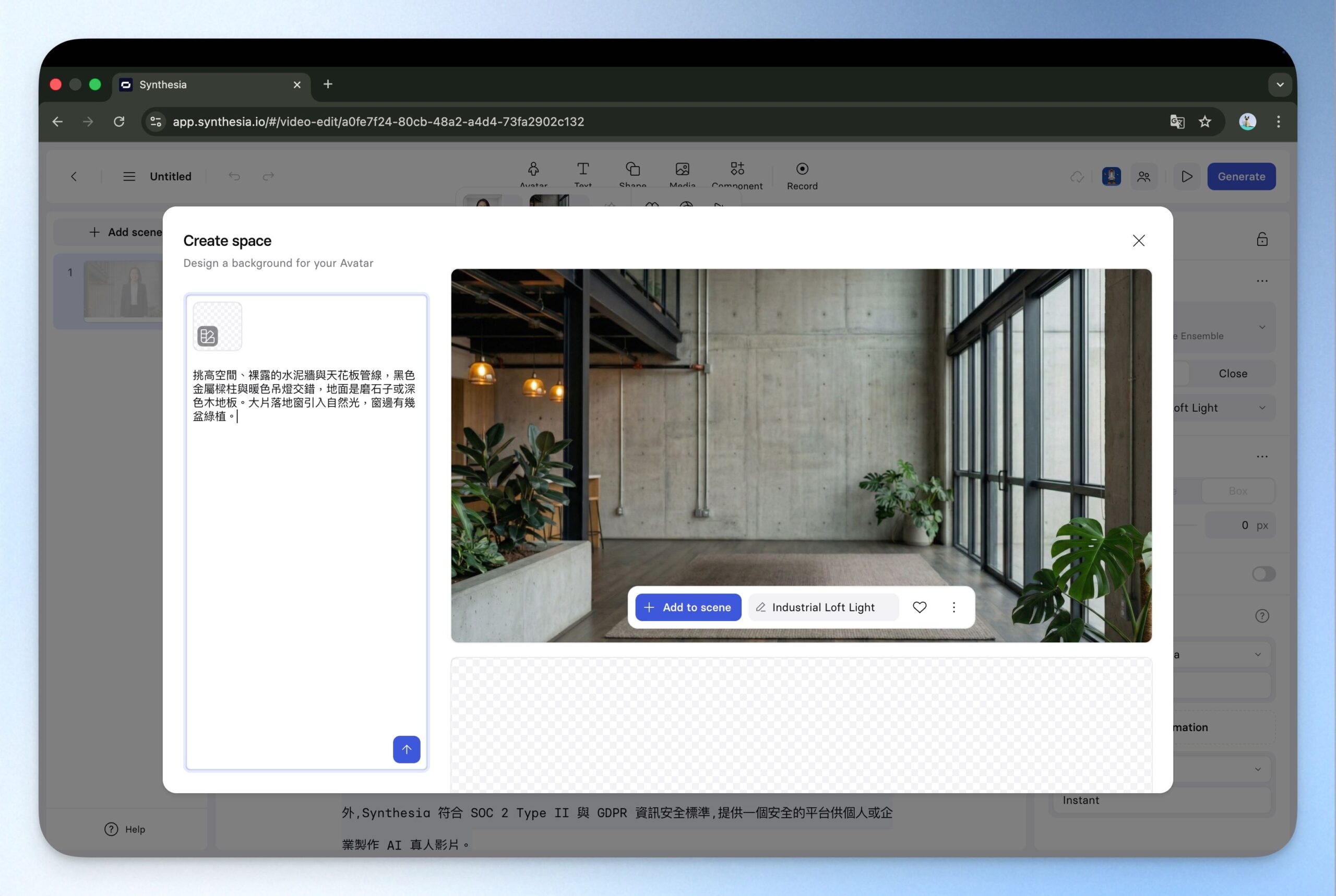
step 13
Synthesia 自動協助更換影片場景。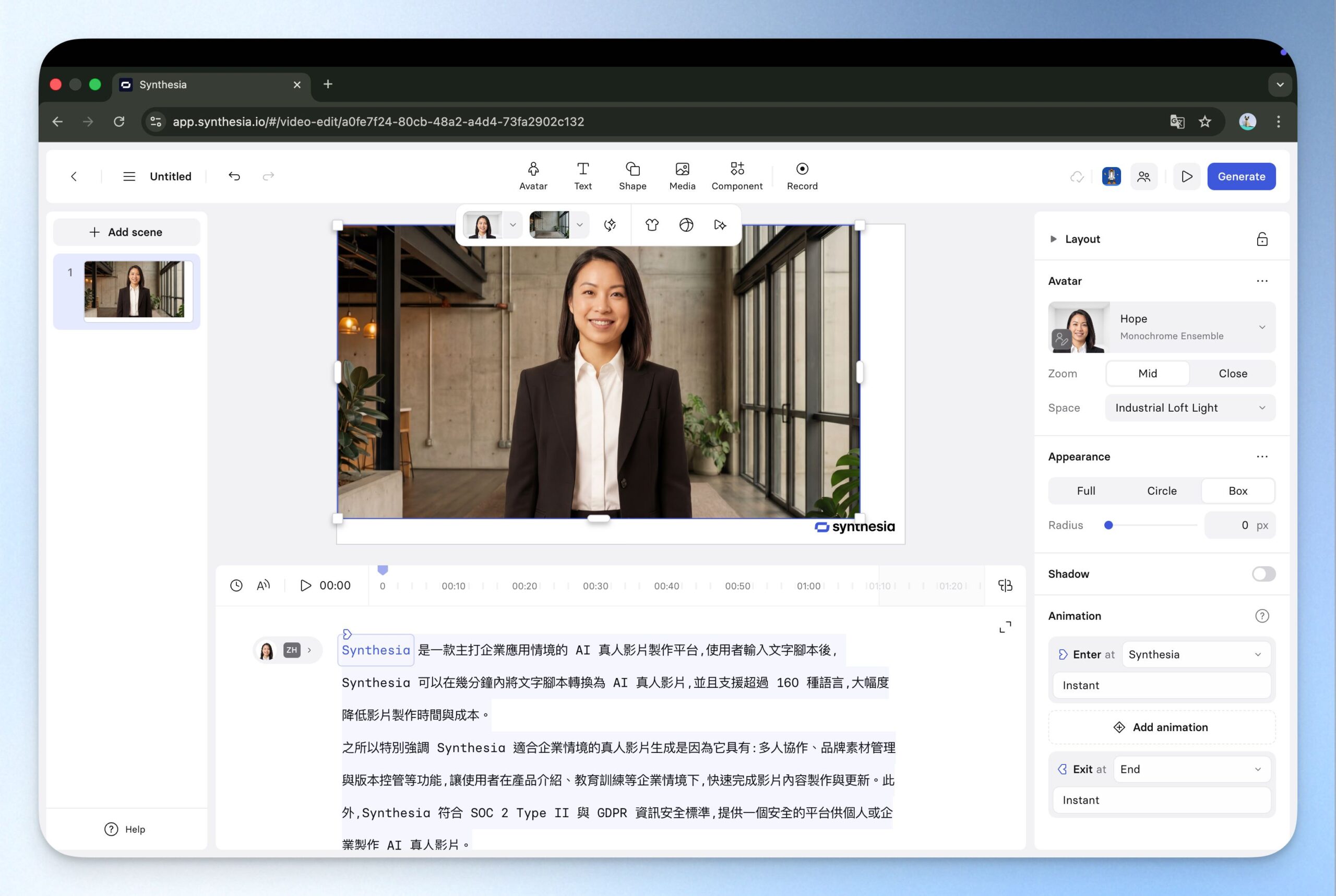
step 14
點選頭像按鈕,挑選適合的聲音語氣。Synthesia 會自動辨識語言後,推薦你相關腔調選擇給你。以這個教學為例,Synthesia 就提供了 China、Hong Kong 和 Taiwan 三個地方的腔調。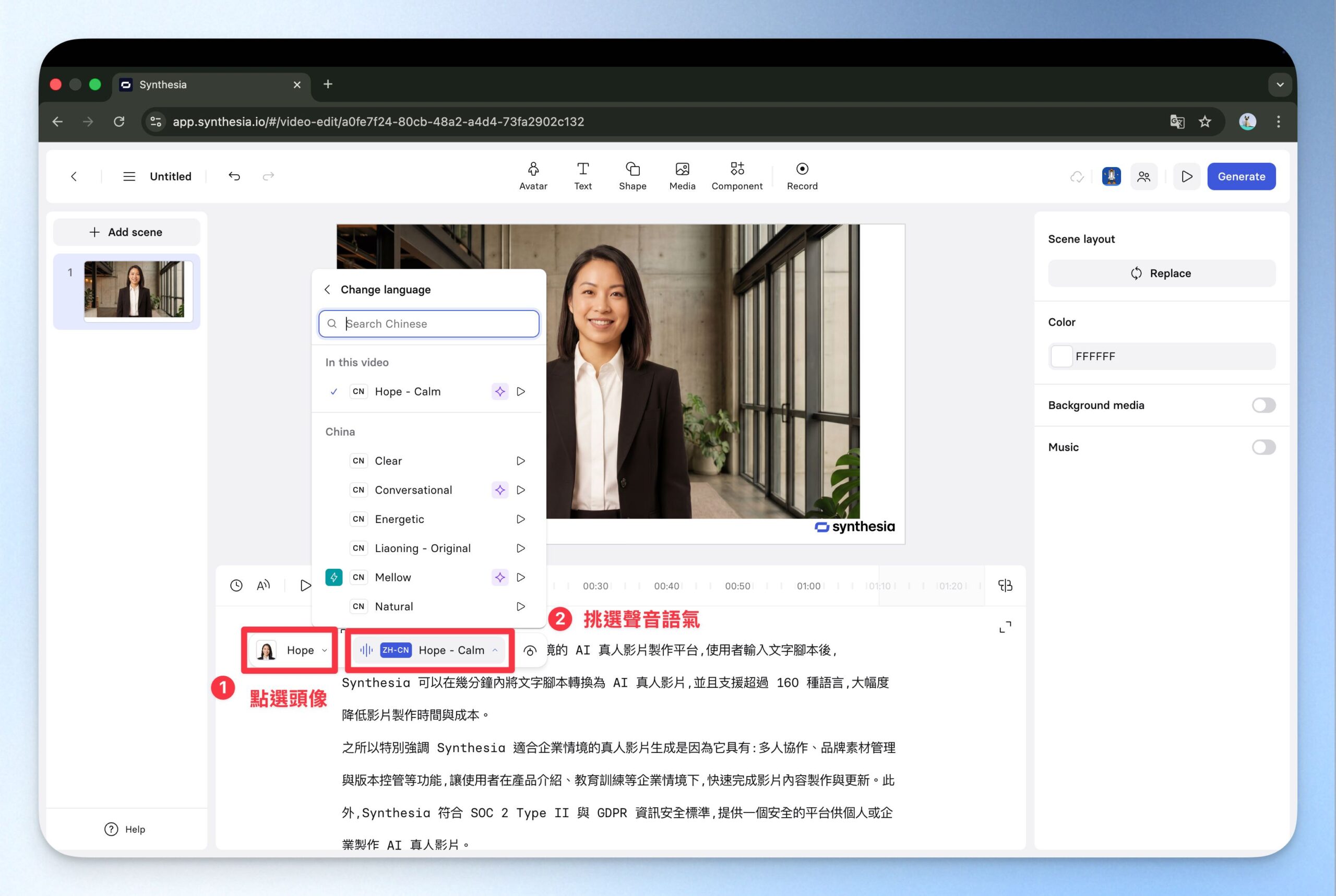
step 15
點選「speed」按鈕,並透過滑桿調整語速,藉此控制影片長度。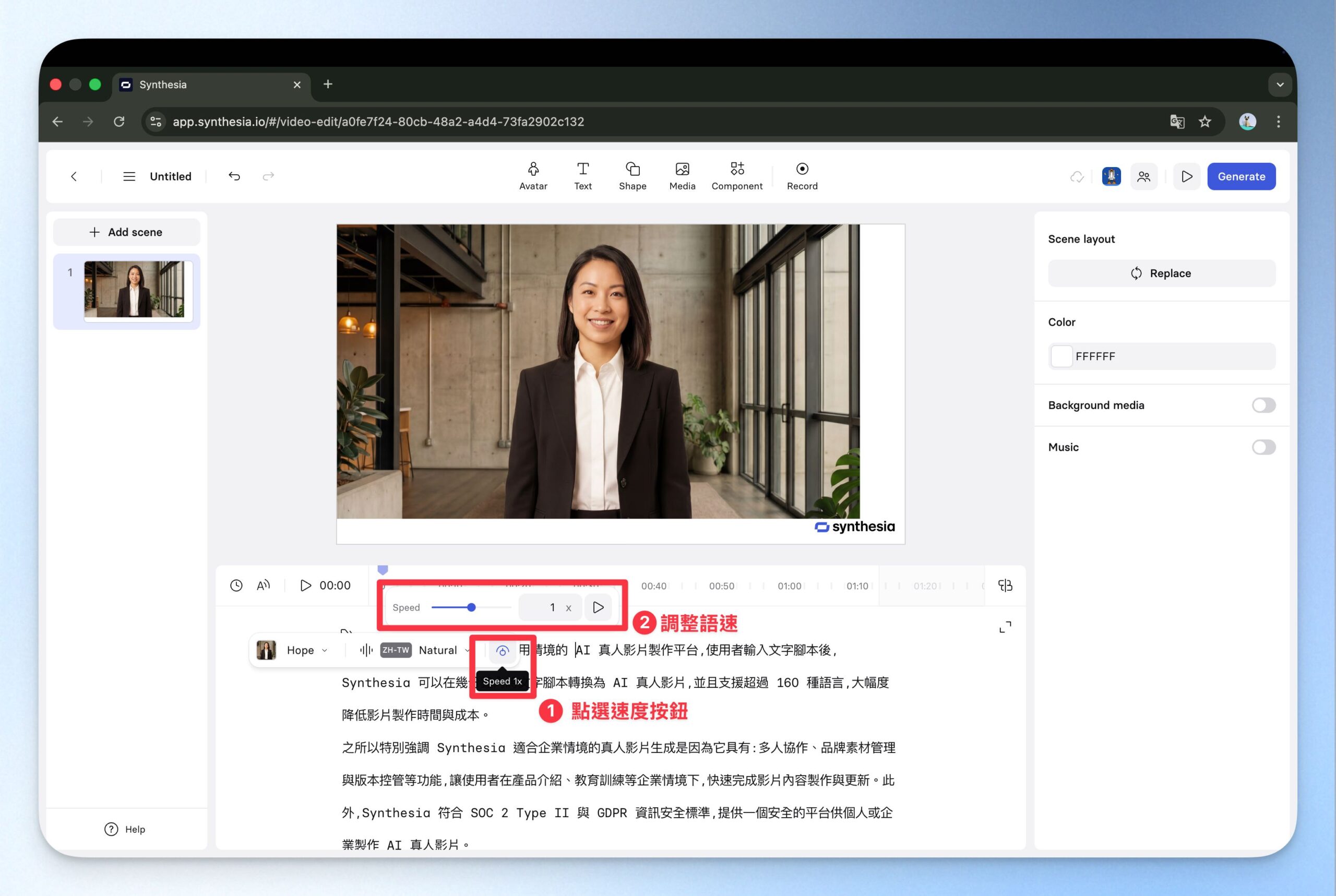
step 16
將場景放大致符合影片輸出畫面的大小。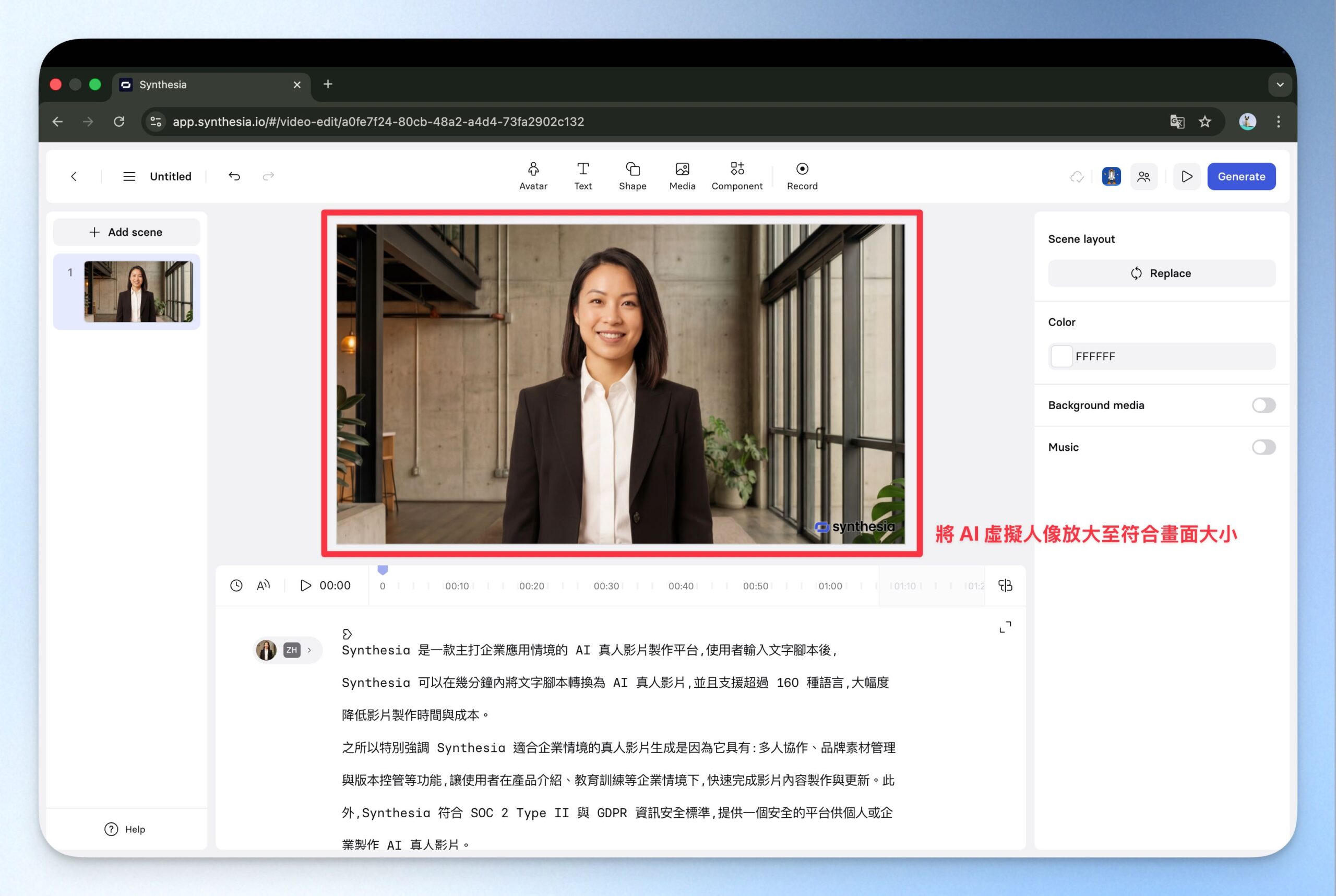
step 17
最後,點選右上角「Generate」按鈕,更改影片檔名後,再點選下方「Generate」按鈕。本次教學的影片長度約 1 分鐘,Synthesia 大約花了 12-15 分鐘完成 1 分鐘影片生成。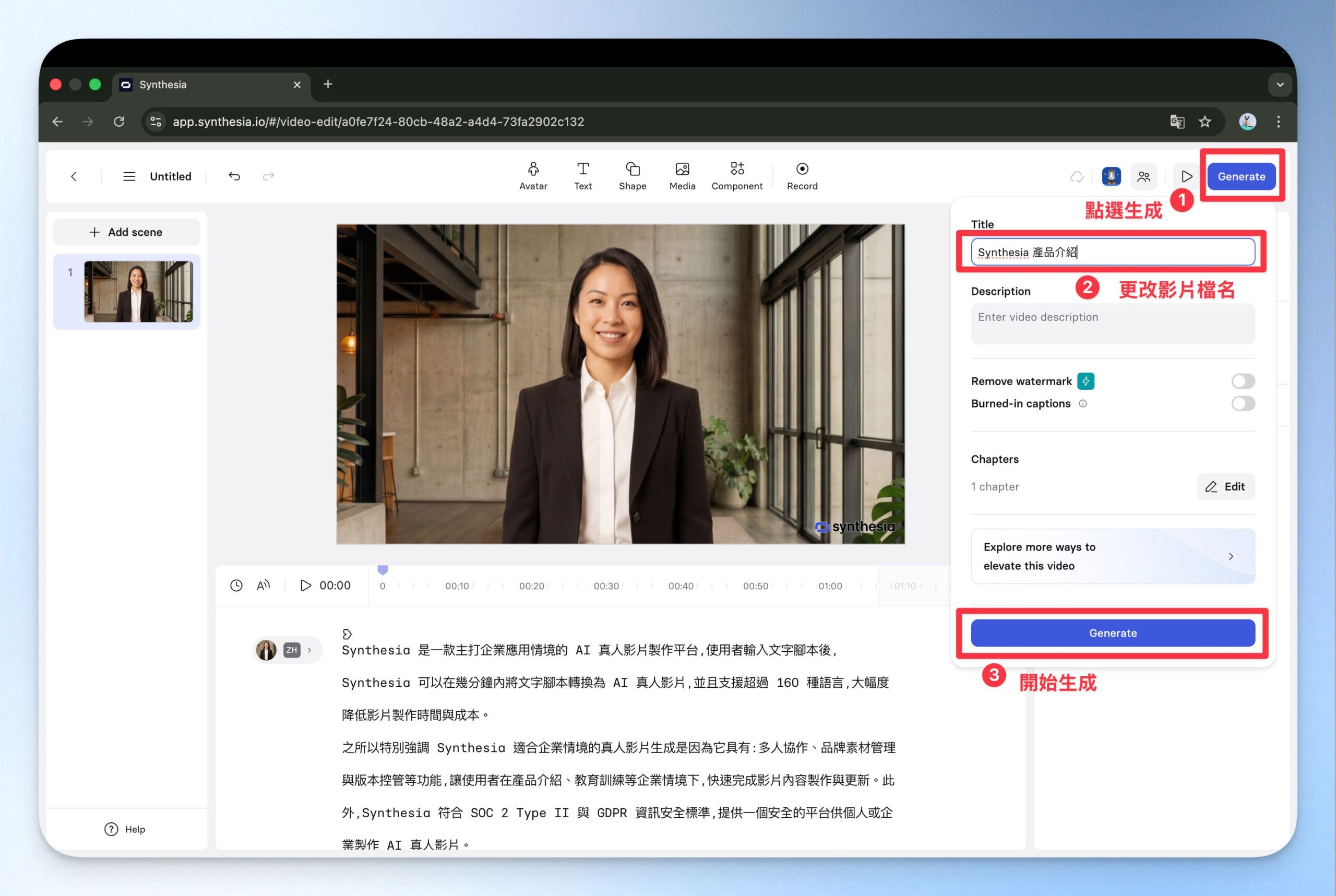
step 18
影片生成完成後,可以先在 Synthesia 編輯器確認生成情況,沒問題後就可以點選右上角三個點的按鈕,往下找到「Download」按鈕,並挑選自己需要的影片/字幕進行下載。Synthesia 支援 MP4 影片檔,以及 srt、vtt 字幕檔的下載。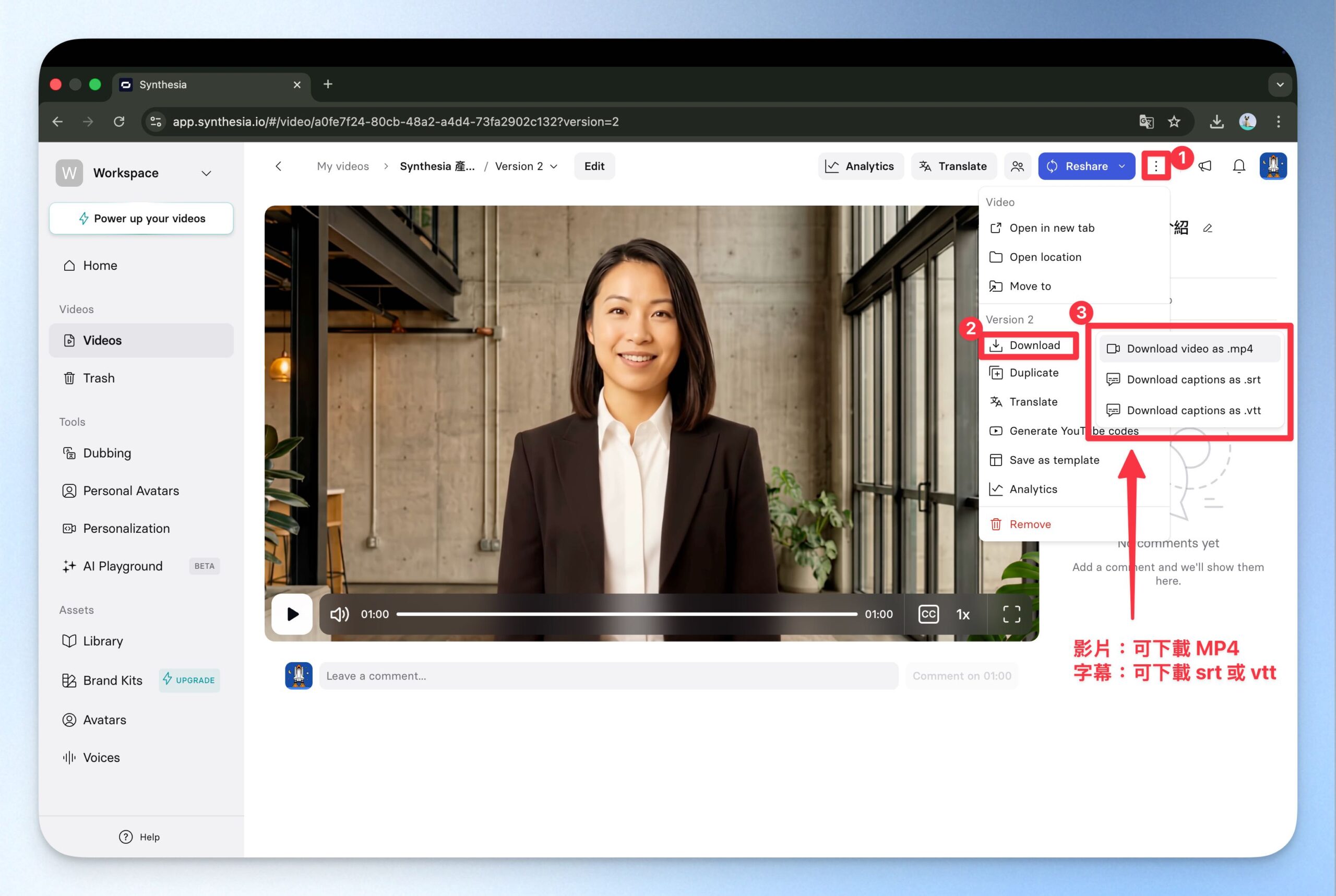
step 19
一起來看看使用 Synthesia 製作的 Synthesia 產品介紹影片吧!我覺得口播聲音與口型幾乎同步,但肢體表現、手部細節等等就比較可以看出 AI 的痕跡。儘管如此,以快速製作影片的前提出發,Synthesia 的產出已經幾乎符合商用需求。產品介紹影片:用內建 Template 快速製作影片
如果你覺得前面的步驟有點複雜,也可以直接使用內建 Template 來製作影片哦!內建 Template 的好處是,Synthesia 已經初步設定好 AI 虛擬人像的位置與簡報排版與風格,你只要編輯文字腳本與畫面文字後就可以快速生成影片囉~
step 1
進入 Workspace,點選右上角「Create」按鈕。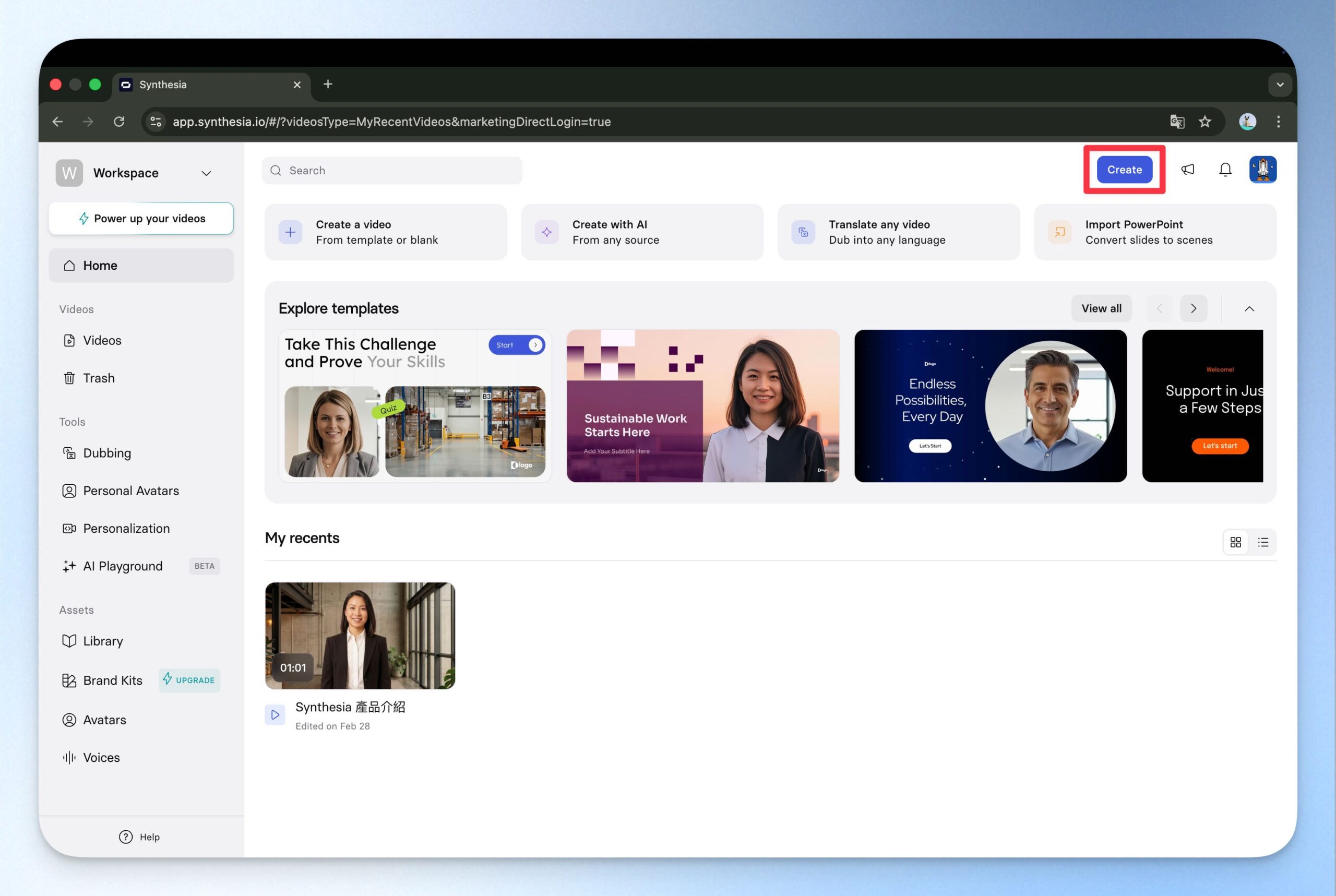
step 2
點選 Templates 按鈕後,根據需求挑選合適的內建 Template。以 Starter 方案來說,已經有相當多元的 Templates 風格可以挑選,像畫面中就有:產品 Demo、教育訓練、商業提案等風格可以挑選!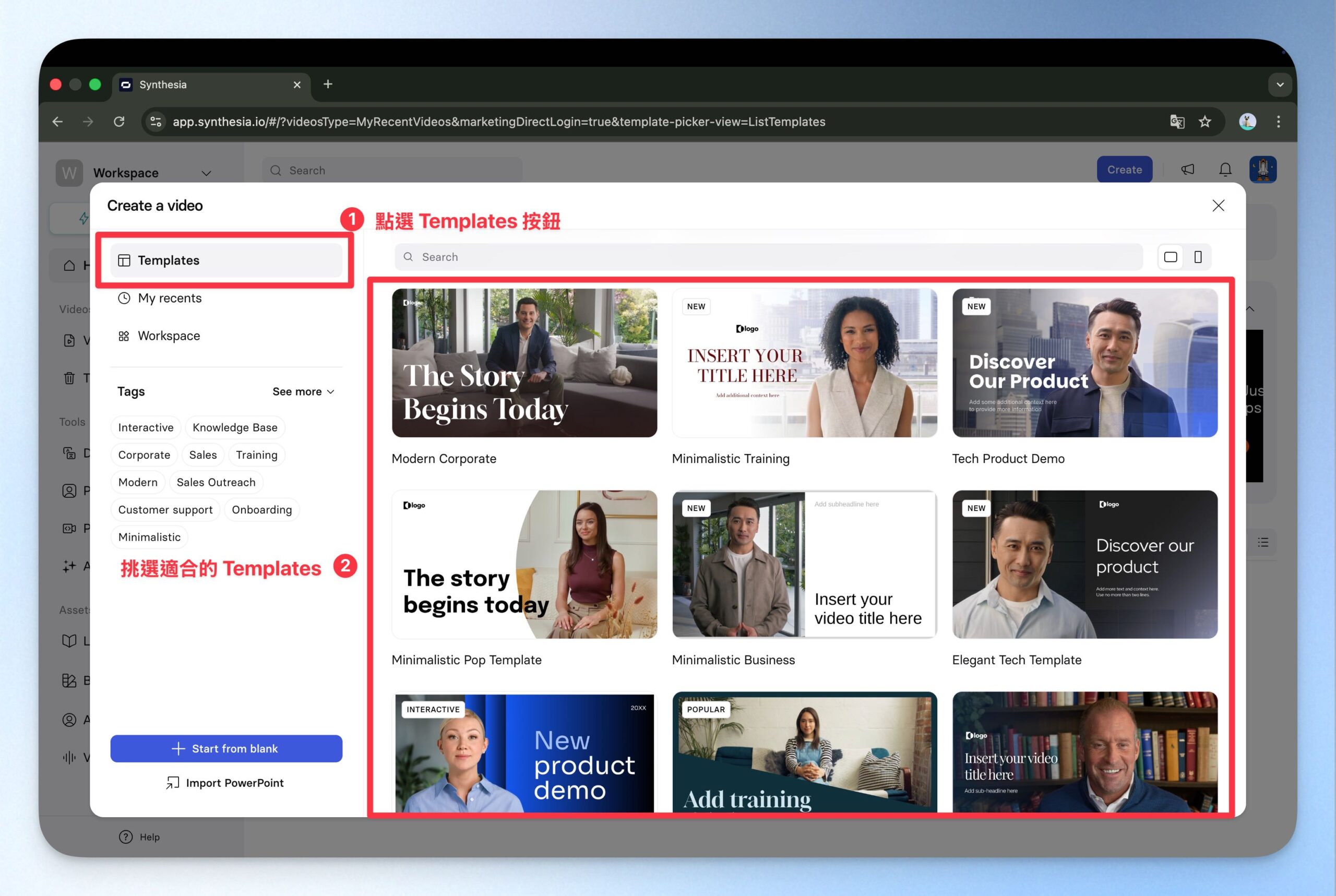
step 3
在文字腳本區貼上文字腳本,接著再點選頭像挑選喜歡的聲音、腔調和語氣。雖然後面仍然會需要「畫面」對應「文字腳本」來進行編輯,但我覺得先把這次要製作的文字腳本都貼上,再善用 Synthesia 內的複製、貼上功能會更有效率!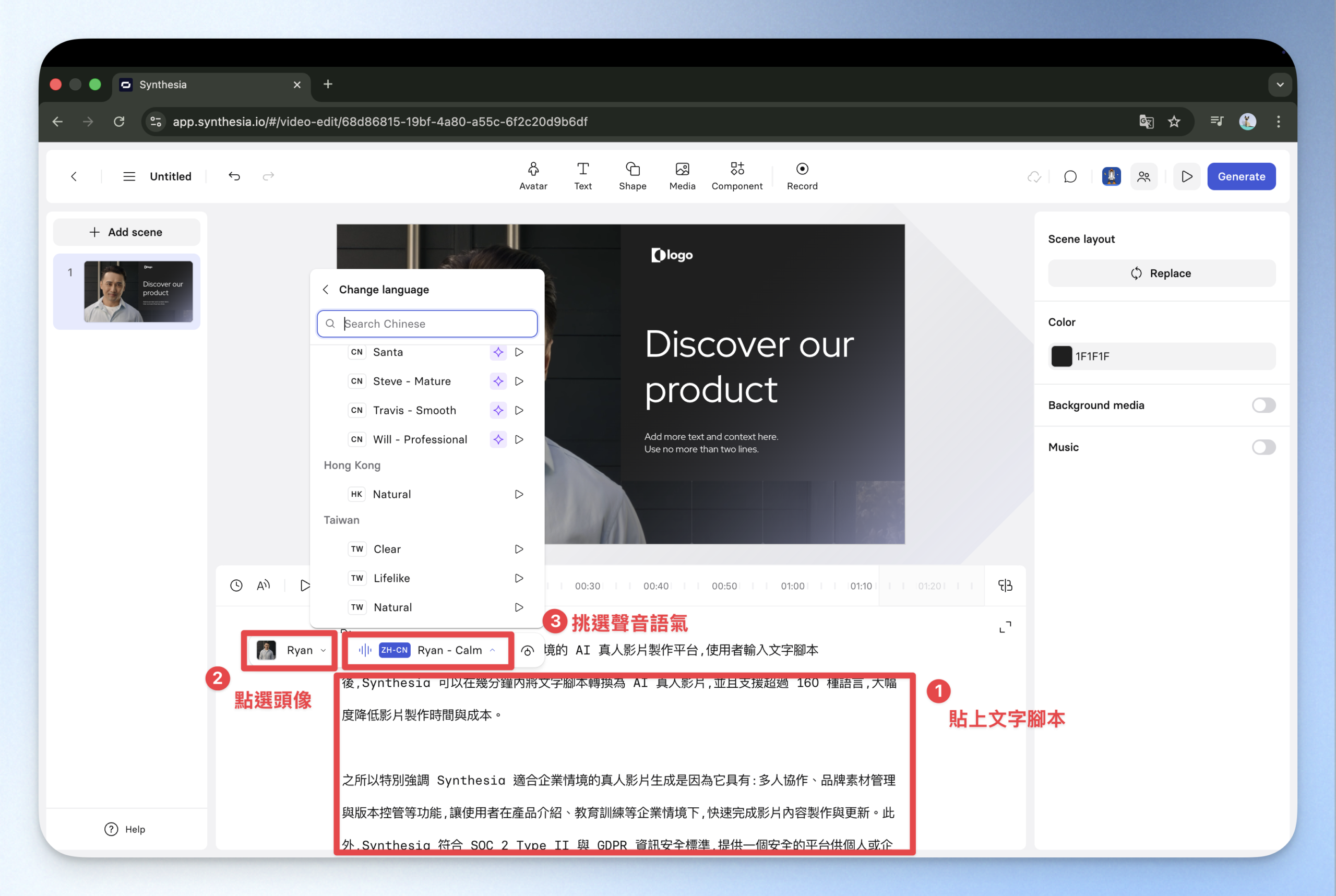
step 4
根據第一個畫面的文字腳本編輯影片畫面。我覺得使用 Template 好處當然是不用多想排版要怎麼做,但缺點就是既有的編輯規範也會比較多,所以製作前一定要謹慎評估哪一個做法適合自己。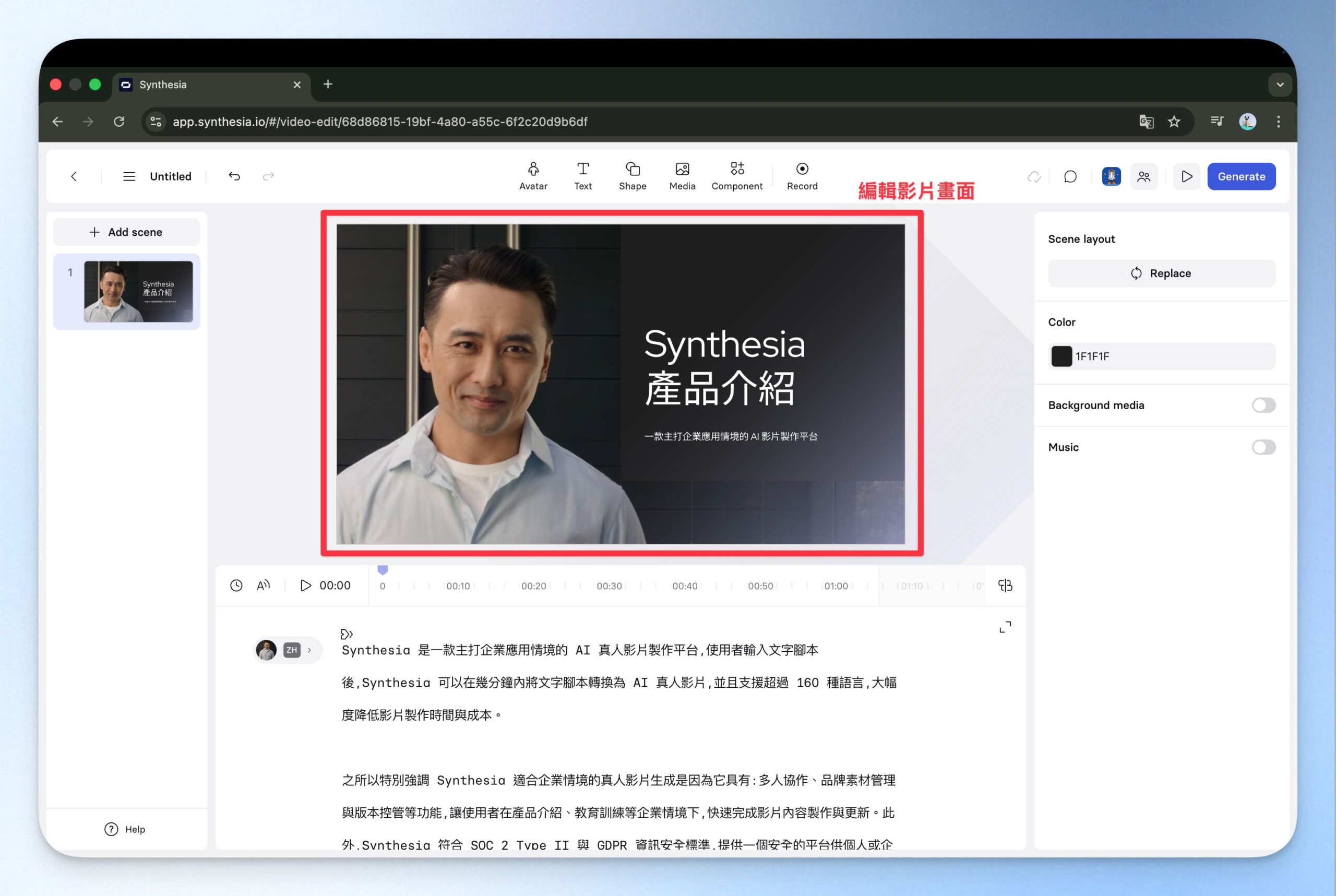
step 5
文字方塊編輯完成後,仍然可以編輯文字字級、粗細和位置,也可以針對文字方塊規劃影像動畫。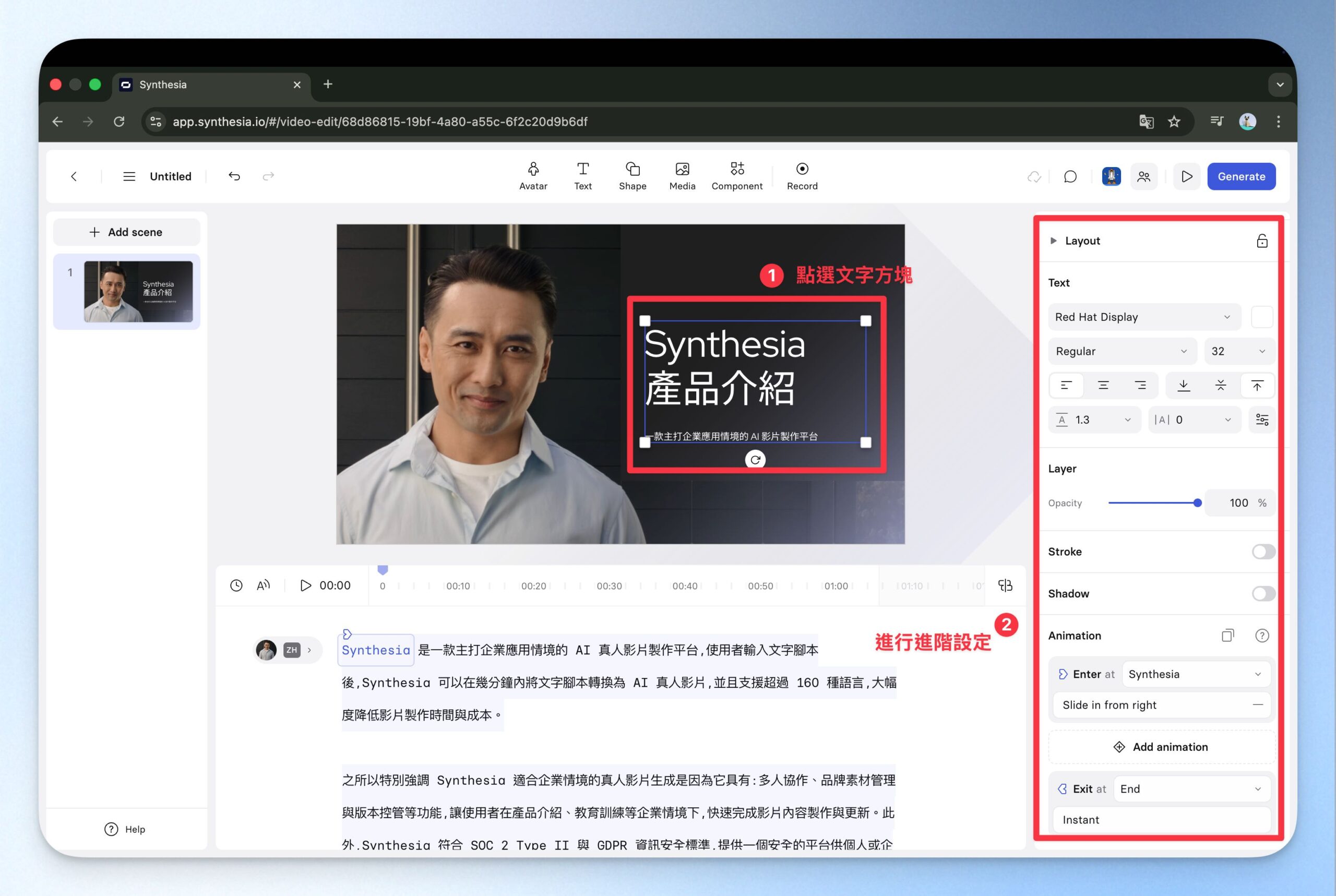
step 6
完成第一個畫面的編輯後,可以直接複製一頁出來往下製作,這邊推薦用複製的方式,避免 AI 虛擬人像的位置移動,導致畫面配置不一致。製作邏輯上和簡報編排蠻類似的,簡報文字如果需要更動,就會需要換下一頁進行編輯。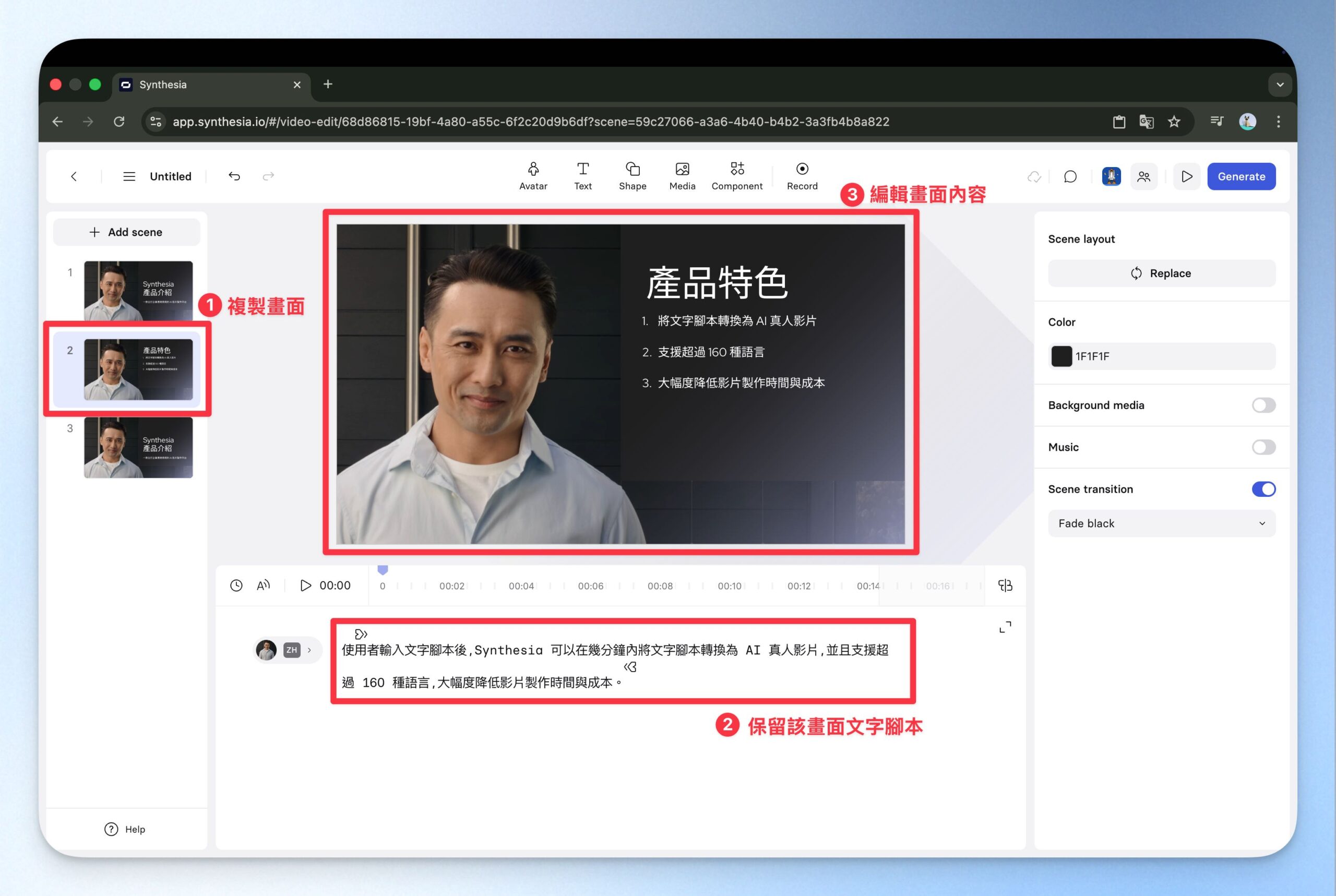
step 7
畫面與文字腳本編輯的過程中,你可以點選右上角的三角形按鈕進行預覽,這樣就可以在生成前預覽影片狀態,降低生成時數的耗損。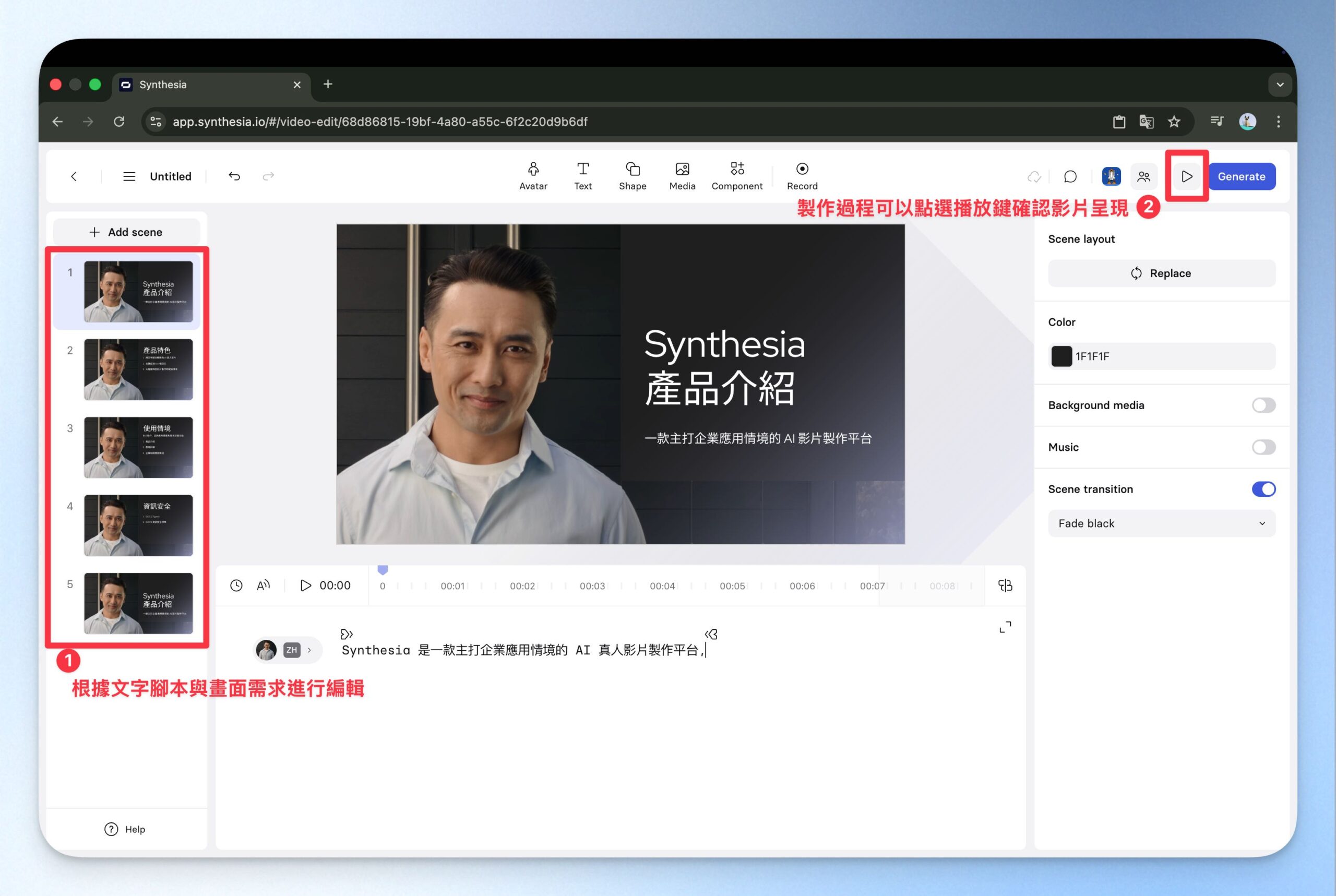
step 8
確認畫面沒問題後,點選右上角 Generate 按鈕,完成影片名稱的編輯,就可以正式生成影片囉!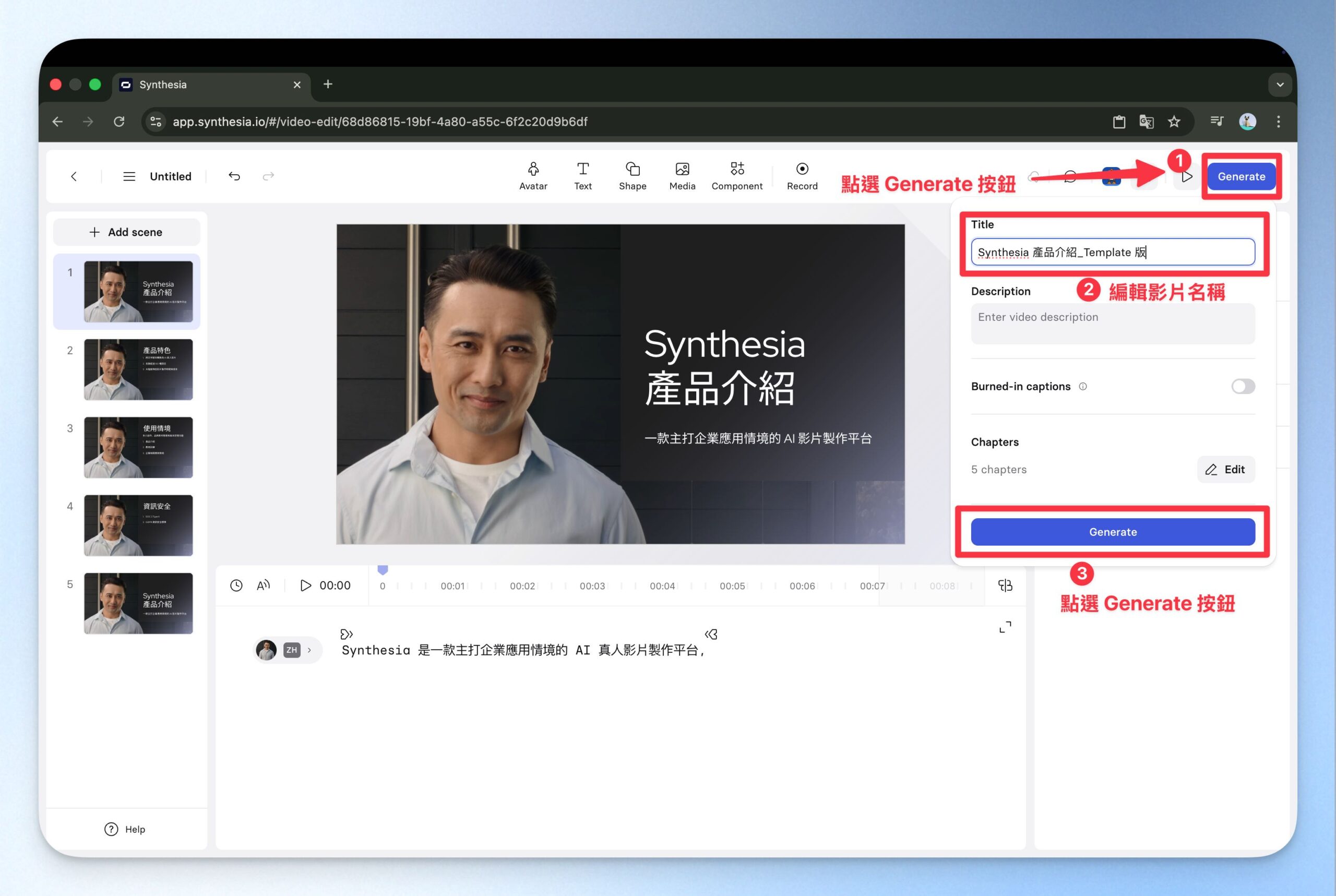
step 9
影片生成完成後,可以先在 Synthesia 編輯器確認生成情況,沒問題後就可以點選右上角三個點的按鈕,往下找到「Download」按鈕,並挑選自己需要的影片/字幕進行下載。Synthesia 支援 MP4 影片檔,以及 srt、vtt 字幕檔的下載。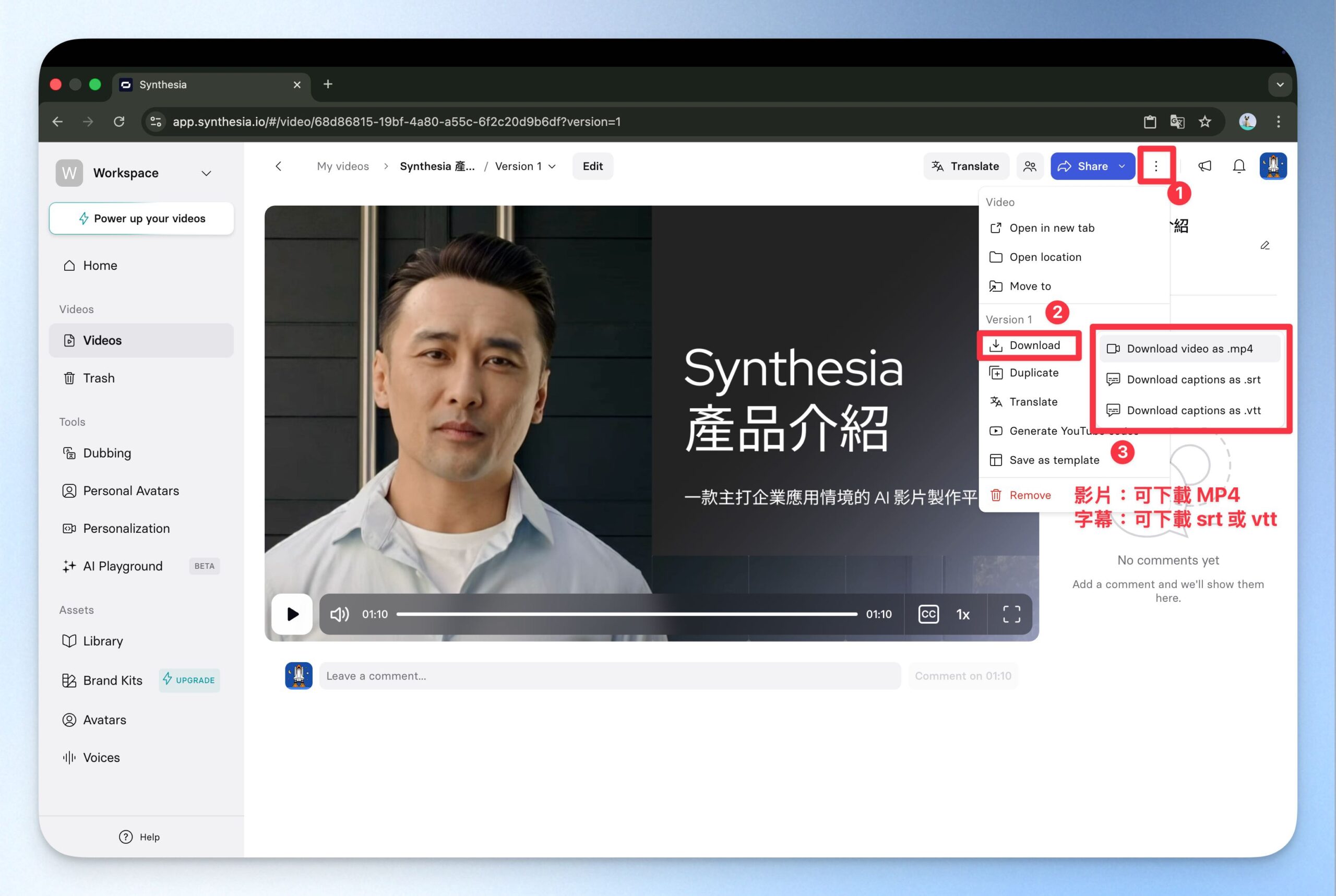
step 10
一起來看看使用 Synthesia Template 製作的 Synthesia 產品介紹影片吧!跟從空白頁開始編輯相比,使用 Template 製作可以節省一半以上的時間,如果對於影片製作相當追求的人可以優先考慮使用 Template。以生成的影片成果來說,覺得口播聲音與口型幾乎同步,而且因為這一個人像放得比前一支影片大,所以露出手部動作的機會比較少,AI 感又比前一支影片更少一點。
結語
Synthesia 是一款產品定位相當明確的 AI 虛擬人像影片生成軟體。雖然 Synthesia 沒辦法支援轉場多、特效多的影片生成,但它在人像搭配簡報的產出相當出色。
如果你最近正在研究如何快速大量製作同類型的教學影片,可以先嘗試使用看看 Synthesia 哦!